آموزش اتوکد برای مهندسی مکانیک: راهنمای گام به گام خلق نقشه استاندارد ⚙️
۱. چگونه این راهنمای جامع، مسیر یادگیری شما را برای خلق نقشههای صنعتی استاندارد تضمین میکند؟
سلام به شما مهندس عزیز. احتمالاً اگر اینجا هستید، یا دانشجوی مکانیک هستید و میخواهید اولین قدمهایتان را محکم بردارید، یا یک مهندس باتجربه هستید که حس میکنید جای خالی یک مهارت کلیدی مثل اتوکد در جعبهابزارتان خالیست. این مقاله یک جزوه آموزشی خشک و بیروح نیست؛ یک نقشه راه است. قرار نیست فقط به شما بگویم کدام دکمه را بزنید. میخواهم به شما نشان دهم که چطور مثل یک مهندس طراح فکر کنید و از اتوکد به عنوان ابزاری برای پیادهسازی این تفکر استفاده کنید. کیفیت ما در پروژههای قبلی نمایان است. نمونه کارهای انجام پروژه اتوکد ما را مشاهده کنید و با اطمینان سفارش دهید.
این راهنما بخشی از یک مجموعه کاملتر در حوزه آموزش نرمافزارهای مهندسی در رایمونکد است. ما در این مسیر از راهاندازی اولیه نرمافزار تا رسیدن به یک نقشه صنعتی کامل که یک تراشکار یا اپراتور CNC بتواند بدون سوال پرسیدن آن را بسازد، قدم به قدم با شما هستیم. پس بیایید شروع کنیم.
۲. چه تفاوت بنیادینی در تفکر یک طراح هنگام کار با اتوکد (2D) و سالیدورکس (3D) وجود دارد؟
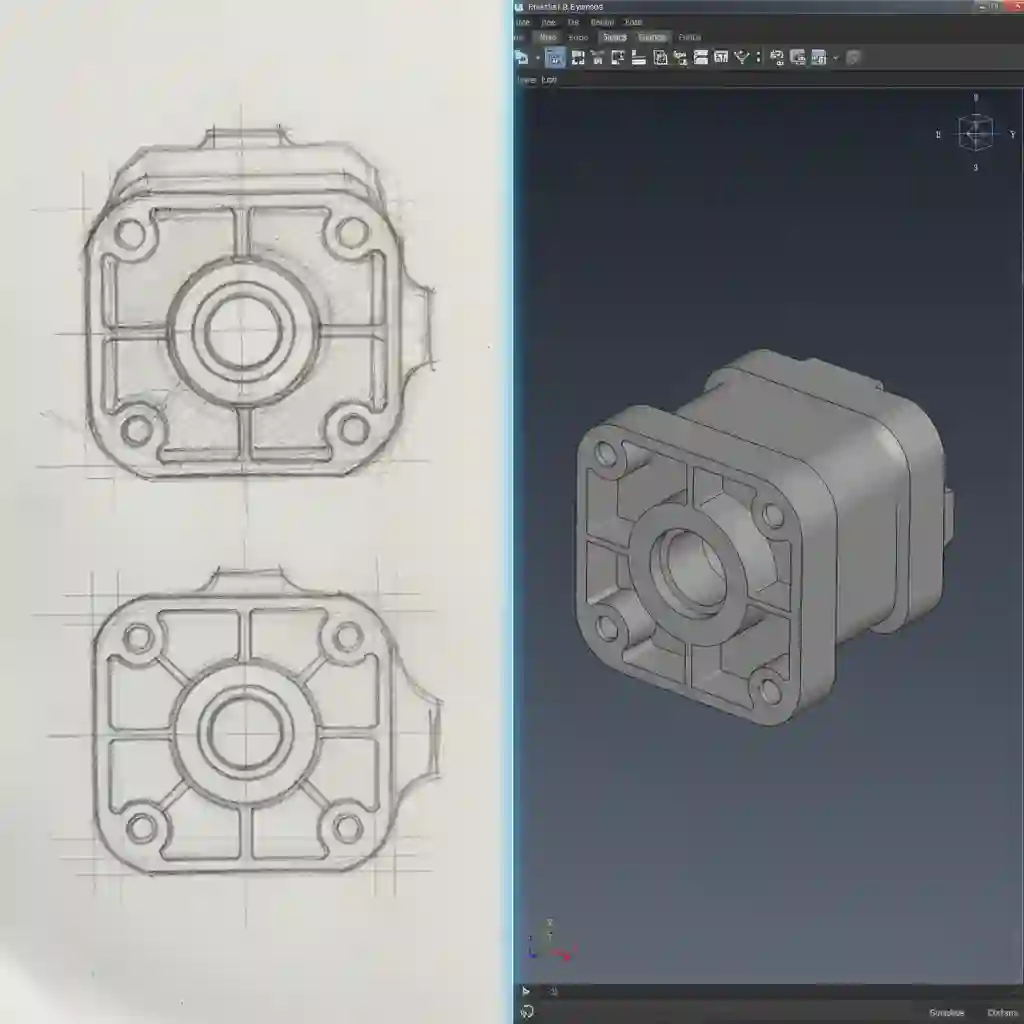
این سوالی است که قبل از کشیدن اولین خط باید از خودتان بپرسید. کار با نرمافزارهای سهبعدی مثل سالیدورکس شبیه مجسمهسازی با گِل است؛ شما یک حجم را میسازید، از آن کم میکنید و به آن اضافه میکنید تا به فرم نهایی برسید. تمرکز روی “حجم و فرم” است.
اما اتوکد داستان متفاوتی دارد. کار با اتوکد مثل نوشتن یک نامه دقیق و بدون ابهام برای یک سازنده است. شما با زبان خطوط، اندازهها و علائم با کارگاه صحبت میکنید. اینجا تمرکز روی “ارتباط و دستورالعمل ساخت” است. شما یک قطعه سهبعدی را در ذهنتان به نماهای دوبعدی (بالا، روبرو، کنار) تجزیه میکنید و آن را روی یک صفحه کاغذ دیجیتال پیاده میکنید. درک این تفاوت، پایه و اساس تمام کارهایی است که در ادامه انجام خواهیم داد.
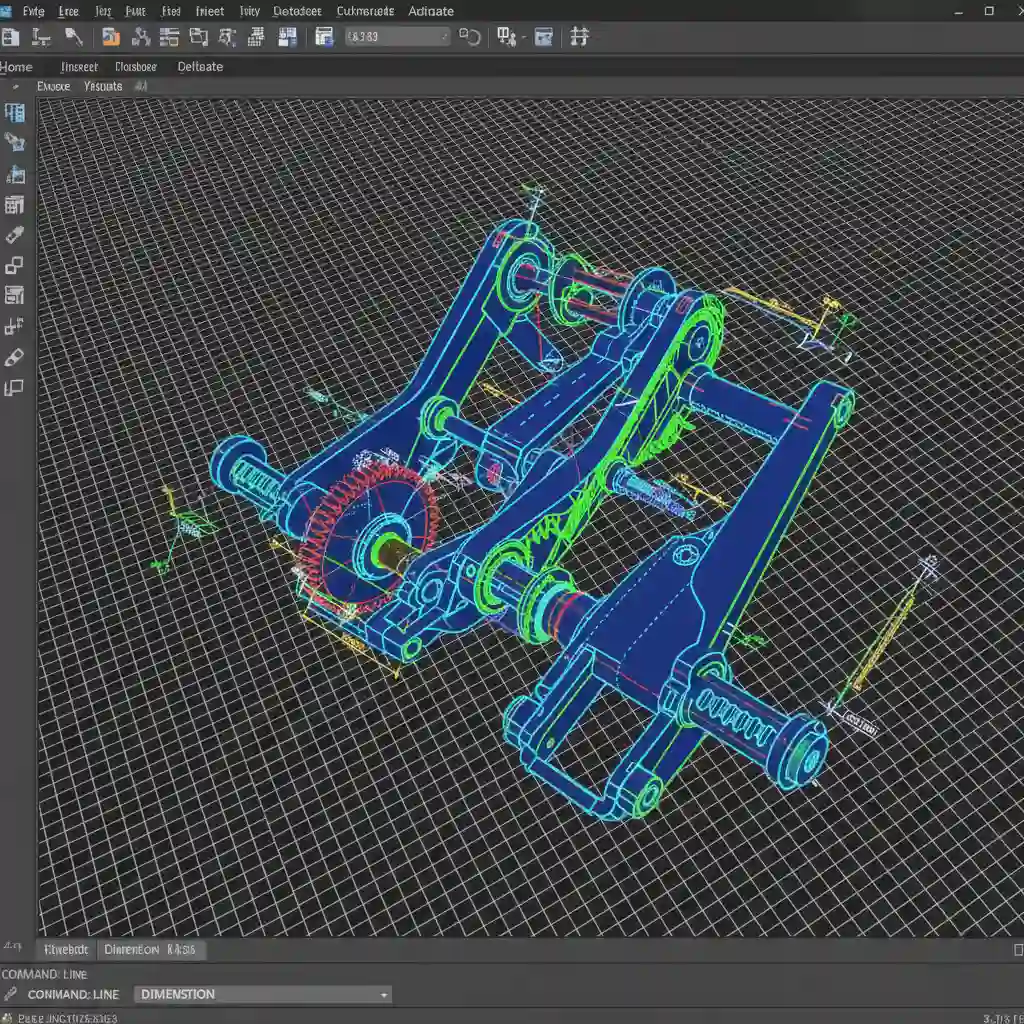
۳. چرا اتوکد با وجود ۴۰ سال قدمت، همچنان ابزار شماره یک کارگاههای تولیدی جهان است؟
شاید بگویید با وجود این همه نرمافزار سه بعدی خفن، چرا باید وقتم را برای اتوکد بگذارم؟ جواب این سوال را من بعد از حدود ۱۲ سال کار در صنعت و سروکله زدن با انواع پروژهها پیدا کردم. یک بار مدلی پیچیده را با سالیدورکس طراحی کرده بودیم، اما نقشهای که برای کارگاه فرستادیم کمی گنگ بود. نتیجه؟ یک بچ کامل از قطعات با یک سوراخ اشتباه تولید شد و چند روز پروژه عقب افتاد.
اینجا بود که فهمیدم مدل سهبعدی هرچقدر هم عالی باشد، در نهایت این نقشه دوبعدی است که روی میز اپراتور دستگاه قرار میگیرد. اتوکد زبان مشترک و جهانی کارگاه است. یک نقشه تمیز و استاندارد اتوکد، سندی است که هیچ جای بحث و تفسیر اشتباهی باقی نمیگذارد. به همین دلیل است که دانستن آن نه یک انتخاب، بلکه یک ضرورت است. برای درک عمیقتر این موضوع، میتوانید مقاله چرا اتوکد هنوز برای یک مهندس ابزاری حیاتی است؟ را مطالعه کنید.
۴. ریبون گرافیکی یا خط فرمان کلاسیک؛ کدام روش تعامل با اتوکد برای یک مهندس کارآمدتر است؟
وقتی برای اولین بار اتوکد را باز میکنید، با انبوهی از آیکونها در بالای صفحه (ریبون) مواجه میشوید. این ریبون عالی است، چون به صورت بصری به شما نشان میدهد که چه ابزارهایی در اختیار دارید. برای شروع، کاملاً روی همین ریبون تمرکز کنید.
اما کمی که حرفهایتر شدید، متوجه میشوید که چشم دوختن به آیکونها و کلیک کردن روی آنها سرعتتان را میگیرد. اینجاست که خط فرمان (Command Line) در پایین صفحه، تبدیل به بهترین دوست شما میشود. نقشهکشهای قدیمی و سریع را دیدهاید؟ آنها به ندرت از موس برای انتخاب دستورات استفاده میکنند. فقط با تایپ کردن چند حرف اول یک دستور (مثلاً L برای Line) و زدن Enter، با سرعتی باورنکردنی کار میکنند. پیشنهاد من یک رویکرد ترکیبی است: با ریبون شروع کنید، اما کمکم خودتان را عادت دهید که دستورات پرکاربرد را از طریق خط فرمان اجرا کنید. اگر میخواهید با تمام اجزای این محیط آشنا شوید، نگاهی به راهنمای آشنایی با محیط کاربری اتوکد بیندازید.
۵. چطور میتوانیم قبل از شروع، اتوکد را مانند یک میز نقشهکشی دیجیتال شخصیسازی کنیم؟
هیچ مهندسی روی یک میز کار شلخته و بدون ابزار مناسب کار نمیکند. اتوکد هم همینطور است. قبل از اینکه حتی به کشیدن یک خط ساده فکر کنید، باید میز کار دیجیتال خود را آماده کنید. این کار شامل چند مرحله حیاتی است که اگر انجام ندهید، بعداً حسابی به دردسر میافتید.
اول از همه، باید مطمئن شوید که نرمافزار به درستی روی سیستم شما نصب شده. اگر در این مرحله نیاز به کمک دارید، راهنمای قدم به قدم نصب اتوکد را آماده کردهایم. بعد از آن، مهمترین کار، تنظیم واحدها (Units) است. آیا قرار است با میلیمتر کار کنید یا اینچ؟ این اولین سوالی است که باید به آن پاسخ دهید. سپس تنظیم محدوده نقشه (Limits) و فعال کردن ابزارهای کمکی مثل Snap به شما کمک میکند تا ترسیمات شما از همان ابتدا دقیق و منظم باشد. تمام این موارد را در مقاله آموزش تنظیمات اولیه و ضروری نقشه به طور کامل توضیح دادهایم. ⚙️
۶. کدام دستورات ترسیمی پایه، حروف الفبای زبان جهانی نقشهکشی صنعتی هستند؟
نگران انبوه دستورات اتوکد نباشید. حقیقت این است که ۹۰ درصد از پیچیدهترین قطعات صنعتی که من تا به حال طراحی کردهام، با ترکیبی هوشمندانه از ۵-۶ دستور اصلی ترسیم شدهاند. این دستورات مثل حروف الفبا هستند؛ با یادگیری آنها میتوانید هر کلمهای (هر شکلی) را بنویسید.
دستور Line برای کشیدن خطوط مستقیم، Circle برای دایرهها و سوراخها، Arc برای کمانها، Rectangle برای مقاطع چهارگوش و Polyline برای ترسیم یکپارچه خطوط و کمانها، سنگ بنای کار شما هستند. یک فلنج ساده را در نظر بگیرید؛ چیزی نیست جز چند دایره هممرکز و چند سوراخ که با دستور Circle و Array ایجاد شدهاند. برای یادگیری کامل و دیدن مثالهای عملی از هر کدام، حتماً به آموزش جامع دستورات ترسیمی اصلی در اتوکد سر بزنید. برای دانشجویان عزیز، نمونههای برتر انجام پروژه دانشجویی اتوکد را قرار دادهایم تا با سطح کیفی ما آشنا شوند.

۷. چگونه سیستم مختصات اتوکد به شما کمک میکند تا با دقت میکرومتری طراحی کنید؟
تفاوت اصلی یک نقاشی با یک نقشه مهندسی، در “دقت” است. در مهندسی، چیزی به اسم “تقریباً” وجود ندارد. یک سوراخ یا باید دقیقاً در مختصات X=50, Y=30 باشد، یا قطعه کلاً به درد نمیخورد. اتوکد این دقت را از طریق سیستم مختصات قدرتمندش تضمین میکند. شما باید بر سه روش اصلی آدرسدهی مسلط شوید:
- مختصات مطلق (Absolute): آدرس دادن یک نقطه نسبت به مبدأ مختصات (0,0).
- مختصات نسبی (Relative): آدرس دادن یک نقطه نسبت به آخرین نقطهای که وارد کردهاید. فوقالعاده کاربردی!
- مختصات قطبی (Polar): آدرس دادن یک نقطه با تعیین فاصله و زاویه نسبت به نقطه قبلی.
یادگیری اینکه چه زمانی از کدام سیستم استفاده کنید، شما را از یک کاربر آماتور به یک حرفهای تبدیل میکند. در مقاله راهنمای کار با سیستمهای مختصاتی در اتوکد این موضوع را با مثالهای صنعتی باز کردهایم. 📐
| نوع سیستم مختصات | فرمت ورودی (مثال) | بهترین کاربرد | مثال صنعتی |
| مطلق (Absolute) | X,Y (مثلاً 50,30) | تعیین نقاط شروع نقشه یا نقاط مرجع ثابت که موقعیتشان تغییر نمیکند. | قرار دادن گوشه پایین-چپ یک ورق فلزی در مبدأ مختصات (0,0). |
| نسبی دکارتی (Relative) | @X,Y (مثلاً @20,10) | ترسیم خطوط افقی و عمودی با طول مشخص از یک نقطه معلوم. | ترسیم یک مستطیل با ابعاد دقیق 20×10 از نقطهای که قبلاً کلیک کردهاید. |
| نسبی قطبی (Polar) | @Distance<Angle (مثلاً @100<45) | ترسیم خطوطی که طول و زاویه مشخصی دارند، اما نه لزوماً افقی یا عمودی. | ترسیم یک بازوی رباتیک که 100 میلیمتر طول دارد و با افق زاویه 45 درجه میسازد. |
| ورود مستقیم فاصله (Direct) | (Ortho On) Distance | سریعترین روش برای کشیدن خطوط افقی و عمودی وقتی Ortho Mode روشن است. | کشیدن سریع خطوط یک شاسی یا فریم با طولهای مشخص. |
۸. فراتر از ترسیم، چه ابزارهایی برای تضمین دقت مطلق در اتصالات و زوایا وجود دارد؟
تا حالا یاد گرفتیم چطور خط و دایره بکشیم. اما چطور مطمئن بشیم که انتهای یک خط دقیقاً به مرکز یک دایره وصل شده، نه یک هزارم میلیمتر اینورتر یا اونورتر؟ اینجا جایی است که ابزارهای کمکی اتوکد (Drafting Aids) وارد میشن. بدون اینها، نقشه شما در ظاهر شاید درست به نظر بیاد، اما وقتی زوم کنید، پر از خطاهای ریز و فاجعهبار است.
مهمترین ابزار شما Object Snap (یا به اختصار OSNAP) است. این ابزار مثل یک آهنربای هوشمند عمل میکنه و نشانگر موس شما را دقیقاً به نقاط کلیدی یک شکل (مثل انتها، وسط، مرکز، نقطه تقاطع و…) میچسباند. همیشه باید روشنش بذارید. در کنار اون، ابزارهایی مثل Ortho Mode برای کشیدن خطوط کاملاً افقی و عمودی، و Polar Tracking برای کشیدن خطوط با زوایای مشخص (مثلاً مضارب 30 یا 45 درجه) سرعت و دقت شما را چند برابر میکنند. نادیده گرفتن این ابزارها مثل اینه که بخواهید بدون خطکش یک خط صاف بکشید؛ تقریباً غیرممکنه.
۹. چطور میتوانیم با ابزارهای ویرایشی، یک طرح خام را مانند یک مجسمهساز بتراشیم و اصلاح کنیم؟
نقشهکشی یک فرآیند تکرار و اصلاحه. خیلی به ندرت پیش میاد که همون طرح اولیه، طرح نهایی باشه. اینجاست که قدرت واقعی شما در اتوکد مشخص میشه: توانایی ویرایش سریع و تمیز. شما باید به دستورات ویرایشی (Modify Commands) مثل دست خودتون مسلط باشید. این دستورات به دو دسته کلی تقسیم میشن.
دسته اول دستوراتی هستند که کل شکل را تحت تأثیر قرار میدن. مثلاً با دستورات کلیدی ویرایش مثل Move و Copy میتوانید قطعات را جابجا کنید، ازشون کپی بگیرید، بچرخانید یا مقیاسشون رو تغییر بدید. دسته دوم ابزارهایی هستند که جزئیات شکل رو تغییر میدن. مثلاً وقتی دو تا خط از هم رد شدن و میخواهید قسمت اضافیش رو ببرید، اینجاست که یادگیری حرفهای دستورات Trim و Extend به کارتون میاد. تسلط بر این ابزارها تفاوت بین یک ساعت کار و ده دقیقه کار را رقم میزنه. به جای صرف وقت زیاد برای مدلسازی دشوار در اتوکد، بهتر است فرآیند یادگیری مدلسازی پارامتریک در سالیدورکس را شروع کنید که بسیار سریعتر است.
۱۰. برای ایجاد گوشههای دقیق و لبههای ایمن در قطعات، از چه دستوراتی باید استفاده کرد؟
در دنیای واقعی مهندسی، گوشههای تیز ۹۰ درجه تقریباً وجود ندارند. یک گوشه تیز هم نقطه تمرکز تنش است و هم برای اپراتور یا مصرفکننده خطرناکه. برای همین ما همیشه گوشهها رو یا گرد (Fillet) میکنیم یا پخ (Chamfer) میزنیم. این دو دستور از پرکاربردترین دستورات در نقشهکشی مکانیکی هستن.
دستور Fillet یک شعاع انحنا بین دو خط ایجاد میکنه. مثلاً برای نرم کردن لبههای یک قطعه ورقکاری شده. دستور Chamfer هم یک پخ با زاویه و فاصله مشخص ایجاد میکنه. مثلاً برای اینکه سر یک شفت راحتتر داخل یک یاتاقان جا بره. نکته مهم اینه که این دستورات فقط برای زیبایی نیستند، بلکه یک دلیل کاملاً فنی و تولیدی پشتشونه. برای اینکه بدونید چطور از این ابزارها و دستور Offset به صورت بهینه استفاده کنید، حتماً آموزش کامل دستورات Fillet، Chamfer و Offset رو ببینید.
۱۱. چگونه با استفاده از هاشور، جنس مواد و مقاطع برشخورده را به صورت بصری نمایش دهیم؟
وقتی در نقشه یک نما را برش میزنیم، باید به کسی که نقشه را میخواند نشان دهیم که کدام قسمتها توپر هستند و جنسشان چیست. این کار را با هاشور زدن (Hatching) انجام میدهیم. هاشورها الگوهای استانداردی هستند که هرکدام نماینده یک متریال خاص هستند. مثلا الگوی ANSI31 معمولاً برای فولاد و ANSI32 برای برنز و برنج استفاده میشه.
استفاده از دستور Hatch خیلی ساده است، اما نکات مهمی دارد. باید حواستان باشد که ناحیهای که میخواهید هاشور بزنید، یک محدوده کاملاً بسته باشد. اگر یک درز کوچک وجود داشته باشد، دستور کار نمیکند. همچنین مقیاس (Scale) هاشور خیلی مهمه. اگر مقیاس خیلی بزرگ باشد الگو دیده نمیشود و اگر خیلی کوچک باشد، کل ناحیه سیاه دیده میشود. برای اطلاعات کاملتر، به راهنمای تخصصی دستور Hatch برای نمایش مقاطع مراجعه کنید.
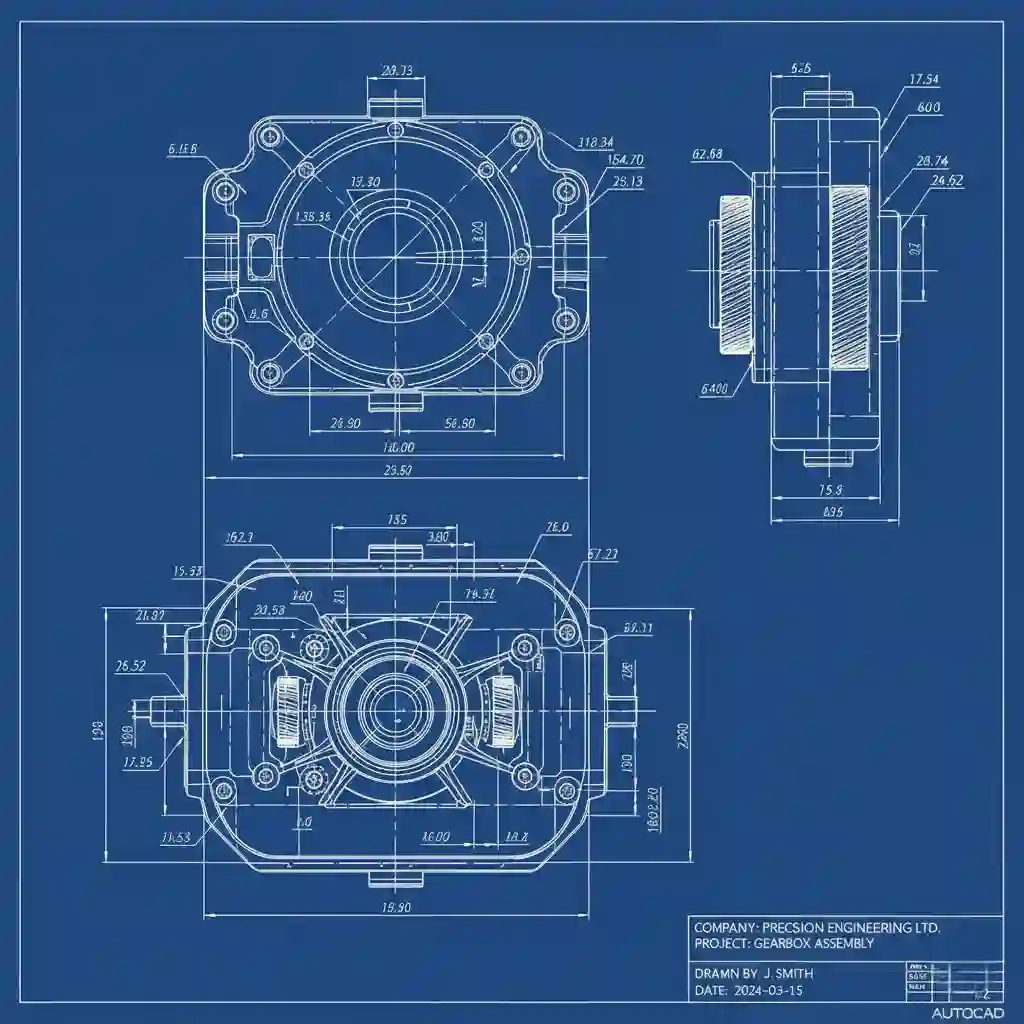
۱۲. چرا مدیریت لایهها اولین و مهمترین اصل در تفکیک یک نقشه پیچیده صنعتی است؟
اینجا میرسیم به مهمترین بحث در آموزش اتوکد برای مهندسی مکانیک. اگه قرار باشه فقط یک چیز از این مقاله یاد بگیرید، همین باشد: همیشه از لایهها (Layers) استفاده کنید. یک نقشه بدون لایهبندی صحیح، مثل یک متن بدون پاراگرافبندی و نقطهگذاری است؛ یک آشوب کامل که نه میشه خوندش و نه ویرایشش کرد.
لایهها مثل طلقهای شفافی هستند که روی هم قرار میگیرند. شما خطوط اصلی قطعه را روی یک لایه میکشید، اندازهگذاریها را روی لایهای دیگر، خطوط محور (Centerlines) را روی یک لایه جدا و… . این کار به شما اجازه میدهد که هر زمان خواستید، یک دسته از اطلاعات را خاموش یا روشن کنید، رنگ یا ضخامت خطوطشان را به صورت گروهی تغییر دهید، یا مثلاً موقع پرینت گرفتن، لایه اندازهگذاری را چاپ نکنید. نقشهای که لایهبندی درستی نداشته باشد، از نظر من یک نقشه ناقص و غیرحرفهای است. برای درک عمیق این موضوع، نگاهی به اصول مدیریت لایه در نقشههای صنعتی بیندازید.
جدول نمونه برای یک ساختار لایه استاندارد در نقشهکشی مکانیکی
| نام لایه (Layer Name) | رنگ (Color) | نوع خط (Linetype) | ضخامت خط (Lineweight) | کاربرد اصلی و نکته فنی |
| GEOMETRY | سفید (White/7) | Continuous | 0.50mm – 0.70mm | اصلیترین لایه؛ تمام خطوط مرئی و اصلی قطعه در این لایه ترسیم میشود. |
| DIMENSIONS | قرمز (Red/1) | Continuous | 0.25mm | تمام اندازهگذاریها، تلرانسها و علائم در این لایه قرار میگیرند. |
| HIDDEN | زرد (Yellow/2) | HIDDEN2 | 0.35mm | برای نمایش خطوط و لبههایی که در آن نما دیده نمیشوند اما وجود دارند. |
| CENTER | سبز (Green/3) | CENTER2 | 0.25mm | برای نمایش خطوط محور دایرهها، سوراخها و خطوط تقارن قطعه. |
| HATCH | آبی (Cyan/4) | Continuous | 0.18mm | تمام هاشورها در این لایه قرار میگیرند تا به راحتی قابل مدیریت باشند. |
| TEXT | صورتی (Magenta/6) | Continuous | 0.30mm | برای تمام یادداشتها، توضیحات و اطلاعات جدول مشخصات نقشه. |
| CONSTRUCTION | خاکستری (Gray/8) | Continuous | 0.15mm | برای خطوط کمکی و ساختاری که در ترسیم به شما کمک میکنند اما در پرینت نهایی لازم نیستند. |
| VIEWPORT | (Defpoints) | Continuous | Non-Plottable | لایه مخصوص پنجرههای دید در محیط Layout که به صورت خودکار چاپ نمیشود. |
۱۳. بلوکها چگونه میتوانند سرعت شما را در استفاده از قطعات استاندارد مانند پیچ و مهره متحول کنند؟
فرض کنید در یک نقشه اسمبلی باید ۴۰ تا پیچ M10 قرار دهید. راه احمقانه این است که ۴۰ بار یک پیچ را از اول ترسیم کنید یا حتی کپی کنید. راه هوشمندانه استفاده از بلوکها (Blocks) است. بلوک یک مجموعه از اشکال است که شما آنها را با هم گروه کرده و یک نام به آن میدهید تا مثل یک شیء واحد عمل کند.
شما یک بار پیچ M10 را با دقت ترسیم میکنید، آن را تبدیل به یک بلوک به نام “M10_Bolt” میکنید و بعد هر جا که لازم بود، فقط آن را از کتابخانه بلوکهایتان درج (Insert) میکنید. حالا مزیت اصلی کجاست؟ اگر بعداً تصمیم بگیرید که طراحی تمام این پیچها را تغییر دهید، کافیست فقط تعریف همان یک بلوک را ویرایش کنید؛ اتوکد به صورت خودکار تمام ۴۰ پیچ دیگر را در کل نقشه برای شما آپدیت میکند! این یعنی صرفهجویی فوقالعاده در زمان. 🤯 اگر میخواهید این تکنیک را یاد بگیرید، مقاله چگونه با ساخت بلوک سرعت نقشهکشی را بالا ببریم؟ برای شماست.
۱۴. چه زمانی باید از Block و در چه شرایطی از WBLOCK برای مدیریت کتابخانه قطعات خود استفاده کنیم؟
این سوالی است که خیلی از کاربران متوسط اتوکد هم جواب دقیقش را نمیدانند. تفاوت این دو خیلی ساده اما حیاتی است.
یک Block فقط در همان فایل نقشه (.dwg) که در آن تعریف شده، وجود دارد و قابل استفاده است. مثل یک ابزار سفارشی که فقط برای یک پروژه خاص ساختهاید.
اما دستور WBLOCK (مخفف Write Block) آن بلوک را به عنوان یک فایل .dwg جداگانه روی هارد دیسک شما ذخیره میکند. این یعنی شما میتوانید یک کتابخانه از قطعات استاندارد (انواع پیچ، مهره، واشر، یاتاقان و…) برای خودتان بسازید و از این قطعات در تمام پروژههای آیندهتان استفاده کنید. پس قانون کلی این است: اگر یک المان فقط در همین نقشه فعلی تکرار میشود، از Block استفاده کنید. اگر یک قطعه استاندارد است که در پروژههای دیگر هم به آن نیاز خواهید داشت، آن را WBLOCK کنید. جزئیات بیشتر را در مقایسه کاربردی Block و WBLOCK در اتوکد بخوانید.
۱۵. چطور میتوانیم با اندازهگذاری دقیق، از هرگونه ابهام در فرآیند ساخت جلوگیری کنیم؟
اندازهگذاری (Dimensioning) قلب یک نقشه صنعتیه. یک مدل هر چقدر هم زیبا و دقیق ترسیم شده باشه، بدون اندازهگذاری صحیح، فقط یک عکس بیارزش است. هدف از اندازهگذاری این نیست که صرفاً ابعاد قطعه رو نشون بدیم؛ هدف اینه که به سازنده بگیم “چگونه” این قطعه رو بسازه و “چگونه” اون رو کنترل کیفیت کنه.
یک اشتباه رایج، اندازهگذاری اضافی (Over-Dimensioning) است. یعنی یک اندازه را به چند روش مختلف روی نقشه نشان دهیم. این کار فاجعه است چون باعث سردرگمی و خطای ساخت میشه. قانون اصلی اینه: هر اندازه باید فقط یک بار و در بهترین نمای ممکن نشان داده شود. شما باید یاد بگیرید چطور از انواع اندازهگذاری خطی، شعاعی، زاویهای و… به درستی استفاده کنید و آنها را طوری روی نقشه بچینید که خوانا و تمیز باشند. برای اینکه با تمام قواعد و استانداردهای این کار آشنا شوید، مقاله راهنمای کامل اندازهگذاری در اتوکد بر اساس استاندارد ISO یک منبع عالی است.
۱۶. چگونه تلرانسهای ابعادی و هندسی (GD&T) را به نقشه اضافه کنیم تا کیفیت نهایی قطعه تضمین شود؟
اینجا وارد دنیای حرفهایها میشیم. ساخت یک قطعه با اندازه دقیقاً 50.0000 میلیمتر غیرممکن و غیراقتصادی است. همیشه یک بازه خطای مجاز وجود دارد. به این بازه خطا “تلرانس” میگیم. اما تلرانس فقط عددی نیست. گاهی اوقات صاف بودن یک سطح (Flatness)، توازی دو سطح (Parallelism) یا هممرکزی دو سوراخ (Concentricity) از اندازه دقیق آنها مهمتر است.
اینجاست که زبان GD&T (Geometric Dimensioning and Tolerancing) وارد میدان میشه. GD&T یک زبان بینالمللی از علائم و نمادهاست که به شما اجازه میده این نیازمندیهای هندسی رو به صورت دقیق در نقشه مشخص کنید. مثلاً به جای اینکه بگید “این سطح صاف باشه”، با یک علامت مشخص میکنید که این سطح باید در یک بازه ۰.۰۲ میلیمتری صاف باشد. یادگیری GD&T یک مهارت فوقالعاده ارزشمند برای هر مهندس مکانیک است و شما را از بقیه متمایز میکند. ما یک مقدمه کاربردی برای این موضوع در نحوه افزودن تلرانسهای ابعادی و هندسی به نقشهها آماده کردهایم.
۱۷. چرا ایجاد استایلهای یکپارچه برای متن و اندازهگذاری، امضای حرفهای بودن یک نقشه است؟
تا حالا نقشهای رو دیدید که در یک گوشهاش اندازه با یک فونت و سایز نوشته شده و در گوشه دیگر با یک فونت و سایز دیگر؟ این نقشه فریاد میزنه “من رو یک آماتور کشیده!”. یک نقشه حرفهای، هویت بصری یکپارچه و استانداردی داره. این کار با استفاده از استایلها (Styles) انجام میشه.
شما در اتوکد میتونید برای متنها (Text Styles) و اندازهگذاریها (Dimension Styles) استایلهای شخصیسازی شده بسازید. در یک استایل اندازهگذاری، شما همه چیز رو مشخص میکنید: نوع فلشها، اندازه متن، فاصله خطوط اندازه از قطعه، تعداد ارقام اعشار و… . با این کار، تمام اندازهگذاریهای شما در کل پروژه یک شکل و یک استاندارد خواهند داشت. این کار نه تنها نقشه شما رو حرفهای میکنه، بلکه باعث میشه اگر روزی نیاز به تغییر یک ویژگی (مثلاً اندازه فونت) داشتید، فقط با ویرایش اون استایل، تمام اندازهها به صورت خودکار آپدیت بشن. جزئیات بیشتر در چگونه استایلهای متن و اندازهگذاری را مدیریت کنیم؟ توضیح داده شده.
۱۸. فضای مدل (Model Space) و فضای کاغذ (Paper Space) چه تفاوتی دارند و چگونه با هم کار میکنند؟
این یکی از مفاهیمی است که اوایل کار با اتوکد خیلیها رو گیج میکنه، اما در واقع خیلی ساده است.
فضای مدل (Model Space): اینجا کارگاه شماست. یک فضای بینهایت که شما تمام قطعات و مدلهایتان را در مقیاس واقعی ۱:۱ در آن ترسیم میکنید. یعنی اگر یک شفت ۱۰۰۰ میلیمتری دارید، دقیقاً یک خط به طول ۱۰۰۰ واحد میکشید. تمام کارهای طراحی و ترسیم در این فضا انجام میشه.
فضای کاغذ (Paper Space) یا Layout: اینجا دفتر کار و میز نقشهکشی شماست. اینجا جایی است که شما یک برگه کاغذ با ابعاد استاندارد (مثلاً A3 یا A4) را شبیهسازی میکنید، جدول مشخصات (Title Block) را قرار میدهید و سپس از طریق پنجرههایی به نام Viewport به کارگاه (فضای مدل) خود نگاه میکنید. شما در این پنجرهها مشخص میکنید که کدام قسمت از مدل و با چه مقیاسی نمایش داده شود. پس قانون اینه: ترسیم در Model، چیدمان و آمادهسازی برای چاپ در Layout.
۱۹. چگونه در محیط Layout، نماهای مختلف از قطعه را با مقیاسهای استاندارد بچینیم؟
جادوی واقعی اتوکد در محیط Layout اتفاق میفته. شما در این محیط میتوانید چندین “پنجره دید” (Viewport) ایجاد کنید. مثلاً یک ویوپورت بزرگ برای نمایش نمای روبرو با مقیاس ۱:۱، یک ویوپورت کوچکتر در کنارش برای نمایش نمای بغل با همان مقیاس، و شاید یک ویوپورت دیگر برای نمایش یک جزئیات خاص از قطعه با مقیاس بزرگتر مثلا ۲:۱.
مهمترین نکته در این مرحله، تنظیم دقیق مقیاس (Scale) هر ویوپورت است. شما هرگز نباید با دستور Zoom مقیاس را چشمی تنظیم کنید. باید ویوپورت را انتخاب کرده و از لیست مقیاسهای استاندارد (۱:۱, ۱:۲, ۱:۵, …) مقیاس دقیق را انتخاب کنید. این کار تضمین میکند که نقشهای که پرینت میگیرید، دقیق و قابل اندازهگیری با خطکش است. برای یادگیری این فرآیند حیاتی، حتماً آموزش کار با Layout و Viewport برای آمادهسازی نقشه و راهنمای تنظیم دقیق مقیاس نقشه را مطالعه کنید. 📜
۲۰. چه اطلاعات حیاتی باید در جدول مشخصات (Title Block) نقشه گنجانده شود؟
جدول مشخصات یا Title Block، شناسنامه نقشه شماست. بدون اون، نقشه شما یک سند بیهویت و غیرقابل استناد است. این جدول معمولاً در گوشه پایین سمت راست نقشه قرار میگیرد و باید حداقل اطلاعات زیر را داشته باشد تا یک نقشه کامل و حرفهای داشته باشید. این اطلاعات برای هر پروژهای حیاتی هستند.
جدول اجزای ضروری یک Title Block استاندارد
| بخش (Section) | آیتم (Item) | توضیح و اهمیت |
| شناسایی قطعه | عنوان نقشه (Title) | نام واضح و مشخص قطعه یا مجموعه (مثال: Flange, DN50, PN16) |
| شماره نقشه (Drawing No.) | یک کد منحصر به فرد برای ردیابی و بایگانی نقشه. این مهمترین بخش است! | |
| اطلاعات پروژه | نام پروژه (Project Name) | نام پروژهای که این قطعه به آن تعلق دارد. |
| نام شرکت/کارفرما | نام سازمان یا شخصی که نقشه برای او تهیه شده. | |
| اطلاعات فنی | مقیاس (Scale) | مقیاس اصلی نقشه که در نماهای اصلی استفاده شده. |
| جنس قطعه (Material) | متریال دقیق قطعه (مثال: S.S. 304L, St37) | |
| تلرانسهای عمومی | تلرانسهای استانداردی که برای اندازههای بدون تلرانس خاص اعمال میشود. | |
| واحد اندازهگیری (Units) | واحدی که تمام اندازهها بر اساس آن داده شده (مثال: All dimensions are in mm) | |
| اطلاعات مدیریتی | طراح (Drawn By) | نام شخصی که نقشه را ترسیم کرده است به همراه تاریخ. |
| کنترل کننده (Checked By) | نام شخصی که نقشه را برای خطاها کنترل کرده است به همراه تاریخ. | |
| تایید کننده (Approved By) | نام شخصی که نقشه را برای ساخت تایید نهایی کرده است به همراه تاریخ. | |
| شماره بازبینی (Revision) | شماره ویرایش نقشه (مثلاً Rev. 01)، که با هر تغییر مهم، آپدیت میشود. |
۲۱. برای گرفتن یک خروجی PDF بینقص و حرفهای از نقشه خود، چه تنظیماتی را باید در دستور Plot اعمال کنیم؟
بالاخره به مرحله آخر رسیدیم: خروجی گرفتن. تمام زحمات شما در این مرحله به نتیجه میرسد. گرفتن یک خروجی PDF نامناسب میتواند یک نقشه عالی را خراب کند. برای جلوگیری از این اتفاق، باید به چند نکته در پنجره Plot دقت کنید.
اول، در بخش Printer/Plotter گزینه DWG to PDF.pc3 را انتخاب کنید. دوم، سایز کاغذ (Paper Size) را دقیقاً مطابق با برگهای که در Layout تعریف کردهاید، انتخاب کنید. سوم، در بخش Plot Area گزینه Layout را انتخاب کنید تا دقیقاً همان چیزی که در فضای کاغذ چیدهاید، چاپ شود. و مهمتر از همه، بخش Plot Style Table است. اینجا جایی است که شما تعیین میکنید هر رنگ در نقشه شما با چه ضخامت خطی چاپ شود. معمولاً از استایل monochrome.ctb استفاده میکنیم که تمام رنگها را سیاه چاپ میکند و سپس ضخامت خط هر رنگ را دستی تنظیم میکنیم. این کار باعث میشود نقشه شما خوانایی فوقالعادهای داشته باشد. برای یک راهنمای کامل، به آموزش جامع دستور Plot و تنظیمات خروجی PDF مراجعه کنید. این مرحله پایانی در فرآیند آموزش اتوکد است که نتیجه کار شما را مشخص میکند.
۲۲. چه اشتباهات رایجی یک نقشهکش تازهکار را از یک طراح حرفهای متمایز میکند؟
یادگیری دستورات اتوکد یک بخش ماجراست، اما حرفهای شدن یعنی یاد بگیری چه کارهایی را “نباید” انجام دهی. من در طول این سالها نقشههای زیادی دیدهام که از نظر فنی درست بودند، اما پر از اشتباهات کوچکی بودند که ویرایش و استفاده از آنها را به یک کابوس تبدیل میکرد. این اشتباهات مثل سرعتگیرهای پنهان در مسیر طراحی هستند.
یکی از بزرگترین اشتباهات، “ترکاندن” (Explode) اندازهها یا بلوکها برای ایجاد یک تغییر کوچک است. این کار تمام هوشمندی آن المان را از بین میبرد و نقشه را به مجموعهای از خطوط و متنهای احمقانه تبدیل میکند. اشتباه رایج دیگر، ترسیم همه چیز در لایه صفر (Layer 0) است. این کار مثل این است که تمام لباسهایتان را بدون تفکیک در یک کشو بریزید. در نهایت، عدم استفاده از ابزارهای کمکی مثل OSNAP و ترسیم چشمی، یک گناه نابخشودنی در نقشهکشی دقیق است. اینها شاید کوچک به نظر برسند، اما تفاوت یک کار تمیز و یک کار شلخته را رقم میزنند.
۲۳. در چه سناریوهایی اتوکد بر سالیدورکس ارجحیت دارد و بالعکس؟
این سوال جنگی بیپایان در دنیای مهندسی است! حقیقت این است که اتوکد و سالیدورکس رقیب هم نیستند، بلکه ابزارهایی برای کارهای متفاوتاند. این مثل مقایسه یک آچار فرانسه با یک چکش است؛ هر کدام در جای خودشان بهترین هستند.
اتوکد پادشاه این حوزههاست:
- نقشههای شماتیک و دیاگرامها: برای ترسیم دیاگرامهای لولهکشی (P&ID)، دیاگرامهای الکتریکی یا جانمایی کلی یک کارخانه، اتوکد به خاطر سادگی و سرعتش بیرقیب است.
- نقشههای معماری و سازه: برای پلانهای ساختمانی و نقشههای دوبعدی سازه، اتوکد همچنان استاندارد صنعتی است.
- برش لیزر و CNC دوبعدی: وقتی میخواهید یک طرح را مستقیماً برای دستگاه برش لیزر بفرستید، یک فایل تمیز DWG یا DXF از اتوکد بهترین گزینه است.
سالیدورکس (و نرمافزارهای مشابه) اینجا میدرخشند:
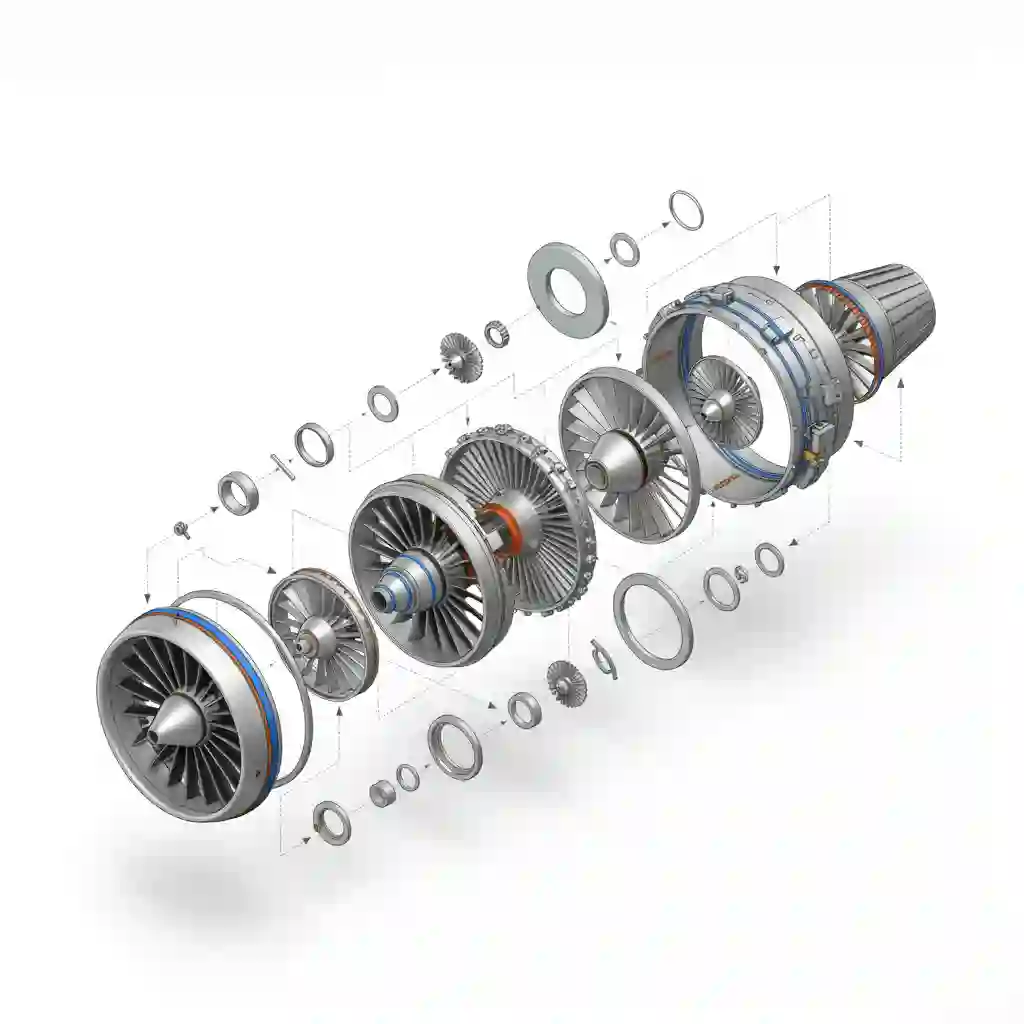
- طراحی قطعات پیچیده مکانیکی: وقتی نیاز به مدلسازی سهبعدی، تحلیل تنش (Simulation) یا ایجاد نماهای انفجاری دارید، نرمافزارهای پارامتریک مثل سالیدورکس تنها گزینه هستند.
- طراحی اسمبلیهای بزرگ: مونتاژ هزاران قطعه روی هم و بررسی تداخلات (Interference Detection) در اتوکد تقریباً غیرممکن است.
- تهیه رندرهای واقعی از محصول: برای ارائه محصول به مشتری قبل از ساخت، مدل سهبعدی و رندرینگ حرف اول را میزند.
یک مهندس حرفهای باید بداند چه زمانی از کدام ابزار استفاده کند. برای یک تحلیل عمیقتر، حتماً مقاله مقایسه کاربردی اتوکد و سالیدورکس برای مهندسان را بخوانید.
۲۴. یک نقشهکش صنعتی فریلنسر در بازار کار امروز ایران چه فرصتها و چالشهایی پیش رو دارد؟
یادگیری اتوکد فقط برای کارمندی نیست؛ یک مسیر عالی برای فریلنسینگ و کسب درآمد مستقل است. بازار کار برای یک نقشهکش ماهر همیشه وجود دارد، از پروژههای دانشجویی گرفته تا همکاری با کارگاههای کوچک و شرکتهای بزرگ. فرصتها زیادند: میتوانید نقشههای قدیمی و کاغذی یک کارخانه را دیجیتال کنید، برای یک طراح داخلی پلان مبلمان بکشید، یا برای یک شرکت تولیدی، نقشههای ساخت قطعات را تهیه کنید.
اما چالشهایی هم وجود دارد. بزرگترین چالش، رقابت قیمتی است. همیشه کسانی هستند که با قیمتهای بسیار پایین کار میکنند که معمولاً کیفیت کارشان هم پایین است. چالش دیگر، پیدا کردن مشتریان اولیه و ساختن نمونه کار (Portfolio) است. شما باید یاد بگیرید چطور برای کار خودتان بازاریابی کنید و ارزشی فراتر از صرفاً “نقشهکشی” ارائه دهید. مثلاً ارائه مشاوره در زمینه بهینهسازی طراحی برای ساخت. اگر به این مسیر علاقه دارید، خواندن مقاله چشمانداز بازار کار یک فریلنسر اتوکد در ایران میتواند به شما دید خوبی بدهد. چه به دنبال یک فریلنسر اتوکد با تجربه باشید و چه بخواهید از قیمت پروژه اتوکد مطلع شوید، ما راهحلهای منعطفی داریم.
۲۵. چگونه میتوان ارزش مالی یک پروژه نقشهکشی صنعتی یا دانشجویی را به درستی برآورد کرد؟
“هزینه انجام این پروژه چقدر میشه؟” این اولین سوالی است که هر مشتری از شما میپرسد و پاسخ اشتباه به آن میتواند به ضرر شما یا مشتری تمام شود. قیمتگذاری یک هنر است و به چند فاکتور کلیدی بستگی دارد:
- پیچیدگی نقشه: آیا قرار است یک فلنج ساده را بکشید یا یک گیربکس با ۵۰ قطعه؟
- زمان مورد نیاز: تخمین بزنید چند ساعت روی پروژه وقت خواهید گذاشت. برای خودتان یک نرخ ساعتی مشخص (مثلاً ساعتی X تومان) تعریف کنید.
- سطح جزئیات: آیا نقشه فقط برای ارائه به استاد است یا قرار است برود برای ساخت؟ نقشهای که تلرانسگذاری و GD&T دارد، ارزش و زمان بیشتری میبرد.
- فوریت پروژه: پروژههای فوری معمولاً هزینه بیشتری دارند.
هیچوقت قیمت “کیلویی” ندهید! همیشه ابتدا جزئیات پروژه را کامل از مشتری بگیرید و سپس با در نظر گرفتن این فاکتورها، یک قیمت منصفانه و منطقی پیشنهاد دهید. برای اینکه با روشهای مختلف قیمتگذاری بیشتر آشنا شوید، مقاله چطور هزینه پروژههای اتوکد را محاسبه کنیم؟ را برای شما آماده کردهایم.
۲۶. چگونه میتوانید با دیدن نمونههای واقعی، سطح انتظار از یک نقشه صنعتی استاندارد را درک کنید؟
بهترین راه برای یادگیری شنا، دیدن شنا کردن دیگران و پریدن در آب است! تئوری کافیست. برای اینکه واقعاً درک کنید یک نقشه صنعتی خوب چه شکلی است، باید نمونههای حرفهای را ببینید و تحلیل کنید. به لایهبندی، ضخامت خطوط، نحوه اندازهگذاری و تمیزی کلی نقشه دقت کنید.
این کار به شما کمک میکند تا یک معیار و استاندارد در ذهن خودتان بسازید و تلاش کنید کارهای خودتان را به آن سطح برسانید. ما در رایمونکد مجموعهای از نمونه پروژههای نقشهکشی صنعتی که توسط تیم خودمان انجام شده را برای شما گردآوری کردهایم. با دیدن این نمونهها، هم انگیزه میگیرید و هم نکات عملی زیادی را به صورت بصری یاد خواهید گرفت. 👀
۲۷. شما اکنون نقشه راه کامل را در اختیار دارید؛ اولین گام عملی شما برای شروع چیست؟
خب، تبریک میگویم! شما این مسیر را تا انتها دنبال کردید و حالا یک دید کامل و جامع از دنیای اتوکد برای یک مهندس مکانیک دارید. شما دیگر فقط با یک نرمافزار روبرو نیستید؛ شما با یک زبان قدرتمند برای تبدیل ایدههایتان به واقعیت آشنا شدهاید.
اما دانش به تنهایی کافی نیست. بهترین راه برای تثبیت این مطالب، تمرین عملی است. یک قطعه ساده که در اطرافتان میبینید را انتخاب کنید (مثلاً یک لیوان، یک پایه مانیتور، یا حتی موس کامپیوترتان) و سعی کنید نماهای اصلی آن را در اتوکد ترسیم کنید. با چالش روبرو شوید، اشتباه کنید و از اشتباهاتتان یاد بگیرید. این بهترین روش یادگیری است.
۲۸. آیا برای پروژههای پیچیده و فوری خود به تخصص و تجربه یک تیم مهندسی نیاز دارید؟
یادگیری و تسلط بر تمام این موارد زمانبر است. گاهی اوقات شما یک پروژه مهم و فوری دارید و فرصت کافی برای آزمون و خطا وجود ندارد. یا شاید پروژه شما آنقدر پیچیده است که به تجربه یک تیم متخصص نیاز دارد. در چنین شرایطی، برونسپاری هوشمندانهترین انتخاب است.
تیم ما در رایمونکد، با تکیه بر تجربه چندین ساله در اجرای پروژههای صنعتی، آماده است تا ایدهها و طرحهای شما را به نقشههایی دقیق، استاندارد و آماده برای ساخت تبدیل کند. اگر برای پروژههای خود نیاز به یک همراه متخصص دارید، میتوانید از خدمات انجام پروژه اتوکد ما استفاده کنید. ما به شما کمک میکنیم تا با اطمینان کامل، گام بعدی را در مسیر تولید و نوآوری بردارید. تکمیل موفقیتآمیز آموزش اتوکد برای مهندسی مکانیک میتواند نقطه شروعی برای پروژههای بزرگ شما باشد.