تنظیم مقیاس دقیق نقشه در محیط Layout اتوکد 📐: راهنمای گام به گام رایمون کد

خُب، بریم سراغ اصل مطلب! به عنوان یه مهندس مکانیک که حدود ۱۲ سالی هست تو این زمینه فعالیت میکنم، میدونم که تنظیم مقیاس دقیق نقشه در محیطLayout چقدر میتونه چالشبرانگیز باشه. تجربهی شخصی من توی پروژههای مختلف نشون داده که یه اشتباه کوچیک توی این مرحله میتونه کلی وقت و هزینه رو هدر بده. یادمه یه بار تو یه پروژه ساخت یه سری قطعات خاص، به خاطر یه خطای جزئی تو مقیاس، مجبور شدیم کل نقشهها رو دوباره بررسی و اصلاح کنیم. پس با من همراه باش تا با هم، این مشکل رو ریشهای حل کنیم! 😉 مقیاس درست یعنی تولید بدون خطا. برای انجام پروژه اتوکد با مقیاسهای دقیق نقشه و جزئیات، با ما در ارتباط باشید.
اول از هر چیزی، باید اینو بدونیم که چرا اصلاً Layout مهمه؟ 🤔 تصور کنین دارین یه نقشه رو تو محیط Model طراحی میکنین. همه چیز تو مقیاس 1:1 هست، یعنی اندازهها دقیقاً مثل اندازههای قطعهن. اما وقتی میخواین این نقشه رو پرینت بگیرین یا بفرستین برای تولید، باید اون رو تو مقیاس مناسب تنظیم کنین تا همه چیز درست و دقیق دربیاد. اینجاست که Layout وارد عمل میشه. تو Layout، شما میتونین نماهای مختلف قطعه رو با مقیاسهای متفاوت (مثل 1:2، 1:5، 1:10 و…) ببینین و تنظیمات لازم رو انجام بدین.
قبل از شروع، یه سری اطلاعات پایهای لازمه. توی اتوکد، ما دو تا فضای اصلی داریم:
- Model Space: این همون جاییه که ما قطعهمون رو با اندازههای واقعی (1:1) طراحی میکنیم.
- Paper Space (Layout): این فضا، محیطی برای آمادهسازی نقشهاس. اینجا ما Viewportها رو ایجاد میکنیم، مقیاسها رو تنظیم میکنیم، اندازهگذاریها و نوشتههامون رو قرار میدیم و در نهایت، برای پرینت آماده میشیم.
حالا سوال اینجاست: آموزش کار با محیط Layout و Viewport برای آمادهسازی نقشه جهت پرینت چه جوری باید شروع کنیم؟ 🧐 اولین قدم، ایجاد Viewport هست. Viewport یه پنجرهاس که نمای قطعه رو از Model Space به Layout نشون میده. برای ایجاد Viewport، مراحل زیر رو دنبال کنین:
- به تب Layout (پایین صفحه) برین.
- اگه Viewport از قبل وجود داره، اونو انتخاب و Delete کنین (یا اگه میخواین چند تا ویوپورت داشته باشین، میتونید نگهش دارید و ویوپورت های جدید بسازید).
- روی زبانه “Layout” (یا “Viewports”) در نوار ریبون کلیک کنین.
- گزینه “Rectangular” رو انتخاب کنین (یا گزینههای دیگه مثل “Polygonal” اگه میخواین Viewport شکل خاصی داشته باشه).
- با کلیک و درگ کردن، یه مستطیل (یا شکل دلخواه) روی صفحه Layout رسم کنین. این مستطیل، ویوپورت شماست.
تذکر: اگه این مراحل رو درست انجام داده باشین، داخل Viewport، نمای قطعهتونو میبینین. اگه نه، احتمالاً یه جای کار اشتباه کردین!
حالا که Viewport رو ساختین، باید مقیاس رو تنظیم کنین. این، مهمترین قسمت کاره! 🤓 توی اتوکد، چند تا روش برای تنظیم مقیاس Viewport وجود داره:
- استفاده از نوار وضعیت (Status Bar): سادهترین و سریعترین روش اینه که روی آیکون مقیاس (که معمولاً تو نوار وضعیت پایین صفحه قرار داره) کلیک کنین و مقیاس مورد نظرتونو انتخاب کنین (مثل 1:10، 1:20 و…).
- استفاده از پالت Properties: Viewport رو انتخاب کنین، راست کلیک کنین و “Properties” رو انتخاب کنین. تو این پنجره، یه قسمت به نام “Scale” یا “Custom Scale” وجود داره که میتونین مقیاس رو توش تنظیم کنین.
- استفاده از نوار ابزار Viewports: اگه نوار ابزار Viewports رو فعال داشته باشین (از طریق راست کلیک روی نوار ریبون و انتخاب “Show Panels” -> “Viewports”)، میتونین از لیست مقیاسها، مقیاس مورد نظرتونو انتخاب کنین.
مهم: قفل کردن Viewport 🔒 بعد از این که مقیاس رو تنظیم کردین، حتماً Viewport رو قفل کنین! این کار باعث میشه که دیگه با Zoom کردن داخل Viewport، مقیاس به هم نریزه. برای قفل کردن Viewport، روی آیکون قفل (که معمولاً تو نوار وضعیت هست) کلیک کنین. اگه قفل بسته باشه، یعنی Viewport قفل شده.
تا اینجای کار، شما یاد گرفتین که چطور Viewport ایجاد کنین و مقیاس رو تنظیم کنین. حالا یه سوال دیگه پیش میاد: ایجاد و مدیریت استایلهای متن (Text Styles) و اندازهگذاری (Dimension Styles) چطور باید انجام بشه؟ 🤨 تو بخش بعدی، به این موضوع میپردازیم و نکات بیشتری رو با هم مرور میکنیم.
آموزش اتوکد (AutoCAD) برای مهندسی مکانیک: از صفر تا نقشه صنعتی استاندارد
اول از همه، بیایم ببینیم چرا انتخاب مقیاسهای استاندارد توی مهندسی مکانیک اینقدر مهمه؟ 🤔 مقیاس، رابطهی بین اندازههای روی نقشه و اندازههای واقعی قطعهاس. انتخاب مقیاس مناسب، به عوامل مختلفی بستگی داره، مثل:
- اندازهی قطعه: قطعات بزرگتر، به مقیاسهای کوچکتری (مثل 1:100، 1:50) نیاز دارن تا توی نقشه جا بشن. قطعات کوچیکتر، معمولاً با مقیاسهای بزرگتر (مثل 2:1، 5:1) نشون داده میشن تا جزئیاتشون به خوبی دیده بشه.
- پیچیدگی قطعه: اگه قطعهتون پیچیدهاس و جزئیات زیادی داره، باید مقیاسی رو انتخاب کنین که همه چیز رو به وضوح نشون بده.
- استانداردهای شرکت: خیلی از شرکتها، استانداردهای خاصی برای مقیاسبندی نقشههاشون دارن. اگه تو یه شرکت کار میکنین، حتماً باید این استانداردها رو رعایت کنین.
| نوع قطعه | مقیاسهای متداول |
| قطعات کوچک | 2:1، 5:1، 10:1 |
| قطعات متوسط | 1:1، 1:2، 1:5 |
| قطعات بزرگ | 1:10، 1:20، 1:50 |
جدول بالا یه راهنمای کلیه. البته، این فقط یه پیشنهاد هست و بسته به شرایط، میتونین از مقیاسهای دیگه هم استفاده کنین.
حالا، اگه مقیاس سفارشی لازم داشتیم چی؟ 🤔 گاهی اوقات، مقیاسهای استاندارد، جوابگوی نیاز ما نیستن. مثلاً، شما میخواین یه قطعه رو با مقیاس 1:3 نشون بدین. توی این حالت، باید یه مقیاس سفارشی تعریف کنین. برای این کار، مراحل زیر رو دنبال کنین:
- وارد تب Layout بشین.
- روی Viewport مورد نظرتون کلیک کنین تا فعال بشه.
- روی آیکون مقیاس (توی نوار وضعیت) کلیک کنین.
- گزینه “Custom” رو انتخاب کنین.
- روی دکمه “Add” کلیک کنین.
- یه اسم برای مقیاستون وارد کنین (مثلاً “1:3”).
- مقادیر “Paper units” (واحدهای کاغذ) و “Drawing units” (واحدهای ترسیم) رو وارد کنین. برای مثال، اگه میخواین مقیاس 1:3 باشه، “Paper units” رو 1 و “Drawing units” رو 3 وارد کنین.
- “OK” رو بزنین.
- حالا میتونین مقیاس سفارشیتونو از لیست مقیاسها انتخاب کنین.
همونطور که گفتم، آموزش کامل اندازهگذاری (Dimensioning) در اتوکد طبق استاندارد ISO و متننویسی توی نقشهها خیلی مهمه. یکی از نکات کلیدی اینه که اندازهها و نوشتهها توی نقشههای مهندسی، باید در مقیاس درست نشون داده بشن. در غیر این صورت، کارگر یا سازنده نمیتونه قطعه رو با اندازههای صحیح بسازه.
💡 نکتهی حرفهای از تیم رایمون کد: یه ترفند دیگه برای حرفهایتر شدن نقشهها، استفاده از ویژگی Annotative Scale (مقیاس حاشیهنویسی) هست. با فعال کردن این ویژگی، اندازهها و نوشتهها، با توجه به مقیاس Viewport، به طور خودکار مقیاسبندی میشن. اینجوری دیگه نیازی نیست برای هر Viewport، اندازهها رو دوباره تنظیم کنین. 😉 محاسبه مقیاس پلات یکی از چالشهای انجام پروژه دانشجویی اتوکد است که ما آن را به صورت حرفهای حل میکنیم.
یکی دیگه از مشکلات رایجی که باهاش روبهرو میشیم، تنظیم صحیح LTSCALE و PSLTSCALE هست. این دو تا متغیر، تعیین میکنن که فاصلهی بین خطوط خطچین و خطوط مرکز، توی نقشهها چقدر باشه. این متغیرها، ارتباط مستقیمی با تنظیم مقیاس دقیق نقشه در محیط Layout دارن. اگه LTSCALE و PSLTSCALE رو درست تنظیم نکنین، خطوطتون توی مقیاسهای مختلف، یا خیلی نزدیک به هم هستن یا خیلی از هم دور. برای حل این مشکل، مراحل زیر رو دنبال کنین:
- توی خط فرمان (Command Line) اتوکد، LTSCALE رو تایپ کنین و Enter بزنین.
- یه مقدار مناسب برای LTSCALE وارد کنین (مثلاً 0.5 یا 1). این مقدار، فاصلهی بین خطوط خطچین رو تعیین میکنه.
- PSLTSCALE رو تایپ کنین و Enter بزنین.
- اگه میخواین خطوط خطچین، توی هر Viewport، با اندازهی درست نشون داده بشن، مقدار PSLTSCALE رو روی 1 تنظیم کنین. اگه میخواین خطوط خطچین، با اندازهی ثابت نشون داده بشن (یعنی اندازهشون به مقیاس Viewport ربطی نداشته باشه)، مقدار PSLTSCALE رو روی 0 تنظیم کنین.
و اماااا… افزودن تلرانسهای ابعادی و هندسی (GD&T) به نقشههای اتوکد اینم یه قسمت مهم دیگه از نقشهکشیه!
خب، تا اینجای کار، یه عالمه نکتهی کاربردی رو یاد گرفتیم. حالا وقتشه که بریم سراغ یه مثال عملی و ببینیم همهی این چیزا چطور با هم کار میکنن!
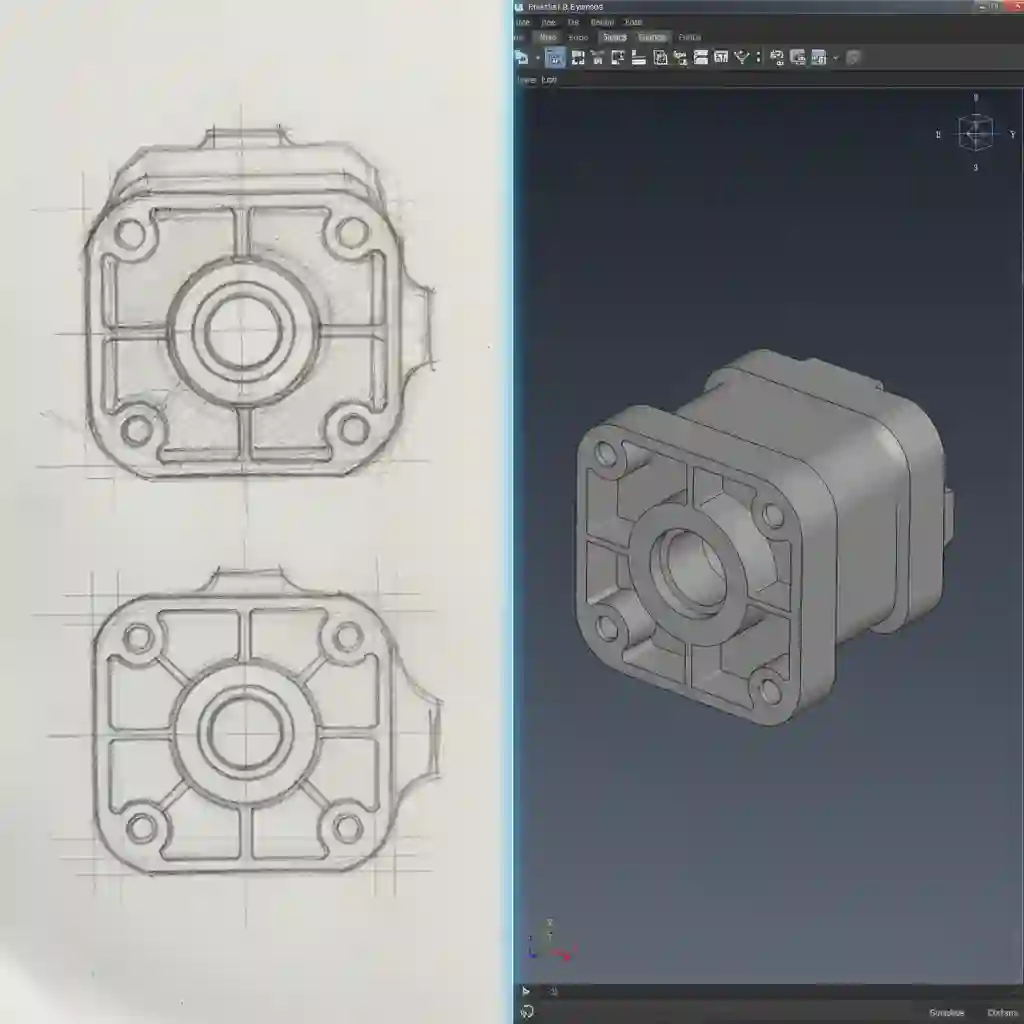
فرض کنین میخواین یه شیت (Sheet) برای یه فلنج صنعتی (Industrial Flange) آماده کنین. این فلنج، یه قطعهی پیچیدهاس که از چند تا نما تشکیل شده:
- نمای جلو (Front View)
- نمای بالا (Top View)
- نمای جانبی (Side View)
- نمای ایزومتریک (Isometric View)
برای شیتبندی این نقشه، مراحل زیر رو دنبال میکنیم:
- وارد تب Layout بشین.
- یه Viewport مستطیلی برای نمای جلو ایجاد کنین و مقیاس 1:2 رو براش تنظیم کنین.
- یه Viewport مستطیلی برای نمای بالا ایجاد کنین و مقیاس 1:2 رو براش تنظیم کنین.
- یه Viewport مستطیلی برای نمای جانبی ایجاد کنین و مقیاس 1:2 رو براش تنظیم کنین.
- یه Viewport ایزومتریک برای نمای ایزومتریک ایجاد کنین و مقیاس 1:4 رو براش تنظیم کنین.
- اندازهها، نوشتهها و جدول لیست قطعات (BOM) رو به نقشهتون اضافه کنین.
- صفحه رو برای چاپ آماده کنین.
به همین سادگی! با این روش، شما میتونین یه شیت حرفهای برای فلنجتون آماده کنین که همهی اطلاعات لازم رو داره.
⚠️ اشتباهات رایج ⚠️ یه نکتهی مهم دیگه اینه که تو انتخاب مقیاس، دقت کنین! آموزش کامل دستور Plot و تنظیمات پرینت برای خروجی PDF با کیفیت تو پرینت گرفتن هم مهمه.
در خدمات طراحی محصول، نمایش محصول در مقیاسهای مختلف برای بررسی ارگونومی بسیار مهم است. در پایان، یادمون باشه که تنظیم مقیاس دقیق نقشه در محیطLayout، یه مهارت حیاتی برای هر مهندس مکانیکه. با تسلط بر این مهارت، شما میتونین نقشههایی تولید کنین که کاملاً قابل فهم، دقیق و آمادهی ساخت باشن. امیدوارم این مقاله، تونسته باشه بهتون کمک کنه. 😎
سوالات متداول
- سوال: چرا مقیاس نقشههام تو Layout درست نشون داده نمیشه؟ 🧐
پاسخ: این مشکل معمولاً به خاطرZoom کردن اشتباه داخل Viewport، یا قفل نبودن Viewport بعد از تنظیم مقیاس، یا تنظیم نبودن LTSCALE و PSLTSCALE پیش میاد. - سوال: چطور میتونم مقیاسهای استاندارد رو توی اتوکد تنظیم کنم؟ 🤔
پاسخ: سادهترین راه، استفاده از نوار وضعیت (Status Bar) هست. روی آیکون مقیاس کلیک کنین و مقیاس مورد نظرتون رو انتخاب کنین. - سوال: اگه مقیاس مورد نظرم توی لیست نبود، چطور میتونم یه مقیاس سفارشی تعریف کنم؟
پاسخ: وارد Viewport بشین، روی آیکون مقیاس کلیک کنین، “Custom” رو انتخاب کنین، “Add” رو بزنین و مقادیر Paper units و Drawing units رو وارد کنین. - سوال: تفاوت بین Model Space و Paper Space (Layout) چیه؟ 🤨
پاسخ: Model Space جاییه که شما قطعه رو با مقیاس 1:1 طراحی میکنین. Paper Space (Layout) محیطی برای آمادهسازی نقشه، تنظیم مقیاس، و قرار دادن Viewportهاست. - سوال: Viewport چیه و چه کاربردی داره؟
پاسخ: Viewport یه پنجرهاس که نمای قطعه رو از Model Space به Layout نشون میده. با استفاده از Viewportها، میتونین نماهای مختلف قطعه رو با مقیاسهای متفاوت ببینین و تنظیمات لازم رو انجام بدین. - سوال: چطور Viewport رو قفل کنم؟
پاسخ: بعد از تنظیم مقیاس، روی آیکون قفل (تو نوار وضعیت) کلیک کنین. اگه قفل بسته باشه، یعنی Viewport قفل شده. - سوال: LTSCALE و PSLTSCALE چه نقشی دارن؟
پاسخ: LTSCALE فاصلهی بین خطوط خطچین رو تعیین میکنه. PSLTSCALE مشخص میکنه که آیا خطوط خطچین توی Viewport، با اندازهی درست نشون داده بشن یا نه. - سوال: Annotative Scale چیه و چه فایدهای داره؟
پاسخ: یه ویژگی توی اتوکده که باعث میشه اندازهها و نوشتهها، با توجه به مقیاس Viewport، به طور خودکار مقیاسبندی بشن. - سوال: تو چه مواردی از مقیاس 1:1 استفاده میکنیم؟
پاسخ: مقیاس 1:1 معمولاً برای قطعاتی که اندازهی واقعیشون مهمه و نیازه که همه جزئیات بهدرستی نشون داده بشن، استفاده میشه. - سوال: چطور میتونم یه شیت برای نقشهام آماده کنم؟
پاسخ: مراحل ایجاد Viewport، تنظیم مقیاس، افزودن اندازهگذاریها و نوشتهها، و در نهایت پرینت گرفتن.