آموزش کار با محیط Layout و Viewport اتوکد برای آمادهسازی نقشه جهت پرینت | گام به گام تا تسلط کامل
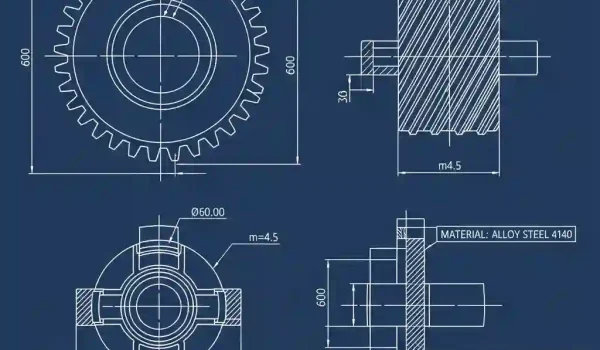
احتمالاً برای شما هم پیش آمده: ساعتها روی طراحی یک قطعه پیچیده در محیط مدل اتوکد وقت گذاشتهاید، همه چیز عالی به نظر میرسد، اما وقتی میخواهید از آن یک خروجی PDF یا پرینت بگیرید، همه چیز به هم میریزد. مقیاسها اشتباه است، بخشی از نقشه در صفحه جا نشده و در نهایت چیزی که به دست میآورید یک نقشه غیرحرفهای و غیرقابل استفاده است. این یک مشکل کلاسیک است که تقریباً همه ما با آن دست و پنجه نرم کردهایم. شیتبندی حرفهای، تفاوت نقشهکش عادی و مهندس است. ما در انجام پروژه اتوکد، بهترین چیدمان نقشه را ارائه میدهیم.
جدول مقایسه مقیاسهای رایج:
| مقیاس | توضیحات | کاربرد |
| 1:1 | اندازهی واقعی | استفاده در مدلسازی اصلی و اندازهگیریهای داخل محیط Model. |
| 1:2 | نصف اندازهی واقعی | برای نمایش قطعات نسبتاً بزرگ در یک صفحهی کوچک (مثلاً نقشههای معماری) |
| 1:5 | یک پنجم اندازهی واقعی | برای نمایش قطعات متوسط یا ریزهکاریها در نقشههای مهندسی. |
| 1:10 | یک دهم اندازهی واقعی | برای نمایش قطعات بزرگ (مانند ساختمانها) یا نشان دادن جزئیات ریز در نقشه. |
| 1:20 | یک بیستم اندازهی واقعی | برای نقشههای ساختمانی، نقشههای تأسیسات و نقشههای مهندسی که نیاز به نمایش جزئیات دارند. |
| 1:50 | یک پنجاهم اندازهی واقعی | برای نقشههای معماری و نقشههای ساختمانی که نیاز به نمایش کلی دارند. |
| 1:100 | یک صدم اندازهی واقعی | برای نقشههای بزرگ (مثل نقشههای پلان طبقات) و نقشههای شهرسازی. |
| مقیاسهای سفارشی | مقیاسهایی که با توجه به نیاز و اندازه قطعه توسط مهندس تعیین میشوند. | این مقیاسها برای نمایش بهتر جزئیات یا تطابق با استانداردهای خاص (مثلاً در نقشههای صنعتی) استفاده میشوند. |
این مقاله دقیقاً برای حل همین مشکل نوشته شده. ما در رایمون کد میخواهیم به شما نشان دهیم که چطور از قابلیتهای فوقالعاده Layout و Viewport برای ارائه نقشههای مهندسی استاندارد استفاده کنید. این دانش، مرز بین یک طراح آماتور و یک متخصص واقعی را مشخص میکند. این مقاله بخشی از راهنمای جامع ما یعنی آموزش اتوکد برای مهندسی مکانیک است که به شما کمک میکند تمام فوت و فنهای لازم برای بازار کار را یاد بگیرید.
چرا نقشههای شما در پرینت مقیاس ندارند؟ حل مشکل همیشگی مهندسان با درک فلسفه Layout (فضای کاغذ)
مشکل اصلی از اینجا شروع میشود که ما تفاوت بین دو دنیای کاملاً مجزا در اتوکد را درک نمیکنیم. محیط Model (همان صفحه سیاه بینهایت که در آن طراحی میکنید) کارگاه شماست. در این کارگاه شما قطعات را با اندازه واقعی 1:1 میسازید. یک شفت دو متری، دقیقاً دو متر است.
اما محیط Layout (که به آن Paper Space هم میگویند) ویترین یا اتاق ارائه شماست. اینجا جایی است که شما تصمیم میگیرید آن شفت دو متری را چگونه روی یک برگه کاغذ A3 نمایش دهید. شما که نمیخواهید یک کاغذ دو متری پرینت بگیرید! پس باید آن را با یک مقیاس مشخص و استاندارد کوچک کنید. Layout دقیقاً برای همین کار ساخته شده.
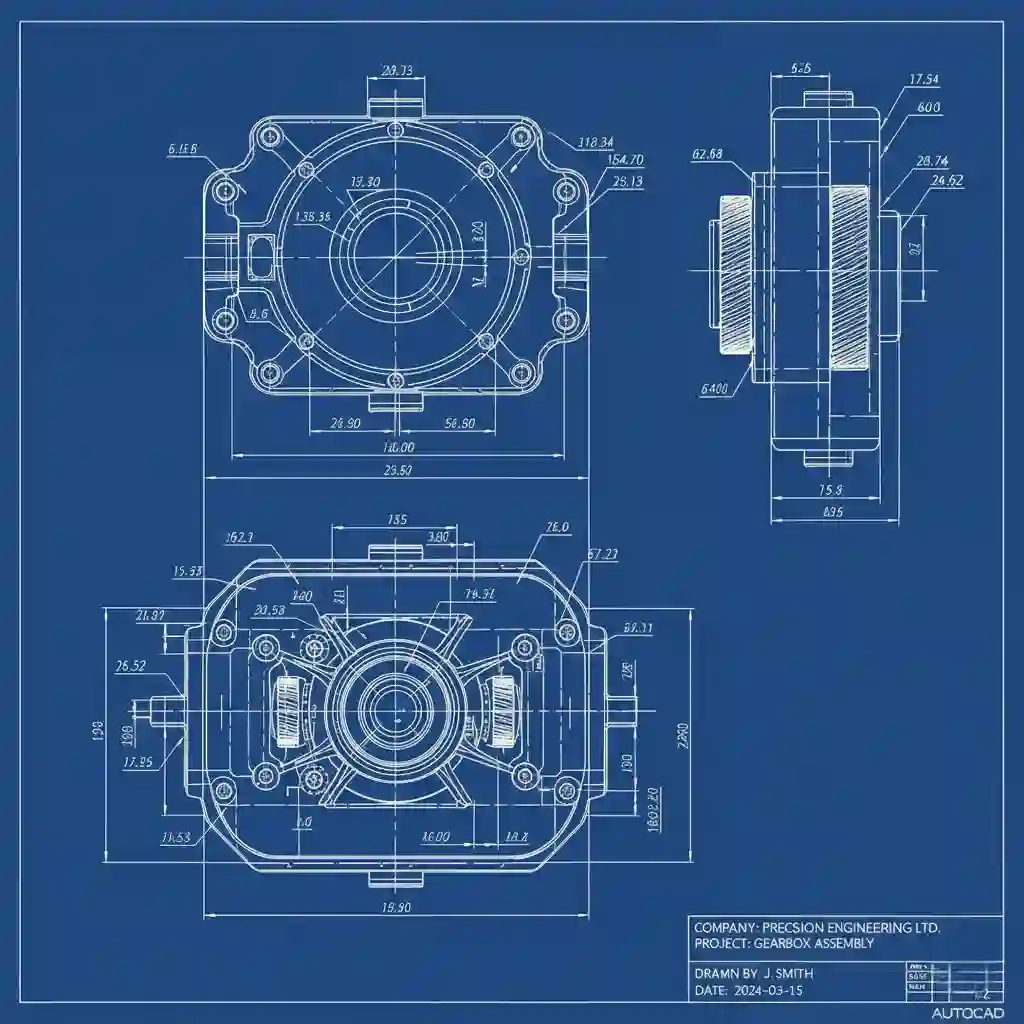
دو جهان در یک فایل: تفاوت کلیدی محیط Model و محیط Layout چیست و چرا برای یک مهندس مکانیک حیاتی است؟
به زبان ساده:
- محیط Model: برای طراحی و مدلسازی با ابعاد واقعی (1:1). اینجا فقط و فقط خودِ قطعه و مدل وجود دارد.
- محیط Layout: برای آمادهسازی نقشه جهت ارائه و چاپ. اینجا شما با برگه کاغذ، کادر مشخصات، مقیاس و نحوه چیدمان نماها سر و کار دارید.
درک این تفاوت حیاتی است چون به شما اجازه میدهد مدل اصلی خود را تمیز و بدون اطلاعات اضافی (مثل جدول و اندازهگذاریهای نهایی) نگه دارید و تمام جزئیات مربوط به ارائه را به محیط Layout منتقل کنید. این کار هم مدیریت فایل را سادهتر میکند و هم خروجی حرفهایتری به شما میدهد.
پروژه کاربردی رایمونکد: آمادهسازی نقشه “پایه نگهدارنده موتور” برای چاپ – گام اول: ساخت اولین Layout
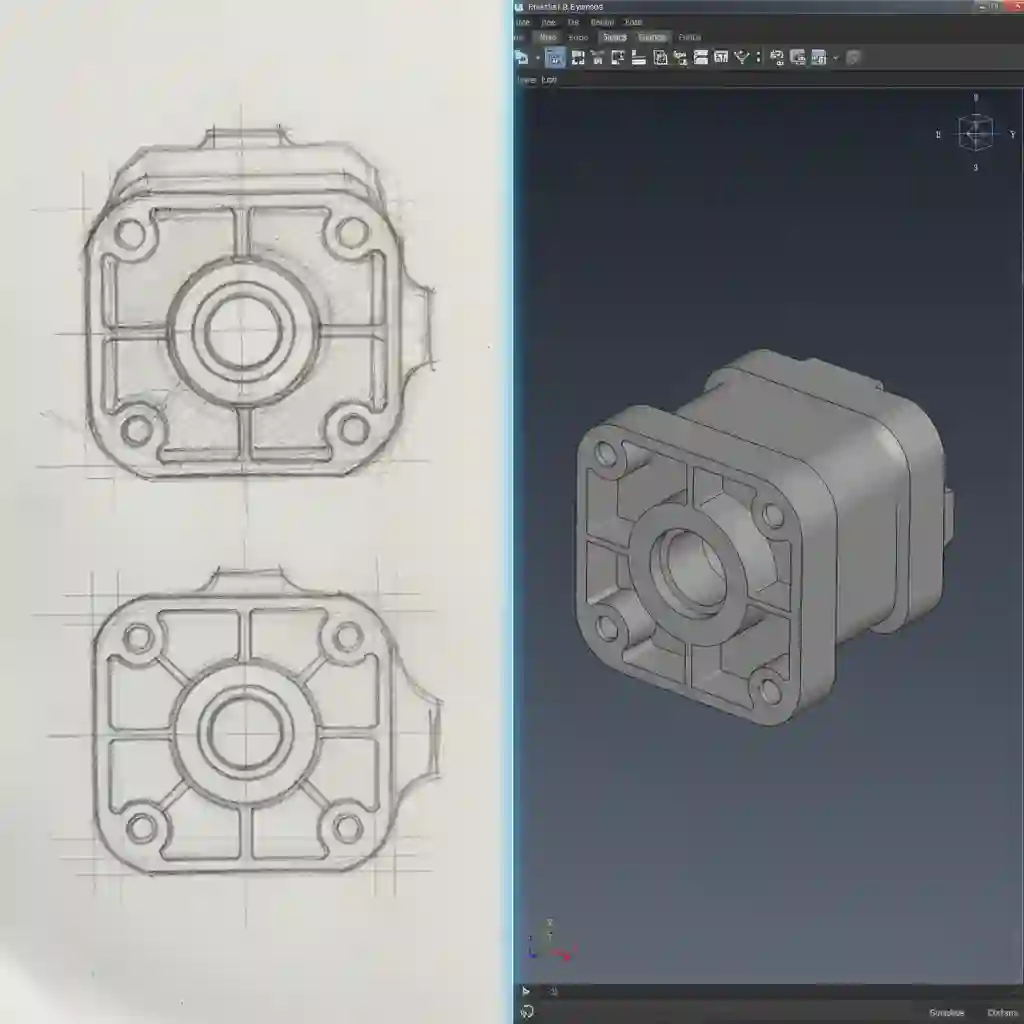
بیایید تئوری را کنار بگذاریم و یک کار عملی انجام دهیم. فرض کنید مدل یک پایه نگهدارنده موتور را طراحی کردهاید. حالا میخواهیم نقشه آن را برای کارگاه آماده کنیم.
- در پایین صفحه اتوکد، کنار تب Model، روی یکی از تبهای Layout1 یا Layout2 کلیک راست کرده و Rename را بزنید. نام آن را به “A3-MotorBase” تغییر دهید.
- دوباره روی همین تب کلیک راست کرده و وارد Page Setup Manager شوید.
- روی Modify کلیک کنید. در پنجره باز شده، در بخش Printer/Plotter پرینتر یا گزینه DWG To PDF.pc3 را انتخاب کنید. در بخش Paper Size، سایز کاغذ را روی ISO A3 (420 x 297 MM) تنظیم کنید.
- در نهایت در قسمت Plot scale مطمئن شوید که مقیاس 1:1 و واحد mm انتخاب شده باشد. ما خودِ کاغذ را با مقیاس واقعی پرینت میکنیم، بعداً مقیاس مدل را داخل کاغذ تنظیم خواهیم کرد. OK را بزنید و خارج شوید.
تبریک! شما اولین برگه نقشه مجازی خود را ساختید. ⚙️
Viewport چیست؟ پنجرهای از دنیای مدل به صفحه نقشه شما
حالا شما یک برگه کاغذ سفید دارید. Viewport یا “دریچه دید” در واقع یک پنجره یا پورتال است که از داخل محیط Layout به دنیای Model شما باز میشود. شما میتوانید از طریق این پنجره، مدل خود را ببینید، آن را جابجا کنید، زوم کنید و مهمتر از همه، مقیاس نمایش آن را کنترل کنید. بدون Viewport، برگه Layout شما خالی خواهد بود.
ایجاد و مدیریت Viewport: چگونه نماهای مختلف (بالا، روبرو، ایزومتریک) از قطعه را در یک شیت قرار دهیم؟
معمولاً وقتی یک Layout جدید میسازید، اتوکد به صورت خودکار یک Viewport مستطیلی در آن قرار میدهد. شما میتوانید آن را پاک کنید و Viewport های خودتان را بسازید.
با تایپ کردن دستور MVIEW (مخفف Make View) و زدن Enter، میتوانید مثل کشیدن یک مستطیل، یک Viewport جدید بکشید. برای چیدن چند نما، کافیست چند Viewport مجزا ایجاد کنید. مثلا یک مستطیل بزرگ برای نمای اصلی و دو مستطیل کوچکتر در کنار آن برای نماهای دیگر. با دو بار کلیک کردن داخل هر Viewport، به آن “وارد” میشوید و میتوانید با Pan و Zoom، نمای دلخواه خود را تنظیم کنید. برای خروج، کافیست دو بار بیرون از کادر Viewport کلیک کنید.
مهمترین بخش آموزش: تنظیم دقیق مقیاس (Scale) در Viewport طبق استانداردهای مهندسی
اینجا همان جایی است که جادو اتفاق میافتد و دلیل اصلی استفاده از Layout مشخص میشود. برای آمادهسازی نقشه جهت پرینت با مقیاس صحیح، ابتدا روی کادر Viewport مورد نظر کلیک کنید تا انتخاب شود.
حالا به نوار وضعیت (Status Bar) در پایین-راست صفحه نگاه کنید. یک سری اعداد شبیه به 0.0458 یا مشابه آن میبینید. روی آن کلیک کنید تا لیستی از مقیاسهای استاندارد مثل 1:1, 1:2, 1:10, 1:20 و… باز شود. یکی از این مقیاسها را انتخاب کنید. میبینید که مدل شما فوراً به آن مقیاس تغییر اندازه میدهد. این مقیاس دقیق و قابل استناد است. اگر مقیاس مدنظرتان در لیست نبود، میتوانید از گزینه Custom یک مقیاس جدید تعریف کنید. برای اطلاعات کاملتر در این مورد، میتوانید به مقاله ما در مورد تنظیم مقیاس دقیق نقشه مراجعه کنید.
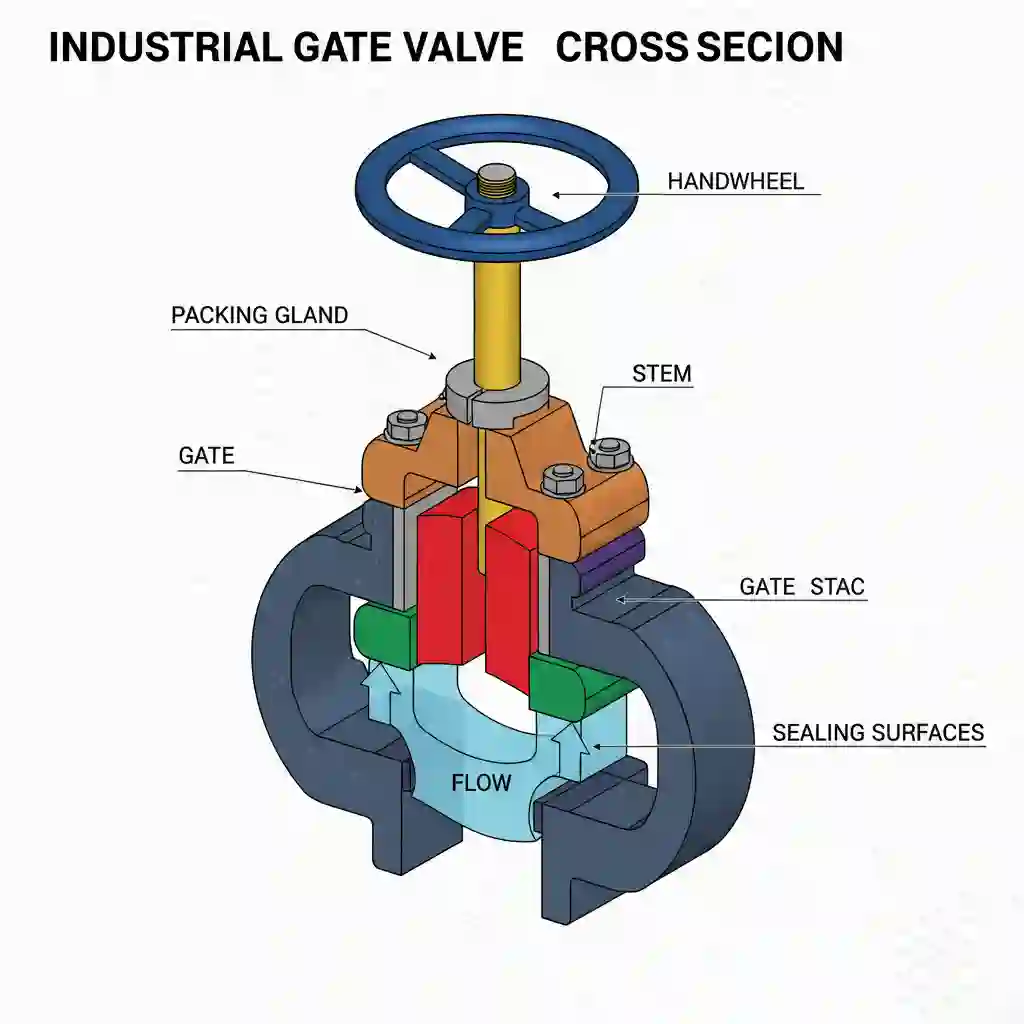
💡 نکته حرفهای: قفل کردن Viewport (Lock)؛ چرا این کار ساده از بهم ریختن ساعتها کار شما جلوگیری میکند؟
بعد از اینکه مقیاس دقیق یک Viewport را تنظیم کردید، بزرگترین اشتباهی که میتوانید مرتکب شوید این است که داخل آن دابل کلیک کرده و ناخواسته با غلتک موس زوم کنید. این کار تمام تنظیمات مقیاس شما را بهم میریزد. در طول ۱۲ سال تجربهام در صنعت، بارها دیدهام که مهندسان جوان درست قبل از یک ددلاین مهم، با همین اشتباه ساده کل شیتبندی نقشه را خراب کردهاند.
راهحل چیست؟ بسیار ساده. Viewport را انتخاب کنید، روی آیکون قفل کوچک در نوار وضعیت (کنار همان بخش مقیاس) کلیک کنید تا قفل شود. یا از پنجره Properties گزینه Display Locked را روی Yes قرار دهید. با این کار، دیگر مقیاس شما به هم نمیریزد و با خیال راحت میتوانید روی بقیه بخشهای نقشه کار کنید. دانشجویان برای انجام پروژه دانشجویی اتوکد با چیدمان Layout طبق استاندارد دانشگاه، میتوانند به ما مراجعه کنند.
تنظیماتPlot Style Table (CTB) رایج:
| رنگ اتوکد | ضخامت خط (میلیمتر) | توضیحات |
| 1 (قرمز) | 0.35 | خطوط اصلی، خطوط نمایان (Visible Lines) |
| 2 (زرد) | 0.25 | خطوط کمکی، خطوط ابعاد (Dimension Lines) |
| 3 (سبز) | 0.18 | خطوط برش، خطوط مرکز (Center Lines) |
| 4 (فیروزهای) | 0.13 | خطوط پنهان، خطوط هاشور (Hidden Lines, Hatch) |
| 7 (سفید) | ByLayer | برای خطوط عنوان، کادرها و سایر جزئیات اصلی |
فراتر از یک نما: ایجاد نماهای برش خورده (Section View) و جزئیات (Detail View) با استفاده از چند Viewport
قدرت Viewport ها فقط به نمایش نماهای ساده محدود نمیشود. شما میتوانید در محیط Model یک نمای برش خورده ایجاد کنید و سپس در محیط Layout، یک Viewport جدید بسازید و فقط همان نمای برش خورده را در آن نمایش دهید. همچنین برای نمایش جزئیات یک بخش کوچک از نقشه، میتوانید یک Viewport دایرهای کوچک با مقیاس بزرگتر (مثلاً 2:1) ایجاد کنید تا جزئیات آن ناحیه را به خوبی نمایش دهد.
مدیریت این نماهای مختلف نیازمند استفاده هوشمندانه از لایهها و استایلهاست. برای اینکه نوشتهها و اندازهگذاریهای شما در تمام نماها یکپارچه و خوانا باشد، بهتر است نگاهی به راهنمای ما در مورد مدیریت استایلهای متن و اندازهگذاری بیندازید. این کار خوانایی نقشه شما را چند برابر میکند.
افزودن جدول مشخصات (Title Block) و اطلاعات مهندسی فقط در محیط Layout
حالا وقت آن رسیده که به نقشهی خود هویت بدهیم و اطلاعات لازم را اضافه کنیم. جدول مشخصات (Title Block) حاوی اطلاعاتی مانند نام قطعه، شماره نقشه، مقیاس، تاریخ و نام طراح است. شما میتوانید یک جدول آماده را از اینترنت دانلود کنید، یا خودتان در محیط اتوکد ترسیم کنید. 🖊️
فراموش نکنید که اطلاعات جدول مشخصات و اندازهگذاریها (Dimensions) باید در محیط Layout اضافه شوند، نه در محیط Model. دلیلش این است که این اطلاعات فقط برای چاپ هستند و نباید مدل اصلی را شلوغ کنند. همچنین، با این روش میتوانید به راحتی استایلهای مختلف اندازهگذاری و متن را در Layout تنظیم کنید. برای اطلاعات بیشتر در مورد اندازهگذاری، به مقاله آموزش کامل اندازهگذاری (Dimensioning) در اتوکد طبق استاندارد ISO مراجعه کنید.
تنظیمات چاپ (Plot): از انتخاب سایز کاغذ تا تنظیم Plot Style برای کنترل ضخامت خطوط
رسیدیم به مهمترین بخش: پرینت گرفتن! با دستور PLOT (یا Ctrl+P) پنجرهی Plot باز میشود. در این پنجره، شما میتوانید تنظیمات چاپ را به دقت مشخص کنید.
- Printer/plotter: مطمئن شوید که پرینتر یا فایل PDF مورد نظرتان انتخاب شده است.
- Paper size: سایز کاغذ را مطابق با تنظیمات Page Setup انتخاب کنید (مثلاً A3).
- Plot area: گزینه Window را انتخاب کنید و محدوده چاپ را مشخص کنید (با کلیک کردن روی دو گوشهی صفحه).
- Plot scale: مقیاس را روی 1:1 تنظیم کنید. ما قبلاً مقیاس مدل را در Viewport تنظیم کردهایم.
- Plot style table: این قسمت بسیار مهم است. اینجا شما مشخص میکنید که ضخامت خطوط (Line weight) و رنگها چگونه در خروجی چاپ شوند. فایلهای Plot Style table به دو دسته تقسیم میشوند:
- Monochrome: تمام خطوط را سیاه و سفید چاپ میکند. شما میتوانید ضخامت هر رنگ را در این فایلها مشخص کنید.
- Color-dependent (CTB): ضخامت خطوط بر اساس رنگی که در اتوکد به خطوط اختصاص دادهاید، تعیین میشود.
- استفاده از CTBها معمولاً حرفهایتر است. یک فایل CTB مناسب، نقشهی شما را از آماتور به حرفهای ارتقا میدهد. شما میتوانید این فایلها را از اینترنت دانلود کنید یا خودتان بسازید.
- Preview: قبل از چاپ نهایی، حتماً یک پیشنمایش (Preview) از نتیجه کار بگیرید. این کار جلوی بسیاری از اشتباهات را میگیرد.
برای اینکه کارتان سریعتر پیش برود و از یک استاندارد مشخص پیروی کنید، پیشنهاد میکنیم تنظیمات استایلهای متن و اندازهگذاری را نیز از قبل تعیین کرده باشید. در این مورد، میتوانید به مقاله ایجاد و مدیریت استایلهای متن (Text Styles) و اندازهگذاری (Dimension Styles) مراجعه کنید.

⚠️ اشتباهات رایج: ۳ خطای متداول در کار با Layout که باعث اتلاف وقت و کاغذ میشوند (و راه حل آنها)
متأسفانه، حتی حرفهایترین مهندسان هم گاهی اشتباه میکنند. در اینجا به سه خطای رایج در کار با Layout اشاره میکنیم:
- فراموش کردن مقیاس: مهمترین اشتباه! حتماً مقیاس Viewport را قبل از هر چیز دیگری تنظیم کنید.
- استفاده از مقیاس اشتباه: همیشه مطمئن شوید که مقیاس انتخاب شده با ابعاد واقعی قطعه همخوانی دارد.
- عدم تنظیم Plot Style: اگر ضخامت خطوط را تنظیم نکنید، نقشهی شما بیکیفیت خواهد بود.
با کمی تمرین و دقت، میتوانید از این اشتباهات جلوگیری کنید. 💪
بهینهسازی عملکرد: مدیریت لایهها در هر Viewport به صورت مجزا برای جلوگیری از سنگین شدن فایل
اگر در نقشهی خود از لایههای زیادی استفاده میکنید، میتوانید نمایش لایهها را در هر Viewport به صورت مجزا کنترل کنید. این کار باعث میشود فایل شما سبکتر شود و سرعت کارتان افزایش یابد. برای این کار، در داخل Viewport، روی آیکون لامپ (Freeze) لایه در تب Layer Properties کلیک کنید.
چالش طراحی رایمونکد: یک نمای بزرگنمایی شده (Detail View) با مقیاس 1:5 از محل پینها در پایه موتور ایجاد کنید.
حالا که با اصول اولیه آموزش کار با محیط Layout و Viewport برای آمادهسازی نقشه جهت پرینت آشنا شدید، وقت آن رسیده که دانش خود را محک بزنید. یک Viewport جدید با مقیاس 1:5 ایجاد کنید و یک نمای بزرگنمایی شده (Detail View) از محل پینها در پایه موتور (مدلی که در ابتدا گفتیم) ایجاد کنید. سعی کنید تمام جزئیات را به درستی نشان دهید. اگر به مشکل برخوردید، میتوانید سؤالات خود را در بخش نظرات بپرسید تا بقیه هم از آن استفاده کنند.
فراگیری این مهارتها میتواند در پروژههای دانشجویی یا حتی برای انجام پروژه اتوکد و انجام پروژه دانشجویی اتوکد به شما کمک کند تا در زمان کمتری پروژههایتان را تحویل دهید.
خروجی نهایی: بهترین فرمت برای ارسال نقشه به کارفرما یا کارگاه ساخت چیست؟ (PDF یا DWF؟)
ارائه نماهای مختلف در محیط Layout، فرآیند سفارش طراحی سه بعدی و درک فضایی طرح را ساده میکند. بهترین فرمت برای ارسال نقشه به کارفرما یا کارگاه، PDF است. فرمت PDF یک فرمت استاندارد است که در تمام سیستمها به درستی نمایش داده میشود. همچنین، شما میتوانید فایل DWG اصلی را هم ارسال کنید تا کارفرما یا کارگاه، در صورت نیاز، بتوانند تغییرات لازم را در آن اعمال کنند.
به یاد داشته باشید که یک نقشه خوب، زبانی است که مهندسان و تکنسینها با آن ارتباط برقرار میکنند. با تسلط بر Layout و Viewport، شما میتوانید نقشههایی ایجاد کنید که نه تنها دقیق و خوانا هستند، بلکه حرفهای بودن شما را نیز به نمایش میگذارند. اگر به دنبال این هستید که سطح مهارتهای خود را ارتقا دهید، حتماً در دورههای پیشرفتهتر اتوکد ما شرکت کنید. 🚀
سوالات متداول
- سوال: Viewport چیست و چه کاربردی دارد؟
پاسخ: Viewport یک پنجره است که به شما اجازه میدهد نمای دلخواه خود را از مدل سهبعدی یا نقشهی دوبعدی در محیط Layout مشاهده و تنظیم کنید. با استفاده از Viewport، میتوانید مقیاس نقشه را تنظیم کنید و نماهای مختلف (مانند نماهای روبرو، بالا و برشخورده) را در یک صفحه قرار دهید. - سوال: چگونه مقیاس مناسب را در Layout تنظیم کنیم؟
پاسخ: بعد از اینکه Viewport را ایجاد کردید، داخل آن دابل کلیک کنید تا فعال شود. سپس در نوار وضعیت (پایین صفحه)، روی مقیاس فعلی (مثلاً 1:1) کلیک کنید و از لیست مقیاسهای استاندارد، مقیاس مورد نظر خود را انتخاب کنید. - سوال: چه تفاوتی بین محیط Model و Layout وجود دارد؟
پاسخ: محیط Model برای طراحی و مدلسازی با ابعاد واقعی (1:1) است، در حالی که محیط Layout برای آمادهسازی نقشه جهت چاپ و ارائه، تنظیم مقیاس و چیدمان نماها استفاده میشود. - سوال: چگونه میتوانیم یک جدول مشخصات (Title Block) به نقشه اضافه کنیم؟
پاسخ: شما میتوانید یک جدول آماده را از اینترنت دانلود کنید، یا خودتان در محیط اتوکد ترسیم کنید. جدول مشخصات حاوی اطلاعاتی مانند نام قطعه، شماره نقشه، مقیاس، تاریخ و نام طراح است و باید در محیط Layout قرار داده شود. - سوال: چه تنظیماتی در Plot Style Table وجود دارد؟
پاسخ: در Plot Style Table، شما مشخص میکنید که ضخامت خطوط (Line weight) و رنگها چگونه در خروجی چاپ شوند. این فایلها یا به صورت سیاه و سفید (Monochrome) یا بر اساس رنگها (CTB) تنظیم میشوند. - سوال: چگونه میتوانیم چند نما (بالا، روبرو، ایزومتریک) را در یک صفحه قرار دهیم؟
پاسخ: با استفاده از دستور MVIEW میتوانید چند Viewport ایجاد کنید. هر Viewport میتواند یک نمای متفاوت از مدل شما را نمایش دهد. - سوال: چرا قفل کردن Viewport مهم است؟
پاسخ: قفل کردن Viewport از تغییر ناخواسته مقیاس جلوگیری میکند. بعد از تنظیم مقیاس، حتماً Viewport را قفل کنید تا از بهم ریختن نقشهتان جلوگیری شود. - سوال: بهترین فرمت برای ارسال نقشه به کارفرما یا کارگاه ساخت چیست؟
پاسخ: بهترین فرمت PDF است، زیرا در تمام سیستمها به درستی نمایش داده میشود. - سوال: چگونه میتوانیم در یک Viewport، لایههای خاصی را نمایش یا پنهان کنیم؟
پاسخ: داخل Viewport، روی آیکون لامپ (Freeze) لایه در تب Layer Properties کلیک کنید تا لایههای مورد نظر پنهان یا نمایش داده شوند. - سوال: چگونه میتوانیم خروجی چاپ (Plot) با کیفیت بگیریم؟
پاسخ: با انتخاب درست پرینتر، سایز کاغذ، تنظیم Plot area، انتخاب مقیاس 1:1 و تنظیم Plot style table (به خصوص استفاده از CTB) میتوانید خروجی چاپ با کیفیتی داشته باشید.