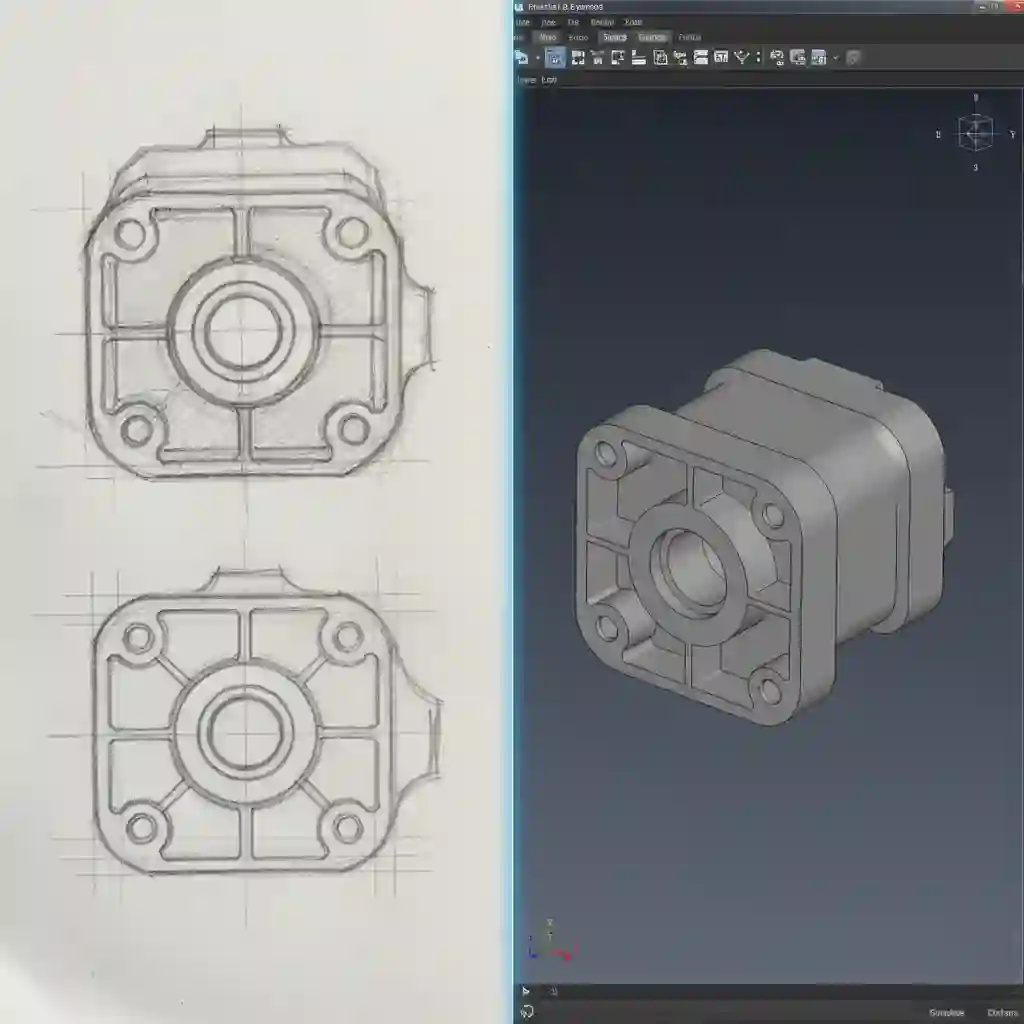
اندازهگذاری در اتوکد طبق استاندارد ISO | راهنمای جامع و گام به گام
چرا اندازهگذاری دقیق، زبان مشترک مهندسی مکانیک است؟
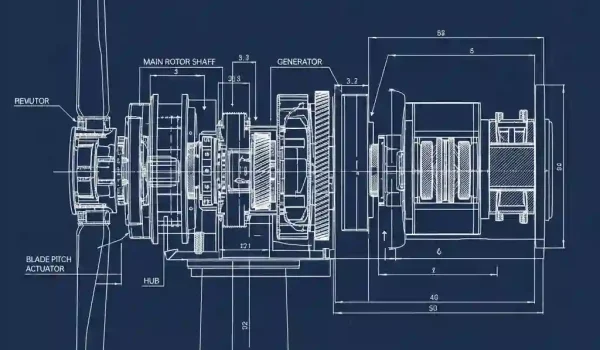
یک طرح بینقص که اشتباه ساخته بشه، عملا به هیچ دردی نمیخوره. این جمله خلاصهی تمام جلسات پرتنش بین تیم طراحی و تیم ساخته. اندازهگذاری فقط گذاشتن چندتا عدد کنار خطوط نیست؛ در واقع یک قرارداد حقوقی و فنی بین طراح و سازنده است. هر خط، هر عدد و هر علامتی که شما روی نقشه میذارید، یک دستورالعمل دقیق برای تولیده. نقشهی بدون اندازه فقط یک نقاشی است. ما متخصص انجام پروژه اتوکد با اندازهگذاری دقیق طبق استانداردهای جهانی هستیم. این مقاله بخشی از راهنمای جامع ما در مورد آموزش اتوکد برای مهندسی مکانیک است که به طور خاص روی یکی از حیاتیترین مهارتها تمرکز داره.
جدول مقایسه دستورات اندازهگذاری اصلی
| دستور اندازهگذاری | کاربرد | علامت اختصاری (Alias) |
| DIMLINEAR | اندازهگیری ابعاد خطی افقی یا عمودی | DLI |
| DIMALIGNED | اندازهگیری طول خطوط مایل یا ابعاد در راستای یک خط | DAL |
| DIMANGULAR | اندازهگیری زاویه بین دو خط | DAN |
| DIMRADIUS | اندازهگیری شعاع کمان یا دایره | DRA |
| DIMDIAMETER | اندازهگیری قطر دایره | DDI |
| DIMARC | اندازهگیری طول کمان | DAR |
من در طول حدود ۱۲ سال تجربهام در طراحی و نظارت بر ساخت، بارها دیدم که چطور یک تلرانس اشتباه یا یک اندازه گنگ، باعث شده یک قطعه گرانقیمت مستقیم راهی سطل آشغال بشه. یادمه اوایل کارم، یک شفت رو طراحی کردم که تلرانسهاش رو خیلی دست بالا گرفته بودم. نتیجه؟ قطعه رفت برای ساخت و با کلی هزینه برگشت خورد چون توی مجموعه مونتاژ نمیشد. از اون روز فهمیدم که اندازهگذاری دقیق، شوخی نیست، بلکه الفبای صحبت با دستگاههای ساخت و اپراتورهاست. ⚙️
استاندارد ISO در نقشهکشی صنعتی به چه معناست و چرا باید به آن پایبند باشیم؟
وقتی یک نقشه برای ساخت به چین، آلمان یا حتی یک کارگاه در شهر خودتون فرستاده میشه، همه باید یک زبان مشترک رو بفهمن. استاندارد ISO (سازمان بینالمللی استانداردسازی) دقیقا همون زبانه. این استاندارد مشخص میکنه که یک فلش باید چه شکلی باشه، عدد کجا قرار بگیره یا علامت یک سوراخ خزینهدار چطور نمایش داده بشه.
شاید استانداردهای دیگه مثل ASME (انجمن مهندسان مکانیک آمریکا) رو هم شنیده باشید. تفاوتهای ظریفی بین اینها هست، مثلا در نوع نمایش نماها (First Angle vs Third Angle Projection) یا برخی علائم. اما مهم اینه که شما به یکیشون مسلط باشید و در تمام نقشههاتون از همون پیروی کنید. در ایران و اروپا، استاندارد ISO مرسومتره و ما هم در این مقاله بر اساس همین استاندارد پیش میریم.
آمادهسازی محیط اتوکد برای اندازهگذاری ISO: تنظیمات اولیه Dimension Style
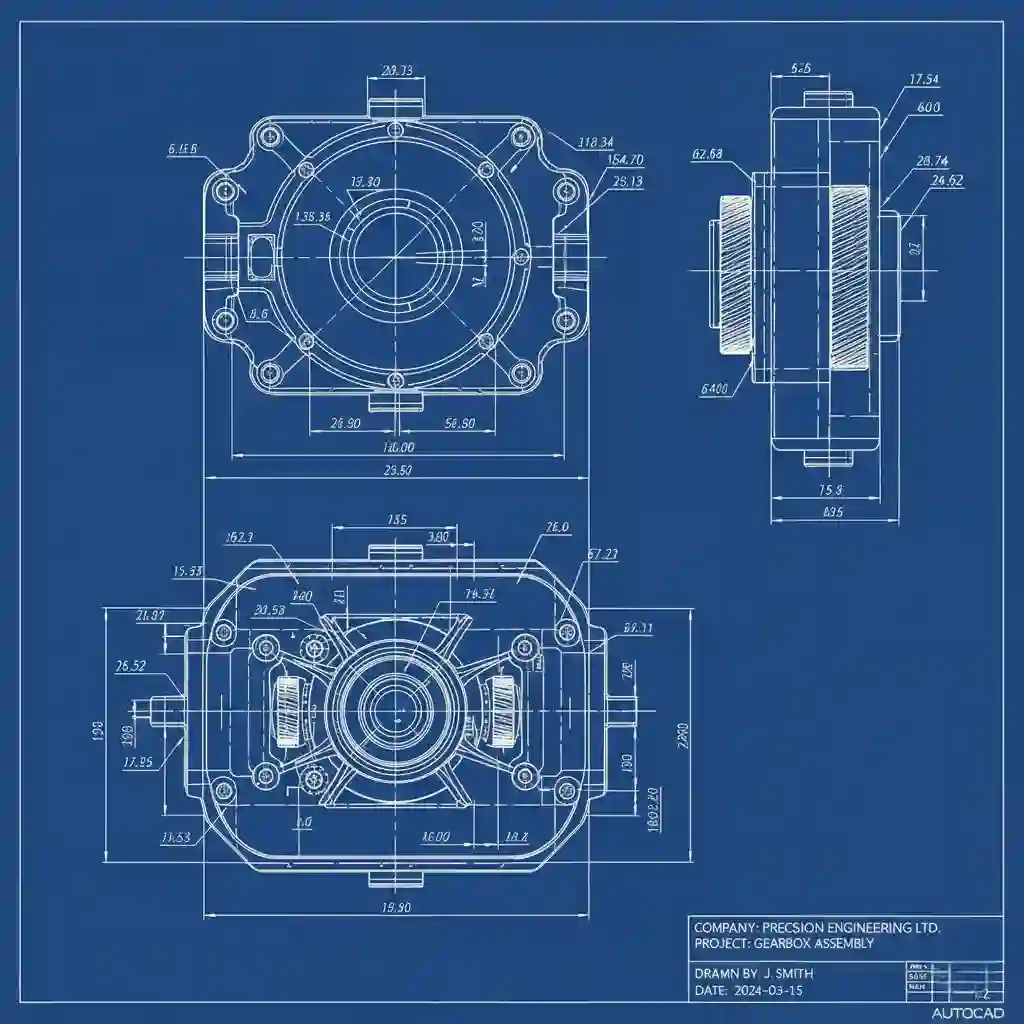
قبل از اینکه اولین اندازه رو روی نقشه بذارید، باید به اتوکد بگید که شما یک نقشه ISO میخواید. این کار رو در بخشی به اسم Dimension Style انجام میدیم. کلید میانبرش D هست. اینو تایپ کنید و Enter بزنید تا پنجره Dimension Style Manager باز بشه.
اینجا قلب تپنده تنضیمات اندازهگذاری شماست. روی دکمه New کلیک کنید، یک اسم برای استایل جدیدتون بذارید (مثلا ISO-Mechanical) و وارد دنیای تنظیمات بشید. نترسید، لازم نیست همه چیز رو تغییر بدید. فقط چند تب اصلی مهمه:
- Symbols and Arrows: نوع فلشها رو روی Closed Filled بذارید.
- Text: استایل متن و ارتفاعش رو مشخص کنید. مهمتر اینکه Text Placement رو روی حالت Centered و Text Alignment رو روی ISO Standard تنظیم کنید.
- Primary Units: دقت اندازهها (Precision) رو معمولا روی دو رقم اعشار (0.00) میذاریم.
اینجا فقط تنظیمات ضروری رو گفتیم، اما برای یک شیرجه عمیق توی این بخش، حتما مقاله ما در مورد ساخت و مدیریت استایلهای اندازهگذاری در اتوکد رو بخونید.
اندازهگذاری خطی و زاویهای (Linear & Angular): اولین قدم برای تعریف ابعاد قطعه
خب، بریم سراغ دستورات اصلی. پرکاربردترین دستور، DIMALIGNED ،DIMLINEAR برای اندازههای افقی و عمودی و برای اندازههای مایل هست. فرض کنید یک مستطیل دارید. با DIMLINEAR میتونید طول و عرضش رو اندازه بزنید. حالا اگه یک خط مورب داشته باشید، DIMLINEAR فقط اندازه تصویر شده افقی یا عمودی اون رو به شما میده. برای گرفتن طول واقعی خط مورب، باید از DIMALIGNED استفاده کنید.
برای زوایا هم دستور DIMANGULAR وجود داره. کافیه روی دو خطی که میخواید زاویه بینشون رو اندازه بزنید کلیک کنید. به همین سادگی.
اندازهگذاری شعاع، قطر و طول کمان: چگونه المانهای دایرهای را تعریف کنیم؟
قطعات مهندسی پر از دایره و کمان هستن. برای اینها هم دستورات مشخصی داریم.
- DIMDIAMETER: برای اندازهگذاری قطر یک دایره کامل استفاده میشه. اتوکد به طور خودکار علامت قطر (⌀) رو قبل از عدد اضافه میکنه.
- DIMRADIUS: برای اندازهگذاری شعاع یک کمان یا یک فیلت (Fillet) به کار میره. علامت شعاع (R) هم خودکار اضافه میشه.
یک نکته تجربی: هیچوقت یک دایره کامل رو با شعاع اندازه نزنید! این خلاف استاندارده و در کارگاه باعث سردرگمی میشه.
برای اندازهگذاری طول یک کمان هم از دستور DIMARC میتونید استفاده کنید که طول واقعی روی محیط کمان رو به شما میده.
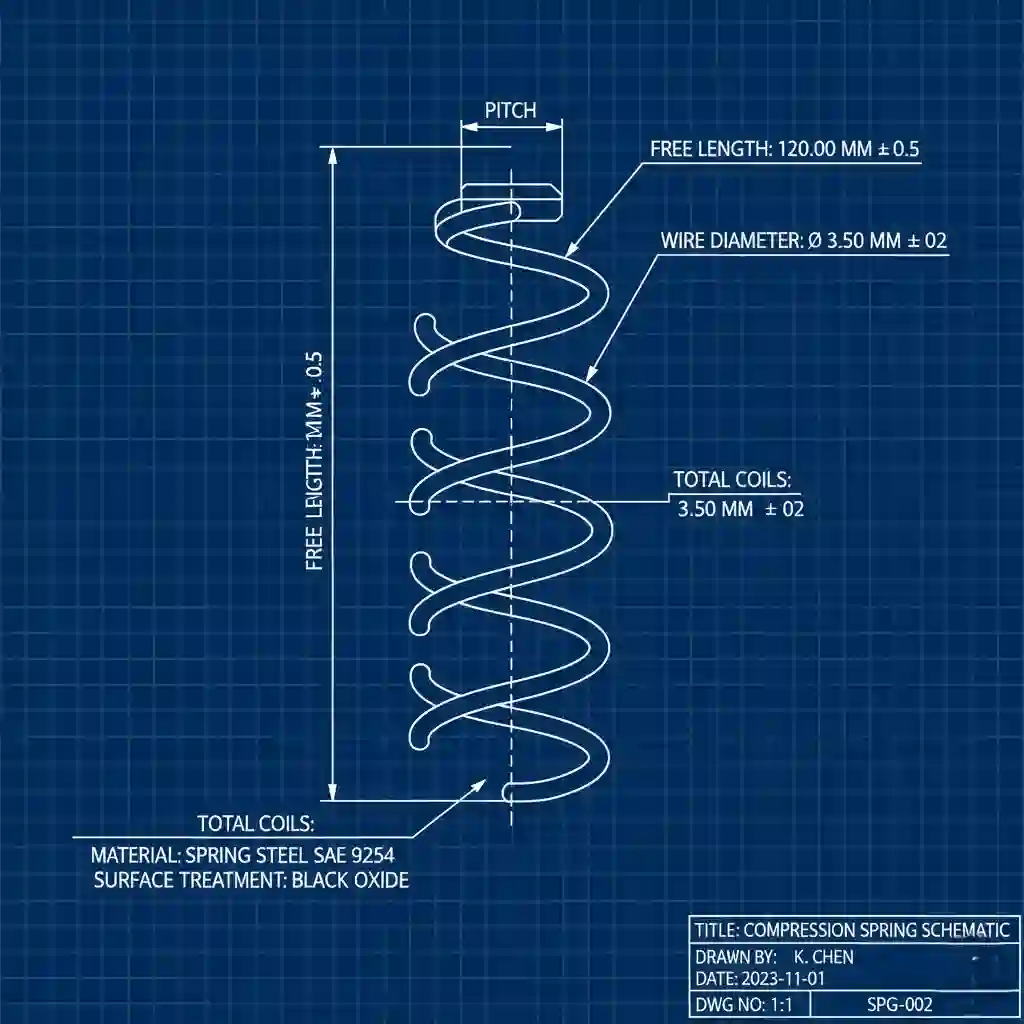
تلرانسگذاری ابعادی (Tolerance): چگونه بازه مجاز ساخت را در نقشه تعریف کنیم؟
اینجا جاییه که از یک نقشهکش ساده به یک طراح مهندسی تبدیل میشید. هیچ قطعهای در دنیای واقعی دقیقاً با اندازهای که شما میدید ساخته نمیشه. همیشه یک خطای جزئی وجود داره. تلرانس یعنی مشخص کردن بازه مجاز این خطا. در همون پنجره Dimension Style یک تب به اسم Tolerances وجود داره.
با فعال کردنش میتونید انواع تلرانس مثل Symmetrical (متقارن، مثلا ±0.1) یا Deviation (انحرافی، مثلا +0.1 و -0.05) رو به اندازههاتون اضافه کنید. این اعداد به ماشینکار میگن که قطعه نهایی باید در چه بازهای قرار بگیره تا قابل قبول باشه. اینجا فقط به تلرانسهای ابعادی اشاره کردیم. دنیای بزرگتر و دقیقتر، تلرانسهای هندسیه که توی یک مقاله کامل به اصول افزودن GD&T به نقشههای اتوکد پرداختیم.
علائم هندسی (GD&T): زبان دقیق توصیف فرم و موقعیت
گاهی فقط اندازه یک قطعه مهم نیست، بلکه فرم و موقعیتش هم مهمه. مثلا اینکه یک سطح چقدر باید صاف (Flatness) باشه یا دوتا سوراخ چقدر میتونن از مرکز ایدهآلشون جابجا بشن (Position). به این زبان کنترلی میگن GD&T.
در اتوکد با ابزار TOLERANCE میتونید این علائم رو بسازید و با دستور LEADER اونها رو به سطح یا المان مورد نظرتون بچسبونید. یادگیری GD&T خودش یک تخصص جداست اما دونستن اصول اولیهاش برای هر طراحی واجبه. وقتی این علائم پیچیده رو اضافه میکنید، مهمه که در نهایت نقشه شما خوانا باشه، مخصوصا وقتی میرید سراغ آمادهسازی نقشه در محیط Layout برای پرینت.
جدول علائمGD&T پرکاربرد
| علامت GD&T | تعریف |
| ⌴ (Flatness) | صافی سطح |
| // (Parallelism) | موازی بودن |
| ⊥ (Perpendicularity) | عمود بودن |
| ⊙ (Position) | موقعیت |
| ⌵ (Profile) | کنترل پروفیل سطح یا خط |
| ⌽ (Circularity) | گردی |
| ⌶ (Cylindricity) | استوانهای بودن |
| (Concentricity) | هممرکز بودن |
اندازهگذاری هوشمند با Dimension-driven Design: آیا میدانستید اتوکد هم پارامتریک میشود؟
شاید فکر کنید قابلیتهای پارامتریک فقط برای نرمافزارهای سهبعدی مثل سالیدورک یا اینونتوره. اما اتوکد هم ابزارهای قدرتمندی در این زمینه داره. در تب Parametric میتونید به ابعاد خودتون اسم بدید (مثلا Length=100) و بعد در اندازههای دیگه از این پارامترها به صورت فرمول استفاده کنید (مثلا Width=Length/2).
نتیجه؟ با تغییر دادن عدد ۱۰۰، عرض قطعه شما به طور خودکار به ۵۰ تغییر میکنه! این قابلیت در طراحی قطعاتی که نسبتهای مشخصی دارن فوقالعاده کاربردیه و کلی در زمان شما صرفهجویی میکنه. یک آموزش کامل اندازهگذاری در اتوکد طبق استاندارد ISO باید فراتر از دستورات ساده بره و این تکنیکهای بهینهسازی رو هم پوشش بده. 🚀 رعایت اصول اندازهگذاری در انجام پروژه دانشجویی اتوکد، نمره کامل شما را تضمین میکند.
پروژه کوچک: اندازهگذاری کامل یک “شفت پلهدار” طبق استاندارد ISO
وقتشه که تمام چیزهایی که یاد گرفتیم رو توی عمل پیاده کنیم. فرض کنید قراره یک شفت پلهدار ساده رو طراحی و اندازهگذاری کنیم. این شفت توی گیربکسها کاربرد داره و اندازهگذاری اون باید به گونهای باشه که ساختش برای یک ماشینکار CNC ساده باشه.
مراحل کار:
- طراحی شفت: با استفاده از دستورات LINE، CIRCLE و OFFSET یک طرح دوبعدی از شفتتون بکشید.
- اندازهگذاری خطی: طول هر پله و قطر هر قسمت رو با DIMLINEAR و DIMALIGNED اندازهگذاری کنید.
- اندازهگذاری شعاع: شعاعهای فیلت (Fillet) و پخها (Chamfer) رو با DIMRADIUS اندازه بزنید.
- تلرانسها: برای هر اندازه، بسته به نوع کاربرد و دقت مورد نیاز، تلرانس مناسب رو از تب Tolerances در Dimension Style Manager انتخاب کنید.
- علائم GD&T: اگه نیاز دارید، از علائم GD&T برای کنترل هممرکزی (Concentricity) یا صافی سطحها استفاده کنید.
این پروژه به شما نشون میده که چطور تمام این دستورات و مفاهیم رو در یک پروژه واقعی با هم ترکیب کنید. برای شروع، میتونید از ابعاد و تلرانسهای تخمینی استفاده کنید و بعد از ساخت قطعه، اندازهها رو اصلاح کنید. این دقیقا همون چیزیه که در انجام پروژه اتوکد در “رایمون کد” هم انجام میشه.
نحوه صحیح اندازهگذاری سوراخها و جای خار (Keyway)
سوراخها و جای خارها، اجزای حیاتی هر نقشهای هستن و اندازهگذاری اونها هم باید بینقص باشه.
- سوراخها:
- قطر سوراخ (DIMDIAMETER)
- موقعیت سوراخ (با DIMLINEAR یا DIMANGULAR)
- عمق سوراخ (در صورت وجود)
- اندازه و موقعیت خزینه (Counterbore) یا پخ ورودی (Countersink)
- جای خار (Keyway):
- عرض جای خار (DIMLINEAR)
- عمق جای خار (DIMLINEAR)
- فاصله مرکز جای خار تا مرکز شفت (DIMLINEAR)
یک اشتباه رایج: اندازهگذاری عرض و عمق جای خار با یک خط واحد. به جای این، از دو خط موازی و یک خط عمودی برای نشون دادن عمق استفاده کنید. دقت کنید که این جزئیات کوچک، تأثیر زیادی روی دقت ساخت و مونتاژ دارن.
۵ اشتباه مرگبار در اندازهگذاری که باعث رد شدن نقشه شما میشود!
تجربه ثابت کرده که برخی اشتباهات در اندازهگذاری، خیلی رایج هستن و نقشههای شما رو به سرعت رد میکنن.
- اندازهگذاری تکراری (Double Dimensioning): یک اندازه رو دو بار نشون ندید. این باعث سردرگمی میشه و اپراتور نمیدونه کدوم اندازه رو باید ملاک قرار بده.
- قرار دادن ابعاد روی خطوط پنهان: این کار خوانایی نقشه رو به شدت کاهش میده. ابعاد رو همیشه روی خطوط اصلی قرار بدید.
- انتخاب نادرست Datum (مرجع): مرجعهاتون باید منطبق با نیازهای ساخت و مونتاژ باشن. انتخاب یک مرجع نامناسب، باعث ایجاد خطاهای زنجیرهای میشه.
- فراموش کردن تلرانس: تلرانسها رو برای تمام ابعاد مهم مشخص کنید. یک قطعه بدون تلرانس، عملا غیرقابل ساخنه.
- استفاده از Dimension Style های متعدد: سعی کنید از یک یا دو استایل اندازهگذاری در کل نقشه استفاده کنید. این کار باعث میشه نقشه شما یکپارچه و حرفهای به نظر برسه. به یاد داشته باشید که برای ایجاد یک استایل مناسب، ابتدا باید با تنظیم مقیاس دقیق نقشه در محیط Layout آشنا شوید.
چه زمانی از این روش اندازهگذاری استفاده نکنیم؟
هر استانداردی، محدودیتهایی داره. در برخی موارد، ممکنه اندازهگذاری طبق استاندارد ISO، بهترین راه نباشه.
- استانداردهای داخلی شرکت: بعضی شرکتها استانداردهای داخلی خودشون رو دارن که ممکنه بر مبنای الزامات خاص تولیدشون باشه.
- فرآیندهای ساخت خاص: مثلا اگه شما از یک فرآیند ساخت بسیار دقیق (مثل سنگزنی) استفاده میکنید، ممکنه نیازی به تلرانسهای خیلی بسته نباشه.
- نقشههای قدیمی: در پروژههایی که از نقشههای قدیمی استفاده میکنید، ممکنه مجبور باشید از استانداردهای قدیمیتر پیروی کنید.
هدف نهایی همیشه اینه که نقشه شما، واضحترین و کاملترین اطلاعات رو برای ساخت قطعه فراهم کنه. اگر این هدف با استفاده از استاندارد ISO محقق نمیشه، باید از روشهای دیگه استفاده کنید.
مدیریت لایهها در اندازهگذاری: چگونه نقشههای تمیز و حرفهای داشته باشیم؟
لایهبندی در اتوکد، یک اصل اساسی برای سازماندهی اطلاعات و افزایش خوانایی نقشه است. برای اندازهگذاری، معمولا یک لایه جداگانه (مثلا Dimensions) ایجاد میکنیم و تمام ابعاد رو در اون لایه قرار میدیم. این کار باعث میشه که بتونید به راحتی ابعاد رو پنهان یا ظاهر کنید.
همچنین، میتونید از رنگها و انواع خطوط مختلف برای لایهها استفاده کنید. مثلا برای ابعاد، رنگ آبی و برای خطوط راهنما، رنگ سبز رو انتخاب کنید. این کار باعث میشه که تفاوت بین المانهای مختلف نقشه، کاملا مشخص باشه.
مقیاس اندازهگذاری (Dimension Scale) در Layout و Viewport: چالشی که همه با آن درگیرند!
یکی از رایجترین سوالات در مورد آموزش کامل اندازهگذاری در اتوکد طبق استاندارد ISO اینه که چطور اندازهها رو در محیط Layout به درستی نشون بدیم. در Layout، شما میتوانید چندین viewport (پنجره دید) داشته باشید که هر کدام مقیاس متفاوتی دارن.
برای اینکه ابعاد در همه viewportها به درستی نمایش داده بشن، باید از تنظیمات مقیاس در Dimension Style استفاده کنید. در تب Fit یک گزینه به اسم Use overall scale of وجود داره. شما باید این عدد رو برابر با معکوس مقیاس viewport خودتون تنظیم کنید. مثلا اگه مقیاس viewport شما ۱:۲ هست، این عدد رو باید ۰.۵ (1/2) بذارید.
فلوچارت تصمیمگیری: کدام دستور اندازهگذاری برای کدام شکل مناسب است؟
همونطور که دیدید، اتوکد دستورات اندازهگذاری زیادی داره. برای اینکه سردرگم نشید، یک فلوچارت ساده به شما کمک میکنه.
- آیا میخواهید یک اندازه خطی داشته باشید؟
- بله: DIMLINEAR یا DIMALIGNED
- خیر: برو به مرحله ۲
- آیا میخواهید یک زاویه را اندازهگیری کنید؟
- بله: DIMANGULAR
- خیر: برو به مرحله ۳
- آیا میخواهید قطر یا شعاع یک دایره را اندازهگیری کنید؟
- قطر: DIMDIAMETER
- شعاع: DIMRADIUS
- آیا میخواهید طول یک کمان را اندازهگیری کنید؟
- بله: DIMARC
این فلوچارت، یک راهنمای سریع برای انتخاب دستور اندازهگذاری مناسبه. برای آشنایی بیشتر با محیطهای مختلف اتوکد و نحوه پرینت گرفتن از نقشهها، به مقاله آموزش کار با محیط Layout و Viewport برای آمادهسازی نقشه جهت پرینت مراجعه کنید. و در نهایت برای خروجی گرفتن از نقشه با کیفیت بالا، آموزش کامل دستور Plot و تنظیمات پرینت برای خروجی PDF با کیفیت رو مطالعه کنید.
جمعبندی:
ابعاد دقیق درج شده در نقشه، مرجع اصلی ما در ارائه خدمات طراحی صنعتی و ساخت است. امیدوارم این آموزش کامل اندازهگذاری (Dimensioning) در اتوکد طبق استاندارد ISO به شما کمک کرده باشه که مهارتهای نقشهکشی خودتون رو ارتقا بدید. به یاد داشته باشید که تسلط بر اندازهگذاری، یک فرآیند مستمر هست و با تمرین و تجربه، به یک متخصص تبدیل میشید. اگر به دنبال پروژههای اتوکد با کیفیت هستید و میخواهید در وقتتون صرفهجویی کنید، با تیم متخصص “رایمون کد” تماس بگیرید. ما در کنار شماییم تا نقشههای شما رو به بهترین شکل ممکن آماده کنیم!
سوالات متداول و پاسخها
- سوال: آیا برای اندازهگذاری در اتوکد، حتماً باید با استاندارد ISO آشنا باشم؟
پاسخ: بله، دانستن استاندارد ISO به شما کمک میکند تا نقشههایی با کیفیت بالا و سازگار با استانداردهای بینالمللی ترسیم کنید و از بروز مشکلات در فرآیند ساخت جلوگیری کنید. - سوال: چگونه میتوانم Dimension Style مناسب برای نقشهکشی ISO ایجاد کنم؟
پاسخ: با استفاده از دستور D در اتوکد، وارد Dimension Style Manager شوید. یک استایل جدید ایجاد کنید و تنظیمات مورد نیاز (مانند نوع فلش، متن، واحدها و دقت) را مطابق با استاندارد ISO اعمال کنید. برای راهنمایی بیشتر، مقاله [ساخت و مدیریت استایلهای اندازهگذاری در اتوکد] را مطالعه کنید. - سوال: تفاوت بین DIMLINEAR و DIMALIGNED چیست؟
پاسخ: DIMLINEAR برای اندازهگیری ابعاد افقی و عمودی استفاده میشود، در حالی که DIMALIGNED برای اندازهگیری طول خطوط مایل یا اندازهگیری در راستای یک خط مشخص کاربرد دارد. - سوال: چگونه میتوانم تلرانسهای ابعادی را در اتوکد تنظیم کنم؟
پاسخ: در پنجره Dimension Style Manager، به تب Tolerances بروید. نوع تلرانس مورد نظر خود (مثلاً متقارن یا انحرافی) را انتخاب و مقادیر بالا و پایین تلرانس را وارد کنید. - سوال: GD&T چیست و چرا در نقشهکشی مهم است؟
پاسخ: GD&T (Geometric Dimensioning and Tolerancing) زبانی است برای تعریف دقیق فرم، موقعیت و جهت قطعات. GD&T با استفاده از علائم هندسی، به مهندسان و سازندگان کمک میکند تا اطمینان حاصل کنند که قطعات تولید شده، مطابق با طراحی هستند. - سوال: چگونه میتوانم مقیاس اندازهگذاری را در محیط Layout تنظیم کنم؟
پاسخ: در محیط Layout، عدد Use overall scale of در تب Fit در Dimension Style را برابر با معکوس مقیاس viewport خود تنظیم کنید (مثلاً اگر مقیاس viewport شما ۱:۲ است، این عدد باید ۰.۵ باشد). - سوال: چه اشتباهاتی در اندازهگذاری باعث رد شدن نقشه میشود؟
پاسخ: اندازهگذاری تکراری، قرار دادن ابعاد روی خطوط پنهان، انتخاب نامناسب Datum، فراموش کردن تلرانس و استفاده از Dimension Style های متعدد، از جمله اشتباهاتی هستند که باعث رد شدن نقشهها میشوند. - سوال: آیا میتوانم از دستورات اندازهگذاری در مدلسازی سهبعدی اتوکد استفاده کنم؟
پاسخ: بله، شما میتوانید از دستورات اندازهگذاری در محیط مدلسازی سهبعدی اتوکد نیز استفاده کنید. اما، معمولاً اندازهگذاری در محیطهای دوبعدی (مثل Layout) انجام میشود تا نقشه نهایی آماده پرینت گردد. - سوال: چگونه میتوانم اندازهگذاری را برای سوراخها و جای خارها انجام دهم؟
پاسخ: برای سوراخها، از DIMDIAMETER (برای قطر)، DIMLINEAR یا DIMALIGNED (برای موقعیت) و برای جای خار (Keyway) از DIMLINEAR برای عرض و عمق استفاده کنید. - سوال: چگونه میتوانم از Dimension-driven Design در اتوکد استفاده کنم؟
پاسخ: در تب Parametric، به ابعاد خود اسم (مثلاً Length=100) بدهید و در اندازههای دیگر، از این پارامترها به صورت فرمول (مثلاً Width=Length/2) استفاده کنید.