افزودن تلرانسهای ابعادی و هندسی (GD&T) به نقشههای اتوکد: آموزش جامع و کاربردی
چرا تلرانسگذاری دقیق در اتوکد، مرز بین یک قطعه سالم و یک قطعه اسقاطی است؟
اگه فقط چند سال تو صنعت کار کرده باشی، حتماً این صحنه برات آشناست: نقشهای که روی کاغذ بینقصه، اما وقتی قطعه ساخته میشه، مونتاž نمیشه. یاتاقان توی شفت جا نمیره، یا پینها از سوراخها رد نمیشن. اینجاست که میفهمیم اندازهگذاری ساده با یه علامت مثبت و منفی کافی نیست.ساخت قطعه بدون تلرانس غیرممکن است. ما با انجام پروژه اتوکد و اعمال تلرانسهای هندسی، خروجی اجرایی میدهیم. ما توی این مقاله از سری آموزشهای جامع اتوکد برای مهندسی مکانیک، نمیخوایم فقط دستورات رو بگیم. میخوایم دیدگاهتون رو عوض کنیم. افزودن تلرانسهای ابعادی و هندسی (GD&T) به نقشههای اتوکد فقط کلیک کردن چندتا دکمه نیست؛ این زبان مشترک بین طراح، سازنده و تیم کنترل کیفیته. زبانی که اگه درست صحبت نشه، نتیجش میشه کلی قطعه اسقاطی و هزینه از دست رفته.
جدول علائم پرکاربردGD&T و معنی آنها
| علامت | نام (Description) | معنی (Meaning) |
| ⌖ | تلرانس موقعیت (Position) | تعیین محدوده مجاز برای قرارگیری یک عارضه (مثل سوراخ) نسبت به یک دیتوم (Datum). |
| // | تلرانس توازی (Parallelism) | کنترل موازی بودن یک سطح، محور یا خط نسبت به یک دیتوم. |
| ⊥ | تلرانس تعامد (Perpendicularity) | کنترل عمود بودن یک سطح، محور یا خط نسبت به یک دیتوم. |
| 〇 | تلرانس تمرکز (Concentricity) | کنترل هممرکزی دو یا چند دایره یا استوانه. |
| ◯ | تلرانس تقارن (Symmetry) | کنترل تقارن یک عارضه نسبت به یک محور یا صفحه. |
| ▢ | تلرانس پروفیل خط (Profile of a Line) | کنترل شکل یک خط در فضا. |
آشنایی با ابزارهای کلیدی: دستور TOLERANCE، پالت Tool Palettes و تنظیمات Dimension Style
قبل از اینکه شیرجه بزنیم تو دنیای GD&T، اول باید بدونیم جعبه ابزارمون کجاست. توی اتوکد سه تا بخش اصلی برای این کار داریم:
- دستور TOLERANCE: این دستور مستقیمترین راه برای ساختن کادر کنترل مشخصه (Feature Control Frame) هست. تایپش میکنی و یه پنجره باز میشه که علائم، مقادیر و دیتومهارو وارد میکنی. ساده و سریع.
- پالت Tool Palettes: یه راه حرفهایتر! میتونی یک بار برای همیشه تمام علائم GD&T و دیتومهارو بسازی و بکشی داخل این پالت. بعد از اون فقط با یه درگ و دراپ ساده، علائم استاندارد رو به نقشهات اضافه میکنی.
- تنظیمات Dimension Style: اینجا قلب تپنده اندازهگذاریه. برای تلرانسهای ابعادی (مثل مثبت منفی یا حدی)، باید بیای سراغ این بخش. قبل از هر کاری، پیشنهاد میکنم حتما نگاهی به مقاله ایجاد و مدیریت استایلهای اندازهگذاری و متن بندازید تا تنظیمات اولیه رو درست انجام بدید. ⚙️
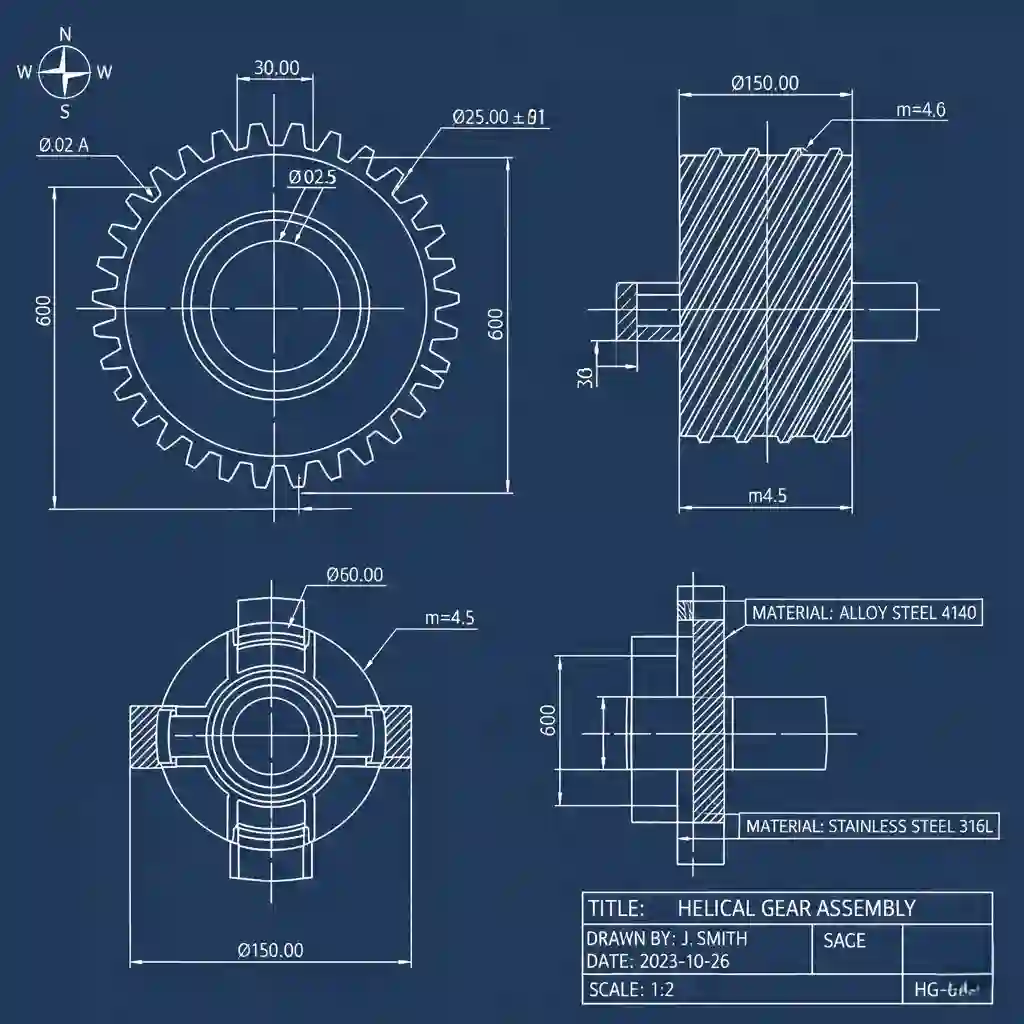
آموزش قدم به قدم افزودن تلرانسهای ابعادی (Limits, Fits): اولین گام برای کنترل اندازهها
تلرانسهای هندسی پیچیده به نظر میان؟ پس بیا از پایهترین نوع کنترل شروع کنیم: کنترل اندازه. فرض کن یه پین به قطر ۱۰ میلیمتر داری که باید داخل یه سوراخ جا بره. مشخصه که هیچکدوم دقیقاً ۱۰ ساخته نمیشن.
برای این کار در اتوکد:
- اول با دستور DLI یا DIMLINEAR اندازه مورد نظرت رو بزن.
- بعد اندازرو انتخاب کن و با کلیک راست Properties رو باز کن.
- توی پنجره Properties، برو پایین تا به بخش Tolerances برسی.
- اینجا Tolerance display رو روی حالتی مثل Limits یا Deviation بزار.
- حالا میتونی مقادیر حد بالا (Upper limit) و حد پایین (Lower limit) رو وارد کنی. مثلاً برای سوراخ میتونی بزنی 0.02+ و 0.
به همین سادگی! حالا سازنده دقیقاً میدونه که قطر سوراخ میتونه بین 10.00 تا 10.02 باشه.
چگونه یک Feature Control Frame استاندارد بسازیم؟ (قلب تپنده GD&T)
این کادر مستطیلی، همون چیزیه که تمام اطلاعات مربوط به یک تلرانس هندسی رو توی خودش جا میده. ساختنش خیلی سادست ولی فهمیدنش مهمه. معمولاً با دستور LEADER یا QLEADER یه فلش به عارضه مورد نظر میزنیم و بعد با دستور TOLERANCE این کادر رو ایجاد میکنیم.
یک کادر کنترل مشخصه از چند بخش اصلی تشکیل شده:
- علامت مشخصه هندسی: مثلاً علامت توازی (Parallelism) یا موقعیت (Position).
- مقدار تلرانس: عددی که میگه عارضه چقدر میتونه از حالت ایدهآلش فاصله بگیره.
- مبنا (Datum): حروفی مثل A, B, C که میگن این تلرانس نسبت به کدوم سطوح یا محورها باید سنجیده بشه.
درک درست این کادر یعنی درک GD&T. قبل از اینکه این کادر رو بسازید، باید مطمئن بشید که آموزش کامل اندازهگذاری در اتوکد رو خوب بلدید چون اینها مکمل هم هستند.
تعریف دیتوم (Datum): مبنای اندازهگیری قطعه در نرمافزار و در دستگاه CMM
دیتومها رو دست کم نگیرید. دیتوم یعنی مبنا. یعنی نقطه صفر. وقتی روی نقشه یه سطح رو به عنوان دیتوم A معرفی میکنی، داری به بازرس کنترل کیفی میگی: “آقا، قطعه رو از این سطح روی میز دستگاه CMM بشون و بعد بقیه اندازههارو نسبت به اینجا بسنج.” بدون دیتوم، تلرانسهای هندسی بیمعنی و غیرقابل اندازهگیری هستن. توی اتوکد معمولاً دیتوم رو با یک بلوک آماده که شامل یک حرف (مثلا A) داخل یک مربع هست نشون میدن که به سطح مورد نظر متصل شده.
پروژه عملی در اتوکد: تلرانسگذاری موقعیت (Position) سوراخهای یک فلنج برای تضمین مونتاژپذیری
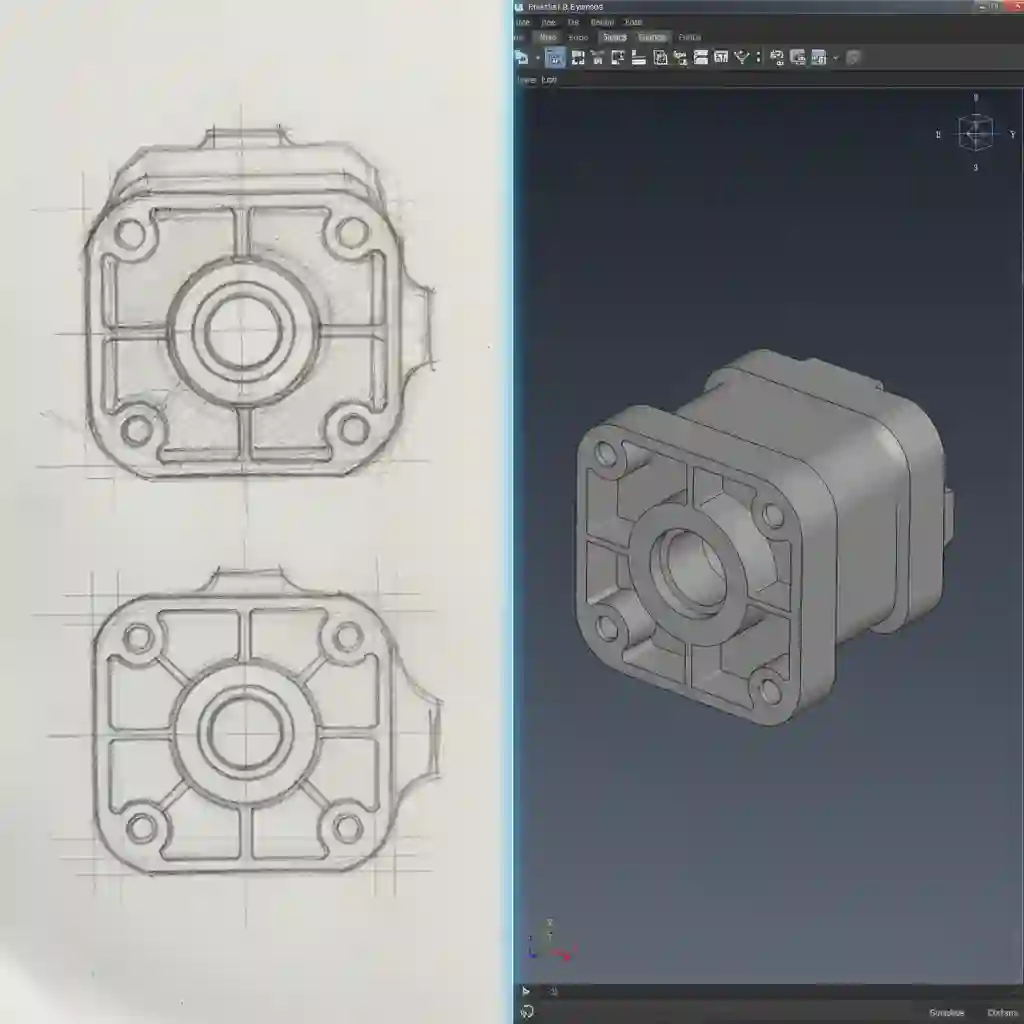
خب، بیایید یک مثال واقعی رو با هم ببینیم. یک فلنج با ۴ تا سوراخ رو تصور کنید. اگه فقط با اندازه گذاری خطی X و Y موقعیت مرکز سوراخ هارو با تلرانس مثلا ۰.۱± مشخص کنیم، چه اتفاقی میوفته؟ یک محدوده تلرانسی مربعی شکل ایجاد میشه. اما پینی که قراره از این سوراخ رد بشه مقطع دایرهای داره! این عدم تطابق باعث میشه گاهی وقتا با اینکه اندازهها در محدوده تلرانس هستن، قطعات مونتاژ نشن.
اینجا تلرانس موقعیت (Position) با علامت ⌖ معجزه میکنه. ما با این تلرانس، یک محدوده تلرانسی استوانهای به قطر مشخص (مثلاً ⌀۰.۰۵) دور موقعیت تئوریک سوراخ تعریف میکنیم. این یعنی محور سوراخ میتونه داخل این استوانه مجازی حرکت کنه. این دقیقاً با عملکرد قطعه همخوانی داره و به سازنده هم آزادی عمل بیشتری میده. اگه علامت Ⓜ رو هم کنارش بزاریم که دیگه عالی میشه و بهش میگیم به ازای بزرگتر شدن سوراخ، میتونی خطای موقعیت بیشتری هم داشته باشی! این همون جاییه که دانش مهندسی به کمک نرمافزار میاد. برای پروژههای دقیق صنعتی، استعلام قیمت پروژه اتوکد شامل جداول تلرانسی را از ما بخواهید.
فراتر از موقعیت: چه زمانی از تلرانسهای پروفیل (Profile of a Line/Surface) استفاده کنیم؟
همیشه با تلرانسهای ساده مثل توازی و تعامد سروکار نداریم. گاهی وقتها یک سطح پیچیده و کرو (Curve) داریم. مثلاً بدنه یک موس کامپیوتر یا یک قطعه آیرودینامیکی. اینجا چطور باید تلرانسگذاری کنیم؟
تلرانس پروفایل سطح (Profile of a Surface) برای همین کار ساخته شده. این تلرانس یک باند مجازی با ضخامت یکسان در دو طرف سطح ایدهآل شما ایجاد میکنه و به سازنده میگه که سطح واقعی قطعه باید کاملاً داخل این باند سهبعدی قرار بگیره. این یکی از قدرتمندترین ابزارهای GD&T هست که کنترل کاملی روی فرمهای پیچیده به ما میده.
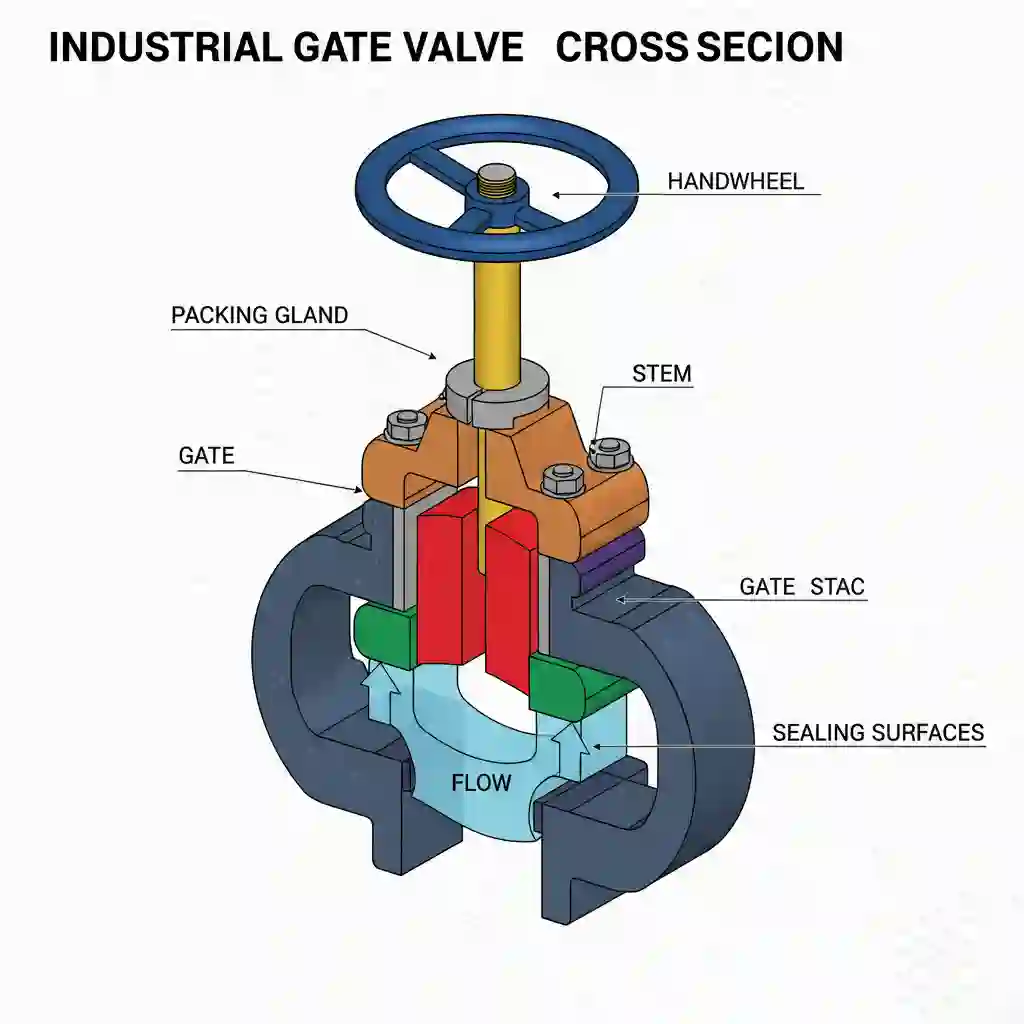
ساخت بلوکهای هوشمند (Dynamic Blocks) برای علائم GD&T: یک بار بساز، برای همیشه استفاده کن! 🚀
این یه نکته برای کساییه که میخوان کارشون رو سریع و استاندارد کنن. به جای اینکه هر بار با دستور TOLERANCE کادر کنترل مشخصه رو از اول بسازید، یک بار وقت بزارید و یک بلوک داینامیک در اتوکد بسازید.
با این بلوک میتونید:
- از یک لیست کشویی، علامت GD&T مورد نظرتون رو انتخاب کنید.
- مقدار تلرانس و حروف دیتوم رو به سادگی تایپ کنید.
- حتی میتونید حالتهای مختلف مثل اضافه کردن علامت قطر (⌀) یا شرط ماده (Ⓜ) رو بهش اضافه کنید.
ساخت این بلوک شاید نصف روز وقت بگیره، ولی در طول یک پروژه بزرگ، دهها ساعت در زمان شما صرفهجویی میکنه و خطای انسانی رو به شدت کاهش میده. وقتی نقشه رو آماده کردید، دونستن نحوه تنظیم مقیاس نقشه در محیط Layout خیلی مهمه تا این علائم با مقیاس درست نمایش داده بشن.
⚠️ اشتباهات رایج در تلرانسگذاری اتوکد که میتواند میلیونها تومان هزینه روی دست شما بگذارد
من توی این 12 سال بارها دیدم که تلرانسگذاری اشتباه، چطور کل یک پروژه رو به چالش کشیده. بعضی از این اشتباهات، کوچیک به نظر میرسن، اما عواقبشون خیلی بزرگه:
- استفاده نادرست از دیتوم: دیتومها رو درست انتخاب نکردن، باعث میشه اندازهها نسبت به هم بیربط بشن. این یعنی قطعهای که مونتاژ نمیشه یا توی دستگاههای اندازهگیری، جواب نمیده.
- نادیده گرفتن شرایط ماده (Material Condition): اگه علامت Ⓜ (Maximum Material Condition) یا Ⓛ (Least Material Condition) رو نذارید، سازنده نمیفهمه که تلرانسها چطور با اندازهها ارتباط دارن.
- انتخاب تلرانسهای خیلی سختگیرانه: اگه تلرانسها رو خیلی تنگ بگیرید، ساخت قطعه سخت میشه و احتمال رد شدن قطعات هم زیاد میشه.
- عدم توجه به استانداردهای GD&T: اگه از استانداردهای ISO یا ASME پیروی نکنید، توی ارتباط با سازندهها و تیم کنترل کیفیت به مشکل میخورید.
نکته اینجاست: همیشه به این فکر کنید که این تلرانسها قراره توی کارگاه، چطور اندازهگیری و اعمال بشن.
جدول مقایسه تلرانسهای ابعادی و هندسی
| ویژگی | تلرانس ابعادی | تلرانس هندسی |
| هدف | کنترل اندازه (طول، عرض، قطر) | کنترل شکل، جهت، موقعیت و پروفیل عارضهها |
| روش | استفاده از مقادیر حد بالا و پایین (مثل 10.00±0.02) | استفاده از علائم، مقادیر تلرانس، دیتومها و شرایط ماده (مثل Ⓜ) |
| دقت | معمولاً کمتر دقیق | معمولاً دقیقتر، چون به هندسه قطعه توجه میشه |
| پیچیدگی | ساده و سریع | پیچیدهتر، نیاز به درک عمیق از هندسه و فرآیند ساخت داره |
تفاوت کلیدی بین استفاده از دستور Leader و بلوکها برای نمایش تلرانسها چیست؟ (تحلیل مزایا و معایب)
قبلاً گفتم که میتونید برای نشون دادن تلرانسها از دو روش اصلی استفاده کنید:
- دستور LEADER (یا QLEADER): این دستور، یه خط نشانگر و یک متن (یا کادر کنترل مشخصه) ایجاد میکنه.
- بلوکها: بلوکها، اشیاء قابل استفاده مجدد هستن که میتونید برای نمایش علائم و دادهها استفاده کنید.
مزایای دستور LEADER:
- سریع و ساده.
- برای درج توضیحات مختصر و سریع مناسبه.
معایب دستور LEADER:
- وقتی تعداد تلرانسها زیاد میشه، نقشه شلوغ میشه و خوانایی از بین میره.
- مدیریت و ویرایش تلرانسها زمانبر میشه.
مزایای بلوکها:
- نقشه تمیزتر و منظمتر میشه.
- ویرایش و بهروزرسانی اطلاعات آسونتره.
- میتونید از بلوکهای داینامیک استفاده کنید (همونطور که توی ساخت بلوکهای هوشمند توضیح دادم) که به شما امکان انتخاب سریع انواع تلرانسها رو میده.
معایب بلوکها:
- ساختن اولیه بلوکها کمی زمانبره.
انتخاب بین این دو روش به پیچیدگی نقشه و نیازهای شما بستگی داره. اما برای پروژههای حرفهای، بلوکها معمولاً انتخاب بهتری هستن. 💡
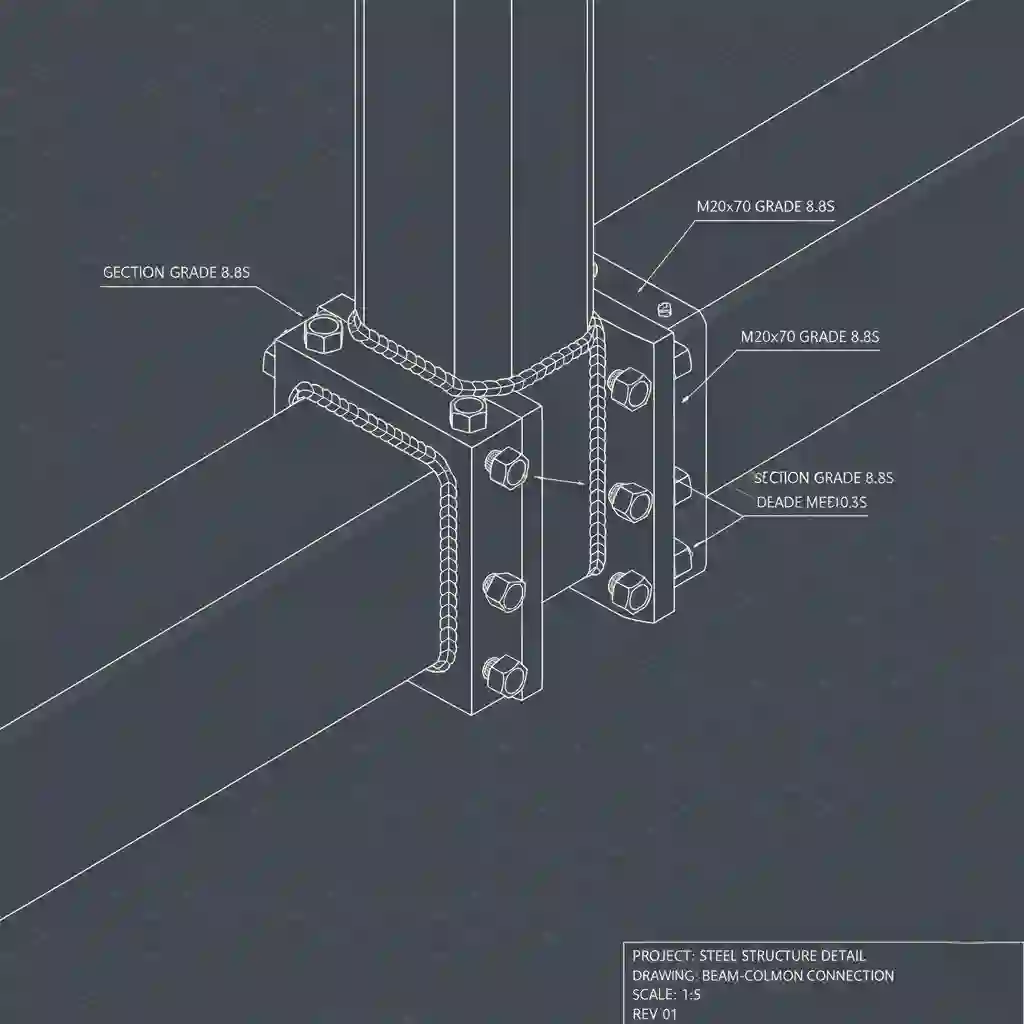
💡 نکته حرفهای: چگونه با ایجاد یک فایل الگو (Template)، استانداردهای GD&T را در تیم رایمون کد یکپارچه کنیم؟
اگه توی یک تیم طراحی کار میکنید، باید استانداردهاتون رو یکسان کنید. یک راهکار عالی، ساختن یک فایل الگو (Template) در اتوکده.
در این فایل الگو:
- تمام استایلهای اندازهگذاری، متن و جدولهای GD&T از قبل تنظیم شدن.
- بلوکهای داینامیک GD&T آماده هستن.
- لایه ها و تنظیمات اولیه (مثل واحد اندازهگیری و مقیاس) از قبل تعریف شدن.
- حتی میتونید یک عنوان (Title block) استاندارد برای سربرگ نقشهها داشته باشید.
وقتی همه طراحها از این فایل الگو استفاده میکنن، نقشهها یکپارچه میشن، اشتباهات کاهش پیدا میکنه و زمان صرفهجویی میشه. ساختن این الگو، یه سرمایهگذاری ارزشمنده.
اتصال به دنیای ساخت: این علائم در نقشه اتوکد شما چگونه فرآیند ماشینکاری CNC را هدایت میکنند؟
GD&T فقط یه سری علامت نیست. GD&T در واقع یک زبان مشترک بین طراح و سازندهست. وقتی تلرانس موقعیت سوراخها رو تعریف میکنید، دارید به ماشین CNC میگید که این سوراخها باید با چه دقتی ایجاد بشن. اگه توازی یه سطح رو مشخص میکنید، دارید به اپراتور دستگاه میگید که این سطح باید نسبت به سطح دیتوم، با چه دقتی ماشینکاری بشه. اگه این علائم درست درک نشن، محصول نهایی با اون چیزی که شما در ذهن داشتید خیلی فرق میکنه. اینجاست که اهمیت آموزش کار با محیط Layout و Viewport برای آمادهسازی نقشه جهت پرینت مشخص میشه. نقشههای دقیق و خوانا، ارتباط بهتری رو با سازنده ایجاد میکنن. 🏭
آیا اتوکد همیشه بهترین انتخاب است؟ مقایسهای کوتاه با قابلیتهای GD&T در نرمافزارهای پارامتریک
اتوکد یه نرمافزار قوی برای نقشهکشی دوبعدیه، اما همیشه بهترین انتخاب نیست. نرمافزارهای سهبعدی مثل SolidWorks، Inventor یا Catia، امکانات پیشرفتهتری برای GD&T دارن:
- اتصال مستقیم به مدل سهبعدی: در این نرمافزارها، تلرانسها مستقیماً روی مدل اعمال میشن. یعنی هر تغییری در مدل، تلرانسها رو هم بهروزرسانی میکنه.
- ابزارهای تحلیل: بعضی از این نرمافزارها، ابزارهایی برای بررسی و تحلیل تلرانسها دارن. مثلاً میتونن به شما بگن که آیا قطعه شما با تلرانسهایی که تعریف کردید، مونتاژ میشه یا نه.
- خروجیهای پیشرفته: این نرمافزارها، خروجیهای سهبعدی با اطلاعات GD&T رو هم پشتیبانی میکنن.
اگه پروژههای پیچیده و سهبعدی دارید، شاید بهتر باشه از این نرمافزارها استفاده کنید. با این حال، تسلط بر افزودن تلرانسهای ابعادی و هندسی (GD&T) به نقشههای اتوکد، هنوز هم یه مهارت ارزشمنده، چون اتوکد هنوز هم توی صنایع مختلف، پرکاربرده.
چکلیست نهایی: 6 موردی که قبل از ارسال نقشه تلرانسگذاری شده باید حتماً بازبینی کنید
قبل از اینکه نقشه رو برای ساخت بفرستید، این چکلیست رو مرور کنید:
- دیتومها درست تعریف شدن؟ مطمئن بشید که دیتومها منطبق با فرآیند ساخت و اندازهگیری هستن.
- تلرانسها کافی هستن؟ آیا تلرانسها به اندازه کافی دقیق هستن که عملکرد قطعه رو تضمین کنن؟ یا خیلی سختگیرانه هستن؟
- آیا تلرانسها کامل هستن؟ آیا تمام اندازهها و عارضهها تلرانسگذاری شدن؟
- آیا از استانداردهای GD&T پیروی کردید؟ آیا علائم و نمادها طبق استانداردهای ISO یا ASME هستن؟
- آیا نقشه خواناست؟ آیا تلرانسها به اندازه کافی واضح و قابل فهم هستن؟
- آیا اندازهگذاریها باهم سازگار هستن؟ مطمئن بشید که هیچ تناقضی بین اندازهها و تلرانسها وجود نداره.
یک چالش کوچک: افزودن تلرانس تعامد (Perpendicularity) به پروژه فلنج
در خدمات طراحی محصول، اعمال GD&T برای اطمینان از مونتاژ صحیح قطعات حیاتی است. یادتون هست اون فلنجی که داشتیم؟ حالا فرض کنید یکی از سطوح فلنج باید نسبت به محور سوراخها کاملاً عمود باشه. شما باید:
- ابتدا سطح مورد نظر رو به عنوان عارضه انتخاب کنید.
- یک دیتوم (مثلاً A) برای محور سوراخها تعریف کنید.
- یک تلرانس تعامد (Perpendicularity) با مقدار مناسب و با توجه به شرایط ماده برای سطح مورد نظر تعریف کنید.
این تمرین، یه فرصت عالیه برای اینکه مهارتهاتون رو محک بزنید و مطمئن بشید که موضوع رو خوب یاد گرفتید.
تسلط بر GD&T، یه فرآیند یادگیری پیوسته است. اگه میخواهید دانش خودتون رو توی این زمینه افزایش بدید، در کنار یادگیری اصول و نکات، تمرین مداوم و استفاده از این دانش در پروژههای واقعی رو فراموش نکنید.
سوالات متداول
- سوال: آیا برای استفاده از GD&T در اتوکد، حتماً باید با استانداردهای ISO و ASME آشنا باشم؟
جواب: آشنایی با این استانداردها کمک زیادی میکنه، اما حتی اگه تازه کار هستید، با یادگیری علائم و مفهوم تلرانسها میتونید شروع کنید. کمکم با استانداردها هم آشنا میشید. - سوال: آیا میشه از GD&T توی نقشههای 2D اتوکد، برای پروژههای سهبعدی استفاده کرد؟
جواب: بله، GD&T زبانیه که برای هر دو نوع نقشه (2D و 3D) استفاده میشه. البته در نرمافزارهای سهبعدی، اعمال تلرانسها به مدل، راحتتر و دقیقتره. - سوال: تفاوت بین تلرانس موقعیت (Position) و تلرانس تمرکز (Concentricity) چیه؟
جواب: تلرانس موقعیت، به شما این امکان رو میده که محدوده مجاز برای قرارگیری یک عارضه (مثل سوراخ) رو نسبت به یک مبنا (Datum) مشخص کنید. اما تلرانس تمرکز، برای کنترل هممرکزی دو یا چند دایره یا استوانه (مثل شفت و یاتاقان) استفاده میشه. - سوال: آیا میشه تلرانسها رو توی اتوکد به صورت خودکار محاسبه کرد؟
جواب: خیر. محاسبه تلرانسها نیازمند دانش مهندسی و درک از فرآیند ساخت قطعه داره. اتوکد فقط ابزاری برای نمایش این تلرانسهاست. - سوال: اگه از علامت Ⓜ استفاده کنم، باید اندازههای قطعهام رو دقیقتر بسازم؟
جواب: نه دقیقتر. Ⓜ یعنی “شرایط حداکثر ماده”. یعنی اگه اندازه واقعی قطعه به اندازه حداکثرش (مثلاً قطر سوراخ به اندازه حداکثر مجاز) نزدیک باشه، تلرانس موقعیت بیشتری رو مجاز میکنه. - سوال: چرا باید از دیتومها استفاده کنم؟
جواب: دیتومها، مبنای اندازهگیری و ارجاع هستن. بدون دیتوم، مشخص نیست که تلرانسها نسبت به چه چیزی باید سنجیده بشن. - سوال: آیا استفاده از بلوکها برای علائم GD&T، زمانبر هست؟
جواب: در ابتدا بله، اما بعد از اینکه بلوکها رو ساختید، خیلی سریعتر و آسانتر از روشهای سنتی میتونید نقشههاتون رو تلرانسگذاری کنید. - سوال: اگر در نقشهام اشتباه تلرانسگذاری کنم، چه اتفاقی میافتد؟
جواب: اشتباه در تلرانسگذاری میتواند منجر به ساخت قطعاتی شود که با یکدیگر جفت نمیشوند، هزینههای اضافی، تاخیر در تولید، و حتی مشکلات حقوقی شود. - سوال: چطور میتونم بفهمم که تلرانسهایی که انتخاب کردم، مناسب هستن؟
جواب: این کار نیاز به تجربه داره. اما در شروع، میتونید از استانداردها و منابع مرجع استفاده کنید، با سازندگان مشورت کنید و از نرمافزارهای تحلیل تلرانس (اگر در دسترس دارید) کمک بگیرید. - سوال: آیا رایمون کد خدمات مشاورهای در زمینه GD&T ارائه میدهد؟
جواب: بله، تیم متخصصین ما آماده هستند تا به شما در پیادهسازی GD&T در نقشههایتان کمک کنند و شما را در این زمینه راهنمایی کنند.