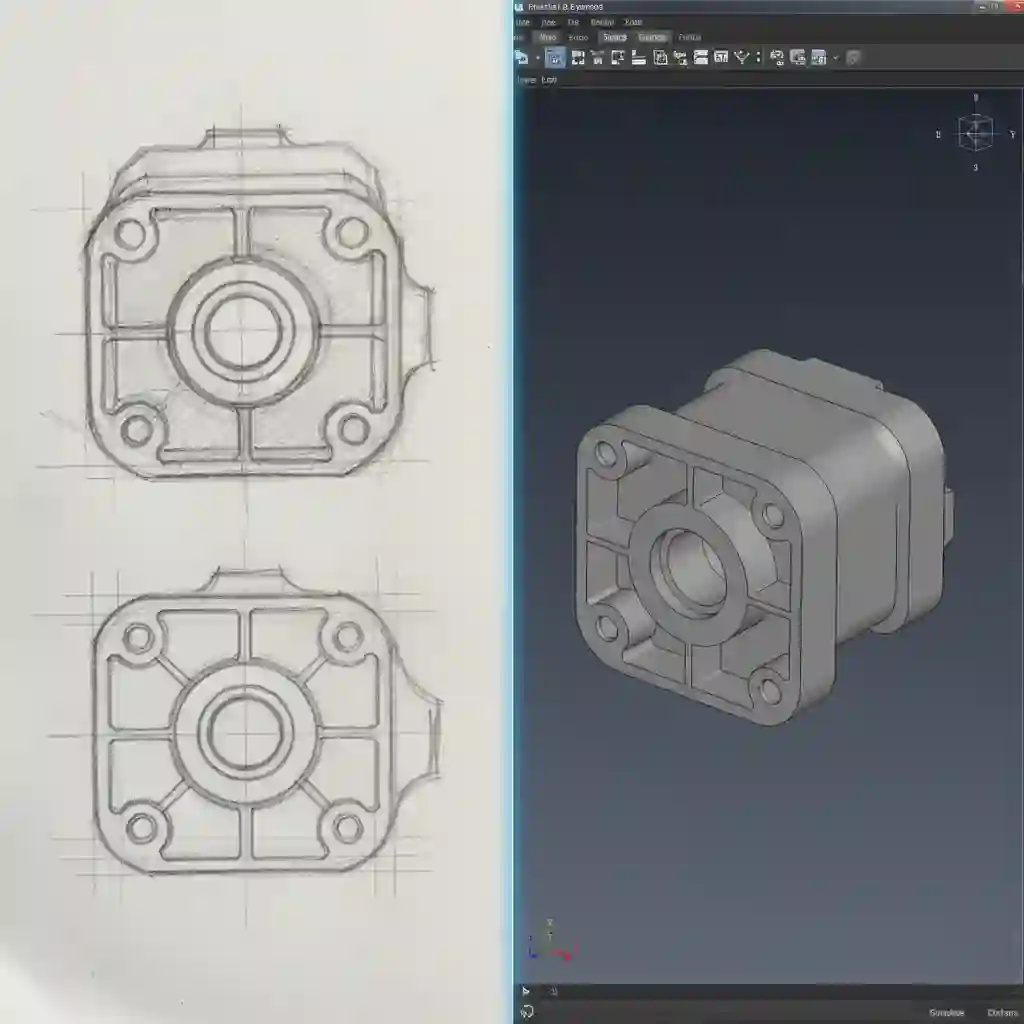
آموزش 5 دستور ویرایشی ضروری: از Move تا Mirror در اتوکد
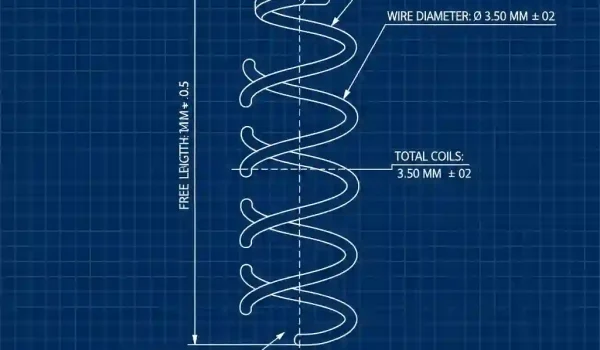
مدلسازی سهبعدی فقط کشیدن اسکچ نیست: چرا دستورات ویرایشی، جعبهابزار اصلی یک مهندس طراح در اتوکد است؟
خیلی از ما وقتی کار با نرمافزارهای CAD رو شروع میکنیم، تمام تمرکزمون روی کشیدن خط و دایره و مستطیله. فکر میکنیم اگه بتونیم یه اسکچ اولیه رو تمیز دربیاریم، کار تمومه. اما واقعیت دنیای مهندسی یه چیز دیگهست. طراحی یک فرآیند رفت و برگشتیه. یک قطعه رو طراحی میکنی، بعد میبینی باید یه سوراخش جابجا بشه، یه بازوش بچرخه، یا کل مجموعه کمی بزرگتر بشه. اینجاست که آموزش دستورات ویرایشی کلیدی مثل Move و Copy، از طراحی اولیه هم مهمتر میشه. این دستورات ابزارهای روزمره شما برای اصلاح، بهینهسازی و تکمیل یک نقشه صنعتی هستن. ویرایش سریع یعنی تحویل به موقع. برای انجام پروژه اتوکد فوری و با کیفیت، با کارشناسان ما تماس بگیرید. این مقاله بخشی از راهنمای جامع ما در زمینه آموزش اتوکد برای مهندسی مکانیک هست که به شما کمک میکنه فراتر از یک اپراتور نرمافزار، مثل یک مهندس فکر و طراحی کنید.
جدول میانبرهای ضروری و گزینههای پیشرفته
| دستور | میانبر (Shortcut) | گزینه پیشرفته کاربردی (Advanced Option) | توضیح کوتاه |
| Move | M | Displacement | جابجایی بر اساس یک بردار مختصاتی (مثلاً @100,50) به جای نقطه دوم. |
| Copy | CO | Array | ایجاد یک ردیف کپی خطی با تعداد و فاصله مشخص، مستقیماً در حین اجرای دستور. |
| Rotate | RO | Reference | چرخاندن یک آبجکت از یک زاویه مشخص فعلی به یک زاویه جدید، بدون دانستن مقدار عددی. |
| Scale | SC | Reference | تغییر مقیاس بر اساس یک طول مرجع به جای ضریب عددی. |
| Mirror | MI | متغیر MIRRTEXT | کنترل قرینه شدن یا نشدن متنها در حین اجرای دستور. |
آموزش گامبهگام دستور Move در اتوکد: از جابجایی ساده تا انتقال دقیق با مختصات ⚙️
دستور Move (یا با میانبر M + Enter) سادهترین و شاید پرکاربردترین ابزار شماست. کارش اینه که یک یا چند آبجکت رو از یک نقطه به نقطه دیگه منتقل کنه. ولی قضیه فقط کلیک کردن نیست.
بعد از اینکه دستور رو اجرا و آبجکتهاتون رو انتخاب کردید، اتوکد از شما یک “Base Point” یا نقطه مبنا میخواد. این نقطه، دستگیره شما برای بلند کردن اون قطعهست. میتونه گوشه قطعه، مرکز یک دایره، یا حتی یک نقطه فرضی در صفحه باشه. بعد از انتخاب نقطه مبنا، فقط کافیه نقطه مقصد (Second Point) رو مشخص کنید و کار تمومه.
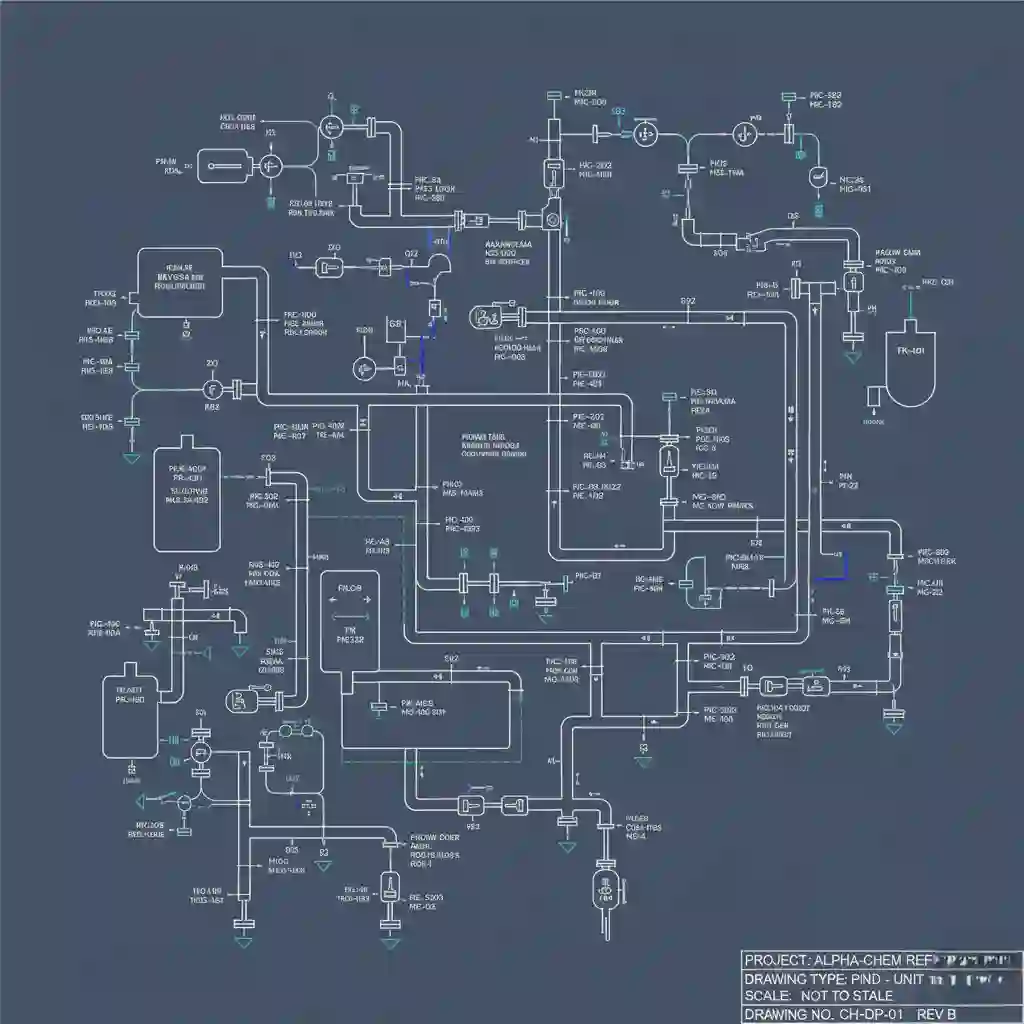
تفاوت کلیدی جابجایی کل آبجکت با جابجایی بخشی از آن
شاید فکر کنید Move فقط برای کل قطعاته. اما قدرت اصلیش توی جزئیاته. با استفاده از قابلیت Grips (اون مربعهای آبی کوچیک که با انتخاب یک آبجکت ظاهر میشن)، شما میتونید فقط یک گوشه (Vertex) از یک Polyline رو Move کنید و فرم کلی رو تغییر بدید. این تکنیک برای اصلاحات سریع و جزئی فوقالعادهست و نیازی به کشیدن دوباره خطوط نیست. درک این تفاوتهای ظریف، سرعت شما رو به شکل چشمگیری بالا میبره.
💡 نکته حرفهای از تیم رایمون کد: استفاده از OSNAP برای جابجایی و چرخش همزمان بدون دردسر
یادمه اوایل کارم روی طراحی یک شاسی پیچیده برای یک دستگاه صنعتی، ساعتها وقتم صرف این میشد که قطعات رو دقیقاً سر جای خودشون مونتاژ کنم. همیشه چند دهم میلیمتر خطا وجود داشت. مشکل از دستور Move نبود، مشکل از انتخاب Base Point بود. از وقتی که استفاده حرفهای از Object Snaps (OSNAP) رو یاد گرفتم، همه چیز تغیر کرد.
به جای انتخاب یک نقطه شانسی، همیشه OSNAP رو فعال نگه دارید (با کلید F3) و دقیقاً مرکز یک دایره (Center)، انتهای یک خط (Endpoint) یا نقطه تقاطع دو خط (Intersection) رو به عنوان نقطه مبنا و مقصد انتخاب کنید. این کار تضمین میکنه که انتقال شما با دقت مهندسی انجام شده، نه دقت چشمی. قبل از اینکه بخواید یک نقشه شلوغ رو ویرایش کنید، بهتره اول با اصول مدیریت لایهها در نقشههای صنعتی اون رو مرتب کنید تا انتخاب آبجکتها براتون راحتتر بشه.
چگونه با دستور Copy در اتوکد یک قطعه را به سرعت تکثیر کنیم؟ (راهنمای قدم به قدم)
دستور Copy (میانبر CO + Enter) تقریباً دوقلوی دستور Move هست، با این تفاوت که آبجکت اصلی سر جای خودش باقی میمونه. مراحل کار دقیقاً یکسانه:
- دستور Copy رو اجرا کنید.
- آبجکت یا آبجکتهای مورد نظرتون رو انتخاب کنید و Enter بزنید.
- یک نقطه مبنا (Base Point) دقیق انتخاب کنید (باز هم تاکید میکنم، با کمک OSNAP!).
- نقطه مقصد رو کلیک کنید. میبینید که اتوکد به شما اجازه میده بینهایت کپی در نقاط مختلف قرار بدید. وقتی کارتون تموم شد، کلید Esc رو بزنید.
چه زمانی از Copy استفاده کنیم و چه زمانی Array انتخاب بهتری است؟
این یه سوال خیلی مهمه که تجربه جوابش رو میده. اگر قراره چند کپی محدود و در مکانهای نامنظم از یک آبجکت داشته باشید (مثلاً کپی کردن یک پیچ در سه نقطه مختلف)، Copy بهترین و سریعترین گزینه شماست.
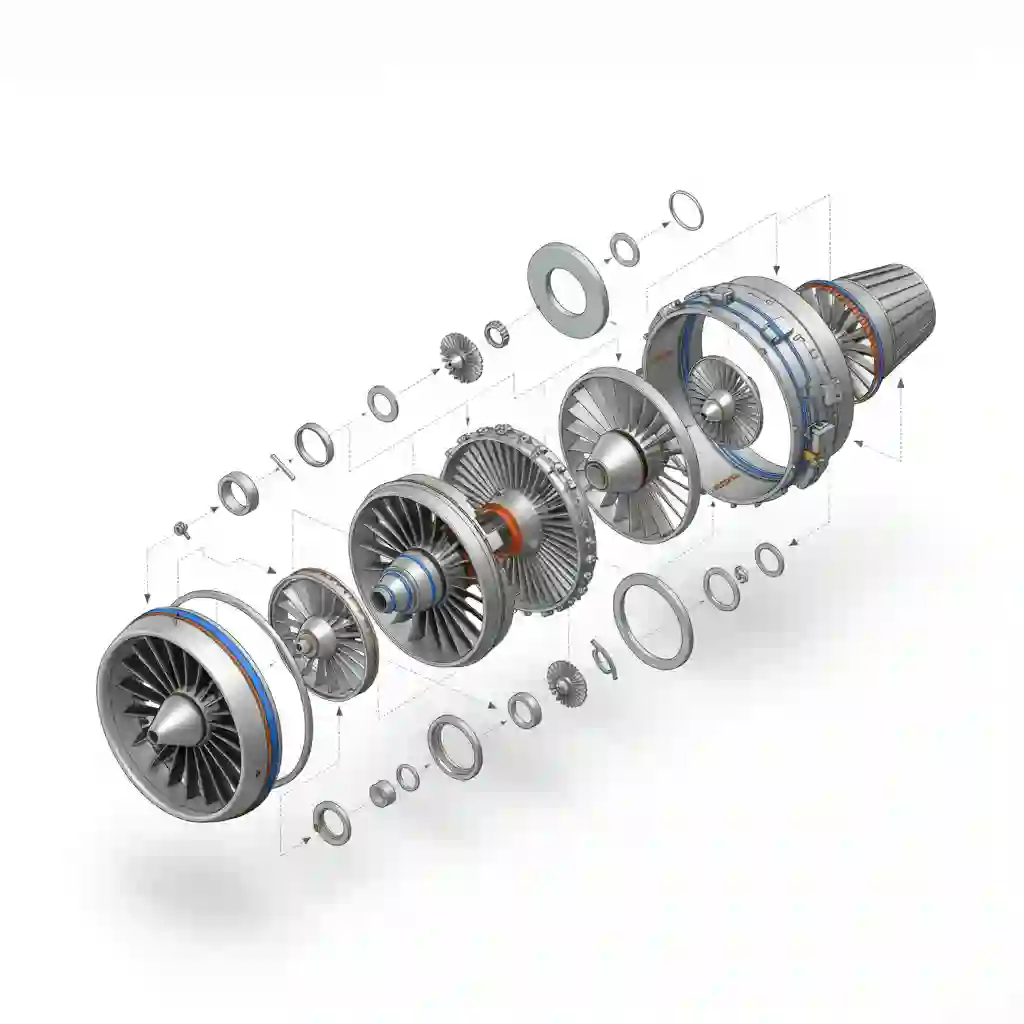
اما اگر با یک الگوی تکرارشونده سروکار دارید، مثلاً ۳۰ تا سوراخ در یک راستا با فاصله یکسان، استفاده از Copy یه کار طاقت فرسا و غیرحرفهایه. اینجا باید مستقیم برید سراغ دستور Array (Pattern در نرمافزارهای دیگه). برای قطعات استانداردی که دائم در نقشهها تکرار میشن، مثل یک نوع خاص از پیچ یا یک بلبرینگ، حتی کپی کردن هم راه حل بهینهای نیست. بهترین کار اینه که اون قطعه رو به یک بلاک تبدیل کنید. ما در مقالهای جدا کامل در مورد روش ساخت و استفاده از بلوکها صحبت کردیم که سرعتتون رو چند برابر میکنه.
آموزش کامل دستور Rotate: از چرخش ساده تا تعیین دقیق محور دوران در طراحی مکانیزمها
دستور Rotate (میانبر RO + Enter) برای چرخاندن آبجکتها حول یک نقطه محوری استفاده میشه. مثل دستورات قبلی، اینجا هم انتخاب “Base Point” حیاتیترین بخش کاره، چون این نقطه مرکز دوران شما خواهد بود. بعد از انتخاب آبجکت و نقطه محوری، میتونید یا یک زاویه مشخص (مثلاً 45 درجه) رو تایپ کنید یا با استفاده از گزینه Reference، آبجکت رو از یک زاویه فعلی به یک زاویه جدید بچرخونید. این گزینه Reference برای همراستا کردن قطعات با خطوط دیگه فوقالعاده کاربردیه. ما به عنوان یک فریلنسر اتوکد متعهد، تغییرات و اصلاحات نقشههای شما را در کمترین زمان انجام میدهیم.
⚠️ اشتباه رایج: انتخاب اشتباه مرکز دوران (Rotation Center) و راهحل آن در اتوکد
یکی از رایجترین اشتباهاتی که میبینم دانشجوها انجام میدن، انتخاب مرکز دوران به صورت چشمی و تقریبیه. فرض کنید میخواید یک اهرم رو حول پین مرکزی خودش بچرخونید. اگر Base Point رو کمی اونورتر از مرکز دقیق پین انتخاب کنید، کل مکانیزم شما بعد از چرخش از جای خودش خارج میشه و دیگه قطعات بهم نمیخورن. راهحل چیه؟ دوباره OSNAP! همیشه برای مرکز دوران، از Center Snap برای دایرهها و Endpoint یا Midpoint برای خطوط استفاده کنید تا چرخش شما از نظر مهندسی معتبر باشه. این قضایا شاید ساده بنظر بیاد ولی تفاوت بین یک نقشه دقیق و یک نقشه بدرد نخور رو مشخص میکنه.
جدول اشتباهات رایج و راهحلهای سریع
| اشتباه رایج (Common Mistake) | چرا اتفاق میافتد؟ | راهحل سریع (Quick Fix) |
| قطعه پس از جابجایی دقیقاً سر جای خود قرار نمیگیرد. | غیرفعال بودن OSNAP یا انتخاب نقطه مبنای اشتباه. | کلید F3 را برای فعال کردن OSNAP بزنید و نقاط کلیدی هندسی را انتخاب کنید. |
| پس از Mirror، متنها ناخوانا و برعکس میشوند. | مقدار متغیر MIRRTEXT برابر 1 است. | دستور MIRRTEXT را تایپ کرده و مقدار آن را به 0 تغییر دهید. |
| در دستور Rotate، قطعه حول یک نقطه عجیب میچرخد. | انتخاب اشتباه مرکز دوران (Base Point). | دستور را لغو کرده و مرکز دوران را با OSNAP روی مرکز پین یا محور مورد نظر قرار دهید. |
دستور Scale: چگونه یک مدل را برای نمونهسازی اولیه یا تحلیل، بزرگ یا کوچک کنیم؟
دستور Scale (میانبر SC + Enter) یکی از اون ابزارهاییه که شاید هر روز ازش استفاده نکنید، ولی وقتی بهش نیاز پیدا میکنید، هیچ جایگزینی نداره. کارش تغییر مقیاس یک آبجکت نسبت به یک نقطه مبناست. دوباره، “Base Point” اینجا هم نقش کلیدی داره چون نقطهایه که آبجکت شما نسبت به اون بزرگ یا کوچیک میشه.
بعد از انتخاب آبجکت و نقطه مبنا، اتوکد از شما یک “Scale factor” یا ضریب مقیاس میخواد. اگر عدد ۲ رو وارد کنید، آبجکت دو برابر میشه. اگر ۰.۵ رو وارد کنید، نصف میشه. یه قابلیت خیلی مفید دیگهش گزینه Reference هست که به شما اجازه میده به جای ضریب، یک طول مشخص رو به عنوان مبنای تغییر مقیاس انتخاب کنید. مثلاً یک خط که الان ۸۰ میلیمتره رو انتخاب میکنید و به اتوکد میگید طول جدیدش باید ۱۰۰ میلیمتر باشه.
آموزش دستور Mirror در اتوکد: خلق قطعات متقارن در نصف زمان! зеркало
برای هر قطعهای که تقارن داره، از قاب یک ماشین گرفته تا یک فلنج ساده، دستور Mirror (میانبر MI + Enter) دوست صمیمی شماست. به جای اینکه دو بار یک شکل پیچیده رو بکشید، فقط نصفش رو طراحی میکنید و بعد با Mirror نصف دیگه رو دقیقاً قرینهش میسازید. این کار نه تنها سرعتتون رو وحشتناک بالا میبره، بلکه تضمین میکنه که قطعه شما ۱۰۰ درصد متقارن و بینقصه.
روند کار خیلی سادست. دستور رو اجرا میکنید، آبجکتهای مورد نظر (نصف قطعه) رو انتخاب میکنید، و بعد دو نقطه رو برای تعریف “خط آینه” یا Mirror Line کلیک میکنید. این خط میتونه هر خط فرضی در صفحه باشه. در آخر اتوکد از شما میپرسه که آیا آبجکت اصلی رو پاک کنه یا نه (Erase source objects?). در ۹۹ درصد موارد شما گزینه No رو انتخاب میکنید.
کاربرد صنعتی: طراحی یک قاب متقارن شاسی با استفاده از دستور Mirror و کاهش حجم کار
فکر کنید دارید شاسی یک ربات رو طراحی میکنید که سمت چپ و راستش کاملاً قرینهست. به جای اینکه تمام سوراخها، برشها و پایهها رو برای هر دو طرف جداگانه طراحی کنید، فقط روی یک سمت تمرکز کنید. تمام جزئیات رو کامل کنید. برای تمیزکاری لبهها و گوشهها میتونید از راهنمای ما برای دستورات Fillet و Chamfer استفاده کنید. وقتی یک سمت کامل شد، با یک دستور Mirror کل مجموعهی اون سمت رو نسبت به خط مرکزی شاسی قرینه میکنید. اینجوری هم در زمان صرفهجویی کردید و هم خیالتون راحته که کوچکترین عدم تقارنی در طراحی وجود نداره.
پروژه گامبهگام “رایمون کد”: طراحی یک پایه نگهدارنده (Fixture) ساده با ترکیب 5 دستور ویرایشی
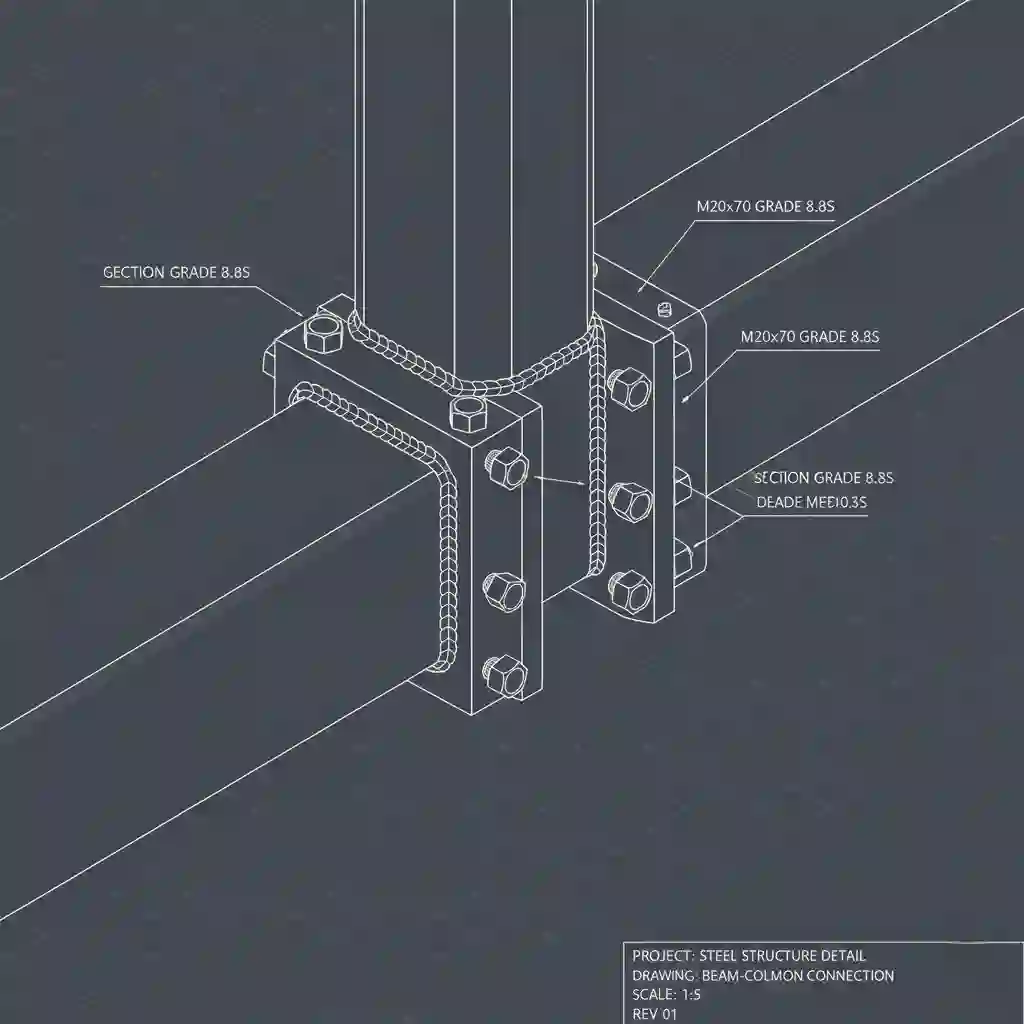
خب، بیاید همه اینارو در یک مثال عملی کنار هم بزاریم. فرض کنید میخوایم یک پایه نگهدارنده L شکل طراحی کنیم:
- اول یک مستطیل برای پایه افقی بکشید. یک مستطیل دیگه هم برای پایه عمودی کنارش طراحی کنید.
- با دستور Move، پایه عمودی رو دقیقاً به انتهای پایه افقی منتقل کنید (از OSNAP استفاده کنید!).
- حالا باید این دو رو یکپارچه کنید. با ابزارهایی مثل Trim و Extend برای برش خطوط اضافه، خطوط مشترک بین دو مستطیل رو پاک کنید تا یک شکل L یکپارچه بدست بیاد.
- یک دایره کوچیک برای جای پیچ روی پایه افقی بکشید. با دستور Copy، سه کپی دیگه از این دایره با فواصل مشخص ایجاد کنید.
- فرض کنید یک بازوی نگهدارنده به بالای پایه عمودی متصله. اون رو طراحی کنید و با دستور Rotate با زاویه ۳۰ درجه بچرخونید.
- در نهایت، اگر این پایه خودش یک پایه متقارن بزرگتره، کل شکل رو انتخاب و با Mirror قرینهش کنید. تبریک میگم شما یک قطعه ساده رو فقط با دستورات ویرایشی ساختید.
جدول مقایسهای دستورات ویرایشی: چه دستوری برای چه کاری مناسب است؟
برای اینکه یک جمعبندی سریع داشته باشیم، این جدول میتونه بهتون کمک کنه:
| دستور (Command) | کاربرد اصلی (Primary Use) | نکته کلیدی (Key Tip) |
| Move | جابجایی دقیق آبجکتها از نقطه A به B | انتخاب Base Point دقیق با OSNAP حیاتی است. |
| Copy | تکثیر یک یا چند آبجکت در مکانهای مختلف | برای الگوهای منظم، از Array استفاده کنید. |
| Rotate | چرخاندن آبجکتها حول یک نقطه محوری | مرکز دوران (Base Point) همه چیز است! |
| Scale | تغییر مقیاس (بزرگ/کوچک کردن) آبجکتها | گزینه Reference برای رسیدن به اندازه دقیق عالیه. |
| Mirror | ایجاد قرینه از آبجکتها نسبت به یک خط | بهترین راه برای تضمین تقارن کامل و صرفهجویی در زمان. |
بهینهسازی عملکرد: آیا استفاده زیاد از این دستورات فایل شما را سنگین میکند؟
این یه سوال خوبه. خود این دستورات فایل شما رو سنگین نمیکنن. این نتیجه کار شماست که مهمه. مثلاً اگر یک آبجکت خیلی پیچیده با صدها خط رو ۱۰۰ بار کپی (Copy) کنید، حجم فایل شما زیاد میشه. اما اگر همون آبجکت رو اول به یک “بلاک” تبدیل کنید و بعد اون بلاک رو ۱۰۰ بار کپی کنید، اتوکد فقط اطلاعات یک بلاک رو ذخیره میکنه و حجم فایل به مراتب کمتر میشه. درک تفاوت بین Block و WBLOCK میتونه در مدیریت فایلهای بزرگ خیلی به شما کمک کنه. پس مشکل از دستور نیست، مشکل از استراتژی شماست.
گاهی اوقات حجم بالای کار و پیچیدگی پروژهها، به خصوص برای دانشجویان، زمان زیادی میگیره. اگر برای تحویل به موقع و با کیفیت نیاز به کمک داشتید، تیم ما میتونه در زمینه انجام پروژه دانشجویی اتوکد به شما کمک کنه تا هم کارتون رو به بهترین شکل ارائه بدید و هم نکات عملی رو در حین انجام پروژه یاد بگیرید.
جمعبندی: چگونه تسلط بر این 5 دستور ساده، سرعت و دقت شما را در طراحیهای مهندسی متحول میکند؟
بهینهسازی طرحها از طریق دستورات ویرایشی، بخشی از فرآیند خدمات طراحی صنعتی ماست. همونطور که دیدید، Move, Copy, Rotate, Scale و Mirror فقط چندتا دکمه ساده در نرمافزار نیستن. اینها ابزارهای تفکر یک مهندس طراح هستن. تسلط بر اونها به شما اجازه میده به جای تمرکز روی “چگونه کشیدن”، روی “چه چیزی طراحی کردن” تمرکز کنید. این دستورات به شما سرعت، دقت و انعطافپذیری میدن تا ایدههای توی ذهنتون رو به یک نقشه صنعتی استاندارد و بینقص تبدیل کنید. امیدوارم این آموزش دستورات ویرایشی به شما کمک کرده باشه تا یک قدم بزرگ در مسیر حرفهای شدن بردارید.
سوالات متداول
۱. تفاوت اصلی بین دستور Copy و Array چیست؟
دستور Copy برای ایجاد تعداد محدودی کپی در مکانهای نامنظم و دلخواه استفاده میشود. اما دستور Array برای ایجاد الگوهای منظم (خطی، دایرهای یا در مسیر مشخص) با تعداد بالا و فواصل یکسان به کار میرود. برای ساختن یک ردیف پیچ، Array انتخاب بهتری است.
۲. آیا میتوانم یک آبجکت را در حین Move کردن، بچرخانم؟
بله، این یک ترفند ترکیبی است. شما میتوانید پس از انتخاب آبجکت در دستور Move، از دستور Rotate به صورت تو در تو استفاده کنید یا از ابزار ALIGN استفاده کنید که همزمان آبجکت را جابجا و همراستا (میچرخاند) با یک آبجکت دیگر میکند.
۳. چرا وقتی از دستور Mirror استفاده میکنم، متنها و ابعاد (Dimensions) برعکس میشوند؟
این رفتار توسط یک متغیر سیستمی به نام MIRRTEXT کنترل میشود. اگر مقدار آن 1 باشد، متنها نیز قرینه میشوند (که معمولاً نامطلوب است). کافیست مقدار آن را به 0 تغییر دهید تا متنها پس از Mirror شدن، خوانایی خود را حفظ کنند.
۴. در دستور Scale، چطور میتوانم یک آبجکت را فقط در یک جهت (مثلاً فقط در راستای X) بزرگتر کنم؟
دستور Scale استاندارد اتوکد به صورت یکنواخت (Uniform) عمل میکند. برای تغییر مقیاس غیریکنواخت، باید آبجکت را به یک “بلاک” تبدیل کنید و سپس در پنجره Properties، مقادیر Scale X, Y, Z آن را به صورت جداگانه تغییر دهید.
۵. بهترین راه برای انتخاب Base Point (نقطه مبنا) چیست؟
همیشه از Object Snaps (OSNAP) استفاده کنید. بهترین نقطه مبنا، یک نقطه هندسی مشخص روی خود آبجکت است، مانند Endpoint (انتهای خط)، Midpoint (وسط خط)، Center (مرکز دایره) یا Intersection (محل تقاطع). انتخاب یک نقطه تصادفی بزرگترین منبع خطاست.
۶. آیا میتوانم از این دستورات در محیط سهبعدی (3D) هم استفاده کنم؟
بله، تمام این دستورات در محیط سهبعدی هم کار میکنند، اما نسخههای سهبعدی آنها (مانند 3DMOVE, 3DROTATE) کنترل بیشتری روی محورهای X, Y, Z به شما میدهند و برای کار با مدلهای حجمی مناسبتر هستند.
۷. میانبرهای کیبورد برای این دستورات چیست؟
Move: M | Copy: CO یا CP | Rotate: RO | Scale: SC | Mirror: MI. یادگیری این میانبرها سرعت شما را به شدت افزایش میدهد.
۸. اگر بعد از دستور Mirror فراموش کنم گزینه “Erase source objects” را No بزنم، راهی برای بازگرداندن آبجکت اصلی هست؟
بله، بلافاصله پس از اجرای دستور، میتوانید با زدن Ctrl+Z یا تایپ دستور UNDO، عملیات را لغو کرده و دوباره دستور Mirror را با تنظیمات صحیح اجرا کنید.
۹. آیا میتوانم خط آینه (Mirror Line) را بعداً جابجا کنم تا آبجکت قرینه شده هم جابجا شود؟
خیر، در اتوکد پس از تکمیل دستور Mirror، ارتباط بین آبجکت اصلی، قرینه و خط آینه از بین میرود. اگر نیاز به چنین قابلیت پارامتریکی دارید، باید از نرمافزارهای طراحی پارامتریک مانند SolidWorks یا Inventor استفاده کنید.
۱۰. دستور Scale روی ضخامت خطوط (Lineweight) هم تاثیر دارد؟
خیر، دستور Scale فقط ابعاد هندسی آبجکت را تغییر میدهد و روی ویژگیهای نمایشی مانند ضخامت خط، نوع خط (Linetype) یا رنگ تأثیری ندارد.