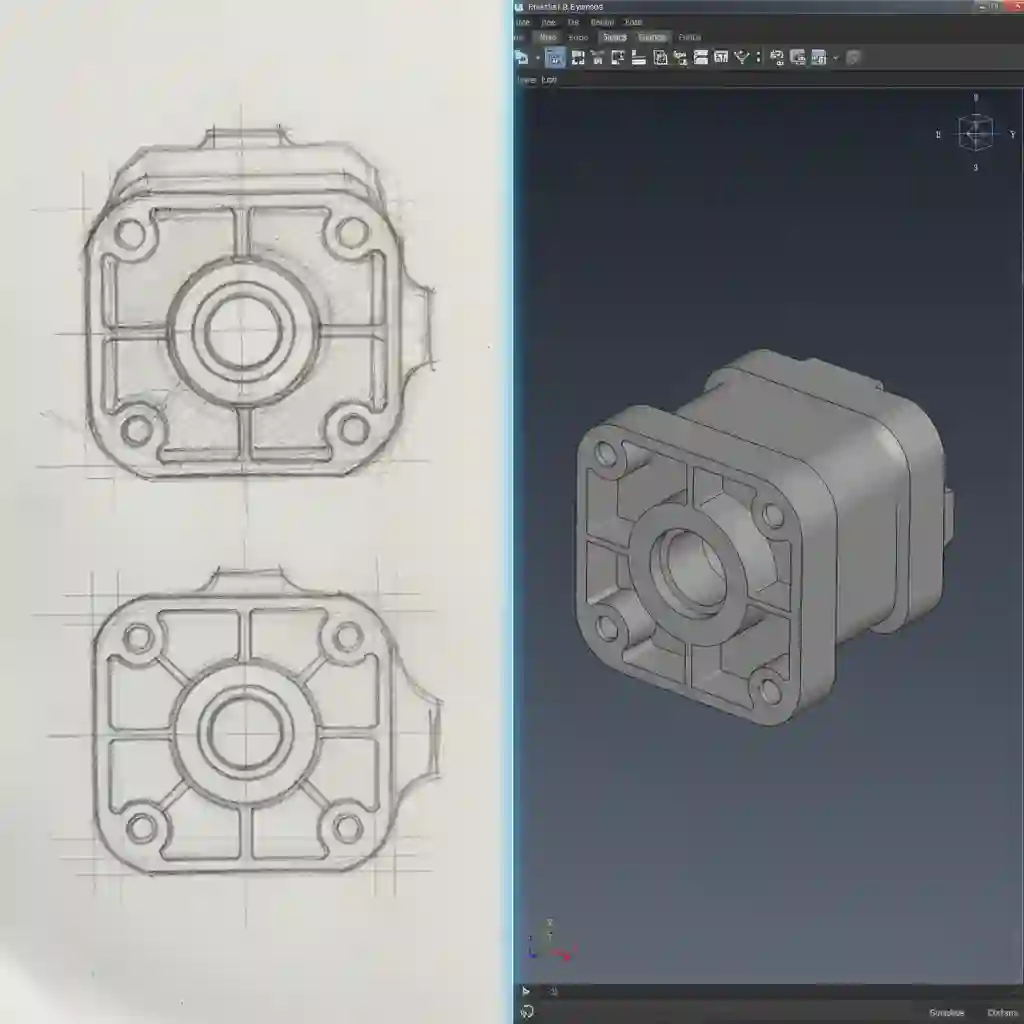
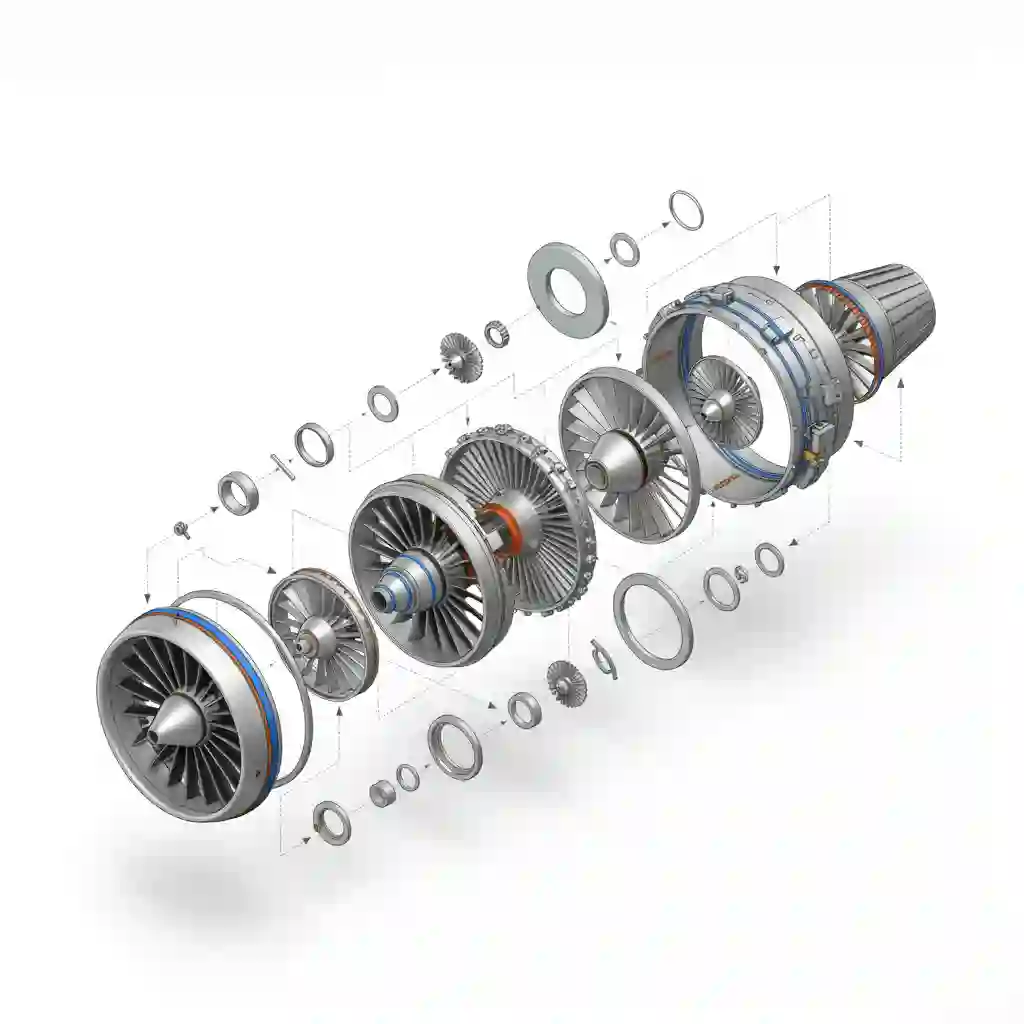
کار با سیستم مختصات در اتوکد: راهنمای کامل مختصات مطلق، نسبی و قطبی

چرا دقت در اتوکد فقط یک گزینه نیست، یک ضرورت است؟
وقتی برای اولین بار پشت اتوکد مینشینید، وسوسه میشوید که همه چیز را با کلیکهای چشمی و حدسی ترسیم کنید. ترسیمات دقیق بدون تسلط بر مختصات ممکن نیست. ما با دقت بالا آماده انجام پروژه اتوکد شما هستیم. اما در دنیای مهندسی مکانیک، یک میلیمتر خطا تفاوت بین یک قطعه بینقص و یک تکه آهن قراضه گرانقیمت است. ما اینجا درباره کشیدن نقاشی صحبت نمیکنیم؛ ما در حال خلق دستورالعمل ساخت برای ماشینآلات دقیق هستیم. به همین دلیل، درک عمیق کار با سیستم مختصات در اتوکد اولین قدم برای خروج از دنیای آماتوری و ورود به طراحی حرفهای است. این مقاله بخشی از راهنمای جامع ما در آموزش اتوکد برای مهندسی مکانیک است که شما را از صفر به یک متخصص تبدیل میکند.
جدول چکلیست عیبیابی سریع مشکلات مختصات
| مشکل مشاهده شده | علت احتمالی | راهحل سریع |
| خطوط به مبدأ (0,0) پرتاب میشوند. | فراموش کردن @ هنگام وارد کردن مختصات نسبی/قطبی. | قبل از مختصات، @ را تایپ کنید. |
| خطوط با زاویه اشتباه رسم میشوند. | عدم توجه به جهت پیشفرض زاویه (خلاف عقربههای ساعت). | زاویه را بر اساس مبنای ساعت ۳ محاسبه کنید یا از زاویه منفی برای جهت ساعتگرد استفاده کنید. |
| ابعاد ترسیمات درست نیست. | تنظیم نبودن واحد نقشه (Units). | قبل از شروع، دستور UNITS را اجرا و واحد را روی میلیمتر یا واحد دلخواه تنظیم کنید. |
| نمیتوانم مختصات مطلق وارد کنم. | روشن بودن Dynamic Input (F12). | قبل از مختصات، علامت # را اضافه کنید یا موقتاً F12 را بزنید تا خاموش شود. |
سیستم مختصات مطلق (Absolute Coordinate): آدرسدهی دقیق در دنیای بیکران اتوکد
سادهترین راه برای فهمیدن مختصات مطلق، تصور کردن یک نقشه شهری است. هر ساختمانی یک آدرس منحصر به فرد دارد. در اتوکد هم مبدأ مختصات (نقطه 0,0) مرکز شهر شماست و هر نقطهای در فضای مدل، یک آدرس دقیق X و Y نسبت به این مرکز دارد.
وقتی دستوری مثل LINE را فعال میکنید و اتوکد از شما نقطه شروع را میخواهد، کافیست مختصات را به صورت X,Y وارد کرده و Enter را بزنید. مثلاً با وارد کردن 20,50، خط شما دقیقاً از نقطهای با فاصله ۲۰ واحد در محور X و ۵۰ واحد در محور Y از مبدأ شروع میشود. به همین سادگی. این روش برای مشخص کردن نقاط ثابت و کلیدی یک قطعه، مثل مرکز یک شاسی یا نقطه شروع یک فونداسیون، عالی است.
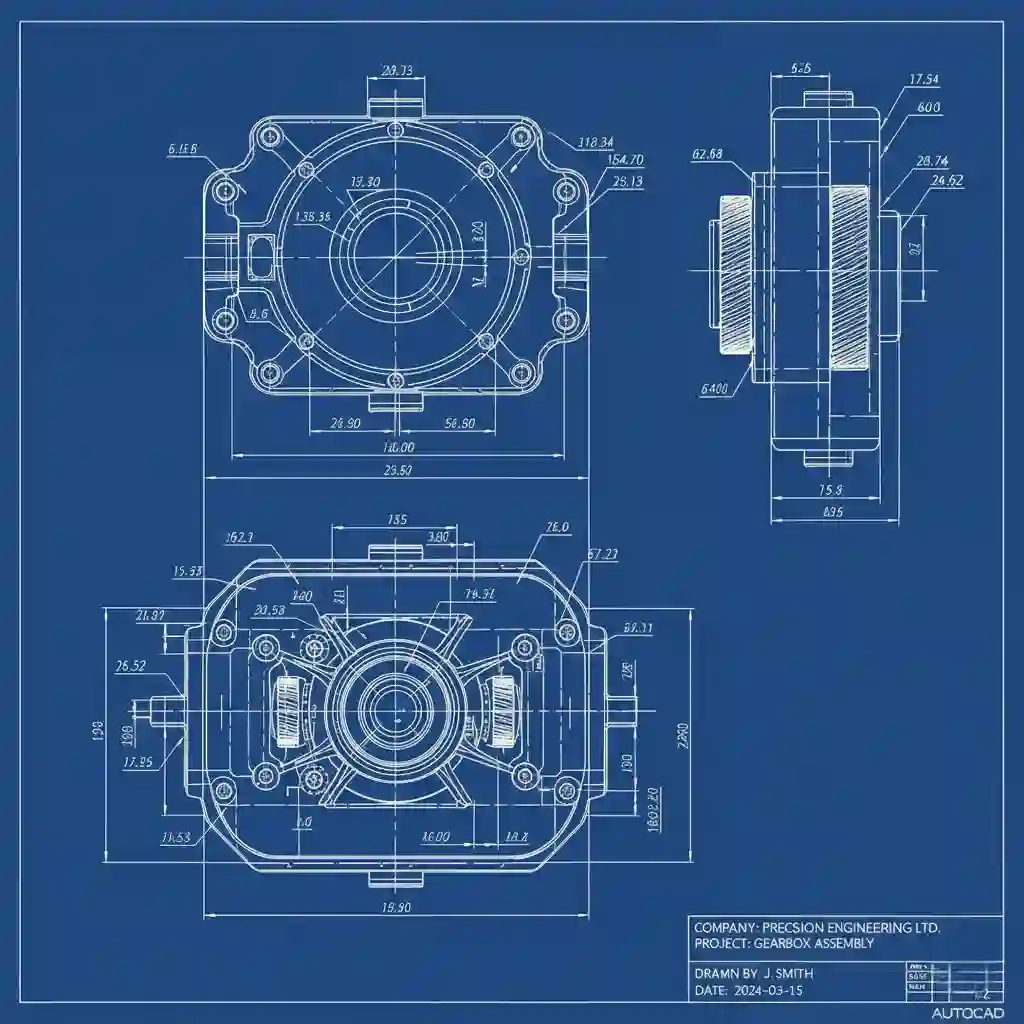
سیستم مختصات نسبی (Relative Coordinate): ترسیم گام به گام از آخرین نقطه
حالا فرض کنید یک خط از نقطه 20,50 رسم کردهاید و میخواهید خط بعدی را دقیقاً ۴۰ واحد به سمت راست و ۱۰ واحد به سمت بالا از نقطه پایانی خط قبلی رسم کنید. اینجا مختصات مطلق به کار نمیآید، چون محاسبه آدرس جدید (60,60) زمانبر و مستعد خطاست.
اینجاست که علامت جادویی @ وارد میشود. با گذاشتن @ قبل از مختصات، به اتوکد میگویید: «از آخرین نقطهای که در آن هستم حرکت کن». پس برای مثال بالا، فقط کافیست تایپ کنید @40,10. این دستور یعنی “از جایی که هستم، ۴۰ واحد در جهت X و ۱۰ واحد در جهت Y جابجا شو”. یادمه اوایل کارم، همیشه این علامت @ رو فراموش میکردم و خطوطم به گوشه صفحه پرتاب میشدن چون اتوکد فکر میکرد دارم مختصات مطلق میدم. این یک مشکلل کلاسیک برای تازه کارهاست.
سیستم مختصات قطبی (Polar Coordinate): ترسیم بر اساس فاصله و زاویه؛ ابزار محبوب مهندسان ⚙️
در نقشههای مهندسی مکانیک، ما خیلی وقتها به جای فاصله X و Y، یک طول مشخص و یک زاویه داریم. مثلاً موقعیت یک سوراخ روی یک دیسک با فاصله از مرکز و زاویه مشخص میشود. سیستم قطبی دقیقاً برای همین کار ساخته شده است.
فرمت دستور در این حالت به این شکل است: @فاصله<زاویه. فرض کنید میخواهید از نقطه فعلی، یک خط به طول ۵۰ واحد و با زاویه ۳۰ درجه (نسبت به افق) ترسیم کنید. کافیست تایپ کنید: @50<30. اتوکد به صورت پیشفرض زاویه را خلاف جهت عقربههای ساعت و از محور X مثبت (ساعت ۳) محاسبه میکند. این روش به شکل فوقالعادهای با دستورات ترسیمی دیگر مثل Line و Polyline هماهنگ است که میتوانید در مقاله آموزش دستورات ترسیمی پایه اتوکد بیشتر در موردشان بخوانید.
پروژه عملی اول: طراحی یک فلنج ساده (Flange) با مختصات مطلق
بیایید یک مثال واقعی را با هم انجام دهیم. میخواهیم یک فلنج مربعی ۱۰۰ در ۱۰۰ با چهار سوراخ در گوشهها طراحی کنیم. تمام کار را با مختصاط مطلق انجام میدهیم:
- دستور RECTANG را اجرا کنید.
- برای گوشه اول، مختصات 0,0 را وارد کنید.
- برای گوشه مقابل، 100,100 را وارد کنید. مربع شما آماده است.
- حالا دستور CIRCLE را برای سوراخها اجرا میکنیم.
- برای مرکز اولین سوراخ، 20,20 را وارد کرده و یک شعاع دلخواه (مثلاً ۵) بدهید.
- همین کار را برای مراکز سه سوراخ دیگر تکرار کنید: 80,20 و 20,80 و 80,80.
تمام شد. شما الان یک قطعه دقیق و مهندسی دارید که تمام ابعاد آن قابل استناد است.
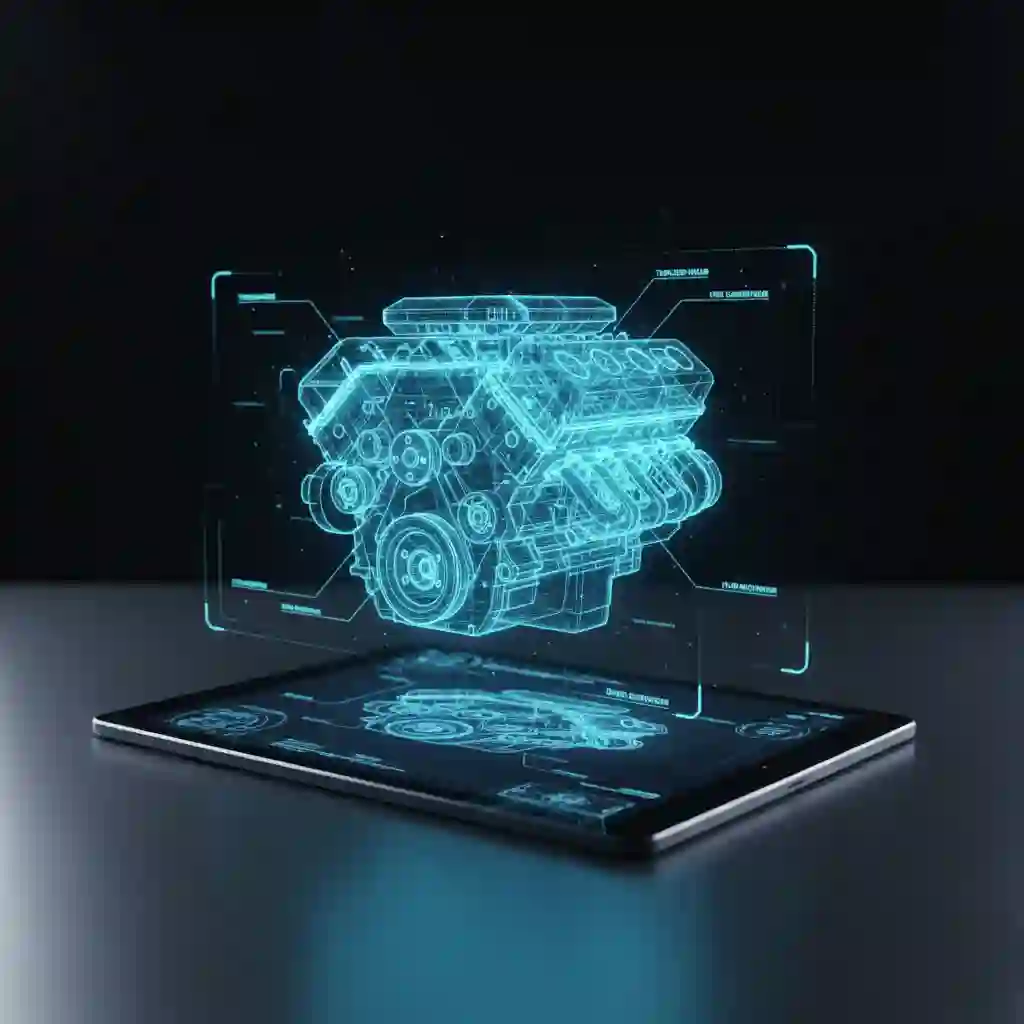
تکنیکهای حرفهای: ترکیب مختصات نسبی و قطبی برای ترسیم یک شفت پلهدار (Stepped Shaft)
یک طراح حرفهای هیچوقت خودش را به یک روش محدود نمیکند. زیبایی کار در ترکیب این سیستمهاست. بعد از حدود ۱۲ سال تجربه در طراحی قطعات مکانیکی، این جابجایی بین سیستمهای مختصات برای من مثل نفس کشیدن شده. به خاطر دارم روی طراحی یک گیربکس پیچیده کار میکردم که پروفایل تمام شفتها باید با دقت میکرونی ترسیم میشد.
روند کار به این صورت بود: با یک نقطه شروع مطلق کار را آغاز میکردم. برای اولین پله شفت که افقی بود، از مختصات نسبی استفاده میکردم (مثلاً @50,0). برای ایجاد یک پخ (Chamfer) در انتهای آن، بلافاصله به مختصات قطبی سوئیچ میکردم (مثلاً @5<135). برای پله بعدی که قطرش افزایش میافت، دوباره از نسبی استفاده میکردم (@0,10). این ترکیب به شما اجازه میدهد مستقیماً ابعاد را از روی نقشه فنی وارد نرمافزار کنید و سرعت و دقت را به شکل چشمگیری افزایش میدهد. اگر برای تکالیف دانشگاهی نیاز به کمک دارید، خدمات انجام پروژه دانشجویی اتوکد ما با دقت ۱۰۰٪ ارائه میشود.
💡 نکته رایمون کد: چه زمانی از Dynamic Input استفاده کنیم و چه زمانی آن را خاموش کنیم؟
احتمالاً متوجه کادرهای کوچکی کنار نشانگر موس خود شدهاید که طول و زاویه را نمایش میدهند. این قابلیت که با کلید F12 فعال و غیرفعال میشود، Dynamic Input نام دارد. این ابزار بسیار قدرتمند است چون به شما اجازه میدهد مقادیر را همانجا کنار موس وارد کنید. اما یک تله دارد!
وقتی Dynamic Input روشن است، اتوکد به طور پیشفرض تمام ورودیها را “نسبی” در نظر میگیرد و دیگر نیازی به تایپ @ نیست. این موضوع میتواند برای مبتدیانی که در حال یادگیری مختصات مطلق هستند بسیار گیجکننده باشد. توصیه من این است: اگر در حال یادگیری و تمرین مفاهیم پایه هستید، آن را خاموش کنید تا دقیقاً بفهمید در خط فرمان چه اتفاقی میافتد. وقتی حرفهای شدید، روشنش کنید تا سرعت کارتان چند برابر شود. برای اطلاعات بیشتر در این مورد، مقاله ما در مورد آشنایی با محیط کاربری اتوکد را مطالعه کنید.
جدول مقایسهای جامع: مطلق، نسبی یا قطبی؟ کدام یک برای کار شما مناسبتر است؟
برای اینکه انتخاب بین این سه سیستم برایتان راحتتر شود، همه چیز را در یک جدول ساده خلاصه کردهایم. این جدول را دم دست داشته باشید تا در حین کار به سرعت بهترین روش را انتخاب کنید.
| ویژگی | مختصات مطلق | مختصات نسبی | مختصات قطبی |
| نقطه مرجع | همیشه مبدأ نقشه (0,0) | آخرین نقطه کلیک یا وارد شده | آخرین نقطه کلیک یا وارد شده |
| فرمت دستور | X,Y | @X,Y | @فاصله<زاویه |
| بهترین کاربرد | تعیین نقاط ثابت و کلیدی، شروع ترسیم | ترسیم خطوط متوالی افقی و عمودی | ترسیم بر اساس طول و زاویه مشخص، طراحی قطعات دایرهای |
اشتباهات رایجی که طراحان تازهکار مرتکب میشوند (و چگونه از آنها جلوگیری کنید)
- فراموش کردن @: این شایعترین اشتباه است. یادتان میرود @ را تایپ کنید و خط شما به جای حرکت از نقطه آخر، به مختصات مطلق پرتاب میشود. همیشه به خط فرمان نگاه کنید تا ببینید چه چیزی را وارد کردهاید.
- اشتباه در جهت زاویه: اتوکد زاویه را از جهت ساعت ۳ (محور X+) و خلاف عقربههای ساعت محاسبه میکند. اگر زاویه منفی وارد کنید، جهت آن ساعتگرد خواهد شد.
- عدم توجه به واحدها: قبل از شروع هر کاری، باید از تنظیمات اولیه نقشه و واحدها (Units) مطمئن شوید. اگر واحد شما روی اینچ باشد و شما ابعاد را به میلیمتر وارد کنید، کل طراحی شما اشتباه خواهد بود. این یک خطای ساده اما فاجعهبار است.
سیستم مختصات کاربر (UCS) چیست و چرا در طراحی سهبعدی مکانیکی یک برگ برنده است؟
تا اینجا، ما با سیستم مختصات جهانی (WCS) کار میکردیم. این سیستم برای طراحی دو بعدی عالی است. اما وقتی وارد دنیای سه بعدی میشوید و میخواهید روی یک سطح شیبدار یک سوراخ ایجاد کنید، WCS دیگر به درد نمیخورد.
جدول انتخاب سیستم مختصات بر اساس وظیفه مهندسی
| وظیفه طراحی | بهترین سیستم مختصات | چرا؟ |
| جانمایی اولیه یک شاسی یا بیس پلیت | مطلق | نقاط ثابت و اصلی را با آدرسدهی دقیق و غیرقابل تغییر مشخص میکند. |
| ترسیم پروفیل یک قطعه از روی ابعاد نقشه | نسبی و قطبی (ترکیبی) | به شما اجازه میدهد گام به گام و مطابق با ابعاد و زوایای نقشه پیش بروید. |
| تعیین محل سوراخها روی یک فلنج دایرهای | قطبی | مستقیماً فاصله از مرکز و زاویه بین سوراخها را وارد میکنید. |
| جابجایی دقیق یک قطعه به اندازه مشخص | نسبی | با دستور MOVE و وارد کردن @X,Y، قطعه را دقیقاً به اندازه مورد نظر جابجا میکنید. |
اینجاست که UCS (User Coordinate System) به کمک میآید. با این ابزار قدرتمند، شما میتوانید مبدأ مختصات و جهت محورهای X,Y,Z را به هر نقطه و سطحی که میخواهید منتقل کنید. در واقع شما “صفحه کاری” خود را موقتاً تغییر میدهید. این قابلیت برای طراحی قطعات پیچیده، قالبها و ماشینکاری چندمحوره یک امر حیاتی و ضروری است.
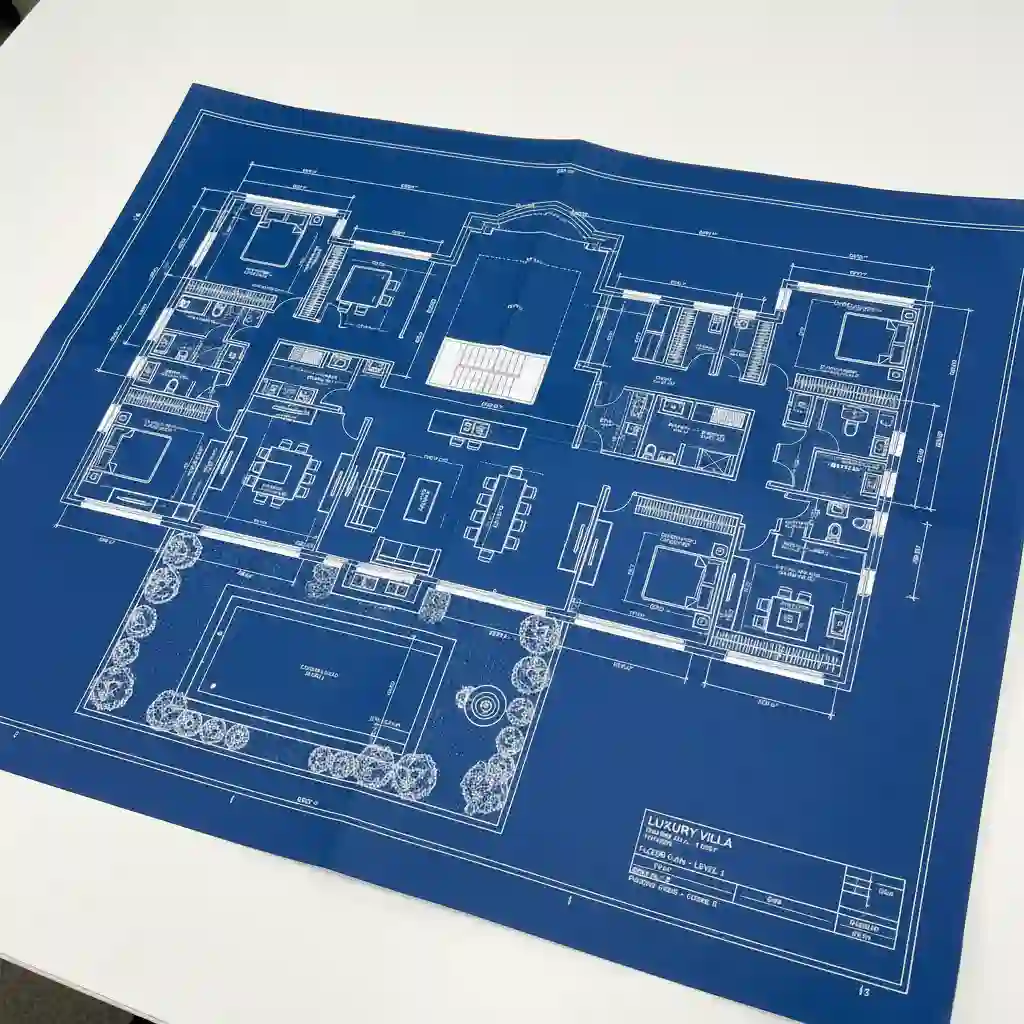
⚠️ هشدار مهندسی: تأثیر بیدقتی در مختصاتدهی بر فرآیندهای ساخت (CAM و CNC)
شاید فکر کنید یک خطای کوچک در مختصاتدهی مهم نیست. اما بگذارید یک واقعیت تلخ از دنیای ساخت را برایتان بگویم. نقشهای که شما در اتوکد طراحی میکنید، مستقیماً به نرمافزارهای CAM داده میشود تا کدهای لازم برای دستگاه CNC را تولید کند. یک نقطه اشتباه در فایل شما، به یک دستور اشتباه برای مته CNC تبدیل میشود.
نتیجه؟ سوراخی که باید روی قطعه باشد، کنار آن ایجاد میشود و یک بلوک آلومینیومی چند میلیون تومانی به ضایعات تبدیل میشود. این فقط یک نرمافزار نیست؛ این زبان مشترک بین طراح و سازنده است و هرگونه خطا در آن، هزینههای واقعی و سنگینی به دنبال دارد. به همین دلیل است که ما همیشه میگوییم اتوکد هنوز برای مهندسین مکانیک یک ابزار ضروری است.
ترسیم یک گسکت (Gasket) با سوراخهای دقیق
وقت آن است که دست به کار شوید. سعی کنید یک گسکت (واشر آببندی) به شکل زیر ترسیم کنید:
- یک مستطیل به ابعاد 150 در 80 واحد با استفاده از مختصات نسبی ترسیم کنید.
- با استفاده از مختصات قطبی، چهار سوراخ به قطر ۱۰ واحد در چهار گوشه آن ایجاد کنید، به طوری که مرکز هر سوراخ از گوشهها ۲۰ واحد فاصله داشته باشد. (راهنمایی: از گوشهها خطوط کمکی با طول ۲۰ و زاویه مناسب رسم کنید).
- پس از تکمیل مرزها، میتوانید با ابزارهای دیگر مثل دستور هاشور، داخل آن را پر کنید که در مقاله آموزش هاشور زدن در اتوکد به آن پرداختهایم.
ورود مستقیم مختصات (Direct Distance Entry): سریعترین روش برای ترسیم خطوط افقی و عمودی
یک تکنیک بسیار سریع برای ترسیم خطوطی که دقیقاً افقی یا عمودی هستند وجود دارد.
کافیست قابلیت Ortho Mode را با کلید F8 روشن کنید. حالا دستور LINE را اجرا کرده، نقطه شروع را کلیک کنید، موس را در جهت مورد نظر (راست، چپ، بالا یا پایین) حرکت دهید و فقط عدد فاصله را تایپ کرده و Enter بزنید. نیازی به هیچ @ یا مختصاتی نیست. این روش برای ترسیمات سریع فوقالعاده کاربردی است.
جمعبندی: چگونه تسلط بر سیستم مختصات شما را به یک طراح اتوکد حرفهای تبدیل میکند؟
در خدمات طراحی صنعتی، استفاده از مختصات قطبی برای طراحی چرخدندهها و قطعات دوار الزامی است. درک و استفاده صحیح از سیستمهای مختصات، مرز بین یک کاربر معمولی اتوکد و یک مهندس طراح را مشخص میکند. این مهارت به شما دقت، سرعت و اطمینان میبخشد و به شما اجازه میدهد تا پیچیدهترین طرحهای مکانیکی را با اطمینان کامل پیادهسازی کنید. این فقط در مورد دانستن دستورات نیست؛ بلکه در مورد فکر کردن به زبان نرمافزار است. با تمرین مداوم این تکنیکها، شما نه تنها سریعتر کار خواهید کرد، بلکه طراحیهای شما از نظر فنی صحیح و آماده برای ساخت خواهند بود. تسلط بر کار با سیستم مختصات اتوکد پایه و اساس موفقیت در پروژههای پیچیدهتر است، پروژههایی که گاهی به تخصص بالا برای انجام پروژه دانشجویی اتوکد یا طرحهای صنعتی نیاز دارند.
سوالات متداول
۱. تفاوت اصلی بین مختصات نسبی و قطبی چیست؟
هر دو از نقطه آخر شروع میکنند، اما مختصات نسبی با فرمت @X,Y بر اساس جابجایی افقی و عمودی کار میکند، در حالی که مختصات قطبی با فرمت @فاصله<زاویه بر اساس طول و زاویه مشخص عمل میکند که برای کارهای مهندسی معمولاً کاربردیتر است.
۲. چرا گاهی اوقات وقتی مختصات مطلق وارد میکنم، خطم به جای دیگری میرود؟
به احتمال زیاد قابلیت Dynamic Input (F12) شما روشن است. وقتی این قابلیت فعال باشد، اتوکد ورودیها را به طور پیشفرض نسبی در نظر میگیرد. برای وارد کردن مختصات مطلق در این حالت، باید قبل از آن علامت # را اضافه کنید (مثلاً #20,50).
۳. آیا میتوانم جهت پیشفرض محاسبه زاویه (خلاف عقربههای ساعت) را تغییر دهم؟
بله. با وارد کردن دستور UNITS و در پنجره باز شده، با کلیک روی دکمه Direction میتوانید جهت مبنای زاویه و نحوه محاسبه آن (ساعتگرد یا پادساعتگرد) را تغییر دهید. اما توصیه میشود به تنظیمات پیشفرض دست نزنید تا با استانداردهای جهانی هماهنگ باشید.
۴. سریعترین راه برای کشیدن یک خط صاف افقی یا عمودی چیست؟
قابلیت Ortho Mode را با کلید F8 روشن کنید. سپس موس را به جهت دلخواه حرکت داده و فقط عدد طول را تایپ کنید و Enter بزنید.
۵. UCS دقیقاً به چه دردی میخورد؟
UCS به شما اجازه میدهد صفحه کاری خود را به هر سطحی (مثلاً یک سطح شیبدار در یک مدل سهبعدی) منتقل کنید تا بتوانید به راحتی روی آن سطح ترسیمات دوبعدی انجام دهید. این قابلیت برای طراحی سهبعدی ضروری است.
۶. آیا در ورژنهای جدید اتوکد هنوز هم استفاده از خط فرمان برای وارد کردن مختصات رایج است؟
بله، قطعاً. با وجود ابزارهای بصری فراوان، وارد کردن مختصات از طریق خط فرمان هنوز هم دقیقترین، سریعترین و حرفهایترین روش برای طراحان مهندسی است و کنترل کاملی روی ترسیمات به شما میدهد.
۷. چطور میتوانم همیشه مختصات فعلی نشانگر موس را ببینم؟
در گوشه پایین سمت چپ صفحه اتوکد، یک نمایشگر مختصات وجود دارد که به صورت زنده موقعیت X, Y, Z موس شما را نشان میدهد. میتوانید با کلیک روی آن، حالتش را بین مطلق و نسبی تغییر دهید.
۸. اگر مبدأ مختصات (0,0) خیلی از محل کار من دور باشد، چه کار کنم؟
این مشکلی ایجاد نمیکند. شما میتوانید با دستور ZOOM و انتخاب گزینه Extents کل ترسیمات خود را در صفحه ببینید یا با دستور PAN صفحه را جابجا کنید. مختصات مطلق همیشه نسبت به همان مبدأ ثابت سنجیده میشود.
۹. آیا میتوانم از این سیستمها برای دستوراتی غیر از LINE استفاده کنم؟
بله. تقریباً تمام دستورات ترسیمی و ویرایشی که نیاز به تعیین نقطه دارند (مانند MOVE, COPY, CIRCLE, ARC) از هر سه سیستم مختصاتدهی پشتیبانی میکنند.
۱۰. بهترین سیستم مختصات برای شروع یادگیری کدام است؟
بهتر است با مختصات مطلق شروع کنید تا مفهوم فضای کاری اتوکد را درک کنید. سپس به سراغ مختصات نسبی بروید و در نهایت با یادگیری مختصات قطبی، مهارت خود را تکمیل کنید.