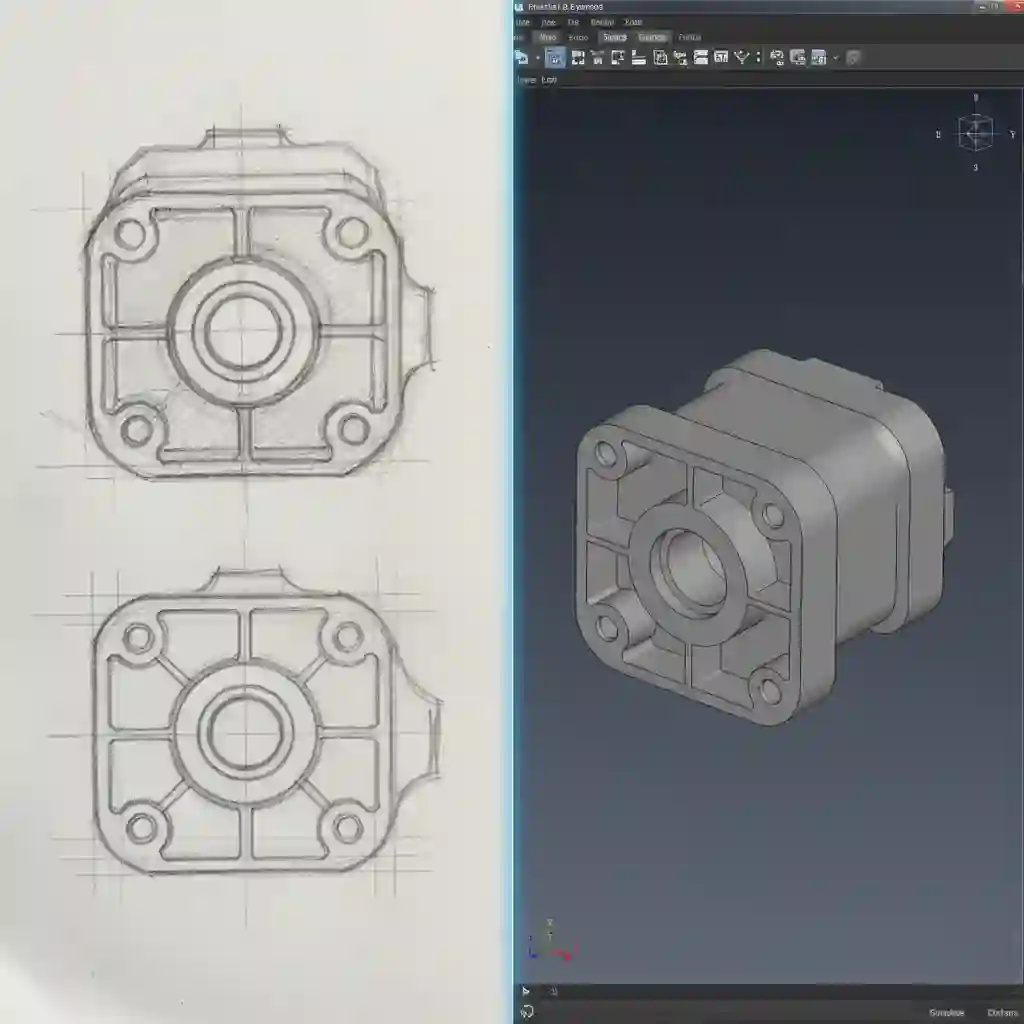
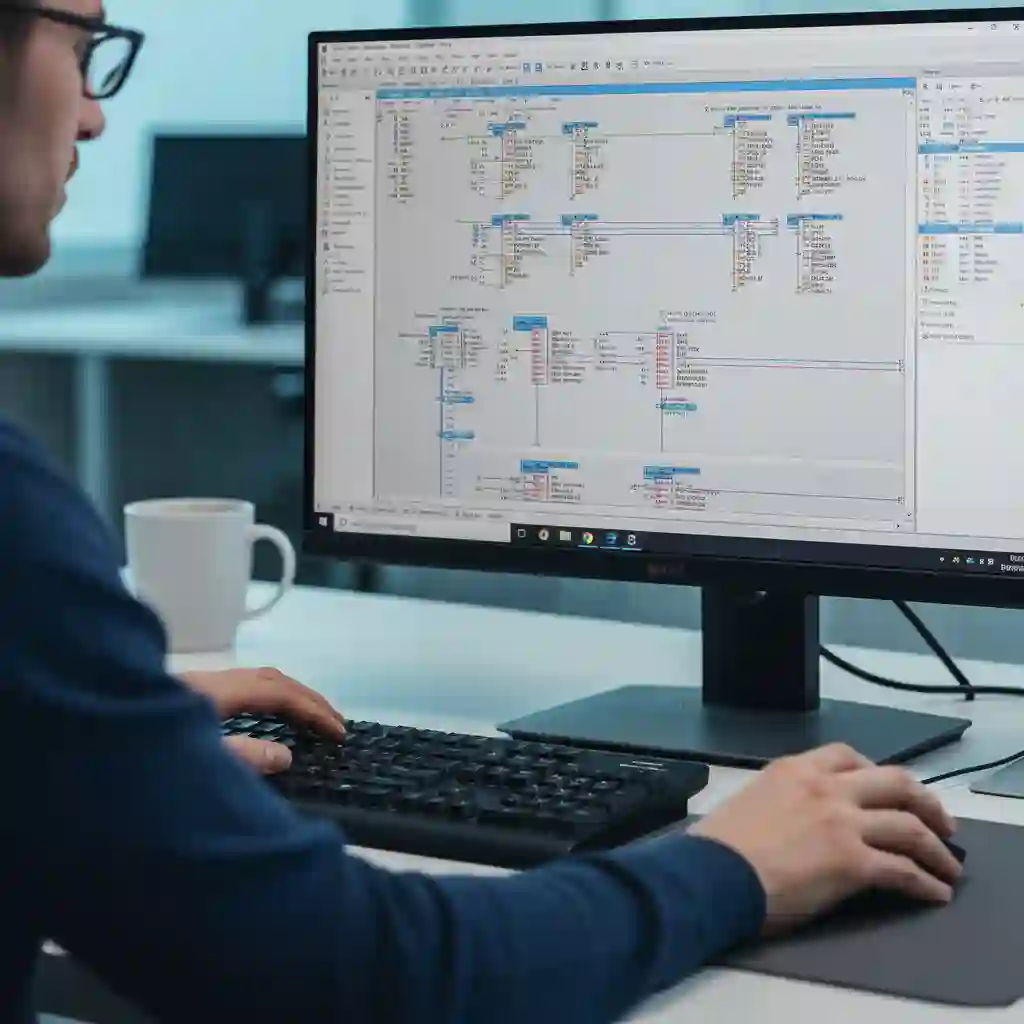
آشنایی با محیط کاربری اتوکد: راهنمای جامع ریبون، خط فرمان و فضای مدل

اولین ورود به اتوکد: چگونه بر ترس از محیط پیچیده نرمافزار غلبه کنیم؟
وقتی برای اولین بار اتوکد را باز میکنید، ممکن است با دیدن آن همه آیکون و پنل کمی دلسرد شوید. کاملا طبیعی است! حس میکنید وارد کابین خلبان یک هواپیما شدهاید و نمیدانید کدام دکمه چه کاری انجام میدهد. بذارید خیالتان را راحت کنم، برای شروع کار با این نرم افزار قدرتمند، لازم نیست همه چیز را بلد باشید. کلید کار، درک سه بخش اصلی و حیاتی آن است. تسلط بر ریبون و خط فرمان زمانبر است. اگر فرصت ندارید، انجام پروژه اتوکد خود را به تیم مجرب ما بسپارید.
این مقاله بخشی از راهنمای جامع ما یعنی آموزش اتوکد (AutoCAD) برای مهندسی مکانیک: از صفر تا نقشه صنعتی استاندارد است. هدف ما در اینجا، یک آشنایی عمیق با محیط کاربری اتوکد است تا شما با اعتماد به نفس کامل، اولین قدمها را برای تبدیل شدن به یک طراح حرفهای بردارید.
جدول میانبرهای حیاتی خط فرمان برای شروع سریع
| دستور (Command) | میانبر (Alias) | کاربرد اصلی |
| Line | L | ترسیم خط مستقیم |
| Circle | C | ترسیم دایره |
| Rectangle | REC | ترسیم مستطیل |
| Move | M | جابجایی اشیاء |
| Copy | CO یا CP | کپی کردن اشیاء |
| Trim | TR | بریدن و حذف بخشهای اضافی خطوط |
| Erase | E | پاک کردن کامل یک شیء |
| Zoom | Z | مدیریت بزرگنمایی صفحه |
نقشه راه شما در اتوکد: معرفی سه ستون اصلی محیط کاربری (ریبون، خط فرمان و فضای مدل)
برای اینکه گم نشوید، محیط اتوکد را مثل یک کارگاه مهندسی در نظر بگیرید:
- ریبون (Ribbon): این همان جعبه ابزار بزرگ و مرتب شماست که تمام آچارهای اصلی (ابزارهای ترسیم و ویرایش) به صورت دستهبندی شده در آن قرار دارند.
- خط فرمان (Command Line): این دستیار متخصص و قدیمی شماست. به جای گشتن دنبال ابزار، اسمش را صدا میزنید (تایپ میکنید) و او فورا آن را برایتان آماده میکند. سریع و دقیق.
- فضای مدل (Model Space): این میز کار بیپایان شماست. یک فضای نامحدود که میتوانید قطعهای به اندازه یک پیچ کوچک یا یک مجموعه کامل صنعتی را روی آن طراحی کنید.

ریبون (Ribbon) فقط یک نوار ابزار نیست؛ جعبهابزار هوشمند شما برای طراحی قطعات مکانیکی است.
خیلیها فکر میکنند ریبون فقط مجموعهای از آیکونهاست، اما واقعیت این است که این بخش به صورت هوشمندانهای برای یک فرآیند طراحی مهندسی چیده شده. یادمه حدود ۱۲ سال پیش که با نسخههای قدیمیتر اتوکد کار میکردم، برای پیدا کردن دستورات باید کلی منو رو زیر و رو میکردیم. ریبون این فرآیند را متحول کرد. دیگر نیازی نیست چیزی را حفظ کنید؛ ابزارها بر اساس کاربردشان (ترسیم، ویرایش، اندازهگذاری) در تبهای جداگانه قرار گرفتهاند.
این ساختار به ذهن شما نظم میدهد و باعث میشود فرآیند طراحی شما روانتر و منطقیتر پیش برود. اگر هنوز با ماهیت این نرمافزار آشنا نیستید، پیشنهاد میکنم ابتدا مقاله اتوکد چیست و چرا برای مهندسان یک ابزار حیاتی است؟ را مطالعه کنید.
آشنایی با تبهای کلیدی ریبون برای یک طراح مکانیک: Draw، Modify و Annotation.
لازم نیست همه تبها را از روز اول یاد بگیرید. برای شروع کار طراحی مکانیکی، این سه تب ۹۰٪ نیاز شما را پوشش میدهند:
- تب Draw: تمام ابزارهای اولیه برای خلق یک طرح از صفر اینجا هستند. ابزارهایی مثل خط (Line)، دایره (Circle) و مستطیل (Rectangle) که اساس هر قطعه مکانیکی را تشکیل میدهند.
- تب Modify: بعد از اینکه طرح اولیه را کشیدید، با ابزارهای این تب آن را ویرایش میکنید. مثلا لبهها را گرد (Fillet) میکنید، قطعه را جابجا (Move) میکنید یا بخشی از آن را حذف (Trim) میکنید.
- تب Annotation: اینجا جایی است که به نقشه خود هویت مهندسی میبخشید. اندازهگذاری (Dimension)، تلرانسگذاری و نوشتن توضیحاتت فنی (Text) همگی در این بخش انجام میشود. ⚙️
💡 نکته حرفهای: چگونه ریبون را شخصیسازی کنیم تا ابزارهای طراحی پین و شفت همیشه در دسترس باشند؟
یکی از قابلیتهای کمتر شناخته شده ریبون، امکان شخصیسازی آن است. شما میتوانید یک تب جدید برای خودتان بسازید و فقط دستوراتی که برای طراحی قطعات خاصی مثل شفت، پین یا فلنج به طور مداوم استفاده میکنید را در آن قرار دهید. با این کار، به جای کلیکهای متعدد بین تبهای مختلف، تمام ابزارهای پرکاربردتان در یک مکان جمع میشوند و سرعت کارتان به شکل چشمگیری افزایش پیدا میکند.
چرا مهندسان حرفهای اتوکد هنوز از خط فرمان استفاده میکنند؟ (راز سرعت و دقت)
شاید با وجود ریبون گرافیکی و زیبا، استفاده از یک خط متنی قدیمی کمی عجیب به نظر برسد. اما حرفهایهای اتوکد میدانند که خط فرمان (Command Line) سریعترین راه برای اجرای دستورات است. به جای حرکت دادن ماوس و پیدا کردن آیکون، شما فقط نام خلاصه شده دستور (Alias) را تایپ میکنید و Enter را میزنید.
برای مثال، به جای گشتن دنبال آیکون Line، فقط کافیست تایپ کنید “L” و Enter. این کار در طراحیهای پیچیده که صدها بار از دستورات مختلف استفاده میکنید، میتواند ساعتها در زمان شما صرفهجویی کند. خط فرمان یعنی صحبت مستقیم با مغز اتوکد!
آموزش گام به گام اجرای اولین دستورات: ترسیم یک فلنج ساده با دستورهای Line و Circle از طریق خط فرمان.
بیایید یک مثال عملی انجام دهیم. میخواهیم مقطع یک فلنج ساده را فقط با خط فرمان بکشیم. مراحل زیر را دنبال کنید:
- در خط فرمان تایپ کنید C و کلید Enter را بزنید. (این میانبر دستور Circle است)
- اتوکد از شما مرکز دایره را میخواهد. تایپ کنید 0,0 و Enter را بزنید تا مرکز دایره روی مبدا مختصات قرار گیرد.
- حالا شعاع را از شما میخواهد. عدد 50 را تایپ کرده و Enter را بزنید. دایره بزرگتر کشیده شد.
- دوباره دستور C را تکرار کنید، مرکز را 0,0 وارد کنید و این بار شعاع را 25 بزنید تا سوراخ داخلی ایجاد شود.
- کار تمام است! شما بدون استفاده از ماوس یک طرح اولیه دقیق ایجاد کردید.
برای اجرای این دستورات باید نرم افزار را به درستی روی سیستم خود داشته باشید، اگر در این زمینه مشکلی دارید، میتوانید از راهنمای آموزش نصب اتوکد ۲۰۲۵ کمک بگیرید. دانشجویان گرامی برای انجام پروژه دانشجویی اتوکد با رعایت تمام اصول چیدمان محیطی، میتوانند روی ما حساب کنند.
⚠️ هشدار: اشتباهات رایج در کار با خط فرمان که سرعت طراحی شما را کند میکند.
کار با خط فرمان بسیار قدرتمند است، اما حواستان به این اشتباهات رایج باشد:
- عجله در فشردن Enter: همیشه به پیامی که خط فرمان به شما نمایش میدهد دقت کنید. گاهی باید یک گزینه را انتخاب کنید یا یک عدد وارد کنید و سپس Enter بزنید.
- غلط املایی در نام دسوتر: اتوکد بسیار دقیق است. یک حرف اشتباه کافیست تا دستور اجرا نشود. البته بعد از مدتی نامهای خلاصه شده ملکه ذهنتان خواهد شد.
- نادیده گرفتن گزینههای داخل کروشه [ ]: وقتی دستوری را اجرا میکنید، خط فرمان گزینههای بیشتری را داخل کروشه به شما پیشنهاد میدهد. این گزینهها قابلیتهای پنهان و بسیار مفیدی دارند که یادگیری آنها شما را از یک کاربر عادی به یک کاربر حرفهای تبدیل میکند.
جدول مقایسه کاربرد سه بخش اصلی محیط اتوکد
| بخش (Component) | بهترین کاربرد (Best Use Case) | مزیت کلیدی (Key Advantage) |
| ریبون (Ribbon) | یادگیری ابزارهای جدید، دسترسی به دستورات کمتر رایج | بصری، سازماندهی شده، پیدا کردن آسان ابزارها |
| خط فرمان (Command Line) | اجرای دستورات روتین و تکراری، ورود دادههای دقیق | سرعت بسیار بالا، دقت در ورود مختصات و ابعاد |
| فضای مدل (Model Space) | ترسیم و مدلسازی قطعات در مقیاس واقعی | فضای کاری نامحدود، طراحی دقیق ۱:۱ |
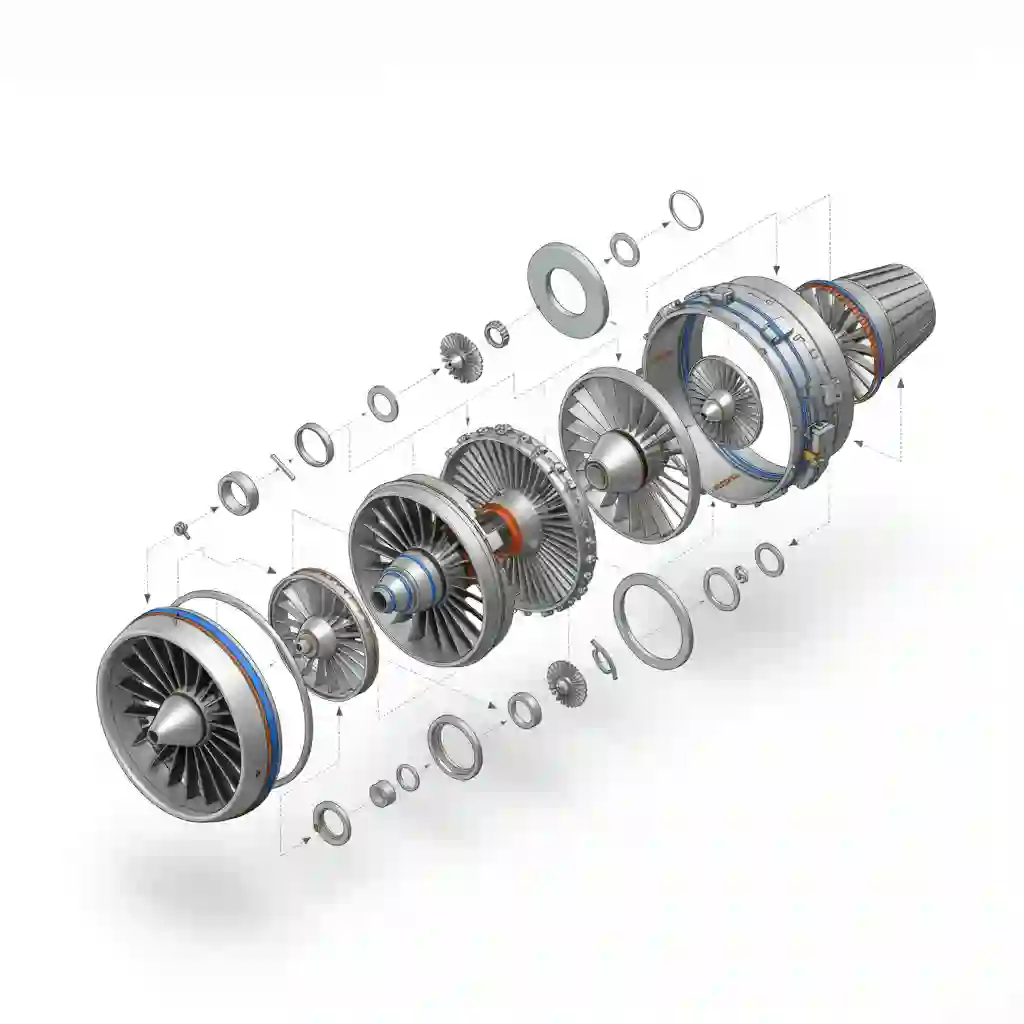
فضای مدل (Model Space) چیست و چرا درک آن برای طراحی دقیق یک گیربکس ضروری است؟
فضای مدل یا Model Space، بوم نقاشی بینهایت شماست. اینجا جایی است که شما در مقیاس واقعی ۱:۱ طراحی میکنید. یعنی اگر قرار است یک شفت به طول ۱۰۰ میلیمتر طراحی کنید، آن را دقیقا به طول ۱۰۰ واحد ترسیم میکنید. این مفهوم برای طراحی مجموعههای مکانیکی پیچیده مثل یک گیربکس حیاتی است. شما تمام چرخدندهها، شفتها و پوستهها را در اندازه واقعی کنار هم طراحی میکنید و از درستی جانمایی آنها مطمئن میشوید.
این فضا بر اساس یک شبکه دقیق کار میکند. درک درست آن نیازمند آشنایی با نحوه کار با سیستم مختصات در اتوکد است، چون هر نقطه در این فضای بیکران یک آدرس منحصر به فرد دارد.
ناوبری حرفهای در فضای مدل: آموزش دستورات Zoom، Pan و Orbit برای بررسی کامل یک قطعه سه بعدی.
برای حرکت در این فضای بزرگ، سه ابزار اصلی دارید که معمولا با غلتک ماوس انجام میشوند:
- Zoom (بزرگنمایی): با چرخاندن غلتک ماوس به جلو و عقب، روی جزئیات دقیق یک خار یا یک پیچ زوم میکنید یا به نمای کلی مجموعه برمیگردید.
- Pan (جابجایی): با نگه داشتن غلتک ماوس و حرکت دادن آن، میتوانید نقشه را بدون تغییر بزرگنمایی، به چپ و راست یا بالا و پایین حرکت دهید. انگار که یک نقشه کاغذی بزرگ را روی میزتان جابجا میکنید.
- Orbit (چرخش): در محیط سه بعدی، با نگه داشتن کلید Shift و غلتک ماوس، میتوانید مدل را بچرخانید و از تمام زوایا آن را بررسی کنید. 🏗️
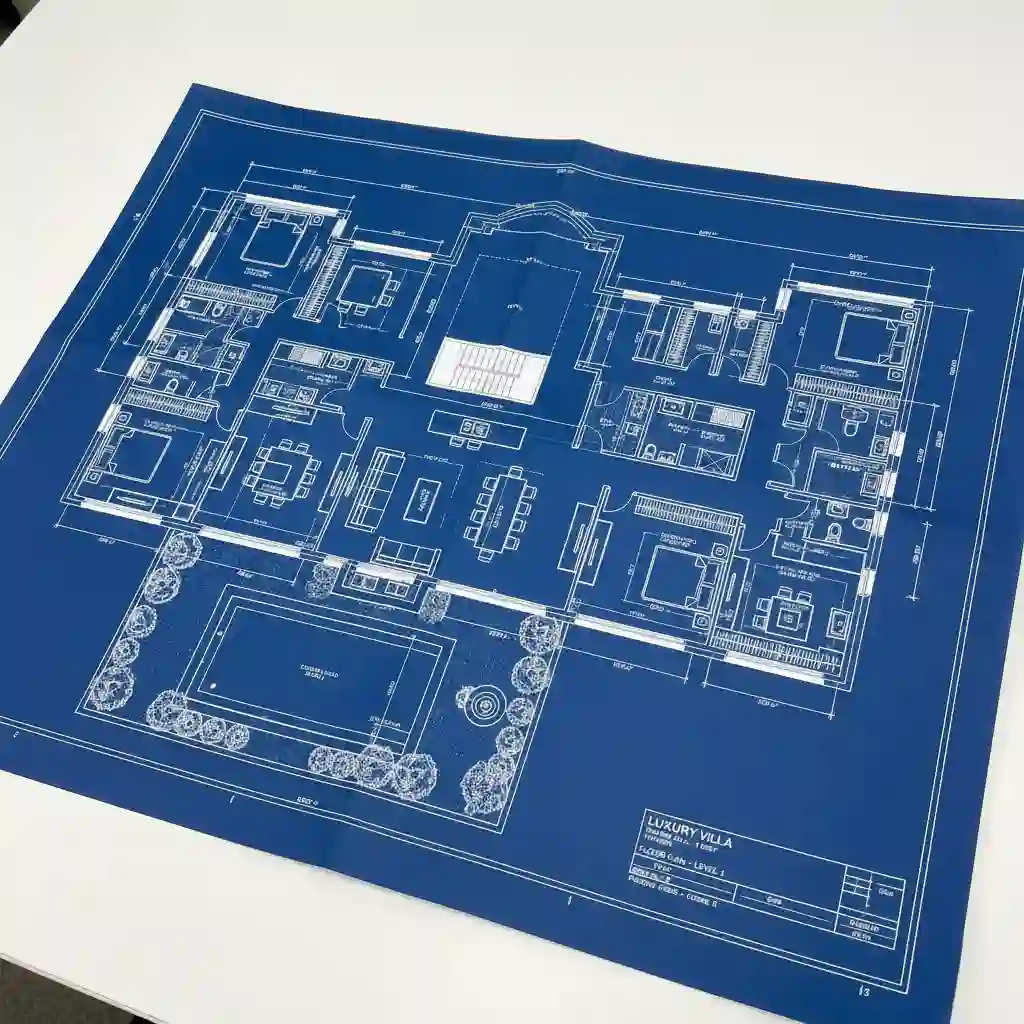
تنظیمات اولیه فضای مدل (Units): چگونه از بروز خطاهای مقیاس در نقشههای ساخت جلوگیری کنیم؟
این یکی از مهمترین بخشهاست که خیلی از مبتدیها نادیده میگیرند. قبل از کشیدن اولین خط، باید تکلیف واحدها یا Units را مشخص کنید. اگر قرار است قطعه شما با میلیمتر ساخته شود اما شما بر اساس اینچ آن را ترسیم کنید، در مرحله ساخت یک فاجعه رخ خواهد داد!
با تایپ کردن دستور UNITS و فشردن Enter، پنجرهای باز میشود که در آن میتوانید واحد ترسیم (مثلا Millimeters) و دقت اعشار را تعیین کنید. این کار ساده از ضررهای مالی بزرگ در آینده جلوگیری میکند. برای اطلاعات کاملتر در این مورد، حتما مطلب تنظیمات اولیه نقشه و واحدها را ببینید.
پروژه عملی: طراحی یک “بوش (Bushing)” ساده از صفر تا صد با استفاده همزمان از ریبون، خط فرمان و فضای مدل.
حالا بیایید ببینیم این سه بخش چطور با هم کار میکنند. فرض کنید میخواهیم یک بوش ساده طراحی کنیم.
روند کار من به این شکل خواهد بود: با دستور Circle از ریبون یا تایپ C در خط فرمان، دو دایره هممرکز برای قطر داخلی و خارجی بوش میکشم. سپس به تب Features میرم تا با دستور Extrude به آن حجم بدهم و ارتفاع بوش را مشخص کنم. در تمام این مراحل، با دستور Pan و Zoom در فضای مدل جابجا میشوم تا دید درستی به قطعه داشته باشم. همانطور که میبینید، یک طراح حرفهای به صورت ترکیبی و روان بین این سه بخش حرکت میکند. برای این کار، تسلط بر دستورات ترسیمی پایه اتوکد ضروری است.
جدول مقایسهای: چه زمانی از ریبون استفاده کنیم و چه زمانی خط فرمان انتخاب بهتری است؟
| موقعیت (Situation) | ابزار پیشنهادی (Recommended Tool) | دلیل (Reason) |
| وقتی یک دستور جدید را یاد میگیرید | ریبون (Ribbon) | آیکونها و دستهبندی بصری به شما در پیدا کردن و درک عملکرد ابزار کمک میکند. |
| اجرای دستورات تکراری و روتین | خط فرمان (Command Line) | تایپ کردن میانبر (مثل L برای Line) بسیار سریعتر از پیدا کردن آیکون با ماوس است. |
| نیاز به ورود دادههای بسیار دقیق | خط فرمان (Command Line) | وارد کردن مختصات دقیق، زوایا و ابعاد از طریق کیبورد، خطا را به حداقل میرساند. |
| پیدا کردن یک ابزار کمتر رایج | ریبون (جستجوی ریبون) | میتوانید نام ابزار را در نوار جستجوی ریبون تایپ کنید تا اتوکد مکان آن را به شما نشان دهد. |
چه زمانی از این محیط استفاده نکنیم؟ معرفی آلترناتیوها برای مدلسازیهای پیچیده در مهندسی مکانیک.
اتوکد یک ابزار فوقالعاده برای ترسیمات دو بعدی و مدلسازی سه بعدی پایه است. اما باید صادق بود، برای طراحیهای پارامتریک بسیار پیچیده، اسمبلیهای غولپیکر با هزاران قطعه، یا انجام تحلیلهای مهندسی (Simulation)، نرمافزارهای تخصصیتری مثل SolidWorks یا Inventor گزینههای بهتری هستند. شناخت محدودیتهای هر ابزار، بخشی از تخصص یک مهندس است.
جمعبندی: سه ابزار اصلی را شناختید، گام بعدی شما برای حرفهای شدن در اتوکد چیست؟
حالا شما درک خوبی از ریبون، خط فرمان و فضا مدل دارید. این سه، فونداسیون کار شما در اتوکد هستند. گام بعدی این است که روی دستورات اصلی هر بخش مسلط شوید. مثلا یاد بگیرید چطور با دستور Hatch مقاطع را به درستی هاشور بزنید یا چگونه لایهبندی حرفهای انجام دهید.
اشتباهات رایجی که در ابتدای کار با محیط اتوکد مرتکب میشوید و راهحل آنها.
- گم شدن در فضای مدل: اگر آنقدر زوم کردید که دیگر مدل را نمیبینید، دوبار روی غلتک ماوس کلیک کنید (دستور Zoom Extents) تا کل طرح به صورت کامل در صفحه نمایش داده شود.
- ترسیم در مقیاس اشتباه: همیشه قبل از شروع، UNITS را چک کنید. این یک قانون است!
- نادیده گرفتن پیامهای خط فرمان: این بخش بهترین راهنمای شماست. همیشه یک چشم به آن داشته باشید تا ببینید اتوکد در هر مرحله از شما چه میخواهد.
این اشتباهات به خصوص در پروژههای سنگینتر خودش را نشان میدهد. اگر برای انجام پروژه دانشجویی اتوکد خود به دنبال یک اجرای بینقص و استاندارد هستید، توجه به همین جزئیات ساده تفاوت بین یک کار معمولی و یک کار حرفهای را رقم میزند.
طراحی قطعات صنعتی با اتوکد فراتر از دانستن چند دستور است.
در نهایت، طراحی مهندسی فقط کلیک کردن روی دکمهها نیست؛ بلکه درک عمیق این است که هر خط و هر دستوری که شما اجرا میکنید، در دنیای واقعی چه معنایی دارد و چگونه قرار است ساخته شود. امیدوارم این آشنایی با محیط کاربری اتوکد به شما کمک کرده باشد تا با دیدی بازتر و اعتماد به نفس بیشتری قدم در این مسیر بگذارید. شناخت محیط اتوکد گام اول برای ورود به دنیای سفارش طراحی سه بعدی و مهندسی مکانیک است.
سوالات متداول
۱. کدام بخش محیط کاربری اتوکد برای یک مبتدی مهمتر است: ریبون یا خط فرمان؟
برای شروع، ریبون (Ribbon) بهتر است چون به صورت بصری ابزارها را به شما نشان میدهد و به یادگیری آنها کمک میکند. اما به محض اینکه با نام دستورات آشنا شدید، استفاده از خط فرمان (Command Line) سرعت شما را به شدت افزایش خواهد داد.
۲. اگر در فضای مدل (Model Space) طرحم را گم کردم، چکار کنم؟
این اتفاق بسیار رایج است. کافیست دو بار سریع روی غلتک ماوس کلیک کنید. این کار دستور Zoom Extents را اجرا کرده و کل طرح شما را در مرکز صفحه نمایش میدهد.
۳. آیا میتوانم ظاهر و رنگبندی محیط اتوکد را تغییر دهم؟
بله. با تایپ دستور OPTIONS و رفتن به تب Display، میتوانید رنگ پسزمینه فضای مدل (که به طور پیشفرض تیره است) و سایر عناصر رابط کاربری را به دلخواه خود تغییر دهید.
۴. تفاوت اصلی بین فضای مدل (Model Space) و فضای چیدمان (Layout) چیست؟
فضای مدل جایی است که شما طرح خود را در مقیاس واقعی (۱:۱) ترسیم میکنید. فضای چیدمان برای آمادهسازی نقشه جهت پرینت است؛ در آنجا میتوانید کادر نقشه، جدول مشخصات و نماهای مختلف از مدل خود را در یک برگه مجازی بچینید.
۵. چرا پسزمینه اتوکد به طور پیشفرض تیره (سیاه) است؟
رنگ تیره به دو دلیل اصلی انتخاب شده است: اول اینکه کنتراست بالایی با خطوط رنگی ترسیمات ایجاد میکند و دیدن آنها را راحتتر میکند. دوم اینکه در استفادههای طولانیمدت، خستگی چشم را کاهش میدهد.
۶. آیا میانبرهای خط فرمان (Aliases) در تمام نسخههای اتوکد یکسان هستند؟
بله، اکثر میانبرهای اصلی و پرکاربرد مانند L برای Line، C برای Circle و M برای Move در تمام نسخههای جدید و قدیمی اتوکد یکسان هستند و این یکی از نقاط قوت آن است.
۷. بهترین فرمت برای ذخیره فایل اتوکد چیست؟
فرمت استاندارد و اصلی اتوکد DWG است که تمام اطلاعات نقشه را ذخیره میکند. اگر میخواهید فایل را برای نرمافزارهای دیگر (مانند نرمافزارهای برش لیزر یا CNC) ارسال کنید، فرمت DXF سازگاری بیشتری دارد.
۸. چگونه میتوانم نوار ریبون را مخفی کنم تا فضای کاری بیشتری داشته باشم؟
کنار تبهای ریبون یک دکمه کوچک وجود دارد که با کلیک روی آن میتوانید حالت نمایش ریبون را تغییر دهید یا آن را به طور کامل کوچک (Minimize) کنید تا فضای مدل بزرگتری در اختیار داشته باشید.
۹. خط فرمان ناپدید شده است، چطور آن را برگردانم؟
نگران نباشید. کافیست کلیدهای Ctrl + 9 را همزمان فشار دهید تا خط فرمان دوباره ظاهر شود.
۱۰. آیا حتما باید از ماوس سه کلیده برای کار با اتوکد استفاده کرد؟
بله، اکیدا توصیه میشود. غلتک ماوس (کلید وسط) برای عملکردهای حیاتی Zoom و Pan استفاده میشود و بدون آن، ناوبری در محیط اتوکد بسیار دشوار و کند خواهد بود.