آموزش دستور Hatch برای هاشور زدن مقاطع | از مبتدی تا پیشرفته
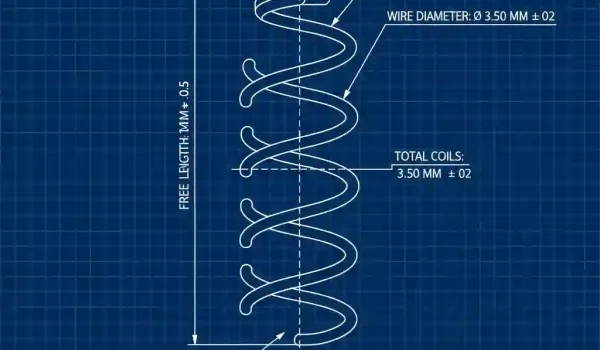
خیلی وقتها فکر میکنیم نقشه کشی فقط خط کشیدنه. اما یه نقشه خوب، یه داستانه. داستانی که به تراشکار یا مونتاژکار میگه دقیقاً با چه چیزی طرفه. اینجاست که هاشور زدن یا همون Hatch وارد بازی میشه. هاشور فقط برای قشنگی نیست؛ زبان مشترک ما مهندسها برای نشون دادن داخل یک قطعهست. وقتی یه قطعه رو برش میزنیم تا جزئیات داخلیش رو نمایش بدیم، این هاشوره که میگه جنس این قسمت چیه و مرز بین قطعات مختلف کجاست. هاشور زدن صحیح مقاطع، نقش را خوانا میکند. ما در انجام پروژه اتوکد، نقشههایی با جزئیات کامل و استاندارد ارائه میدهیم. این مقاله بخشی از راهنمای جامع ما برای آموزش اتوکد در مهندسی مکانیک هست و قراره به طور تخصصی روی همین دستور زوم کنیم.
جدول راهنمای سریع عیبیابی دستورHatch
| مشکل رایج (Error) | راهحل سریع و کاربردی |
| ارور A Closed Boundary Cannot Be Determined | ۱. روی تمام گوشهها زوم کنید و دنبال درز بگردید. ۲. از Gap Tolerance با یک عدد کوچک استفاده کنید. ۳. با دستور OVERKILL خطوط اضافه را حذف کنید. |
| هاشور خیلی متراکم (سیاه) یا خیلی پراکنده است | مقیاس (Scale) را تغییر دهید. اگر سیاه است عدد را بزرگتر کنید و اگر پراکنده است عدد را کوچکتر کنید. |
| با تغییر مرزها، هاشور آپدیت نمیشود | هاشور شما Associative نیست. آن را پاک کرده و با فعال کردن گزینه Associative دوباره هاشور بزنید. |
| هاشور پشت آبجکتهای دیگر پنهان شده است | روی هاشور کلیک راست کرده، به منوی Draw Order بروید و Bring to Front را انتخاب کنید. |
درک مفهوم مقطع زدن: چه زمانی و برای چه قطعاتی به سراغ دستور Hatch میرویم؟
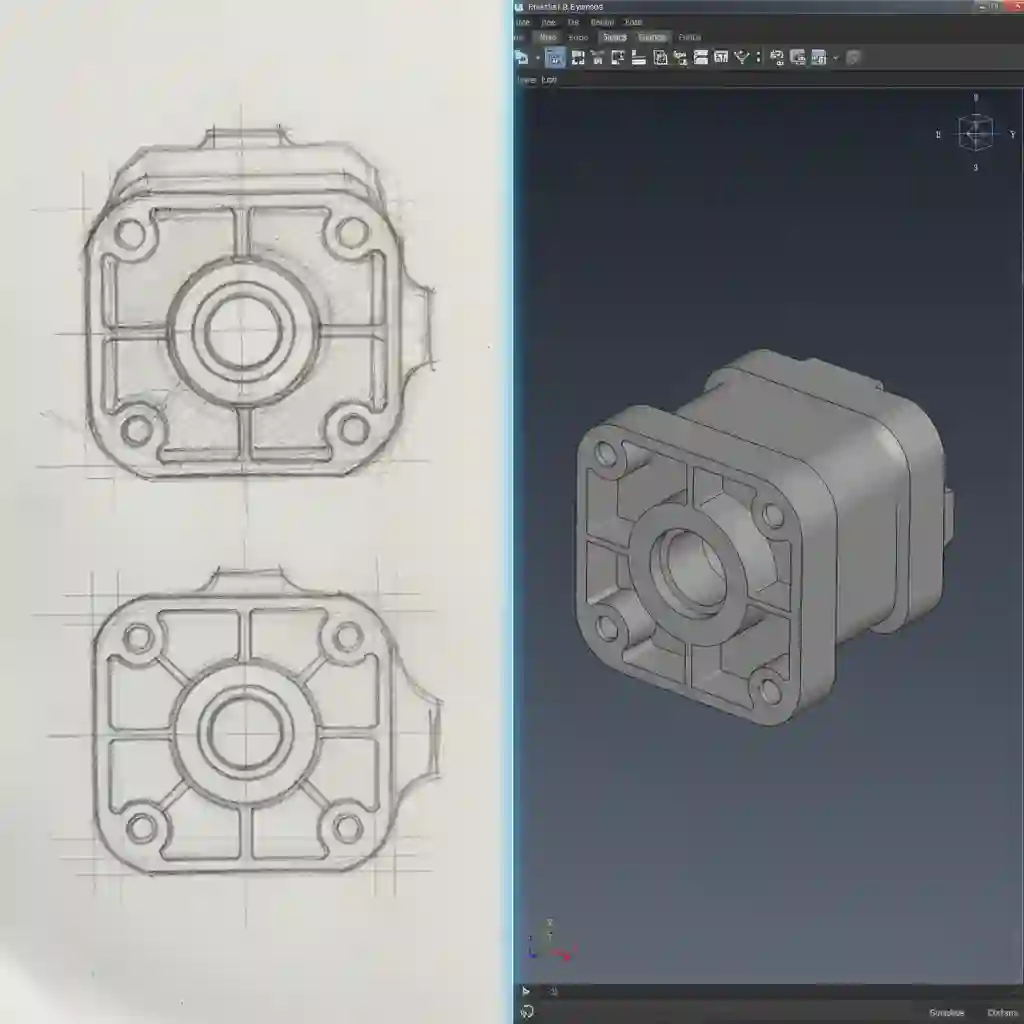
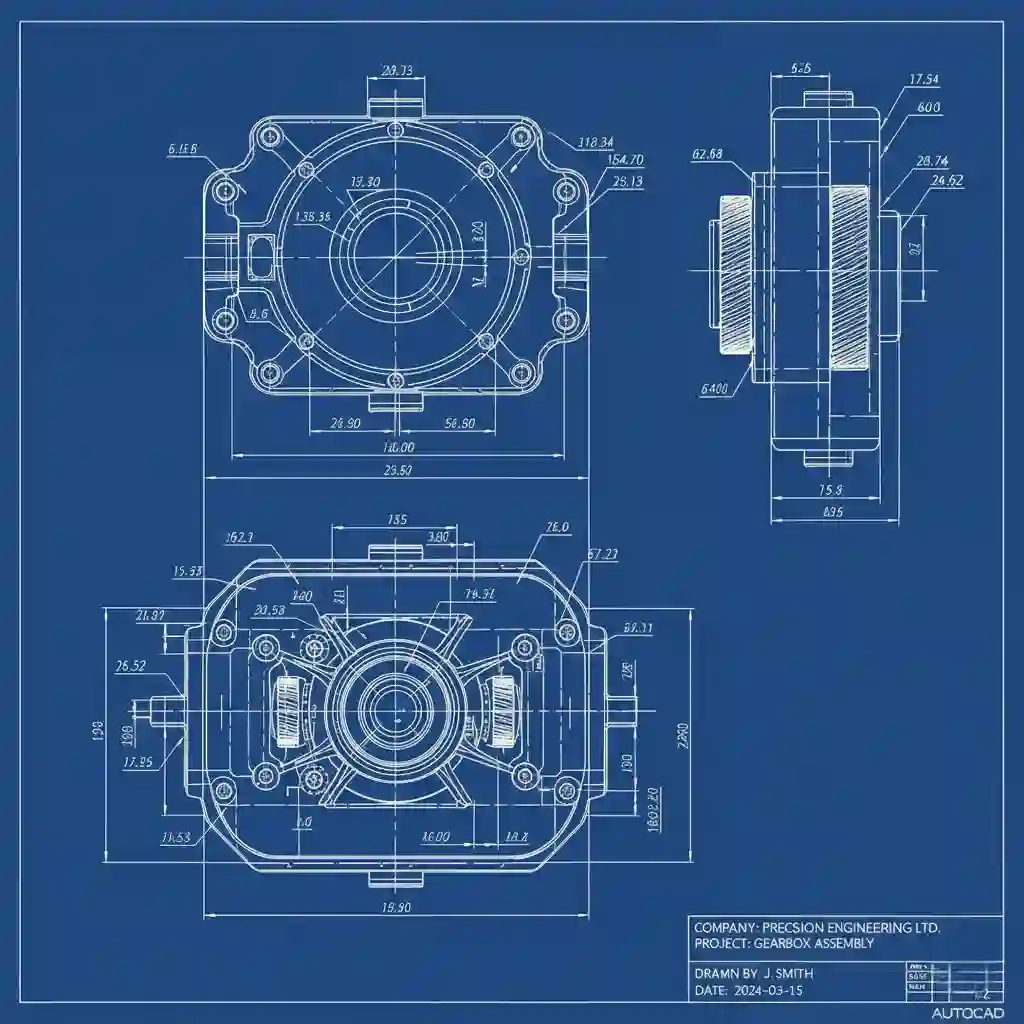
فرض کنید دارید یک گیربکس رو طراحی میکنید. پر از شفت و چرخدنده و بلبرینگه. چطوری میخواید تمام این اجزای داخلی رو روی یک نقشه دوبعدی نشون بدید؟ اینجاست که مقطع یا برش (Section) به کار میاد. ما به صورت فرضی قطعه رو با یک صفحه میبریم و هرجا که تیغ اره با جسم جامد تماس پیدا کرده رو هاشور میزنیم. این کار به ما اجازه میده اجزای داخلی، سوراخها، و ارتباط بین قطعات رو خیلی واضح ببینیم. پس هر وقت پیچیدگی داخلی یک قطعه زیاده یا نیاز داریم جنس قطعات مختلف در یک مجموعه مونتاژی رو مشخص کنیم، اولین ابزار ما مقطع زدن و بعدش Hatch زدنه. اگه با خود نرم افزار اتوکد و چراییش هنوز آشنا نیستید، یه نگاهی به مقاله چرا اتوکد هنوز برای مهندسان مهم است؟ بندازید.
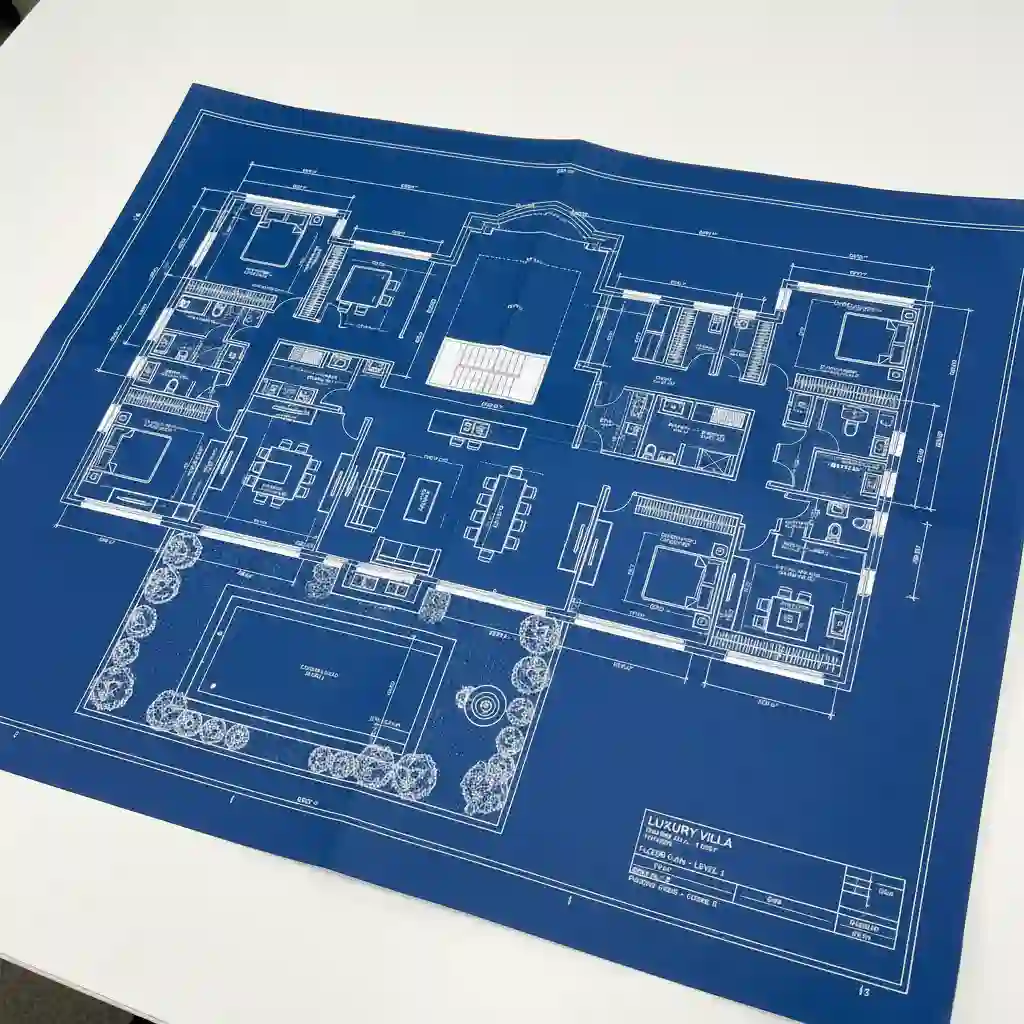
شروع کار با دستور Hatch: آموزش گام به گام و تصویری برای مبتدیان
خب، بریم سر اصل مطلب. آموزش دستور Hatch خیلی سادهتر از چیزیه که فکر میکنید. فقط کافیه این چند مرحله رو دنبال کنید:
- اول از همه، دستور HATCH رو در خط فرمان (Command Line) تایپ کنید و Enter رو بزنید. یا میتونید از تب Home در ریبون، آیکون Hatch رو انتخاب کنید. (اگه با محیط کلی نرمافزار آشنا نیستید، اول یه نگاه به مقاله آشنایی با محیط کاربری اتوکد بندازید.)
- حالا اتوکد از شما میخواد که یک محدوده بسته رو انتخاب کنید. کافیه نشانگر موس رو داخل شکلی که میخواید هاشور بخوره ببرید (مثلاً داخل یک دایره). میبینید که یه پیشنمایش از هاشور بهتون نشون میده.
- با یک کلیک ساده، هاشور اعمال میشه. به همین راحتی! حالا میتونید الگوی هاشور، مقیاس و زاویهاش رو از ریبونی که بالای صفحه باز شده تغییر بدید.
انتخاب هوشمندانه محدوده: تفاوت کلیدی بین گزینههای Pick Points و Select Objects
وقتی دستور Hatch رو اجرا میکنید، دو تا راه اصلی برای انتخاب محدوده دارید. حالت پیشفرض Pick Internal Point هست که شما داخل یک فضای بسته کلیک میکنید. این روش خیلی سریعه ولی اگه حتی یک درز کوچیک بین خطوط شما وجود داشته باشه، نرمافزار گیج میشه و ارور میده. 😫
راه دوم و حرفهایتر، استفاده از Select Objects هست. توی این حالت، شما خودِ شکل بسته رو (مثلاً یک Polyline یا یک دایره) انتخاب میکنید. این روش خیلی مطمئنتره، چون دیگه اتوکد نیازی نداره خودش دنبال مرزها بگرده و مستقیم همون شکلی که شما بهش دادید رو هاشور میزنه. برای طراحیهای تمیز، همیشه سعی کنید از دستورات ترسیمی پایه مثل Polyline برای ایجاد مرزهای بسته و یکپارچه استفاده کنید.
گالری متریال شما: معرفی الگوهای (Patterns) استاندارد هاشور در مهندسی مکانیک
هر هاشور یک معنی داره. شما نمیتونید برای فولاد از هاشور پلاستیک استفاده کنید. این یه قانونه نانوشتهست که نقشهخوانی رو برای همه آسون میکنه. درسته که الگوهای زیادی وجود داره، ولی چندتاشون توی مهندسی مکانیک از همه پرکاربردترن. من بعد از این همه سال تجربه به این نتیجه رسیدم که دونستن همین چند مورد کارتون رو راه میندازه:
| نام متریال | الگوی استاندارد (Pattern Name) | شکل ظاهری |
| فولاد (Steel) | ANSI31 | خطوط مورب تکی با زاویه 45 درجه |
| چدن (Cast Iron) | ANSI32 | خطوط مورب دوتایی |
| آلومینیوم (Aluminum) | ANSI37 | خطوط مورب ضربدری |
| برنج/برنز (Brass/Bronze) | ANSI33 | شبیه هاشور چدن ولی با فاصله کمتر |
| پلاستیک/لاستیک | ANSI34/ANSI35 | الگوهای خاص برای نمایش این مواد |
دقت در مقیاس و زاویه: چگونه هاشور را متناسب با ابعاد قطعه خود تنظیم کنیم؟
دو تا از مهمترین تنظیمات هاشور، Scale (مقیاس) و Angle (زاویه) هستن. یبار یادمه یه کارآموز یه نقشه از یه شاسی بزرگ بهم داد که قسمت هاشور خوردش کاملاً سیاه شده بود. چرا؟ چون مقیاس هاشور رو خیلی کوچیک انتخاب کرده بود و خطوط انقدر به هم نزدیک شده بودن که مثل یه لکه سیاه دیده میشد.
مقیاس یا Scale، تراکم خطوط هاشور رو تعیین میکنه. اگه قطعه شما بزرگه، باید مقیاس رو هم بزرگتر کنید تا خطوط از هم فاصله بگیرن و خوانا باشن. زاویه یا Angle هم خیلی مهمه، مخصوصاً توی نقشههای مونتاژی. اگه دو تا قطعه فولادی کنار هم قرار گرفتن، باید هاشور یکیشون رو با زاویه 45 درجه و اون یکی رو با زاویه 135 درجه (یعنی قرینش) بزنید تا مرز بینشون کامل مشخص باشه.
کنترل نقطه شروع هاشور: تکنیک حرفهای استفاده از Set Origin برای تراز دقیق الگوها
این یه نکتهست که خیلیها بهش توجه نمیکنن ولی فرق بین یه کار تمیز و یه کار معمولی رو مشخص میکنه. به طور پیشفرض، اتوکد هاشور رو از مبدا مختصات (0,0) شروع به کشیدن میکنه. این باعث میشه گاهی وقتا الگوی هاشور روی قطعه شما یه جای نامتقارن و نامرتب بیفته. با استفاده از گزینه Set Origin، شما میتونید به اتوکد بگید که الگو رو دقیقاً از یه گوشه مشخص از قطعه شما (مثلاً مرکز یک سوراخ یا گوشه یک مستطیل) شروع کنه. اینطوری هاشور شما همیشه تمیز و متقارن درمیاد.
💡 نکته حرفهای از تیم رایمون کد: استفاده از گزینه Associative برای هاشورهای هوشمند و پویا
این گزینه یه جورایی عصای دستتونه! وقتی گزینه Associative فعال باشه، هاشور شما به مرزهای شکل وابسته میشه. یعنی چی؟ یعنی اگه بعد از هاشور زدن، ابعاد شکلتون رو تغییر بدید (مثلاً قطر یک دایره رو بزرگتر کنید)، هاشور هم به صورت خودکار آپدیت میشه و با شکل جدید هماهنگ میشه. اگه این گزینه خاموش باشه، با تغییر شکل، هاشور سر جای قبلیش میمونه و مجبورید پاکش کنید و از اول هاشور بزنید. همیشه حواستون باشه که Associative روشن باشه تا در وقتتون صرفهجویی کنید. برای دریافت نقشههای برش خورده حرفهای، میتوانید از تخصص یک فریلنسر اتوکد در تیم ما بهرهمند شوید.
وقتی دستور Hatch کار نمیکند: رایجترین خطاها و راهحلهای عملی آنها
و اما غول مرحله آخر! حتما براتون پیش اومده که روی یه شکل کلیک میکنید ولی هیچ اتفاقی نمیفته و اتوکد ارور معروف “A Closed Boundary Cannot Be Determined” رو میده. این یعنی محدوده شما یه جایی بازه. حتی یه فاصله به اندازه ضخامت یه مو هم کافیه تا دستور کار نکنه.
اولین کار اینه که روی تمام گوشهها و اتصالات زوم کنید و دنبال درز بگردید. معمولا خود اتوکد با چندتا دایره قرمز محل مشکل رو بهتون نشون میده. گاهی وقتا هم مشکل از وجود آبجکت های اضافه و نامرئی توی محدوده شماست که باید پاکشون کنید. خلاصه، علت 99 درصد مشکلات این دستو اینه که محدوده شما کامل بسته نیس.
جدول مقایسه روشهای انتخاب محدوده درHatch
| روش انتخاب | Pick Internal Point (انتخاب نقطه داخلی) | Select Objects (انتخاب آبجکت) |
| سرعت | بسیار بالا برای اشکال ساده | کمی کندتر (نیاز به انتخاب دقیق آبجکت) |
| دقت | حساس به درزها و خطوط اضافه | بسیار بالا و قابل اعتماد |
| بهترین کاربرد | اشکال ساده و تضمین شده بسته | اشکال پیچیده، مرزهای ساخته شده با Polyline |
| توصیه ما | برای کارهای سریع و ساده | برای کارهای حرفهای و دقیق (روش ارجح) |
⚠️ هشدار: مشکل “محدوده بسته نیست” (A Closed Boundary Cannot Be Determined) و ترفند حل آن با Gap Tolerance
خب، گفتیم که ۹۹ درصد مشکلات دستور هچ بخاطر باز بودن مرزهاست. اما گاهی وقتا پیدا کردن اون درز کوچیک واقعا عذابآوره، مخصوصا توی نقشههای شلوغ. اینجاست که یه ترفند کوچیک به اسم Gap Tolerance به دادمون میرسه. وقتی دستور Hatch رو اجرا میکنید، وارد Settings بشید و مقدار Gap Tolerance رو از صفر به یه عدد کوچیک (مثلا ۱ یا ۲) تغییر بدید. این به اتوکد میگه “بیخیال درزهای کوچیکتر از این عدد شو و کارتو بکن”. این یه راهحل سریعه ولی بهش عادت نکنید! بهترین کار همیشه اینه که از اول تمیز و دقیق ترسیم کنید. نقشه کشی دقیق نیاز به تنظیمات اولیه درست مثل واحدها و محدوده ها داره.
فراتر از خطوط ساده: آموزش استفاده از Gradient و Solid برای نمایشهای گرافیکی بهتر
گاهی وقتا، مخصوصا برای کاتالوگ یا ارائههای دانشجویی، لازم نیست خیلی به استانداردهای محض پایبند باشید و بیشتر جنبه بصری کار مهمه. دستور Hatch دو تا گزینه دیگه هم داره: Solid که محدوده رو به صورت کامل و توپر رنگ میکنه و Gradient که یک طیف رنگی نرم ایجاد میکنه. اینا برای نقشههای ساخت کاربردی ندارن ولی برای خوشگلتر کردن نقشههای مفهومی یا جدا کردن بخشهای مختلف یک دیاگرام، عالی هستن. ✨
هاشورها در اسمبلی: چگونه مقاطع مجموعههای مونتاژی را به درستی نمایش دهیم؟
اینجا دیگه اهمیت هاشور صد برابر میشه. وقتی یه مجموعه مونتاژی رو برش میزنید، باید بتونید قطعات مختلف رو از هم تشخیص بدید. قانونش اینه:
- قطعات مجاور با جنس یکسان: هر دو قطعه از یک الگوی هاشور استفاده میکنن (مثلاً ANSI31 برای فولاد)، ولی زاویه هاشور یکی ۴۵ درجه و دیگری ۱۳۵- درجه (یا همون ۱۳۵) تنظیم میشه تا خطوطشون با هم قاطی نشه.
- قطعات مجاور با جنس متفاوت: هر قطعه الگوی هاشور مخصوص به خودش رو میگیره. مثلاً یک شفت فولادی (ANSI31) که داخل یک بوش برنزی (ANSI33) قرار گرفته.
رعایت همین نکته ساده، خوانایی نقشه شما رو از این رو به اون رو میکنه.
از طراحی تا ساخت: اهمیت هاشور صحیح در خوانایی نقشه برای فرآیندهای ماشینکاری و تولید
یه خاطره بگم. سالها پیش روی یه پروژه کار میکردیم که یک قالب پیچیده داشت. طراح ما به خاطر عجله، هاشور تمام قطعات رو یکی زده بود. نقشه رفت برای ساخت و اپراتور دستگاه CNC دو تا از قطعاتی که باید از متریال مختلف ساخته میشدن رو اشتباه گرفته بود. نتیجه؟ یک هفته تاخیر و چند میلیون تومن خسارت برای ساخت دوباره قطعه! اینو گفتم که بدونید هاشور صحیح فقط یه مساله ظاهری نیست، بلکه مستقیماً روی هزینه و زمان تولید تاثیر میزاره و از سوءتفاهم جلوگیری میکنه.
چالش عملی از رایمون کد: طراحی و هاشور زدن مقطع یک فلنج استاندارد
خب، حالا نوبت شماست! یک فلنج ۴ سوراخه استاندارد رو در نظر بگیرید. فرض کنید جنسش از چدن هست.
چالش:
- مقطع کامل فلنج رو ترسیم کنید.
- با استفاده از الگوی صحیح (ANSI32)، سطح مقطع خورده رو هاشور بزنید.
- حواستون باشه که محدوده سوراخها نباید هاشور بخورن!
برای انجام این تمرین، باید با سیستمهای مختصاتی در اتوکد آشنا باشید تا بتونید جای سوراخها رو دقیق دربیارید.
مدیریت هاشورها: بهترین روشها برای لایهبندی (Layers) و ویرایش با دستور Hatch Edit
یه توصیه برادرانه: همیشه، همیشه، همیشه تمام هاشورها رو توی یک لایه (Layer) جدا به اسم “Hatch” قرار بدید. چرا؟ چون اینطوری میتونید با یک کلیک تمام هاشورهای نقشه رو خاموش یا روشن کنید، رنگشون رو عوض کنید یا کلاً قفلشون کنید که تصادفی جابجا نشن. این کار مدیریت نقشههای شلوغ رو فوقالعاده راحت میکنه.
اگر هم بعدا خواستید یک هاشور رو تغییر بدید، نیازی نیست پاکش کنید. کافیه دستور HATCHEDIT رو اجرا کنید یا خیلی ساده، روی هاشور مورد نظر دابل کلیک کنید تا پنجره تنظیمات دوباره باز بشه.
سوالات متداول در مورد دستور Hatch که هر طراحی باید بداند
- چرا وقتی مقیاس هاشور رو عوض میکنم، هیچ تغییری نمیبینم؟
احتمالاً مقیاسی که وارد میکنید یا خیلی بزرگه یا خیلی کوچیک. سعی کنید با عددهای مختلفی مثل 0.5، 1، 10، 50 امتحان کنید تا به نتیجه مطلوب برسید. - آیا میتونم چند تا محدوده جدا رو با یک دستور Hatch هاشور بزنم؟
بله. بعد از کلیک روی محدوده اول، بدون اینکه از دستور خارج بشید، روی محدودههای بعدی هم کلیک کنید. اینطوری همه با هم یک هاشور واحد میشن. - چطور میشه یک جزیره (Island) داخل هاشور ایجاد کرد؟ مثلا یک نوشته وسط هاشور؟
اتوکد به طور خودکار این کار رو انجام میده. اگه یک محدوده بسته (مثل متن یا یک مستطیل دیگه) داخل محدوده اصلی شما باشه، اون رو به عنوان یک “جزیره” شناسایی میکنه و هاشور نمیزنه.
جمعبندی: چگونه با استفاده صحیح از Hatch، حرفهای بودن خود را در طراحی نشان دهید؟
دستور Hatch یکی از اون ابزارهاییه که تفاوت بین یک کاربر آماتور و یک طراح حرفهای رو نشون میده. استفاده درست از الگوها، مقیاس مناسب، و رعایت قواعد در نقشههای مونتاژی، نه تنها خوانایی نقشه رو بالا میبره، بلکه نشون دهنده دقت و درک عمیق شما از استانداردهای مهندسیه.
پروژههای پیچیدهای دارید؟
نمایش متریالها با هاشور، بخشی از مستندسازی در خدمات طراحی محصول برای ارائه به کارگاه ساخت است. گاهی اوقات حجم پروژهها، به خصوص برای دانشجوها، خیلی زیاد میشه و دونستن دستورات کافی نیست. اگه برای تحویل به موقع و با کیفیت پروژههاتون به کمک نیاز دارید، تیم ما میتونه در زمینه انجام پروژه دانشجویی اتوکد به شما کمک کنه تا با خیال راحت روی مباحث اصلی درستون تمرکز کنید. هدف ما اینه که با ارائه یک کار استاندارد، به درک بهتر شما از فرآیندهای طراحی هم کمک کنیم. امیدوارم این آموزش دستور Hatch برای هاشور زدن مقاطع به کارتون اومده باشه.
ده سوال متداول(FAQ) به همراه پاسخ
- چرا بعد از هاشور زدن، محدوده من کاملاً سیاه دیده میشود؟
- این مشکل به دلیل کوچک بودن بیش از حد مقیاس (Scale) هاشور است. خطوط آنقدر به هم نزدیک شدهاند که تیره دیده میشوند. روی هاشور دابل کلیک کرده و عدد Scale را افزایش دهید (مثلاً از ۱ به ۵۰ یا ۱۰۰) تا مشکل حل شود.
- چطور میتوانم یک هاشور را دقیقاً شبیه به هاشور دیگر کنم؟
- سادهترین راه استفاده از دستور Match Properties است. دستور MA را تایپ کنید، روی هاشور مبدا کلیک کنید و سپس روی هاشور مقصد کلیک کنید تا تمام ویژگیها (الگو، مقیاس، زاویه و…) کپی شود.
- آیا امکان ساخت الگوی هاشور سفارشی وجود دارد؟
- بله، اما فرآیند آن کمی پیچیده است و نیاز به تعریف فایلهای الگو با پسوند .pat دارد. برای اکثر کارهای مهندسی، الگوهای استاندارد خود اتوکد کافی هستند.
- تفاوت بین هاشور Associative و Annotative چیست؟
- Associative یعنی هاشور به مرزهایش وابسته است و با تغییر شکل، آپدیت میشود. Annotative یعنی مقیاس هاشور به مقیاس دید (Viewport) در فضای Layout وابسته است و با تغییر مقیاس نقشه، اندازه هاشور ثابت میماند تا همیشه خوانا باشد.
- چگونه میتوانم مساحت یک محدوده هاشور خورده را محاسبه کنم؟
- روی هاشور کلیک راست کرده و گزینه Properties را انتخاب کنید. در پنجره باز شده، در بخش Geometry میتوانید مقدار Area (مساحت) را مشاهده کنید.
- آیا میتوانم داخل یک هاشور، یک محدوده خالی (بدون هاشور) ایجاد کنم؟
- بله. اتوکد به طور خودکار “جزایر” (Islands) را تشخیص میدهد. کافی است داخل محدوده اصلی خود، یک شکل بسته دیگر (مثلاً دایره یا مستطیل) رسم کنید. اتوکد دور آن را خالی نگه میدارد.
- چرا دستور Hatch خیلی کند عمل میکند و سیستم را درگیر میکند؟
- این مشکل معمولاً در محدودههای بسیار پیچیده با هزاران خط و کمان رخ میدهد. سعی کنید مرز محدوده را با یک Polyline یکپارچه و تمیز ایجاد کنید تا پردازش برای اتوکد سادهتر شود.
- اگر چند خط روی هم افتاده باشند (Overlap)، آیا در هاشور زدن مشکل ایجاد میشود؟
- بله، خطوط اضافه یا روی هم افتاده میتوانند اتوکد را در تشخیص محدوده بسته دچار مشکل کنند. بهتر است قبل از هاشور زدن، با دستور OVERKILL خطوط اضافه را پاک کنید.
- چطور میتوانم پسزمینه هاشور را رنگی کنم؟
- در پنجره تنظیمات Hatch، علاوه بر Pattern، میتوانید یک Background Color هم انتخاب کنید. این کار هاشور شما را دو رنگ میکند.
- آیا میتوان هاشور را چرخاند (Rotate)؟
- خیر، خود آبجکت هاشور را نمیتوان با دستور Rotate چرخاند. برای تغییر زاویه خطوط، باید مقدار Angle را در تنظیمات خود هاشور تغییر دهید.