آموزش کامل سالیدورکس | نقشه راه شما برای تبدیل شدن به یک طراح حرفهای
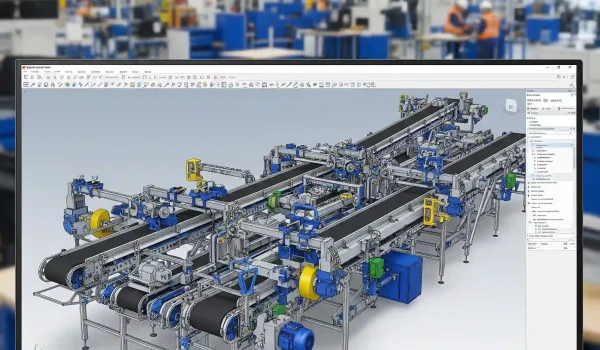
۱. چرا سالیدورکس فقط یک نرمافزار نیست، بلکه ابزاری برای تبدیل تفکر مهندسی به یک محصول قابل ساخت است؟
بذار یه چیزی رو اول کار بهت بگم؛ بعد از حدود ۱۲ سال کار طراحی و سروکله زدن با دستگاههای CNC و خطوط تولید، فهمیدم که سالیدورکس برای یک مهندس مثل قلم برای یک نویسندهاس. فقط یک ابزار نیست، ادامه ذهن ماست. شما باهاش صرفا یک سری خط و حجم رسم نمیکنید، بلکه دارید به زبان صنعت حرف میزنید. ایدهای که تو سرتونه، اول تبدیل به یک مدل سهبعدی دقیق میشه، بعد همون مدل میره برای تحلیل، ساخت و در نهایت تبدیل به قطعهای میشه که میتونید لمسش کنید. اگر به دنبال یک تیم متخصص برای انجام پروژه سالیدورک هستید که بر تمام ماژولهای این نرمافزار مسلط باشد، ما در کنار شما هستیم.
این آموزش کامل سالیدورکس قرار نیست فقط کلیک کردن روی دکمهها رو به شما یاد بده. هدف اینه که یاد بگیریم چطور با این ابزار قدرتمند، «فکر مهندسی» کنیم. یعنی بفهمیم چرا یک دستور بهتر از دیگریه، چه چیزی قابل ساخته و چه چیزی فقط روی مانیتور قشنگه. اگه واقعاً میخواید بدونید این نرمافزار چه غوغایی در صنایع مختلف به پا کرده، حتماً یه نگاهی به مقاله سالیدورکس چیست و چه کاربردهایی در دنیای واقعی دارد؟ بندازید.
۲. برای یک شروع قدرتمند و بدون دردسر، به چه سیستم و سختافزاری نیاز دارم؟ 💻
خب، برای برپایی این کارگاه دیجیتال چه سیستمی لازمه؟ بزرگترین اشتباهی که خیلیها اول کار میکنن اینه که یا یک سیستم خیلی ضعیف میخرن که دائم هنگ میکنه و انگیزهشون رو از بین میبره، یا بیدلیل هزینه اضافی میکنن برای سیستمی که از نصف قدرتش هم استفاده نمیکنن. هواست باشه که قلب تپنده سالیدورکس، پردازنده (CPU) با فرکانس بالاست، نه تعداد هستههای زیاد. کارت گرافیک هم برای مدلهای ساده و متوسط خیلی تعیینکننده نیست، اما وقتی کار به مونتاژهای بزرگ و رندرینگ میرسه، داستان عوض میشه.
برای اینکه یه دید کامل و شفاف داشته باشی، یه جدول برات آماده کردم که راه رو روشن میکنه. این جدول خلاصهی چیزیه که تو این سالها برای تیمهای مختلف با بودجههای متفاوت جمع کردم:
| سطح کاربری | پردازنده (CPU) | کارت گرافیک (GPU) | رم (RAM) | فضای ذخیرهسازی (SSD) | مناسب برای… |
| دانشجویی و مبتدی | Core i5/Ryzen 5 (فرکانس بالای 3.5GHz) | سری NVIDIA Quadro T400/T600 یا GeForce GTX 1650 | 16 گیگابایت | 256 گیگابایت NVMe | طراحی قطعات تکی، مونتاژهای کوچک (زیر 50 قطعه) و نقشهکشی |
| طراح حرفهای | Core i7/Ryzen 7 (فرکانس بالای 4.0GHz) | NVIDIA Quadro T1000/T2000 یا RTX A2000 | 32 گیگابایت | 512 گیگابایت NVMe | مونتاژهای متوسط (تا 500 قطعه)، طراحی سطوح و ورقکاری |
| تحلیل و رندرینگ | Core i9/Ryzen 9 (بالاترین فرکانس ممکن) | NVIDIA Quadro RTX A4000/A5000 | 64 گیگابایت یا بیشتر | 1 ترابایت NVMe | مونتاژهای بسیار بزرگ، تحلیلهای FEM پیچیده و رندرینگ حرفهای |
| نکته کلیدی | تک هسته قوی مهمتر از تعداد هسته است. | حتماً از سری Quadro یا RTX Ada استفاده شود. | رم با فرکانس بالا تاثیر خوبی دارد. | SSD از نوع NVMe برای بارگذاری سریع فایلها حیاتی است. | انتخاب بر اساس پیچیدهترین پروژهای که انجام خواهید داد. |
اگه میخوای جزئیات بیشتری درباره مدلهای دقیق کارت گرافیک و پردازنده بدونی، حتما به مقاله راهنمای انتخاب بهترین سیستم برای سالیدورکس سر بزن. برای برآورد هزینههای پروژههای خود، میتوانید به صفحه قیمت طراحی با سالیدورک مراجعه کنید.
۳. چگونه میتوانم سالیدورکس را به درستی نصب و برای اولین پروژه مهندسیام آماده کنم؟
نصبش اصلا کار سختی نیست، ولی یه چندتا فوت کوزهگری داره که اگه رعایت نکنی ممکنه بعداً به مشکل بخوری. مهمترین نکته اینه که قبل از شروع نصب، حتما آنتیویروس و فایروال ویندوز رو به طور موقت غیرفعال کنی. خیلی وقتها دیدم که همین آنتیویروس جلوی فعالسازی صحیح نرمافزار رو میگیره و بعداً با ارورهای عجیب و غریب مواجه میشید.
مراحل کلیش اینجوریه:
- فایل نصبی رو اجرا کن.
- در بخش Serial Number، شماره سریالها رو وارد کن.
- موقع انتخاب محصولات، فقط اون ماژولهایی رو تیک بزن که واقعا لازم داری. نصب کردن همه چیز فقط حجم سیستم رو بیدلیل اشغال میکنه.
- بعد از نصب، فایلهای مربوط به فعالسازی رو طبق دستورالعمل اجرا کن. مطمعن بشید که این کار رو با دسترسی Administrator انجام میدید.
یه اشتباه رایج دیگه، آپدیت کردن ویندوز بعد از نصب و فعالسازی سالیدورکسه که گاهی باعث میشه لایسنس از کار بیفته. برای دیدن مراحل تصویری و دقیق، به آموزش قدم به قدم نصب سالیدورکس مراجعه کن که همه چیز مو به مو توضیح داده شده.
۴. پس از اولین اجرا، با چه محیطی روبرو میشوم و هر کدام از ابزارها چه وظیفهای بر عهده دارند؟
وقتی سالیدورکس رو باز میکنی، انگار وارد یه کارگاه خیلی مجهز شدی. اولش ممکنه از تعداد زیاد دکمهها و منوها یکم بترسی، ولی اصلا نگران نباش. همه چیز خیلی منطقی چیده شده. سه تا بخش اصلی وجود داره که باید بشناسیشون:
- CommandManager (نوار ابزار بالا): این میز کار اصلی شماست. تمام ابزارهای مربوط به طراحی، مثل کشیدن اسکچ، حجم دادن، یا سوراخکاری، به صورت تبهای دستهبندی شده اینجا قرار دارن.
- FeatureManager Design Tree (درخت طراحی در سمت چپ): این شناسنامه و تاریخچه مدل شماست. هر کاری که انجام میدید (هر اسکچ، هر حجم، هر سوراخ) به ترتیب در این درخت ثبت میشه. این بخش برای ویرایش مدل در آینده فوقالعاده مهمه.
- Graphics Area (فضای کاری اصلی): اینجا بوم نقاشی شماست. جایی که مدل س-بعدی رو میبینید، میچرخونید و روش کار میکنید.
یادت باشه، قرار نیست همه دکمهها رو از روز اول حفظ کنی. مهم اینه که منطق کار رو بفهمی. به مرور که باهاش کار کنی، دستت میاد که هر ابزاری کجاست. تازه، میتونی این محیط رو کاملاً برای خودت شخصیسازی کنی. اگه دوست داری بیشتر با جزئیات این بخشها آشنا بشی و یاد بگیری چطور محیط کاربری را برای خودتان بهینه کنید، مقاله ما رو از دست نده. همچنین یه نگاهی به آشنایی با محیط و نوارهای ابزار سالیدورکس بنداز.
۵. تفاوت حیاتی بین سه دنیای Part, Assembly و Drawing در چیست و سفر یک پروژه از کدام یک شروع و به کدام ختم میشود؟
تصور کن داری با لگو بازی میکنی. این بهترین مثالیه که میتونم بزنم.
- Part (قطعه): این مثل یک دونه آجر لگوئه. یه قطعه واحد، یکپارچه و مستقل. مثل یک پیچ، یک بدنه موتور، یا یک چرخدنده. سفر هر پروژهای از اینجا، یعنی از محیط Part شروع میشه.
- Assembly (مونتاژ): اینجا جاییه که آجرهای لگو رو روی هم سوار میکنی تا یه ماشین یا یه خونه بسازی. تو محیط Assembly، قطعاتی که جدا جدا ساختی رو وارد میکنی و با استفاده از قیدها (Mates)، اونها رو به هم متصل میکنی تا یک مکانیزم کامل شکل بگیره.
- Drawing (نقشه): اینم دفترچه راهنمای ساخت اون ماشین لگوئه. بعد از اینکه مدل سهبعدی کامل شد، باید ازش یه نقشه مهندسی دو بعدی تهیه کنی که تمام اندازهها، تلرانسها و جزئیات ساخت روش مشخص شده باشه تا کارگاه بتونه طبق اون قطعه رو بسازه.
پس مسیر همیشه اینه: Part -> Assembly -> Drawing. درک این چرخه از هر چیزی مهمتره. برای اینکه این تفاوتها عمیقتر برات جا بیفته، مقاله تفاوت کلیدی محیطهای Part، Assembly و Drawing رو حتما بخون.
۶. چطور میتوانم با یادگیری میانبرهای کلیدی، سرعت طراحی خود را از همان روز اول دو برابر کنم؟ 🚀
میخوای از همون اول مثل حرفهایها سریع کار کنی؟ پس موس رو برای هر کاری حرکت نده! سالیدورکس پر از کلیدهای میانبره که اگه بهشون عادت کنی، سرعتت به شکل چشمگیری زیاد میشه. لازم نیست صدتا شورتکات حفظ کنی، همین چندتا رو بلد باشی کافیه:
- کلید ‘S’: این کلید یه جعبه ابزار دمدستی برات باز میکنه. میتونی پرکاربردترین دستورهات رو توش بذاری تا دیگه لازم نباشه دنبالشون تو منوها بگردی.
- حرکات موس (Mouse Gestures): کلیک راست موس رو نگه دار و به یکی از چهار یا هشت جهت حرکت بده تا دستور مورد نظرت اجرا بشه. برای دستورات خیلی پرتکرار مثل نماهای استاندارد یا ابزار اندازهگذاری عالیه.
- Ctrl + Tab: برای جابجایی سریع بین فایلهای باز (مثل Part و Assembly مربوط به هم) استفاده میشه.
- F: زوم کردن روی کل مدل (Fit to Screen). وقتی تو مدل گم میشی، این کلید نجاتت میده.
عادت کردن به اینها شاید یک هفته زمان ببره، ولی بعدش نمیتونی تصور کنی چطور قبلاً بدون اینها کار میکردی! لیست کاملتر و کاربردیتر این میانبرها رو تو مقاله میانبرهای حیاتی برای افزایش سرعت طراحی آوردیم.
۷. چرا «اسکچ» فونداسیون مدل شماست و چگونه قیدگذاری صحیح از فروپاشی طرحهای پیچیده جلوگیری میکند؟
اینو از من که چند بار چوبشو خوردم بشنو: اسکچ، همه چیزه. اگه اسکچ شما ضعیف و ناقص باشه، مثل اینه که روی یک زمین باتلاقی، آسمونخراش بسازی. دیر یا زود همه چیز فرو میریزه. در سالیدورکس، یک اسکچ خوب باید Fully Defined یا «کاملاً مقید» باشه. یعنی تمام خطوط و منحنیهای شما باید به رنگ سیاه دربیان.
- خطوط آبی (Under Defined): یعنی هنوز جای حرکت و تغییر دارن و با تکون دادن موس جابجا میشن. این یعنی فاجعه!
- خطوط سیاه (Fully Defined): یعنی جایگاه و اندازهشون کاملاً مشخصه و هیچ ابهامی ندارن.
- خطوط قرمز یا زرد (Over Defined): یعنی شما قیدهای اضافه یا متناقض بهش دادید.
یک بار روی پروژهای کار میکردم که اسکچ اولیهاش درست قیدگذاری نشده بود. ماهها بعد، وقتی میخواستیم یه تغییر کوچیک تو ابعاد قطعه بدیم، کل مدل به هم ریخت و دهها ارور داد. دو روز تمام وقت گذاشتیم فقط برای اینکه اون اسکچ اولیه رو اصلاح کنیم. پس از همون اول کار رو درست انجام بده. برای یادگیری کامل تمام قیدها و تکنیکهای اسکچکشی حرفهای، مستقیم برو سراغ آموزش جامع محیط اسکچ و تمام قیدگذاریها.
۸. چگونه با دستور Extrude یک طرح دو بعدی را به یک بلوک سهبعدی صنعتی تبدیل کنم؟
دستور Extrude، آچار فرانسه شما در سالیدورکسه. ۹۰ درصد قطعاتی که طراحی میکنید، حداقل یک بار از این دستور استفاده میکنن. کارش سادهاس: یه اسکچ دو بعدی میگیره و بهش عمق میده، همین! ولی قدرت واقعیش تو گزینههای به ظاهر سادهشه که یک طراح تازهکار معمولاً ازشون رد میشه. مثلاً گزینه “Blind” فقط عمق میده، اما وقتی داری قطعهای رو طراحی میکنی که باید دقیقاً به یک سطح دیگه برسه، استفاده از “Up to Surface” هم مدل رو هوشمندتر میکنه و هم در آینده اگه اون سطح جابجا بشه، قطعه شما هم خودکار آپدیت میشه.
یادمه اوایل کارم، یه قالب تزریق پلاستیک طراحی میکردم و تمام پینها و اجزا رو با عمق دستی (Blind) مدل کرده بودم. وقتی کارفرما یه تغییر کوچیک تو ضخامت قالب داد، مجبور شدم ارتفاع دهها پین رو دونه دونه دستی عوض کنم. اگه از اول از گزینههای هوشمندی مثل “Up to Next” یا “Up to Vertex” استفاده کرده بودم، کل آپدیت در چند ثانیه انجام میشد. این تفاوت بین یک اپراتور و یک طراح حرفهایه. برای اینکه با تمام این گزینهها و مثالهای کاربردیشون آشنا بشی، حتماً یه نگاه عمیق به راهنمای کامل دستور Extrude با مثالهای صنعتی بنداز.
۹. برای ساخت قطعات متقارن دورانی مانند شفت، فولی یا فلنج از چه منطق و دستوری باید پیروی کرد؟
وقتی به قطعهای مثل شفت یا رینگ نگاه میکید، یه تقارن محوری واضح میبینی. اینجا اگه بخوای با Extrude و Cut کلنجار بری، هم زمان زیادی از دست میدی و هم مدلسازیت اصولی نیست. راه حل درست، استفاده از دستور Revolve هست. منطقش خیلی ساده و زیباست: شما فقط نصف پروفیل قطعه رو در یک اسکچ دو بعدی میکشید و بعد یک محور دوران (Axis of Revolution) براش تعریف میکنید. سالیدورکس اون پروفیل رو ۳۶۰ درجه (یا هر زاویه دیگهای) حول اون محور میچرخونه و قطعه کامل رو میسازه.
این روش نه تنها فوقالعاده سریعتره، بلکه “قصد طراحی” (Design Intent) شما رو هم بهتر حفظ میکنه. یعنی اگه بعداً بخواید قطر یکی از پلههای شفت رو تغییر بدید، فقط کافیه یک عدد رو در همون اسکچ اولیه عوض کنید و کل قطعه به درستی آپدیت میشه. این تکنیک برای قطعاتی مثل انواع شفت، فولی، چرخ، بطری و تقریباً هر چیزی که روی دستگاه تراش ساخته میشه، بهترین انتخابه. برای دیدن مثالهای عملی بیشتر از ساخت اینجور قطعات، آموزش جامع دستور Revolve رو از دست نده.
۱۰. برای ایجاد یک حجم پیچیده در امتداد یک مسیر منحنی، چه زمانی Sweep انتخاب بهتری از Loft است؟
خب، رسیدیم به یکی از چالشبرانگیزترین تصمیمها برای طراحهای تازهکار. هم Sweep و هم Loft برای ساختن فرمهای پیچیده و ارگانیک استفاده میشن، ولی کاربردشون کاملاً متفاوته.
- Sweep (جاروب کردن): وقتی استفاده میشه که شما یک پروفایل ثابت دارید و میخواید اون رو در امتداد یک مسیر مشخص حرکت بدید. مثل طراحی یک فنر، لوله آب یا حتی یک گیره کاغذ. شما شکل دایره (پروفایل) و مسیر فنری (مسیر) رو دارید.
- Loft (ایجاد سطح بین مقاطع): وقتی استفاده میشه که شما چند پروفایل متفاوت در صفحات مختلف دارید و میخواید یک گذار نرم و یکپارچه بین اونها ایجاد کنید. بهترین مثال، بدنه یک موس کامپیوتره که از یک مقطع بیضوی در جلو به یک مقطع تقریباً مستطیلی در عقب میرسه. یا مثلا بدنه یک هواپیما.
انتخاب اشتباه بین این دو دستور میتونه مدلسازی رو خیلی سخت و گاهی غیرممکن کنه. یه جدول مقایسه سریع برات آماده کردم که دیگه هیچوقت این دوتا رو با هم اشتباه نگیری:
| ویژگی | دستور Sweep | دستور Loft |
| تعداد پروفایل | معمولاً فقط یک پروفایل | حداقل دو پروفایل یا بیشتر |
| تعداد مسیر | حداقل یک مسیر (Path) | نیازی به مسیر اصلی ندارد (ولی میتوان از Guide Curves استفاده کرد) |
| منطق اصلی | حرکت یک شکل ثابت در طول یک خط | ایجاد یک گذار (Transition) بین چند شکل مختلف |
| کنترل روی شکل | کنترل اصلی از طریق شکل مسیر است. | کنترل بسیار بالا از طریق پروفایلها و خطوط راهنما (Guide Curves) |
| مثال کلاسیک | فنر، لوله، دستگیره در، واشر آببندی (O-ring) | بدنه موس، بطری نوشابه، بدنه هواپیما، قطعات آیرودینامیک |
| پیچیدگی | سادهتر و قابل پیشبینیتر | پیچیدهتر، ولی با انعطافپذیری بسیار بیشتر |
برای درک عمیقتر و دیدن اینکه هرکدوم از این دستورها چطور میتونن برای ساخت قطعات خاص استفاده بشن، حتماً سری به مقالات کاربردها و تکنیکهای دستور Sweep و راهنمای پیشرفته دستور Loft بزن.
۱۱. چگونه میتوانم با ابزارهای Cut، از یک بلوک صلب، حفرهها و فضاهای خالی مورد نیازم را بیرون بکشم؟
در طراحی مهندسی، ما همیشه حجم اضافه نمیکنیم؛ خیلی وقتها باید از یک قطعه صلب، حجم کم کنیم. به این کار میگن طراحی کاهشی (Subtractive Design). سالیدورکس برای این کار ابزارهای قدرتمندی داره که دقیقاً معادل دستورات حجمدهی هستن:
- Extruded Cut: همون Extrude خودمونه، ولی به جای اضافه کردن متریال، از قطعه کم میکنه. برای ایجاد انواع شیار، سوراخهای مربعی و حفرههای صاف عالیه.
- Revolved Cut: همون Revolve، ولی به صورت کاهشی. برای ایجاد شیارهای داخلی روی یک شفت (مثل جای اورینگ) یا پخزنی داخلی لبهها کاربرد داره.
- Swept Cut: همون Sweep، ولی برای ایجاد یک شیار یا کانال در امتداد یک مسیر پیچیده. مثلاً مسیر عبور روغن در یک بلوک موتور.
نکته مهم اینه که منطق و گزینههای این دستورات دقیقاً مثل نسخههای حجمدهیشونه. یعنی شما اینجا هم گزینههایی مثل “Through All” (برش تا انتها)، “Up to Next” و “Mid Plane” رو دارید که استفاده درست از اونها، مدل شما رو هوشمند و انعطافپذیر میکنه. تفاوتهای ظریف و کاربردهای صنعتی این ابزارها رو در مقاله مقایسه کامل ابزارهای Cut در سالیدورکس بررسی کردیم.

۱۲. تفاوت ایجاد یک سوراخ ساده با سوراخ استاندارد مهندسی (Hole Wizard) در فرآیند ساخت چیست؟ 🔩
این یکی از اون نکاتیه که طراح باتجربه رو از مبتدی جدا میکنه. یه تازهکار برای ایجاد سوراخ، یه دایره میکشه و از Extruded Cut استفاده میکنه. ولی یه حرفهای مستقیم میره سراغ Hole Wizard. چرا؟ چون سوراخی که با Cut ایجاد میشه، هیچ هویت مهندسی نداره. فقط یک حفرهاس. اما Hole Wizard یک سوراخ استاندارد با تمام مشخصاتش ایجاد میکنه.
مثلاً وقتی شما یک سوراخ برای پیچ M8 میخواید، Hole Wizard نه تنها قطر مناسب برای قلاویزکاری رو ایجاد میکنه، بلکه نوع رزوه، عمق سوراخ، و حتی شکل خزینه (Countersink) برای سر پیچ رو هم طبق استانداردهای جهانی (مثل ISO یا DIN) در نظر میگیره. این اطلاعات موقع ایجاد نقشه ساخت (Drawing) به طور خودکار فراخوانی میشن و اپراتور دستگاه دقیقاً میدونه باید با چه مته و قلاویزی کار کنه. استفاده از Extruded Cut برای سوراخهای استاندارد، مثل اینه که برای آدرس دادن، به جای کد پستی، بگی “همون خونه که درش آبیه”. غیرحرفهای و مستعد خطاست. برای اینکه استاد استفاده از این ابزار قدرتمند بشی، حتماً راهنمای کامل ابزار Hole Wizard رو بخون.
۱۳. چطور با دستورات Fillet و Chamfer لبههای تیز را نرم کرده و با ابزار Rib قطعه را در برابر شکستگی تقویت کنیم؟
لبههای تیز در دنیای واقعی تقریباً وجود ندارن. هم ساختشون سخته، هم خطرناکن و هم باعث تمرکز تنش و شکستگی قطعه میشن. برای همین از دو دستور خیلی پرکاربرد استفاده میکنیم:
- Fillet (گرد کردن): لبههای تیز رو با یک شعاع مشخص، نرم و گرد میکنه. این کار هم به زیبایی قطعه کمک میکنه و هم تمرکز تنش رو به شدت کاهش میده.
- Chamfer (پخ زدن): لبههای تیز رو با یک زاویه مشخص (معمولاً ۴۵ درجه) میزنه. بیشتر برای کمک به جا رفتن قطعات در هم (مثل یک پین در سوراخ) و برداشتن پلیسههای تیز بعد از ماشینکاری استفاده میشه.
یه نکته تجربی: همیشه Fillet و Chamfer رو بذارید برای آخرین مراحل مدلسازی. اگه اول کار لبهها رو گرد کنید، انتخاب اون سطوح و لبهها برای کارهای بعدی خیلی سخت میشه و مدل رو بیدلیل سنگین میکنید.
و اما Rib (تیغه تقویتی). این دستور یه ابزار فوقالعاده برای تقویت قطعات پلاستیکی یا ریختهگریه، بدون اینکه وزنشون زیاد بشه. به جای اینکه کل دیواره رو ضخیم کنی، چندتا تیغه نازک در نقاط حساس اضافه میکنی و استحکام قطعه رو چندین برابر میکنی. این کار هم در مصرف مواد اولیه صرفهجویی میکنه و هم از تاب برداشتن قطعه جلوگیری میکنه. کاربرد این ابزارهای حیاتی رو در مقالات تکنیکهای حرفهای Fillet و Chamfer و چگونه با دستور Rib قطعات را تقویت کنیم؟ به طور کامل توضیح دادیم.
۱۴. چگونه میتوانم با استفاده از Pattern و Mirror، یک المان را به صورت هوشمندانه در مدلم تکثیر و قرینه کنم؟
فرض کن میخوای روی یک فلنج، ۸ تا سوراخ رو با فاصله یکسان روی یک دایره ایجاد کنی. آیا منطقیه که ۸ بار سوراخ رو ایجاد کنی؟ قطعاً نه! اینجا Pattern (الگو) به کمکت میاد. شما فقط یک سوراخ (یا هر المان دیگهای) رو ایجاد میکنند و بعد با استفاده از دستور Circular Pattern به سالیدورکس میگی که این المان رو ۸ بار در یک دایره ۳۶۰ درجه تکثیر کن. اگه بعداً تصمیم بگیری تعداد سوراخها رو بکنی ۱۰ تا، فقط یک عدد رو عوض میکنی و تمام!
دستور Mirror (آینه) هم برای قطعاتی که تقارن دارن، یک نعمت بزرگه. اگه قطعه شما نسبت به یک صفحه متقارنه، فقط کافیه نصفش رو طراحی کنی و بعد با دستور Mirror، نصفه دیگه رو به صورت قرینه ایجاد کنی. این کار نه تنها سرعتت رو چند برابر میکنه، بلکه تضمین میکنه که قطعه شما ۱۰۰٪ متقارن خواهد بود. تسلط بر این ابزارهای تکثیر، یکی از مهمترین قدمها در این آموزش سالیدورکس برای حرفهای شدنه. برای دیدن انواع الگوها مثل Linear و Fill Pattern، به راهنمای جامع دستور Pattern مراجعه کنید و برای یادگیری قرینهسازی، مقاله کار با ابزار Mirror رو ببینید.
۱۵. برای ساخت یک مدل پارامتریک که با تغییر یک عدد، کل طراحی آپدیت شود، از کجا باید شروع کرد؟
اینجا جاییه که سالیدورکس جادوی خودشو نشون میده. مدلسازی پارامتریک یعنی شما به جای اینکه به نرمافزار بگید “طول این خط ۱۰۰ میلیمتره”، بهش میگید “طول این خط برابر با متغیر X است”. بعداً هر وقت مقدار X رو عوض کنید، کل مدل شما به صورت هوشمند آپدیت میشه. این قابلیت برای طراحی محصولاتی که در سایزهای مختلف تولید میشن (مثل یک سری پمپ با اندازههای مختلف) یا برای بهینهسازی طراحی، حیاتیه.
دو تا ابزار اصلی برای این کار داریم:
- Equations (معادلات): شما میتونید متغیرهای سراسری (Global Variables) تعریف کنید (مثلاً “ضخامت_ورق” = ۲) و بعد در تمام بخشهای طراحی، اندازهها رو به این متغیرها لینک بدید. مثلاً بگید شعاع خمش ورق برابر است با “ضخامت_ورق” * ۱.۵. با تغییر عدد ۲ به ۳، کل مدل ورقکاری شما خودکار اصلاح میشه.
- Configurations (پیکربندیها): با این ابزار میتونید چندین نسخه مختلف از یک قطعه یا مونتاژ رو داخل یک فایل واحد نگهداری کنید. مثلاً یک پیچ رو طراحی میکنید و براش پیکربندیهای مختلفی برای طولهای ۱۰، ۲۰ و ۳۰ میلیمتر تعریف میکنید. این کار از ساختن فایلهای تکراری جلوگیری میکنه و مدیریت پروژهها رو فوقالعاده سادهتر میکنه.
یادمه روی پروژه طراحی یک میز کار صنعتی کار میکردم که باید در سه عرض مختلف (۱۲۰، ۱۵۰ و ۱۸۰ سانتیمتر) تولید میشد. با استفاده از Equations و Configurations، کل خانواده محصول رو توی یک فایل اسمبلی مدیریت کردم. وقتی مشتری درخواست عرض جدیدی (مثلاً ۱۴۰) داد، فقط با تغییر یک متغیر و ایجاد یک پیکربندی جدید، تمام نقشههای ساخت در کمتر از ۵ دقیقه آماده شد. برای یادگیری این تکنیکهای قدرتمند، حتماً سری به مقاله طراحی هوشمند با Equations و Configurations بزنید.
۱۶. اولین قدم برای کنار هم قرار دادن قطعات طراحی شده در محیط Assembly چیست؟
خب، شما قطعاتتون رو دونه دونه در محیط Part طراحی کردید. حالا وقتشه که این پازل رو کنار هم بچینید. اولین و مهمترین قدم در محیط Assembly، ثابت کردن (Fix) یکی از قطعاته. این قطعه میشه شاسی یا فونداسیون کل مجموعه شما و بقیه قطعات نسبت به اون موقعیتدهی میشن. معمولاً بزرگترین و اصلیترین قطعه (مثل بدنه یک گیربکس یا فریم یک دستگاه) رو به عنوان قطعه ثابت انتخاب میکنیم.
وقتی اولین قطعه رو وارد محیط Assembly میکنید، سالیدورکس به طور خودکار اون رو در مبدأ مختصات Fix میکنه. برای بقیه قطعات، شما باید اونها رو وارد محیط کنید (Insert Components) و بعد با استفاده از ابزار Mate (قیدگذاری)، روابط هندسی بین اونها رو تعریف کنید. این قیدها به سالیدورکس میگن که کدوم سطح باید روی کدوم سطح بشینه، کدوم سوراخ باید با کدوم سوراخ هممرکز باشه و الی آخر. شروع درست در محیط مونتاژ، نصف راه برای داشتن یک مدل پایدار و قابل مدیریته. برای دیدن یک مثال عملی از صفر تا صد، آموزش گام به گام اولین مونتاژ در سالیدورکس رو دنبال کنید.
۱۷. قیدهای مونتاژی (Mates) چگونه به ما اجازه میدهند تا حرکت واقعی یک مکانیزم را شبیهسازی کنیم؟ ⚙️
قیدها (Mates) فقط برای چسباندن قطعات به هم نیستن؛ اونها روح مکانیزم شما هستن. با انتخاب قیدهای درست، شما به سالیدورکس میفهمونید که قطعات چطور باید نسبت به هم حرکت کنن. اینجاست که مدل سهبعدی شما از یک مجسمه بیحرکت، به یک شبیهسازی دیجیتال از دنیای واقعی تبدیل میشه.
قیدها به سه دسته اصلی تقسیم میشن:
- Standard Mates (قیدهای استاندارد): اینها پایهایترین روابط هستن. مثل Coincident (روی هم قرار گرفتن سطوح)، Concentric (هممرکز بودن دایرهها)، Parallel (موازی بودن) و Tangent (مماس بودن). ۹۰٪ کارهای مونتاژ با همین چندتا قید انجام میشه.
- Advanced Mates (قیدهای پیشرفته): اینها برای شرایط خاصتر استفاده میشن. مثلاً Width (برای وسطچین کردن یک قطعه بین دو وجه) یا Limit Angle/Distance (برای محدود کردن حرکت یک قطعه در یک بازه مشخص).
- Mechanical Mates (قیدهای مکانیکی): اینها جذابترین بخش ماجرا هستن! با این قیدها میتونید حرکت واقعی اجزای مکانیکی رو شبیهسازی کنید. مثلاً قید Gear (چرخدنده) باعث میشه با چرخوندن یک چرخدنده، اون یکی هم با نسبت درست بچرخه. یا قید Screw (پیچ) حرکت دورانی رو به حرکت خطی تبدیل میکه.
تسلط بر این قیدها به شما اجازه میده تا قبل از ساخت حتی یک قطعه، از صحت عملکرد مکانیزم خودتون مطمئن بشید. برای اینکه با تمام این قیدها و کاربردهاشون آشنا بشید، به راهنمای جامع انواع قیدها در سالیدورکس مراجعه کنید.
۱۸. استراتژی طراحی «بالا به پایین» برای چه پروژههایی مناسب است و چه مزیتی نسبت به روش سنتی دارد؟
دو فلسفه اصلی برای مونتاژ وجود داره که هر طراح حرفهای باید هر دو رو بلد باشه.
- Bottom-Up (پایین به بالا): این روش سنتی و رایجتره. شما اول تمام قطعات رو جدا جدا در محیط Part طراحی میکنید و بعد همه رو وارد محیط Assembly کرده و به هم متصل میکنید. این روش برای پروژههایی که قطعات استاندارد زیادی دارن یا طراحی قطعات از قبل مشخصه، عالیه.
- Top-Down (بالا به پایین): این روش پیشرفتهتر و قدرتمندتره. شما کار رو از محیط Assembly شروع میکنید. یک طرح کلی (Layout Sketch) از مکانیزم میکشید و بعد قطعات جدید رو درون خود محیط Assembly طراحی میکنید. مزیت بزرگ این روش اینه که قطعات به اون طرح کلی و به همدیگه وابسته (In-Context) میشن. اگه شما موقعیت یک سوراخ رو در طرح کلی جابجا کنید، سوراخ روی هر دو قطعهای که به اون لینک شدن، خودکار آپدیت میشه.
روش Top-Down برای طراحی ماشینآلات پیچیده، جیگ و فیکسچرها، یا هر پروژهای که ابعاد قطعات به شدت به هم وابسته هستن، بهترین انتخابه. این روش از دوبارهکاری جلوگیری میکنه و تضمین میکنه که همه چیز مثل ساعت با هم کار میکنه. انتخاب بین این دو روش یک تصمیم استراتژیکه که میتونه سرنوشت پروژه شما رو تعیین کنه. برای درک عمیق این موضوع، مقاله مقایسه روشهای طراحی Top-Down و Bottom-Up رو مطالعه کنید.
۱۹. چطور از تداخل قطعات در یک مجموعه پیچیده مطلع شویم و قبل از ساخت، مشکل را برطرف کنیم؟
این یکی از بزرگترین کابوسهای هر مهندس طراحه: ماهها روی یک دستگاه کار میکید، هزینه زیادی برای ساخت قطعات میشه و روز مونتاژ میفهمی که دو تا قطعه توی هم فرو رفتن! ابزار Interference Detection (تشخیص تداخل) در سالیدورکس دقیقاً برای جلوگیری از این فاجعه ساخته شده. این ابزار کل مجموعه شما رو اسکن میکنه و هر جایی که دو قطعه به صورت فیزیکی در هم تداخل داشته باشن رو با رنگ قرمز به شما نشون میده و حتی حجم تداخل رو هم محاسبه میکنه.
استفاده منظم از این ابزار در طول فرآیند طراحی، یک عادت حرفهایه. فقط به چک کردن نهایی اکتفا نکنید. هر بار که یک زیرمجموعه (Sub-assembly) جدید رو کامل میکنید، یک بار این ابزار رو اجرا کنید. این کار به شما کمک میکنه تا مشکلات رو وقتی هنوز کوچیک هستن پیدا و حل کنید. ابزارهای دیگهای مثل Collision Detection (تشخیص برخورد) هم وجود دارن که وقتی دارید یک قطعه رو در محیط مونتاژ حرکت میدید، به محض برخورد با قطعه دیگه به شما هشدار میده. این ابزارها، بیمه پروژه شما در برابر خطاهای پرهزینه هستن. برای یادگیری نحوه استفاده از این ناجی بزرگ، به راهنمای تشخیص تداخل در مونتاژهای پیچیده سر بزنید.
۲۰. چگونه با ایجاد یک نقشه انفجاری (Exploded View) و لیست قطعات (BOM)، یک راهنمای کامل برای تیم مونتاژ فراهم کنیم؟
مدل مونتاژ شده شما برای تیم تولید و مونتاژ مثل یک جعبه در بسته است. اونها نمیدونن هر قطعه کجاست و ترتیب مونتاژ چطوره. اینجاست که نقشه انفجاری (Exploded View) وارد میشه. شما میتونید در یک نمای جداگانه، قطعات مجموعه رو در راستای محورهای مونتاژ از هم جدا کنید تا ترتیب و نحوه قرارگیری هر قطعه کاملاً مشخص بشه. این نماها برای دفترچههای راهنمای محصول، کاتالوگها و دستورالعملهای مونتاژ فوقالعاده کاربردی هستن.
مکمل نقشه انفجاری، Bill of Materials یا BOM هست. BOM یک جدول منظمه که تمام قطعات استفاده شده در مجموعه رو لیست میکنه. این جدول به صورت خودکار از مدل شما استخراج میشه و اطلاعاتی مثل شماره قطعه (Item Number)، نام فایل، تعداد (Quantity) و حتی مشخصاتی مثل جنس یا وزن رو شامل میشه. این جدول برای تیم تدارکات (برای خرید قطعات) و تیم انبارداری کاملاً حیاتیه. ارائه این دو مدرک در کنار نقشههای ساخت، نشانه یک طراحی کامل و حرفهایه. نحوه ساخت این مدارک مهم رو در آموزش ایجاد نقشه انفجاری و راهنمای تهیه لیست قطعات یا BOM ببینید.
چگونه میتوانم با استفاده از قطعات استاندارد و زیرمجموعهها، مونتاژهای بزرگ را مدیریت کنم؟
وقتی پروژه شما بزرگ و پیچیده میشه، مدیریت صدها یا هزاران قطعه در یک محیط مونتاژ، شبیه به رهبری یک ارکستر بزرگ میشه. دو ابزار کلیدی برای جلوگیری از هرج و مرج و افزایش سرعت در این مرحله وجود داره. اولی، استفاده از کتابخانه Toolbox سالیدورکسه. به جای اینکه هر بار یک پیچ، مهره یا واشر استاندارد رو خودتون مدل کنید، میتونید به راحتی از این کتابخانه عظیم اونها رو با سایز و استاندارد دقیق انتخاب کرده و وارد مدل کنید. این کار نه تنها در زمان صرفهجویی میکنه، بلکه مدل شما رو استاندارد و حرفهای نگه میداره. برای یادگیری استفاده از این گنجینه، راهنمای کار با کتابخانه Toolbox رو ببینید.
ابزار دوم، استفاده هوشمندانه از Sub-assemblies (زیرمجموعهها) است. به جای اینکه تمام قطعات یک گیربक्स را در یک فایل Assembly اصلی بریزید، میتونید مجموعه شفت ورودی، مجموعه کلاچ و… رو هر کدوم در یک فایل Assembly جداگانه (زیرمجموعه) مونتاژ کنید و بعد این زیرمجموعهها رو در فایل اصلی کنار هم قرار بدید. این کار باعث میشه فایلها سبکتر بشن، مدیریت تغییرات سادهتر بشه و چندین نفر بتونن همزمان روی بخشهای مختلف یک پروژه بزرگ کار کنن. این تکنیک، ستون فقرات مدیریت پروژههای پیچیده است که در آموزش کار با زیرمجموعهها برای مدیریت مونتاژهای بزرگ به طور کامل بهش پرداختیم.
۲۱. چگونه میتوانم یک نقشه مهندسی استاندارد با تمام نماهای لازم را از قطعه یا مجموعه خود استخراج کنم؟
رسیدیم به مرحله آخر و خروجی نهایی کار یک طراح: Drawing (نقشه). نقشه، زبان مشترک بین طراح، سازنده و کنترل کیفیت است. یک مدل سهبعدی هرچقدر هم که کامل باشه، بدون نقشه دقیق قابل ساخت نیست. در محیط Drawing سالیدورکس، شما میتونید به راحتی نماهای استاندارد مهندسی (نمای روبرو، بالا، جانب) رو از مدل خودتون استخراج کنید.
علاوه بر این نماها، شما به ابزارهای قدرتمندی برای شفافسازی جزئیات پیچیده دسترسی دارید:
- Section View (نمای برشی): با این ابزار میتونید قطعه رو به صورت فرضی برش بزنید تا جزئیات داخلی اون رو که در نماهای معمولی دیده نمیشن، نشون بدید.
- Detail View (نمای جزئیات): برای نشان دادن جزئیات خیلی ریز (مثل یک پخ کوچک یا یک گوشه خاص)، میتونید یک دایره دور اون ناحیه بکشید و سالیدورکس یک نمای بزرگشده از همون قسمت به شما میده.
- Auxiliary View (نمای کمکی): برای نشان دادن ابعاد واقعی سطوحی که در نماهای استاندارد به صورت مایل دیده میشن، استفاده میشه.
تسلط بر ایجاد این نماها و چیدمان صحیح اونها در برگه نقشه، یک مهارت کلیدیه. این بخش از آموزش سالیدورکس پلی است بین دنیای دیجیتال و کارگاه ساخت. برای یادگیری کامل این فرآیند، مقاله اصول ایجاد نقشه مهندسی در سالیدورکس رو مطالعه کنید.
۲۲. اصول طلایی اندازهگذاری (Dimensioning) و افزودن تلرانسهای ساخت (GD&T) برای تولید یک قطعه بینقص چیست؟
یک نقشه بدون اندازه، فقط یک نقاشیه. اما اندازهگذاری هم اصول خودشو داره. هدف فقط این نیست که ابعاد قطعه رو مشخص کنیم؛ هدف اینه که به سازنده بگیم چطور قطعه رو بسازه و چطور اون رو کنترل کیفیت کنه. به این میگن Dimensioning Intent. مثلاً به جای اینکه طول کلی یک شفت و طول هر پله رو جداگانه اندازه بزنید، بهتره که اندازهها رو به صورت زنجیرهای (Chain Dimensioning) از یک سطح مبنا (Datum) بزنید. این کار از تجمیع خطا در فرآیند ساخت جلوگیری میکنه.
اما داستان وقتی جدیتر میشه که پای تلرانسها به وسط میاد. هیچ قطعهای در دنیای واقعی دقیقاً با اندازه اسمی ساخته نمیشه. تلرانسها به سازنده میگن که چقدر مجازه از اندازه دقیق فاصله بگیره. فراتر از تلرانسهای ابعادی ساده (+/-)، دنیای GD&T (Geometric Dimensioning and Tolerancing) وجود داره که تلرانسهای هندسی مثل صافی (Flatness)، توازی (Parallelism)، تعامد (Perpendicularity) و موقعیت (Position) رو تعریف میکنه. استفاده صحیح از GD&T، تفاوت بین یک نقشه آماتور و یک نقشه کاملاً حرفهای و صنعتیه. برای ورود به این دنیای تخصصی، مقالات اصول صحیح اندازهگذاری برای ساخت و آشنایی با مفاهیم GD&T در سالیدورکس نقطه شروع بسیار خوبی هستن. علاوه بر ابعاد و تلرانسها، یک نقشه کامل نیاز به اطلاعات تکمیلی دیگهای هم داره. اینجاست که شما باید با افزودن علائم استاندارد، زبان نقشه رو کاملتر کنید. مواردی مثل علائم پرداخت سطح، جوشکاری و یادداشتهای فنی (Annotations) اطلاعات حیاتی در مورد فرآیند ساخت رو به اپراتور منتقل میکنن و از هرگونه ابهام یا تفسیر اشتباه جلوگیری میکنن. یک نقشه خوب، نقشهایه که هیچ سوالی رو برای سازنده باقی نذاره.
۲۳. برای طراحی قطعاتی که از ورق فلزی ساخته میشوند (مانند کیس کامپیوتر)، باید از کدام ماژول تخصصی استفاده کرد? 🛠️
برای طراحی قطعاتی که از یک ورق فلزی صاف شروع میشن و با خمکاری شکل میگیرن (مثل بدنه تابلو برق، براکتها یا شاسی دستگاهها)، استفاده از محیط استاندارد Part یک اشتباه محضه. سالیدورکس برای این کار یک ماژول فوقالعاده قدرتمند به نام Sheet Metal (ورقکاری) داره. تفاوت اصلی اینه که در محیط Sheet Metal، نرمافزار همیشه حواسش به «ذات ورق» هست.
یعنی شما نمیتونید هر شکلی رو بسازید. نرمافزار ضخامت ثابت ورق، حداقل شعاع خمش (Bend Radius) و فاکتورهایی مثل K-Factor (که مربوط به کشش ورق در محل خمه) رو در نظر میگیره. بزرگترین مزیت این ماژول اینه که با یک کلیک میتونید از قطعه خمشده خودتون، نقشه گسترده (Flat Pattern) تهیه کنید. این نقشه دقیقاً همون چیزیه که اپراتور دستگاه برش لیزر یا پانچ برای بریدن ورق اولیه نیاز داره. طراحی بدون در نظر گرفتن این اصول، منجر به قطعهای میشه که یا قابل ساخت نیست یا ابعاد نهاییش اشتباه از آب درمیاد. برای شروع کار با این ماژول جذاب، آموزش مقدماتی طراحی ورقکاری رو ببینید.
۲۴. چگونه میتوان سازههای فلزی متشکل از پروفیلهای استاندارد را با ماژول Weldments به سرعت طراحی کرد؟
اگه کار شما طراحی شاسی ماشینآلات، استراکچرهای فلزی، میزهای کار یا هر سازهایه که از پروفیلهای استاندارد (مثل قوطی، نبشی، ناودانی) ساخته میشه، ماژول Weldments (سازه های جوشی) برای شما ساخته شده. روش کار در این محیط کاملاً متفاوته. شما ابتدا یک اسکلت سهبعدی از سازه خودتون رو با استفاده از خطوط در یک 3D Sketch رسم میکنید.
بعد وارد محیط Weldments میشید و به سالیدورکس میگید که روی این خطوط، چه نوع پروفیلی (مثلاً قوطی ۴۰x۴۰) قرار بده. نرمافزار به صورت خودکار پروفیلها رو در محل تقاطع به زیبایی برش میده (مثلاً فارسیبر یا اتصال صاف) و یک سازه کامل رو در چند دقیقه برای شما ایجاد میکنه. جادوی اصلی این ماژول، قابلیت ایجاد Cut-List هست. این یک جدول دقیقه که به شما میگه از هر نوع پروفیل، چه تعداد و با چه طولی و با چه زوایای برشی نیاز دارید. این جدول برای کارگاه ساخت حکم طلا رو داره. برای ساخت اولین سازه خودتون، راهنمای طراحی سازههای جوشی رو دنبال کنید.
۲۵. چطور میتوانم با تحلیل استاتیک مقدماتی، نقاط ضعف طراحی خود را قبل از رسیدن به مرحله ساخت شناسایی کنم؟
“آیا این قطعه میشکند؟” این سوالی که هر طراحی باید از خودش بپرسه. قبل از اینکه برای ساخت یک قطعه هزینه کنید، میتونید با استفاده از ماژول SolidWorks Simulation، اون رو به صورت مجازی تحت بارگذاری قرار بدید و ببینید چه واکنشی نشون میده. تحلیل استاتیک مقدماتی (Static Analysis) به شما کمک میکنه تا:
- تنش (Stress): نقاطی از قطعه که بیشترین تنش رو تحمل میکنن و مستعد شکست هستن رو پیدا کنید.
- تغییر شکل (Displacement): ببینید قطعه تحت بار چقدر تغییر شکل میده.
- ضریب اطمینان (Factor of Safety): مهمترین خروجی! این عدد به شما میگه که طراحی شما چقدر از نقطه شکست فاصله داره. (مثلاً ضریب اطمینان ۳ یعنی قطعه میتونه ۳ برابر بار طراحی شده رو تحمل کنه).
یادمه روی طراحی یک قلاب جرثقیل کار میکردم. تحلیل اولیه نشون داد که ضریب اطمینان در یکی از گوشهها به زیر ۱.۵ رسیده. با اضافه کردن یک Fillet ساده و کمی افزایش ضخامت در همون نقطه، ضریب اطمینان به بالای ۳ رسید. این تغییر کوچک که در نرمافزار چند دقیقه طول کشید، از یک فاجعه احتمالی در دنیای واقعی جلوگیری کرد. این آموزش سالیدورکس بدون آشنایی با تحلیل، کامل نیست. برای شروع این سفر، راهنمای تحلیل استاتیک مقدماتی رو مطالعه کنید.
چگونه میتوانم مدلهایی با فرمهای ارگانیک و پیچیده طراحی کرده و آنها را به صورت واقعی ارائه دهم؟
گاهی اوقات، ابزارهای مدلسازی قطعات صلب (Solid Modeling) برای ساخت فرمهای پیچیده و ارگانیک مثل بدنه یک خودرو، یک صندلی ارگونومیک یا یک بطری خاص، کافی نیستن. اینجا دنیای طراحی سطوح (Surfacing) به کمک ما میاد. در این روش، شما به جای کار با حجمهای صلب، با سطوح دو بعدی بدون ضخامت کار میکنید و با کنار هم قرار دادن و ویرایش این سطوح، پیچیدهترین فرمها رو خلق میکنید. تسلط بر این ماژول، شما رو قادر میسازه تا محصولاتی با طراحی صنعتی پیشرفته و زیبا خلق کنید. برای ورود به این دنیای هنرمندانه، آشنایی با اصول طراحی سطوح در سالیدورکس رو مطالعه کنید.
بعد از اینکه مدل پیچیده و زیبای خودتون رو ساختید، چطور میخواید اون رو به کارفرما یا مشتری ارائه بدید؟ یک تصویر ساده از محیط نرمافزار، هرگز نمیتونه زیبایی و واقعیت محصول نهایی رو منتقل کنه. اینجاست که رندرینگ (Rendering) وارد عمل میشه. با ابزارهایی مثل PhotoView 360 یا SolidWorks Visualize، شما میتونید به مدل خودتون جنس و متریال واقعی (مثل فلز براق، پلاستیک مات یا شیشه) اختصاص بدید، نورپردازی صحنه رو تنظیم کنید و در نهایت یک خروجی عکس واقعگرایانه بگیرید که از محصول واقعی قابل تشخیص نباشه. یک رندر خوب، میتونه تفاوت بین گرفتن یک پروژه یا از دست دادنش باشه. برای یادگیری این مهارت، به راهنمای رندرینگ واقعگرایانه در سالیدورکس سر بزنید.
۲۶. چه مهارتهایی یک طراح سالیدورکس معمولی را به یک متخصص پردرآمد در بازار کار تبدیل میکند؟
فقط بلد بودن دستورات نرمافزار شما رو به یک متخصص تبدیل نمیکنه. هزاران نفر هستن که میتونن با سالیدورکس کار کنن. چیزی که شما رو متمایز میکنه، ترکیبی از مهارتهای نرم و سخت و یک دید مهندسی عمیقه. در ادامه یک جدول از مهارتهایی که یک طراح حرفهای رو تعریف میکنه براتون آوردم.
| نوع مهارت | مهارتهای کلیدی | چرا این مهارت حیاتی است؟ | چگونه آن را تقویت کنیم؟ |
| مهارتهای فنی (نرمافزار) | تسلط بر ماژولهای تخصصی (Sheet Metal, Weldments, Surfacing) | شما را از یک مدلساز عمومی به یک متخصص در یک حوزه خاص تبدیل میکند. | انجام پروژههای واقعی و دیدن آموزشهای پیشرفته. |
| مهارتهای مهندسی | آشنایی با فرآیندهای ساخت (ماشینکاری، تزریق پلاستیک، ریختهگری) | باعث میشود طرحهای شما قابل ساخت، بهینه و ارزانتر باشند. | بازدید از کارگاههای صنعتی، صحبت با اپراتورها، مطالعه کتابهای ساخت و تولید. |
| مهارتهای تحلیلی | توانایی انجام تحلیلهای اولیه (استاتیک، حرارتی) | به شما قدرت میدهد تا طرحهای خود را قبل از ساخت، اعتبارسنجی کنید و از عملکرد آن دفاع کنید. | گذراندن دورههای تخصصی Simulation و تمرین روی مثالهای واقعی. |
| مهارتهای نرم | توانایی حل مسئله و تفکر انتقادی | شما فقط یک مدلساز نیستید، بلکه یک مهندس هستید که برای حل یک مشکل واقعی راهحل ارائه میدهد. | خود را با چالشهای طراحی جدید روبرو کنید، از پرسیدن “چرا” نترسید. |
| مهارتهای ارتباطی | توانایی ارائه و دفاع از طرح (ارتباط با کارفرما، مدیر و تیم ساخت) | بهترین طرح دنیا هم اگر نتوانید آن را به درستی ارائه دهید، بیفایده است. | تمرین ارائه، تهیه گزارشهای فنی تمیز و یادگیری زبان مشترک با تیمهای دیگر. |
برای اینکه بدونید کارفرماها دقیقاً دنبال چه چیزی هستن و چطور میتونید رزومه خودتون رو قویتر کنید، حتماً مقاله مهارتهای کلیدی برای موفقیت در بازار کار سالیدورکس رو بخونید. همچنین، از اشتباهات دیگران درس بگیرید و ۱۰ خطای نابخشودنی طراحان تازهکار رو مطالعه کنید.
۲۷. در مواجهه با خطاهای رایج مانند Rebuild Error، رویکرد یک مهندس حرفهای برای حل مشکل چیست؟ 🤯
دیدن آیکون قرمز رنگ Rebuild Error کنار یکی از فیچرها، میتونه ناامیدکننده باشه. ولی یک مهندس حرفهای وحشت نمیکنه؛ اون این خطا رو مثل یک پازل میبینه. رویکرد سیستماتیک برای حل این خطاها اینه:
- آرامش خود را حفظ کنید! عجله کردن فقط اوضاع رو بدتر میکنه.
- خطا را بخوانید: روی فیچری که خطا داده کلیک راست کرده و گزینه “What’s Wrong?” رو بزنید. سالیدورکس معمولاً یک توضیح کوتاه درباره ماهیت مشکل میده (مثلاً “Sketch is over defined” یا “Cannot find face or plane”).
- به سراغ اولین خطا بروید: در درخت طراحی، همیشه از بالاترین خطایی که وجود داره شروع به حل کردن کنید. خیلی وقتها حل کردن یک خطا، باعث میشه چندین خطای بعدی که به اون وابسته بودن هم خودکار حل بشن.
- از ابزار Rollback استفاده کنید: نوار آبی رنگی که در انتهای درخت طراحی وجود داره رو به بالای فیچرِ خطا رفته بکشید. این کار موقتاً تمام فیچرهای بعدی رو غیرفعال میکنه و به شما اجازه میده در یک محیط تمیزتر، مشکل رو بررسی کنید.
- بررسی وابستگیها (Parents/Children): روی فیچر مشکلدار کلیک راست کرده و وابستگیهای والد و فرزند اون رو ببینید. این کار به شما نشون میده که این فیچر به چه چیزهایی وابسته است و چه چیزهایی به اون وابستهان. معمولاً مشکل در یکی از همین روابطه.
حل کردن این خطاها، بخشی از فرآیند یادگیریه و به مرور زمان به شما “قضاوت مهندسی” یاد میده. برای دیدن سناریوهای رایج و راهحلهای اونها، به راهنمای جامع رفع خطاهای Rebuild Error مراجعه کنید.
با دیدن نمونههای واقعی و مقایسه ابزارها، چگونه میتوانم دید بهتری نسبت به این حرفه پیدا کنم؟
بهترین راه برای درک قدرت واقعی سالیدورکس، دیدن خروجیهای اونه. وقتی نمونه پروژههای واقعی انجام شده با سالیدورکس رو میبینید، از طراحی یک قطعه کوچک صنعتی گرفته تا یک خط تولید کامل، تازه متوجه میشید که با این ابزار چه کارهای بزرگی میشه انجام داد. دیدن این نمونهها به شما ایده میده و کمک میکنه تا کاربرد عملی چیزهایی که یاد گرفتید رو بهتر درک کنید.
همچنین، در دنیای CAD، سالیدورکس تنها بازیکن میدان نیست. نرمافزارهای قدرتمند دیگهای هم وجود دارن. یکی از رایجترین سوالاتی که برای مهندسان پیش میاد اینه که تفاوت اصلی بین ابزارهای مختلف چیه. برای اینکه یک دید شفاف و بدون تعصب داشته باشید، پیشنهاد میکنم مقایسه جامع سالیدورکس و کتیا رو مطالعه کنید تا بدونید هر کدوم در چه حوزههایی قویتر هستن و برای چه نوع پروژههایی مناسبترن.
در نهایت، اگر شما یک کارفرما یا مدیر پروژه هستید و میخواید یک پروژه طراحی رو برونسپاری کنید، درک اینکه چه عواملی روی هزینه نهایی تاثیر میذارن خیلی مهمه. پیچیدگی مدل، نیاز به تحلیل، تعداد قطعات و سطح جزئیات نقشهها، همگی در قیمتگذاری موثرن. برای یک دید کامل، راهنمای ما در مورد عوامل موثر بر هزینه انجام پروژه سالیدورکس میتونه به شما در بودجهبندی دقیق کمک کنه.
۲۸. شما اکنون نقشه راه کامل را در اختیار دارید؛ اگر پروژهای پیچیده یا فوری دارید، چگونه تیم مهندسی رایمونکد میتواند این مسیر را برای شما کوتاهتر کند؟
تبریک میگم! شما با مطالعه این راهنما، یک دید جامع و کامل از مسیر یادگیری و تسلط بر سالیدورکس به دست آوردید. این نقشه راه به شما کمک میکنه تا قدم به قدم از یک فرد علاقهمند به یک طراح ماهر تبدیل بشید. اما میدونیم که یادگیری و کسب تجربه، زمانبره. گاهی اوقات پروژههای صنعتی، ددلاینهای فشرده و پیچیدگیهای فنی خاصی دارن که نیاز به تجربه چندین ساله و تخصص تیمی دارن.
اینجا جاییه که “رایمون کد” میتونه به عنوان بازوی مهندسی شما عمل کنه. اگر یک ایده در ذهن دارید، یک محصول برای توسعه، یا یک دستگاه صنعتی برای طراحی و ساخت، تیم ما آمادهاس تا این مسیر رو برای شما هموار کنه. به جای صرف ماهها زمان برای یادگیری و آزمون و خطا، میتونید از تجربه ما برای رسیدن به یک نتیجه بهینه، قابل ساخت و اقتصادی در کوتاهترین زمان ممکن استفاده کنید. اگر یک چالش مهندسی دارید و به دنبال یک راهحل حرفهای هستید، ما آمادهایم تا در کنار شما باشیم. برای شروع، کافیست نگاهی به صفحه انجام پروژههای سالیدورکس بیندازید و با ما تماس بگیرید. این آموزش سالیدورکس قدم اول شما بود، و ما میتوانیم قدم بعدی را با هم برداریم.
