آموزش جامع دستور Pattern: راهنمای کامل تکثیر المانها (Linear, Circular, Fill)
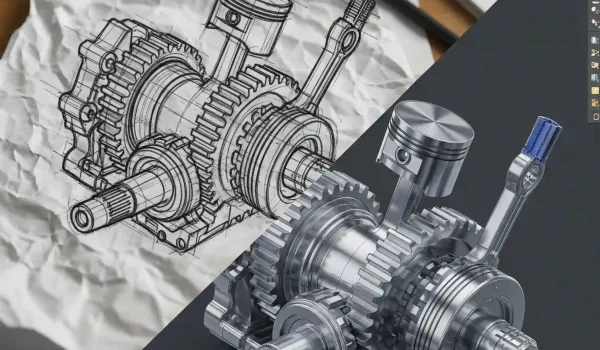
1. چرا تکثیر دستی المانها یک اشتباه بزرگ در طراحی است؟
فرض کنید قراره روی یک قطعه، بیست تا سوراخ یک اندازه و با فاصله مشخص ایجاد کنید. اولین فکری که به ذهن خیلیها میرسه، شاید کپی-پیست کردن یا دونه دونه ترسیم کردن باشه. میدونید، من با بیش از ده سال تجربه در طراحی و مدلسازی، بارها دیدم که همین رویکرد به ظاهر ساده، چطور پروژههای رو به بنبست کشونده. 🤦♂️ جزئیات نهایی، تفاوت یک طرح معمولی و حرفهای است. برای انجام پروژه سالیدورک با کیفیت عالی، ما را انتخاب کنید. قبلش هم باید بگیم این مقاله جزئی از مقاله جامع آموزش کامل سالیدورکس هستش.
جدول انتخاب ابزارPattern مناسب برای هر سناریو
| هدف شما | بهترین ابزار Pattern | مثال کاربردی |
| تکثیر در یک خط راست یا آرایه مستطیلی | Linear Pattern | طراحی شیارهای هیتسینک، سوراخهای یک شاسی |
| تکثیر حول یک محور مرکزی | Circular Pattern | ایجاد سوراخهای فلنج، پرههای توربین |
| پر کردن یک ناحیه با الگوی متراکم | Fill Pattern | ساخت گریل تهویه، صفحات مشبک فیلتر |
| تکثیر در طول یک مسیر منحنی | Curve Driven Pattern | قرار دادن پرچها روی بدنه منحنی هواپیما |
| تکثیر روی نقاط نامنظم از پیش تعیین شده | Sketch Driven Pattern | ایجاد جای پایههای LED روی یک برد الکترونیکی |
وقتی شما یک فیچر رو دستی کپی میکنید، هیچ ارتباط هوشمندی بین اونها وجود نداره. کافیه بعداً تصمیم بگیرید که قطر یکی از اون سوراخها رو تغییر بدید یا فاصله بینشون رو کم و زیاد کنید. اون وقت باید تکتک اون بیست تا سوراخ رو ویرایش کنید! این یعنی فاجعه، یعنی ساعتها کار تکراری و پر از خطا. به علاوه، وقتی مدلهای بزرگ و اسمبلیهای پیچیده رو مدیریت میکنید، این جور کپیکاریهای بیفکر باعث میشه مدلتون بهشدت سنگین و کند بشه. هدف ما در رایمون کد اینه که بهتون یاد بدیم چطور مثل یک مهندس واقعی فکر کنید، نه صرفاً یک اپراتور نرمافزار.
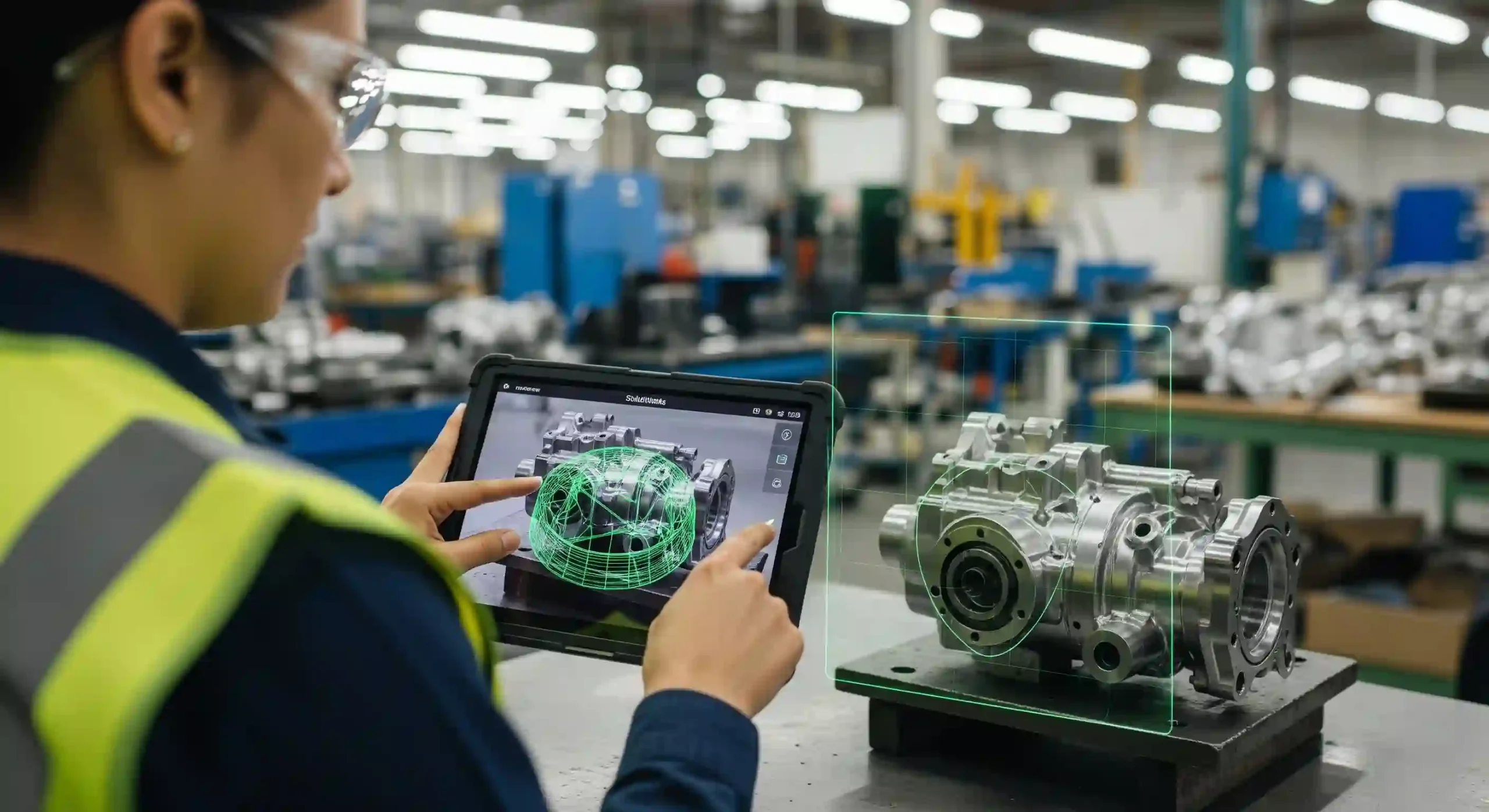
2. فراتر از یک ابزار ساده: درک «قصد طراحی» (Design Intent) در پس دستور Pattern
Pattern فقط یه ابزار برای کپی نیست؛ این یک زبان مهندسی برای تعریف «قصد طراحی» شماست. وقتی از Pattern استفاده میکنید، به نرمافزار میگید: “من میخوام این المان دقیقاً با این فاصله و در این جهت، یا حول این محور، تکرار بشه، و اگر المان اصلی تغییر کرد، بقیه هم همونطور هوشمندانه بهروز بشن.” این یعنی پارامتریک دیزاین به معنای واقعی کلمه. مثلاً، در طراحی یک شفت، اگر قطر سوراخ اولیه برای پین رو تغییر بدید، تمام سوراخهای پترن شده هم اتوماتیک بهروز میشن، بدون اینکه شما کاری انجام بدید. این همون جادویی هست که طراحی رو از یک هنر صرف، به یک علم مهندسی تبدیل میکنه.
3. آموزش گام به گام Linear Pattern: طراحی شیارهای خنککننده روی هیتسینک (مثال صنعتی)
یکی از رایجترین کاربردهای دستور Linear Pattern، ایجاد شیارهای موازی یا سوراخهای ردیفی هست؛ چیزی شبیه شیارهای خنککننده روی یک هیتسینک آلومینیومی ⚙️ یا الگوهای سوراخ در یک صفحه مشبک. بیایید با هم ببینیم چطور میشه این کارو کرد.
3.1. تعریف جهت و فاصله: مهمترین پارامترهای پترن خطی
- آمادهسازی مدل: ابتدا، یک قطعه ساده مانند یک مکعب مستطیل به عنوان پایه هیتسینک مدل کنید. فرض کنید یک شیار مستطیلی کوچک، به عنوان “فیچر مرجع” روی سطح بالایی آن ایجاد کردهاید. برای یادگیری کامل نحوه ایجاد این شیار و آموزش کامل محیط اسکچ و قیدها، میتوانید به مقاله اختصاصی ما مراجعه کنید.
- فعال کردن دستور: به تب Features بروید و روی گزینه Linear Pattern کلیک کنید.
- انتخاب Direction 1: حالا مهمترین بخش کار، انتخاب جهت تکرار است. برای این کار، میتوانید یک لبه خطی از مدل، یک خط مرجع (Datum Line) یا حتی یک محور (Axis) را انتخاب کنید. فرض کنید میخواهیم شیارها در طولانیترین ضلع هیتسینک تکرار شوند، پس آن لبه را انتخاب میکنیم.
- تعیین فاصله و تعداد: در کادر Instance Spacing، فاصله بین مرکز هر شیار تا شیار بعدی را وارد کنید (مثلاً 10 میلیمتر). سپس در کادر Number of Instances، تعداد کل شیارها (شامل شیار اولیه) را وارد کنید (مثلاً 8).
- انتخاب Features to Pattern: در این بخش، فیچر اصلی (همان شیار مستطیلی) را از درخت طراحی (FeatureManager Design Tree) یا با کلیک روی آن در مدل، انتخاب کنید. پیشنمایشی از الگو ظاهر میشود.
- تأیید: روی تیک سبز کلیک کنید تا Linear Pattern اعمال شود.
3.2. گزینههای پیشرفته: از Direction 2 تا Instances to Vary برای ساخت الگوهای پیچیدهتر
گاهی اوقات، شما فقط یک ردیف از شیارها نمیخواهید؛ شاید به یک آرایه دو بعدی نیاز دارید. اینجا Direction 2 وارد عمل میشود.
- Direction 2: بعد از تعریف Direction 1، میتوانید یک جهت دوم (عمود یا با زاویه نسبت به جهت اول) را انتخاب کنید و فاصله و تعداد نمونههای آن جهت را هم مشخص کنید. این کار به شما اجازه میدهد الگوهای شبکهای یا ماتریسی بسازید.
- Instances to Skip: ممکن است نخواهید تمام خانههای الگو پر شوند. با فعال کردن این گزینه، میتوانید روی نقاط پیشنمایش در گرافیک اریا کلیک کنید تا آن نمونهها از الگو حذف شوند. مثلاً برای ایجاد یک الگوی خاص که وسط آن خالیست.
- Instances to Vary: این یک قابلیت قدرتمند برای ایجاد تغییرات تدریجی در ابعاد هندسی یا ابعاد اسکچ یک فیچر در هر نمونه از الگو است. مثلاً میتوانید کاری کنید که هر شیار بعدی، کمی پهنتر از شیار قبلی باشد. این قابلیت در طراحی قطعات صنعتی با تغییرات هندسی منظم، مثل طراحی تیغههای فن توربین، کاربرد دارد. استفاده از این ابزار و آموزش دستور Extrude در سالیدورکس برای ساخت فیچرهای پایه، مکمل کار شما خواهد بود.
4. آموزش کاربردی Circular Pattern: ایجاد سوراخهای استاندارد روی فلنج اتصال (مثال واقعی)
در صنعت، فلنجها قطعاتی هستند که برای اتصال دو بخش به هم به کار میروند و معمولاً دارای سوراخهایی هستند که به صورت دایرهای و کاملاً متقارن قرار گرفتهاند. Circular Pattern دقیقاً برای همین کار ساخته شده است.
4.1. انتخاب محور دوران: کلید موفقیت در پترن دایرهای
- مدلسازی فلنج: یک قطعه استوانهای ساده را به عنوان فلنج خود در نظر بگیرید. یک سوراخ (به عنوان فیچر مرجع) روی سطح بالایی فلنج، با فاصلهای مشخص از مرکز، ایجاد کنید. برای ایجاد سوراخهای استاندارد، به خصوص با مشخصات دقیق مهندسی، راهنمای جامع ابزار Hole Wizard را فراموش نکنید.
- فعال کردن دستور: از تب Features، گزینه Circular Pattern را انتخاب کنید.
- انتخاب Axis of Revolution: این مهمترین قدم است. باید یک محور یا یک لبه دایرهای/استوانهای را انتخاب کنید که فیچر شما حول آن دوران کند. معمولاً، برای فلنجها، لبه بیرونی خود فلنج یا محور مرکزی استوانه را انتخاب میکنیم.
- تعیین تعداد: در کادر Number of Instances، تعداد کل سوراخها (شامل سوراخ اصلی) را وارد کنید (مثلاً 6).
- انتخاب Features to Pattern: فیچر سوراخ را انتخاب کنید.
- تأیید: روی تیک سبز کلیک کنید.
4.2. 💡 نکته حرفهای: استفاده از گزینه Equal Spacing برای توزیع دقیق و خودکار المانها
وقتی گزینه Equal Spacing فعال باشد، نرمافزار به صورت خودکار نمونهها را در 360 درجه (یا زاویهای که شما مشخص میکنید) به طور مساوی توزیع میکند. این یعنی دیگر نیازی نیست خودتان زاویه بین هر سوراخ را حساب کنید (مثلاً 360 تقسیم بر 6 میشود 60 درجه). این قابلیت به خصوص در طراحی قطعات دوار، مثل چرخدندهها یا فولیها، که در مقاله آموزش جامع دستور Revolve بیشتر توضیح دادهایم، اهمیت پیدا میکند. این روش، خطای انسانی رو به صفر میرسونه و دقت رو به بالاترین حد ممکن میرسونه.
5. تسلط بر Fill Pattern: چگونه یک صفحه مشبک صنعتی را در چند ثانیه طراحی کنیم؟
تصور کنید میخواهید یک صفحه فیلتر، یک گریل تهویه، یا هر سطح دیگری با هزاران سوراخ کوچک، منظم و یک شکل طراحی کنید. Fill Pattern اینجا به داد شما میرسد. به جای اینکه دهها یا صدها Linear یا Circular Pattern را ترکیب کنید، این ابزار یک منطقه بسته (مثلاً یک اسکچ مستطیلی یا دایرهای) را میگیرد و آن را با یک فیچر کوچک، به صورت متراکم و هوشمندانه پر میکند.
فقط کافیه یک اسکچ بسته (مثل یک مستطیل) روی سطحی که میخواید پر کنید، رسم کنید. بعد دستور Fill Pattern رو انتخاب کنید، فیچری که قراره تکرار بشه رو بهش معرفی کنید، و اسکچ بستهتون رو به عنوان ناحیه پر کردن. حالا میتونید نوع الگو (مثلاً مشبک مستطیلی، ششضلعی یا الماسی) و فاصله بینشون رو مشخص کنید. نرمافزار به سرعت تمام ناحیه رو با الگو پر میکنه و شما یک صفحه مشبک آماده خواهید داشت. این کار ساعتها وقت شما را برای طراحی قطعات پلاستیکی و فلزی با سوراخهای زیاد، صرفهجویی میکند. منطق آرایهها در اکثر نرمافزارهای CAD یکسان است؛ اگر با دستورات تکثیر در کتیا هم آشنا شوید، میبینید که مفاهیم ریاضی مشابهی دارند.
6. تکنیکهای پیشرفته تکثیر: چه زمانی باید از Curve Driven و Sketch Driven Pattern استفاده کرد؟
گاهی اوقات، الگوهایی که نیاز دارید، نه خطی هستند و نه دایرهای؛ مثلاً میخواهید سوراخهایی را روی مسیر یک فنر، یا تیغههایی را روی یک بدنه منحنیشکل تکرار کنید. اینجا دو ابزار قدرتمند Curve Driven Pattern و Sketch Driven Pattern به کمک ما میآیند.
- Curve Driven Pattern: اگر میخواهید یک فیچر را دقیقاً در طول یک منحنی (مثل یک خط spline یا یک لبه منحنی) تکرار کنید، این گزینه بهترین انتخاب است. کافیست منحنی راهنما (Guide Curve) را انتخاب کنید و نرمافزار فیچر را در طول آن منحنی تکثیر میکند. این بسیار شبیه به کارکرد دستور Sweep است اما برای تکثیر فیچرها.
- Sketch Driven Pattern: فرض کنید چندین نقطه نامنظم روی یک اسکچ دارید و میخواهید یک فیچر (مثلاً یک سوراخ) دقیقاً در محل هر یک از این نقاط ایجاد شود. Sketch Driven Pattern این کار را برایتان انجام میدهد. تنها کاری که باید بکنید این است که نقاط را در یک اسکچ تعریف کنید و این ابزار، فیچر را روی تکتک آنها قرار میدهد. این روش انعطافپذیری بینظیری برای الگوهای غیرمعمول فراهم میکند.
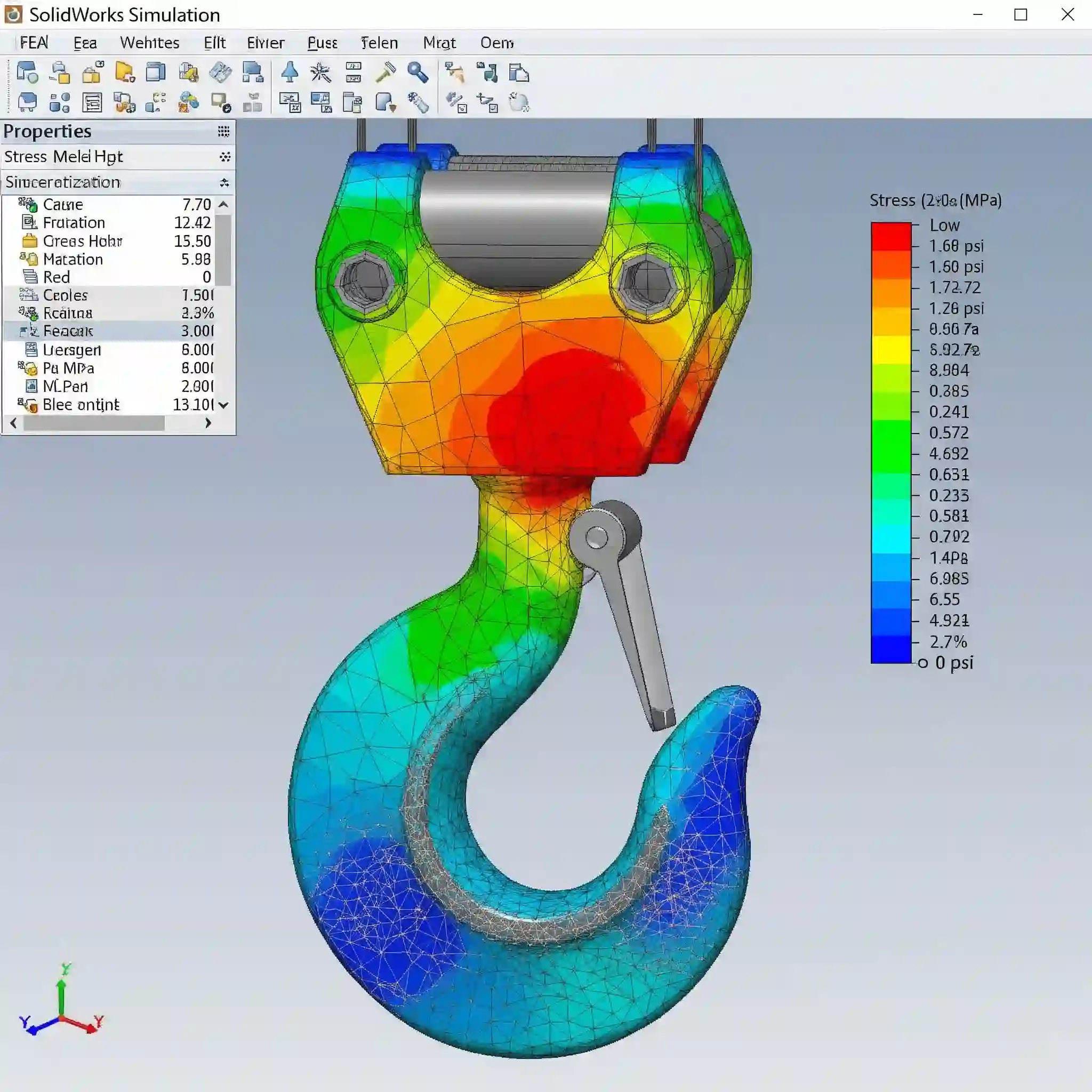
7. ⚠️ اشتباه رایج مهندسان تازهکار: تفاوت کلیدی بین Pattern کردن Feature، Face و Body
اینجا یکی از اون جاهاییه که خیلی از تازهکارها (و حتی گاهی باتجربهها) به مشکل میخورن و مدلشون بهم میریزه یا خیلی سنگین میشه. وقتی دستور Pattern رو فعال میکنید، گزینههایی برای انتخاب ظاهر میشه: Features and Faces، یا Bodies.
- Features and Faces: این رایجترین و بهترین گزینه برای تکثیر فیچرهایی است که بخشی از یک Body واحد هستند. مثلاً همان سوراخها یا شیارها. وقتی یک فیچر را Pattern میکنید، تمام روابط پارامتریک و تاریخچه ساخت آن حفظ میشود. این روش انعطافپذیری بالا و حجم فایل کمتر را به همراه دارد. انتخاب نادرست اینجا باعث میشه یا مدل درست نشه، یا تاریخچهی اون فیچر رو از دست بدید و بعداً دیگه نتونید به راحتی ادیتش کنید.
- Bodies: این گزینه زمانی کاربرد دارد که شما یک Body (مثلاً یک قطعه مجزا) را کاملاً Pattern میکنید. این کار معمولاً برای کپی کردن قطعاتی که مستقل از هم هستند ولی در یک الگو قرار میگیرند، استفاده میشود. مثلاً در طراحی یک براکت که دارای چند پره جداگانه است. هر Body به عنوان یک قطعه مجزا در نظر گرفته میشود و این میتواند در مونتاژ و تحلیلهای بعدی مفید باشد.
سالها پیش، در یکی از پروژههای اولیه خودم، به جای Pattern کردن فیچرها، کل Bodyها رو در یک اسمبلی با Mirror کپی کردم (مشابه Pattern در پارت). نتیجه این شد که وقتی نیاز به تغییر کوچکی در یکی از قطعات اصلی پیش اومد، کل اسمبلی به هم ریخت و مجبور شدم ساعتها برای اصلاحش وقت بگذارم. از اون به بعد، همیشه به این تفاوت توجه میکنم و تاکید دارم که کار با ابزار Mirror یا Pattern کردن Bodyها، هرکدام جایگاه خاص خودشون رو دارند. هرگز بدون درک این تفاوتها، سراغ این ابزارها نروید! این یک درس مهم بود که هنوزم یادمه.
8. از طراحی تا ساخت: دستور Pattern چگونه بر فرآیند ماشینکاری CNC تأثیر میگذارد؟
اینجا جاییه که مرز بین یک مدل سهبعدی زیبا و یک قطعه قابل ساخت مشخص میشه. وقتی شما از یک دستورPattern منظم و دقیق برای ایجاد سوراخها یا شیارها استفاده میکنید، این نظم مستقیماً به نرمافزار CAM (نرمافزار برنامهنویسی ماشینهای CNC) منتقل میشه. نرمافزار CAM به راحتی این الگوی هوشمند رو تشخیص میده و یک مسیر ابزار (Toolpath) بهینه برای ماشینکاری تولید میکنه. دستگاه CNC میتونه با یک حرکت پیوسته و سریع، تمام سوراخها رو با دقت بالا ایجاد کنه. توجه به جزئیات ساخت و پرداخت سطح، در تعیین قیمت طراحی با سالیدورک موثر است.
حالا تصور کنید به جای این کار، سوراخها رو دستی و با مختصاتهای نامنظم ایجاد کرده باشید. در این حالت، نرمافزار CAM هر سوراخ رو یک عملیات مجزا در نظر میگیره و مسیر ابزار تولید شده، بسیار ناکارآمد و پر از حرکات اضافی خواهد بود. این یعنی زمان ماشینکاری طولانیتر، استهلاک بیشتر ابزار و هزینه بالاتر. پس یادتون باشه، یک طراحی تمیز و پارامتریک در نرمافزار، مستقیماً به یک فرآیند ساخت بهینهتر منجر میشه. اینکه شما از چه ابزاری برای ایجاد این حفرهها استفاده میکنید هم مهمه؛ درک تفاوت بین دستورات Cut مختلف میتونه بهتون کمک کنه فیچری بسازید که برای ساخت هم مناسب باشه.
جدول مقایسه سریع: Pattern در مقابلMirror وLibrary Feature
| ویژگی | Pattern | Mirror | Library Feature |
| نوع تکثیر | تکرار در مسیر مشخص | قرینهسازی حول صفحه | درج فیچر از پیش ساخته |
| وابستگی | وابسته به فیچر اصلی | وابسته به فیچر اصلی | مستقل (پس از درج) |
| بهترین کاربرد | الگوهای منظم و تکراری | قطعات متقارن | فیچرهای استاندارد و پراستفاده |
| مثال | سوراخهای فلنج | پوسته چپ و راست موس | جای پیچ استاندارد |
9. راز سرعت در مدلهای پیچیده: چرا و چگونه از گزینه Geometry Pattern استفاده کنیم؟
حتماً براتون پیش اومده که روی یک مدل پیچیده کار میکنید و بعد از اعمال یک Pattern با تعداد نمونههای بالا (مثلاً 200 سوراخ)، سسیتم شما به شدت کند میشه و هر بار که مدل رو Rebuild میکنید، باید چند دقیقه منتظر بمونید. این اتفاق به این دلیله که نرمافزار برای هر نمونه از الگو، تمام معادلات و روابط پارامتریک رو از نو حل میکنه.
اینجاست که گزینه Geometry Pattern مثل یک فرشته نجات عمل میکنه. وقتی این تیک رو فعال میکنید، به نرمافزار میگید: “دیگه نیازی به حل معادلات برای هر نمونه نیست؛ فقط شکل هندسی (Geometry) فیچر اصلی رو کپی کن.” این کار باعث میشه سرعت Rebuild مدل به طرز چشمگیری افزایش پیدا کنه، چون بار محاسباتی از روی پردازنده برداشته میشه. البته یک ایراد کوچیک هم داره: دیگه نمیتونید پارامترهای هر نمونه رو به صورت جداگانه تغییر بدید (مثلاً با Instances to Vary). این تکنیک در کنار ابزارهای پیشرفتهای مثل طراحی پارامتریک با Equations و Configurations، به شما قدرت مدیریت اسمبلیهای غولپیکر رو میده.
10. چه زمانی نباید از Pattern استفاده کرد؟ مقایسه با ابزارهای جایگزین
یک مهندس خوب فقط نمیدونه چطور از یک ابزار استفاده کنه، بلکه میدونه چه زمانی نباید از اون استفاده کنه. Pattern همیشه بهترین راهحل نیست. بیایید چند سناریو رو بررسی کنیم:
| سناریو | ابزار پیشنهادی | چرا؟ |
| نیاز به تکثیر فیچرهای پیچیده و تکراری در پروژههای مختلف دارید. | Library Feature | یک بار طراحی میکنید و صدها بار در پروژههای مختلف استفاده میکنید. مدیریتش راحتتره. |
| تعداد نمونهها خیلی زیاده و باعث کندی شدید مدل میشه. | Appearance/Texture | اگر جزییات فقط جنبه ظاهری دارن (مثل بافت یک سطح)، از تکسچر استفاده کنید تا مدل سنگین نشه. |
| فیچرهای شما پیچیدگی بالایی دارند و پترن کردنشون باعث خطا میشه. | Save Bodies/Assembly | گاهی بهتره قطعه رو به چند Body مجزا تقسیم کنید و در محیط اسمبلی آنها را کنار هم بچینید. |
گاهی اوقات استفاده بیش از حد از پترن برای جزئیات کوچک مثل فیلتها، مدل رو به شدت سنگین میکنه. بهتره اول فیچرهای اصلی رو پترن کنید و بعد، در مرحله آخر، با یک دستور Fillet کل لبههای مورد نظر رو انتخاب کنید. برای اطلاعات بیشتر در این مورد، به مقاله آموزش دستورات Fillet و Chamfer مراجعه کنید.
11. کتابخانه اشتباهات: 3 خطای رایج در هنگام کار با دستور Pattern و راهحل آنها
در طول سالها کار با این نرمافزار، دیدم که بعضی اشتباهات مدام تکرار میشن. این سه مورد از همه شایعتر هستن:
- خطا در جهت (Direction): کاربر یک لبه اشتباه رو به عنوان جهت انتخاب میکنه و الگو در مسیر نادرستی ایجاد میشه.
- راهحل: همیشه از لبهها یا محورهای کاملاً مشخص به عنوان مرجع جهت استفاده کنید. اگر جهت مناسبی ندارید، خودتان یک Sketch Line یا Axis مرجع ایجاد کنید.
- اسکچ اولیه کاملاً تعریف نشده (Under Defined): اگر اسکچ فیچر اصلی شما (مثلاً اون سوراخ اولیه) قیدهای کامل نداشته باشه، با هر تغییر کوچکی در مدل، کل الگوی شما ممکنه بهم بریزه یا جابجا بشه.
- راهحل: همیشه، همیشه و همیشه قبل از ایجاد هر فیچری، مطمئن شوید که اسکچ آن Fully Defined (سیاه رنگ) است.
- فراموش کردت گزینه Merge Result: این خطا معمولاً در پترن کردن فیچرهای Solid (مثل یک پین یا زائده) اتفاق میافته. اگر این گزینه خاموش باشه، هر نمونه از الگو به عنوان یک Body مجزا ساخته میشه و مدل شما پر از Bodyهای اضافه میشه.
- راهحل: در 99% موارد، مطمئن شوید که تیک Merge Result فعال است تا نمونههای جدید با Body اصلی یکپارچه شوند.
12. حالا نوبت شماست! (چالش عملی برای کاربر)
خب، حالا که با زیر و بم این دستور آشنا شدید، وقت یک تمرین کوچیکه. سعی کنید پوسته بالایی یک دسته بازی (گیمپد) رو مدل کنید. 🎮 چالش شما اینه: با استفاده از ترکیب Linear Pattern و Circular Pattern و شاید Sketch Driven Pattern، جای دکمههای جهت (D-pad) و دکمههای عملیاتی (A, B, X, Y) رو با دقت طراحی کنید. سعی کنید تمام اصول پارامتریک رو رعایت کنید. اگر به مشکل خوردید، نگران نباشید؛ طراحی یعنی همین آزمون و خطا. این دستورات در خدمات طراحی قالب تزریق پلاستیک که زیرمجموعه خدمات طراحی صنعتی ماست برای خروج قطعه حیاتی هستند.
13. جمعبندی: Pattern، ابزاری برای حرفهای شدن در طراحی مهندسی
همانطور که دیدید، دستور Pattern خیلی فراتر از یک ابزار کپی ساده است. این دستور، زبان شما برای بیان نظم، منطق و هوشمندی در طراحی است. با درک عمیق مفاهیم پشت این ابزار، نه تنها سرعت کار خود را چند برابر میکنید، بلکه مدلهایی میسازید که انعطافپذیر، بهینه و آماده برای ساخت هستند. تسلط بر دستور Pattern برای تکثیر المانها، شما رو یک قدم بزرگ به یک طراح مهندسی حرفهای نزدیکتر میکند.
سوالات متداول
1. تفاوت اصلی بین Linear Pattern و Curve Driven Pattern چیست؟
پاسخ: Linear Pattern المانها را فقط در یک یا دو جهت مستقیم (خطی) تکثیر میکند. اما Curve Driven Pattern به شما اجازه میدهد المانها را در طول یک مسیر منحنی دلخواه (مانند یک Spline یا لبه منحنی) تکرار کنید که انعطافپذیری بسیار بیشتری دارد.
2. چرا گاهی دستور Pattern من با خطا مواجه میشود یا کار نمیکند؟
پاسخ: شایعترین دلایل عبارتند از: اسکچ فیچر اولیه کاملاً تعریف نشده (Under Defined)، انتخاب جهت (Direction) یا محور (Axis) نامناسب، یا تداخل هندسی بین نمونههای الگو که نرمافزار قادر به حل آن نیست.
3. آیا میتوانم یک Pattern را دوباره Pattern کنم؟ (Nested Pattern)
پاسخ: بله، شما میتوانید یک فیچر Pattern شده را به عنوان ورودی برای یک Pattern دیگر انتخاب کنید. این کار برای ایجاد الگوهای بسیار پیچیده و تکرارشونده کاربرد دارد، اما حواستان باشد که میتواند مدل شما را بسیار سنگین کند.
4. گزینه Geometry Pattern دقیقاً چه زمانی باید استفاده شود؟
پاسخ: زمانی که تعداد نمونههای الگوی شما بسیار زیاد است (مثلاً صدها یا هزاران سوراخ) و سرعت بازسازی (Rebuild) مدل شما به شدت پایین آمده است. این گزینه با نادیده گرفتن محاسبات پارامتریک، سرعت را به طرز چشمگیری افزایش میدهد.
5. آیا میتوانم اندازه یا شکل المانها را در طول Pattern تغییر دهم؟
پاسخ: بله، با استفاده از گزینه پیشرفته Instances to Vary در Linear Pattern، میتوانید ابعاد اسکچ فیچر اصلی را در هر نمونه از الگو به صورت تدریجی تغییر دهید. مثلاً کاری کنید که هر سوراخ از سوراخ قبلی کمی بزرگتر باشد.
6. بهترین روش برای ایجاد یک الگوی ششضلعی (کندویی) چیست؟
پاسخ: ابزار Fill Pattern برای این کار ایدهآل است. شما یک ناحیه بسته را تعریف میکنید و سپس الگوی ششضلعی (Hexagonal) را انتخاب میکنید تا نرمافزار به سرعت کل ناحیه را با آن الگو پر کند.
7. تفاوت Pattern کردن یک Feature با یک Body در چیست؟
پاسخ: پترن کردن Feature برای تکثیر جزئیاتی مثل سوراخ یا شیار روی یک Body واحد استفاده میشود. اما پترن کردن Body برای تکثیر یک قطعه کامل و مجزا (یک حجم صلب جداگانه) به کار میرود. انتخاب اشتباه میتواند در ادامه کار، خصوصاً در محیط مونتاژ، مشکلساز شود.
8. چطور میتوانم چند نمونه از الگوی ایجاد شده را حذف کنم؟
پاسخ: در تنظیمات دستور Pattern، بخشی به نام Instances to Skip وجود دارد. با فعال کردن آن، میتوانید روی نقاط پیشنمایش کلیک کرده و هر نمونهای را که نمیخواهید، از الگوی نهایی حذف کنید.
9. آیا استفاده از Pattern روی فایل نهایی برای پرینت سهبعدی تأثیر دارد؟
پاسخ: بله، تأثیر مثبت دارد. یک الگوی دقیق و منظم، یک مش (Mesh) تمیز و بهینه برای پرینتر سهبعدی ایجاد میکند که منجر به کیفیت چاپ بهتر و زمان پرینت کمتر میشود.
10. آیا برای تکثیر یک المان به صورت قرینه هم باید از Pattern استفاده کرد؟
پاسخ: خیر، برای قرینهسازی بهترین ابزار Mirror است. Pattern برای تکرار در یک مسیر مشخص (خطی، دایرهای و…) استفاده میشود، در حالی که Mirror یک کپی دقیق حول یک صفحه یا وجه ایجاد میکند.
