دستور Extrude در سالیدورکس: راهنمای جامع با مثالهای صنعتی
1. از ایده دوبعدی تا قطعه سهبعدی: دستور Extrude در سالیدورکس چیست و چه مشکلی را حل میکند؟
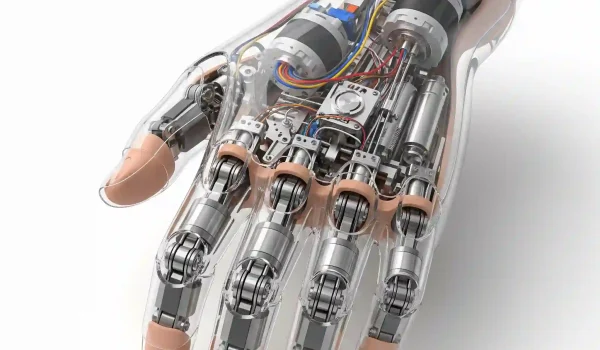
بذارید یه چیزی رو همین اول بگم؛ ۹۰ درصد قطعاتی که در صنعت طراحی میشن، با یک دستور خیلی ساده شروع میشن: Extrude. فکرشو بکنید، شما یک نقشه یا یک ایده روی کاغذ دارید، یه طرح دوبعدی. چطور میخواید بهش حجم و جون بدید تا تبدیل به یک قطعه واقعی بشه؟ Extrude دقیقاً همین کار رو میکنه. اون طرح دوبعدی (که ما بهش میگیم Sketch) رو میگیره و در یک جهت مشخص بهش ضخامت یا ارتفاع میده. تمام! 💡 تبدیل طرحهای دو بعدی به مدلهای حجیم تخصص ماست. برای انجام پروژه سالیدورک و مدلسازی قطعات خود با ما همراه شوید.
جدول راهنمای عیبیابی خطاهای رایج درExtrude
| مشکل مشاهده شده | دلیل احتمالی | راهحل سریع |
| دستور Extrude غیرفعال است. | اسکچ شما باز است یا انتخاب نشده. | از اسکچ خارج شوید، آن را انتخاب کنید و از ابزار Repair Sketch استفاده کنید. |
| اکسترود با خطا مواجه میشود. | وجود خطوط روی هم افتاده یا هندسه صفر (Zero-thickness). | اسکچ را بررسی و خطوط اضافی را حذف کنید. مطمئن شوید اکسترود با یک لبه مماس نمیشود. |
| نتیجه اکسترود چیزی نیست که انتظار داشتم. | انتخاب اشتباه کانتورها یا جهت اکسترود. | بخش Selected Contours را پاک کرده و پروفایل صحیح را انتخاب کنید. جهت اکسترود را بررسی کنید. |
| قطعه به دو Body مجزا تبدیل شده است. | گزینه Merge result خاموش بوده است. | دستور را Edit کرده و تیک Merge result را بزنید. |
این دستور، ستون فقرات مدلسازی سهبعدی در سالیدورکسه. اگه میخواید واقعاً روی این نرمافزار مسلط بشید، باید اول از همه با همین ابزار دوست بشید. این مقاله هم دقیقاً برای همینه، اما اگه خیلی مبتدی هستید، شاید بهتر باشه اول یه نگاهی به آموزش کامل سالیدورکس ما بندازید تا با کلیت فضا آشنا بشید. ما اینجا میخوایم به صورت تخصصی دستور Extrude در سالیدورکس رو کالبدشکافی کنیم.
2. شروع کار: اولین Extrude شما در 5 مرحله ساده (پروژه ساخت یک پایه نگهدارنده صنعتی)
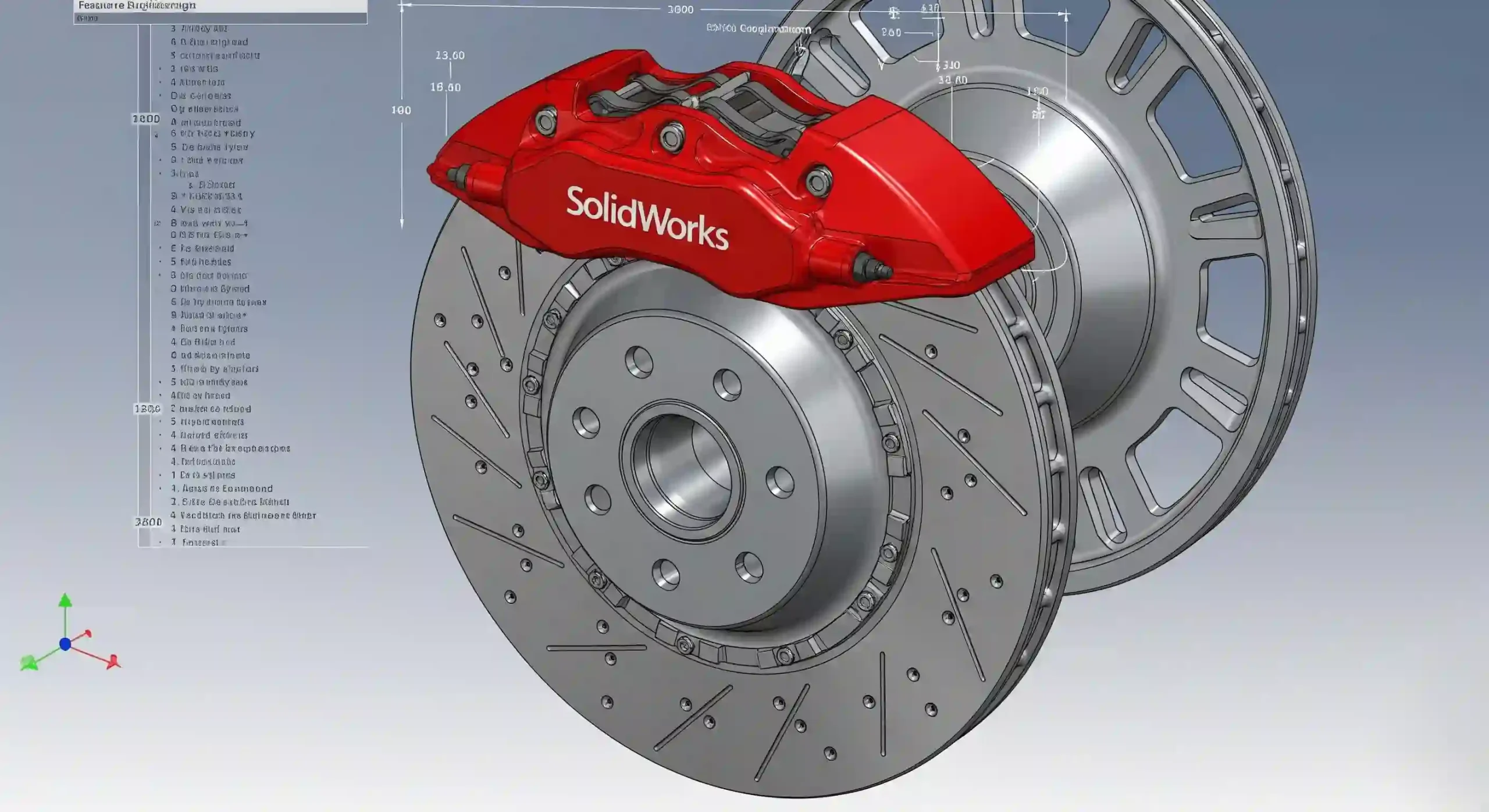
تئوری کافیه، بریم سراغ عمل. میخوایم با هم یک قطعه ساده ولی کاربردی بسازیم: یک پایه نگهدارنده یا Bracket صنعتی. نگران نباشید، قدم به قدم با هم پیش میریم. این قطعه یه نسخه ساده شده از چیزیه که ممکنه تو یه دستگاه واقعی ببینید. البته پروژههای صنعتی واقعی خیلی پیچیدهترن و گاهی نیازمند ساعتها طراحی دقیق هستن. اگه با چنین چالشی روبرو هستید، میتونید روی تخصص ما برای انجام پروژه سالیدورک حساب کنید.
3. آموزش گام به گام دستور Extruded Boss/Base: از اسکچ تا حجم سهبعدی
برای ساخت این پایه، این مراحل رو دنبال کنید:
- اول از همه، باید یک صفحه برای نقشه کشیدن انتخاب کنید. روی Front Plane کلیک کنید و از منویی که باز میشه، آیکون Sketch رو بزنید.
- حالا شما در محیط اسکچ هستید. لازمه که اول طرح دوبعدی رو بکشید. اگر با این محیط آشنا نیستید، حتمن مقاله تسلط کامل بر محیط اسکچ رو مطالعه کنید چون اساس همه چیزه. با ابزار Line یک شکلی شبیه به حرف L انگلیسی از مبدا مختصات رسم کنید.
- با ابزار Smart Dimension اندازهها رو دقیق کنید. مثلا طول قاعده 100mm و ارتفاع 80mm و ضخامت هر دو شاخه رو 15mm بذارید. حواستون باشه که اسکچ شما کاملاً مشکی بشه (Fully Defined).
- از محیط اسکچ خارج بشید (با کلیک روی آیکون خروج در گوشه بالا سمت راست).
- حالا به تب Features برید و روی اولین و پرکاربردترین دستور یعنی Extruded Boss/Base کلیک کنید. میبینید که سالیدورکس به طور خودکار به اسکچ شما حجم میده. تمام! شما اولین قطعه سهبعدی خودتون رو ساختید.
4. فراتر از یک بعد ساده: بررسی کامل گزینههای Direction (از Blind تا Mid Plane)
خب، قطعه شما ساخته شد. اما توی پنل دستور Extrude کلی گزینه دیگه هم بود، درسته؟ اونها برای کارهای حرفهایترن. بخشی به اسم Direction وجود داره که به شما میگه این حجمدهی چطور انجام بشه. گزینه پیشفرض Blind هست که یعنی “چشم بسته” تا یک مقدار مشخصی که شما میگید (مثلا 50mm) حجم بده. اما گزینههای خیلی هوشمندانهتری هم وجود داره که در ادامه بررسی میکنیم.
5. چرا مهندسان حرفهای عاشق گزینه Mid Plane هستند؟ (راز طراحی متقارن و هوشمند)
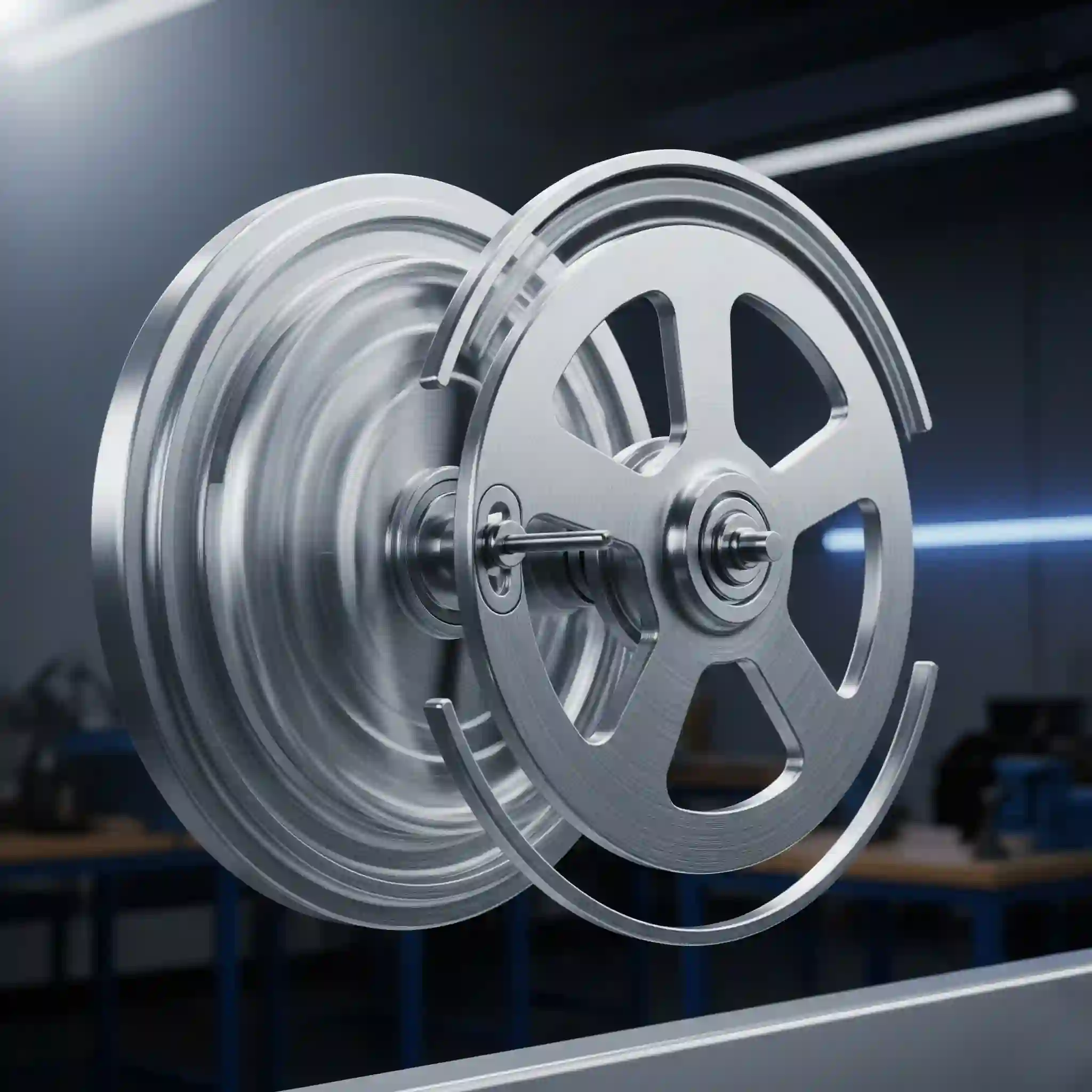
بعد از حدود ۱۲ سال کار طراحی مهندسی، اگه یه نکته باشه که بخوام به هر تازهکاری بگم، همینه: تا جایی که میتونید از Mid Plane استفاده کنید. یادمه اوایل کارم داشتم شاسی یک دستگاه رو طراحی میکردم. قطعه اصلی رو با همون گزینه Blind از یک طرف اکسترود کردم. بعد از دو روز کار و اضافه کردن کلی سوراخ و قطعه دیگه روی اون، کارفرما زنگ زد و گفت عرض کلی دستگاه باید ۱۰ سانت بیشتر بشه. 🤦♂️
مجبور شدم برگردم و موقعیت تک تک اون سوراخها و فیچرهارو دستی اصلاح کنم، چون همه چیز نسبت به یک وجه بیرونی تعریف شده بود. اگه از اول از Mid Plane استفاده کرده بودم، اسکچ من همیشه در مرکز قطعه باقی میموند و با تغییر یک عدد (ضخامت کلی)، کل قطعه به صورت متقارون از دو طرف بزرگ میشد و نیازی به هیچ کار اضافهای نبود. این توزیح ساده، فرق بین یک طراح آماتور و یک حرفهای رو مشخص میکنه. این روش برای ساخت قطعات متقارن با Revolve هم یک اصل کلیدی محسوب میشه.
6. اکسترود هوشمند: کاربرد گزینههای Up to Vertex, Up to Surface و Offset from Surface با مثال عملی
این گزینهها برای وقتیه که میخواید اکسترود شما به یک геометрия (هندسه) دیگه از قطعه وابسته باشه.
- Up to Vertex: فرض کنید میخواید یک پین رو تا نوک یک قطعه دیگه اکسترود کنید. با این گزینه کافیه روی اون نوک (Vertex) کلیک کنید و تمام.
- Up to Surface: این یکی فوقالعادهست. تصور کنید میخواید یک پایه نگهدارنده بسازید که دقیقاً به یک سطح منحنی بچسبه. با این گزینه، اکسترود شما تا رسیدن به اون سطح ادامه پیدا میکنه و شکل اون رو به خودش میگیره.
- Offset from Surface: این هم مثل قبلیه، با این تفاوت که میتونید بگید اکسترود تا مثلاً “2 میلیمتر قبل از اون سطح” ادامه پیدا کنه. عالی برای ایجاد فاصله هوایی (Clearance) بین قطعات.
7. حذف متریال با دقت مهندسی: آموزش دستور Extruded Cut برای ایجاد سوراخ و شیار
تا الان فقط حجم اضافه کردیم (Additive). حالا وقتشه حجم کم کنیم (Subtractive). دستور Extruded Cut دقیقاً برعکس Extruded Boss/Base عمل میکنه. شما یک اسکچ (مثلا یک دایره برای سوراخ یا یک مستطیل برای شیار) روی یک سطح از قطعهتون میکشید، و بعد با این دستور، اون پروفایل رو از داخل قطعه برش میزنید و خالی میکنید.
تمام گزینههایی که برای حجم دادن داشتیم (Blind, Mid Plane, Up to Surface و…) برای برش زدن هم وجود داره. این به شما کنترل فوقالعادهای روی نحوه ایجاد سوراخها، شیارها و حفرههای پیچیده میده. البته این تنها راه برش در سالیدورکس نیست و درک تفاوت انواع Cut ها به شما کمک میکنه همیشه بهترین ابزار رو انتخاب کنید.
جدول مقایسه سریع ابزارهای اصلی ساخت حجم
| ابزار | ورودی مورد نیاز | بهترین کاربرد | مثال صنعتی |
| Extrude | یک پروفایل (اسکچ) | حجمدهی در یک مسیر مستقیم | بلوک موتور، پایه نگهدارنده، پلیت |
| Revolve | یک پروفایل + یک محور دوران | ساخت قطعات متقارن حول یک محور | شفت، فولی، چرخ، بطری |
| Sweep | یک پروفایل + یک مسیر | حجمدهی در طول یک مسیر پیچیده | فنر، لوله، کابل، دستگیره در |
| Loft | دو یا چند پروفایل متفاوت | ایجاد سطح گذار بین مقاطع مختلف | بدنه موس، بال هواپیما، بطریهای خاص |
8. تکنیکهای پیشرفته در Extrude که باید بدانید
دستور Extrude به همین جا ختم نمیشه. قابلیتهایی مثل Thin Feature برای ساخت قطعات پوستهای، اضافه کردن Draft یا زاویه خروج برای قطعات تزریق پلاستیک، یا انتخاب کانتورهای خاص از یک اسکچ پیچیده، تکنیکهایی هستن که کار شما رو حرفهایتر میکنن. ترکیب هوشمندانه این دستور با ابزارهای دیگه مثل دستورات Fillet و Chamfer یا استفاده از اون در طراحی پارامتریک با Equations دنیای جدیدی از امکانات رو پیش روی شما باز میکنه که در ادامه بهشون میپردازیم. دانشجویان برای یادگیری عمیق و انجام پروژه دانشجویی سالیدورک میتوانند روی کمک ما حساب کنند.
9. دیواره نازک و پوستهها: چه زمانی باید از قابلیت Thin Feature استفاده کنیم؟
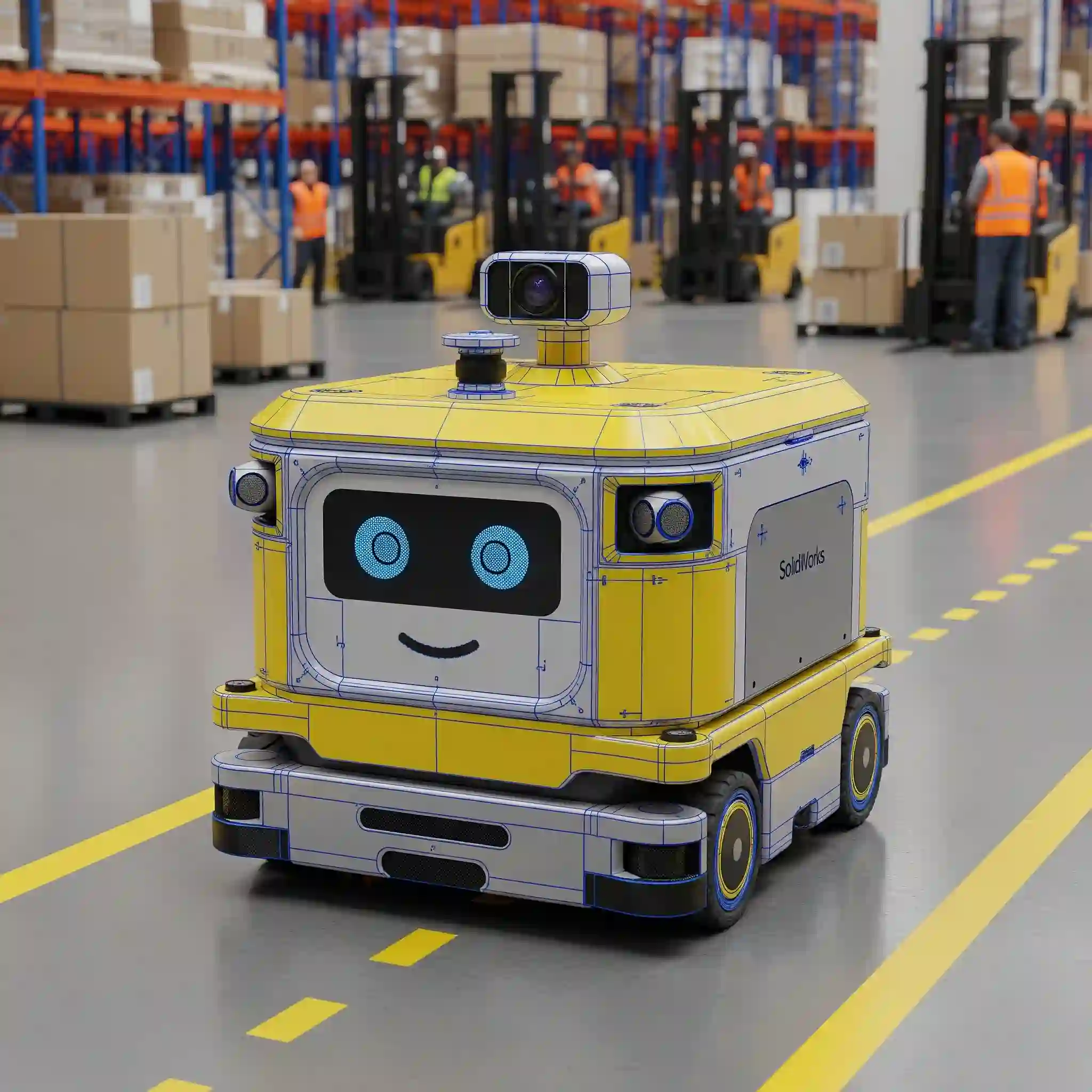
گاهی وقتها شما یک بلوک توپر نمیخواید، بلکه فقط یک دیواره یا پوسته با ضخامت مشخص میخواید. مثلاً دارید یک جعبه پلاستیکی یا یک کانال هوا طراحی میکنید. اینجا قابلیت Thin Feature مثل یک قهرمان وارد میشه. به جای اینکه اول یک مکعب توپر بسازید و بعد با یک دستور دیگه داخلش رو خالی کنید (که کلی کار اضافه میبره)، میتونید همون اول موقع Extrude، تیک Thin Feature رو بزنید.
بعدش فقط کافیه بهش بگید ضخامت دیواره چقدر باشه و اینکه این ضخامت به سمت داخل اسکچ باشه، خارج، یا از دو طرف به صورت مساوی تقسیم بشه. این قابلیت به شدت در وقت صرفهجویی میکنه و مدل شما رو هم سبکتر و بهینهتر نگه میداره. برای تکثیر کردن چنین قطعاتی هم بعدا میتونید از دستور Pattern برای کپی کردن المانها کمک بگیرید که خیلی کارتون رو سریع میکنه.
10. ⚠️ اشتباه رایج: تفاوت Extruded Cut با Hole Wizard چیست و کدام را انتخاب کنیم؟
این یکی از اون نکاتیه که طراحهای تازهکار رو از باتجربهها جدا میکنه. بله، شما میتونید با کشیدن یک دایره و استفاده از Extruded Cut یک سوراخ ایجاد کنید. اما این فقط یک “حفره هندسی” سادهست. هیچ اطلاعات مهندسیای نداره.
اما وقتی از Hole Wizard استفاده میکنید، شما دارید یک “سوراخ هوشمند” میسازید. به نرمافزار میگید که این یک سوراخ M8 استاندارد با رزوه است، یا یک سوراخ برای پیچ آلن سر استوانهای با خزینه (Counterbore). این اطلاعات موقع نقشهکشی به صورت خودکار فراخوانی میشن و از همه مهمتر، برای فرآیندهای ساخت (مثل CAM) حیاتی هستن. پس قانون کلی اینه: برای سوراخهای استاندارد، همیشه از راهنمای کامل ابزار Hole Wizard استفاده کنید. Extruded Cut رو برای شیارها، پنجرهها و برشهای غیراستاندارد نگه دارید.
11. زاویه خروج (Draft): کلید ساخت قطعات تزریق پلاستیک و ریختهگری در دستور Extrude
تا حالا فکر کردید چرا قالب یخ، دیوارههاش صافِ صاف نیست و یه کم شیب داره؟ چون اگه کاملا عمود بود، یخ بهش میچسبید و به سختی درمیومد. این شیب کوچیک همون Draft یا “زاویه خروج” خودمونه. در دنیای واقعی، هر قطعهای که قراره از یک قالب (مثل قالب تزریق پلاستیک یا ریختهگری) خارج بشه، باید این زاویه رو داشته باشه.
خوشبختانه، خود دستور Extrude این قابلیت رو داره. موقع اکسترود کردن، میتونید گزینه Draft رو فعال کنید و یک زاویه کوچیک (مثلا ۱ یا ۲ درجه) به دیوارههای قطعه بدید. ندیدن این نکته کوچیک میتونه یک طراحی عالی رو در مرحله ساخت به یک فاجعه تبدیل کنه. این اتصال طراحی به ساخت، یکی از مهمترین کاربردهای دستور Extrude در سالیدورکس برای مهندسان هست.
12. نکات حرفهای از تیم رایمون کد: بهینهسازی اسکچ برای یک Extrude بدون خطا
یک Extrude تمیز و بدون مشکل، از یک اسکچ تمیز و بینقص میاد. قبل از اینکه روی دکمه Extrude کلیک کنید، همیشه این چند مورد رو چک کنید:
- کانتور بسته (Closed Contour): مطمئن بشید که هیچ فاصله یا شکاف بازی در اسکچ شما وجود نداره.
- خطوط روی هم افتاده (Overlapping Lines): گاهی دوتا خط دقیقاً روی هم میفتن و باعث خطا میشن. از ابزار Repair Sketch برای پیدا کردنشون استفاده کنید.
- اسکچ کاملاً مقید (Fully Defined): اسکچ شما باید کاملاً مشکی باشه. این یعنی تمام اندازهها و قیدها مشخصه و با یه حرکت موس به هم نمیریزه. این کار از تغییرات ناخواسته در آینده جلوگیری میکنه.
- سادگی: همیشه سعی کنید اسکچ رو تا حد ممکن ساده نگه دارید. گاهی بهتره یک قطعه پیچیده رو با چند Extrude ساده بسازید تا اینکه یک اسکچ خیلی شلوغ و پیچیده رو یکجا اکسترود کنید. این کار بهتون اجازه میده قطعات رو با ابزار Mirror برای قرینهسازی هم راحتتر مدیریت کنید.
13. دستور Extrude غیرفعال است؟ راهنمای جامع عیبیابی و حل مشکلات رایج
برای همه ما پیش اومده که میخوایم یه اسکچ رو اکسترود کنیم ولی میبینیم آیکون دستور خاکستری و غیرفعاله. نگران نشید! معمولاً دلیلش یکی از این سه مورده:
- شما هنوز داخل محیط اسکچ هستید: اول باید از اسکچ خارج بشید (Exit Sketch) تا بتونید بهش حجم بدید.
- هیچ اسکچی انتخاب نشده: روی اسکچ مورد نظرتون در نمودار درختی (FeatureManager Design Tree) یک بار کلیک کنید تا آبی بشه و بعد دستور رو بزنید.
- اسکچ شما بازه: همونطور که بالا گفتم، Extrude (برای حالت توپر) به یک پروفایل کاملاً بسته نیاز داره.
14. جدول جمعبندی: چه زمانی از کدام گزینه Extrude استفاده کنیم؟ (راهنمای تصمیمگیری سریع)
برای اینکه مطالب در ذهنتون بمونه، این جدول خلاصه رو داشته باشید:
| هدف شما (کاری که میخواهید انجام دهید) | بهترین گزینه در دستور Extrude |
| حجمدهی تا یک اندازه مشخص و ثابت | Blind |
| حفظ تقارن قطعه نسبت به صفحه مرکزی | Mid Plane |
| رساندن حجم تا یک سطح یا قطعه دیگر | Up to Surface |
| ساخت دیواره یا پوسته با ضخامت یکسان | Thin Feature |
| ایجاد حفره و شیار در قطعه | Extruded Cut |
| طراحی قطعاتی که باید از قالب خارج شوند | Draft |
15. حالا نوبت شماست! یک چالش طراحی برای تسلط کامل بر دستور Extrude
خب، حالا که تمام این موارد رو یاد گرفتید، وقت تمرینه. سعی کنید یک قطعه آجر لگو (Lego) ساده رو مدلسازی کنید. این چالش کوچیک شما رو مجبور میکنه از چندتا از قابلیتهایی که یاد گرفتید استفاده کنید:
- یک Extruded Boss/Base برای ساخت بدنه اصلی.
- چند Extruded Boss/Base دیگه برای ساخت استوانههای روی آجر.
- یک Extruded Cut همراه با Thin Feature برای خالی کردن زیر آجر.
اگر به چالش خوردید، یعنی دارید یاد میگیرید! وقتی روی این دستورات پایه مسلط شدید، میتونید برید سراغ ابزارهای پیشرفتهتر مثل دستور Loft برای طراحی بدنه موس که برای سطوح پیچیدهتر به کار میره.
16. پروژههای مهندسی شما پیچیدهتر از یک Extrude ساده است؟
همونطور که دیدید، دستور Extrude فقط یک دکمه ساده نیست، بلکه یک ابزار قدرتمند با دنیایی از تنظیمات و تکنیکهای مختلفه. این دستور پایه و اساس سفارش طراحی سه بعدی برای اکثر قطعات صنعتی و مکانیکی است. یادگیری عمیق و کاربرد درست این ابزار، پایه و اساس طراحی مهندسی در سالیدورکسه. امیدواریم این راهنمای جامع از رایمون کد به شما کمک کرده باشه تا درک بهتری از این ابزار پیدا کنید. تسلط بر دستور اکسترود در سالیدورکس اولین قدم بزرگ برای تبدیل شدن به یک طراح حرفهای است.
سوالات متداول (FAQ)
1. چرا آیکون دستور Extrude برای من خاکستری و غیرفعال است؟
معمولاً سه دلیل دارد: یا هنوز از محیط اسکچ خارج نشدهاید (Exit Sketch)، یا هیچ اسکچی را برای اکسترود انتخاب نکردهاید، یا اسکچ شما دارای خطوط باز است.
2. تفاوت بین Extruded Boss/Base و Extruded Cut چیست؟
Extruded Boss/Base به اسکچ شما حجم اضافه میکند و متریال میسازد (Additive). در مقابل، Extruded Cut بر اساس اسکچ شما، از یک حجم موجود متریال کم میکند (Subtractive).
3. آیا میتوانم چند پروفایل در یک اسکچ را به صورت جداگانه Extrude کنم؟
بله. پس از انتخاب اسکچ، در بخش Selected Contours میتوانید مشخص کنید که کدام یک از پروفایلهای بسته داخل اسکچ شما اکسترود شوند.
4. گزینه Mid Plane دقیقاً چه کاربردی دارد؟
این گزینه اسکچ شما را به عنوان صفحه میانی در نظر میگیرد و حجم را به طور مساوی در دو طرف آن توزیع میکند. این کار برای حفظ تقارن در طراحی و آسانتر کردن تغییرات بعدی فوقالعاده مفید است.
5. چه زمانی باید از Thin Feature استفاده کنم؟
وقتی میخواهید به جای یک حجم توپر، یک دیواره یا پوسته با ضخامت مشخص بسازید. این گزینه برای طراحی قطعات ورقکاری، جعبههای پلاستیکی یا لولهها ایدهآل است.
6. آیا میتوان به یک Extrude موجود زاویه Draft اضافه کرد؟
بله، اما راه بهتر این است که از همان ابتدا هنگام ایجاد Extrude، گزینه Draft را فعال کنید. اگر فراموش کردید، میتوانید بعداً از دستور مجزای Draft در تب Features استفاده کنید.
7. آیا Extrude کردن اسکچهای پیچیده باعث سنگین شدن فایل میشود؟
بله. اسکچهای شلوغ با تعداد زیادی المان، پردازش را سنگینتر میکنند. بهتر است قطعات پیچیده را به چند Extrude سادهتر تقسیم کنید تا هم مدیریت فایل راحتتر باشد و هم عملکرد نرمافزار بهتر شود.
8. تفاوت اصلی Extrude با Sweep چیست؟
Extrude یک پروفایل را در یک مسیر مستقیم حجم میدهد. اما Sweep یک پروفایل را در طول یک مسیر منحنی یا پیچیده حرکت میدهد. برای ساخت فنر، لوله یا هر شکلی که مسیر مستقیم ندارد، باید از Sweep استفاده کنید.
9. آیا میتوانم جهت Extrude را غیر از عمود بر صفحه اسکچ انتخاب کنم؟
بله. در بخش Direction of Extrusion میتوانید یک خط یا لبه را به عنوان جهت دلخواه انتخاب کنید تا اکسترود در راستای آن انجام شود.
10. “Merge result” در دستور Extrude به چه معناست؟
وقتی یک Extrude جدید را به یک بدنه (Body) موجود اضافه میکنید، این گزینه باعث میشود دو حجم با هم ادغام شده و یک بدنه واحد را تشکیل دهند. اگر تیک آن را بردارید، دو بدنه مجزا خواهید داشت.
