ساخت نقشه انفجاری (Exploded View) | آموزش کامل برای طراحان مکانیک
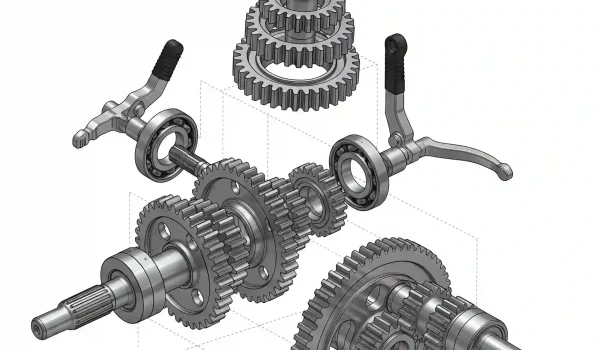
برای نمایش نحوه مونتاژ محصولتان به مشتری، به نقشه انفجاری نیاز دارید؟ ما در انجام پروژه سالیدورک بهترین پرزنت را ارائه میدهیم. تا حالا شده یک مجموعه پیچیده رو با کلی زحمت توی سالیدورکس طراحی کنید، اما وقتی میخواید نحوه مونتاژش رو به بقیه نشون بدید، همه چیز گنگ و نامفهوم به نظر برسه؟ این دقیقاً همون جاییه که یک نقشه انفجاری خوب، تفاوت بین یک طراح معمولی و یک مهندس حرفهای رو مشخص میکنه. این فقط یک تصویر قشنگ نیست؛ یک سند مهندسیه.
جدول چکلیست آمادهسازی مدل قبل از ساخت نقشه انفجاری
| مرحله | شرح فعالیت | چرا مهم است؟ |
| ۱. ساختار منطقی | قطعات مرتبط را در Sub-assembly گروهبندی کنید. | مدیریت مجموعه را سادهتر و انفجار را تمیزتر میکند. |
| ۲. قیدگذاری کامل | مطمئن شوید تمام قطعات به درستی قیدگذاری (Mate) شدهاند. | از جابجاییهای ناخواسته جلوگیری کرده و به منطق مونتاژ کمک میکند. |
| ۳. نامگذاری صحیح | قطعات و زیرمجموعهها را با اسامی معنادار نامگذاری کنید. | در هنگام انتخاب قطعات و ساخت BOM، از سردرگمی جلوگیری میکند. |
| ۴. بررسی تداخل | از ابزار Interference Detection برای یافتن برخوردها استفاده کنید. | اطمینان حاصل میکند که مونتاژ در دنیای واقعی امکانپذیر است. |
این مقاله بخشی از آموزش جامع سالیدورکس از صفر تا صد ما در رایمونکد است. در اینجا قرار نیست فقط دکمهها رو بهتون یاد بدیم. میخوایم با هم یاد بگیریم چطور یک داستان بصری از نحوه کنار هم قرار گرفتن قطعات تعریف کنیم، داستانی که هر کسی، از مدیر پروژه گرفته تا تکنسین خط مونتاژ، به راحتی درکش کنه.
چرا نقشه انفجاری در مهندسی مکانیک یک ابزار حیاتی است؟ (فراتر از یک تصویر سهبعدی)
بذارید یه خاطره بگم. اوایل کارم، روی یک پروژه نسبتاً بزرگ کار میکردم. یه نقشه انفجاری سرهمبندی شده آماده کردم و فرستادم برای تیم تولید. دو روز بعد، تلفن زنگ خورد و مسئول سالن مونتاژ با کلافگی میگفت “مهندس، این پیچها قبل از این صفحه بسته نمیشن! کل فرآیند رو اشتباه چیدیم!”. اونجا بود که فهمیدم نقشه انفجاری یک ابزار ارتباطی قدرتمنده.
این نما فقط به این درد نمیخوره که بگیم “ببینید چه طراحی خفنی کردم”. کاربرد اصلیش اینجاست:
- کاهش خطای انسانی: به تیم مونتاژ دقیقاً نشون میده هر قطعه کجا و با چه ترتیبی باید نصب بشه.
- مستندات فنی: پایه و اساس دفترچههای راهنمای تعمیر و نگهداری و کاتالوگهای قطعات یدکیه.
- ارائههای فنی: به جای توضیح دادن نیم ساعته روی یک مدل سهبعدی توپر، با یک انیمیشن انفجاری ساده، در ۳۰ ثانیه مفهوم رو به مشتری یا مدیر منتقل میکنید.
پس بهش به چشم یک زبان مشترک نگاه کنید که از سوءتفاهم جلوگیری میکنه. 💡
پیشنیازهای یک نقشه انفجاری منطقی: آمادهسازی مدل در محیط Assembly
یک نقشه انفجاری خوب، از یک فایل Assembly مرتب شروع میشه. اگر مجموعه شما از اول شلخته و بیقاعده باشه، بهترین ابزارها هم نمیتونن یک خروجی تمیز به شما بدن. قبل از اینکه حتی روی دکمه Exploded View کلیک کنید، این موارد رو چک کنید:
اول از همه، ساختار درختی طراحی (FeatureManager Design Tree) باید منطقی باشه. قطعاتی که با هم یک واحد رو تشکیل میدن، بهتره در قالب یک زیرمجموعه جداگانه مدیریت بشن. این کار نه تنها فایل شما رو سبکتر میکنه، بلکه موقع انفجار هم کنترل بیشتری بهتون میده. در مورد نحوه کار با Sub-assembly ها برای مدیریت مجموعههای بزرگ قبلاً مفصل صحبت کردیم.
موضوع بعدی، قیدگذاری صحیحه. قطعات باید با منطق مهندسی به هم متصل شده باشن. وقتی قیدها (Mates) درست باشن، سالیدورکس درک بهتری از روابط بین قطعات داره و حتی ابزارهای اتوماتیکش هم هوشمندانهتر عمل میکنند. اگر در این بخش ضعف دارید، حتماً نگاهی به راهنمای کامل انواع قیدها در سالیدورکس بندازید. این پایه و اساس کاره.
آموزش گامبهگام ساخت نقشه انفجاری در SolidWorks (پروژه محور: مونتاژ یک گیربکس ساده)
تئوری کافیه، بریم سراغ عمل. برای اینکه مفاهیم رو بهتر درک کنیم، یک پروژه کوچک رو با هم پیش میبریم: ساخت نقشه انفجاری یک گیربکس تکمرحلهای ساده. این مثال خوبیه چون هم شفت و چرخدنده داره، هم بیرینگ و هم پوسته و پیچ. یعنی تقریباً تمام حالتهای انفجارق که ممکنه باهاش روبرو بشید رو پوشش میده.
قدم اول: ورود به محیط Exploded View و اولین گام انفجار (Explode Step)
آمادهاید؟ بسیار خب.
- در محیط Assembly، از تب Assembly روی دستور Exploded View کلیک کنید. حالا وارد محیط ساخت نمای انفجاری شدید.
- اولین قطعهای که میخواید حرکت بدید رو انتخاب کنید. منطق مونتاژ رو در نظر بگیرید: اول پیچها باز میشن، بعد درپوش برداشته میشه. پس ما هم اول یکی از پیچهای روی پوسته رو انتخاب میکنیم.
- به محض انتخاب، سه محور X, Y, Z ظاهر میشن. محور راستای باز شدن پیچ رو (مثلاً محور Z) بگیرید و اون رو به سمت بیرون بکشید. میبینید که فاصله به صورت عددی هم نمایش داده میشه. یک فاصله منطقی بهش بدید.
- در قسمت Settings، روی Done کلیک کنید. تبریک میگم، شما اولین “گام انفجار” یا Explode Step خودتون رو ساختید. هر مرحله از باز شدن قطعات، یک گام جداگانه محسوب میشه.
قدم دوم: مدیریت انفجارهای پیچیده با گروهبندی قطعات و زیرمجموعهها
خب، ما یه گیربکس با ۸ تا پیچ داریم. آیا باید ۸ بار مرحله قبل رو تکرار کنیم؟ اصلاً. اینجاست که کار حرفهای مشخص میشه.
به جای انتخاب یک پیچ، کلید Ctrl رو نگه دارید و هر ۸ تا پیچ رو انتخاب کنید. حالا وقتی یکی از محورها رو میکشید، هر ۸ پیچ با هم و در یک گام (Step) حرکت میکنند. این کار نه تنها سریعتره، بلکه نمای شما رو بسیار تمیزتر و سازماندهی شدهتر میکنه.
⚙️ این تکنیک برای مجموعههایی مثل پیچ، مهره و واشر که همیشه با هم هستن عالیه. اگر از قطعات استاندارد استفاده میکنید، شاید بد نباشه نگاهی به مقاله استفاده از قطعات استاندارد Toolbox در سالیدورکس بندازید تا کارتون از این هم سریعتر بشه.
قدم سوم: افزودن خطوط انفجاری هوشمند (Smart Explode Lines) برای ردیابی مسیر مونتاژ
حالا که قطعات از هم فاصله گرفتن، چطور مسیر بسته شدن اونها رو نشون بدیم؟ اینجا خطوط انفجاری به کمک میان.
بعد از اینکه تمام گامهای انفجار رو ایجاد کردید، روی فضای خالی راستکلیک کرده و Smart Explode Lines رو انتخاب کنید. خود نرمافزار به صورت هوشمند مسیر حرکت هر قطعه تا رسیدن به محل نصبش رو با یک خطچین زیبا رسم میکنه. این خطوط به شدت به درک نقشه کمک میکنن و از سردرگمی جلوگیری میکنن. بعداً میتونید این خطوط رو ویرایش کنید، اما معمولاً خود سالیدورکس کارش رو خیلی خوب انجام میده.
تکنیکهای کلیدی که نقشه انفجاری شما را از “خوب” به “عالی” تبدیل میکنند
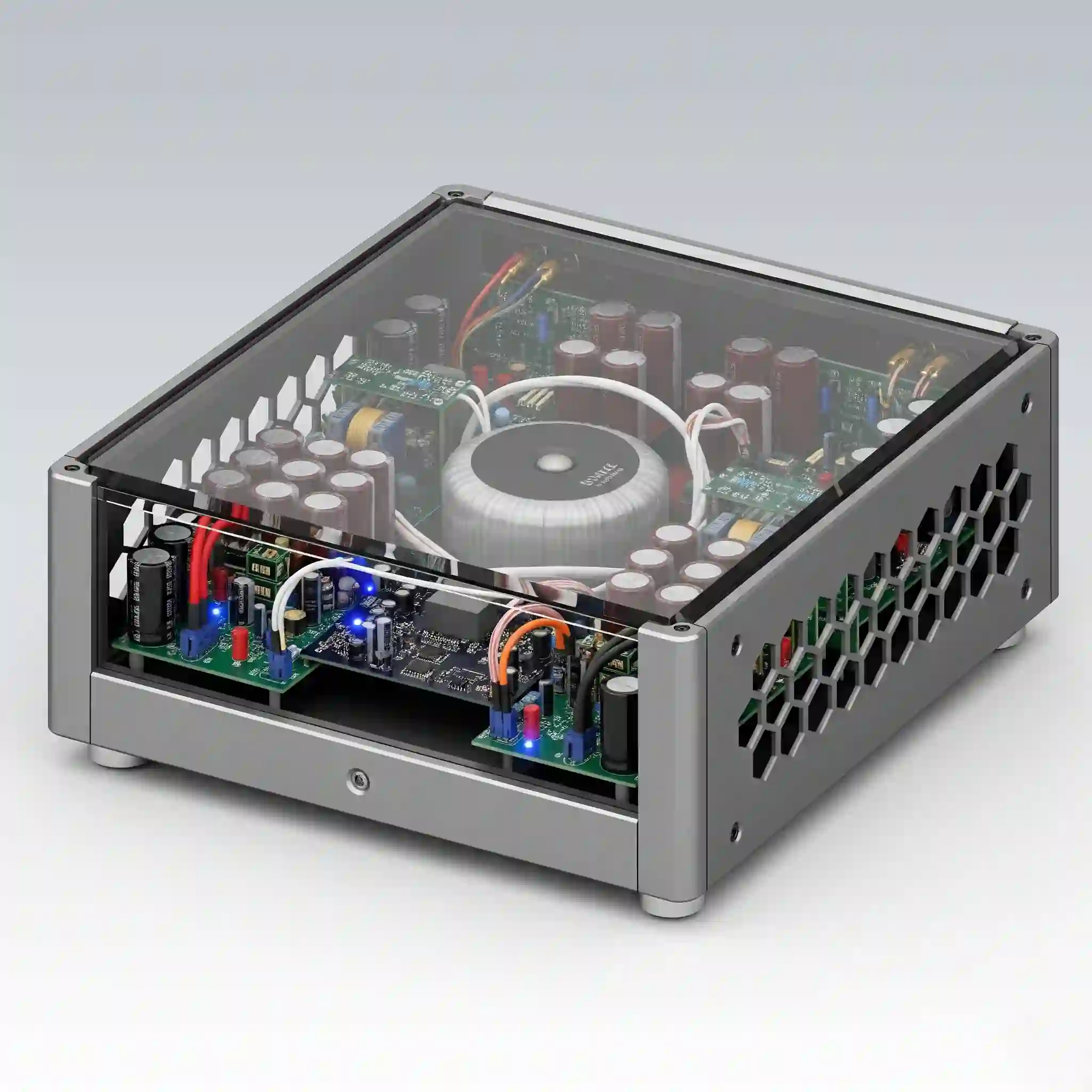
تا اینجا، شما میتونید یک نمای انفجاری کاربردی بسازید. اما ما در رایمونکد دنبال کارهای “عالی” هستیم. تفاوت در جزئیاته. کارهایی که باعث میشه وقتی کسی نقشه شما رو میبینه، بگه “این کار یک مهندس باتجربهست”. در ادامه به چند تا از این تکنیکهای کلیدی میپردازیم که حاصل سالها تجربه و آزمون و خطاست. ارائه نقشههای انفجاری دقیق در انجام پروژه دانشجویی سالیدورک، درک استاد از طرح شما را بالا میبرد.
جدول مقایسه روشهای انفجار در سالیدورکس
| روش | بهترین کاربرد | مزایا | معایب |
| روش دستی (Manual Steps) | پروژههای مهندسی حرفهای و پیچیده | کنترل کامل بر جهت، فاصله و ترتیب | زمانبرتر نسبت به روشهای خودکار |
| زنجیرهای (Auto-Explode Chain) | مونتاژهای بسیار ساده و خطی (مثلاً چند بوش روی یک شفت) | بسیار سریع برای موارد ساده | عدم کنترل، اغلب نتایج غیرمنطقی و نامنظم |
| استفاده از Sub-assembly | مجموعههای بسیار بزرگ و ماژولار | سازماندهی عالی، امکان انفجار تو در تو | نیاز به برنامهریزی اولیه در ساختار Assembly |
ایجاد انیمیشن مونتاژ و دمونتاژ (Collapse & Explode Animation) برای ارائههای تأثیرگذار
این یکی از جذابترین قابلیتهای Exploded View هست که خیلیها ازش غافل میشن. شما میتونید تمام مراحل انفجار رو به صورت یک انیمیشن نرم و روان نمایش بدید. این کار برای ارائه به مشتری یا مدیران غیرفنی معجزه میکنه.
درخت طراحی FeatureManager رو باز کنید، روی نام فایل Assembly راست کلیک کنید و در منوی باز شده گزینههای Animate explode و Animate collapse رو میبینید. به همین سادگی! یک پنجره کنترل انیمیشن باز میشه که میتونید باهاش ویدیو رو پخش، متوقف یا حتی ضبط کنید. تصور کنید در یک جلسه مهم، به جای چرخوندن یک مدل سهبعدی گیجکننده، یک انیمیشن کوتاه از نحوه مونتاژ محصول پخش کنید. تأثیرش فوقالعادهست.
انتقال نمای انفجاری به نقشه دوبعدی (Drawing): همراه با شمارهگذاری (Balloons) و لیست قطعات (BOM)
خب، نمای سهبعدی ما آمادهست. اما سند اصلی مهندسی، نقشه دوبعدی (Drawing) است. چطور این نما رو به یک نقشه استاندارد منتقل کنیم؟
- از فایل Assembly یک نقشه جدید بسازید (Make Drawing from Assembly).
- در پالت نماها (View Palette)، نمای Isometric Exploded رو بکشید و روی شیت نقشه قرار بدید.
- حالا از تب Annotation، ابزار Auto Balloon رو انتخاب کنید. سالیدورکس به طور خودکار تمام قطعات رو شمارهگذاری میکنه. میتونید چیدمان شمارهها رو به سلیقه خودتون مرتب کنید تا خوانا باشه.
- در نهایت، از همین تب برید سراغ Tables و گزینه Bill of Materials (BOM) رو انتخاب کنید. با چند کلیک ساده، یک جدول کامل از قطعات، شمارهها، تعداد و حتی جنس اونها به نقشه اضافه میشه. در مورد نحوه ساخت یک BOM دقیق میتونید اطلاعات کاملتری در مقاله دیگمون پیدا کنید.
این ترکیب از نمای انفجاری، شمارهگذاری و جدول قطعات، یک سند کامل برای تیم تولید و تدارکاته. 📜
اشتباهات رایجی که طراحان در ساخت نقشه انفجاری مرتکب میشوند (و راه حل آنها)
با ۱۲ سال تجربه در این حوزه، به جرئت میتونم بگم بیشتر نقشههای انفجاری ضعیف، نه به خاطر بلد نبودن نرمافزار، بلکه به خاطر چند تا اشتباه تکراری ایجاد میشن. حواستون به این موارد باشه:
- انفجار غیرمنطقی: قطعات رو بر اساس ترتیب واقعی مونتاژ جابجا کنید. هیچوقت یک پیچ رو از داخل یک صفحه بسته عبور ندید! این اولین و بزرگترین اشتباهه.
- فاصلههای نامناسب: قطعات رو نه خیلی دور کنید که ارتباطشون با هم قطع بشه، و نه خیلی نزدیک که تصویر شلوغ و درهم بشه. یه تعادل بصری پیدا کنید.
- نادیده گرفتن زیرمجموعهها: اگر یک موتور الکتریکی با تمام پیچ و مهرههاش رو به صورت یکجا از مجموعه اصلی جدا کنید، خیلی بهتر از اینه که صد تا قطعه ریز موتور رو در فضای نقشه پخش کنید.
- تشخیص ندادن تداخل ها: قبل از اینکه بخواید نقشه انفجاری تهیه کنید بهتره که از ابزار تشخیص تداخل یا Interference Detection استفاده کنید تا خیالتون از بابت مونتاژ بدون مشکل راحت باشه.

نکته حرفهای از متخصصان رایمونکد: استفاده از Configurations برای مدیریت چندین نمای انفجاری در یک فایل
یه ترفند خیلی کاربردی که کمتر جایی بهش اشاره میشه. فرض کنید میخواید دو مدل نقشه انفجاری از محصولتون داشته باشید: یکی برای تیم فنی با تمام جزئیات، و یکی سادهتر برای کاتالوگ محصول. آیا باید دو تا فایل جدا بسازید؟ خیر!
وارد تب ConfigurationManager بشید و یک Configuration جدید بسازید. حالا میتونید در این کانفیگ جدید، یک Exploded View کاملاً متفاوت تعریف کنید. به این ترتیب در یک فایل Assembly واحد، چندین نمای انفجاری مختلف دارید که میتونید به راحتی بینشون سوییچ کنید. این قابلیت برای مدیریت پروژههای پیچیده فوقالعادهست.
اتصال به دنیای واقعی: ملاحظات نقشه انفجاری برای فرآیندهای ساخت و مونتاژ
یادتون باشه، هدف نهایی از طراحی، ساخته شدنه. یک نقشه انفجاری حرفهای باید به فرآیند ساخت کمک کنه. وقتی دارید قطعات رو جابجا میکنید، از خودتون بپرسید: آیا یک کارگر در خط مونتاژ فضای کافی برای بستن این پیچ با آچار رو داره؟ آیا این قطعه سنگین رو میشه به راحتی در این جهت بلند کرد و جا زد؟
این طرز فکر، یعنی در نظر گرفتن محدودیتهای دنیای واقعی، طراحی شما رو از یک مدل کامپیوتری به یک محصول قابل ساخت تبدیل میکنه. این همون تفاوت بین طراحی بالا به پایین و پایین به بالا هست که درک عمیقتری از کل فرآیند محصول به طراح میده.
حالا نوبت شماست! (چالش عملی)
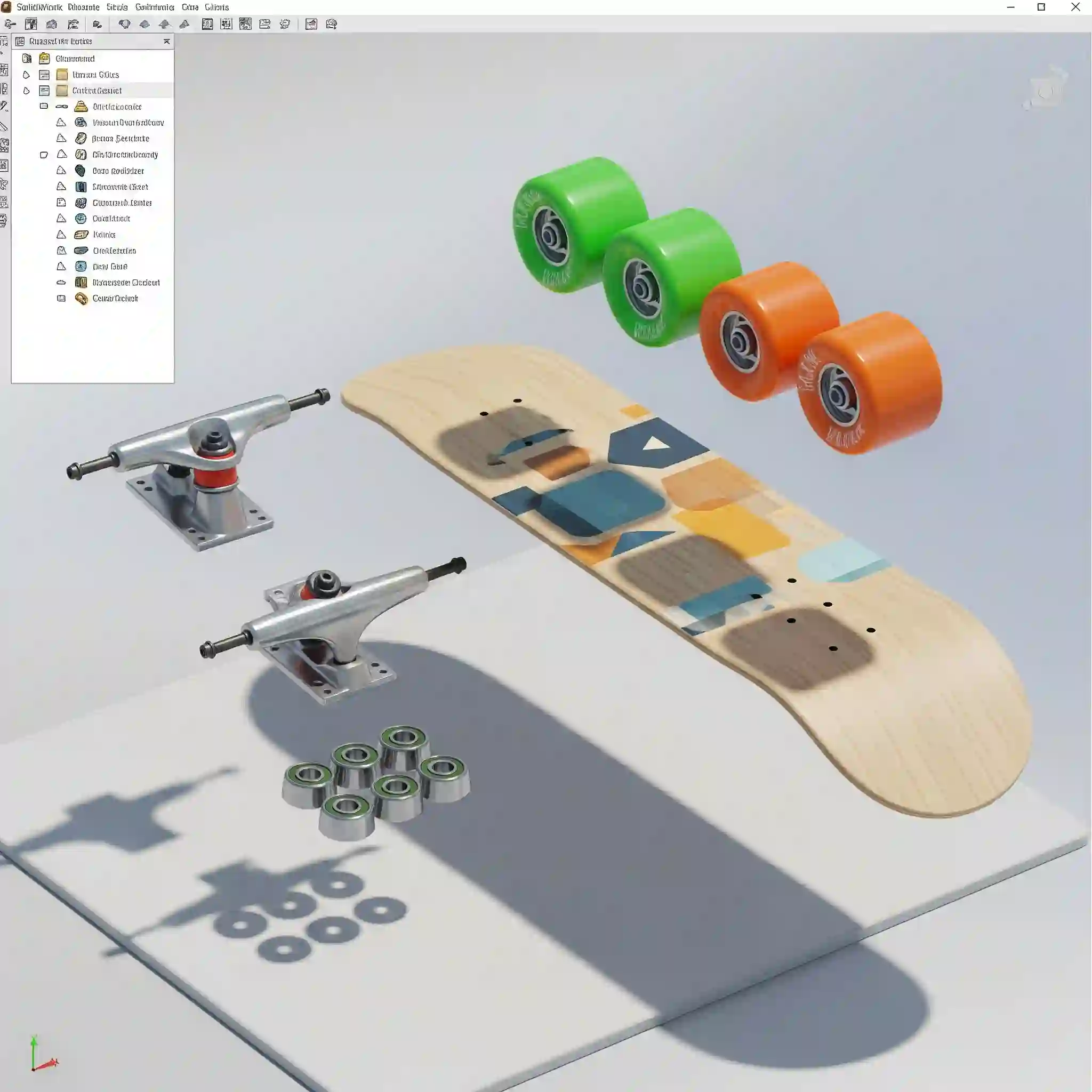
ما با هم یک گیربکس ساده رو منفجر کردیم. حالا شما یک چالش جدیتر دارید. فایل یک مجموعه مونتاژی ساده (مثلاً یک شیر فلکه یا یک اسکیتبورد) رو پیدا کنید و سعی کنید با تکنیکهایی که یاد گرفتید، یک نمای انفجاری کامل همراه با انیمیشن و نقشه دوبعدی ازش تهیه کنید.
هر جا به مشکل خوردید یا سوالی داشتید، در بخش نظرات همین صفحه مطرح کنید. من و بقیه دوستان در تیم رایمونکد (raymoncad) حتماً کمکتون میکنیم. فراموش نکنید، بهترین راه یادگیری، تمرین عملیه.
جمعبندی: نقشه انفجاری، زبان مشترک طراح و سازنده
همونطور که دیدید، ساختن یک نقشه انفجاری(Exploded View) عالی خیلی فراتر از جابجا کردن چند تا قطعه در نرمافزاره. این نقشهها بخشی جداییناپذیر از دفترچههای راهنما در سفارش طراحی سه بعدی محصولات تجاری هستند. این یک مهارت کلیدیه که درک شما از فرآیند مونتاژ، توانایی شما در انتقال مفاهیم پیچیده و دقت مهندسیتون رو به نمایش میذاره. این نما پلی است بین دنیای دیجیتال طراحی و دنیای فیزیکی ساخت. با رعایت نکاتی که گفته شد، میتونید مطمئن باشید که مستندات فنی شما همیشه واضح، دقیق و حرفهای خواهند بود.
سوالات متداول (FAQ)
۱. آیا میتوانم ترتیب گامهای انفجار (Explode Steps) را بعد از ساخت تغییر دهم؟
بله. در ConfigurationManager، روی نمای انفجاری خود راستکلیک کرده و Edit Feature را بزنید. در پنجره باز شده میتوانید ترتیب Stepها را با کشیدن و رها کردن (Drag & Drop) تغییر دهید.
۲. اگر خطوط انفجاری (Explode Lines) خیلی شلوغ و درهم شدند چه کار کنم؟
میتوانید روی هر خطی راستکلیک کرده و آن را حذف (Delete) یا پنهان (Hide) کنید. همچنین با ویرایش Explode Sketch میتوانید مسیر خطوط را به صورت دستی اصلاح کنید تا خواناتر شوند.
۳. آیا میتوانم یک قطعه را همزمان بچرخانم و جابجا کنم؟
بله. در هنگام تعریف یک Explode Step، بعد از اینکه قطعه را در یک جهت خطی جابجا کردید، میتوانید همان قطعه را انتخاب کرده و حول یک محور دورانی نیز بچرخانید. هر دو حرکت در یک گام ثبت میشوند.
۴. تفاوت Auto-Explode با روش دستی که آموزش دادید چیست؟
ابزار Auto-Explode یا Explode Line Sketch سعی میکند به صورت خودکار قطعات را باز کند. این روش برای مجموعههای خیلی ساده و کوچک شاید سریع باشد، اما برای ۹۹% کارهای مهندسی، کنترل و منطق روش دستی که آموزش دادیم، نتیجه بسیار حرفهایتر و دقیقتری به شما میدهد.
۵. چگونه انیمیشن انفجاری را به صورت یک فایل ویدیویی (MP4) ذخیره کنم؟
در پنجره Animation Controller، یک دکمه با عنوان Save Animation وجود دارد. با کلیک روی آن میتوانید انیمیشن را با فرمتهای مختلف ویدیویی مانند AVI یا MP4 ذخیره کرده و در ارائههای خود استفاده کنید.
۶. آیا ایجاد نمای انفجاری، فایل اصلی Assembly من را تغییر میدهد؟
خیر. نمای انفجاری به عنوان یک ویژگی (Feature) در یک Configuration خاص ذخیره میشود و هیچ تغییری در قیدها یا موقعیت اصلی قطعات در محیط Assembly ایجاد نمیکند. شما هر زمان که بخواهید میتوانید با دابل کلیک روی نام Assembly، آن را به حالت بسته (Collapsed) برگردانید.
۷. آیا برای زیرمجموعهها (Sub-assemblies) هم میتوان نمای انفجاری جداگانه ساخت؟
بله و این یک تکنیک بسیار حرفهای است. شما میتوانید وارد فایل Sub-assembly شده و برای آن یک Exploded View بسازید. سپس در Assembly اصلی، میتوانید انتخاب کنید که آن زیرمجموعه به صورت یکپارچه جابجا شود یا نمای انفجاری داخلی خودش هم نمایش داده شود.
۸. آیا میتوانم چند قطعه را در جهات مختلف در یک گام (Step) منفجر کنم؟
خیر. هر Explode Step فقط برای یک جهت و یک نوع حرکت (خطی یا دورانی) تعریف میشود. اگر میخواهید گروهی از قطعات در جهات مختلف حرکت کنند، باید برای هر جهت یک Step جداگانه تعریف کنید.
۹. آیا استفاده از این نما فایل من را سنگین میکند؟
به میزان ناچیزی بله، اما تاثیر آن بر عملکرد سیستم معمولاً محسوس نیست، مگر اینکه یک انیمیشن بسیار پیچیده با صدها گام داشته باشید. در کل، نگران سنگین شدن فایل به خاطر این ویژگی نباشید.
۱۰. بهترین زاویه دید برای نمایش نقشه انفجاری کدام است؟
معمولاً نماهای ایزومتریک (Isometric)، دایمتریک (Dimetric) یا تریمتریک (Trimetric) بهترین دید را ارائه میدهند، زیرا عمق و روابط سهبعدی قطعات را به خوبی نشان میدهند. از نماهای استاندارد (Front, Top, Right) برای این کار استفاده نکنید چون تصویر نهایی دو بعدی و نامفهوم میشود.
