محیط های سالیدورک: آشنایی با محیط کاربری سالیدورکس + راهنمای جامع برای شروع طراحی مهندسی
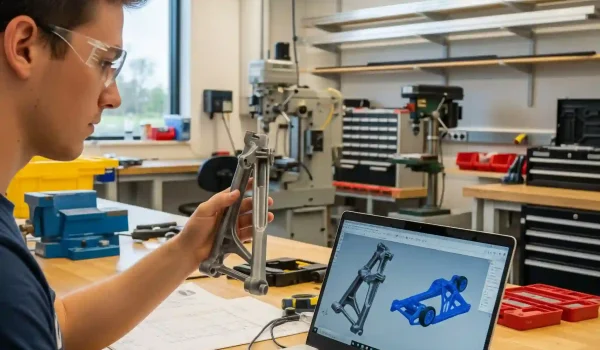
محیط های سالیدورک: خب، سالیدورکس رو باز کردید و با یه صفحه پر از دکمه و منو روبرو شدید؟ کاملاً طبیعیه. حس میکنید وارد کابین خلبان هواپیما شدید و نمیدونید اول باید کدوم دکمه رو فشار بدید. نگران نباشید، همه ما از همین نقطه شروع کردیم. هدف این مقاله اینه که اون حس سردرگمی رو از بین ببره و مثل یه نقشه راه، شما رو با قسمتهای اصلی نرمافزار آشنا کنه. یادگیری محیط کاربری زمانبر است. اگر محدودیت زمان دارید، انجام پروژه سالیدورک خود را به متخصصان raymoncad بسپارید.
این مقاله بخشی از راهنمای جامع آموزش سالیدورکس ما در رایمون کده و قراره قدم به قدم شما رو برای آشنایی کامل با محیط کاربری، نوار ابزارها و تنظیمات اولیه جلو ببریم. در انتهای این راهنما، شما نه تنها با محیط نرمافزار دوست میشید، بلکه اولین قطعه ساده مهندسی خودتون رو هم مدل میکنید.
جدول کلیدهای میانبر ضروری برای ناوبری در محیط سهبعدی
| عملیات | فرمان موس | کلید ترکیبی کیبورد | نکته |
| چرخش (Rotate) | نگه داشتن کلید وسط موس | کلیدهای جهتنما | بهترین راه همان استفاده از موس است. |
| جابجایی (Pan) | Ctrl + نگه داشتن کلید وسط موس | – | برای حرکت دادن مدل بدون چرخش. |
| بزرگنمایی (Zoom) | چرخاندن اسکرول موس | Shift + نگه داشتن کلید وسط موس | برای زوم دقیقتر از کلید Shift استفاده کنید. |
| نمای کامل (Zoom to Fit) | دوبار کلیک روی کلید وسط موس | کلید F | برای دیدن کل مدل در صفحه. |
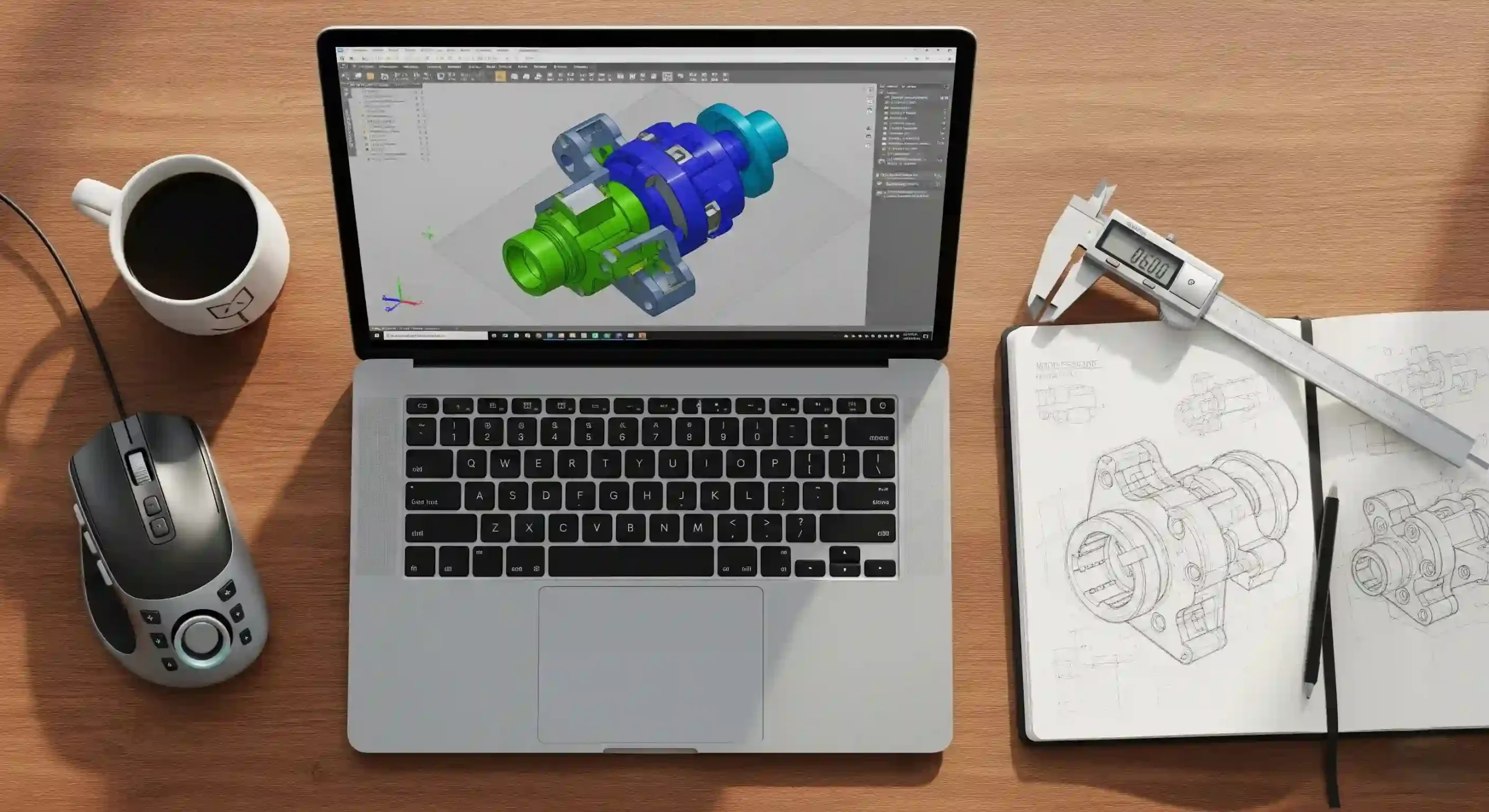
چرا محیط های سالیدورک در نگاه اول پیچیده است؟ (و چگونه آن را به زمین بازی خود تبدیل کنیم!)
این همه دکمه و پنجره برای ترسوندن شما نیست؛ برعکس، اینها ابزارهای قدرتمندی هستن که به شما اجازه میدن هر ایدهای رو به یک مدل دقیق مهندسی تبدیل کنید. سالیدورکس یک نرمافزار طراحی پارامتریک هست، یعنی همه چیز به هم مرتبطه و با یک منطق مهندسی ساخته میشه. این پیچیدگی ظاهری در واقع همون قدرتیه که به شما امکان ویرایشهای سریع و هوشمند رو میده. برای اینکه بفهمید این قدرت از کجا میاد، بد نیست نگاهی به مقاله سالیدورکس چیست و چه کاربردهایی دارد؟ بندازید.
کالبدشکافی محیط کاربری: ۳ بخش اصلی که باید مثل کف دست بشناسید
برای شروع، لازم نیست همه چیز رو حفظ کنید. فقط کافیه سه بخش اصلی رو بشناسید. تمام کارهای شما توی این سه قسمت اتفاق میفته. بیایید با هم این سه بخش رو کالبدشکافی کنیم:
این نوار ابزار بلند بالای صفحه، مهمترین دوست شماست. بهش میگیم “هوشمند” چون بر اساس کاری که دارید انجام میدید، ابزارهای مرتبط رو به شما نشون میده. مثلاً وقتی دارید یک طرح دوبعدی (Sketch) میکشید، ابزارهای مربوط به خط، دایره و اندازهگذاری رو میبینید. به محض اینکه از محیط اسکچ خارج میشید و میخواید به طرحتون حجم بدید، تب Features با ابزارهای سهبعدیسازی مثل Extrude فعال میشه. ⚙️
این ستون سمت چپ صفحه، شناسنامه و تاریخچه قطعه شماست. هر کاری که انجام میدید، از اولین اسکچ تا آخرین سوراخ، به ترتیب در این درخت ثبت میشه. این فقط یک لیست ساده نیست؛ این نقشه ساخت قطعه شماست.
یادمه اوایل کارم، سر یه پروژه طراحی فیکسچر جوشکاری، کارفرما دقیقه نود ابعاد یکی از پینها رو تغییر داد. اگه قرار بود مثل اتوکد از اول همه چی رو بکشم، کل روزم میرفت. اما با FeatureManager، فقط اسکچ اولیه اون پین رو ویرایش کردم و کل مدل تو چند ثانیه آپدیت شد. این همون قدرت طراحی پارامتریه که بعد از ۱۲ سال کار، هنوزم برام جذابه. این ویژگی به تنهایی دلیل برتری نرمافزارهای این چنینیه.
این فضای بزرگ وسط صفحه، جاییه که مدل شما جون میگیره. اینجا بوم نقاشی شماست. اما برای حرکت راحت توی این فضای سهبعدی، باید چند تا فرمان حرکتی موس رو بلد باشید:
- چرخش (Rotate): کلید وسط موس (اسکرول) رو نگه دارید و موس رو حرکت بدید.
- جابجایی (Pan): کلید Ctrl رو نگه دارید و همزمان کلید وسط موس رو فشار داده و حرکت بدید.
- بزرگنمایی/کوچکنمایی (Zoom): اسکرول موس رو به جلو و عقب بچرخونید. یا میتونید Shift رو نگه دارید و با کلید وسط موس زوم کنید. 🖱️
تنظیمات اولیه و حیاتی قبل از کلیک اول: پایه و اساس یک طراحی مهندسی دقیق
قبل از اینکه هیجانزده بشید و شروع به طراحی کنید، چند تا تنظیم اولیه هست که باید انجام بدید. این کار مثل پیریزی یک ساختمونه؛ اگه از اول درست انجام نشه، بعداً به مشکلات جدی برمیخورید. قبل از هرچیزی، مطمئن بشید که بهترین سیستم برای کار با سالیدورکس رو دارید تا در حین کار با مدلهای پیچیده به مشکل نخورید.
این مهمترین تنظیمه. همیشه قبل از شروع کار، از گوشه پایین سمت راست صفحه، واحد مورد نظرتون رو انتخاب کنید (معمولاً MMGS برای میلیمتر، گرم، ثانیه). یک اشتباه کوچیک اینجا میتونه فاجعه به بار بیاره. شوخی نمیکنم! یه اشتباه کوچیک تو تبدیل واحد متریک به امپریال باعث شد کاوشگر ۱۲۵ میلیون دلاری ناسا تو جو مریخ بسوزه. پس هواست باشه که همیشه واحد درستی رو انتخاب کنی.
لازم نیست همیشه با تنظیمات پیشفرض کار کنید. سالیدورکس به شما اجازه میده نوار ابزارها رو کاملاً برای خودتون شخصیسازی کنید. میتونید ابزارهایی که بیشتر استفاده میکنید رو به CommandManager اضافه کنید یا ابزارهای کمکاربرد رو حذف کنید تا محیط خلوتتری داشته باشید. ما توی یه مقاله جدا کامل درباره شخصیسازی محیط سالیدورکس برای خودتان صحبت کردیم که میتونه سرعت کارتون رو چند برابر کنه.
البته بهینهسازی ابزارها برای پروژههای ساده عالیه، اما اگه با یک مجموعه مونتاژی بزرگ و پیچیده طرف هستید و زمان براتون مهمه، شاید بهتر باشه انجام پروژه سالیدورک رو به متخصصها بسپارید تا خیالتون از بابت نتیجه نهایی راحت باشه.
پروژه عملی اول: ساخت یک «بست نگهدارنده لوله» ساده با ۵ ابزار اصلی
خب، تئوری کافیه! برای اینکه همه این مفاهیم براتون جا بیفته، قراره با هم یک قطعه ساده ولی کاملاً صنعتی رو مدلسازی کنیم: یک بست نگهدارنده لوله (Pipe Clamp). توی این پروژه کوچک، یاد میگیرید چطور یک اسکچ بکشید، به اون حجم بدید، داخلش سوراخ ایجاد کنید و لبههاش رو نرم کنید. آمادهاید؟ بریم سراغ بخش بعدی…
قدم اول محیط های سالیدورک: انتخاب صفحه مناسب و ایجاد Sketch (طرح اولیه دو بعدی)
هر قطعه سهبعدی از یک طرح دوبعدی شروع میشه. به این طرح میگیم اسکچ (Sketch). اولین و مهمترین تصمیم شما اینه که اسکچ رو روی کدوم صفحه (Plane) بکشید: Front (روبرو)، Top (بالا) یا Right (راست).
این یک تصمیم مهندسیه، نه شانسی. از خودتون بپرسید: “این قطعه در دنیای واقعی چطور قرار میگیره؟ نمای اصلیش کدومه؟” برای بست لوله ما، منطقیترین نما، نمای روبرو هست. پس:
- روی Front Plane در FeatureManager Design Tree کلیک کنید.
- از منوی کوچکی که باز میشه، آیکون Sketch رو انتخاب کنید. ✍️
- حالا دوربین روی صفحه زوم کرده و شما آماده طراحی هستید.
برای پروژههای دانشگاهی که نیاز به تسلط بر محیطهای مختلف دارد، خدمات انجام پروژه دانشجویی سالیدورک ما راهگشاست.

قدم دوم محیط های سالیدورک: حجمدهی با Extruded Boss/Base (چگونه طرح را از کاغذ به واقعیت تبدیل کنیم؟)
فرض کنیم با ابزار Line و Arc، شکل اصلی بست لوله رو کشیدید و با Smart Dimension اندازههاش رو دقیق مشخص کردید. حالا چطور این طرح دوبعدی رو به یک جسم سهبعدی تبدیل کنیم؟ با پرکاربردترین دستور سالیدورکس:
- از محیط اسکچ خارج بشید (با کلیک روی آیکون Exit Sketch در گوشه بالا سمت راست).
- به تب Features در CommandManager برید.
- روی Extruded Boss/Base کلیک کنید.
- در قسمت PropertyManager سمت چپ، در بخش Direction 1، یک عمق (مثلاً 15mm) وارد کنید و تیک سبز رو بزنید.
تمام! طرح دوبعدی شما حالا یک جسم سهبعدی با ضخامت مشخصه.
جدول مقایسه سریعExtruded Cut وHole Wizard برای ایجاد سوراخ
| ویژگی | Extruded Cut | Hole Wizard | توصیه رایمون کد |
| سرعت | سریع برای سوراخهای ساده | کمی کندتر در ابتدا | برای سوراخهای استاندارد، Hole Wizard در بلندمدت سریعتر است. |
| دقت | وابسته به اسکچ کاربر | بسیار دقیق و استاندارد | Hole Wizard خطای انسانی را به حداقل میرساند. |
| کاربرد | برشهای غیر استاندارد، شیارها | سوراخهای استاندارد (پیچ، پین، قلاویز) | همیشه برای سوراخهای استاندارد از Hole Wizard استفاده کنید. |
| اطلاعات ساخت | اطلاعاتی ندارد | تمام اطلاعات (نوع رزوه، عمق) را در نقشه نشان میدهد | برای ساخت و مونتاژ، Hole Wizard حیاتی است. |
قدم سوم محیط های سالیدورک: ایجاد سوراخ با Extruded Cut در مقابل Hole Wizard (کدام یک حرفهایتر است؟)
برای جای پیچها، نیاز به سوراخ داریم. راه سادهاش اینه که روی سطح مورد نظر یک دایره بکشید و با دستور Extruded Cut اون رو برش بدید. این کار برای سوراخهای ساده جواب میده.
اما یک مهندس طراح حرفهای از Hole Wizard استفاده میکنه. چرا؟ چون این ابزار فقط یک سوراخ ساده ایجاد نمیکنه؛ بلکه سوراخهای استاندارد مهندسی (مثل سوراخهای قلاویزکاری شده برای پیچ، جای خزینه و…) رو با تمام مشخصات فنی ایجاد میکنه. این جزئیات برای ساخت و مونتاژ قطعه حیاتیه. رعایت این استانداردها خصوصا وقتی روی انجام پروژه دانشجویی سالیدورک کار میکنید، تفاوت بین یک کار آماتور و یک کار حرفهای رو مشخص میکنه.
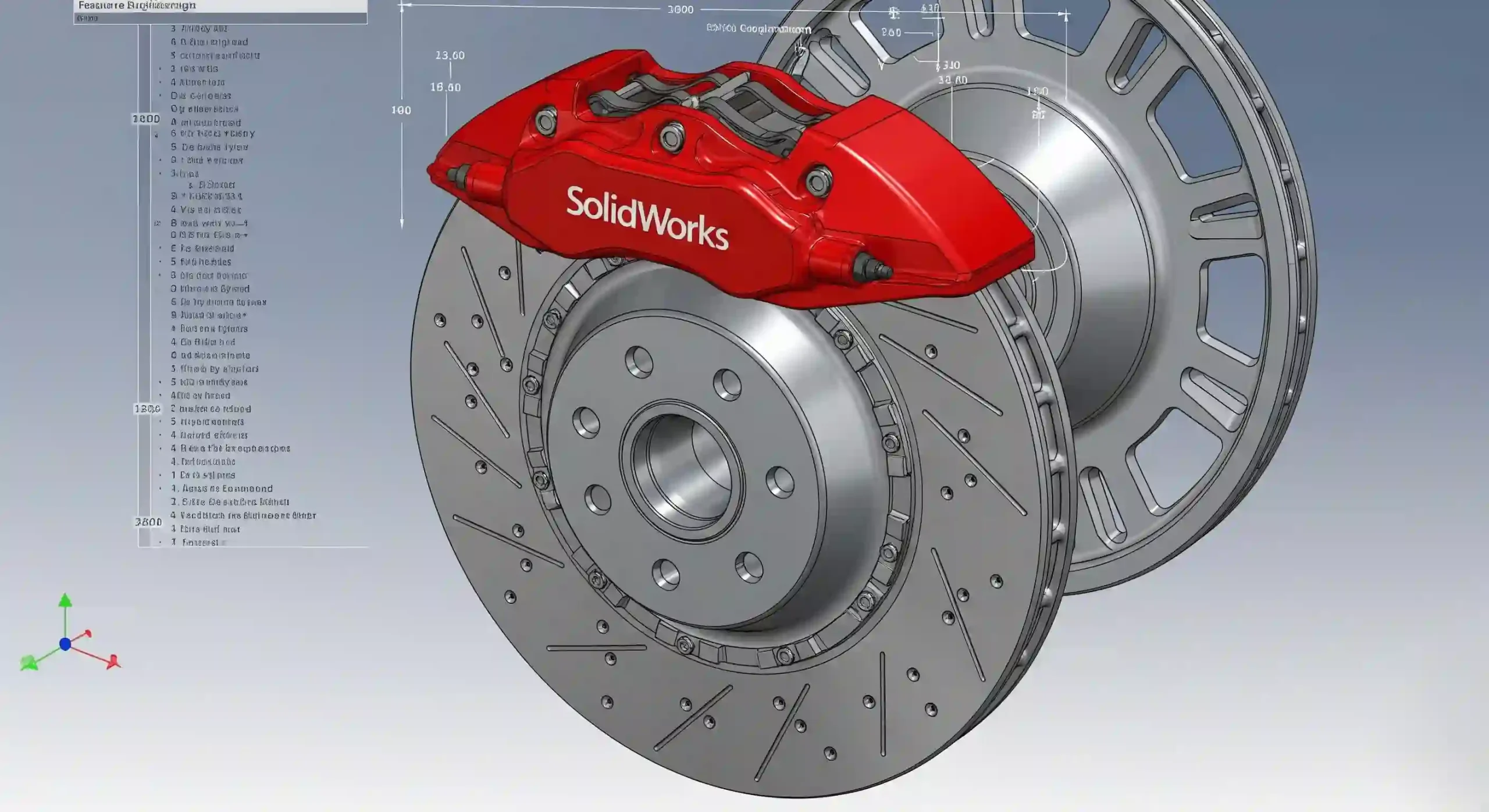
قدم چهارم محیط های سالیدورک: نرم کردن لبهها با Fillet (چرا این کار فقط برای زیبایی نیست؟)
لبههای تیز ۹۰ درجه در دنیای واقعی هم خطرناک هستن و هم نقاط ضعف قطعه محسوب میشن، چون باعث تمرکز تنش میشن. با دستور Fillet میتونیم این لبهها رو گرد کنیم.
این کار نه تنها ظاهر قطعه رو بهتر میکنه، بلکه استحکامش رو هم بالا میبره و کار باهاش رو ایمنتر میکنه. یک فیلت کوچک میتونه عمر یک قطعه تحت فشار رو به شکل چشمگیری افزایش بده.
ترفندهای افزایش سرعت که هر مهندس طراح باید بداند
کار کردن با سالیدورکس فقط کلیک کردن روی دکمهها نیست؛ بحث سرعت و بهینگی هم هست. هرچقدر سریعتر و بهینهتر کار کنید، طراح ارزشمندتری خواهید بود. یکی از بهترین راهها برای افزایش سرعت، استفاده از کلیدهای میانبره.
کلید ‘S’ جادویی: دسترسی به تمام ابزارها بدون حرکت دادن موس!
هرجای صفحه که باشید، با فشردن کلید ‘S’ روی کیبورد، یک منوی میانبر شناور کنار نشانگر موس شما ظاهر میشه که پرکاربردترین ابزارها رو در اختیارتون قرار میده. این منو کاملاً قابل شخصیسازیه. استفاده از این کلید به تنهایی میتونه سرعت شما رو تا ۲۰٪ افزایش بده. این فقط یکی از دهها تکنیکه، ما لیستی از مهمترین کلیدهای میانبر برای افزایش سرعت رو در یک مقاله جداگانه جمعآوری کردیم.
کتابخانه اشتباهات محیط های سالیدورک رایمون کد: ۳ خطایی که ۹۰٪ مبتدیان مرتکب میشوند
هر متخصصی، روزی یک مبتدی بوده و کلی اشتباه کرده. اینها چندتا از رایجترین اشتباهاته که بهتره شما تکرارشون نکنید:
- اسکچهای تعریفنشده (Under Defined): خطوط اسکچ شما باید کاملاً سیاه باشن، نه آبی. خطوط آبی یعنی هنوز جای حرکت و تغییر ناخواسته دارن.
- فراموش کردن انتخواب صفحه درست: قبل از شروع اسکچ، چند ثانیه فکر کنید و صفحه درست رو انتخاب کنید.
- فیلت کردن زودهنگام مدل: همیشه سعی کنید دستور Fillet رو در مراحل پایانی طراحی اعمال کنید.
اینها فقط چند نمونه بودن. اگه میخواید یک چکلیست کامل از این خطاها داشته باشید، مقاله ۱۰ اشتباه رایج تازهکارها در سالیدورکس رو حتماً مطالعه کنید. شناخت محیط نرمافزار اولین گام برای ارائه خدمات طراحی محصول خلاقانه و دقیق است.
حالا نوبت شماست! اولین قطعه را ساختید، قدم بعدی چیست؟
🏆 تبریک! شما با موفقیت اولین قطعه مهندسی خودتون رو در سالیدورکس ساختید و با محیط اصلی نرمافزار کار کردید. شما الان با محیط Part آشنا شدید. اما قدرت واقعی سالیدورکس وقتی مشخص میشه که چندین پارت رو کنار هم قرار میدید و یک مکانیزم کامل میسازید.
قدم منطقی بعدی اینه که با دو محیط دیگه یعنی Assembly (مونتاژ) و Drawing (نقشهکشی) آشنا بشید. پیشنهاد میکنم حتما نگاهی به مقاله تفاوت بین محیطهای Part، Assembly و Drawing بندازید تا تصویر کاملتری از فرآیند طراحی به دست بیارید. البته اگر در هر مرحلهای از کار با نرمافزار به مشکل برخوردید، شاید بهتر باشه اول از همه راهنمای نصب و فعالسازی سالیدورکس را چک کنید تا از صحت نصب نرم افزار مطمئن شوید. این مقاله، اولین قدم ضروری شما برای آشنایی با محیط کاربری و ابزارهای سالیدورکس بود.
سوال متداول (FAQ) به همراه پاسخ
- اگر CommandManager یا FeatureManager را به اشتباه بستم، چطور آن را برگردانم؟
- جای نگرانی نیست. از منوی View به قسمت Toolbars بروید و تیک گزینههای CommandManager و FeatureManager Design Tree را دوباره فعال کنید.
- چرا خطوط اسکچ من آبی هستند و سیاه نمیشوند؟
- خطوط آبی به این معنی است که اسکچ شما کاملاً تعریف نشده (Under Defined) است و با کشیدن موس جابجا میشود. برای سیاه (Fully Defined) شدن آن، باید با استفاده از ابزار Smart Dimension و قیدهای هندسی (Relations)، تمام ابعاد و موقعیت آن را مشخص کنید.
- چطور میتوانم رنگ پسزمینه محیط طراحی را تغییر دهم؟
- از منوی Options (آیکون چرخدنده) به بخش Colors بروید. در آنجا میتوانید رنگ پسزمینه (Viewport Background) و سایر اجزای محیط کاربری را به دلخواه خود تغییر دهید.
- آیا میتوانم با تاچپد لپتاپ با سالیدورکس کار کنم؟
- بله، اما به شدت توصیه نمیشود. برای حرکت راحت در محیط سهبعدی (چرخش، زوم، جابجایی) استفاده از یک موس سه دکمه (با کلید اسکرول وسط) تقریباً ضروری است و سرعت و دقت شما را چندین برابر میکند.
- MMGS که در تنظیمات واحد اشاره کردید دقیقاً مخفف چیست؟
- MMGS مخفف Millimeter, Gram, Second است. این سیستم واحد استاندارد متریک برای طراحی قطعات کوچک و متوسط در مهندسی مکانیک است.
- دستوری که به دنبالش هستم در نوار ابزارها نیست، چطور پیدایش کنم؟
- در گوشه بالا سمت راست، یک نوار جستجو با عنوان “Search Commands” وجود دارد. نام دستور را تایپ کنید و سالیدورکس نه تنها آن را پیدا میکند، بلکه با کلیک روی آیکون چشم کنار آن، مکانش را در منوها به شما نشان میدهد.
- چرا وقتی مدل را میچرخانم، سیستم کند عمل میکند؟
- این مشکل معمولاً به دلیل ضعیف بودن کارت گرافیک یا پیچیدگی بیش از حد مدل (مثلاً فیلتهای زیاد) است. مطمئن شوید درایور کارت گرافیک شما آپدیت است و از [سیستم مناسب برای سالیدورکس] استفاده میکنید.
- تفاوت اصلی Part و Assembly چیست؟
- در محیط Part شما یک قطعه واحد را طراحی میکنید (مثل یک پیچ). در محیط Assembly شما چندین Part را کنار هم مونتاژ میکنید تا یک مجموعه کامل بسازید (مثل یک گیربکس که از دهها پیچ، چرخدنده و شفت تشکیل شده).
- بهترین فرمت برای ذخیره فایل برای اشتراکگذاری با دیگران چیست؟
- اگر طرف مقابل سالیدورکس دارد، فرمت اصلی (.SLDPRT) بهترین گزینه است. اما برای اشتراکگذاری با کسانی که نرمافزارهای دیگری دارند، فرمتهای خنثی مانند STEP (.stp) یا IGES (.igs) بهترین انتخاب هستند.
- بعد از یادگیری این موارد، قدم بعدی چیست؟
- قدم بعدی، تسلط بر دستورات پیشرفتهتر در محیط Part و سپس یادگیری کار با محیط Assembly برای مونتاژ قطعات و ایجاد مکانیزمهای متحرک است.
