آموزش محیط لولهکشی (Piping Design) در کتیا؛ راهنمای جامع طراحی پلنتهای صنعتی
حتما برایتان پیش آمده که وارد ورکبنچ Piping Design شوید و ببینید نیمی از آیکونها خاموش هستند یا اصلا نمیدانید از کجا باید شروع کنید. نگران نباشید، این دقیقا همان نقطهای است که اکثر طراحان، حتی آنهایی که در محیطهای پارت و اسمبلی مسلط هستند، در آن گیر میکنند. داستان پایپینگ در این نرمافزار کمی متفاوت است؛ اینجا ما فقط با هندسه طرف نیستیم، بلکه با “منطق و مشخصات فنی” سروکار داریم. طراحی دقیق مسیرهای پایپینگ صنعتی تخصص ماست. انجام پروژه کتیا در حوزه تاسیسات و نفت و گاز را به ما بسپارید.
اگر میخواهید درک عمیقی از اکوسیستم این نرمافزار داشته باشید، پیشنهاد میکنم حتماً نگاهی به صفحه راهنمای جامع کتیا (CATIA): مرجع تخصصی طراحی پیشرفته بیندازید تا دیدتان نسبت به جایگاه این ماژول بازتر شود. در این مقاله میخواهیم با هم و بدون اضافهگویی، چمuخم کار را یاد بگیریم. هدف این است که یاد بگیرید چطور مثل یک مهندس پایپینگ فکر کنید، نه صرفاً یک اپراتور که فقط جای دکمهها را حفظ کرده است.
چرا برای پروژههای پیچیده صنعتی باید محیط Piping کتیا را انتخاب کنیم؟
شاید بپرسید وقتی محیطهایی مثل SolidWorks Routing یا PDMS هستند، چرا باید سختی کار با کتیا را به جان بخریم؟ بگذارید از تجربهای بگویم که حدود ۷ سال پیش در یک پروژه پتروشیمی کوچک داشتم. ما نیاز داشتیم مدلی داشته باشیم که هم سطحسازیهای پیچیده بدنه مخازن را پوشش دهد و هم لولهکشی دقیقی داشته باشد که بتوانیم لیست متریال (BOM) اجرایی از آن بگیریم.
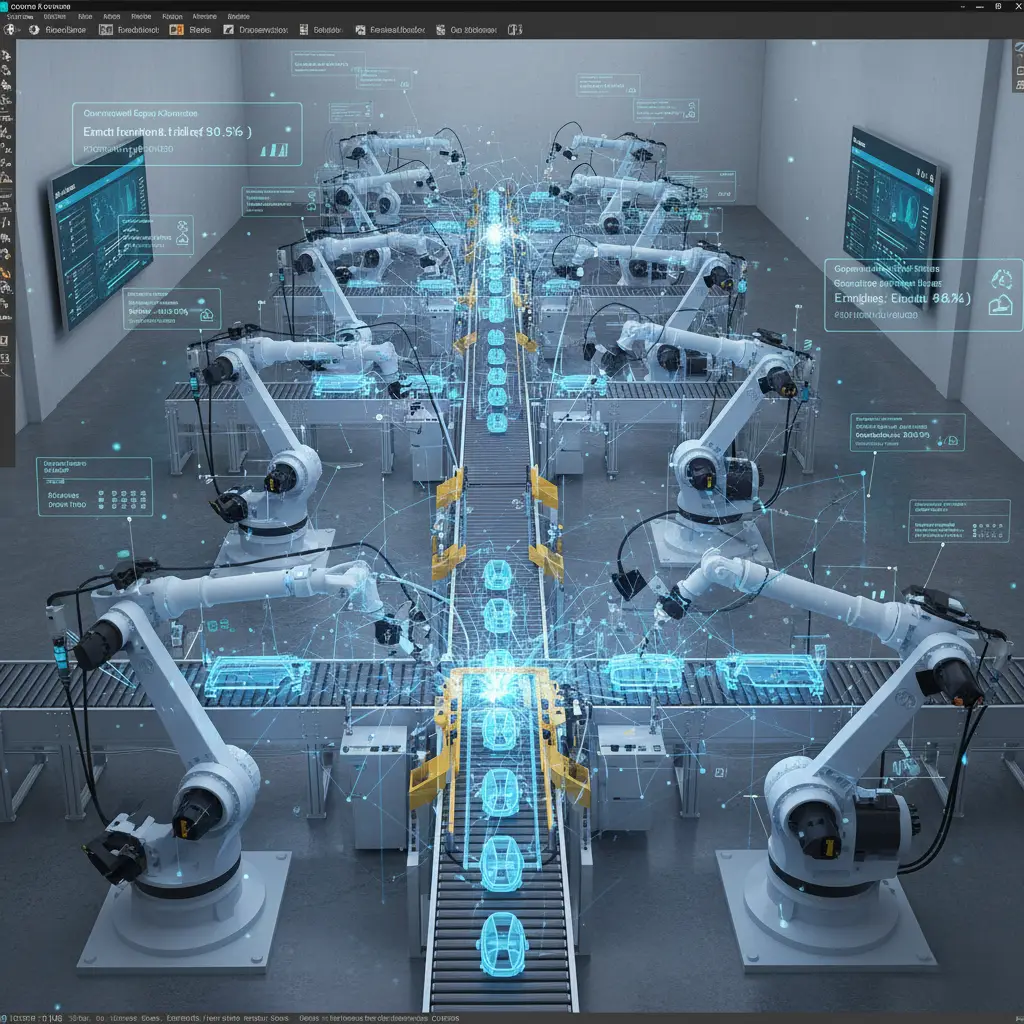
قدرت اصلی محیط Piping کتیا در یکپارچگی آن است. شما اینجا “Specification-Driven” کار میکنید. یعنی چه؟ یعنی نرمافزار به شما اجازه نمیدهد لوله ۴ اینچ را به فلنج ۶ اینچ جوش دهید! این هوشمندی باعث میشود خطاهای انسانی که در آشنایی با ساختار و ورکبنچهای (Workbenches) اصلی کتیا هم به آنها اشاره شده، به حداقل برسد. برخلاف طراحی معمولی که شما ابعاد را دستی وارد میکنید، در اینجا کاتالوگها و استانداردها (مثل ANSI یا DIN) فرمانده هستند و شما فقط مجری هستید. این یعنی خروجی شما یک نقاشی سه بعدی نیست، بلکه یک مدل مهندسی قابل ساخت است.
پیش از ورود به محیط Piping چه تنظیماتی را باید در Project Resource Management انجام دهیم؟
اینجا همان جایی است که ۹۰ درصد افراد در لحظه اول شکست میخورند و بیخیال میشوند. شما نمیتوانید همینطوری وارد محیط شوید و شروع به لولهکشی کنید. کتیا نیاز دارد بداند که “منابع پروژه” شما کجاست. فایلهای کاتالوگ، استانداردهای متریال و جداول طراحی کجا ذخیره شدهاند؟
برای حل این مشکل، قبل از هر کاری باید از منوی Tools گزینه Project Management را تنظیم کنید. اگر این کار را نکنید، آیکونهای ترسیم خط لوله غیرفعال میمانند. شما باید یک فایل PRM (Project Resource Management) تعریف کنید. فرض کنید میخواهید یک سیستم خنککاری طراحی کنید؛ باید به نرمافزار حالی کنید که قرار است از استاندارد کربن استیل با رده فشاری ۱۵۰ استفاده کنید. این تنظیمات اولیه شاید خستهکننده به نظر برسد، اما یک بار انجامش میدهید و در کل پروژه راحتید. 🧐
نکته تجربی: اگر در شرکت شبکهای کار میکنید، حتما مسیر فایلهای PRM را روی سرور قرار دهید تا همه تیم به یک استاندارد واحد دسترسی داشته باشند، وگرنه در زمان مونتاژ نهایی با خطاهای عجیب و غریبی مواجه میشوید که پیدا کردن منشأش کار حضرت فیل است.
چگونه چیدمان اولیه تجهیزات (Equipment) را برای تعیین نقاط شروع و پایان لولهکشی آماده کنیم؟
لولهها که روی هوا معلق نیستند! اصل اول در طراحی پلنت این است: “اول تجهیزات، بعد لوله”. قبل از اینکه حتی به دستور Run فکر کنید، باید تجهیزات اصلی مثل پمپها، مخازن و مبدلهای حرارتی را جانمایی کنید.
در اینجا ما معمولاً از محیط Equipment Arrangement استفاده میکنیم، اما اگر قطعات را قبلاً مدل کردهاید، میتوانید آنها را وارد پروداکت کنید. نکته حیاتی اینجاست که تجهیزات شما باید دارای “کانکتور” (Connector) یا پورتهای تعریف شده باشند. اگر یک پمپ را صرفاً به عنوان یک حجم توپر (Solid) ایمپورت کرده باشید، کتیا نمیفهمد لوله باید به کجای این پمپ وصل شود.
برای درک بهتر نحوه صحیح قرارگیری قطعات، بد نیست مروری بر آموزش محیط Assembly Design داشته باشید، چون اصول قیدگذاری و فیکس کردن تجهیزات دقیقا همان منطق را دارد. یادتان باشد، اگر تجهیزات را درست فیکس نکنید، با اولین آپدیت مدل، تمام لولهکشیهایتان بهم میریزد و با ارورهای قرمز رنگ Broken مواجه میشوید که واقعا اعصابخردکن هستند.
چرا تعریف Line ID (شناسه خط) قبل از شروع مدلسازی فیزیکی ضروری است؟
در دنیای واقعی مهندسی، هر خط لوله یک شناسنامه دارد. مثلاً خطی که آب خنککننده را میبرد با خطی که بخار داغ را حمل میکند، از نظر عایق، ضخامت و تستهای جوشکاری متفاوت است. در کتیا، ما این شناسنامه را با Line ID ایجاد میکنیم.
قبل از اینکه خطی بکشید، باید در درخت طراحی (Tree)، یک Line ID بسازید. مثلاً 2-CW-150-A1 که یعنی خط ۲ اینچ، آب خنککننده، کلاس ۱۵۰. وقتی این کار را میکنید، تمام قطعاتی که در ادامه روی این خط قرار میدهید، اتوماتیک ویژگیهای این شناسه را به ارث میبرند.
این کار باعث میشود اگر فردا روزی کارفرما گفت “سایز این خط باید ۳ اینچ شود”، شما مجبور نباشید تکتک زانوها و لولهها را پاک کنید و دوباره بکشید. فقط مشخصات Line ID را تغییر میدهید و اگر خوششانس باشید و مسیر خیلی پیچیده نباشد، کتیا خودش مدل را آپدیت میکند. این قدرت پارامتریک بودن است.
چگونه با استفاده از دستور Run مسیر اصلی لولهکشی را بدون خطا ترسیم کنیم؟
خب، رسیدیم به جذابترین بخش کار. دستور Run قلب تپنده محیط Piping است. وقتی این دستور را اجرا میکنید، یک قطبنما (Compass) روی صفحه ظاهر میشود که شاید در نگاه اول کمی گیجکننده باشد. این قطبنما دوست صمیمی شماست!
به جای اینکه سعی کنید با مختصات XYZ کار کنید، با چرخاندن و کشیدن این قطبنما مسیر لوله را تعیین کنید. یک نکته فنی که خیلیها رعایت نمیکنند: همیشه سعی کنید از “Offset” استفاده کنید. مثلاً اگر لوله باید ۵۰ سانتیمتر از دیوار فاصله داشته باشد، روی سطح دیوار کلیک کنید و آفست ۵۰ را وارد کنید. چشمی کار کردن در پایپینگ یعنی فاجعه در زمان نصب!
اگر در حین کار با ارورهای عجیب مواجه شدید، احتمالاً شعاع خمش (Bend Radius) زانویی که نرمافزار میخواهد بگذارد، با فضایی که شما دارید همخوانی ندارد. گاهی لازم است کمی مسیر را اصلاح کنید تا “فیتینگ” جا شود.
چگونه قطعات استاندارد مانند زانوها و سهراهیها را به صورت خودکار در مسیر قرار دهیم؟
یکی از لذتبخشترین ویژگیهای کتیا این است که لازم نیست شما دستی زانو (Elbow) بگذارید. وقتی با دستور Run تغییر جهت میدهید، نرمافزار به صورت خودکار به کاتالوگ پروژه مراجعه میکند، زانوی مناسب با آن سایز و کلاس را پیدا کرده و در محل شکستگی قرار میدهد.
اما اگر بخواهید وسط مسیر یک سهراهی (Tee) یا کاهنده (Reducer) بگذارید چه؟ اینجا باید از دستور Place Part استفاده کنید. لیست قطعات مجاز برای شما باز میشود. اگر قطعهای را در لیست نمیبینید، یا در کاتالوگ تعریف نشده یا با مشخصات فنی خط شما (Spec) همخوانی ندارد.
برای اینکه دستتان در انتخاب قطعات بازتر باشد و بدانید چطور دیتابیس خودتان را بسازید، حتما مقاله ایجاد کاتالوگ قطعات استاندارد در کتیا را مطالعه کنید. این موضوع زمانی حیاتی میشود که بخواهید با استانداردهای خاص یا قطعات موجود در بازار ایران کار کنید که شاید در لایبرری پیشفرض کتیا نباشند.
یادمان باشد، هوش مصنوعی کتیا تا حد زیادی کمک میکند، اما در نهایت این شمایید که باید چک کنید آیا جهت جریان (Flow Direction) در شیرهای یکطرفه درست نصب شده یا نه. اعتماد کورکورانه به نرمافزار در پروژههای حساس، اشتباهی است که حتی با ۱۲ سال سابقه هم گاهی ممکن است مرتکب شوم، پس همیشه دبلچک کنید! تهیه ایزومتریکهای دقیق لولهکشی، خدمتی ارزشمند در انجام پروژه طراحی صنعتی پتروشیمیهاست.
بهترین روش برای جایگذاری شیرآلات (Valves) و اطمینان از همراستایی آنها با لوله چیست؟
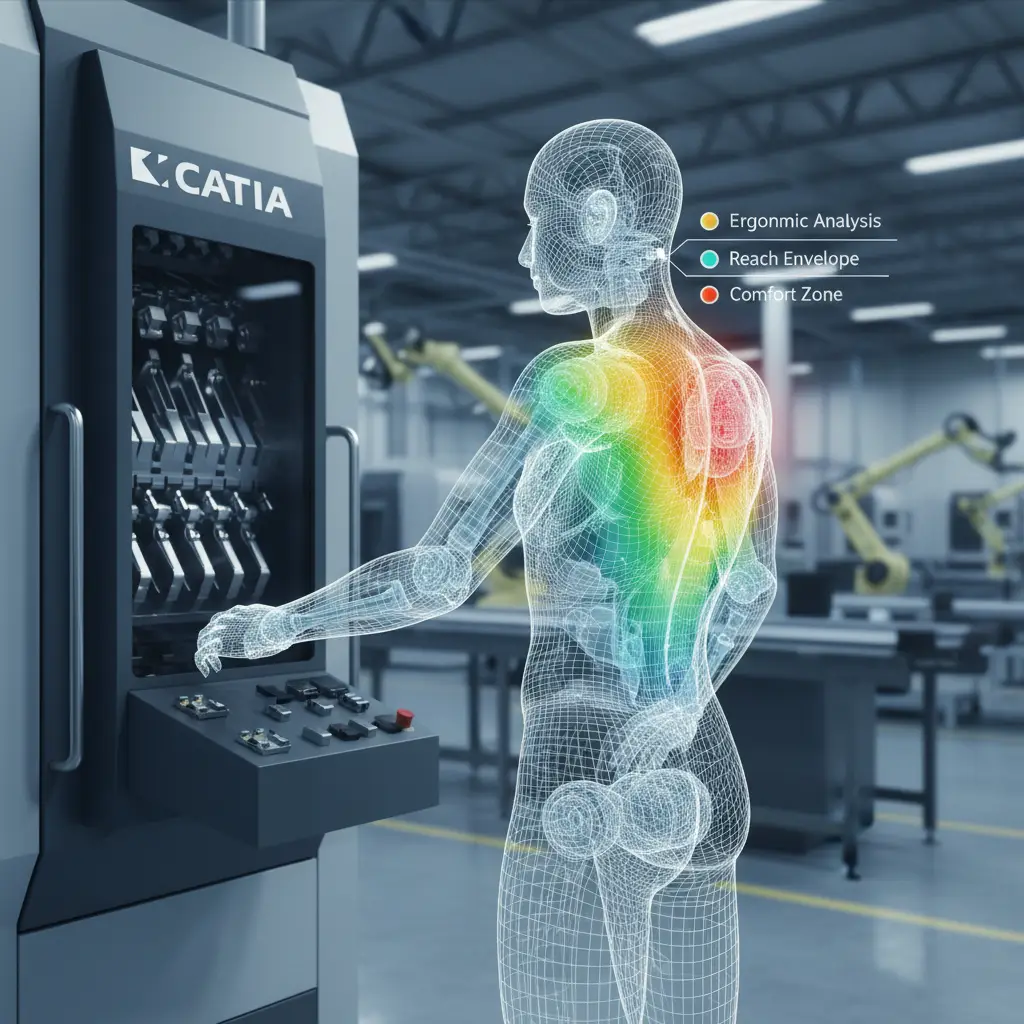
جایگذاری شیرآلات، مخصوصاً در فضاهای تنگ موتورخانهها یا اسکیدهای صنعتی، ریزهکاریهایی دارد که اگر رعایت نکنید، در مرحله تعمیر و نگهداری اپراتور را بیچاره میکند! بارها دیدهام که طراح، شیر را طوری قرار داده که هندویل (دسته شیر) دقیقاً به سمت دیوار یا یک لوله دیگر باز میشود و عملاً غیرقابل دسترسی است.
در کتیا وقتی دستور Place Part را میزنید و یک Gate Valve را انتخاب میکنید، نرمافزار به صورت هوشمند سعی میکند آن را روی خط اسنپ (Snap) کند. اما نکته کلیدی استفاده از همان قطبنمای معروف است. قبل از کلیک نهایی، حتماً زاویه هندویل را چک کنید. یک قانون نانوشته مهندسی میگوید: “همیشه بدترین حالت دسترسی را تصور کن”.
برای اینکه نقشههای دقیقتری داشته باشید و موقعیت شیرها در نقشههای دوبعدی هم درست نمایش داده شود، پیشنهاد میکنم نگاهی به آموزش مقدماتی محیط نقشهکشی (Drafting) بیندازید، چون نحوه نمایش نمادهای شیر در نقشه آیزو و نقشه جانمایی (Layout) از همین مدل سه بعدی استخراج میشود و اگر اینجا کج کاشته باشید، آنجا هم کج میبینید.
چگونه از دستور Branch برای ایجاد انشعابات دقیق و استاندارد در شبکه لولهکشی استفاده کنیم؟
گرفتن انشعاب فقط کشیدن یک خط از وسط یک خط دیگر نیست. در واقعیت، شما نمیتوانید لوله را سوراخ کنید و لوله دیگر را تویش فرو کنید (مگر در شرایط خاص). شما نیاز به قطعات واسط دارید؛ مثل سه راهی (Tee) یا اتصالات زینی (Olets).
وقتی میخواهید یک خط فرعی از خط اصلی (Header) بگیرید، کتیا از شما میپرسد که چه نوع اتصالی مدنظر است. اگر سایز لوله فرعی هماندازه لوله اصلی باشد، معمولاً یک Tee انتخاب میکنیم. اما اگر سایز خیلی کوچکتر باشد (مثلاً انشعاب گیج فشار)، از Weldolet یا Threadolet استفاده میشود.
اشتباه رایجی که خیلیها میکنند این است که فکر میکنند باید خط را قطع کنند (Split) و بعد سه راهی بگذارند. اصلا نیاز به این کار نیست. خود دستور Branch در محیط Piping به صورت اتوماتیک خط اصلی را کات میزند و اتصال مناسب را بر اساس کاتالوگ (Spec) جایگذاری میکند. اگر این پروسه اتوماتیک کار نکرد، احتمالاً کاتالوگ شما قطعه مناسب (مثلاً سه راهی تبدیلی) را ندارد.
چه زمانی باید از محیط Tubing Design به جای محیط Piping Design استفاده کنیم؟
این سوالی است که مرز بین یک طراح معمولی و یک متخصص را مشخص میکند. خیلیها فکر میکنند این دو محیط یکی هستند، اما فلسفه وجودیشان فرق دارد. به زبان ساده: اگر قرار است لوله را خم کنید (Bending)، جای شما در محیط Tubing است. اگر قرار است لوله را ببرید و زانو (Elbow) جوش دهید، باید در Piping باشید.
جدول مقایسه کاربردی محیطPiping وTubing
| ویژگی | Piping Design | Tubing Design |
| نوع قطعه | لولههای صلب (Rigid) | لولههای منعطف و خمشونده |
| روش تغییر جهت | استفاده از فیتینگ (زانو، سه راهی) | خمکاری (Bending) لوله |
| کاربرد اصلی | پلنتهای پتروشیمی، تاسیسات ساختمان | سیستمهای هیدرولیک، سوخترسانی خودرو |
| نوع اتصال | جوشی، فلنجی، رزوهای | فیتینگی، پرسی |
معمولاً برای سایزهای زیر ۲ اینچ و خطوط ابزار دقیق یا هیدرولیک که از لولههای مسی و استیل خمشونده استفاده میشود، محیط Tubing کارایی دارد. در آنجا شعاع خمش لوله مهم است، نه نوع زانویی. اگر روی پروژه هیدرولیک کار میکنید، شاید بد نباشد که نیمنگاهی به آموزش شبیهسازی مکانیزمها با DMU Kinematics هم داشته باشید تا حرکت شلنگهای منعطف (Flexible Hoses) را در حین حرکت دستگاه بررسی کنید، چیزی که در محیط پایپینگ صلب امکانپذیر نیست.
چگونه کاتالوگ قطعات اختصاصی خود را در محیط Piping کتیا ایجاد و مدیریت کنیم؟
این قسمت شاید سختترین بخش ماجرا باشد، اما اگر یادش بگیرید، نانتان در روغن است. کاتالوگهای پیشفرض کتیا اغلب بر اساس استانداردهای قدیمی هستند یا ناقصاند. اگر در پروژهای هستید که از شیرهای خاص یک وندور ایرانی یا اروپایی استفاده میکند، باید خودتان دست به کار شوید.
ساخت کاتالوگ نیاز به صبر ایوب دارد! شما اول باید مدل سه بعدی (Part) قطعه را بسازید (یا از سایت سازنده دانلود کنید)، سپس نقاط اتصال (Connectors) را روی آن تعریف کنید و نهایتاً آن را وارد دیتابیس کاتالوگ کنید. اگر با مفهوم فمیلی تیبلها آشنا باشید، کارتان راحتتر است. برای درک بهتر نحوه مدیریت این فایلها و استانداردسازی، مقاله نحوه استفاده از کتابخانه استاندارد (Catalog) در کتیا میتواند دید خوبی به شما بدهد. یادتان باشد کاتالوگ قلب تپنده پروژه است؛ اگر اشتباه تعریف شود، کل تیم طراحی را به خطا میاندازد.
چگونه با ابزارهای Analyze از عدم تداخل (Clash Detection) لولهها با سایر تجهیزات مطمئن شویم؟
تصور کنید نقشهها را فرستادهاید سایت، لولهکشها شروع به کار کردهاند و ناگهان میبینند لوله ۱۰ اینچ دقیقاً از وسط تیرآهن اصلی ساختمان رد شده! فاجعه یعنی همین. برای جلوگیری از این آبروریزی، ابزار Clash Detection در کتیا تعبیه شده است.
شما میتوانید تعریف کنید که نرمافزار تداخل لوله با لوله، لوله با سازه، و حتی فضای دسترسی (Access Zone) را چک کند. تحلیل تداخل فقط یک دکمه نیست؛ یک فرآیند بررسی مهندسی است. برای درک عمیقتر از تحلیلهای فضایی و بررسیهای قبل از ساخت، خواندن مطلب تفاوت Assembly Design و Digital Mockup (DMU) بسیار کمککننده است، چرا که ابزارهای پیشرفتهتر تحلیل برخورد در محیط DMU Space Analysis قرار دارند که بسیار قدرتمندتر از ابزار ساده محیط اسمبلی هستند.
رایجترین خطاهای “Broken Route” در کتیا چیست و چگونه آنها را برطرف کنیم؟
ارور Broken Route کابوس شبانه طراحان کتیاست. این اتفاق معمولاً زمانی میافتد که شما یکی از تجهیزات را جابجا میکنید یا یک رفرنس را پاک میکنید و کتیا “گم” میکند که لوله باید به کجا وصل میشد.
گاهی اوقات بهترین راه حل، وصله پینه کردن نیست! اگر یک مسیر مدام ارور میدهد و قرمز شده، بهتر است آن تکه (Segment) را پاک کنید و با استفاده از دستور Route Definition دوباره مسیر را تعریف کنید. یک نکته ریز: گاهی اوقات تیک گزینه “Update” در تنظیمات خاموش است و شما تغییرات را نمیبینید؛ همیشه قبل از کلافه شدن، یک بار دکمه Update (یا همان Ctrl+U) را بزنید، شاید مشکل حل شد.
جدول مراحل عیبیابی خطایBroken Route
| مرحله | اقدام پیشنهادی | هدف |
| ۱ | بررسی وضعیت Update (Ctrl+U) | اطمینان از اینکه گرافیک نرمافزار بهروز است. |
| ۲ | چک کردن کانکشنها (Query Object) | بررسی اینکه آیا لوله هنوز به تجهیز متصل است یا خیر. |
| ۳ | بررسی شعاع خمش | مطمئن شوید شعاع زانو با فضای موجود تداخل ندارد. |
| ۴ | تعریف مجدد مسیر (Route Definition) | اگر درست نشد، مسیر را پاک کرده و دوباره بکشید. |
چگونه نقشههای ایزومتریک (Isometrics) اجرایی را مستقیماً از مدل سه بعدی استخراج کنیم؟
همه این مدلسازیهای سه بعدی خوشگل، بدون نقشه ایزومتریک برای تیم اجرایی (Construction) پشیزی نمیارزد. جوشکار و لولهکش در سایت، تبلت دستشان نمیگیرند که مدل سه بعدی بچرخانند؛ آنها کاغذ ایزومتریک میخواهند که لیست متریال (MTO) و طول برش (Cut Length) رویش نوشته شده باشد.
در کتیا محیطی به نام Isometric Generation وجود دارد که مدل شما را میخواند و نقشه خطی تولید میکند. البته تنظیمات این بخش کمی بدقلق است و باید استایلها (Style) را درست تنظیم کنید تا خروجی تمیزی بگیرید.
تاثیر رعایت شعاع خمش استاندارد در محیط Piping بر فرآیند ساخت و خرید متریال چیست؟
چیزی که در مانیتور میکشید باید در بازار موجود باشد. بارها دیدهام که طراح تازهکار، شعاع زانویی را دستی تغییر داده تا لوله جا شود. غافل از اینکه زانویی استاندارد (مثلاً Long Radius برابر با 1.5 برابر قطر) ابعاد ثابتی دارد. اگر شما زانویی غیر استاندارد مدل کنید، واحد خرید (Procurement) نمیتواند آن را بخرد و واحد اجرا باید لوله را خم کند که در سایزهای بالا عملاً غیرممکن است یا نیاز به دستگاههای القایی گرانقیمت دارد.
اگر میخواهید بدانید تغییرات ابعادی و فشارهای وارد بر لوله چطور بر استحکام آن تاثیر میگذارد، مطالعه مقاله آموزش تحلیل استاتیکی و تنش در محیط Generative Structural Analysis دید خوبی به شما میدهد تا بفهمید چرا نباید الکی ضخامت یا شعاع را تغییر داد.
پنج اشتباه مهلک که طراحان مبتدی در لولهکشی با کتیا مرتکب میشوند کدامند؟
| اشتباه رایج | پیامد در پروژه | راه حل تجربه شده |
| عدم تعریف صحیح PRM | غیرفعال بودن ابزارها و ارور کاتالوگ | قبل از هر کاری، Project Management را ستاپ کنید. |
| کار بدون آفست (Offset) | لولهها در فضا معلقاند و ساپورتگذاری سخت میشود | همیشه نسبت به دیوار یا کف، فاصله مشخص تعریف کنید. |
| نادیده گرفتن جهت جریان | نصب برعکس شیرهای یکطرفه و چکولوها | به فلش (Arrow) روی قطعات در هنگام جایگذاری دقت کنید. |
| تغییر دستی ابعاد استاندارد | عدم تطابق با قطعات موجود در بازار | فقط از قطعاتی که در کاتالوگ استاندارد لود شده استفاده کنید. |
| مدلسازی بدون ساپورت | لرزش و شکست لوله در واقعیت | حتماً ساپورتهای اولیه (کفشکها) را در مدل لحاظ کنید. |
چگونه تیم مهندسی رایمون کد در پروژههای پیچیده طراحی پلنت (Plant) به شما کمک میکند؟
بازسازی مسیرهای لولهکشی قدیمی در موتورخانهها، پروژهای رایج در خدمات مهندسی معکوس ماست. ما در رایمون کد (Raymoncad) فقط نرمافزار آموزش نمیدهیم؛ ما با چالشهای واقعی کف کارگاه دستوپنجه نرم کردهایم. اگر پروژه صنعتی دارید که نیاز به مدلسازی دقیق پایپینگ، تهیه مدارک مهندسی و خروجیهای ایزومتریک بی عیبونقص دارد، یا حتی اگر در میانه راه گیر کردهاید و فایلهایتان پر از ارور شده، میتوانید روی تجربه ما حساب کنید.
خدمات تخصصی ما در این حوزه شامل موارد زیر است:
- طراحی کامل پلنتهای صنعتی (Piping & Plant Layout)
- تهیه کاتالوگهای اختصاصی (Spec) برای شرکتها در محیط کتیا
- استخراج نقشههای آیزومتریک و لیست متریال (MTO/BOM) دقیق
- تحلیل تنش لوله (Pipe Stress Analysis) و بررسی ساپورتها
- انجام پروژه کتیا با بالاترین استانداردها و تحویل سورس باز
تسلط بر محیط Piping نیازمند زمان و آزمون و خطای بسیار است، اما نتیجه کار آنقدر ارزشمند است که شما را به مهرهای کلیدی در پروژههای صنعتی تبدیل میکند. امیدوارم این نکات برایتان مفید بوده باشد.