آموزش تحلیل استاتیکی و تنش در کتیا: راهنمای قدمبهقدم برای مهندسان مکانیک ✔️
خیلی از مهندسان تازهکار فکر میکنند کارشان با زدن دکمه Save نهایی در محیط Part Design تمام شده است. اما واقعیت کف کارگاه چیز دیگریست. اگر قطعهای که طراحی کردید زیر بار خم شود یا بدتر از آن، بشکند، هیچکس نمیپرسد مدل سهبعدیاش چقدر قشنگ بود. من در این ۱۲ سالی که درگیر پروژههای سنگین صنعتی بودم، بارها دیدم که یک تحلیل استاتیکی ساده ۱۰ دقیقهای، جلوی ضررهای چند صد میلیونی قالبسازی را گرفته است. یادم هست سر یک پروژه قالب دایکست، طراح فراموش کرده بود تغییر شکل (Deformation) پینپرانها را چک کند؛ نتیجه؟ قالب در اولین ضرب گیرپاژ کرد. قبل از شکستن قطعه، آن را در نرمافزار بشکنید! ما با انجام پروژه کتیا و تحلیل مهندسی، طرح شما را بیمه میکنیم.
برای اینکه به این سرنوشت دچار نشوید و به عنوان یک طراح ارشد شناخته شوید، باید قبل از اینکه نقشه را به واحد ساخت بدهید، رفتار قطعه را پیشبینی کنید. برای شروع مسیر حرفهای شدن، پیشنهاد میکنم حتماً نگاهی به راهنمای جامع کتیا (CATIA): مرجع تخصصی طراحی پیشرفته بیندازید تا دید کلی نسبت به اکوسیستم این نرمافزار پیدا کنید. تحلیل کردن فقط پیدا کردن نقاط قرمز نیست؛ بیمه کردن طراحی شماست.
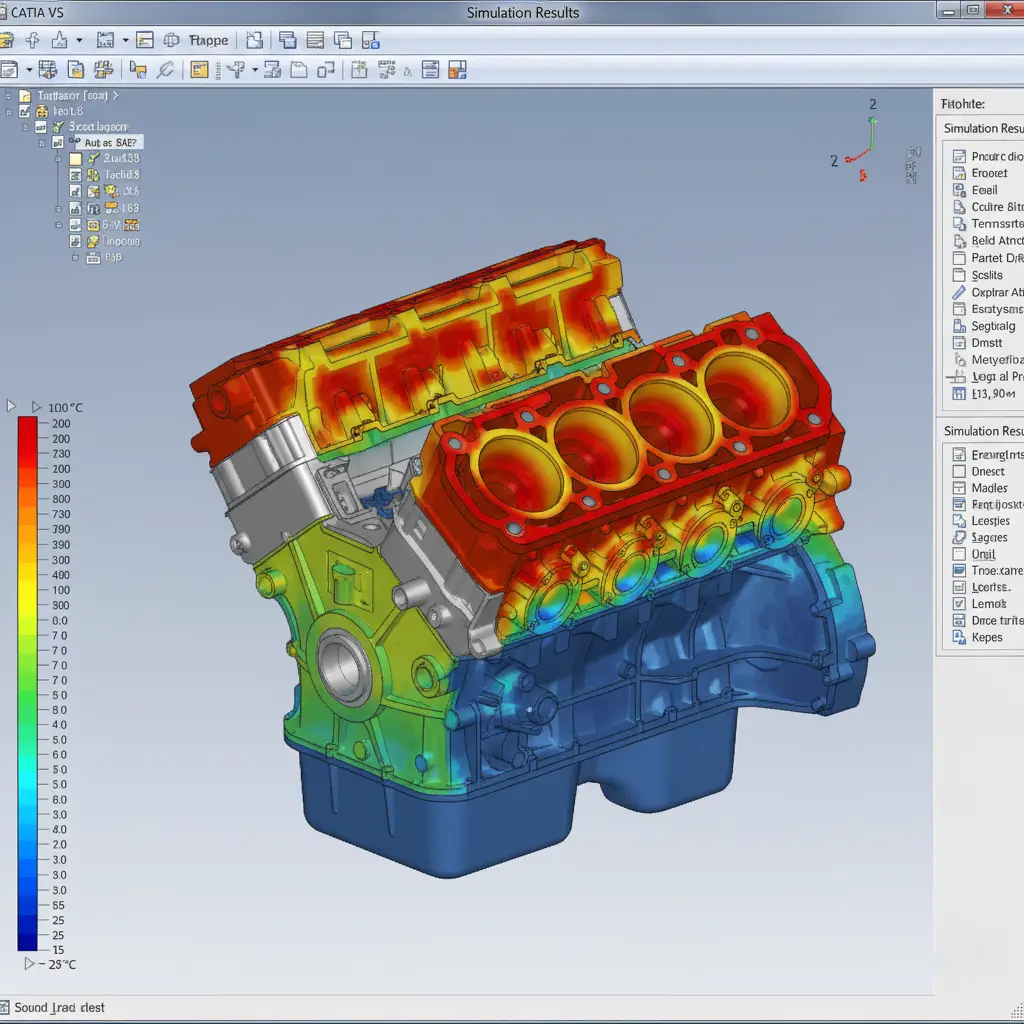
محیط Generative Structural Analysis در کتیا چه قابلیتهایی به مهندسان میدهد؟
کتیا فقط ابزار مدلسازی نیست؛ یک پکیج مهندسی کامل است (PLM). وقتی وارد محیط Generative Structural Analysis میشوید، عملاً دارید وارد یک آزمایشگاه مجازی میشوید. این محیط به طور خاص برای تحلیلهای خطی (Linear Static Analysis) و مودال طراحی شده. یعنی چی؟ یعنی تا زمانی که تغییر شکلهای شما کوچک است و متریال وارد ناحیه پلاستیک نشده، این محیط پادشاهی میکند.
البته باید بدانید کجای کار ایستادهاید. اگر دنبال تحلیلهای ضربه (Crash) یا تغییر شکلهای خیلی پیچیده لاستیکی هستید، شاید باید سراغ نرمافزارهای جانبی مثل آباکوس بروید (که خود داسو سیستمز مالک آن است)، اما برای ۹۰ درصد قطعات مکانیکی رایج مثل شفتها، براکتها و پوستهها، همین محیط داخلی کتیا کارتان را راه میاندازد و نیازی به اکسپورت و ایمپورت دردسرساز ندارید. اگر هنوز با مفاهیم پایه تحلیل مشکل دارید، مقاله آموزش تحلیل المان محدود (FEA) در کتیا: مفاهیم و کاربردها میتواند ذهنیت شما را شفافتر کند.
چگونه مدل سه بعدی را برای یک تحلیل در کتیا آمادهسازی و سادهسازی کنیم؟
اینجا جایی است که فرق آماتور و حرفهای مشخص میشود. یک مدل سه بعدی که برای ماشینکاری آماده شده، لزوماً برای تحلیل در کتیا مناسب نیست. چرا؟ چون جزئیات ریز مثل رزوهها، فیلتهای (Fillets) خیلی کوچکِ غیرحساس، یا حکاکی شماره فنی روی قطعه، دشمن تحلیل هستند. اینها باعث میشوند نرمافزار مجبور شود مشبندی (Meshing) را در آن نقاط بیدلیل ریز کند و زمان حل مسأله از ۵ دقیقه به ۵ ساعت برسد!
قبل از اینکه دکمه آنالیز را بزنید، باید مدل را “Defeature” کنید. یعنی جزئیات غیرضروری را حذف کنید. مثلاً سوراخهای رزوه شده را به صورت سوراخ ساده در نظر بگیرید (مگر اینکه تمرکز تحلیل دقیقاً روی رزوه باشد). اگر مدل شما سطوح پیچیدهای دارد که نیاز به اصلاح دارند، بد نیست سری به مطلب تکنیکهای ترمیم و اصلاح سطوح وارد شده (Imported Surfaces) بزنید تا یاد بگیرید چطور هندسه را برای مشبندی تمیز کنید. یادتان باشد، مدل سادهتر و تمیزتر، نتایج دقیقتری میدهد چون از خطاهای عجیب و غریب مشبندی (Mesh Singularity) جلوگیری میکند.
چرا تعریف دقیق خواص ماده (Material) اولین قدم حیاتی در تحلیل تنش است؟
بدون تعارف بگویم، اگر متریال را درست تعریف نکنید، تمام نتایج تحلیل تنش شما زباله است (GIGO: Garbage In, Garbage Out). خیلیها فکر میکنند اعمال متریال در کتیا فقط برای این است که قطعه رنگ استیل یا آلومینیوم بگیرد و رندر قشنگتری داشته باشد. اما در محیط تحلیل، نرمافزار با رنگ کاری ندارد؛ او دنبال دو عدد حیاتی میگردد: مدول یانگ (Young’s Modulus) و ضریب پواسون (Poisson’s Ratio).
وقتی روی آیکون “Apply Material” کلیک میکنید، فقط به اسم Steel اکتفا نکنید. وارد تب Analysis شوید و اعداد را چک کنید. آیا این همان آلیاژ فولادی است که در بازار ایران موجود است؟ مثلاً ST37 با MO40 خواص متفاوتی دارند. اگر قرار است هزینههای پروژه را برآورد کنید و نمیدانید چه متریالی به صرفهتر است، پیشنهاد میکنم تحلیل هزینه طراحی با کتیا و دلایل بالاتر بودن آن را بخوانید تا دید اقتصادی بهتری نسبت به انتخاب متریال داشته باشید. 🧱 همیشه قبل از تحلیل، دیتای متریال کتیا را با هندبوکهای مهندسی چک کنید.
مفهوم مشبندی (Meshing) چیست و سایز مش چگونه بر دقت نتایج اثر میگذارد؟
تصور کنید میخواهید مساحت یک دایره را با چیدن مربعهای کوچک داخل آن محاسبه کنید. هرچه مربعها کوچکتر باشند، خطای لبهها کمتر میشود. مشبندی در تحلیل در کتیا دقیقاً همین است؛ تبدیل یک مدل پیوسته به هزاران قطعه کوچک (المان) که نرمافزار بتواند معادلات ریاضی را برای هر کدام حل کند. در کتیا معمولاً از المانهای تتراهدرال (هرمی چهاروجهی) استفاده میکنیم.
جدول مقایسه انواع مش در محیط تحلیل کتیا
| ویژگی | مش خطی (Linear – 1st Order) | مش سهمی (Parabolic – 2nd Order) | کاربرد پیشنهادی |
| تعداد گره (Node) | ۴ گره در هر المان هرمی | ۱۰ گره در هر المان (گره میانی) | — |
| دقت در لبههای خمیده | پایین (لبهها صاف میشوند) | بالا (انحنا را خوب پوشش میدهد) | قطعات با انحنا و سوراخ |
| سرعت حل | بسیار سریع | کندتر (محاسبات سنگینتر) | تحلیلهای اولیه و سریع |
| دقت تنش | متوسط (معمولاً تنش کمتر از واقعیت) | بسیار دقیق | تحلیل نهایی و حساس |
اما آیا همیشه مش ریزتر بهتر است؟ خیر! اگر مش را بیش از حد ریز کنید، حجم محاسبات نمایی بالا میرود و ممکن است سیستمتان هنگ کند (مخصوصاً اگر رم پایین دارید). هنر شما این است که “استقلال از مش” (Mesh Independence) پیدا کنید. یعنی سایز مش را تا جایی کوچک کنید که تغییرات جواب ناچیز شود، نه بیشتر. برای درک بهتر نحوه تعامل قطعات در مجموعههای بزرگتر که نیاز به مشبندی هوشمند دارند، مقاله آموزش محیط Assembly Design: مونتاژ قطعات و مدیریت قیدها نکات خوبی درباره دید کلی مونتاژی به شما میدهد.
چگونه تکیهگاههای واقعی قطعه را با دستور Clamp در محیط تحلیل شبیهسازی کنیم؟
بزرگترین چالش در شبیهسازی، ترجمه دنیای واقعی به زبان نرمافزار است. دستور Clamp در کتیا یعنی تمام درجات آزادی (۶ درجه) آن سطح بسته شده است. این معادل چیست؟ معادل یک جوش نفوذی کامل یا یک فلنج که با چندین پیچ بزرگ به یک فونداسیون بتنی سفت شده.
اما حواستان باشد! اگر یک شفت دارید که داخل بلبرینگ میچرخد، نمیتوانید از Clamp استفاده کنید. اینجا باید از User-defined Restraint یا تکیهگاههای استوانهای استفاده کنید که اجازه چرخش میدهند اما جلوی جابجایی را میگیرند. استفاده اشتباه از Clamp باعث میشود قطعه شما در تحلیل خیلی “سفتتر” از واقعیت نشان داده شود و تنشها کمتر از مقدار واقعی گزارش شوند که خطرناک است. گزارش تحلیل تنش (FEA)، سندی معتبر است که همراه با سفارش طراحی سه بعدی قطعات حساس ارائه میدهیم.
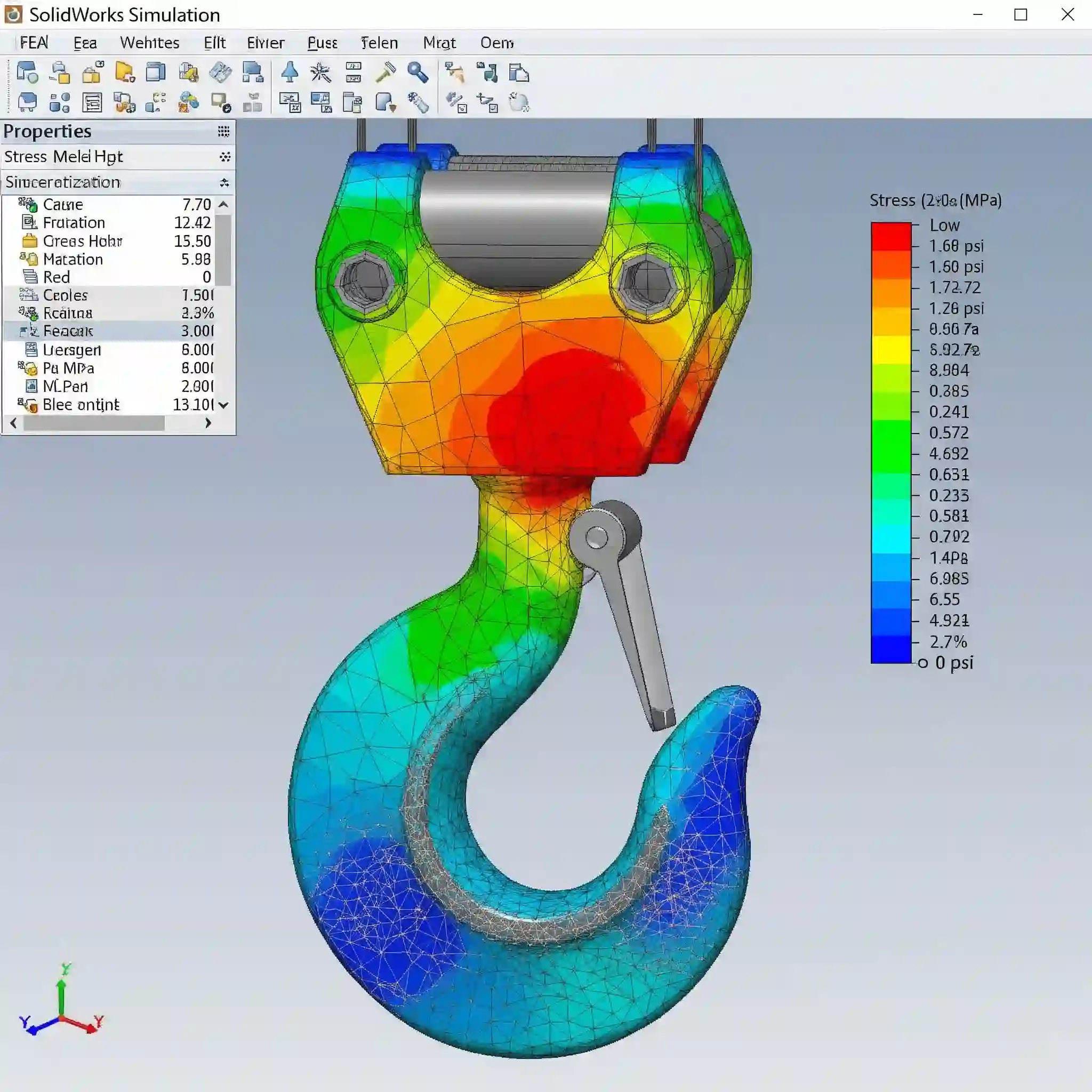
روش صحیح اعمال بارهای متمرکز و گسترده برای انجام تحلیل استاتیکی چیست؟
حالا نوبت اعمال نیروست. در تحلیل استاتیکی، نحوه بارگذاری به اندازه خود مقدار نیرو مهم است. در کتیا ما Distributed Force (نیروی گسترده) و Pressure (فشار) داریم. فرقشان چیست؟ اگر نیرو را به یک سطح بدهید، کتیا کل آن نیرو را روی سطح تقسیم میکند. اما فشار، واحدش نیرو بر سطح است (مثل پاسکال).
مثلاً اگر طراحی یک مخزن تحت فشار را انجام میدهید، باید از Pressure استفاده کنید چون نیرو همیشه عمود بر سطح وارد میشود. اما اگر وزن یک موتور روی یک شاسی سوار است، Distributed Force گزینه بهتری است. اشتباه در این مرحله میتواند باعث شود تنشهای موضعی عجیبی ببینید که در واقعیت وجود ندارند. اگر پروژه شما پیچیده است و نیاز به تیم حرفهای دارید تا این محاسبات را برایتان انجام دهد، میتوانید از خدمات انجام پروژه کتیا استفاده کنید تا خیالتان از صحت بارگذاریها راحت باشد.
آیا تمام درجات آزادی مدل به درستی محدود شدهاند یا با خطای Singularity مواجه میشویم؟
یکی از اعصابخردکنترین لحظات در تحلیل، دیدن ارور “Factorized matrix is singular” است. به زبان ساده، این خطا یعنی قطعه شما در فضای مجازی ول شده و هیچ تکیهگاهی ندارد (یا تکیهگاههایش کافی نیست). تصور کنید یک شفت را روی دو تا پایه V شکل گذاشتهاید اما هیچ چیزی جلو چرخش آن دور محورش را نگرفته؛ به محض اعمال نیرو، شفت شروع به چرخیدن بینهایت میکند و نرمافزار ارور میدهد.
اینجاست که درک درجات آزادی (Degrees of Freedom) حیاتی میشود. هر جسم در فضا ۶ درجه آزادی دارد (۳ حرکت خطی و ۳ حرکت چرخشی). اگر حتی یکی از اینها را باز بگذارید و نیرویی در آن جهت وارد شود، تحلیل شکست میخورد. گاهی اوقات مدل به ظاهر سفت است، اما در واقعیت یک مکانیزم ایجاد کردهاید. اگر با خطاهای عجیب و غریب سیستمی مواجه شدید که ربطی به مدلسازی نداشت، بد نیست نگاهی به مقاله چرا کتیا اجرا نمیشود؟ (بررسی ارور Warm Start و راهکارهای آن) بیندازید تا مطمئن شوید ایراد از باگهای نرمافزاری نیست و مشکل دقیقاً مهندسی است. ⚠️ همیشه قبل از حل نهایی، از ابزار “Animate Constraint” استفاده کنید تا ببینید قطعه چطور مهار شده است.
پردازش نهایی و حل معادلات در محیط Generative Structural Analysis چگونه انجام میشود؟
وقتی دکمه Compute (آن آیکون ماشینحساب کوچک) را میزنید، کتیا شروع به حل هزاران معادله ماتریسی همزمان میکند. اینجا دقیقاً همان گلوگاهی است که سختافزار شما خودش را نشان میدهد. بارها دیدهام که بچهها با لپتاپهای معمولی سعی میکنند یک تحلیل با ۱ میلیون مش را ران کنند و سیستم کرش میکند یا ساعتها طول میکشد.
سرعت حل مسأله مستقیماً به مقدار RAM و قدرت پردازنده شما بستگی دارد. در این مرحله، نرمافزار ماتریس سختی (Stiffness Matrix) کل مدل را تشکیل میدهد و با بردار نیروها درگیر میکند. اگر میخواهید بدانید سیستم فعلیتان کشش پروژههای سنگین تحلیلی را دارد یا نه، پیشنهاد میکنم حتماً سیستم مورد نیاز کتیا: راهنمای انتخاب بهترین سختافزار (لپتاپ و PC) را چک کنید تا بیهوده وقتتان پای لودینگهای طولانی تلف نشود.
نمودار رنگی Von Mises در تحلیل تنش دقیقا چه واقعیتی را به ما نشان میدهد؟
رسیدیم به جذابترین بخش ماجرا: کانتورهای رنگی. اما صبر کنید! دیدن رنگ قرمز در تحلیل تنش لزوماً به معنی شکستن قطعه نیست. معیار Von Mises یک معیار انرژی است که بیشتر برای مواد نرم (Ductile) مثل فولاد و آلومینیوم کاربرد دارد. این معیار میگوید وقتی انرژی اعوجاجی در یک نقطه از حد تسلیم ماده بیشتر شود، تغییر شکل پلاستیک شروع میشود.
نکته انحرافی اینجاست: اگر نقاط قرمز شما فقط روی لبههای تیز یا محل اعمال نیرو (Point Load) باشند، احتمالاً با پدیده “تمرکز تنش مصنوعی” (Stress Singularity) طرف هستید و در واقعیت آنجا مشکلی پیش نمیآید. اما اگر ناحیه قرمز وسیع بود و در بدنه اصلی قطعه پخش شده بود، باید نگران باشید. مهندس خوب کسی است که بتواند فرق بین خطای عددی و تنش واقعی را تشخیص دهد، نه کسی که فقط از رنگها اسکرینشات بگیرد.
جدول راهنمای تفسیر رنگها در نمودارVon Mises
| رنگ در کانتور | معنی فیزیکی | اقدام لازم مهندس طراح |
| آبی تیره | تنش بسیار پایین (ناحیه امن) | میتوانید در این نواحی از متریال کم کنید (کاهش وزن). |
| سبز / زرد | تنش متوسط | طراحی در وضعیت نرمال است. |
| نارنجی | نزدیک به حد هشدار | نیاز به بررسی ضریب اطمینان و شرایط کاری. |
| قرمز | تنش ماکزیمم (نقطه بحرانی) | اگر وسیع است: ضخامت را زیاد کنید یا دنده (Rib) اضافه کنید. <br> اگر نقطهای است: احتمالاً خطای مشبندی است (چک کنید). |
چگونه میزان تغییر شکل (Displacement) را با تلرانسهای مجاز طراحی مقایسه کنیم؟
گاهی اوقات قطعه نمیشکند، اما آنقدر خم میشود که کل سیستم را از کار میاندازد. مثلاً در طراحی گیربکس، اگر شفت فقط ۰.۱ میلیمتر بیشتر از حد مجاز خم شود، چرخدندهها از درگیری صحیح خارج شده و سر و صدا یا سایش شدید ایجاد میکنند. پس همیشه بعد از چک کردن تنش، حتماً روی آیکون Displacement کلیک کنید.
در کتیا میتوانید با ابزار Sensor، مقدار دقیق جابجایی ماکزیمم را ببینید. این عدد را باید با تلرانسهای هندسی نقشهتان مقایسه کنید. مثلاً اگر در حال آموزش طراحی چرخدنده در کتیا: استفاده از فرمولها و کاتالوگهای آماده هستید و محاسبات دستی به شما خیز مجاز خاصی داده، اینجا جایی است که باید آن را اعتبارسنجی کنید. اگر جابجایی زیاد است، شاید نیاز باشد ممان اینرسی سطح مقطع را با اضافه کردن ریب (Rib) یا تغییر پروفیل افزایش دهید.
ضریب اطمینان (Safety Factor) در طراحی ما چه وضعیتی دارد و آیا قابل قبول است؟
آیا طرح شما ایمن است؟ جواب این سوال در عدد “ضریب اطمینان” نهفته است. این عدد حاصل تقسیم تنش تسلیم ماده (Yield Strength) بر تنش ماکزیمم وارده است. اگر این عدد زیر ۱ باشد، یعنی قطعه وارد ناحیه پلاستیک شده یا شکسته است. معمولاً در طراحیهای استاتیکی عدد ۱.۵ تا ۲ مناسب است.
اما دقت کنید! این تحلیل استاتیکی است. اگر قطعه شما تحت بارهای نوسانی و دینامیکی قرار دارد (مثل شاتون ماشین)، ضریب اطمینان ۲ در تحلیل استاتیکی اصلاً کافی نیست و ممکن است قطعه بر اثر خستگی (Fatigue) بشکند. برای درک بهتر رفتار قطعات در حال حرکت، مطالعه آموزش تحلیل دینامیکی و شبیهسازی مکانیزمها در کتیا دید بسیار بازتری به شما میدهد تا صرفاً به یک عدد ثابت در حالت ساکن اکتفا نکنید.
چگونه با استفاده از تکنیک Local Mesh Refinement دقت تحلیل در کتیا را بالا ببریم؟
یکی از تکنیکهای حرفهای برای بالا بردن دقت تحلیل در کتیا بدون اینکه سیستم منفجر شود، استفاده از مشبندی موضعی است. به جای اینکه کل قطعه را ریز مش بزنید (که زمان حل را ۱۰ برابر میکند)، ابتدا یک بار با مش درشت تحلیل را انجام دهید تا نقاط بحرانی (Hotspots) شناسایی شوند.
سپس با استفاده از دستور Local Mesh Size در جعبه ابزار Mesh Specification، فقط در آن نواحی خاص (مثلاً دور سوراخها یا فیلتهای تحت فشار) سایز مش را ریز کنید. اینطوری هم دقت را در جای لازم بالا بردهاید و هم سرعت محاسبات را حفظ کردهاید. این همان قلقهایی است که در پروژههای واقعی یاد میگیرید و در کتابهای تئوری کمتر پیدا میشود.
چه اشتباهات رایجی باعث نتایج غلط در تحلیل استاتیکی میشوند؟
بیایید روراست باشیم، تحلیل اشتباه از تحلیل نکردن خطرناکتر است چون اعتماد کاذب ایجاد میکند. اینجا لیستی از سوتیهای رایج را آوردم که باید مثل چکلیست خلبان، قبل از هر تحلیل چک کنید:
- واحدها: قاطی کردن میلیمتر و متر (فاجعهای که بارها دیدم).
- گوشههای تیز: فیلت نزدن گوشههای داخلی باعث میشود تنش در آن نقطه به بینهایت میل کند (همان خطای Singularity).
- نوع المان: استفاده از المان خطی (Linear) برای سطوح منحنی به جای المان سهمی (Parabolic).
- ورژن فایل: گاهی اوقات فایلهای ایمپورت شده یا قدیمی درست مش نمیشوند. اگر در باز کردن یا ذخیره فایلها مشکل دارید، راهکارش در ذخیره فایل کتیا با ورژن پایین (راهنمای باز کردن فایل ورژن بالا در پایین) است.
- اتصالات (Connections): تعریف غلط تماس بین دو قطعه (مثلاً جوش در نظر گرفتن جایی که باید اصطکاکی باشد).
چه زمانی پروژه مهندسی ما نیاز به نرمافزارهای پیشرفتهتر یا مشاوره تخصصی رایمون کد دارد؟
بهینهسازی ضخامت و وزن قطعه بر اساس تحلیل تنش، هدف اصلی ما در انجام پروژه طراحی صنعتی است. کتیا در تحلیلهای خطی و استاندارد عالی است، اما باید محدودیتهایش را بشناسید. اگر قطعه شما تغییر شکلهای خیلی بزرگ دارد (Large Deformation)، متریال لاستیکی یا پلاستیکی پیچیده دارد، یا درگیر ضربه و انفجار است، محیطGenerative Structural Analysis دیگر جوابگو نیست و ممکن است نتایج گمراهکنندهای بدهد.
مثلاً در طراحیهای پیچیدهای مثل قالبهای صنعتی که انقباض پلاستیک و جریان مواد مطرح است، نیاز به ماژولهای بسیار تخصصیتری دارید (که در مقاله اصول طراحی قالب تزریق پلاستیک با ماژولMold Tooling Design کتیا به مقدمات آن اشاره کردهایم). در چنین شرایطی، یا باید سراغ نرمافزارهای تخصصی مثل Abaqus بروید یا اگر زمان و ریسک پروژه اجازه آزمون و خطا نمیدهد، کار را به تیمی بسپارید که تجربه چالشهای مشابه را داشته باشد. شناخت مرز توانایی نرمافزار، نشانه بلوغ مهندسی شماست.