طراحی چرخ دنده در کتیا | از فرمولنویسی تا پلاگینهای آماده✅
تا حالا شده یک گیربکس طراحی کنید و همه چیز توی مانیتور عالی به نظر برسه، اما وقتی ساخته شد مثل تراکتور صدا بده؟ من اوایل کارم، حدود ۱۰-۱۲ سال پیش، دقیقاً همین بلا سرم اومد. فکر میکردم اگر دایرهها مماس باشن کافیه، ولی توی دنیای واقعی، هندسه دندانه شوخیبردار نیست. طراحی دقیق پروفیل دنده نیاز به دقت دارد. برای انجام پروژه کتیا و طراحی گیربکسهای صنعتی، با ما تماس بگیرید.
اگر دنبال یادگیری اصولی طراحی چرخ دنده در کتیا هستید و میخواید از شر این خطاهای پرهزینه خلاص بشید، جای درستی اومدید. قبل از اینکه شیرجه بزنیم توی محیط نرمافزار، پیشنهاد میکنم حتماً نگاهی به راهنمای جامع کتیا (CATIA): مرجع تخصصی طراحی پیشرفته بندازید تا دید کلیتری نسبت به قابلیتهای این غول مهندسی پیدا کنید. اینجا قرار نیست فقط دستورات رو مرور کنیم؛ قراره یاد بگیریم چطور مثل یک مهندس مکانیک فکر کنیم و مدل کنیم.
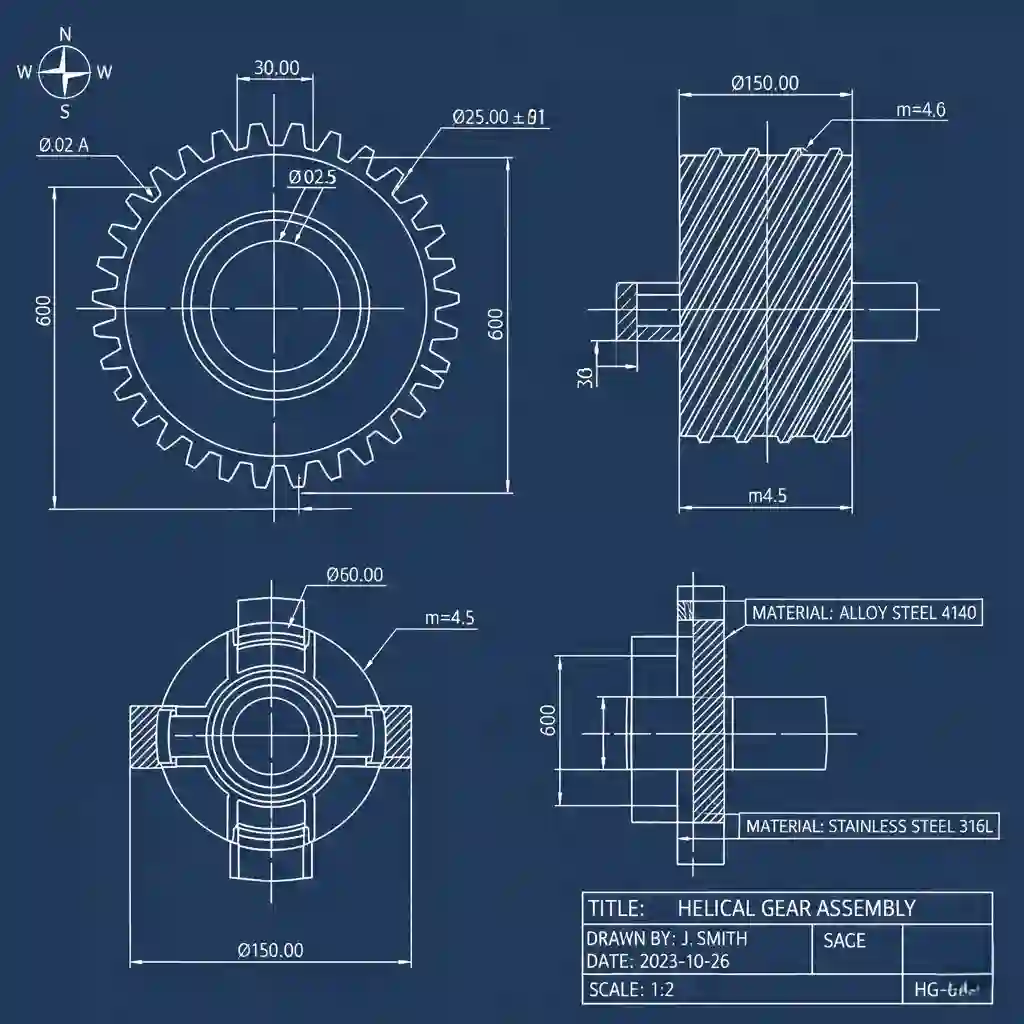
چرا ترسیم دستی دندانهها در طراحی مهندسی دقیق اشتباه است؟
خیلی از دانشجوها یا تازهکارها رو دیدم که برای کشیدن دندانه چرخدنده، یک کمان ساده (Arc) میکشن و اونو پترن میکنن. ببینید، روی کاغذ شاید قشنگ بشه، اما توی صنعت فاجعهست! پروفیل واقعی دندانهها از منحنی به نام “اینولوت” (Involute) پیروی میکنه. اگر شما این منحنی رو با کمان ساده تقریب بزنید، درگیری دندانهها دیگه غلتشی نیست و تبدیل میشه به سایش و ضربه.
نتیجهش؟ لرزش شدید، صدای وحشتناک و خوردگی دندهها توی کمتر از چند ساعت کارکرد. توی طراحی چرخ دنده در کتیا، ما باید اینولوت واقعی رو ایجاد کنیم. یادمه یک بار پروژهای برای یک وینچ بالابر داشتیم که طراح قبلی همین اشتباه رو کرده بود؛ چرخدنده زیر بار خرد شد چون نقطه تماس دندانهها مدام تغییر میکرد. پس لطفاً، کمان کشیدن رو فراموش کنید و بریم سراغ روش مهندسی. 🛠️
پیش از باز کردن نرمافزار باید چه پارامترهای مهندسی را مشخص کنیم؟
قبل از اینکه موس رو بردارید و کتیا رو باز کنید، باید تکلیف چند تا عدد رو روی کاغذ روشن کرده باشید. کتیا ابزار قدرتمندیه، اما جادوگر نیست؛ اگر ورودی غلط بدید، خروجی غلط تحویل میگیرید (GIGO). برای اینکه یک مدل پارامتریک و هوشمند داشته باشیم، به چهار پارامتر حیاتی نیاز داریم:
- مدول (Module – m): سایز دندانه رو تعیین میکنه و استانداردترین پارامتره.
- تعداد دندانه (Number of Teeth – z): که نسبت دور رو مشخص میکنه.
- زاویه فشار (Pressure Angle – α): معمولاً ۲۰ درجهست، اما در گیربکسهای خاص ممکنه ۱۴.۵ یا ۲۵ درجه باشه.
- عرض چرخدنده (Face Width): ضخامت قطعه کار.
بدون داشتن اینها، شروع کردن طراحی بیمعنیه. اگر میخواید بدونید چطور این پارامترها رو هوشمند کنید که با تغییر یکی، بقیه هم آپدیت بشن، حتماً مقاله طراحی پارامتریک و فرمولنویسی در کتیا رو بخونید چون پایه و اساس بحث امروزمون همینه.
چگونه با استفاده از فرمولنویسی (Formula) پارامترهای چرخدنده را در کتیا تعریف کنیم؟
حالا بریم سراغ کار عملی. برای اینکه مدل ما “زنده” باشه، نباید عدد تایپ کنیم. باید از فرمول استفاده کنیم. در محیط Part Design، پایین صفحه روی آیکون f(x) کلیک کنید. اینجا باید پارامترهای اصلی (m, z, alpha) رو با نوع “Real” یا “Integer” تعریف کنید.
بعد از تعریف اینها، باید پارامترهای وابسته رو با فرمول بهشون وصل کنید. من معمولاً یک جدول اکسل دم دستم دارم، ولی توی خود کتیا هم میتونید این روابط رو بنویسید. این کار باعث میشه اگه فردا کارفرما گفت “مدول رو از ۲ بکن ۲.۵”، شما کل مدل رو از اول نکشید؛ فقط یک عدد رو تغییر میدید و تمام!
جدول زیر مهمترین فرمولهایی هست که باید وارد کنید:
| نام پارامتر | فرمول در کتیا (مثال) | توضیحات |
| قطر گام (Pitch Dia) | d = m * z | دایره مبنای محاسبات |
| قطر خارجی (Addendum Dia) | da = m * (z + 2) | نوک دندانه |
| قطر ریشه (Dedendum Dia) | df = m * (z – 2.5) | گودی دندانه (با لقی استاندارد) |
| قطر دایره مبنا (Base Dia) | db = d * cos(alpha) | منحنی اینولوت از اینجا شروع میشه |
ما با استفاده از فرمولهای مهندسی در سفارش طراحی سه بعدی، چرخدندههایی با عملکرد بیصدا طراحی میکنیم.
آیا میدانید چگونه منحنی اینولوت دقیق را با دستور Law در محیط GSD ترسیم کنید؟
اینجا همون جاییه که فرق طراح آماتور و حرفهای مشخص میشه. برای رسم منحنی اینولوت، محیط Sketcher معمولی کافی نیست چون معادله ریاضی داره. باید برید توی محیط آموزش کامل محیطGenerative Shape Design (GSD) که مخصوص طراحی سطوح پیچیدهست.
روش کار اینطوریه که باید از دستور Law (قانون) استفاده کنیم. منحنی اینولوت بر اساس مختصات دکارتی (X, Y) که تابعی از پارامتر t هستند تعریف میشه. فرمولهاش یه کم ترسناکه (شامل سینوس و کسینوس)، ولی وقتی وارد کردید، کتیا یک منحنی دقیق (Spline) بهتون میده که میکرون به میکرون با واقعیت تطابق داره.
من همیشه این منحنی رو روی دایره مبنا (Base Circle) سوار میکنم. یادتون باشه، اینولوت هیچوقت نباید به زیر دایره مبنا برسه؛ اون قسمت پایین دندانه معمولاً یک خط صاف شعاعی یا فیلت (Fillet) هست که بهش میگیم ناحیه غیرفعال. 📐
مراحل تبدیل اسکچ دوبعدی به یک مدل سهبعدی کامل در طراحی چرخدنده در کتیا چیست؟
وقتی پروفیل یک دندانه (شامل منحنی اینولوت دو طرف و قوس سر دنده) توی محیط اسکچ بسته شد، وقتشه که بریم سراغ حجم دادن. اما یه نکته ریز! همیشه مطمئن بشید که پروفیل کاملاً بسته است و خطوط اضافه (Construction elements) نداره، وگرنه موقع Pad کردن ارور میگیرید.
- با دستور Pad، پروفیل رو به اندازه عرض چرخدنده حجم بدید.
- لبههای تیز ریشه دندانه رو حتماً Fillet (گرد) کنید. این خیلی مهمه! اگر فیلت نزنید، توی تحلیل تنش میبینید که تمرکز تنش اونجا بیداد میکنه و دنده از همونجا میشکنه.
- حالا از دستور Circular Pattern استفاده کنید. در قسمت “Parameters” گزینه “Complete Crown” رو انتخاب کنید و تعداد رو برابر با پارامتر z (که اول کار تعریف کردیم) قرار بدید.
برای مسلط شدن به این دستورات و ریزهکاریهاشون، پیشنهاد میکنم سری به مقاله آموزش کامل محیط Part Design و دستورات اصلی بزنید. اونجا مفصل توضیح دادم که چطور پترنها رو مدیریت کنید که فایل سنگین نشه.
چرا استفاده از پلاگین چرخ دنده کتیا بهترین روش برای طراحان حرفهای است؟
صادقانه بگم؟ با اینکه روش بالا (فرمولنویسی) خیلی دقیقه و برای یادگیری عالیه، ولی توی بازار کار واقعی که وقت طلاست، من خودم کمتر ازش استفاده میکنم. چرا؟ چون زمانبره. وقتی قراره یک گیربکس با ۱۲ تا چرخدنده طراحی کنم، نمیتونم برای هر کدوم نیم ساعت فرمول بنویسم.
اینجاست که پلاگین چرخ دنده کتیا (یا همون ماکروهای آماده) به دادمون میرسه. این ابزارها توسط برنامهنویسها نوشته شدن تا همون مراحل فرمولنویسی و ترسیم اینولوت رو توی کسر از ثانیه انجام بدن. دقیقاً مثل اینه که به جای پارو زدن، موتور قایق رو روشن کنید. 🚤
استفاده از پلاگین نه تنها سرعت رو بالا میبره، بلکه خطای انسانی رو هم صفر میکنه. مثلاً یه بار داشتم دستی مدل میکردم، یه منفی رو مثبت زدم و کل پروفیل به هم ریخت، ولی پلاگین این اشتباهات رو نداره. اگر کلاً اهل ابزارهای کمکی هستید، لیست معرفی کاربردیترین پلاگینها و افزونههای کتیا رو از دست ندهید.
چگونه پلاگین چرخ دنده کتیا را نصب و برای ایجاد مدلهای استاندارد اجرا کنیم؟
نصب این ابزارها برخلاف اسمشون که “پلاگین” هست، معمولاً نیازی به فایل نصبی exe نداره. اکثر اینها فایلهای ماکرو با فرمت .catvba هستند.
برای اجراشون کافیه مراحل زیر رو برید:
- از منوی Tools گزینه Macro و بعد Macros رو بزنید (یا کلید میانبر Alt+F8).
- دکمه Select رو بزنید و فایل ماکرویی که دانلود کردید رو انتخاب کنید.
- روی Run کلیک کنید.
یه پنجره باز میشه که فقط ازتون مدول، تعداد دندانه و ضخامت رو میخواد. دکمه OK رو که بزنید، میبینید که طراحی چرخ دنده در کتیا جلوی چشمتون به صورت خودکار انجام میشه. یه نکته کنکوری بگم: بعضی وقتا ماکروها روی ورژنهای خاصی از ویندوز یا کتیا ارور میدن؛ اگر این اتفاق افتاد، معمولاً مشکل از تنظیمات امنیتی ماکرو در کتیاست که باید سطح دسترسی رو باز کنید. البته اگه هنوز کتیا رو نصب نکردید یا مشکل لایسنس دارید، راهنماهای مربوط به آموزش نصب کتیا(CATIA V5) قدم به قدم میتونه مشکلگشا باشه.
خب، تا اینجا چرخدندههای ساده رو گفتیم. ولی دنیای واقعی پر از چرخدندههای مارپیچه (Helical) و مخروطی (Bevel) هست. بریم ببینیم اونا چه فرقی دارن و چطور باید طراحیشون کرد.
تفاوتهای کلیدی در مدلسازی چرخدندههای مارپیچ (Helical) نسبت به ساده چیست؟
چرخدنده مارپیچ بخاطر درگیری نرم و صدای کمتر، توی اکثر گیربکسهای خودرو استفاده میشه. تفاوت اصلیش با چرخدنده ساده، وجود “زاویه هلیکس” (Helix Angle) هست. این زاویه باعث میشه دندانه به جای اینکه صاف باشه، یه پیچش داشته باشه.
برای مدل کردنش دیگه نمیشه از دستور Pad ساده استفاده کرد. باید پروفیل دندانه رو توی یک اسکچ بکشید و بعد با دستور Groove یا Shaft که قابلیت پیچش (Twist) داره، حجم رو ایجاد یا کم کنید. این کار یه کم پیچیدهتره چون باید محور دوران و زاویه هلیکس رو دقیق تعریف کنید. درگیری این دندهها پیچیدهتره و برای دیدن رفتار واقعیشون، معمولاً میریم سراغ تحلیل دینامیکی و شبیهسازی مکانیزمها در کتیا تا مطمئن بشیم همه چیز سر جای خودشه.
جدول مقایسه کاربردی انواع چرخدندهها
| نوع چرخدنده | کاربرد اصلی | مزایا | معایب |
| ساده (Spur) | ماشینآلات صنعتی، اسباببازیها، مکانیزمهای ساده | ساخت آسان و ارزان، عدم ایجاد نیروی محوری، بازده بالا | پرسروصدا در سرعتهای بالا، انتقال ضربهای نیرو |
| مارپیچ (Helical) | گیربکس خودرو، سیستمهای انتقال قدرت نرم | عملکرد نرم و بیصدا، ظرفیت تحمل بار بالاتر | ایجاد نیروی محوری (نیاز به یاتاقان کفگرد)، ساخت پیچیدهتر |
| مخروطی (Bevel) | دیفرانسیل خودرو، ابزارهای دستی (دریل)، انتقال نیرو با زاویه | قابلیت انتقال نیرو بین محورهای متقاطع | طراحی و تنظیمات پیچیده، حساسیت بالا به همراستایی |
| حلزونی (Worm) | بالابرها، گیربکسهای با نسبت تبدیل بالا، سیستمهای قفلشونده | نسبت تبدیل بسیار بالا، خاصیت خود-قفلشوندگی | بازده پایین (اصطکاک بالا)، تولید حرارت زیاد |
چه تکنیکهایی برای طراحی چرخدندههای مخروطی (Bevel Gears) در محیط Part Design وجود دارد؟
چرخدندههای مخروطی برای انتقال نیرو بین دو محور متقاطع (معمولاً ۹۰ درجه) استفاده میشن، مثل دیفرانسیل ماشین. طراحی این مدلها یه کم قلق داره چون پروفیل دندانه از قسمت داخلی به سمت بیرون بزرگتر میشه.
دیگه خبری از اکسترود ساده نیست. اینجا باید اول دو تا مخروط (Pitch Cones) رو به صورت سطح یا خطوط کمکی رسم کنید. بعد پروفیل دندانه رو در دو مقطع مختلف (یکی کوچک و یکی بزرگ) ترسیم میکنید. در نهایت با دستور Multi-sections Solid این دو پروفیل رو به هم وصل میکنید تا حجم یک دندانه ایجاد بشه. بعد هم مثل قبل، با Circular Pattern تکثیرش میکنید. طراحی اینها چون توی فضای سهبعدی پیچیدهتره، مدیریت محیط مونتاژ و قیدگذاری حرفهای برای جفت کردنشون خیلی حیاتیه.
چگونه لقی (Backlash) و خطای تداخل را در محیط اسمبلی کتیا بررسی و اصلاح کنیم؟
این یکی از مهمترین بخشهای کاره که خیلیها نادیده میگیرنش. لقی یا Backlash یعنی اون فضای خالی کوچیک بین دو دندانه درگیر. اگه این فضا نباشه، چرخدندهها به هم گیر میکنن (Jam) و نمیچرخن. اگه زیاد باشه، باعث ضربه و کاهش دقت میشه.
من همیشه بعد از مونتاژ، از ابزار Clash Detection در محیط Assembly Design استفاده میکنم تا ببینم دندانهها توی هم فرو رفتن یا نه. برای بررسی دقیقتر لقی، بهترین ابزار شبیهسازی مکانیزمها با DMU Kinematics هست. با این ماژول میتونید چرخدنده رو بچرخونید و ببینید دندانهها چطور با هم درگیر میشن و فاصله آزاد بینشون چقدره. اگر مشکل داشت، معمولاً با کمی جابجا کردن فاصله مرکزی (Center Distance) دو چرخدنده، مشکل حل میشه.
آیا مدل طراحی شده برای فرآیندهای ماشینکاری CNC و وایرکات مناسب است؟
یه مدل سهبعدی خوشگل به خودی خود ارزشی نداره اگه نشه ساختش. دو تا روش اصلی برای ساخت چرخدنده وجود داره: فرزکاری CNC و وایرکات.
- برای وایرکات: باید حواستون باشه که گوشههای تیز داخلی (مثل ریشه دندانه) با شعاع خود وایر بریده میشه. پس اگه فیلت خیلی کوچیکی زدید، ممکنه توی ساخت درنیاد.
- برای CNC: محدودیت اصلی، شعاع ابزار فرز هست. شما نمیتونید ریشه دندانهای طراحی کنید که شعاعش از شعاع کوچکترین ابزارتون کمتر باشه.
همیشه قبل از نهایی کردن مدل، یه نگاه به فرآیند ساخت بندازید. خیلی از جزئیات رو میشه در محیط ماشینکاری کتیا و گرفتن جیکد شبیهسازی کرد تا قبل از اینکه قطعه بره زیر دستگاه، از مشکلات احتمالی باخبر بشید.
طراحی چرخدنده در کتیا برای پرینت سه بعدی چه ملاحظات خاصی نیاز دارد؟
حالا که پرینترهای سهبعدی همه جا هستن، خیلیها برای ساخت پروتوتایپ یا قطعات کمفشار از این تکنولوژی استفاده میکنن. اما اینجا هم نکات خودش رو داره. مواد پلاستیکی معمولاً دچار انقباض (Shrinkage) میشن و دقتشون به اندازه ماشینکاری نیست.
برای همین، من موقع طراحی برای پرینت سه بعدی، معمولاً لقی (Backlash) رو کمی بیشتر در نظر میگیرم تا بعد از چاپ، دندهها به هم گیر نکنن. همچنین جهت لایههای پرینت روی استحکام دندهها خیلی تاثیر داره؛ بهتره چرخدنده رو به صورت خوابیده روی صفحه پرینت کنید. این روزا با توجه به پیشرفت تکنولوژی، بازار کار طراحان کتیا در ایران و جهان هم به سمت کسایی میره که با فرآیندهاش ساخت مدرن آشنا باشن.
رایجترین خطاهای هندسی هنگام آپدیت کردن مدل پارامتریک چرخدنده کدامند؟
همه چیز سبزه و قشنگه تا اینکه یه پارامتر رو عوض میکنی و کل درخت طراحی قرمز میشه! 😡 اینا چند تا از رایجترین خطاهایی هستن که دیدم:
- شکستن فیلتها (Fillets): وقتی اندازه دندانه خیلی تغییر میکنه، ممکنه شعاع فیلتی که قبلاً زدید دیگه منطقی نباشه و ارور بده.
- از بین رفتن رفرنس پترن: اگر محوری که برای Circular Pattern استفاده کردید حذف بشه یا تغییر کنه، کل پترن به هم میریزه.
- قیدهای اضافی در اسکچ: گاهی اوقات اسکچ پروفیل دندانه بیش از حد مقید (Over-constrained) میشه و با تغییر پارامترها نمیتونه خودشو تطبیق بده.
اگر با ارورهای عجیب و غریب دیگه مثل مشکلات لایسنس مواجه شدید، شاید مقاله رفع ارورهای لایسنس کتیا و خطای Click OK to Terminate به دردتون بخوره.
جدول راهنمای سریع عیبیابی خطاهای رایج در طراحی چرخدنده
| مشکل مشاهده شده | علت احتمالی | راهحل سریع |
| مدل بعد از تغییر پارامتر قرمز میشود | شکستن قیدها یا فیلتها | فیلتها را حذف کرده و بعد از آپدیت مدل، دوباره اعمال کنید. |
| دندانهها در اسمبلی در هم فرو رفتهاند | فاصله مرکزی اشتباه یا پروفیل نادرست | فاصله محورها را در اسمبلی چک کنید. از ابزار Clash Detection استفاده کنید. |
| پترن دندانهها آپدیت نمیشود | از بین رفتن رفرنس محور دوران | محور یا صفحه مرجع برای دستور Circular Pattern را مجدداً تعریف کنید. |
| نرمافزار هنگام پترن کردن هنگ میکند | تعداد بالای دندانهها و پیچیدگی مدل | از گزینه “Simplified Representation” در تنظیمات استفاده کنید یا جزئیات غیرضروری مثل فیلت را موقتاً غیرفعال (Deactivate) کنید. |
چگونه میتوانیم نقشه ساخت (Drafting) استاندارد را از مدل سهبعدی چرخدنده استخراج کنیم؟
بازتولید چرخدندههای شکسته و نایاب، یکی از درخواستهای همیشگی در خدمات مهندسی معکوس ماست. کار طراحی با مدل سهبعدی تموم نمیشه. برای اینکه قطعه شما ساخته بشه، به یک نقشهی ساخت استاندارد نیاز دارید. این کار توی محیط Drafting انجام میشه.
مهمترین بخش نقشه چرخدنده، “جدول مشخصات دنده” (Gear Data Table) هست. این جدول باید تمام اطلاعات کلیدی مثل مدول، تعداد دندانه، زاویه فشار، جنس، سختی و تلرانسهای ساخت رو داشته باشه. بدون این جدول، نقشهتون ناقصه و تراشکار نمیدونه باید چیکار کنه. برای اینکه با اصول نقشهکشی بیشتر آشنا بشید، یه نگاهی به آموزش کامل محیطDrafting در کتیا بندازید.
طراحی یک چرخدنده به تنهایی یک مهارت پایه است، اما وقتی این قطعه بخشی از یک سیستم پیچیده مثل گیربکس یا یک مکانیزم صنعتی میشه، داستان فرق میکنه. اونجاست که تحلیلهای دینامیکی، انتخاب متریال و تلرانسگذاریهای دقیق اهمیت پیدا میکنه. پروژههایی در این سطح نیازمند تجربه و تخصص بالایی هستند و اگر درگیر چنین چالشی هستید، تیم رایمون کد با تخصص در انجام پروژه کتیا میتونه راهگشای شما باشه. امیدوارم این راهنما به شما در طراحی چرخ دنده در کتیا کمک کرده باشه.