محیط Machining کتیا چیست؟ آموزش کامل ماشینکاری و گرفتن جیکد
یادمه اوایل دوران کاریام، حدود ۱۲ سال پیش، یه طرح پیچیده برای یه قطعه توربین زده بودم که روی مانیتور فوقالعاده به نظر میرسید. وقتی فایل رو بردم کارگاه پیش اپراتور CNC، یه نگاه به نقشه کرد و با یه لبخند تلخ گفت: «مهندس، این چیزی که کشیدی رو فقط میشه با پرینتر سه بعدی ساخت، ابزار من اصلا تو این زاویه نمیره!» اونجا بود که فهمیدم طراحی یه چیزه و ساخت یه چیز دیگه. دقیقا همینجاست که اهمیت یادگیری CAM مشخص میشه. از طراحی تا G-Code با کتیا. ما با انجام پروژه کتیا، مدل شما را مستقیماً به ماشین CNC متصل میکنیم. توی این سری مقالات که بخشی از راهنمای جامع کتیا (CATIA) هست، میخوایم این شکاف بین دنیای ایدهآل طراحی و دنیای واقعی و خشن ساخت رو پر کنیم. اگر شما هم این دردسرها رو داشتید، جای درستی اومدید.
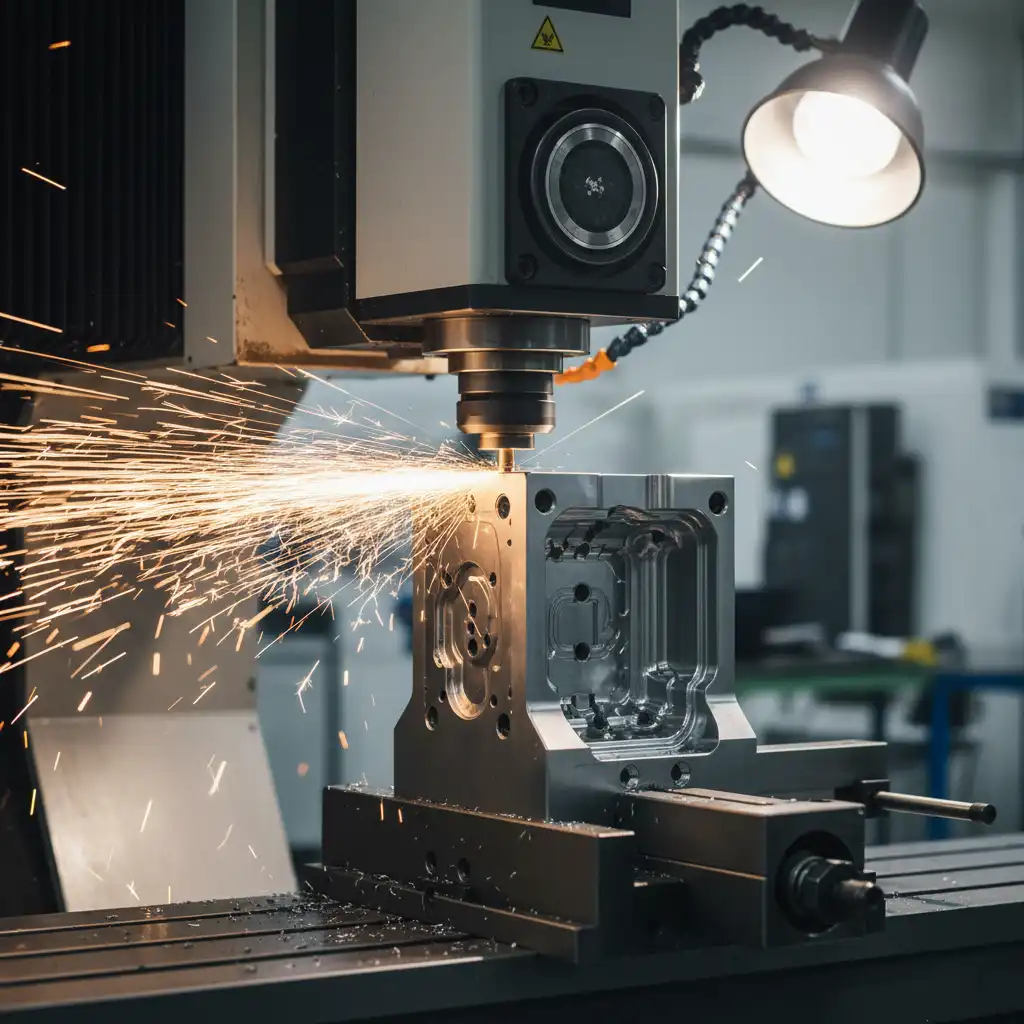
چرا پر کردن شکاف بین طراحی و تولید مهمترین چالش مهندسان مکانیک است؟
ببینید، بزرگترین دعوای تاریخ مهندسی همیشه بین تیم طراحی (CAD) و تیم تولید (CAM) بوده. طراح میخواد فرمهای فضایی و زیبا خلق کنه و سازنده میخواد قطعه رو با کمترین هزینه و زمان بتراشه. وقتی شما به عنوان یک مهندس مکانیک، فقط طراحی بلد باشید، در واقع “نصف مهندس” هستید (ببخشید که رک میگم). اما وقتی محیط Machining رو یاد میگیرید، دیگه یه طراح معمولی نیستید؛ شما طراحیه که میدونه “شعاع این فیلت نباید کمتر از شعاع ابزار موجود در بازار باشه”.
توی پروژههایی که ما توی رایمون کد انجام دادیم، بارها دیدم که دونستن همین نکات ریز ماشینکاری، هزینهی ساخت رو تا ۳۰ درصد کاهش داده. آموزش ماشینکاری با کتیا فقط یاد گرفتن چند تا دکمه نیست؛ یاد گرفتن یه طرز تفکره. تفکری که بهت میگه: “آیا ابزار میتونه اینجا رو ماشینکاری کنه بدون اینکه به فیکسچر بخوره؟”. این دیدگاه همون چیزیه که مهندس ارشد رو از کارآموز جدا میکنه. 🛠️
چه تفاوتهایی میان محیط Machining کتیا و سایر نرمافزارهای CAM وجود دارد؟
شاید بپرسید چرا کتیا؟ چرا پاورمیل (PowerMill) یا مسترکم نه؟ ببینید، هر کدوم جایگاه خودشون رو دارن. پاورمیل توی استراتژیهای پرداختِ قالبهای خیلی پیچیده واقعا قدرتمنده. اما یه مشکل بزرگ داره: “عدم یکپارچگی”. فرض کنید شما یه قالب سپر خودرو طراحی کردید و فایل رو بردید تو پاورمیل و ۵ ساعت وقت گذاشتید مسیر ابزار (Toolpath) گرفتید. حالا کارفرما زنگ میزنه و میگه “مهندس، جای اون سوراخ پیچ ۵ میل جابجا شده”.
توی نرمافزارهای دیگه باید از اول فایل رو ایمپورت کنید و جیکد بگیرید (یه کابوس واقعی!). اما توی کتیا، چون محیط طراحی و محیط Machining به هم وصلن، شما توی محیط Part Design سوراخ رو جابجا میکنید و توی محیط ماشینکاری فقط یه دکمه Update میزنید. تمام مسیرهای ابزار خودکار اصلاح میشن! این ویژگی برای شرکتهایی که مدام تغییرات طراحی دارن (که تقریبا همه شرکتها هستن)، حکم طلا رو داره. برای درک بهتر تفاوت نسخهها و قابلیتها، پیشنهاد میکنم یه نگاهی به مقاله تفاوت کتیا V5 و V6 بندازید تا بدونید کدوم نسخه برای کار شما روونتره.
چگونه مدل سه بعدی را قبل از ورود به محیط ماشینکاری برای جلوگیری از خطا آماده کنیم؟
قبل از اینکه شیرجه بزنیم توی محیط ماشینکاری، باید مطمئن بشیم استخر آب داره! خیلی وقتها مدل سه بعدی که به دست ما میرسه، پر از ایراده. مثلا سطوح روی هم افتادن یا مدل سالید نیست و فقط یه پوسته است. اگر با این مدل خراب وارد محیط ماشینکاری بشید، نرمافزار وسط محاسبه مسیر ابزار ارور میده یا بدتر از اون، مسیر ابزار اشتباهی تولید میکنه که باعث برخورد (Crash) میشه.
اولین قدم اینه که مطمئن بشید مدل شما سالمه. اگر خودتون طراح هستید که هیچی، اما اگه فایل رو از کس دیگهای گرفتید، حتما با ابزارهای آنالیز چک کنید. نکته مهم دیگه تعیین جنس قطعه و انقباضات حرارتی (Shrinkage) هست، مخصوصا اگه دارید قالب میسازید. برای اینکه مدلسازیتون از پایه درست و اصولی باشه تا توی ماشینکاری به مشکل نخورید، حتما سری به آموزش کامل محیط Part Design بزنید، چون خشت اول رو اونجا باید کج نزارید. یه اشتباه رایج دیگه هم اینه که طراح، سوراخهای رزوه شده رو فقط به صورت یه دایره ساده میکشه و توی ماشینکاری شما نمیدونید این باید قلاویز بشه یا نه! 🧐
کدام زیرمجموعه از محیطهای ماشینکاری کتیا برای قطعه شما مناسبتر است؟
کتیا یه جعبه ابزار بزرگه و اگه ندونید کدوم آچار رو بردارید، گیج میشید. محیطهای ماشینکاری کتیا به چند دسته اصلی تقسیم میشن و انتخاب غلط یعنی اتلاف وقت.
- Prismatic Machining: اگه قطعهتون بیشتر حالت مکعبی داره، سوراخکاری زیاد داره و سطوحش صافه (مثل بلوک موتور یا پوستههای گیربکس)، جای شما اینجاست. اینجا بیشتر با ماشینکاری ۲.۵ محور سر و کار داریم.
- Surface Machining: اگه قطعهتون سطوح پیچیده و منحنی داره (مثل پره توربین، بدنه موس، یا سپر ماشین)، باید بیاید سراغ این محیط. اینجا استراتژیهای ۳ محور و ۵ محور پادشاهی میکنن.
- Lathe Machining: خب از اسمش پیداست، مخصوص تراشکاریه.
یه بار یه کارآموز داشتیم که سعی میکرد یه قطعه ساده تخت رو توی محیط Surface ماشینکاری کنه. مثل این بود که بخوای با تریلی بری خرید سوپرمارکت! شدنیه، ولی خیلی سخت و غیرمنطقیه. شناخت این محیطها اولین قدم در آموزش ماشینکاری با کتیا به صورت اصولیه.
جدول راهنمای انتخاب محیط مناسب
| نوع قطعه / کاربرد | محیط پیشنهادی در کتیا | نوع عملیات معمول |
| بلوک موتور، صفحات سوراخدار، قطعات ساده | Prismatic Machining | ۲.۵ محور (کفتراشی، پاکت، سوراخکاری) |
| قالبهای تزریق، بدنه خودرو، سطوح منحنی | Surface Machining | ۳ محور (کانتورینگ، روبش سطوح) |
| شفتها، بوشها، قطعات استوانهای | Lathe Machining | تراشکاری (رو تراشی، شیارزنی، رزوه) |
| پره توربین، ایمپلنت، قطعات هوافضا | Multi-Axis Machining | ۵ محور همزمان (کنترل زاویه ابزار) |
چگونه با تعریف صحیح Part Operation از خطاهای مختصاتی و برخورد ابزار جلوگیری کنیم؟
این بخش حیاتیترین مرحله شروعه. Part Operation جاییه که شما به نرمافزار میگید: “ماشین من اینه، قطعه خام (Stock) من اینه و نقطه صفر و یک (G54) من اینجاست”. یه اشتباه کوچیک اینجا، یعنی ابزار تو واقعیت بجای اینکه از ۱۰۰ میلیمتری قطعه شروع کنه، صاف میره تو شکم قطعه!
برای تعریف درست، اول باید ماشین رو انتخاب کنید (مثلا ۳ محور). بعد سیستم مختصات رو دقیقا جایی بزارید که اپراتور CNC قراره روی قطعه واقعی ست کنه (معمولا گوشه قطعه یا مرکز سوراخ اصلی).
نکتهای که خیلیا فراموش میکنن، تعریف “روبندها و فیکسچرها” هست. شما باید مدل سه بعدی گیرهها رو هم وارد کنید و به کتیا بگید که اینها “مانع” هستن. اگه بلد نیستید چطور فیکسچر و قطعه رو همبندی کنید، مقاله آموزش محیط Assembly Design خیلی بهتون کمک میکنه تا یه ستاپ (Setup) تمیز و ایمن داشته باشید. یادتون باشه، نرمافزار کور هست و نمیدونه گیره کجاست، مگر اینکه شما بهش بگید. ⚠️
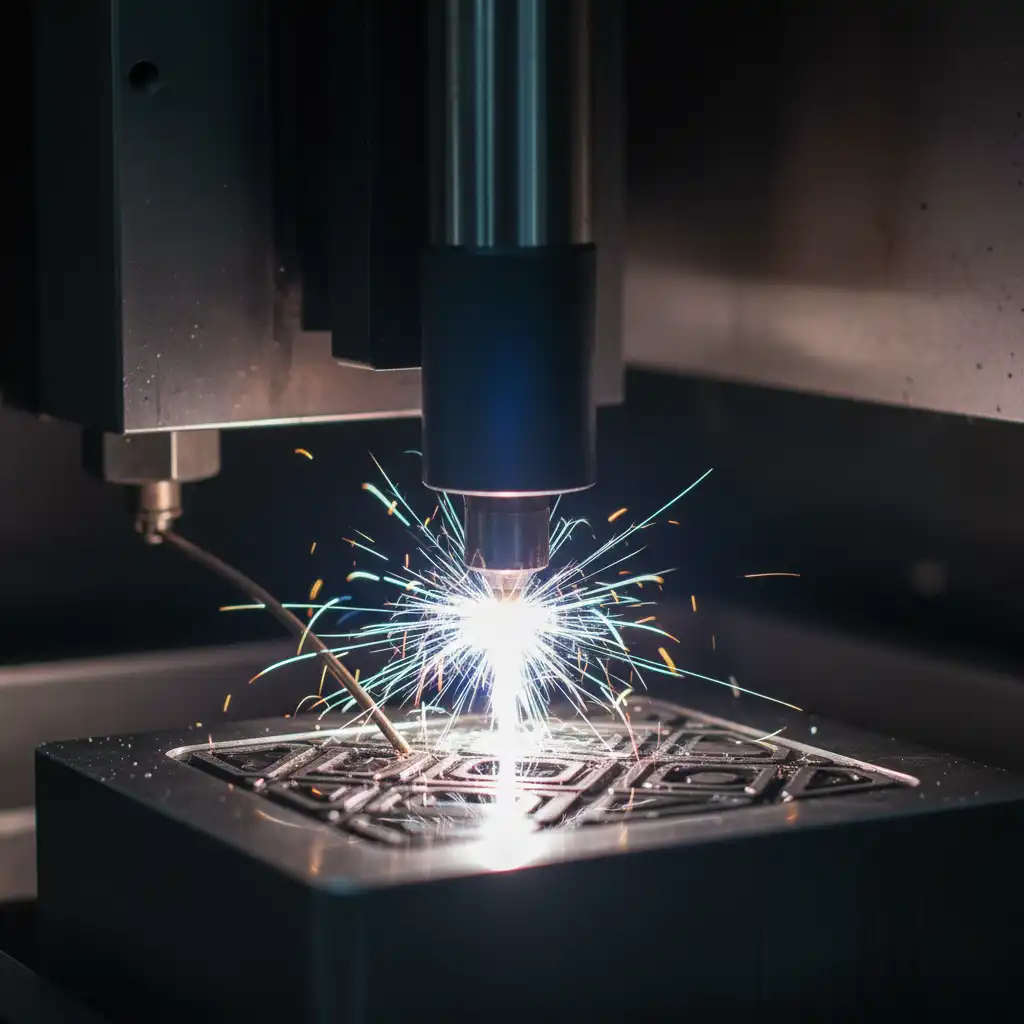
انتخاب ابزار برادهبرداری مناسب چه تاثیری در کیفیت نهایی و آموزش ماشینکاری با کتیا دارد؟
انتخاب ابزار فقط انتخاب قطر نیست. شما باید بدونید برای آلومینیوم از چه هلیکس و چه جنسی (کارباید یا HSS) استفاده کنید. توی کتیا، وقتی ابزار میسازید، باید طول بیرونمده از هلدر (Overhang) رو دقیق وارد کنید. چرا؟ چون اگه ابزار کوتاه باشه و بخواید کف یه جیب عمیق رو بزنید، هلدر میخوره به لبه قطعه.
یه تجربه تلخ بگم: سر یه پروژه عجلهای، طول ابزار رو توی نرمافزار ۱۰۰ میل تعریف کرده بودم ولی تو کارگاه ابزار ۸۰ میلیمتری بستیم. نتیجه؟ اسپیندل دستگاه با سرعت ۱۰۰۰۰ دور کوبید به قطعه کار! خوشبختانه قاب محافظ بود وگرنه… بگذریم. همیشه دیتابیس ابزارتون رو با موجودی واقعی کارگاه سینک کنید. توی محیط Machining، شما میتونید کاتالوگ ابزار بسازید تا هر دفعه مجبور نباشید از اول ابزار تعریف کنید. این کار سرعتتون رو توی پروژههای بعدی چند برابر میکنه. خدمات ماشینکاری مجازی و استخراج جیکد، میتواند به صورت جداگانه در هزینه طراحی با کتیا محاسبه شود.
چگونه استراتژیهای خشنکاری (Roughing) را برای کاهش زمان ماشینکاری بهینه کنیم؟
خشنکاری یعنی برداشتن بیشترین حجم مواد در کمترین زمان. اینجا کیفیت سطح مهم نیست، سرعت مهمه. دستوری مثل Roughing توی کتیا خیلی آپشن داره. نکته کلیدی اینه که “بار جانبی” و “عمق بار” رو متعادل کنید. اگر عمق بار رو خیلی زیاد کنید، فشار روی ابزار زیاد میشه و ممکنه بشکنه. اگر خیلی کم کنید، زمان ماشینکاری الکی زیاد میشه.
یه تکنیک حرفهای که ما استفاده میکنیم، استفاده از حالتهای “تروکلوئیدال” برای متریالهای سخت هست که فشار رو روی ابزار ثابت نگه میداره. همچنین همیشه یه مقدار “آفست” (Offset) روی سطوح باقی بزارید (مثلا ۰.۵ میلیمتر) تا توی مرحله پرداخت، سطح نهایی صیقلی دربیاد. هیچوقت تو مرحله خشنکاری سعی نکنید به سایز نهایی برسید، چون تنشهای ابزار باعث میشه دقت کار خراب شه.
جدول پارامترهای کلیدی در استراتژیها
| پارامتر | نام انگلیسی | توضیح کاربردی | تاثیر در فرآیند |
| عمق بار | Depth of Cut (Axial) | مقدار نفوذ ابزار در هر مرحله | تاثیر مستقیم روی فشار ابزار و زمان |
| بار جانبی | Step Over (Radial) | فاصله مسیرهای رفت و برگشت | تعیین کننده صافی سطح (در پرداخت) |
| سرعت اسپیندل | Spindle Speed | دور چرخش ابزار (RPM) | جلوگیری از سوختن ابزار و کیفیت سطح |
| نرخ پیشروی | Feed Rate | سرعت حرکت ابزار روی قطعه | سرعت تولید و بار براده |
چرا استفاده از استراتژیهای پرداخت (Finishing) برای دستیابی به کیفیت سطح و تلرانس دقیق حیاتی است؟
بعد از خشنکاری، قطعه شبیه پلهکان شده و حالا نوبت هنرمندیه. استراتژیهای پرداخت مثل Z-Level (برای دیوارههای عمودی) و Contour-Driven (برای سطوح منحنی) تعیین کننده کیفیت نهایی هستن. اینجا دیگه سرعت مهم نیست، “صافی سطح” و “دقت ابعادی” حرف اول رو میزنه.
یکی از نکات مهم در آموزش ماشینکاری با کتیا، تنظیم پارامتری به نام Scallop Height هست. هرچی این عدد کوچیکتر باشه، سطح صیقلیتر میشه اما زمان ماشینکاری تصاعدی بالا میره. باید تعادل رو پیدا کنید. همچنین برای اینکه مطمئن بشید قطعه نهایی با نقشههای مهندسی مطابقت داره، باید خروجی رو با استانداردهای نقشهکشی چک کنید. خوندن مقاله آموزش محیط Drafting در کتیا بهتون دید میده که چه تلرانسهایی رو باید توی ماشینکاری لحاظ کنید تا قطعه QC پاس بشه. پرداخت خوب یعنی قطعهای که نیاز به پولیش دستی نداره و مستقیم میره برای مونتاژ. ✨
چگونه میتوانیم با شبیهسازی ویدئویی در محیط Machining از تصادفات گرانقیمت واقعی پیشگیری کنیم؟
شاید ترسناکترین لحظه برای هر اپراتور CNC، اون لحظهای باشه که دکمه سبز “Cycle Start” رو فشار میده. همیشه این استرس هست که “نکنه کوبیده بشه؟”. اما کتیا یه قابلیت فوقالعاده داره به اسم Video Replay. این ابزار دقیقاً مثل یه فیلم، کل پروسه برادهبرداری رو نشون میده. شما میبینید که بلوک خام چطور تراشیده میشه و اگه جایی گردن ابزار (Shank) به قطعه بخوره، نرمافزار اون ناحیه رو قرمز میکنه.
تو یه پروژه سنگین قالبسازی، اگه این شبیهسازی رو نمیگرفتیم، اسپیندل دستگاه ۵ محوره شرکت با سرعت بالا میخورد به فیکسچر و حداقل ۲۰۰ میلیون تومن ضرر میدادیم! البته یادتون باشه این شبیهسازیهای گرافیکی و محاسبات سنگین برخورد، فشار زیادی به کامپیوتر میاره. پس قبلش حتما مطمئن شید که سختافزارتون میکشه؛ برای چک کردن این موضوع پیشنهاد میکنم یه نگاهی به سیستم مورد نیاز کتیا: راهنمای انتخاب بهترین سختافزار بندازید تا وسط رندر گرفتن سیستم هنگ نکنه. 🎥
چه زمانی باید از قابلیتهای ماشینکاری چند محوره (Multi-Axis) برای قطعات پیچیده استفاده کنیم؟
همه قطعات رو نمیشه با ۳ محور زد. وقتی قطعهای دارید که “منفی” (Undercut) داره یا سطوحش انحنای پیچیدهای مثل پره توربین یا ایمپلنتهای پزشکی داره، باید برید سراغ ماشینکاری ۵ محور. توی محیط Machining کتیا، کنترل روی محور ابزار (Tool Axis) بینظیره. شما میتونید تعیین کنید ابزار نسبت به سطح همیشه عمود باشه یا زاویه خاصی بگیره.
این نوع ماشینکاری معمولاً برای قطعاتی استفاده میشه که ابتدا توی محیطهای پیشرفته طراحی شدن. مثلاً اگه با آموزش محیط Generative Shape Design کار کرده باشید، میدونید که کیفیت سطوح Class-A چقدر حساسه و ماشینکاریاش نباید خش بندازه. ماشینکاری چند محوره زمان تولید رو کم میکنه چون با یه بار بستن قطعه، به همه طرفش دسترسی دارید، ولی خب برنامهنویسیش هم مهارت بالایی میخواد و هر کسی جیگرشو نداره سمتش بره!
چگونه مسیر ابزار ایجاد شده را به جیکدهای (G-Code) قابل فهم برای دستگاه CNC تبدیل کنیم؟
خب، شما مسیر ابزار رو ساختید و توی کامپیوتر همهچی عالیه، اما دستگاه CNC زبون کتیا رو نمیفهمه. دستگاه فقط یه مشت کد متنی ساده مثل G01 و M03 رو میشناسه. اینجاست که پروسه “Post-Processing” وارد میشه. شما باید یه فایل واسط (Post Processor) داشته باشید که خروجی کتیا رو ترجمه کنه به زبان اون کنترلر خاص (مثلا زیمنس یا هايدنهاين).
خیلیها فکر میکنن کار تمومه، ولی اگه پستپروسسور درست تنظیم نشده باشه، ممکنه دایرهها رو بیضی بزنه یا توی تعویض ابزار گیر کنه. جالبه بدونید که حتی میتونید خروجیهای خاص برای دستگاههای برش لیزر یا واترجت هم بگیرید که اصولش شبیه به آموزش طراحی ورقکاری در کتیا هست و نیاز به دقت در ضخامت و “K-Factor” داره. همیشه قبل از کپی کردن جیکد روی دستگاه، چند خط اولش رو دستی چک کنید که هدر و فوتر برنامه درست باشه.
رایجترین اشتباهاتی که مبتدیان در شروع کار با محیط ماشینکاری مرتکب میشوند چیست؟
تو این سالها کارآموزهای زیادی دیدم که همشون معمولا تو چاههای مشابهی میفتن. بد نیست شما این لیست رو دم دستتون داشته باشید تا تکرارشون نکنید:
- عدم آپدیت استوک (Stock): یادشون میره که بعد از خشنکاری، شکل قطعه عوض شده و برای مرحله بعد باید استوک جدید رو محاسبه کنن. این باعث میشه ابزار تو هوا بچرخه و وقت تلف بشه.
- سرعت و پیشروی (Feed & Speed) دیمی: عددها رو همینجوری حسی وارد میکنن! هر ابزار و هر جنسی جدول استاندارد داره.
- انتخاب اشتباه پلان ایمنی: ابزار بعد از اتمام کار، به اندازه کافی بالا نمیاد و موقع رفتن به سوراخ بعدی، میکوبه به گیره.
- نادیده گرفتن آنالیز تنش: گاهی قطعهای که طراحی شده اصلا زیر فشار ماشینکاری دووم نمیاره و خم میشه. برای درک بهتر این موضوع، خوندن آموزش تحلیل استاتیکی و تنش در محیط Generative Structural Analysis دید خیلی خوبی بهتون میده که قطعه رو چطور مهار کنید.
چگونه تغییرات در طراحی اولیه به صورت خودکار در مسیر ابزار ماشینکاری اعمال میشود؟
این همون جاییه که کتیا قدرتش رو به رخ میکشه. فرض کنید شما یه قالب طراحی کردید و براش برنامه ماشینکاری نوشتید. فردا مشتری زنگ میزنه و میگه “طرح عوض شده”. تو نرمافزارهای دیگه باید گریه کنید! 😭 ولی تو کتیا، چون همه چی پارامتریکه، به محض تغییر مدل سه بعدی، علامت تعجب زرد کنار عملیات ماشینکاری ظاهر میشه.
شما فقط کافیه روی عملیات کلیک راست کنید و گزینه Update رو بزنید. نرمافزار خودش میفهمه سطح جدید کجاست و مسیر رو اصلاح میکنه. این ویژگی دقیقا از منطق طراحی پارامتریک و فرمولنویسی در کتیا پیروی میکنه؛ یعنی یه هوشمندی پشت ارتباط اجزاست که باعث میشه دوبارهکاری به حداقل برسه. البته هواستون باشه، اگه تغییرات خیلی بنیادین باشه (مثلا کلا شکل قطعه عوض شه)، ممکنه لازم باشه هندسه رو دوباره انتخاب کنید.
آیا آمادهاید اولین قطعه صنعتی خود را با انجام یک پروژه عملی کوچک ماشینکاری کنید؟
خوندن و دیدن کافیه، باید دست به موس بشید. برای شروع، یه مکعب ۱۰۰ در ۱۰۰ در ۵۰ میلیمتر بکشید. روی اون یه جزیره دایرهای و چهار تا سوراخ در گوشهها ایجاد کنید. حالا وارد ورکبنچ Prismatic Machining بشید.
مراحل زیر رو انجام بدید:
- تعریف ماشین و استوک.
- استفاده از دستور Facing برای کفتراشی روی بلوک.
- استفاده از Pocketing برای خالی کردن دور جزیره.
- استفاده از Drilling برای سوراخها.
این تمرین ساده، ۸۰ درصد اصول اولیه رو بهتون یاد میده. اگه وسط کار به ارور برخوردید و مثلا لایسنس اذیت کرد یا گزینهها غیرفعال بود، مقاله رفع ارورهای لایسنس کتیا میتونه نجاتتون بده. نترسید، خرابکاری توی نرمافزار هزینهای نداره!
چرا برونسپاری خدمات طراحی و مهندسی به رایمون کد فرآیند تولید شما را تضمین میکند؟
ما تو رایمون کد فقط نرمافزار بلد نیستیم، ما “ساخت” رو میفهمیم. تیم ما تجربهی اجرای پروژههایی رو داره که شاید خیلیها حتی جرات قیمت دادن روش رو نداشتن. از مهندسی معکوس قطعات نایاب نیروگاهی گرفته تا طراحی قالبهای پیچیده تزریق پلاستیک. وقتی پروژهتون رو به ما میسپارید، خیالتون راحته که خروجی نهایی دقیقا همون چیزیه که تو نقشه دیدید، نه یه میلیمتر کمتر و نه بیشتر.
خدمات ما شامل موارد زیر میشه:
- طراحی مکانیزمها و ماشینآلات صنعتی
- تهیه نقشههای ساخت و جیکد گیری CNC (سه محور تا ۵ محور)
- مهندسی معکوس با اسکن سه بعدی
- تحلیلهای مهندسی (FEA/CFD)
اگر یه پروژه چالشی دارید و دنبال یه تیم میگردید که با ادبیات مهندسی آشنا باشه و کار رو تمیز تحویل بده، حتما به صفحه انجام پروژه کتیا سر بزنید و نمونه کارهای ما رو ببینید. ما کنارتون هستیم تا ایده رو به محصول تبدیل کنید. یکپارچگی طراحی و تولید (CAD/CAM) در کتیا، خطای ساخت را در انجام پروژه طراحی صنعتی به حداقل میرساند.
سوالات متداول کاربران در مورد شروع یادگیری و کار با محیط ماشینکاری کتیا
۱. آیا برای یادگیری ماشینکاری حتما باید طراحی با کتیا رو بلد باشیم؟
بله، قطعا. شما باید بتونید سطوح رو انتخاب کنید، مرزها رو تشخیص بدید و گاهی سطوح کمکی (Auxiliary Surfaces) بسازید. بدون دانش طراحی، توی ماشینکاری لنگ میزنید.
۲. یادگیری ماشینکاری کتیا چقدر زمان میبره؟
برای رسیدن به یه سطح متوسط که بتونید قطعات معمول رو بزنید، حدود ۲ تا ۳ ماه تمرین مداوم نیازه. اما حرفهای شدن سالها تجربه کارگاهی میطلبه.
۳. آیا خروجی کتیا مستقیماً به دستگاه من میخوره؟
خیر، همونطور که گفتیم نیاز به پستپروسسور دارید. اکثر کنترلرهای معروف مثل فانوک یا هایدنهاین، پستهای استاندارد دارن که با کمی ویرایش کارتون رو راه میندازه.
امیدوارم این مقاله دید خوبی نسبت به آموزش ماشینکاری با کتیا بهتون داده باشه. یادتون نره، مهارت در محیط Machining همون برگ برندهایه که میتونه درآمد و جایگاه شغلی شما رو توی صنعت زیر و رو کنه. موفق باشید! ✌️