آموزش GSD کتیا: آموزش کامل محیط Generative Shape Design (GSD) | راهنمای جامع طراحی سطوح در کتیا
1. چرا محیط Part Design کافی نیست؟ ورود به دنیای طراحی سطوح پیشرفته با GSD
آموزش GSD کتیا: حتما براتون پیش اومده که توی محیط Part Design کتیا خواستید یک قطعه با فرمی نرم و پیچیده طراحی کنید و به بنبست خوردید. ابزارهایی مثل Extrude و Pocket برای ساخت قطعات مهندسی و مکعبی عالین، اما وقتی صحبت از طراحی بدنه یک خودرو، یک موس کامپیوتر ارگونومیک، یا حتی یک بطری شامپوی ساده میشه، داستان فرق میکنه. اینجا دیگه با مکعب و استوانه سروکار نداریم؛ با سطوح سیال و پیوسته روبرو هستیم. قدرت کتیا در سطوح است. ما متخصص انجام پروژه کتیا در محیط Generative Shape Design برای فرمهای پیچیده هستیم.
جدول راهنمای انتخاب ابزار اصلی ساخت سطح
| هدف شما چیست؟ | ابزار پیشنهادی | نکته کلیدی |
| کشیدن یک پروفایل در طول یک مسیر | Sweep | بهترین گزینه برای لولهها، کابلها و هر قطعه با مقطع ثابت یا متغیر در طول یک مسیر مشخص. |
| ایجاد سطح گذار بین چند پروفایل | Loft (Multi-sections) | ایدهآل برای بدنههایی که شکل مقطع آنها تغییر میکند (مانند بدنه سشوار یا هواپیما). |
| پر کردن یک مرز بسته | Fill | برای پر کردن حفرهها یا ایجاد یک سطح با تکیه بر منحنیهای مرزی. کنترل روی انحنای داخلی سطح زیاد است. |
| ایجاد یک سطح اتصال نرم بین دو سطح | Blend / Fillet | Fillet برای اتصالات سادهتر و Blend برای اتصالات پیچیده با کنترل کامل بر پیوستگی. |
اینجاست که آموزش GSD کتیا Generative Shape Design به کار میاد. این محیط، زمین بازی مهندسانی هست که میخوان از محدودیتهای حجمهای صلب فراتر برن. اگر میخواهید یک طراح حرفهای در کتیا باشید، باید بدونید که این نرمافزار فقط یک ابزار نیست، بلکه یک اکوسیستم کامله. برای درک بهتر این موضوع، پیشنهاد میکنم نگاهی به مقاله جامع ما یعنی آموزش جامع کتیا (CATIA): مرجع تخصصی طراحی سطوح بیندازید تا با نقشه راه کامل این نرمافزار آشنا بشید. در واقع، درک تفاوت اساسی بین طراحی Solid و Surface اولین قدم برای ورود به این دنیای جدیده.

2. Generative Shape Design (GSD) چیست و چه مهندسانی به آن نیاز دارند؟
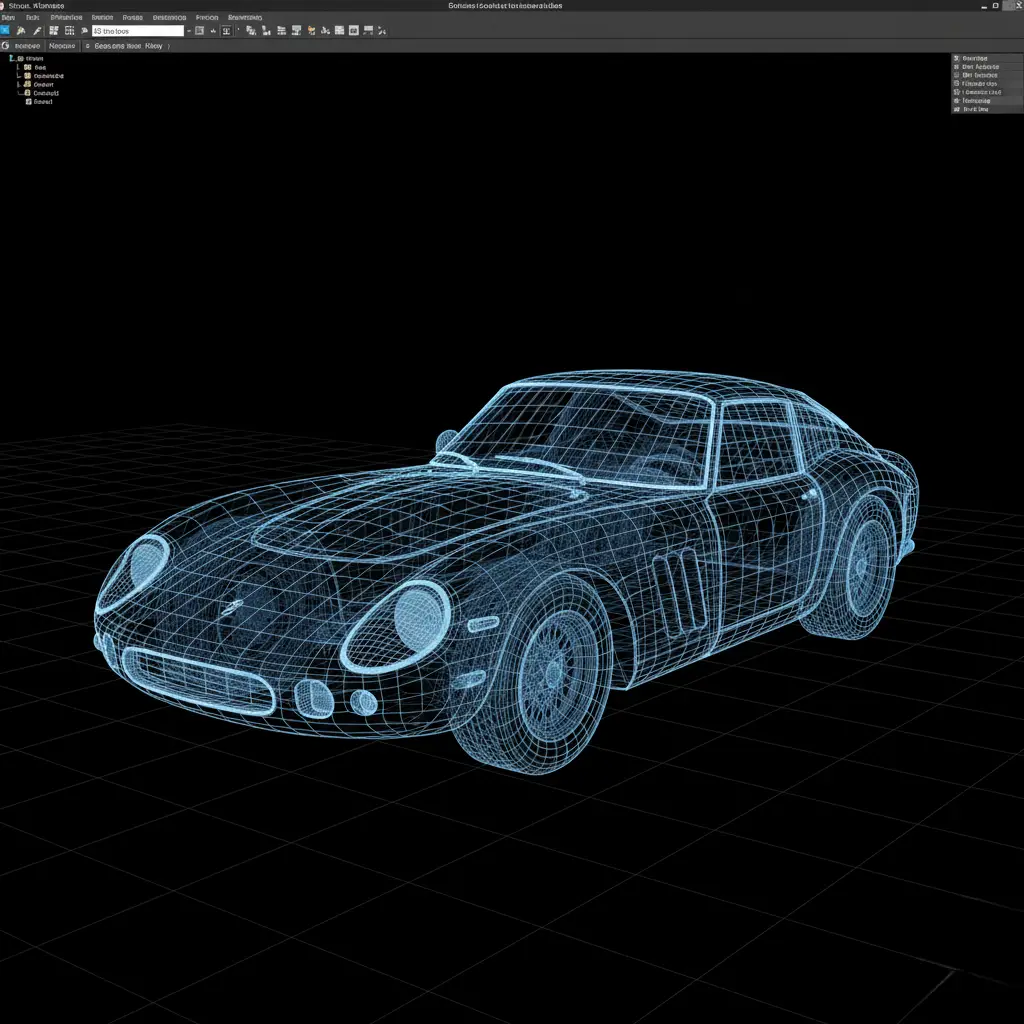
آموزش GSD کتیا: به زبان ساده، GSD فلسفه طراحی بر مبنای “سطوح” است، نه “حجمها”. در این محیط شما با پوستههایی با ضخامت صفر کار میکنید و در نهایت این پوستهها را به هم میدوزید تا یک حجم کامل و بینقص را شکل دهید. این رویکرد به شما کنترل فوقالعادهای روی فرم نهایی قطعه میدهد.
چه کسانی به GSD نیاز دارند؟
- مهندسان طراح در صنعت خودروسازی: برای طراحی بدنه، داشبورد، و قطعات داخلی.
- متخصصان هوافضا: برای مدلسازی بال هواپیما، بدنه و سطوح آیرودینامیکی. ⚙️
- طراحان صنعتی: برای خلق محصولات مصرفی با ظاهر زیبا و ارگونومیک.
- مهندسان پزشکی: در طراحی ایمپلنتها و پروتزهایی که باید با بدن انسان سازگار باشند.
3. جعبه ابزار ضروری آموزش GSD کتیا: آشنایی با دستورات پایهای Wireframe (ایجاد اسکلت مدل)
قبل از اینکه هر سطحی رو بسازید، به یک اسکلت یا شاسی نیاز دارید. این اسکلت در GSD بهش میگیم Wireframe. بدون یک وایرفریم دقیق و تمیز، سطح نهایی شما قطعاً بیکیفیت و پر از ایراد خواهد بود. مهمترین ابزارهای این بخش عبارتند از:
- Point: ایجاد نقاط در فضا. این نقاط، ستونهای اصلی سازه شما هستند.
- Line: اتصال دو نقطه به سادهترین شکل ممکن.
- Plane: ایجاد صفحات مرجع برای ترسیم اسکچها یا محدود کردن سطوح.
- Spline: این ابزار شاهکلید شما برای ایجاد منحنیهای نرم و کنترولشده است. تسلط بر Spline یعنی شما میتوانید هر فرم ارگانیکی را به راحتی خلق کنید.
4. از ایده تا سطح آموزش GSD کتیا: چگونه با دستور Extrude و Revolve در GSD سطوح اولیه را بسازیم؟
اولین چیزی که شاید گیجکننده باشه، دیدن دستورات Extrude و Revolve در GSD هست. مگه اینا مال Part Design نبودن؟ بله، ولی کارکردشون اینجا متفاوته. وقتی در GSD یک اسکچ رو Extrude میکنید، به جای یک حجم صلب، یک سطح با ضخامت صفر ایجاد میشه. این مثل اینه که یه ورق کاغذ رو در یک جهت بکشید. این سطوح اولیه، بلوکهای ساختمانی مدلهای پیچیدهتر شما هستن.

5. دستور Sweep: قدرتمندترین ابزار شما برای ساخت سطوح پیچیده صنعتی
دستور Sweep یکی از پرکاربردترین و قدرتمندترین ابزارهای GSD هست. فلسفهاش ساده است: یک پروفایل (Profile) را در طول یک مسیر (Guide Curve) جاروب میکند و سطح را میسازد. یادمه اولین پروژهی جدی که حدود 12 سال پیش با GSD کار کردم، طراحی یک منیفولد پیچیده برای یک تیم مسابقهای بود. 🏎️ چالش اصلی، ساخت لولههایی با مقاطع متغیر بود که باید از فضای بسیار تنگ موتور عبور میکردند. اونجا بود که با گزینههای مختلف دستور Sweep، مثل حالت With two guide curves، فهمیدم که این ابزار چقدر میتونه قدرتمند باشه. اگه میخواید با این دستور و بقیه ابزارهای کلیدی عمیقتر آشنا بشید، مقاله آموزش دستورات کلیدی GSD مثل Sweep و Loft رو از دست ندید.
6. چه زمانی به جای Sweep از Loft (Multi-sections Surface) استفاده کنیم؟ (یک فلوچارت تصمیمگیری)
خب، حالا سوال اصلی اینه: کی از Sweep استفاده کنیم و کی از Loft؟ این یک تصمیم مهندسیه. اگر یک پروفایل دارید که در طول یک مسیر مشخص حرکت میکنه، Sweep انتخاب شماست. اما اگر چند پروفایل متفاوت دارید و میخواید بین اونها یک سطح گذار نرم و منطقی ایجاد کنید (مثل بدنه یک سشوار که از دایره به بیضی تغییر شکل میده)، اینجا Loft یا همون Multi-sections Surface وارد عمل میشه.
برای اینکه انتخاب راحتتر بشه، این جدول کمکتون میکنه:
| ویژگی | Sweep | Loft (Multi-sections Surface) |
| ورودی اصلی | یک پروفایل، یک یا چند مسیر | چند پروفایل، یک یا چند مسیر |
| بهترین کاربرد | لولهها، کابلها، قاب پنجره | بدنههای متغیر، سطوح گذار |
| کنترل شکل | کنترل اصلی از طریق مسیر (Guide) | کنترل اصلی از طریق پروفایلها |
7. هنر ترکیب سطوح: آموزش دستورات Join، Trim و Split برای خلق مدل نهایی
شما با ابزارهای قبلی کلی سطح مختلف ساختید. حالا این تیکههای جدا از هم رو چطور به یک مدل یکپارچه تبدیل میکنید؟ اینجا سه تا دستور حیاتی وارد میشن:
- Join: مثل چسب عمل میکنه. دو یا چند سطحی که به هم مماس هستند رو به یک سطح واحد تبدیل میکنه.
- Trim: مثل قیچی عمل میکنه. دو سطح متقاطع رو به هم میرسونه و قسمتهای اضافه رو حذف میکنه.
- Split: مثل کاتر عمل میکنه. یک سطح رو با استفاده از یک سطح یا منحنی دیگه برش میده بدون اینکه چیزی رو حذف کنه.
تسلط بر این سه دستور برای تمیزکاری نهایی مدل ضروریه. خیلی وقتها وقتی با فایلهای وارداتی از نرمافزارهای دیگه کار میکنید، به سطوح پاره پاره برمیخورید که با همین ابزارها میشه ترمیمشون کرد. اطلاعات بیشتر در این زمینه رو میتونید در مقاله تکنیکهای ترمیم سطوح وارد شده پیدا کنید. طراحی سطوح پیشرفته (Surfacing) مهارتی کمیاب است که بر هزینه طراحی با کتیا تاثیر مستقیم دارد.
8. ⚠️ هشدار: اشتباهات رایجی که کیفت سطح شما را نابود میکنند (و نحوه رفع آنها)
محیط طراحی GSD فوقالعاده قدرتمنده، اما اگه حواستون نباشه، به راحتی میتونید سطوحی بسازید که فقط ظاهر خوبی دارن ولی از نظر مهندسی فاجعهان. چند تا از اشتباهات رایج اینها هستن:
- ایجاد گپ (Gap) بین سطوح: حتی یک شکاف میکرونی بین دو سطح میتونه کل مدل شما رو موقع تبدیل به حجم صلب یا ارسال برای ماشینکاری به هم بریزه.
- عدم پیوستگی در محل اتصال سطوح: شاید دو سطح به هم متصل باشن، اما محل اتصالشون تیز و شکسته به نظر میرسه. این مشکل مستقیماً به بحث پیوستگی برمیگرده که خودش یک دنیای بزرگه. برای درک عمیق این موضوع، حتماً مقاله مفهوم پیوستگی سطوح (G0, G1, G2) رو مطالعه کنید.
- وایرفریم شلوغ و بیکیفیت: اگر منحنیهای راهنمای شما نرم و بهینه نباشن، سطح نهایی هم موجدار و بیکیفیت میشه.
رفع این مشکلات به تخصص و تجربه نیاز داره. گاهی اوقات در پروژههای صنعتی، این چالشها اونقدر پیچیده میشن که نیاز به یک تیم متخصص احساس میشه. اگر در پروژههای خودتون با چنین مشکلاتی دست و پنجه نرم میکنید، تیم ما در انجام پروژه کتیا میتونه به شما کمک کنه تا به نتایج دقیق و حرفهای برسید.
جدول عیبیابی خطاهای رایج درGSD
| مشکل مشاهده شده | علت احتمالی | راهحل سریع |
| سطح نهایی موجدار یا ناهموار است. | منحنیهای راهنما (Guides) یا پروفایلها کیفیت پایینی دارند (نقاط زیاد یا شکستگی انحنا). | منحنیها را با دستور Spline و با حداقل نقاط ممکن بازطراحی کنید. |
| دستور Trim یا Join کار نمیکند. | دو سطح به هم نمیرسند (گپ دارند) یا از هم عبور نکردهاند. | از دستور Extrapolate برای امتداد دادن لبه سطوح استفاده کنید تا تقاطع ایجاد شود. |
| مدل به حجم صلب تبدیل نمیشود. | وجود گپ یا لبه آزاد (Free Edge) در پوسته. | از ابزار Boundary برای پیدا کردن لبههای آزاد و از Connect Checker برای تحلیل اتصال سطوح استفاده کنید. |
9. دستور Fillet در GSD: فقط برای گرد کردن لبهها نیست! (ایجاد پیوستگی G2 و G3)
وقتی کلمه Fillet رو میشنویم، ناخودآگاه یاد گرد کردن یه لبه تیز میفتیم. توی GSD، این دستور خیلی عمیقتره. اینجا ما با چیزی به اسم “پیوستگی” (Continuity) سروکار داریم. یک فیلت ساده شاید فقط پیوستگی مماس (G1) ایجاد کنه، اما برای سطوح با کیفیت بالا مثل بدنه خودرو، ما به پیوستگی انحنا (G2) یا حتی بالاتر نیاز داریم.
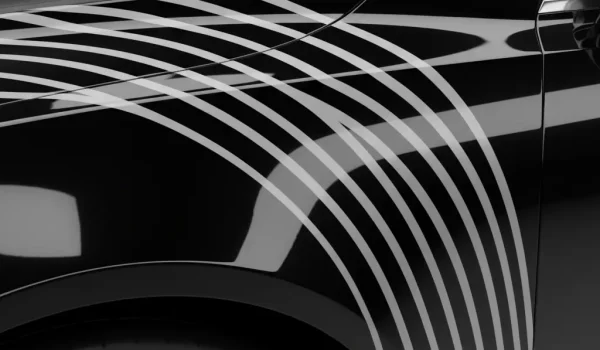
چرا؟ چون چشم انسان و انعکاس نور، کوچکترین شکست در انحنای یک سطح رو تشخیص میده. یک سطح با پیوستگی G2، انعکاس نور کاملاً یکنواخت و روانی داره. این دقیقاً همون چیزیه که در طراحی سطوح کلاس A دنبالش هستیم؛ یعنی رسیدن به کمال بصری. پس دفعه بعدی که از Fillet استفاده میکنید، به گزینههای Curvature در بخش Continuity نگاهی بندازید.
10. تحلیل کیفیت سطح با ابزار Connect Checker و Surface Curvature Analysis
خب، شما مدل رو ساختید و به نظرتون همه چیز عالیه. اما چطور مطمئن بشیم؟ چشم ما همیشه دقیق نیست. کتیا ابزارهای فوقالعادهای برای این کار داره که مثل یک میکروسکوپ دیجیتال عمل میکنن.
- Connect Checker: این ابزار رو مثل یه ذرهبین برای پیدا کردن گپ (Gap) یا عدم پیوستگی بین سطوح در نظر بگیرید. بهتون میگه دو تا سطح دقیقاً کجا و چطور به هم وصل شدن.
- Surface Curvature Analysis: این یکی جذابتره. با یه طیف رنگی مثل نقشه حرارتی، میزان انحنای سطح رو به شما نشون میده. هرجا که تغییر رنگ ناگهانی و شدیدی دیدید، یعنی اونجا یک ایراد در نرمی سطح وجود داره. استفاده از این ابزارهای تحلیل سطح قبل از نهایی کردن کار، شما رو از دوبارهکاریهای پرهزینه در آینده نجات میده. ✅

11. از سطح به حجم: تبدیل مدل GSD به یک قطعه صلب (Solid) با دستورات Close Surface و Thick Surface
تا اینجا ما با یک پوسته توخالی کار کردیم. برای اینکه این مدل قابل ساخت یا تحلیل بشه، باید به یک حجم صلب (Solid) تبدیل بشه. دو راه اصلی برای این کار هست:
- Close Surface: اگر پوسته شما کاملاً بسته و بدون هیچ درز و شکافی باشه (Water-tight)، با این دستور در محیط Part Design میتونید اون رو به یک حجم توپر تبدیل کنید. یکی از چیزایی که اوایل خیلی اذیت میکنه همینه؛ دستور کار نمیکنه و شما نمیدونید مشکل از کجاست. ۹۹ درصد مواقع یه گپ خیلی ریز جایی پنهان شده.
- Thick Surface: اگر میخواید به پوسته خودتون ضخامت بدید (مثلاً در طراحی قطعات پلاستیکی)، از این دستور استفاده میکنید.
12. ملاحظات طراحی برای ساخت: چرا زاویه خروج (Draft) در مدل GSD شما حیاتی است؟
اینجا جاییه که طراحی از دنیای دیجیتال به دنیای فیزیکی و کارخونه وصل میشه. فرض کنید مدلی که ساختید قراره با تزریق پلاستیک تولید بشه. اگر دیوارههای قطعه کاملاً عمودی باشن، موقع خروج از قالب به سطح قالب میچسبه و خراب میشه. به همین دلیل ما به چیزی به اسم “زاویه خروج” یا Draft نیاز داریم.
خوشبختانه کتیا ابزار Draft Analysis رو داره که به شما اجازه میده قبل از ارسال مدل برای قالبسازی، کل سطح رو چک کنید و مطمئن بشید که تمام قسمتها زاویه خروج مناسبی دارن. این یک مرحله غیرقابل حذفه در طراحی مهندسی اصولی.
13. پروژه کامل: مدلسازی بدنه یک موس کامپیوتر از صفر تا صد در GSD
بسیار خب، بیاید تمام این تئوریها رو در یک پروژه عملی جمع کنیم. طراحی بدنه یک موس کامپیوتر مثال عالیایه چون هم فرم ارگونومیک و پیچیدهای داره و هم تمام تکنیکهای اصلی GSD رو به چالش میکشه.
روند کار به این صورته:
- ابتدا منحنیهای اصلی (Splines) نمای بالا و کنار موس رو رسم میکنیم.
- با استفاده از دستور Loft (Multi-sections) سطح اصلی روی موس رو میسازیم.
- با دستور Sweep سطوح کناری رو ایجاد میکنیم.
- با Trim و Split تمام سطوح رو به دقت برش میزنیم و با Join به هم متصل میکنیم.
- در نهایت با Fillet های با کیفیت (از نوع Curvature) لبهها رو نرم و یکپارچه میکنیم تا به یک مدل نهایی تمیز برسیم. 💡
14. حالا نوبت شماست! (چالش طراحی)
بهترین راه برای یادگیری، تمرینه. حالا که با روند کار آشنا شدید، سعی کنید یک “دستگیره بطری اسپری” رو مدلسازی کنید. این قطعه هم چالشهای مشابهی داره، مخصوصاً در ایجاد سطح گذار بین قسمت دستگیره و بدنه اصلی. اگر به مشکلی برخوردید یا تکنیک بهتری پیدا کردید، حتما در بخش نظرات با ما در میون بزارید.
15. بهینهسازی عملکرد: چگونه مدلهای GSD سنگین را مدیریت کنیم؟
وقتی پروژهها بزرگ و پیچیده میشن، فایلهای کتیا هم به شدت سنگین میشن و کار کردن باهاشون کند و عذابآور میشه. چند تا نکته برای مدیریت این وضعیت:
- از Geometrical Set ها استفاده کنید: همیشه وایرفریمها، سطوح و مدل نهایی رو در ستهای هندسی جداگانه سازماندهی کنید. این کار درخت طراحی شما رو فوقالعاده تمیز و قابل مدیریت میکنه.
- مراقب پیچیدگی باشید: استفاده بیش از حد از فیلتهای پیچیده یا الگوهای زیاد، حجم فایل رو به شدت بالا میبره. همیشه از خودتون بپرسید آیا این حجم از جزئیات واقعاً ضروریه؟
- از Hide/Show هوشمندانه استفاده کنید: قسمتهایی از مدل که فعلاً باهاشون کاری ندارید رو مخفی کنید تا بار پردازشی از روی سیستم شما برداشته بشه.
16. کلام آخر آموزش GSD کتیا: GSD فقط یک ابزار نیست، یک مهارت کلیدی برای مهندسان طراح است
صادقانه بگم، آموزش GSD کتیا و تسلط بر Generative Shape Design زمانبر و چالشبرانگیزه. اما وقتی بهش مسلط بشید، دیگه هیچ محدودیتی در طراحی نخواهید داشت و میتونید هر ایدهای که در ذهن دارید رو به یک مدل دیجیتال دقیق و زیبا تبدیل کنید. این سفر در دنیای آموزش GSD نشون میده که طراحی سطوح بیشتر از اینکه یک کار فنی باشه، یک هنره که به صبر، دقت و درک عمیق مهندسی نیاز داره. امیدوارم این راهنما تونسته باشه مسیر رو براتون روشنتر کرده باشه. محیط GSD ابزار اصلی ما برای بازسازی بدنه خودرو در شرکت مهندسی معکوس raymoncad است.
ده سوال متداول(FAQ) به همراه پاسخ
- آیا میتوانم از GSD و Part Design به صورت همزمان استفاده کنم؟
- بله، این کار نه تنها ممکن بلکه بسیار رایج است و به آن “طراحی هیبریدی” (Hybrid Design) میگویند. شما میتوانید اسکلت و سطوح پیچیده را در GSD بسازید و سپس به محیط Part Design بروید تا به آن ضخامت بدهید یا ویژگیهای صلب مانند سوراخ و پَد به آن اضافه کنید.
- مهمترین پیشنیاز برای یادگیری GSD چیست؟
- تسلط کامل بر محیط Sketcher و درک خوب از محیط Part Design. شما باید بتوانید اسکچهای دقیق، کاملاً مقید (Fully Constrained) و با کیفیت بالا ترسیم کنید، زیرا کیفیت سطح نهایی شما مستقیماً به کیفیت اسکچهای اولیه بستگی دارد.
- طراحی سطوح کلاس-A (Class-A Surfacing) چیست و چه ارتباطی با GSD دارد؟
- سطوح کلاس-A به سطوحی گفته میشود که از نظر بصری بینقص هستند و بالاترین کیفیت پیوستگی (G2 یا G3) را دارند. این سطوح معمولاً در طراحی بدنه خارجی خودرو و محصولات مصرفی رده بالا استفاده میشوند. GSD ابزارهای لازم برای رسیدن به این کیفیت را فراهم میکند، اما رسیدن به آن نیازمند مهارت و تجربه بسیار بالایی است.
- چرا مدل GSD من به حجم صلب (Solid) تبدیل نمیشود؟
- شایعترین دلیل، وجود شکاف یا گپ (Gap) بین سطوح است. حتی یک شکاف بسیار ریز هم مانع از بسته شدن کامل پوسته (Close Surface) میشود. از ابزار Connect Checker برای پیدا کردن این گپها استفاده کنید. دلیل دیگر میتواند وجود سطوح روی هم افتاده یا لبههای آزاد باشد.
- تفاوت اصلی دستور Blend با Fillet در چیست؟
- هر دو برای ایجاد سطح اتصال بین دو سطح دیگر به کار میروند. اما Blend کنترل بسیار بیشتری روی شکل مقطع و پیوستگی (Continuity) در هر دو انتها به شما میدهد و برای ایجاد اتصالات پیچیده و نرم، ابزار قدرتمندتری محسوب میشود.
- آیا یادگیری GSD سخت است؟ چقدر زمان میبرد؟
- یادگیری GSD چالشبرانگیزتر از Part Design است، زیرا نیاز به تفکر فضایی و درک عمیقتری از هندسه دارد. برای یادگیری اصول اولیه چند هفته کافی است، اما برای رسیدن به سطح تسلط و حرفهای شدن، نیاز به ماهها تمرین مداوم و کار روی پروژههای واقعی دارید.
- Geometrical Set چیست و چرا استفاده از آن مهم است؟
- Geometrical Set ها مثل پوشههایی در درخت طراحی شما هستند که به شما اجازه میدهند عناصر مختلف (نقاط، منحنیها، سطوح) را دستهبندی و سازماندهی کنید. این کار باعث تمیز شدن درخت طراحی، مدیریت آسانتر مدلهای پیچیده و بهبود عملکرد نرمافزار میشود.
- آیا از مدلهای ساخته شده در GSD میتوان برای پرینت سه بعدی استفاده کرد؟
- بله. پس از اینکه مدل سطوح خود را به یک حجم صلب و بسته (Solid Body) تبدیل کردید، میتوانید آن را با فرمت STL یا STEP خروجی گرفته و برای پرینت سه بعدی استفاده کنید.
- دستور Healing چیست و کی به کار میآید؟
- این دستور معمولاً برای ترمیم و اصلاح سطوحی استفاده میشود که از نرمافزارهای دیگر وارد (Import) شدهاند و ممکن است دارای گپ، عدم پیوستگی یا ایرادات هندسی باشند. ابزار Healing سعی میکند این مشکلات را به صورت خودکار برطرف کند.
- برای شروع تمرین GSD چه پروژهای پیشنهاد میکنید؟
- با یک پروژه ساده اما با فرم منحنی شروع کنید. مدلسازی یک قاشق، یک بطری آب ساده، یا بدنه یک موس کامپیوتر گزینههای عالی برای به کارگیری دستورات اولیه مانند Sweep و Loft هستند.