آموزش محیط Assembly Design (فراتر از مقدماتی)؛ تسلط بر مهندسی مونتاژ و مدیریت فایلهای سنگین
احتمالا برای شما هم پیش آمده که دکمه Update را میزنید و ناگهان درخت طراحی (Specification Tree) مثل چراغهای راهنمایی قرمز میشود! یا بدتر از آن، فایلی که دیشب سالم ذخیره کرده بودید، امروز با ارورهای عجیب باز میشود. مونتاژ مجموعههای هزار قطعهای تخصص ماست. برای انجام پروژه کتیا در مقیاس بزرگ صنعتی، با ما تماس بگیرید. اینجاست که متوجه میشویم دانستن جای دکمهها کافی نیست. برای تبدیل شدن به یک طراح ارشد، باید منطق پشت نرمافزار را درک کنید. اگر میخواهید مسیر یادگیری خود را کامل کنید، پیشنهاد میکنم حتماً نگاهی به راهنمای جامع کتیا (CATIA): مرجع تخصصی طراحی پیشرفته بیندازید تا نقشهی راه دستتان بیاید.
در طول این ۱۲ سالی که درگیر پروژههای سنگین صنعتی بودم، بارها دیدم که مهندسان تازهکار چطور در تلهی “ظاهر سادهی اسمبلی” گرفتار میشوند. محیط اسمبلی کتیا فقط برای روی هم گذاشتن قطعات نیست؛ بلکه جایی است که “مهندسی محصول” شکل میگیرد. در این مقاله میخواهیم آموزش اسمبلی کتیا را از زاویهای بررسی کنیم که در کلاسهای مقدماتی به شما نمیگویند؛ یعنی مدیریت ارتباطات بین قطعات.
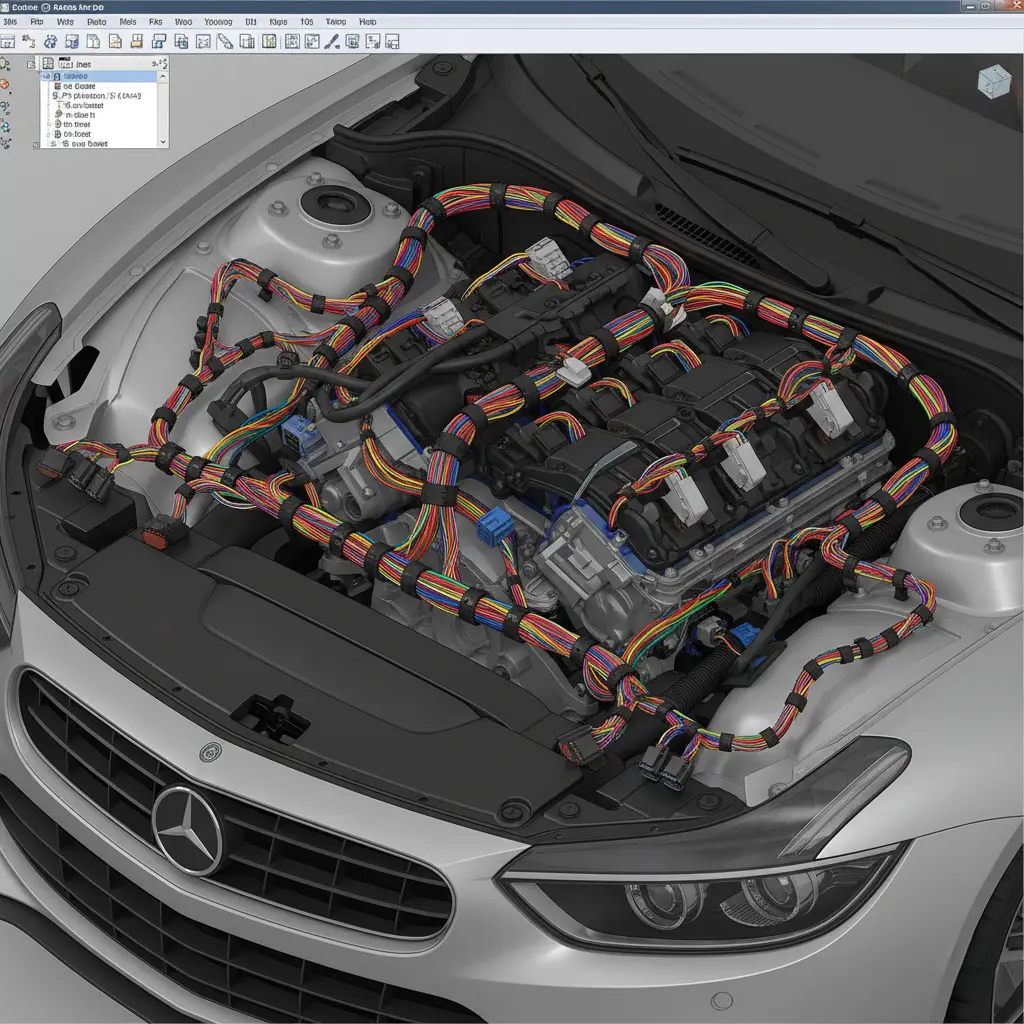
چرا برای انجام پروژههای صنعتی به چیزی فراتر از یک آموزش اسمبلی کتیا مقدماتی نیاز دارید؟
بیایید رو راست باشیم؛ در تمرینهای کلاسی همه چیز ایدهآل است. قطعات دقیقاً سر جایشان مینشینند و هیچکس نگران تغییرات بعدی نیست. اما در دنیای واقعی، داستان فرق دارد. یادم هست سر یک پروژه طراحی خط تولید بستهبندی، فقط به خاطر اینکه همکارم مفهوم “Context” یا همان طراحی در بستر را رعایت نکرده بود، با تغییر ابعاد نوار نقاله، تمام سنسورها و پایهها ارور دادند و مجبور شدیم ۳ روز وقت بگذاریم تا دوباره قیدها را تعریف کنیم.
مشکل اینجاست که اکثر دورههای آموزش اسمبلی کتیا فقط به شما یاد میدهند چطور با دستور Coincidence دو سطح را مماس کنید، اما نمیگویند اگر قطعه A تغییر کرد، قطعه B چه واکنشی نشان میدهد. در پروژههای رایمون کد، ما یاد گرفتیم که اسمبلی خوب، اسمبلیای است که “زنده” باشد و با تغییرات طرح، فرونپاشد. اگر میخواهید تفاوت دیدگاه مونتاژ ساده و تحلیلهای پیشرفته را بهتر درک کنید، مقاله تفاوت Assembly Design و Digital Mockup (DMU) دید خوبی به شما میدهد.
تفاوت رویکرد طراحی پایین به بالا و بالا به پایین در محیط اسمبلی چیست و کدام را انتخاب کنیم؟
این یکی از آن بحثهای فلسفی و فنی مهم است. روش پایین به بالا (Bottom-Up) همان چیزی است که اکثر ما با آن شروع کردیم: قطعات را جداگانه در آموزش کامل محیط Part Design و دستورات اصلی طراحی میکنیم (مثل پیچ، شفت، بدنه) و بعد در محیط اسمبلی مثل لگو آنها را به هم میچسبانیم. این روش برای مکانیزمهای ساده مثل یک گیره رومیزی عالی است.
اما وقتی قرار است قالب بدنه یک خودرو یا یک مکانیزم پیچیده داخلی را طراحی کنید، روش پایین به بالا فاجعه است. چرا؟ چون قطعات به هم وابسته هستند. اینجا باید از روش بالا به پایین (Top-Down) استفاده کنید. یعنی ابتدا “فضای کلی” و “اسکلت اصلی” محصول در محیط اسمبلی تعریف میشود و قطعات بر اساس آن شکل میگیرند. تصور کنید میخواهید دکمههای یک کنترل تلویزیون را طراحی کنید؛ نمیتوانید دکمه را جدا بسازید بدون اینکه بدانید فرم قاب کنترل چگونه است. در روش Top-Down، تغییر فرم قاب، خودکار دکمهها را هم آپدیت میکند.
جدول مقایسه روشهای طراحی
| معیار مقایسه | طراحی پایین به بالا (Bottom-Up) | طراحی بالا به پایین (Top-Down) |
| نقطه شروع | طراحی قطعات به صورت جداگانه | تعریف ساختار محصول و فضای کلی |
| وابستگی قطعات | مستقل از هم | وابسته به هم (لینک شده) |
| مدیریت تغییرات | سخت (نیاز به ادیت تک تک قطعات) | آسان (آپدیت خودکار) |
| مناسب برای | مکانیزمهای ساده و استاندارد | قالبسازی، بدنه خودرو، پروژههای سنگین |
💡 تجربه رایمون کد: ما در طراحی فیکسچرهای کنترلی تقریباً همیشه از روش Top-Down استفاده میکنیم تا اگر مشتری تلرانس قطعه را تغییر داد، فیکسچر ما اتوماتیک اصلاح شود.
چگونه با استفاده از ابزار Product Structure ساختار درختی محصول را مثل یک مهندس ارشد سازماندهی کنیم؟
یکی از نشانههای یک فایل غیرحرفهای، نمودار درختی (Tree) شلوغ و بینظم است. وقتی درخت طراحی را باز میکنید و با ۵۰ تا Part1 و Part2 مواجه میشوید، یعنی یک جای کار میلنگد. مدیریت Product Structure فراتر از نامگذاری است.
شما باید تفاوت بین Part Number و Instance Name را بدانید.
- Part Number: کد فنی قطعه است (مثلاً Bolt-M10). این در BOM نمایش داده میشود.
- Instance Name: نام آن نمونه خاص در اسمبلی است (مثلاً Bolt.1, Bolt.2).
اگر اینها را درست تنظیم نکنید، در خروجی نقشههای ساخت که در آموزش مقدماتی محیط نقشهکشی (Drafting) توضیح دادهایم، با جدولهای خالی یا اشتباه مواجه میشوید. همچنین استفاده از Component به جای Product برای زیرمجموعههایی که قرار نیست فایل جداگانه داشته باشند (مثل مجموعه جوشکاری شدهای که یکپارچه در نظر گرفته میشود)، تکنیکی است که فایلهایتان را سبک نگه میدارد.
نقش دستورات Manipulation و Snap در بررسی سریع درجات آزادی مکانیزمها چیست؟
قبل از اینکه با قیدها (Constraints) دست و پای قطعه را ببندید، باید مطمئن شوید که قطعه در فضای درست قرار دارد. ابزار Manipulation فقط برای جابجایی الکی نیست! وقتی تیک With respect to constraint را فعال میکنید، میتوانید چک کنید که آیا قیدهایی که گذاشتید درست عمل میکنند یا نه.
فرض کنید یک بازوی رباتیک طراحی کردهاید. قبل از نهایی کردن، با Manipulation بازوها را حرکت دهید تا ببینید آیا در زاویههای خاص با هم برخورد دارند یا خیر. ابزار Snap هم برای این است که سریعاً دو المان هندسی (مثل محور دو استوانه) را روی هم بیندازید تا ببینید “اگر” اینجا قید بگذارم چه شکلی میشود، بدون اینکه واقعاً قیدی ایجاد کنید و درخت طراحی را سنگین کنید. این تکنیکهای ریز در آموزش اسمبلی کتیا معمولاً نادیده گرفته میشوند اما سرعت کار شما را دو برابر میکنند. برای درک عمیقتر از رفتار قیدها پیشنهاد میکنم مطلب کار با قیدها (Constraints) در محیط مونتاژ کتیا را هم مرور کنید.
چگونه در آموزش اسمبلی کتیا با استفاده از دستورات Multi-Instantiation سرعت چیدمان قطعات استاندارد را چند برابر کنیم؟
خستهکنندهترین کار دنیا این است که بخواهید ۲۰ تا پیچ را یکییکی وارد کنید و برای هر کدام قید Coincidence و Contact بزنید. اگر هنوز این کار را میکنید، سخت در اشتباهید. ابزار Fast Multi-Instantiation (آن آیکون که شبیه پله است) بهترین دوست شماست.
شما میتوانید با تعریف فاصله و جهت، یک قطعه را در کسری از ثانیه تکثیر کنید.
مثلاً برای چیدن پرچها روی یک ورق فلزی:
- اولین پرچ را با قید سر جای خود محکم کنید.
- ابزار Define Multi-Instantiation را بزنید.
- تعداد و فاصله را وارد کنید. تمام!
البته یک نکته ریز فنی وجود دارد: قطعاتی که با این روش ساخته میشوند، موقعیتشان “فیکس” نیست و اگر قطعه اصلی جابجا شود، اینها لزوماً دنبالش نمیآیند مگر اینکه آنها را گروپ کنید یا از پترن استفاده کنید. اگر با قطعات استاندارد زیاد سروکار دارید، ایجاد کاتالوگ قطعات استاندارد در کتیا میتواند زندگی کاریتان را نجات دهد.
چرا استفاده از دستورات Pattern برای تکثیر قطعات هوشمندانهتر از کپی کردن دستی است؟
تفاوت آماتور و حرفهای اینجا مشخص میشود. فرض کنید فلنجی دارید که ۸ سوراخ دارد و ۸ پیچ روی آن بستهاید. اگر فردا کارفرما بگوید “سوراخها را بکن ۱۲ تا”، در روش دستی باید ۴ پیچ جدید بیاورید و دوباره قیدگذاری کنید. اما با Reuse Pattern، کتیا هوشمند عمل میکند.
وقتی شما پیچ را به “الگوی سوراخهای قطعه” لینک میکنید (این همان جادوی Reuse Pattern است)، به محض اینکه در محیط Part Design تعداد سوراخها را تغییر دهید، در محیط اسمبلی تعداد پیچها خود به خود آپدیت میشود. این یعنی طراحی پارامتریک واقعی.
جدول زیر تفاوت روش کپی دستی و استفاده از پترن را نشان میدهد:
| ویژگی | کپی دستی (Multi-Instantiation) | استفاده از Reuse Pattern |
| سرعت اولیه | بالا | متوسط (نیاز به تعریف پترن دارد) |
| آپدیت پذیری | صفر (دستی باید تغییر دهید) | خودکار و هوشمند |
| حجم فایل | بالاتر میرود | بهینه باقی میماند |
| خطر خطا | زیاد (ممکن است پیچی جا بماند) | بسیار کم |
اگر علاقه دارید بدانید این فرمولبندیها چطور کار میکنند، مقاله طراحی پارامتریک و فرمولنویسی در کتیا مکمل خوبی برای این بحث است.
ابزارهای پیشرفته قیدگذاری مانند Flexible Sub-Assembly چگونه مشکل خشک بودن مکانیزمها را حل میکنند؟
این مشکلی است که بارها دیدهام مهندسان را کلافه کرده. شما یک جک هیدرولیک (شامل سیلندر و پیستون) را در یک فایل جداگانه طراحی و مونتاژ کردهاید و پیستون به راحتی داخل سیلندر حرکت میکند. اما وقتی این جک را وارد اسمبلی اصلی (مثلاً بیل مکانیکی) میکنید، جک مثل یک تکه سنگ خشک و ثابت میشود و دیگر حرکت نمیکند!
دلیلش این است که کتیا به طور پیشفرض، زیرمجموعهها (Sub-Assemblies) را به صورت Rigid (صلب) وارد میکند تا محاسبات سبکتر شود. برای اینکه بتوانید جک را در محیط اصلی حرکت دهید، باید روی آیکون Product جک در نمودار درختی کلیک راست کرده و گزینه Flexible/Rigid Sub-Assembly را بزنید (آیکون چرخدنده بنفش رنگ).
💡 نکته تجاری: در طراحی مکانیزمهای پیچیده مثل سیستم تعلیق خودرو که در آموزش شبیهسازی مکانیزمها با DMU Kinematics مفصل دربارهاش صحبت کردیم، استفاده از حالت Flexible حیاتی است. اما حواستان باشد، این کار بار محاسباتی سیستم را به شدت بالا میبرد. پس فقط زمانی که نیاز دارید حرکت را ببینید، آن را فعال کنید.
چگونه با استفاده از دستورات Publication جلوی خراب شدن لینکهای طراحی در اسمبلیهای پیچیده را بگیریم؟
رسیدیم به یکی از تخصصیترین بخشهای آموزش اسمبلی کتیا. در شرکتهای بزرگی مثل ایرباس یا پژو، شما حق ندارید همینطوری به لبهی یک قطعه لینک بدهید. چرا؟ چون اگر طراح قطعه تصمیم بگیرد آن لبه را Fillet بزند یا دستوری را حذف کند، لینک شما در اسمبلی میشکند و با ارور معروف “Face not found” مواجه میشوید.
راه حل چیست؟ استفاده از Publication.
پابلیش کردن یعنی شما المانهای مهم هندسی (مثل محورها، صفحات تماس و نقاط مرجع) را به عنوان “خروجیهای رسمی” قطعه معرفی میکنید. در محیط اسمبلی، شما فقط به المانهای Publish شده قید میدهید. اینطوری اگر هندسه داخلی قطعه عوض شود اما نام Publication ثابت بماند، اسمبلی شما خراب نمیشود. این استاندارد طلایی طراحی پایدار است. شاید در نگاه اول وقتگیر به نظر برسد، اما وقتی پروژه بزرگ شد، میفهمید که نجاتبخش است. اگر روی سیستمهای پیچیده کار میکنید، حتما نیمنگاهی به تنظیمات اولیه و بهینهسازی کتیا داشته باشید تا سیستمتان کم نیاورد. مدیریت صحیح اسمبلیها از تداخل قطعات جلوگیری کرده و هزینه طراحی با کتیا را در فاز ساخت کاهش میدهد.
روش صحیح مدیریت فایلهای حجیم و جلوگیری از کندی سیستم با استفاده از حالت Visualization Mode چیست؟
بزرگترین دشمن اعصاب یک طراح، آن دایره آبی چرخان ویندوز است که موقع زوم کردن یا چرخاندن مدل ظاهر میشود! وقتی تعداد قطعات از ۱۰۰۰ تا رد میشود، اگر بخواهید همه چیز را در حالت عادی (Design Mode) بارگذاری کنید، عملاً سیستم قفل میکند. راه حل حرفهایها استفاده از Visualization Mode است.
در این حالت، کتیا به جای اینکه تمام فرمولهای ریاضی و تاریخچه طراحی قطعه را لود کند، فقط یک “پوسته گرافیکی سبک” (CGR) را نمایش میدهد. این یعنی رم سیستم نفس میکشد. برای اینکه این قابلیت درست کار کند، باید تنظیمات Cache Management را فعال کرده باشید. اگر نمیدانید چطور این کار را بکنید یا سیستمتان کلاً ضعیف است، حتماً مقاله نحوه تنظیمات گرافیکی کتیا برای افزایش سرعت و رفع لگ را بخوانید تا بفهمید مشکل از سختافزار است یا تنظیمات نرمافزاری.
جدول حالتهای نمایش فایل
| قابلیت | Design Mode (حالت طراحی) | Visualization Mode (حالت سبک) |
| سرعت باز شدن | کند (لود کامل دیتا) | بسیار سریع (فقط گرافیک) |
| مصرف رم | بالا | بسیار پایین |
| امکان ویرایش | کامل | غیرممکن (فقط مشاهده) |
| کاربرد | طراحی جزئیات قطعه | مرور کلی اسمبلی، پرزنت، تحلیل تداخل |
💡 تجربه شخصی: یک بار روی پروژه طراحی خط تولید سیمان کار میکردیم. فایل اصلی حدود ۱۵ گیگابایت بود. بدون فعال کردن Cache، باز کردن فایل ۴۵ دقیقه طول میکشید! با سوییچ روی حالت Visualization، این زمان به ۳ دقیقه رسید. البته یادتان باشد در این حالت نمیتوانید قطعه را ادیت کنید و باید روی قطعه مورد نظر دبل کلیک کنید تا به Design Mode برگردد.
چگونه با ابزار Clash Analysis تداخلهای پنهان قطعات را پیش از مرحله ساخت شناسایی و رفع کنیم؟
تداخل یا Clash، کابوس شبانه طراحان است. تصور کنید قالب تزریقی ساخته شده و موقع بستن قالب، دو قطعه فولادی با هم برخورد میکنند. هزینه این اشتباه یعنی دور ریختن چند صد میلیون تومان پول و اعتبار. در آموزش اسمبلی کتیا (سطوح پیشرفته)، ابزار Clash Analysis نقش بیمه عمر پروژه را دارد.
این ابزار فقط به شما نمیگوید “تداخل هست یا نه”؛ بلکه نوع تداخل را مشخص میکند:
- Hard Clash: قطعات واقعاً در هم فرو رفتهاند (خطای طراحی).
- Contact: قطعات مماس هستند (معمولاً مطلوب است).
- Clearance: فاصله ایمنی بین قطعات رعایت نشده (مثلاً برای قطعات الکترونیکی که نیاز به تهویه دارند).
شما باید قبل از نهایی کردن طرح، یک گزارش XML از تداخلها بگیرید. خیلی وقتها یک تداخل ۰.۱ میلیمتری که با چشم دیده نمیشود، در مونتاژ واقعی باعث میشود پیچها بسته نشوند.
کاربرد ابزار Sectioning در تحلیل فضای داخلی قطعات مونتاژی و بررسی لقیها چیست؟
خیلیها فکر میکنند ابزار برش (Sectioning) فقط برای این است که داخل قطعه را ببینیم و لذت ببریم! اما کاربرد مهندسی آن “تحلیل فضای داخلی” است. وقتی ابزار Sectioning را فعال میکنید، یک پنجره Result باز میشود که میتوانید آن را به صورت دینامیک حرکت دهید.
ما در رایمون کد برای بررسی “لقیهای مجاز” یا Gap در مکانیزمهای متحرک از این ابزار استفاده میکنیم. مثلاً وقتی دارید یک گیربکس طراحی میکنید، باید مطمئن شوید که دندهها درگیر هستند اما به پوسته گیربکس نمیسابند. با استفاده از گزینه Volume Cut، میتوانید قطعات جلویی را موقتاً محو کنید تا دل و روده دستگاه دیده شود. این کار خیلی سریعتر از Hide/Show کردن مداوم قطعات است.
چگونه با استفاده از قابلیت Scenes چیدمانهای مختلف و نماهای انفجاری (Exploded View) ایجاد کنیم؟
تا حالا شده بخواهید یک نمای انفجاری (Exploded View) از محصول بگیرید تا نحوه مونتاژ را نشان دهید، اما میترسید اگر قطعات را جابجا کنید، کل قیدهای اسمبلی اصلی به هم بریزد؟ راه حلش Scenes است.
Scene یک دنیای موازی در فایل اسمبلی شماست. شما میتوانید در Scene قطعات را جابجا کنید، رنگشان را عوض کنید یا حتی برخی را مخفی کنید، بدون اینکه کوچکترین تغییری در فایل اصلی (Product) ایجاد شود. این قابلیت برای تهیه دفترچههای راهنمای تعمیرات عالی است. اگر نیاز دارید فایلهایتان را برای نرمافزارهای دیگر خروجی بگیرید، مقاله آموزش تبدیل فایل کتیا به سالیدورک و بالعکس (بدون بهم ریختگی) نکات خوبی در مورد حفظ این ساختارها دارد.
در فرآیند مهندسی معکوس چگونه قطعه جدید را در محیط اسمبلی با تکیه بر قطعات موجود طراحی کنیم؟
اینجاست که قدرت واقعی طراحی Contextual (در بستر محصول) مشخص میشود. فرض کنید یک اسکن سه بعدی از داشبورد خودرو دارید و میخواهید یک هولدر موبایل که دقیقاً روی آن بنشیند طراحی کنید. اینجا نمیتوانید هولدر را جداگانه بکشید.
باید فایل اسکن را وارد اسمبلی کنید (که جزئیاتش را در آشنایی با محیط مهندسی معکوس در کتیا (Digitized Shape Editor) گفتیم) و سپس یک Part جدید بسازید. با استفاده از دستورات پروجکشن، انحنای داشبورد را به اسکچ قطعه جدید منتقل میکنید.
این کار در طراحیهای پیچیده مثل اصول طراحی قالب تزریق پلاستیک با ماژول Mold Tooling Design کتیا هم بسیار حیاتی است، چون سطوح جدایش قالب دقیقاً بر اساس سطح قطعه اصلی شکل میگیرند. اگر قطعه اصلی تغییر کند، چون لینک برقرار است، قالب هم آپدیت میشود.
چه نکاتی را باید برای تهیه لیست مواد (BOM) استاندارد جهت ارسال به واحد تولید رعایت کنیم؟
طراحان معمولاً از کاغذبازی متنفرند، اما دقیقترین طرحها بدون یک Bill of Material (BOM) درست، در خط تولید لنگ میمانند. لیست مواد باید زبان مشترک شما و واحد خرید باشد.
برای داشتن یک BOM حرفهای، باید حتماً Properties هر قطعه (روی نام قطعه Alt+Enter بزنید) را پر کنید. فیلدهای مهم عبارتند از:
- Nomenclature: نام استاندارد بازاری قطعه.
- Material: جنس قطعه (که روی وزن تاثیر دارد).
- Revision: شماره ویرایش نقشه.
سپس از منوی Analyze > Bill of Material خروجی اکسل بگیرید. هواستان باشد که اگر فرمت خروجی را درست تنظیم نکنید، فونتهای فارسی یا اعداد به هم میریزند. یک BOM ناقص باعث میشود پیچ M10 جای پیچ M8 خریداری شود و کار ۳ روز عقب بیفتد.
مهمترین اشتباهات رایج در ذخیرهسازی فایلهای اسمبلی (Save Management) که باعث از دست رفتن پروژه میشود کدامند؟
اگر بگویم “Save As” خطرناکترین دکمه در کتیا است، اغراق نکردهام! بارها دیدهام که همکاری خواسته از پروژه یک کپی بگیرد، Save As را زده، اما چون گزینه Propagate Directory را بلد نبوده، فایل اسمبلی جدید همچنان به قطعات فولدر قدیمی لینک بوده. نتیجه؟ وقتی روی فایل جدید کار کرده، فایلهای پروژه قبلی را ناخواسته تغییر داده و خراب کرده است.
برای ذخیره ایمن اسمبلی همیشه از منوی File > Save Management استفاده کنید.
- اگر میخواهید کپی بگیرید، روی سطر اول (Product اصلی) کلیک کنید، Save As را بزنید و حتماً دکمه Propagate را فشار دهید تا کتیا بفهمد باید از تمام زیرمجموعهها هم کپی بگیرد.
- هرگز نام فایلها را در محیط ویندوز عوض نکنید؛ کتیا لینکها را گم میکند (اصطلاحاً لینک شکسته میشود).
- همیشه قبل از بستن فایل، مطمئن شوید همه قطعات در وضعیت Saved قرار دارند.
چگونه تیم مهندسی رایمون کد میتواند در طراحی مکانیزمهای پیچیده و بهینهسازی خطوط تولید به شما کمک کند؟
یادگیری ابزارها قدم اول است، اما پیادهسازی آنها در یک پروژه صنعتی با محدودیتهای ساخت و هزینه، داستانی متفاوت دارد. ما در تیم رایمون کد تلاش کردیم در این مقاله نه فقط جای دکمهها، بلکه “طرز تفکر مهندسی” پشت هر دستور را باز کنیم.مونتاژ مجازی قطعات اسکن شده در شرکت مهندسی معکوس، اطمینان از عملکرد صحیح مکانیزم را فراهم میکند.
اگر در حال توسعه یک محصول جدید هستید یا خط تولیدی دارید که نیاز به بهینهسازی و طراحی جیگ و فیکسچر دارد، چالشهای مسیر کم نیستند. از انتخاب تلرانسهای صحیح گرفته تا مدیریت اسمبلیهای چند هزار قطعهای، همگی نیاز به تجربه اجرایی دارند. امیدواریم این مطلب دید شما را نسبت به قابلیتهای پیشرفته آموزش اسمبلی کتیا بازتر کرده باشد و در پروژههای پیش رو به کارتان بیاید.