سیستم مورد نیاز کتیا: راهنمای انتخاب بهترین سختافزار برای اجرای روان پروژههای سنگین مهندسی
راهنمای جامع انتخاب سیستم مورد نیاز کتیا برای اجرای روان پروژههای سنگین مهندسی
شاید هیچچیز دردناکتر از این نباشد که وسط طراحی یک قالب پیچیده یا مونتاژ قطعات یک گیربکس صنعتی، نشانگر موس روی صفحه خشکش بزند و بعد از چند ثانیه سکوت مرگبار، با ارور “Click OK to Terminate” مواجه شوید. تمام زحمات چند ساعت گذشته دود میشود و به هوا میرود. من در طول ۱۲ سال فعالیت حرفهای در حوزه مهندسی مکانیک، بارها شاهد بودم که همکارانم یا دانشجویانم تصور میکردند مشکل از مهارت آنهاست، در حالی که گلوگاه اصلی، سختافزاری بود که زیر بار محاسبات هندسی کتیا کم آورده بود. نگران سیستم نباشید. اگر سختافزار کافی ندارید، انجام پروژه کتیا خود را به سرورهای قدرتمند ما بسپارید.
جدول مقایسه سختافزار پیشنهادی بر اساس سطح کاربری
| سطح کاربر | پردازنده (CPU) | رم (RAM) | کارت گرافیک (GPU) | حافظه (Storage) |
| دانشجو / مبتدی | Core i5 (Gen 10+) | 8 – 16 GB | GTX 1650 / RTX 3050 | 256GB SSD |
| حرفه ای / طراح | Core i7 (High GHz) | 32 GB | RTX 3060 / Quadro T1000 | 500GB NVMe + HDD |
| صنعتی / تحلیلگر | Core i9 / Xeon W | 64 GB+ | RTX 4070 / Quadro RTX A4000 | 1TB NVMe Gen4 |
انتخاب سیستم مورد نیاز کتیا مثل انتخاب متریال برای ساخت یک قطعه حساس است؛ اگر ضعیف انتخاب کنید، در حین کار میشکند و اگر بیش از حد هزینه کنید، بودجه پروژه را هدر دادهاید. در این مقاله میخواهم نه به عنوان یک فروشنده قطعات کامپیوتری، بلکه به عنوان یک مهندس که سالها با این چالشها دست و پنجه نرم کرده، تجربیات تیم فنی رایمون کد را با شما به اشتراک بگذارم. قبل از هر چیز، اگر میخواهید دید کاملی نسبت به اکوسیستم این نرمافزار داشته باشید، پیشنهاد میکنم نگاهی به راهنمای جامع کتیا (CATIA): مرجع تخصصی طراحی پیشرفته بیندازید تا جایگاه سختافزار در کل فرآیند طراحی برایتان روشنتر شود.
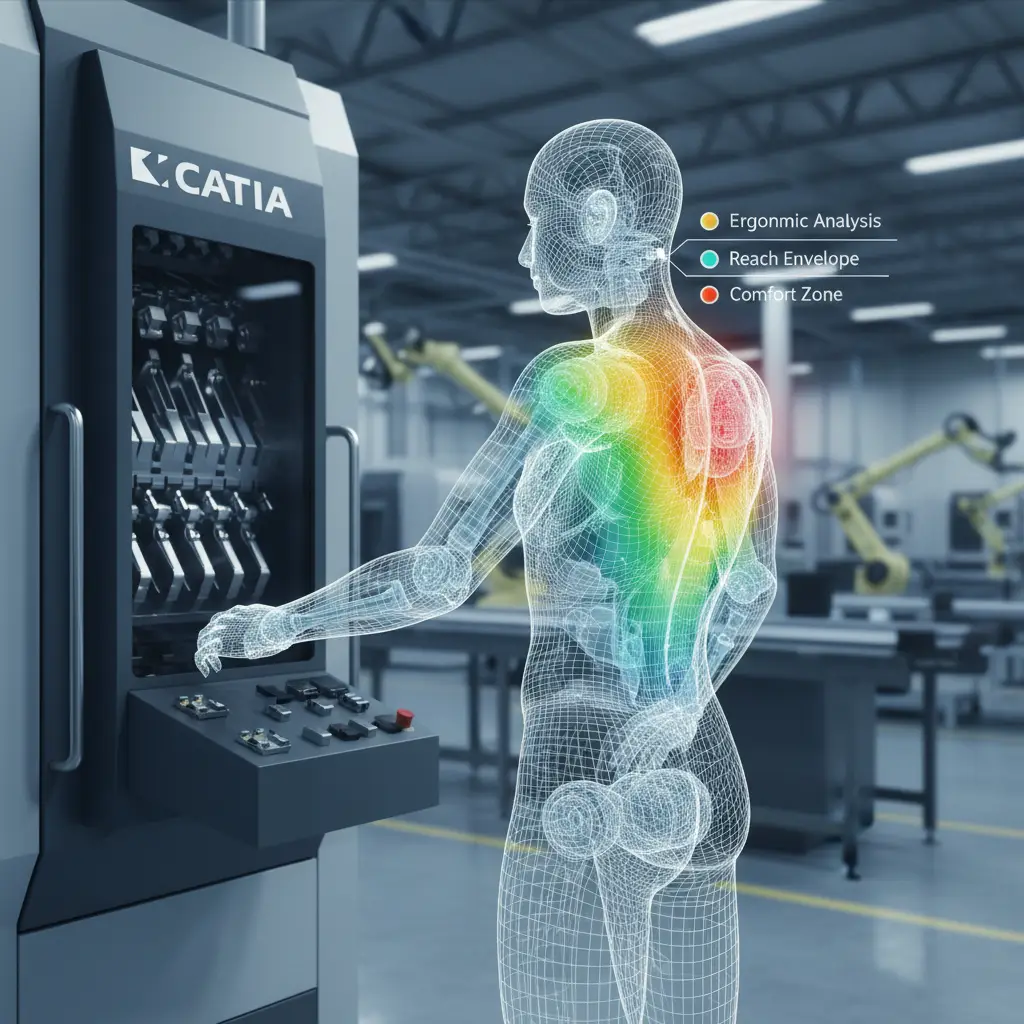
چرا نرمافزار کتیای من کند است و سختافزار مناسب چه تاثیری بر کیفیت خروجی پروژههای رایمون کد دارد؟
خیلی از اوقات وقتی با مشتریان صحبت میکنم، فکر میکنند کندی سیستم فقط یعنی “دیر باز شدن برنامه”. اما در واقعیت مهندسی، کندی یعنی قطع شدن جریان فکری طراح. وقتی شما برای چرخاندن یک مدل سهبعدی مجبورید چند ثانیه صبر کنید تا تصویر رفرش شود، تمرکزتان از روی “خلاقیت طراحی” برداشته شده و درگیر “جنگ با نرمافزار” میشوید. ما در رایمون کد برای پروژههای حساس صنعتی، نمیتوانیم ریسک لگ زدن سیستم را بپذیریم.
مشکل همیشه هم سختافزار نیست؛ گاهی اوقات یک تنظیم اشتباه در Cache سیستم یا درایور نامناسب باعث این کندی میشود. اما اگر سختافزار شما ذاتاً ضعیف باشد، هیچ تنظیماتی معجزه نمیکند. یک سیستم قدرتمند به شما این اطمینان را میدهد که پیچیدهترین سطوح Class-A را بدون افت فریم تحلیل کنید. اگر احساس میکنید سیستم فعلیتان پتانسیل دارد اما کند است، بد نیست سری به مقاله تنظیمات اولیه و بهینهسازی کتیا برای عملکرد بهتر بزنید، شاید مشکلتان نرمافزاری حل شد.
برای طراحی سطوح پیچیده و محیط Part Design به سرعت تک هستهای نیاز داریم یا تعدد هستهها؟
اینجا جایی است که ۹۰ درصد افراد پولشان را دور میریزند. یادم میآید سالها پیش برای دفتر مهندسیمان یک سیستم سرور با دو پردازنده زئون (Xeon) و تعداد هستههای خیلی زیاد خریدیم، با این تصور که کتیا پرواز خواهد کرد. اما نتیجه فاجعه بود! چرا؟ چون معماری هسته اصلی کتیا (Kernel) در اکثر دستورات طراحی مثل اکسترود کردن، فیلت زدن و حتی محیطهای پیچیدهای مثل آموزش کامل محیط Generative Shape Design (GSD)، تکهستهای (Single-threaded) است.
این یعنی یک پردازنده Core i7 یا i9 با فرکانس پایه بالا (مثلاً ۴.۵ گیگاهرتز به بالا) عملکردی به مراتب بهتر از یک پردازنده سرور با ۲۰ هسته اما فرکانس پایین (مثلاً ۲.۵ گیگاهرتز) دارد. کتیا برای بازسازی درخت طراحی (Tree Rebuild) باید مراحل را پشت سر هم انجام دهد و نمیتواند این کار را بین هستهها تقسیم کند. پس اگر بودجه محدود دارید، همیشه سراغ پردازندههایی بروید که “عملکرد تکهستهای” قویتری دارند. پولتان را پای هستههای زیاد که بیکار میمانند، هدر ندهید.
جدول تاثیر نوع پردازنده بر محیطهای مختلف کتیا
| محیط کاری کتیا | وابستگی به فرکانس (تک هسته) | وابستگی به تعداد هسته (Multi-core) | پیشنهاد سختافزاری |
| Part Design / GSD | ⭐⭐⭐⭐⭐ (بسیار بالا) | ⭐ (کم) | Intel Core i7 / i9 (K Series) |
| Assembly Design | ⭐⭐⭐⭐ (بالا) | ⭐⭐ (متوسط) | رم بالا + CPU فرکانس بالا |
| Rendering / Photo Studio | ⭐ (کم) | ⭐⭐⭐⭐⭐ (بسیار بالا) | CPU با هسته زیاد (Ryzen 9 / Xeon) |
| FEA Analysis | ⭐⭐ (متوسط) | ⭐⭐⭐⭐⭐ (بسیار بالا) | CPU سرور یا Workstation |
آیا حافظه رم پایین میتواند باعث بسته شدن ناگهانی نرمافزار هنگام باز کردن فایلهای حجیم اسمبلی شود؟
رم (RAM) حکم میز کار شما را دارد. هرچقدر میز بزرگتر باشد، پروندههای بیشتری را میتوانید همزمان باز نگه دارید. در کتیا، وقتی یک فایل اسمبلی بزرگ (مثلاً بدنه کامل خودرو یا یک خط تولید) را باز میکنید، تمام اطلاعات هندسی باید روی رم بارگذاری شود. اگر رم کم بیاورید، ویندوز مجبور میشود از هارد دیسک به عنوان رم کمکی (Virtual Memory) استفاده کند که سرعتش هزاران برابر کمتر است. نتیجه؟ سیستم قفل میکند.
یک قانون نانوشته تجربی که من استفاده میکنم این است: برای کارهای آموزشی و قطعات ساده، ۸ گیگابایت حداقل مطلق است. اما اگر وارد آموزش کامل محیط Part Design و دستورات اصلی شدهاید و میخواهید قطعات صنعتی طراحی کنید، ۱۶ گیگابایت کفایت میکند. اما برای اسمبلیهای بالای ۱۰۰۰ قطعه، حتماً به فکر ۳۲ گیگابایت یا بیشتر باشید. فراموش نکنید که باس (سرعت) رم تاثیر کمتری نسبت به “حجم” رم در پایداری کتیا دارد. پس اولویت را روی حجم بگذارید.
کارت گرافیک چه نقشی در افزایش گرافیک کتیا و جلوگیری از پرش تصویر در محیطهای سه بعدی دارد؟
بسیاری از کاربران فکر میکنند اگر یک کارت گرافیک گیمینگِ غولپیکر بخرند، همه چیز حل است. اما داستان کمی متفاوت است. وظیفه کارت گرافیک (GPU) در نرمافزارهای CAD، محاسبه و نمایش بلادرنگ (Real-time) خطوط، سطوح و سایههاست. اگر کارت گرافیک شما ضعیف باشد یا با نرمافزار سازگار نباشد، وقتی مدل را میچرخانید، خطوط دندانهدانه میشوند (Aliasing) یا مدل به صورت پرشدار حرکت میکند.
برای افزایش گرافیک کتیا و داشتن تصویر شفاف، کارتهای سری Quadro (انویدیا) یا سری FirePro (AMD) که مخصوص کارهای مهندسی هستند، پایداری بهتری نسبت به کارتهای گیمینگ (GeForce) دارند، هرچند کارتهای گیمینگ جدید هم با درایورهای Studio عملکرد قابل قبولی ارائه میدهند. نکته مهم اینجاست که اگر قصد دارید رندرهای سنگین بگیرید یا در محیطهای شبیهسازی کار کنید، حافظه VRAM کارت گرافیک اهمیت پیدا میکند. اگر هنوز در نصب و راهاندازی اولیه مشکل دارید و گرافیکتان شناسایی نمیشود، مقاله آموزش نصب کتیا (CATIA V5) قدم به قدم میتواند راهگشا باشد.
چرا استفاده از حافظههای SSD برای لود شدن سریعتر محیطهای کاری کتیا و فراخوانی قطعات استاندارد حیاتی است؟
دیگر دوران هارد دیسکهای قدیمی (HDD) برای نصب ویندوز و نرمافزار تمام شده است. اگر سیستم مورد نیاز کتیا را تهیه میکنید و هارد SSD روی آن ندارید، عملاً پول پردازنده و رم را هدر دادهاید. سرعت لود شدن کتیا، سرعت باز شدن محیطهای مختلف (Workbenches) و مهمتر از همه، سرعت فراخوانی قطعات از کاتالوگهای استاندارد، وابستگی شدیدی به سرعت حافظه دارد.
تجربه شخصی من نشان داده که انتقال فایلهای پروژه از یک هارد معمولی به یک SSD نوع NVMe، زمان باز شدن یک اسمبلی سنگین را از ۵ دقیقه به کمتر از ۳۰ ثانیه کاهش میدهد. این یعنی صرفهجویی عظیم در وقت. بخصوص اگر در حال یادگیری ایجاد کاتالوگ قطعات استاندارد در کتیا هستید و مدام باید قطعات را از کتابخانه فراخوانی کنید، کندی هارد میتواند کلافتان کند. حتماً ویندوز و نرمافزار کتیا را روی SSD نصب کنید و از هارد معمولی فقط برای آرشیو فایلهای قدیمی استفاده کنید. استفاده از سختافزار حرفهای توسط ما، کیفیت خروجی شما را بدون هزینه اضافی در سفارش طراحی سه بعدی تضمین میکند.
برای یک مهندس مکانیک طراح خرید لپتاپ ورکاستیشن به صرفهتر است یا جمع کردن یک سیستم دسکتاپ؟
این سوالی است که جوابش کاملاً به سبک زندگی کاری شما بستگی دارد. من اوایل کارم اصرار داشتم یک دسکتاپ (PC) بسیار قوی داشته باشم. بله، قدرت دسکتاپ نسبت به قیمت، همیشه بیشتر است و سیستم خنککنندگی بهتری دارد که برای رندرهای طولانی حیاتی است. اما وقتی مجبور شدم برای نظارت بر ساخت قالب به کارگاههای مختلف بروم یا برای ارائه طرح به دفتر مشتری مراجعه کنم، فهمیدم که دسکتاپ عملاً دست و پایم را بسته است.
اگر دانشجو هستید یا فریلنسری که مدام جابجا میشود، لپتاپهای ورکاستیشن (Workstation Laptops) که معمولاً سنگینتر و ضخیمتر از لپتاپهای معمولی هستند، بهترین گزینهاند. اما اگر در یک شرکت ثابت کار میکنید و بازار کار طراحان کتیا در ایران و جهان را هدف گرفتهاید که نیاز به سیستمهای پردازش سنگین دارد، دسکتاپ گزینه مطمئنتری است چون قابلیت ارتقا دارد. لپتاپها معمولاً در ارتقای گرافیک و پردازنده محدودیت دارند و زیر فشار کاری طولانی زودتر داغ میکنند.
آیا با تنظیمات نرمافزاری میتوان بدون هزینه سختافزاری باعث افزایش گرافیک کتیا و بهبود عملکرد شد؟
جواب مثبت است! قبل از اینکه دست به جیب شوید، باید بدانید که خود کتیا تنظیماتی دارد که میتواند پرفورمنس را روی سیستمهای متوسط هم بهینه کند. یکی از تکنیکهای اصلی برای افزایش گرافیک کتیا بدون خرید سختافزار، تغییر تنظیمات در بخش Tools > Options > Display > Performance است.
در این بخش گزینهای به نام “3D Accuracy” وجود دارد. اگر این مقدار را خیلی پایین (یعنی دقیق) تنظیم کنید، کارت گرافیک مجبور است میلیونها مثلث ریز را پردازش کند تا سطوح را نمایش دهد. با کمی بالا بردن این عدد (کاهش دقت نمایش بصری)، فشار از روی گرافیک برداشته میشود و چرخش مدل بسیار روانتر خواهد شد، بدون اینکه دقت ریاضی مدل تغییر کند. همچنین غیرفعال کردن سایهها و انعکاسها در حین طراحی قطعات پیچیده، تاثیر چشمگیری در سرعت دارد. البته اگر میخواهید با سیستمتان کارهای محاسباتی مثل تحلیل ارگونومی با ماژول Human Builder در کتیا انجام دهید، داستان کمی فرق میکند و بار پردازشی بیشتر روی CPU میافتد تا گرافیک.
چه مانیتور و موسی برای کاهش خستگی چشم و دست طراحان حرفهای در پروژههای طولانی پیشنهاد میشود؟
خیلیها فکر میکنند سیستم مورد نیاز کتیا فقط کیس و قطعات داخل آن است، اما رابط اصلی شما با این دنیای دیجیتال، مانیتور و موس هستند. وقتی قرار است روزی ۸ تا ۱۰ ساعت به خطوط مهندسی خیره شوید و هزاران بار کلیک کنید، ارگونومی دیگر یک واژه لوکس نیست؛ یک ضرورت پزشکی است. من همکارانی داشتم که به خاطر سندروم تونل کارپال (مچ درد شدید) مجبور شدند ماهها کار را کنار بگذارند.
برای مانیتور، رزولوشن Full HD (1920×1080) حداقل استاندارد است. مانیتورهای 4K اگرچه تصویر شفافتری دارند، اما در نسخههای قدیمیتر کتیا ممکن است باعث ریز شدن بیش از حد آیکونها و درخت طراحی شوند (مشکل DPI Scaling). پیشنهاد من استفاده از دو مانیتور است؛ یکی برای محیط طراحی و دیگری برای باز کردن نقشهها یا آموزشها. در مورد موس، حتماً از موسهای خوشدست و بزرگ استفاده کنید. اگر بودجهتان اجازه میدهد، خرید یک موس سهبعدی (3D Mouse مثل برند 3Dconnexion) سرمایهگذاری فوقالعادهای است. این ابزار به دست چپ شما اجازه میدهد مدل را بچرخاند و زوم کند، در حالی که دست راست با موس معمولی دستورات را اجرا میکند. این هماهنگی سرعت کار شما را در محیطهایی مثل آموزش محیط Assembly Design: مونتاژ قطعات و مدیریت قیدها دوبرابر میکند.
بررسی سه سناریوی مختلف برای انتخاب سیستم مورد نیاز کتیا از دانشجویی تا طراحیهای پیچیده صنعتی
برای اینکه کارتان راحت شود، بیایید نیازهای سختافزاری را بر اساس سطح کاری دستهبندی کنیم. این دستهبندی حاصل تجربهی راهاندازی دهها ایستگاه کاری در شرکتهای مختلف است:
- سناریوی اول: دانشجویان و مبتدیان
اگر تازه شروع کردهاید و مشغول یادگیری آموزش محیط Sketcher کتیا: اصول ترسیم دو بعدی و قیدگذاری هندسی هستید، نیاز به هزینه نجومی ندارید.- CPU: حداقل Core i5 (نسل ۱۰ به بالا)
- RAM: ۸ تا ۱۶ گیگابایت
- GPU: گرافیک آنبورد قوی یا کارتهای میانرده مثل GTX 1650
- Storage: حتماً SSD (حتی ۲۵۶ گیگابایت)
- سناریوی دوم: طراحان حرفهای و فریلنسرها
برای کسانی که پروژههای قالبسازی یا طراحی ماشینآلات متوسط انجام میدهند.- CPU: پردازنده Core i7 با فرکانس بالا
- RAM: ۳۲ گیگابایت (حیاتی برای اسمبلیهای بزرگ)
- GPU: کارتهای RTX سری ۳۰ یا ۴۰، یا سری RTX A2000 کوادرو
- Storage: ترکیبی از NVMe پرسرعت برای ویندوز و HDD برای آرشیو
- سناریوی سوم: سطح صنعتی و تحلیلهای سنگین
مخصوص شرکتهایی که روی بدنههای کامل خودرو یا تحلیلهای پیچیده کار میکنند.- CPU: پردازنده Core i9 یا Xeon سری W
- RAM: ۶۴ گیگابایت به بالا (ECC در صورت بودجه کافی)
- GPU: سری RTX A4000/5000 یا معادل قدرتمند گیمینگ
- Storage: آرایههای RAID SSD برای امنیت و سرعت
اگر قصد تحلیل المان محدود در محیط کتیا را داریم باید اولویت بودجه را روی کدام قطعه سختافزاری بگذاریم؟
اینجا قواعد بازی عوض میشود. در حالی که طراحی (CAD) عاشق فرکانس بالاست، تحلیل (CAE) تشنهی تعداد هسته است. وقتی شما وارد محیطهایی مثل آموزش تحلیل استاتیکی و تنش در محیط Generative Structural Analysis میشوید، نرمافزار باید هزاران معادله ماتریسی را حل کند. در این شرایط، داشتن پردازندهای با هستههای فیزیکی بیشتر (مثلاً ۱۲ یا ۱۶ هسته) زمان حل مسئله (Solve Time) را به شدت کاهش میدهد.
نکته مهم دیگر در تحلیل، خنککنندگی است. برخلاف طراحی که فشار روی سیستم لحظهای است، در تحلیل ممکن است پردازنده ساعتها روی ۱۰۰ درصد توان کار کند. اگر سیستم کولینگ مناسب (ترجیحاً مایع) نداشته باشید، پردازنده داغ میکند و سرعتش را پایین میآورد (Thermal Throttling) که تمام هزینههای شما را بیاثر میکند. همچنین برای مشبندیهای ریز، رم بالا حیاتی است تا سیستم دچار کمبود حافظه نشود.
مهندسان تازهکار در خرید و اسمبل سیستم مورد نیاز کتیا معمولا مرتکب چه اشتباهات پرهزینهای میشوند؟
یکی از بزرگترین اشتباهاتی که بارها دیدهام، “گلوگاه کردن سیستم” است. مثلاً شخصی بهترین پردازنده Core i9 را خریده اما آن را روی یک مادربرد ارزانقیمت نصب کرده که نمیتواند برق کافی به پردازنده برساند. یا کارت گرافیک قدرتمندی تهیه کرده اما پاور (منبع تغذیه) سیستم ضعیف است و سیستم زیر بار خاموش میشود.
اشتباه رایج دیگر، نادیده گرفتن “سازگاری” است. گاهی اوقات قطعات جدیدترین نسل با نسخههای خیلی قدیمی کتیا (مثلاً V5 R19) به درستی کار نمیکنند. یا مثلاً رزولوشن مانیتور لپتاپهای جدید آنقدر بالاست که منوها در کتیا غیرقابل خواندن میشوند. قبل از خرید قطعات گرانقیمت، حتماً مطمئن شوید که با هم هماهنگ هستند. اگر سیستمتان را بستید و با ارورهای عجیب لایسنس مواجه شدید، قبل از اینکه فکر کنید سختافزار خراب است، مقاله رفع ارورهای لایسنس کتیا (License Manager) و خطای Click OK to Terminate را چک کنید؛ شاید مشکل نرمافزاری باشد.
آیا نسخه ویندوز و آپدیتهای درایور کارت گرافیک در عملکرد صحیح نرمافزار کتیا تاثیرگذار هستند؟
بله، و تاثیرش بیشتر از آن چیزی است که فکر میکنید. ویندوز ۱۰ در حال حاضر پایدارترین پلتفرم برای اجرای کتیا V5 است. ویندوز ۱۱ هم عملکرد خوبی دارد اما در برخی نسخههای قدیمیتر کتیا ممکن است نیاز به ترفندهایی برای نصب داشته باشد که در راهنمای نصب کتیا در ویندوز ۱۰ و ۱۱ + حل مشکلات رایج کامل توضیح دادهایم.
در مورد درایور گرافیک، همیشه بهروز بودن خوب نیست! بله تعجب نکنید. گاهی آخرین نسخه درایور انویدیا باگهایی دارد که باعث کرش کردن نرمافزارهای CAD میشود. برای کارتهای گیمینگ، حتماً از درایورهای نوع “Studio” به جای “Game Ready” استفاده کنید، چون این درایورها برای نرمافزارهایی مثل کتیا و سالیدورکس بهینهسازی شدهاند و پایداری بیشتری دارند. این نکته کوچک میتواند شما را از شر بسیاری از باگهای گرافیکی و پرش تصویر نجات دهد و به نوعی باعث افزایش گرافیک کتیا به صورت نرمافزاری شود. پردازش فایلهای سنگین در انجام پروژه طراحی صنعتی، نیازمند ورکستیشنهای قدرتمندی است که ما در اختیار داریم.
چگونه تیم رایمون کد با استفاده از زیرساختهای قدرتمند سختافزاری پروژههای طراحی شما را سریعتر تحویل میدهد؟
در نهایت، سختافزار فقط یک ابزار است؛ چکش طلا هم به تنهایی نمیتواند مجسمه بسازد. ما در رایمون کد معتقدیم که ترکیب “تجهیزات قدرتمند” با “دانش مهندسی عمیق” رمز موفقیت پروژههای صنعتی است. تیم ما مجهز به ورکاستیشنهای تخصصی است که امکان پردازش سنگینترین فایلهای طراحی و تحلیل را فراهم میکند.
این زیرساخت به ما اجازه میدهد تا پیچیدهترین پروژهها، از طراحی قالبهای دقیق گرفته تا مهندسی معکوس قطعات پیچیده که نیاز به تبدیل ابر نقاط به سطح (Surface) در کتیا: ورکفلو کامل مهندسی معکوس دارد را در کوتاهترین زمان و با بالاترین دقت انجام دهیم. اگر پروژهای دارید که سیستمهای معمولی قادر به پردازش آن نیستند، یا نیاز به تیمی دارید که چالشهای فنی طراحی را برایتان حل کند، میتوانید روی خدمات انجام پروژه کتیا در مجموعه ما حساب کنید. فراموش نکنید که انتخاب درست سیستم مورد نیاز کتیا اولین قدم در مسیر حرفهای شدن است، اما قدم نهایی، مهارت شماست.