تکنیکهای پیشرفته مهندسی معکوس در کتیا (راهنمای کامل محیط Digitized Shape Editor)
از قطعه فیزیکی تا مدل بینقص CAD: چگونه با مهندسی معکوس در کتیا، پلی میان دنیای واقعی و دیجیتال بزنیم؟
احتمالاً شما هم الان یک فایل اسکن سهبعدی روی دستتان دارید. یک توده درهمتنیده از نقاط یا مثلثها که از یک قطعه واقعی گرفته شده و حالا قرار است آن را به یک مدل CAD هوشمند و قابل ویرایش در کتیا تبدیل کنید. هنر مهندسی معکوس در کتیا. ما با انجام پروژه کتیا، فایل اسکن شده شما را به مدل CAD بینقص تبدیل میکنیم. این مسیر، یعنی مهندسی معکوس، ترکیبی از هنر و مهندسی است. اگر میخواهید با کلیات این فرآیند بیشتر آشنا شوید، پیشنهاد میکنم نگاهی به مقاله جامع ما در مورد راهنمای کامل مهندسی معکوس از اسکن تا CAD بیندازید. فراموش نکنید که قلب تپنده مهندسی معکوس در این نرمافزار، تسلط بر محیط GSD کتیا است و بدون آن نمیتوانید سطوح باکیفیت بسازید. برای پیچیدهترین فرمها، کتیا پادشاه است. ما تخصصیترین خدمات مهندسی معکوس را در محیطهای پیشرفته کتیا ارائه میدهیم.
جدول چکلیست مراحل مهندسی معکوس
| مرحله | فعالیت کلیدی | ابزار/محیط اصلی در کتیا | نکته مهم |
| ۱. آمادهسازی | وارد کردن فایل اسکن و بررسی واحدها | Import در DSE | چک کردن Scale Factor برای جلوگیری از خطای مقیاس |
| ۲. پالایش مش | حذف نویز، نقاط اضافه و پر کردن حفرهها | Activate/Remove, Noise Filter, Fill Holes | تمیزکاری بیش از حد ممکن است جزئیات را از بین ببرد |
| ۳. همراستاسازی | انطباق قطعه با سیستم مختصات اصلی | Align (روش 3-2-1) | حیاتی برای نقشهکشی و مونتاژ صحیح در آینده |
| ۴. استخراج منحنی | رسم منحنیهای اصلی روی مش | Curve on Mesh, 3D Curve در GSD | این منحنیها اسکلت سطوح نهایی شما هستند |
| ۵. سطحسازی | ساخت سطوح بر اساس منحنیها یا به صورت اتوماتیک | Multi-sections, PowerFit در GSD/QSR | انتخاب روش مناسب بر اساس هندسه قطعه |
| ۶. آنالیز و اصلاح | بررسی انحراف سطح از مش اصلی | Deviation Analysis | تکرار مراحل ۴ و ۵ تا رسیدن به تلرانس مطلوب |
| ۷. تبدیل به سالید | دوختن سطوح به هم و ایجاد حجم توپر | Join, Close Surface در Part Design | اطمینان از بسته بودن کامل پوسته سطوح |
در این مقاله اما نمیخواهیم کلیگویی کنیم. قرار است به صورت تخصصی و عمیق، سراغ یکی از قدرتمندترین ابزارهای کتیا یعنی محیط Digitized Shape Editor (DSE) برویم و تکنیکهای پیشرفته مهندسی معکوس در کتیا را با هم بررسی کنیم. تکنیکهایی که به شما کمک میکنند از دادههای خام و پر از نویز، به یک مدل تمیز و دقیق برسید. قبل از اینکه وارد دستورات پیچیده تبدیل سطح شوید، باید درک درستی از مبانی کار با ابر نقاط و نحوه تشکیل آنها داشته باشید.
چرا محیط Digitized Shape Editor (DSE) کتیا، چاقوی سوئیسی شما در مهندسی معکوس است؟ (و چالشهای رایج آن)
نرمافزارهای زیادی برای مهندسی معکوس وجود دارند، اما قدرت DSE در یکپارچگی آن با سایر محیطهای فوقالعاده کتیا مثل Generative Shape Design (GSD) است. شما در یک اکوسیستم کامل کار میکنید. داده اسکن را تمیز میکنید، منحنیها را استخراج کرده و بلافاصله در محیط GSD شروع به ساخت سطوح پیچیده میکنید. این یکپارچگی، سرعت و دقت کار را به شدت بالا میبرد.
البته که DSE همیشه هم مثل یک اتوبان صاف و مستقیم نیست. کار با فایلهای مش سنگین، مدیریت نویزها و انتخاب استراتژی درست برای استخراج اطلاعات، چالشهای خودش را دارد. اما نگران نباشید، ما اینجا هستیم تا این مسیر را برای شما روشنتر کنیم.
گام صفر: تفاوت حیاتی ابر نقاط (Point Cloud) و مش (Mesh) و نحوه آمادهسازی فایل اسکن برای ورود به کتیا
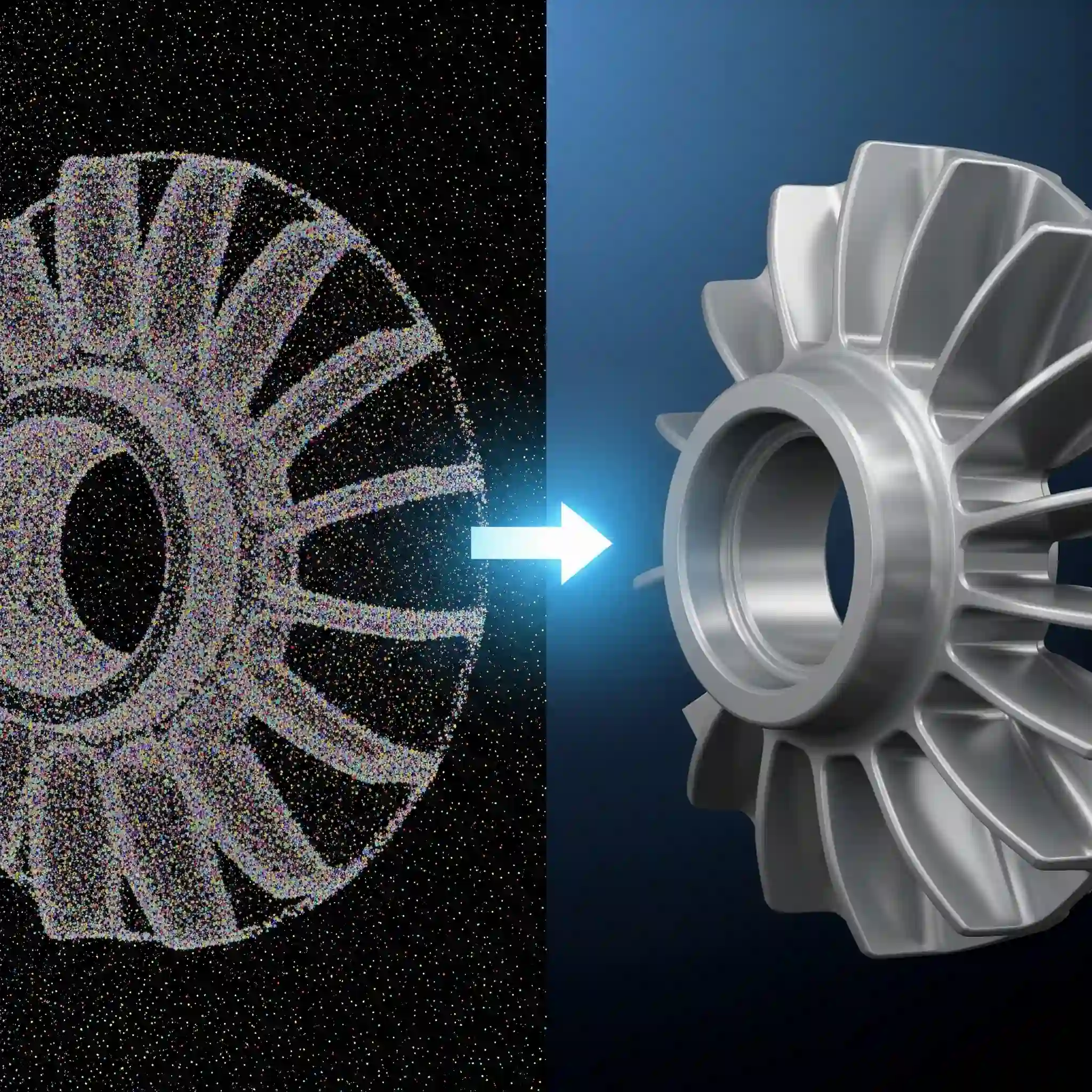
قبل از اینکه حتی کتیا را باز کنید، باید بدانید با چه نوع فایلی سروکار دارید. فایل اسکن شما معمولاً در یکی از این دو فرمت اصلی است:
- ابر نقاط (Point Cloud): مجموعهای عظیم از نقاط در فضای سهبعدی که شکل قطعه را توصیف میکنند. این دادهها بسیار خام هستند و کتیا مستقیماً نمیتواند روی آنها سطحسازی کند. اگر با این نوع فایل کار میکنید، شاید بهتر باشد ابتدا مقاله تبدیل فایل ابر نقاط به مدل CAD را مطالعه کنید.
- مش (Mesh): این فایل که معمولاً با فرمت STL یا OBJ است، از به هم پیوستن نقاط و تشکیل میلیونها مثلث کوچک ساخته شده است. این فرمت برای DSE بسیار مناسبتر است.
| ویژگی | ابر نقاط (Point Cloud) | مش (Mesh) |
| ساختار | مجموعهای از نقاط مجزا | شبکهای از مثلثهای به هم پیوسته |
| حجم فایل | معمولاً سنگینتر | بهینهتر از ابر نقاط |
| کاربرد در DSE | نیاز به تبدیل به مش دارد | ورودی مستقیم و ایدهآل |
| اطلاعات | فقط مختصات نقاط | اطلاعات توپولوژی و اتصال بین نقاط |
پس قدم اول: مطمئن شوید فایل شما در فرمت مش (ترجیحاً STL) آماده شده است. اگر اینطور نیست، ابتدا آن را در نرمافزارهای پردازش اسکن به مش تبدیل کنید.
اولین قدم حیاتی: وارد کردن (Import) و همراستاسازی (Alignment) صحیح داده اسکن؛ اشتباه در این مرحله کل پروژه را نابود میکند!
اینجا جایی است که بعد از نزدیک به ۱۲ سال تجربه در این حوزه، میتوانم بگویم اکثر پروژههای ناموفق، در همین نقطه ریشه داشتند. خاطرم هست روی یک پروژه پره توربین کار میکردیم، فایل اسکن را وارد کردیم و مستقیم شروع به کار کردیم. هفتهها زمان صرف شد و در انتها متوجه شدیم که مدل نهایی چند دهم درجه نسبت به محورهای اصلی دوران دارد! این خطا در اسمبلی نهایی یک فاجعه بود و مجبور شدیم بخش بزرگی از کار را تکرار کنیم.
وقتی فایل مش را وارد کتیا میکنید، معمولاً در یک موقعیت و زاویه تصادفی قرار دارد. شما باید قبل از هر کاری، آن را نسبت به صفحات و محورهای اصلی مختصات کتیا همراستاسازی (Align) کنید. این کار باعث میشود تمام مقاطع و منحنیهایی که در ادامه ایجاد میکنید، در راستای درستی باشند و مدل نهایی شما یک مدل مهندسی و استاندارد باشد، نه یک قطعه کج و معوج در فضا.
جعبه ابزار یک متخصص: آشنایی عمیق با دستورات کلیدی در محیط DSE برای پاکسازی و بهینهسازی مش 🛠️
فایلهای اسکن هیچوقت بینقص نیستند. نویز، حفرههای ناخواسته و تراکم بیش از حد مثلثها مشکلات همیشگی هستند. قبل از شروع مدلسازی، باید فایل مش را جراحی کنید. برای این کار، DSE ابزارهای قدرتمندی دارد. به جای توضیح همه آنها، بیایید روی پرکاربردترینها تمرکز کنیم:
- Activate/Inactivate: برای غیرفعال کردن بخشهایی از مش که نمیخواهید در عملیات بعدی شرکت کنند (مثلاً فیکسچرها یا نویزهای بزرگ).
- Hole Filling: همانطور که از اسمش پیداست، برای پر کردن هوشمندانه حفرههای موجود در مش.
- Smooth: برای نرم کردن سطوح و کاهش نویزهای کوچک و تیز. هواست باشه در استفاده از این دستور زیادهروی نکنید چون ممکن است لبههای تیز و جزئیات مهم قطعه را از بین ببرد.
- Decimate: برای کاهش هوشمندانه تعداد مثلثهای مش بدون اینکه به فرم کلی آسیب جدی وارد شود. این کار فایل شما را سبکتر و کار با آن را روانتر میکند.
یک فرآیند بهینهسازی و تمیزکاری فایل مش درست، کیفیت و دقت مدل نهایی شما را تضمین میکند. محیط Digitized Shape Editor در کتیا، ابزار اصلی ما برای انجام پروژه کتیا در حوزه بازسازی سطوح است.
هنر استخراج اطلاعات: تکنیکهای ایجاد مقاطع (Sections) و منحنیهای دقیق روی مش برای ساخت اسکلت مدل سهبعدی
خب، حالا که یک مش تمیز و همراستاشده داریم، وقت استخراج اطلاعات است. ما نمیتوانیم مستقیماً روی مش سطح بسازیم؛ ما به منحنی (Curve) نیاز داریم. بهترین راه برای ایجاد این منحنیها، برش زدن مش با استفاده از صفحات است.
- یک صفحه (Plane) در موقعیت دلخواه ایجاد کنید. این صفحه باید از جایی عبور کند که هندسه قطعه تغییرات معناداری دارد.
- از دستور Section در محیط DSE استفاده کنید.
- صفحهای که ساختید را به عنوان ورودی انتخاب کنید.
- کتیا به طور خودکار محل برخورد صفحه با هزاران مثلث مش را محاسبه کرده و یک منحنی دقیق در آن مقطع به شما تحویل میدهد.
این منحنیها در واقع اسکلت و استخوانبندی مدل CAD نهایی شما خواهند بود. با ایجاد مقاطع متعدد در راستاهای مختلف، میتوانید شبکه کاملی از منحنیها برای بازسازی قطعه ایجاد کنید.
«منحنی روی مش» یا «منحنی سهبعدی»؟ کدام یک و چرا؟ (یک تصمیمگیری مهندسی، نه فقط یک کلیک ساده)
کتیا به شما اجازه میدهد که مستقیماً روی مش هم منحنی بکشید (دستور Curve on Mesh). سوال اینجاست که چه زمانی از مقطعگیری (Section) استفاده کنیم و چه زمانی از این دستور؟
- از Section استفاده کنید وقتی: هندسه قطعه شما دارای پروفیلهای مشخص و قابل تعریف با صفحات است. مثل قطعهات اکسترود شده، قطعات دورانی یا قطعاتی که پروفیل آنها در یک راستا حرکت کرده.
- از Curve on Mesh استفاده کنید وقتی: با سطوح آزاد و ارگونومیک (Freeform) سروکار دارید که تعریف آنها با مقاطع ساده ممکن نیست. مثلاً لبه یک سطح پیچیده یا خط جدایش یک قالب.
این یک تصمیمگیری مهم است و درک آن، یکی از چالشهای رایج در پروژههای مهندسی معکوس است که تفاوت یک کاربر حرفهای و یک مبتدی را مشخص میکند.
💡 نکته حرفهای: چگونه با بهینهسازی منحنیها (Curve Smoothing)، پایهای برای سطوح Class-A و باکیفیت بسازیم؟
منحنیهایی که مستقیماً از مقطعگیری روی مش به دست میآیند، معمولاً کمی نویز دارند و صافی ایدهآل را ندارند. اگر شما این منحنیهای “دندانهدار” را مستقیماً برای ساخت سطح استفاده کنید، سطح نهایی شما هم موجدار و بیکیفیت خواهد شد. یک فاجعه برای کاربردهای دقیق!
قبل از رفتن به محیط GSD، این منحنیها را به آنجا منتقل کرده و با دستور Smoothing در محیط GSD آنها را بهینه کنید. این دستور با حفظ فرم کلی، شکستگیهای کوچک را حذف کرده و یک منحنی روان و پیوسته به شما میدهد. این کار ساده، تفاوت بین یک سطح معمولی و یک سطح با کیفیت کلاس A را رقم میزند. ✨ این فرآیند تخصصیترین بخش کار ماست و مبنای اصلی خدمات مهندسی معکوس در مجموعه raymoncad میباشد.
از اسکلت تا پوسته: روشهای پیشرفته ساخت سطوح (Surfacing) بر اساس منحنیهای استخراج شده در محیط GSD
تا اینجا ما اسکلت کار را آماده کردیم. حالا وقت گوشت و پوست گذاشتن روی آن است. منحنیهایی که در DSE استخراج کردید را باید به محیط Generative Shape Design (GSD) ببرید. اینجاست که جادوی واقعی کتیا اتفاق میافتد. شما با استفاده از منحنیهای راهنما، شروع به بافتن سطوح میکنید.
مهمترین دستوراتی که در این مرحله با آنها سروکار دارید:
- Multi-sections Surface: برای ساخت سطوح پیچیده با عبور از چند مقطع مختلف. این ابزار قلب تپنده سطحسازی در کتیا است.
- Fill: برای پر کردن مرزهای بسته و ایجاد سطوح یکپارچه در نواحی پیچیده.
- Sweep: برای ساخت سطوح با حرکت دادن یک پروفیل در طول یک یا دو مسیر راهنما.
هدف این است که با ترکیب هوشمندانه این دستورات، تمام بخشهای مش را با سطوح CAD تمیز و دقیق بازسازی کنید.
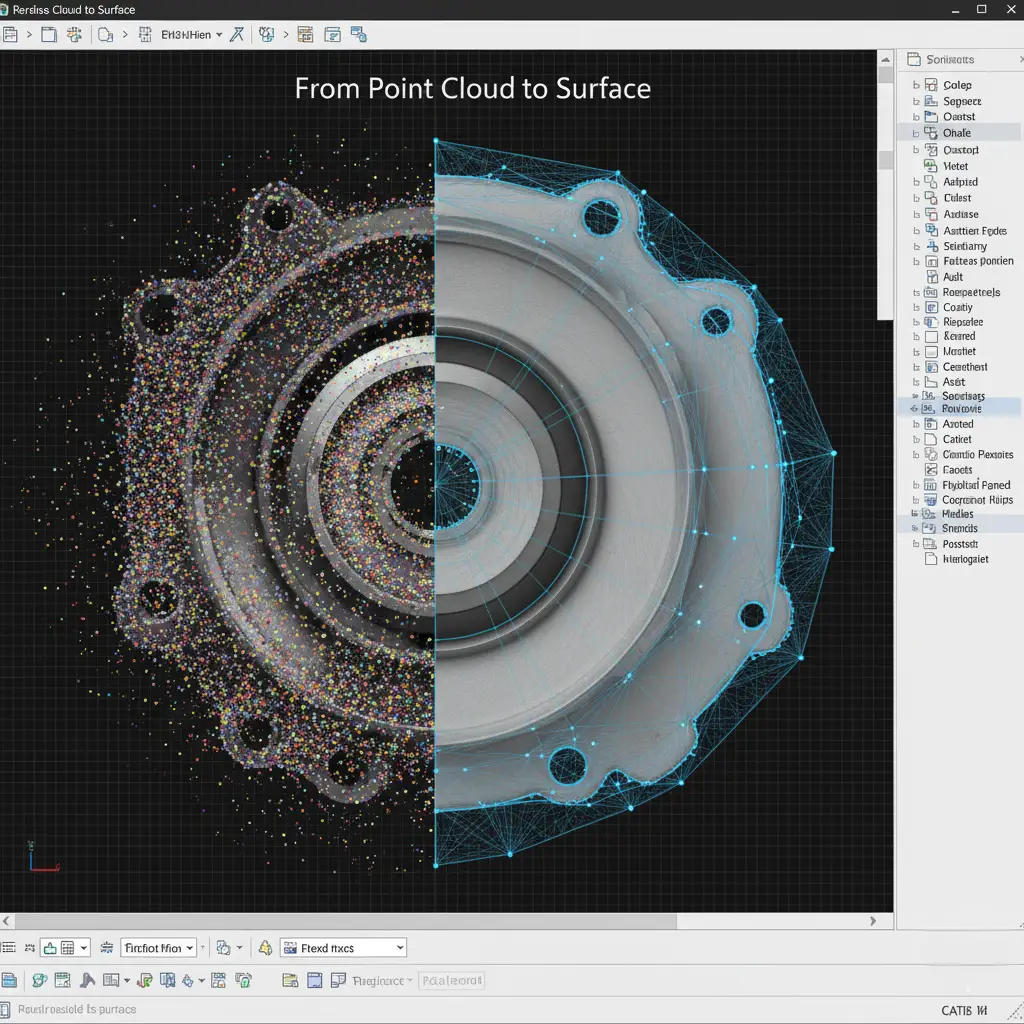
فراتر از یک سطح ساده: دستیابی به پیوستگی G2 (Curvature Continuity) چیست و چرا برای کیفیت نهایی و فرآیند ساخت حیاتی است؟
اینجا نقطهای است که مهندسهای حرفهای از اپراتورهای نرمافزار جدا میشوند. هر کسی میتواند دو سطح را به هم بچسباند (پیوستگی G0) یا حتی مماس کند (پیوستگی G1). اما ساخت سطوحی که انحنای آنها در مرز مشترک کاملاً پیوسته باشد (پیوستگی G2 یا Curvature)، هنر میخواهد.
چرا اینقدر مهمه؟ اگر در حال طراحی بدنه یک خودرو باشید، عدم وجود پیوستگی G2 باعث میشود انعکاس نور روی بدنه شکسته به نظر برسد. اگر در حال طراحی یک قطعه آیرودینامیک هستید، این شکستگیها باعث ایجاد تلاطم در جریان هوا میشود. دستیابی به این سطح از کیفیت، نیازمند تحلیل دقیق و استفاده از ابزارهای پیشرفتهتر GSD است و نشاندهنده تسلط واقعی شما بر فرآیند است.
جدول مشکلات رایج در پاکسازی مش و راهحلهای آنها
| مشکل رایج (⚠️) | علت اصلی | راهحل سریع و کاربردی |
| از بین رفتن لبههای تیز بعد از Smooth | استفاده بیش از حد از دستور Smooth با تلرانس بالا. | از دستور Smooth به صورت موضعی (فقط روی سطوح صاف) استفاده کنید. لبههای تیز را با Inactivate کردن از فرآیند خارج کنید. |
| ایجاد سطوح ناخواسته هنگام پر کردن حفره (Hole Filling) | حفره بسیار بزرگ است یا لبههای نامنظمی دارد. | حفره را با ابزارهای دیگر به چند حفره کوچکتر تقسیم کنید یا به صورت دستی با ساخت منحنی روی لبهها و دستور Fill در GSD آن را پر کنید. |
| سنگین ماندن فایل حتی بعد از Decimate | قطعه دارای جزئیات بسیار ریز است که ابزار Decimate آنها را حفظ میکند. | اگر جزئیات ریز برای شما اهمیت ندارند، قبل از Decimate، یک بار سطح را با دستور Smooth نرم کنید تا ابزار راحتتر بتواند مثلثها را کاهش دهد. |
لحظه حقیقت: تکنیکهای اتصال (Join) و ضخامتدهی (Thicken) سطوح برای رسیدن به یک مدل Solid و بینقص
بعد از اینکه تمام سطوح را با کیفیت بالا ساختید، هنوز یک پوسته توخالی دارید. برای تبدیل آن به یک قطعه Solid که قابل ساخت و تحلیل باشد، باید دو مرحله کلیدی را طی کنید. اول، با دستور Join تمام سطوح مجاور را به هم بدوزید. یک نکته حیاتی: قبل از Join، با ابزار Boundary لبههای تمام سطوح را چک کنید تا مطمئن شوید هیچ فاصله یا گپ (Gap) کوچکی بین آنها وجود ندارد. همین گپهای چند میکرونی میتوانند کل فرآیند را خراب کنند.
بعد از اینکه یک پوسته کاملاً بسته و یکپارچه ایجاد کردید، با دستور Close Surface از محیط Part Design آن را به یک جسم توپر (Solid) تبدیل کنید. حالا شما یک مدل CAD کامل دارید! 🥳
کنترل کیفیت نهایی: چگونه با ابزار تحلیل انحراف (Deviation Analysis)، دقت مدل CAD خود را با فایل اسکن اولیه مقایسه کنیم؟
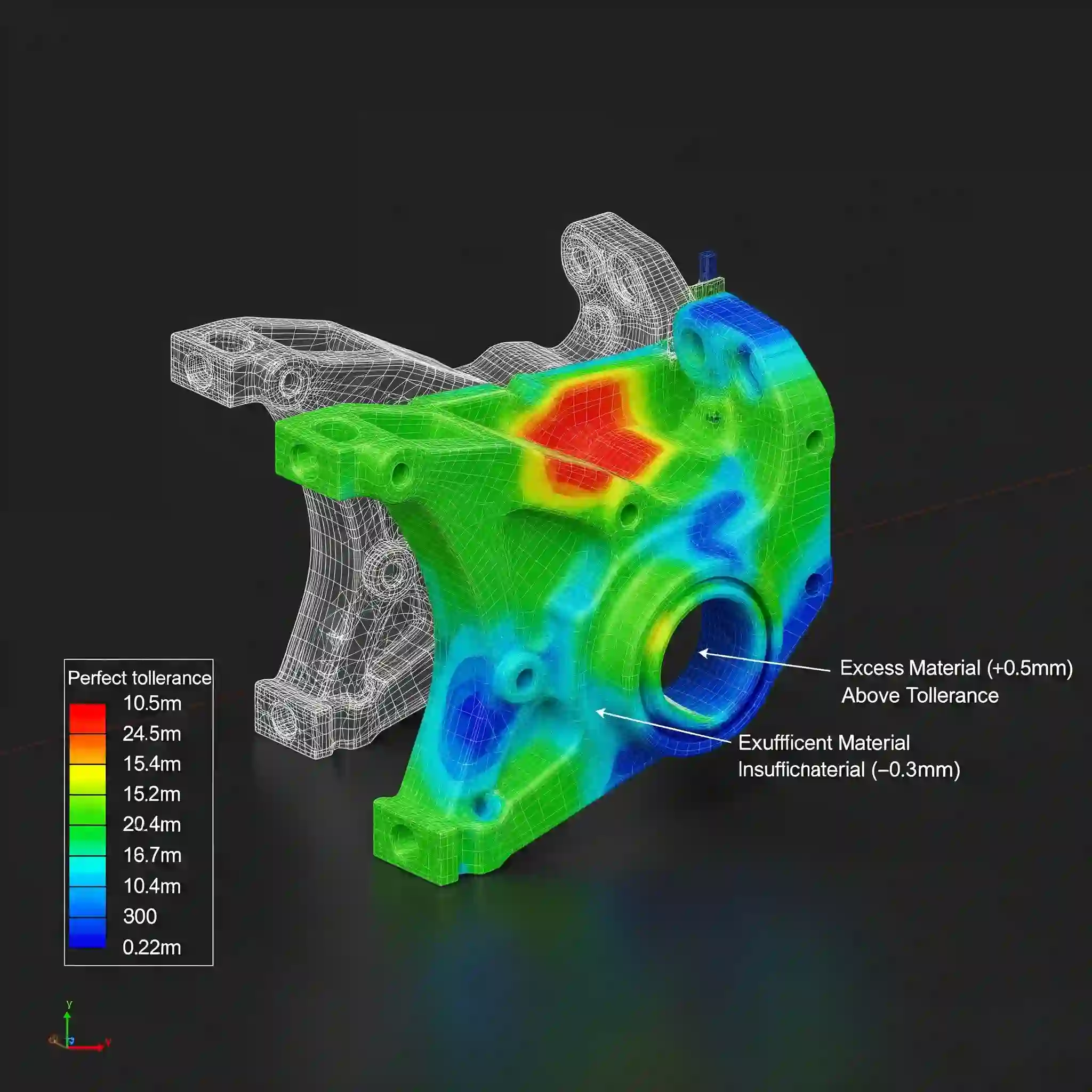
کار تمام نشده! چطور مطمئن شویم مدلی که ساختیم واقعاً به قطعه اصلی وفادار است؟ اینجا ابزار Deviation Analysis وارد میشود. این دستور به شما یک نقشه رنگی دقیق از اختلاف فاصله بین مدل CAD شما و مش اسکن شده اولیه نشان میدهد.
معمولاً نواحی سبز رنگ به معنی انحراف بسیار کم (ایدهآل)، و رنگهای گرم (قرمز) و سرد (آبی) به معنی فاصله گرفتن مدل شما از مش در جهت مثبت یا منفی هستند. این تحلیل به شما کمک میکند بفهمید کدام بخشها نیاز به اصلاح دارند و با چه دقتی پروژه را به اتمام رساندهاید. این مرحله برای پروژههای حساس، اجباری است.
⚠️ کتابخانه اشتباهات: ۳ خطای مرگبار که مبتدیان در مهندسی معکوس با DSE مرتکب میشوند و راهحل آنها
- وسواس در تطابق کامل با مش: تلاش برای اینکه منحنیها و سطوح شما دقیقا از تمام نویزهای مش عبور کنند، یک اشتباه بزرگ است. هدف شما استخراج “نیت طراحی” (Design Intent) قطعه است، نه کپی کردن نویزها و عیبهای سطح آن.
- نادیده گرفتن پیوستگی سطوح: فقط ساختن سطوح کافی نیست. اگر به کیفیت اتصال آنها (G1 یا G2) اهمیت ندهید، مدل نهایی شما پر از لبههای تیز و ناخواسته خواهد بود و در فرآیندهای بعدی مثل ماشینکاری CAM یا تحلیل، دچار مشکل میشوید.
- فراموش کردن تحلیل نهایی: بسیاری از افراد بعد از ساختن مدل Solid، کار را تمام شده میدانند. بدون اجرای Deviation Analysis، شما در واقع دارید چشمبسته کار را تحویل میدهید و از دقت آن مطمئن نیستید.
جدول راهنمای عیبیابی مشکلات رایج در سطحسازی
| مشکل مشاهده شده | علت احتمالی | راهحل پیشنهادی |
| سطح موجدار یا دارای اعوجاج است | مش اولیه نویز داشته یا منحنیهای راهنما صاف نیستند | مش را با Smooth فیلتر کنید. پیوستگی منحنیها را چک کنید. |
| دستور Join بین دو سطح خطا میدهد | وجود فاصله (Gap) بیش از تلرانس بین لبههای دو سطح | تلرانس دستور Join را کمی افزایش دهید یا با دستور Boundary لبهها را چک کنید. |
| دستور Close Surface کار نمیکند | پوسته سطوح شما باز است (حفره دارد) | با ابزار Boundary لبههای باز را پیدا کرده و با دستور Fill یا Blend آنها را ببندید. |
| فایل بسیار سنگین و کند شده است | مش اولیه بیش از حد متراکم است یا سطوح پیچیده ساختهاید | قبل از شروع، مش را با Decimate سبک کنید. از ساخت سطوح با کنترل پوینتهای زیاد بپرهیزید. |
پروژه کوچک: بیایید با هم یک پوسته ارگونومیک (مانند بدنه موس) را قدم به قدم مهندسی معکوس کنیم!
بهترین راه برای یادگیری این تکنیکها، انجام یک پروژه واقعی است. یک موس کامپیوتر قدیمی را در نظر بگیرید. پر از سطوح ارگونومیک و پیچیده است. سعی کنید با استفاده از تکنیکهایی که گفتیم، آن را مهندسی معکوس کنید. این تمرین شما را با چالشهای واقعی کار با سطوح آزاد (Freeform) آشنا میکند. اگر میخواهید یک نمونه کامل از این فرآیند را ببینید، میتوانید مقاله ما در مورد مشاهده یک پروژه کامل از اسکن تا نقشه ساخت را بررسی کنید.
چه زمانی از DSE استفاده نکنیم؟ آشنایی با ابزارهای جایگزین در کتیا برای سناریوهای خاص
با تمام قدرتی که DSE دارد، همیشه بهترین ابزار نیست. اگر قطعه شما عمدتاً از المانهای هندسی ساده (صفحه، استوانه، مکعب) تشکیل شده، استفاده از DSE مثل شلیک به گنجشک با توپ است! در این موارد بسیار سریعتر و دقیقتر است که قطعه را با ابزارهای اندازهگیری دقیق (مثل کولیس و میکرومتر) اندازهگیری کرده و مستقیماً در محیط Part Design مدلسازی کنید.
همچنین، هر نرمافزاری اکوسیستم خاص خود را دارد. به عنوان مثال، اگر در اکوسیستم داسو سیستمز نیستید، میتوانید از ابزارهای دیگری استفاده کنید. ما در مقالهای دیگر به طور کامل به مهندسی معکوس در سالیدورکس با ScanTo3D پرداختهایم که رویکرد متفاوتی دارد. کیفیت سطح خروجی (Class A) در بازسازی، عاملی تعیینکننده در هزینه طراحی با کتیا برای این پروژههاست.
نتیجهگیری: شما دیگر فقط یک اپراتور کتیا نیستید، بلکه یک مجسمهساز دیجیتال با تفکر مهندسی هستید.
دقت بازسازی سطوح در کتیا، آن را به انتخابی بیرقیب برای شرکت مهندسی معکوس در صنایع خودرویی تبدیل کرده است. یادگیری این فرآیندها شما را از یک کاربر ساده نرمافزار به یک مهندس طراح تبدیل میکند که میتواند دنیای فیزیکی را به دنیای دیجیتال ترجمه کند. این یک مهارت بسیار ارزشمند و کمیاب است. امیدواریم این راهنما به شما کمک کرده باشد تا درک عمیقتری از تکنیکهای پیشرفته مهندسی معکوس پیدا کنید.
اگر پروژه شما فراتر از یک تمرین است و به نتایج دقیق، سریع و مهندسیشده نیاز دارد، تیم ما در رایمون کد آماده کمک است. پروژههای پیچیده و حساس، تخصص ماست.
- خدمات اسکن سهبعدی با دقت بالا
- تبدیل ابر نقاط و مش به مدلهای CAD پارامتریک
- بازطراحی و بهینهسازی قطعات موجود
- تهیه نقشههای ساخت و مستندات فنی
برای این موارد و چالشهای دیگر، میتوانید روی خدمات مهندسی معکوس ما حساب کنید.
سوالات متداول
1. آیا برای هر نوع قطعهای میتوان از محیط DSE کتیا استفاده کرد؟
تقریباً بله، اما DSE قدرت اصلی خود را در کار با قطعاتی با سطوح پیچیده و ارگونومیک (Freeform Surfaces) نشان میدهد. برای قطعاتی که کاملاً از هندسههای ساده (منشوری، استوانهای) تشکیل شدهاند، گاهی اوقات مدلسازی مستقیم بر اساس اندازهگیری دقیق سریعتر است.
2. دقت نهایی در این روش چقدر است؟ آیا به دقت اسکنر بستگی دارد؟
دقت نهایی ترکیبی از دقت اسکنر و مهارت شماست. اسکنر ورودی داده خام را مشخص میکند، اما این شما هستید که با پاکسازی صحیح مش و ساخت سطوح باکیفیت، به دقت نهایی میرسید. با ابزار Deviation Analysis میتوانید این دقت را به صورت عددی بررسی کنید.
3. تفاوت اصلی بین مهندسی معکوس در کتیا و سالیدورکس چیست؟
هر دو نرمافزار قدرتمند هستند. اما به طور کلی، کتیا (مخصوصاً با محیط GSD) در مدیریت و ساخت سطوح بسیار پیچیده (Class-A) کمی برتری دارد و در صنعت خودروسازی و هوافضا استاندارد محسوب میشود. سالیدورکس با ابزار ScanTo3D محیط کاربرپسندتری دارد و برای قطعات مکانیکی عمومی عالی است.
4. آیا میتوان فرآیند مهندسی معکوس در DSE را اتوماتیک کرد؟
خیر. مهندسی معکوس یک فرآیند مبتنی بر تصمیمگیری و قضاوت مهندسی است. ابزارها به شما کمک میکنند، اما این شما هستید که باید “نیت طراحی” قطعه را تشخیص داده و آن را بازسازی کنید. هیچ اتوماسیونی نمیتواند جایگزین تفکر یک طراح شود.
5. بزرگترین چالش در کار با محیط DSE چیست؟
معمولاً مدیریت فایلهای مش بسیار سنگین و پر از نویز، و همچنین تصمیمگیری درست در مورد استراتژی سطحسازی (اینکه از کجا شروع کنیم و از چه دستوراتی استفاده کنیم) بزرگترین چالشها هستند.
6. چرا به جای مهندسی معکوس، قطعه را از اول مدلسازی نکنیم؟
وقتی قطعهای دارید که فرم پیچیده و ارگونومیکی دارد (مثل یک قطعه دستساز یا قطعهای که فایل CAD آن موجود نیست)، اندازهگیری دستی آن تقریباً غیرممکن یا بسیار زمانبر است. مهندسی معکوس این امکان را میدهد که فرم دقیق قطعه فیزیکی به دنیای دیجیتال منتقل شود.
7. آیا برای استفاده از این تکنیکها به سختافزار خاصی نیاز است؟
کار با فایلهای مش سنگین (چند ده میلیون مثلث) به رم (RAM) بالا (حداقل 32 گیگابایت) و یک کارت گرافیک مناسب (ترجیحاً سری Quadro) نیاز دارد تا تجربه کاری روان و بدون هنگ کردن داشته باشید.
8. آیا میتوانم از این روش برای قطعات شکسته یا فرسوده استفاده کنم؟
بله! این یکی از کاربردهای اصلی مهندسی معکوس است. شما از قطعه شکسته اسکن تهیه میکنید، سپس در محیط دیجیتال بخشهای آسیبدیده را بازسازی و اصلاح کرده و در نهایت یک مدل کامل و سالم برای ساخت مجدد ایجاد میکنید.
9. پیوستگی G2 که به آن اشاره کردید، در همه پروژهها ضروری است؟
خیر. اگر در حال طراحی یک قطعه مکانیکی داخلی هستید که ظاهر آن اهمیتی ندارد، پیوستگی G1 (مماسی) کاملاً کافی است. پیوستگی G2 بیشتر برای سطوح خارجی که از نظر زیباییشناسی یا آیرودینامیک اهمیت دارند (مثل بدنه خودرو یا لوازم خانگی) حیاتی است.
10. بعد از به دست آوردن مدل Solid، قدم بعدی چیست؟
بستگی به هدف شما دارد. میتوانید از آن برای تهیه نقشههای ساخت استفاده کنید، آن را در یک اسمبلی بزرگتر مونتاژ کنید، برای تحلیل به نرمافزارهای CAE (مثل آباکوس) بفرستید، یا فایل آن را برای پرینت سهبعدی یا ماشینکاری CAM آماده کنید.