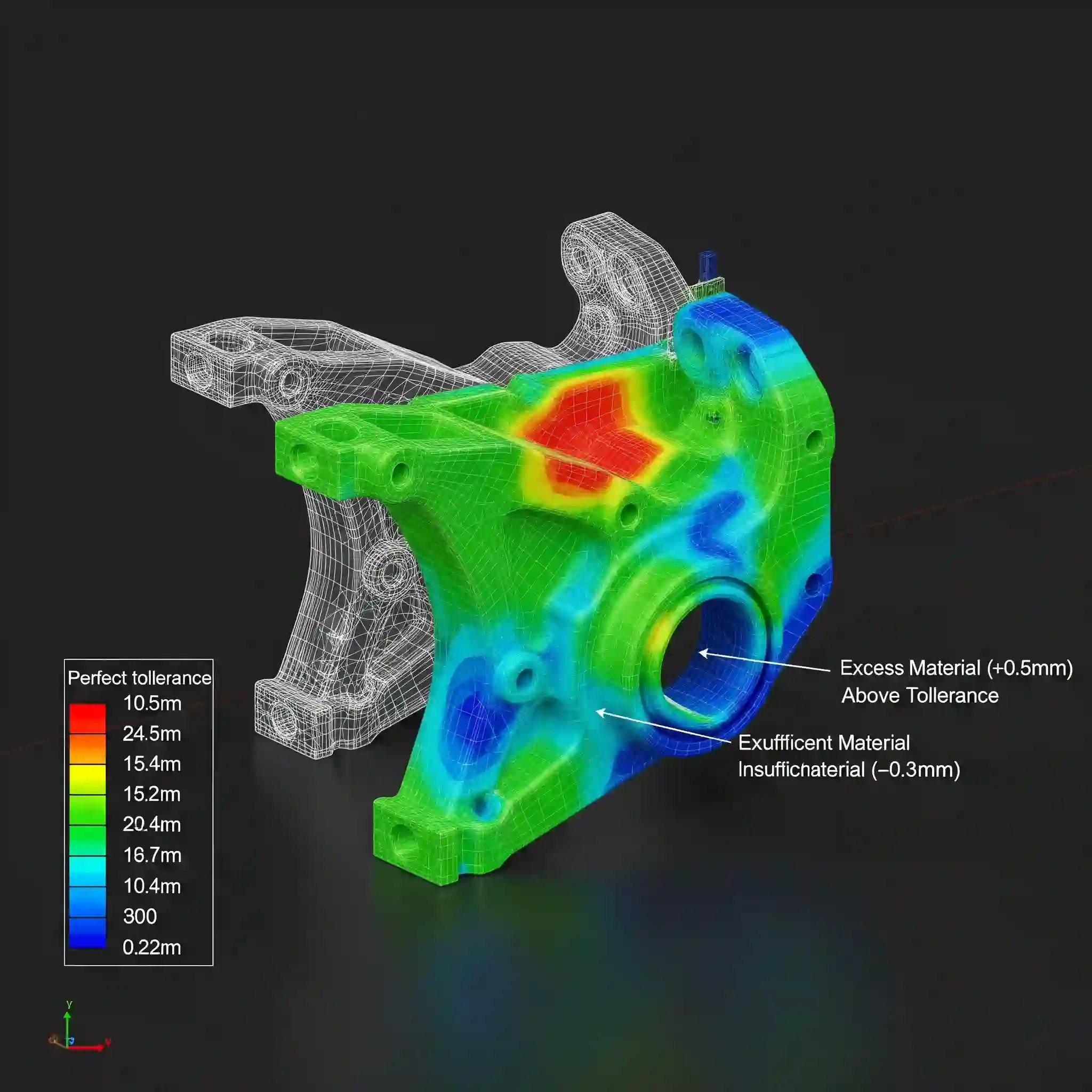
آموزش کامل مهندسی معکوس با سالیدورکس (کار با فایل مش و ScanTo3D)

سالیدورک ابزاری عالی برای قطعات مکانیکی است. ما خدمات مهندسی معکوس را با نرمافزار دلخواه شما انجام میدهیم. احتمالاً شما هم مثل خیلی از مهندسها یک فایل اسکن سهبعدی (مثلاً با فرمت STL) روی دستتان مانده و نمیدانید دقیقاً باید با آن چکار کنید. این فایلها در نگاه اول عالی به نظر میرسند، اما وقتی میخواهید کوچکترین تغییری در آنها ایجاد کنید، متوجه میشوید که با یک جسم “مرده” و غیرقابل ویرایش طرف هستید. این دقیقاً شروع ماجراست. برای اینکه یک دید کامل و جامع از کل این فرآیند پیدا کنید، پیشنهاد میکنم اول مقاله ما در مورد اینکه مهندسی معکوس چیست؟ را مطالعه کنید که مسیر را برایتان روشنتر میکند. کار با فایلهای مش و اسکنشده پیچیدگیهای خاصی دارد و تسلط بر ابزارهای سطحسازی سالیدورکس پیشنیاز اصلی این مبحث است.
در این راهنما، قرار است به صورت کاملاً عملی و بدون شاخ و برگ اضافه، آموزش کامل مهندسی معکوس با سالیدورکس را با هم پیش ببریم.
جدول چک لیست آمادهسازی قبل از شروع مهندسی معکوس
| مرحله | فعالیت | چرا مهم است؟ |
| ۱. بررسی اولیه | باز کردن فایل مش در یک نرمافزار Viewer (مثل MeshLab) | برای ارزیابی سریع کیفیت، حجم و وجود ایرادات بزرگ قبل از درگیر کردن سالیدورکس. |
| ۲. فعالسازی افزونه | اطمینان از فعال بودن افزونه ScanTo3D در Add-Ins | جلوگیری از اتلاف وقت و سردرگمی در ابتدای کار. |
| ۳. استراتژی اولیه | مشخص کردن نواحی ساده و پیچیده قطعه | برای تصمیمگیری در مورد استفاده از روش Automatic یا Guided در مراحل بعدی. |
| ۴. پاکسازی | حذف اجزای اضافه (مثل میز اسکن یا فیکسچرها) از فایل مش | برای تمرکز کامل روی قطعه اصلی و جلوگیری از خطای نرمافزار. |
| ۵. تعیین مبدأ | همراستا کردن فایل مش با صفحات اصلی سالیدورکس (Front, Top, Right) | باعث میشود اسکچ کشیدن و مدلسازی در مراحل بعد بسیار سادهتر و منطقیتر شود. |
۱. شروع قدرتمند: چرا مهندسی معکوس فایلهای اسکن سهبعدی (Mesh) یک چالش مهندسی است؟
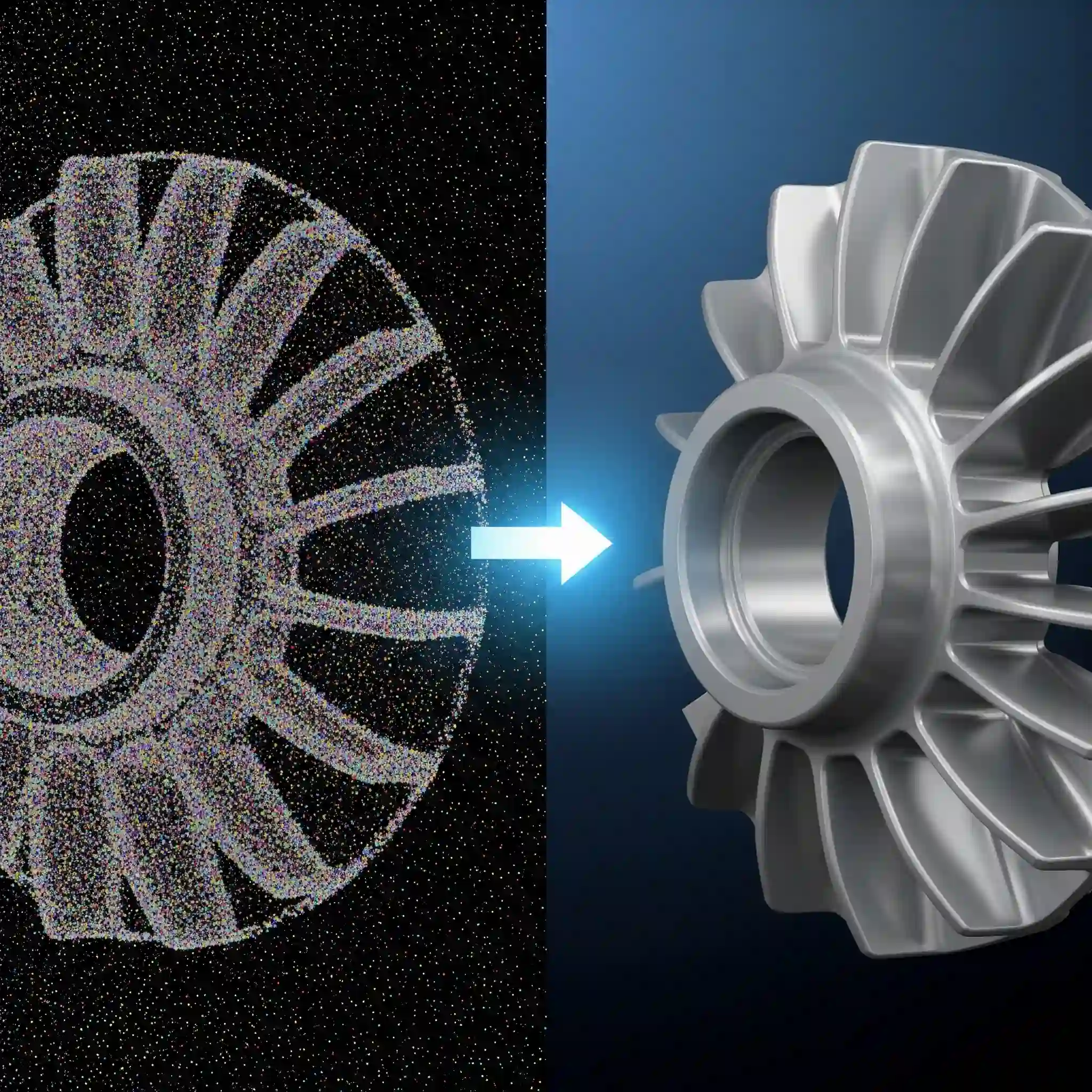
فایل مش یا مِش (Mesh) در واقع مجموعهای از هزاران یا حتی میلیونها مثلث کوچک است که کنار هم قرار گرفتهاند و شکل ظاهری قطعه را ساختهاند. این فایل هیچ درکی از سطح، سوراخ، یا فیلت ندارد؛ فقط مجموعهای از نقاط و مثلثهاست. 🤔 چالش اصلی ما این است که این دادههای “گنگ” را به یک مدل CAD هوشمند و پارامتریک تبدیل کنیم که برای نرمافزار سالیدورکس قابل فهم و ویرایش باشد.
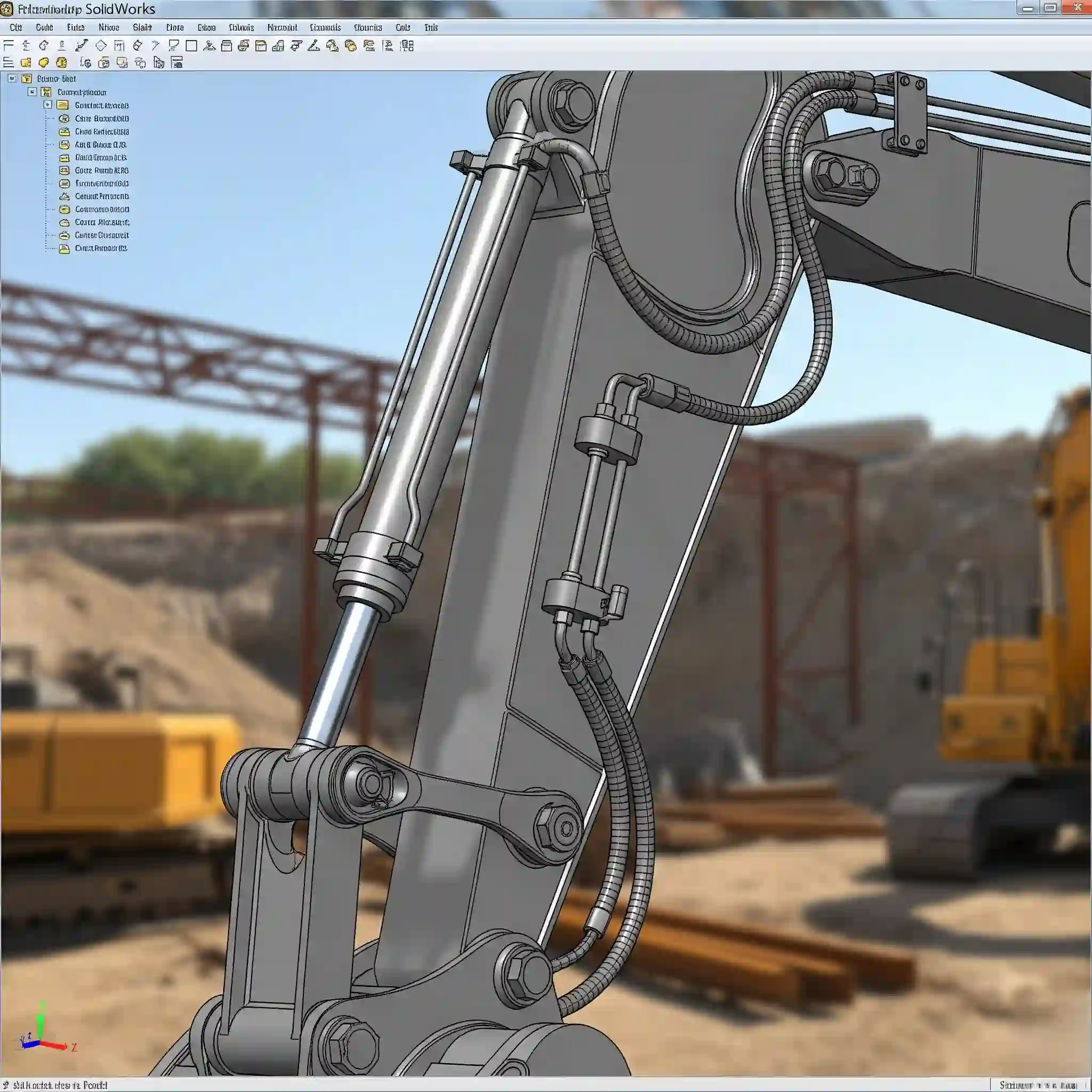
۲. مقدمهای بر دنیای مهندسی معکوس: تفاوت مدل مِش (مثل STL) و مدل CAD پارامتریک در سالیدورکس.
این دو دنیا کاملاً با هم متفاوتند. اجازه بدهید تفاوتشان را در یک جدول ساده نشان دهم تا موضوع برای همیشه برایتان جا بیفتد:
| ویژگی | مدل مش (STL, OBJ) | مدل CAD پارامتریک (SLDPRT) |
| ذات و ماهیت | مجموعهای از مثلثهای سطحی | تاریخچهای از دستورات (Features) |
| قابلیت ویرایش | بسیار محدود؛ مثل ویرایش یک عکس | کامل؛ میتوانید ابعاد یک سوراخ را تغییر دهید |
| اطلاعات ساخت | ندارد (فقط هندسه ظاهری) | شامل اطلاعات متریال، تلرانس و… |
| کاربرد اصلی | پرینت سهبعدی، رندرینگ | طراحی، تحلیل مهندسی، ماشینکاری (CAM) |
پس هدف ما این است که از ستون اول جدول به ستون دوم برسیم. این یعنی ترجمه زبان مثلثها به زبان مهندسی فیچرها.
۳. اولین گام حیاتی: فعالسازی افزونه ScanTo3D و آمادهسازی محیط سالیدورکس برای شروع پروژه.
خیلیها در همین مرحله اول گیر میکنند. ابزار ScanTo3D به صورت پیشفرض در سالیدورکس فعال نیست. برای فعال کردنش این مراحل ساده را دنبال کنید:
- از منوی بالا به سراغ Tools بروید.
- روی گزینه Add-Ins کلیک کنید.
- در پنجرهای که باز میشود، دنبال ScanTo3D بگردید.
- تیک کنار آن را هم در ستون سمت چپ (برای فعالسازی در همین لحظه) و هم در ستون سمت راست (برای فعالسازی خودکار در هر بار اجرای نرمافزار) بزنید و OK کنید.
تمام! حالا یک تب جدید به اسم ScanTo3D به محیط نرمافزار شما اضافه شده است. اگه این گزینه رو نمیبینید احتمالن نسخه سالیدورکس شما Professional یا Premium نیست.
۴. پروژه عملی رایمون کد: مهندسی معکوس یک پوسته پلاستیکی از فایل STL تا مدل Solid.
برای اینکه آموزش خشک و تئوری نباشد، یک مثال واقعی را با هم پیش میبریم: مهندسی معکوس بدنه یک دستگاه کنترل از راه دور که فایل اسکن شده آن را در اختیار داریم. چرا این مثال؟ چون هم سطوح منحنی و ارگانیک دارد و هم بخشهای صاف و مهندسی.
یادمه یکی از اولین پروژههام، مهندسی معکوس بدنه یه دریل قدیمی بود که تولیدش متوقف شده بود. فایلی که از اسکنر گرفتم یک فاجعه به تمام معنا بود؛ پر از نویز و ایراد. همین پروژه باعث شد بفهمم که تمیزکاری فایل اولیه از خودِ مدلسازی مهمتره. تجربهای که بعد از ۱۲ سال کار در این حوزه هنوزم بهش باور دارم.
۵. مرحله ۱: وارد کردن (Import) و بهینهسازی فایل مش؛ راز کار با فایلای سنگین!
از منوی File > Open، فایل STL خود را انتخاب کنید. در پنجره Options، مطمئن شوید که گزینه Import as روی Graphics Body تنظیم شده باشد. این کار باعث میشود فایل سنگین شما به صورت یک پوسته گرافیکی وارد شود و سیستمتون را درگیر نکند.
فایلهای اسکن معمولاً بیکیفیت و پر از ایراد هستند. قبل از هر کاری باید آنها را تمیز کنیم. این مرحله آنقدر مهم است که یک مقاله جداگانه برای بهینهسازی و تمیزکاری فایل مش آماده کردهایم که خواندنش به شدت توصیه میشود.
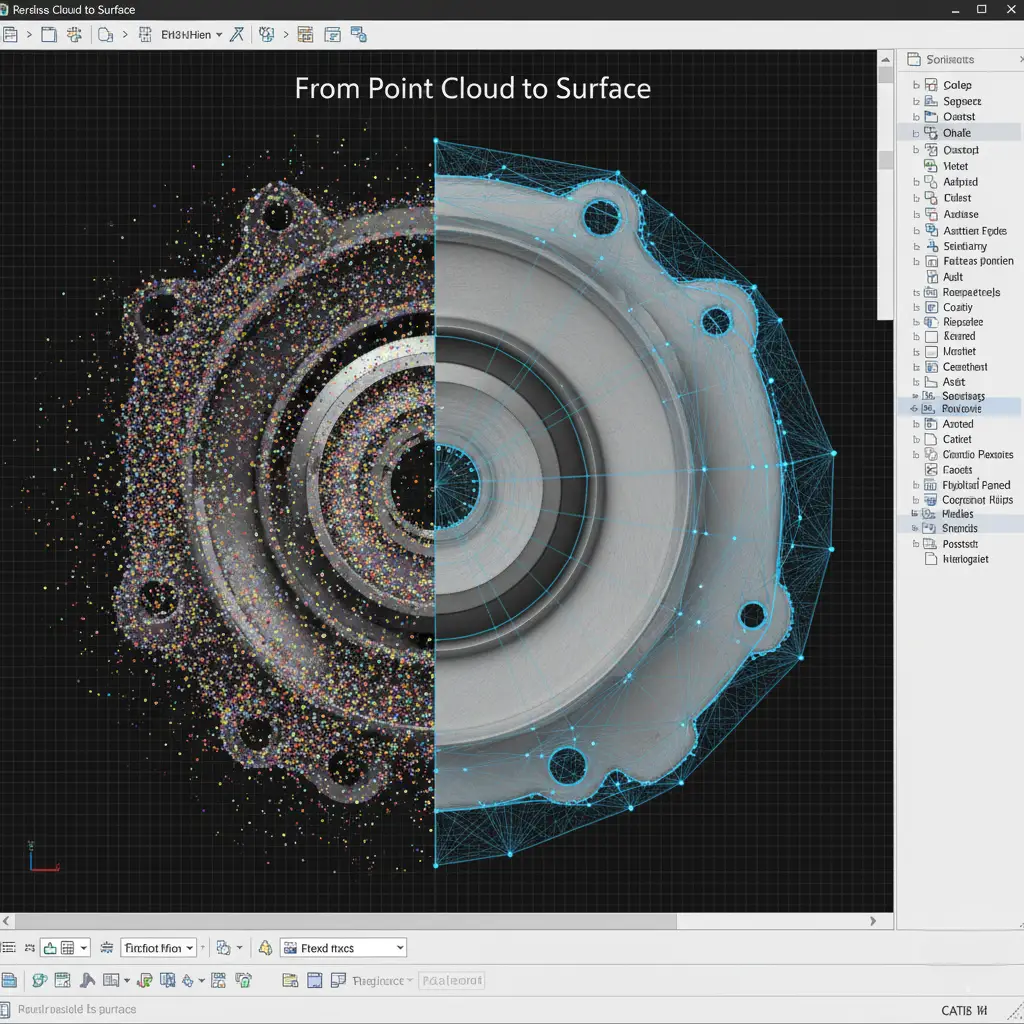
۶. جادوگر آمادهسازی مش (Mesh Prep Wizard): چگونه نویزها را حذف و فایل را برای مدلسازی آماده کنیم؟
خب، اولین ابزاری که باهاش کار میکنیم Mesh Prep Wizard است. این ابزار چند کار اصلی برای ما انجام میدهد:
- کاهش تعداد مثلثها (Decimate): بدون اینکه به کیفیت کلی مدل آسیب بزند، تعداد مثلثها را کم میکند تا فایل سبکتر شود.
- صاف کردن سطوح (Smooth): نویزها و ناهمواریهای کوچک روی سطح را برطرف میکند.
- پر کردن سوراخها (Fill Holes): اگر در حین اسکن، بخشهایی از قطعه جا افتاده باشد، این ابزار به صورت هوشمند آنها را پر میکند.
کار با این ابزار به شما کمک میکند تا از بسیاری از چالشهای رایج در پروژههای مهندسی معکوس که معمولاً به خاطر کیفیت پایین فایل اسکن اولیه پیش میآید، جلوگیری کنید.
۷. مرحله ۲: استخراج هوشمند هندسه با ابزارهای ScanTo3D.
بعد از اینکه فایل مش را مثل یک بوم نقاشی تمیز و آماده کردیم، وقت آن است که قلم را برداریم و هندسه اصلی را از روی آن استخراج کنیم. اینجا وارد فاز اصلی مدلسازی میشویم. این فرآیند شباهتهایی به کار با دادههای خام دیگر مثل تبدیل فایل ابر نقاط به مدل CAD دارد؛ در هر دو حالت، ما در حال ترجمه دادههای خام به زبان طراحی مهندسی هستیم. برای قطعات منشوری و ماشینکاری، خروجی سالیدورک در خدمات طراحی صنعتی بسیار محبوب و کاربردی است.
۸. انتخاب استراتژی: تفاوت و کاربرد ابزارهای Automatic و Guided Creation در استخراج سطوح.
در ScanTo3D دو مسیر اصلی پیش روی شماست که باید هوشمندانه انتخاب کنید. Surface Wizard به شما دو گزینه میدهد: Automatic Creation و Guided Creation.
- Automatic Creation: این روش برای قطعاتی با هندسه ساده و مشخص (مثل سطوح صاف، استوانهها و کرهها) عالی است. نرمافزار به صورت خودکار این سطوح را تشخیص داده و ایجاد میکند. سریع و راحت.
- Guided Creation: برای قطعات با سطوح پیچیده، منحنیهای ارگانیک و فرمهای آزاد، باید از این روش استفاده کنید. در این حالت شما به نرمافزار کمک میکنید تا با انتخاب نواحی مختلف، سطوح پیچیده را به درستی بسازد. این روش زمانبر است اما کنترل و دقت فوقالعادهای به شما میدهد.
انتخاب بین این دو، یک تصمیم مهندسی است نه یک انتخاب شانسی. برای قطعه ما که ترکیبی از هر دو نوع سطح است، از یک استراتژی ترکیبی استفاده خواهیم کرد.
۹. ایجاد اسکچهای دقیق روی سطوح پیچیده مش: تکنیک طلایی مهندسی معکوس.
خب، سطوح اصلی رو استخراج کردیم. حالا چطور روشون اسکچ بکشیم؟ شما نمیتونید مستقیم روی یک سطح مش اسکچ بکشید. 😮 راه حل اینه که از صفحات مرجع (Reference Planes) استفاده کنید. بهترین تکنیک اینه که سه نقطه مشخص روی سطح مش که میدونید همصفحه هستند رو انتخاب کنید و از ابزار Reference Geometry > Plane یک صفحه کاری دقیقاً مماس بر اون ناحیه ایجاد کنید.
حالا روی این صفحه جدید میتونید با خیال راحت اسکچ بکشید و با استفاده از ابعاد و روابط، طرحتون رو به هندسه زیرین مش نزدیک کنید. این یکی از اون فوتهای کوزهگریه که سرعت کارتون رو چند برابر میکنه و در پروژههای واقعی، مثل فرآیندی که در مقاله از اسکن سهبعدی تا نقشه ساخت: یک پروژه کامل توضیح دادیم، حسابی به کار میاد.

۱۰. مرحله ۳: از سطح تا حجم؛ تبدیل سطوح استخراج شده به یک مدل سهبعدی صُلب (Solid Body).
اینجا همون لحظه شیرینیه که تمام زحمات شما به نتیجه میرسه. بعد از اینکه تمام سطوح مورد نیاز رو ساختید، باید اونها رو به هم بدوزید تا یک حجم بسته ایجاد بشه.
- ابزار Knit Surface: تمام سطوح ساخته شده رو انتخاب کنید و با این ابزار به هم متصلشون کنید.
- گزینه Create solid from enclosed volume: اگر سطوح شما یک حجم کاملاً بسته رو تشکیل بدن، با فعال کردن این تیک در ابزار Knit، مدل شما مستقیماً به یک جسم صلب (Solid) تبدیل میشه.
اگر هم حجم شما بسته نبود، میتونید بعد از Knit کردن، از ابزار Thicken برای ضخامت دادن به سطوح و تبدیل اون به یک قطعه سالید استفاده کنید.
۱۱. 💡 نکته حرفهای از تیم رایمون کد: چه زمانی از Surface Wizard و چه زمانی باید دستی مدل کنیم؟
اوایل کار فکر میکردم ویزارد (Wizard) همه کارس و باید همیشه ازش استفاده کنم. اما تجربه بهم ثابت کرد که اینطور نیست. ویزارد برای سطوح ساده و استاندارد عالیه، اما برای فرمهای پیچیده و ارگانیک، گاهی سطوحی ایجاد میکنه که پر از وصلههای کوچیک و نامنظمه (Patches) و ویرایش اونها در آینده تقریباً غیرممکنه.
قانون من اینه: برای استوانه و کره و صفحه صاف، از ویزارد استفاده کن. برای هر چیز دیگهای که نیاز به کنترل دقیق روی انحنا و کیفیت سطح داره، برو سراغ ابزارهای قدرتمند محیط Surface مثل Boundary Surface و Loft. این روش شاید کمی زمانبرتر باشه اما نتیجه نهایی یک مدل تمیز، حرفهای و قابل ویرایش خواهد بود.
جدول مقایسه دو استراتژی اصلی درSurface Wizard
| ویژگی | Automatic Creation (ایجاد خودکار) | Guided Creation (ایجاد هدایتشده) |
| سرعت | بسیار بالا 🚀 | متوسط تا پایین |
| کنترل کاربر | کم | بسیار بالا |
| نوع هندسه مناسب | سطوح استاندارد (صاف، استوانه، کره، مخروط) | سطوح پیچیده، ارگانیک و فرم آزاد (Freeform) |
| بهترین کاربرد | قطعات مهندسی با فرمهای مشخص (مثل بلوک موتور) | قطعات طراحی صنعتی (مثل بدنه موس یا داشبورد خودرو) |
| نتیجه نهایی | سطوح تمیز و پارامتریک | سطوح NURBS که کیفیت آنها به انتخاب کاربر بستگی دارد |
۱۲. ⚠️ اشتباهات رایجی که فرآیند مهندسی معکوس شما را در سالیدورکس کُند میکند.
این چند تا اشتباه رو بارها دیدم که بهترین پروژهها رو هم به بنبست میرسونه و فقط وقتتون رو طلف میکنه:
- تلاش برای مدلسازی ۱۰۰٪ دقیق: شما نیازی ندارید هر ناهمواری و اعوجاج ناشی از اسکن رو مدل کنید. هدف شما استخراج “هدف طراحی” (Design Intent) قطعه است، نه کپی کردن ایراداتش.
- نادیده گرفتن مرحله آمادهسازی مش: اگر فایل اولیه رو خوب تمیز نکنید، در مراحل بعد دائم با خطا و مشکلات عجیب و غریب مواجه میشید.
- ترس از مدلسازی دستی: بعضی وقتا سریعتره که به جای کلنجار رفتن با ابزارهای اتوماتیک، یک قسمت رو از صفر و بر اساس اندازهگیری از روی مش، دوباره مدل کنید.
۱۳. کار با اسکنهای ناقص: تکنیکهای پر کردن خلاء و بازسازی قسمتهای از دست رفته.
هیچ اسکن سهبعدیای کامل نیست. همیشه بخشهایی هستند که در سایه قرار گرفتن یا اسکنر نتونسته اونها رو ببینه. اینجا دیگه ابزارهای اتوماتیک کمکی نمیکنن و دانش مهندسی شماست که به کار میاد. با استفاده از ابزارهایی مثل Filled Surface و Loft و با تعریف قیود مماس (Tangency)، میتونید این حفرهها رو به شکلی منطقی و با حفظ پیوستگی انحنای سطح، بازسازی کنید.
این کار نیاز به تجربه داره و خیلی وقتا باید حدس بزنید که طراح اصلی چه شکلی رو در نظر داشته. این تکنیکها در نرمافزارهای دیگه هم کاربرد دارن، مثلاً برای آشنایی با روشهای پیشرفتهتر میتونید نگاهی به تکنیکهای مهندسی معکوس در کتیا بیندازید که دید خوبی بهتون میده.
۱۴. فراتر از مدلسازی: آمادهسازی مدل نهایی برای تلرانسگذاری (GD&T) و فرآیند ساخت (CAM).
یادتون باشه، کار شما با ساختن مدل سالید تموم نمیشه. این مدل باید قابل ساخت باشه. بعد از اتمام مدلسازی، باید مواردی مثل:
- زوایای خروج (Draft Angles) برای قطعات تزریق پلاستیک
- ضخامت دیواره یکنواخت
- اعمال تلرانسهای هندسی و ابعادی (GD&T)
رو بررسی و اعمال کنید تا مدل شما برای تهیه نقشه ساخت یا ارسال به نرمافزارهای CAM آماده باشه. مدل مهندسی معکوس شده بدون این ملاحظات، حتا اگه خیلی زیبا باشه، در عمل کاربردی نیست.
۱۵. حالا نوبت شماست! یک چالش برای تمرین مهارتهای ScanTo3D با فایل دانلودی.
بهترین راه برای یادگیری، تمرینه. یک فایل STL از یک قطعه ساده مثل بدنه یک موس کامپیوتر یا یک بطری شامپو رو از اینترنت پیدا کنید و سعی کنید با تکنیکهایی که یاد گرفتید، پوسته اصلی اون رو در سالیدورکس بازسازی کنید. نیازی نیست کامل باشه، فقط سعی کنید روند کار دستتون بیاد.
۱۶. جمعبندی: چه زمانی ScanTo3D بهترین راهحل است و چه جایگزینهایی وجود دارد؟
ابزار ScanTo3D برای مهندسی معکوس قطعاتی که ترکیبی از سطوح ساده و منحنیهای نهچندان پیچیده هستند، یک راهحل عالی و در دسترسه. اما برای قطعات فوقپیشرفته با انحناهای کلاس A (مثل بدنه خودرو) یا وقتی به دقت فوقالعاده بالایی نیاز دارید، نرمافزارهای تخصصی مهندسی معکوس مثل Geomagic Design X عملکرد بهتری دارند. البته هزینه اونها هم بسیار بالاتره. اگرچه سالیدورک عالی است، اما برای سطوح بسیار پیچیده (کلاس A)، ما انجام پروژه کتیا را پیشنهاد میکنیم.
۱۷. پروژه مهندسی معکوس شما پیچیده و زمانبر است؟
همانطور که دیدید، این فرآیند نیازمند دقت، تجربه و صرف زمان قابل توجهی است. اگر با یک پروژه پیچیده روبرو هستید یا محدودیت زمانی دارید و به یک نتیجه دقیق و حرفهای نیاز دارید، تیم ما میتواند این مسیر را برای شما هموار کند. برای پروژههای بزرگ و حساس، استفاده از خدمات مهندسی معکوس میتواند باعث صرفهجویی زیادی در زمان و هزینه شما شود.
امیدوارم این آموزش کامل مهندسی معکوس با سالیدورکس برایتان مفید بوده باشد و بتوانید از آن در پروژههای واقعی خود استفاده کنید.
سوالات متداول
- آیا برای استفاده از این آموزش به نسخه خاصی از سالیدورکس نیاز دارم؟
بله، افزونه ScanTo3D فقط در نسخههای SolidWorks Professional و SolidWorks Premium موجود است و در نسخه Standard وجود ندارد. - فایل STL من بسیار سنگین است و سیستم را کند میکند، راهحل چیست؟
دو راهکار اصلی وجود دارد. اول، هنگام وارد کردن فایل، آن را به صورت Graphics Body وارد کنید. دوم، قبل از شروع مدلسازی، از ابزار Decimate در Mesh Prep Wizard برای کاهش هوشمندانه تعداد مثلثهای فایل مش استفاده کنید تا حجم آن کاهش یابد. - ابزار Automatic Creation نتوانست سطح مورد نظر من را به درستی تشخیص دهد، چرا؟
این ابزار برای هندسههای استاندارد (صفحه، استوانه، کره و…) طراحی شده است. اگر سطح شما پیچیده، ارگانیک یا دارای نویز زیاد باشد، این ابزار ممکن است دچار خطا شود. در این موارد باید از روش Guided Creation استفاده کنید و به صورت دستی نواحی را برای نرمافزار مشخص کنید. - دقت نهایی مدل CAD چقدر به فایل اسکن اولیه وابسته است؟
بسیار زیاد. دقت مدل نهایی مستقیماً به کیفیت و دقت اسکن سهبعدی اولیه بستگی دارد. اگر فایل اسکن شما نویز زیاد یا رزولوشن پایینی داشته باشد، هرچقدر هم در مدلسازی حرفهای باشید، رسیدن به یک مدل CAD دقیق تقریباً غیرممکن است. - تفاوت بین مهندسی معکوس با ScanTo3D و مدلسازی قطعه از صفر چیست؟
در مدلسازی از صفر، شما بر اساس نقشه یا ایده ذهنی کار میکنید. در مهندسی معکوس با ScanTo3D، شما یک مرجع فیزیکی (فایل اسکن شده) دارید و هدف، بازآفرینی “هدف طراحی” آن قطعه است. این روش برای قطعاتی که نقشه ندارند یا دارای فرمهای پیچیده هستند، کاربرد دارد. - آیا میتوانم از این روش برای مهندسی معکوس ابر نقاط (Point Cloud) هم استفاده کنم؟
بله، افزونه ScanTo3D قابلیت کار با فایلهای ابر نقاط را نیز دارد. شما میتوانید این فایلها را وارد کرده و با ابزار Mesh From Points ابتدا آنها را به یک مدل مش تبدیل کنید و سپس ادامه فرآیندی که در مقاله توضیح داده شد را طی کنید. - بعد از Knit کردن سطوح، مدل من به Solid تبدیل نشد. مشکل کجاست؟
احتمالاً سطوح شما یک حجم کاملاً بسته و بدون درز (Watertight) را تشکیل ندادهاند. باید با دقت تمام لبههای سطوح را بررسی کنید و مطمئن شوید که هیچ شکاف یا فاصله کوچکی بین آنها وجود ندارد. - آیا میتوانم از ScanTo3D برای قطعات با لبههای خیلی تیز استفاده کنم؟
بله، اما ممکن است چالشبرانگیز باشد. فایلهای مش معمولاً لبههای تیز را کمی گرد میکنند. برای بازسازی لبههای کاملاً تیز، بهتر است سطوح اصلی را کمی بزرگتر از لبهها ایجاد کرده و سپس با ابزار Trim Surface آنها را نسبت به هم برش دهید تا یک لبه تیز و دقیق ایجاد شود. - آیا جایگزین بهتری برای ScanTo3D در خود سالیدورکس وجود دارد؟
برای کار مستقیم با فایلهای مش در سالیدورکس، ScanTo3D ابزار اصلی است. اما برای قطعات سادهتر، گاهی میتوان فایل مش را به عنوان یک مرجع گرافیکی وارد کرد و بدون استفاده از این افزونه، با اسکچ کشیدن روی صفحات مرجع و اندازهگیری از روی مش، قطعه را از نو مدلسازی کرد. - یادگیری این فرآیند چقدر زمان میبرد؟
یادگیری اصول اولیه کار با ابزارها با چند ساعت تمرین ممکن است. اما رسیدن به تسلط کافی برای انجام پروژههای پیچیده صنعتی، نیازمند چندین پروژه واقعی و کسب تجربه است تا بتوانید برای هر قطعه، بهترین استراتژی را انتخاب کنید.