آموزش کامل دستورات ترسیمی پایه: Line, Circle, Arc, Rectangle, Polyline
سلام به همه مهندسین و طراحان آینده. اگر اینجا هستید، یعنی اولین و مهمترین قدم برای حرفهای شدن رو برداشتید: یادگیری اصول. قبل از اینکه وارد جزئیات بشیم، یادتون باشه که تمام این دستورات و مفاهیم، بخشی از یک دنیای بزرگتر به اسم طراحی مهندسی با اتوکد هستن. دقت در ترسیم خطوط و دایرهها پایه نقشه است. ما متخصص انجام پروژه اتوکد با استانداردهای دقیق مهندسی هستیم. اگر دوست دارید یک نقشه راه کامل داشته باشید، حتما به صفحه اصلی ما یعنی آموزش اتوکد برای مهندسی مکانیک از صفر تا صد سر بزنید.
جدول مقایسه کاربردیLine در مقابلPolyline
| ویژگی | دستور Line | دستور Polyline | توصیه رایمون کد |
| یکپارچگی | هر بخش یک موضوع جداست | تمام بخشها یک موضوع واحد هستند | برای مسیرهای ابزار و پروفیلهای بسته، همیشه Polyline. |
| محاسبات | محاسبه محیط/مساحت سخت و چند مرحلهای است | محاسبه محیط/مساحت با یک کلیک امکانپذیر است | برای هر شکلی که نیاز به تحلیل دارد، Polyline. |
| ویرایش ضخامت | نمیتوان به کل مسیر ضخامت یکسان داد | میتوان به سادگی به کل مسیر ضخامت (Width) داد | برای دیاگرامها و نقشههای شماتیک، Polyline عالی است. |
| کاربرد در CNC | باعث حرکت منقطع و پلهای دستگاه میشود | باعث حرکت روان و پیوسته دستگاه میشود | حیاتی: برای برش لیزر، واترجت و CNC حتما از Polyline استفاده شود. |
چرا تسلط بر دستورات پایه اولین گام برای یک طراح حرفهای شدن است؟
بذارید یه چیزی رو صادقانه بگم. بعد از حدود ۱۲ سال کار طراحی و سروکله زدن با نقشههای صنعتی، فهمیدم که فاجعههای بزرگ، همیشه از اشتباهات کوچیک شروع میشن. یک خط که چند میکرون جابجاست، یک کانتور که بسته نشده، یا یک دایره که مرکزش دقیق نیست. شاید الان ساده به نظر بیاد، اما همین چیزا توی دنیای واقعی یعنی هزینه، یعنی دوباره کاری، یعنی از دست رفتن اعتبار. تسلط روی همین چندتا دستور ساده، مثل داشتن یک فونداسیون محکم برای ساختن یک آسمونخراشه. بدون اون، هرچقدر هم که بالا برید، آخرش همه چیز فرو میریزه. پس این بخش رو جدی بگیرید چون اساس کار شماست.
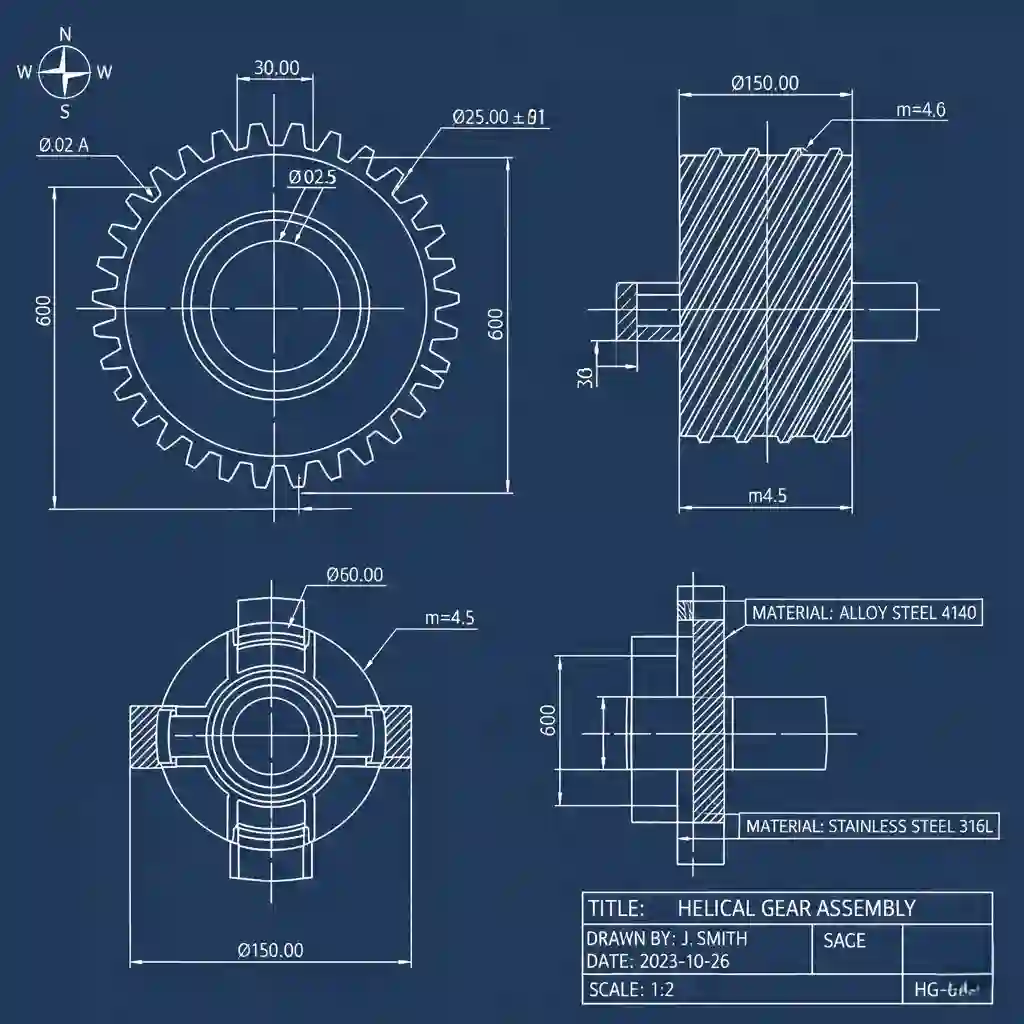
دستور Line: اولین و پرکاربردترین ابزار شما در طراحی مهندسی ⚙️
خط، سادهترین عنصر توی هر نقشه است، اما همهچیز از همین خط شروع میشه. از تعریف مرز یک قطعه گرفته تا محور تقارن و خطوط راهنما. برای کار باهاش فقط کافیه تایپ کنید L و بعد Enter رو بزنید.
آموزش گام به گام رسم Line
- دستور LINE رو در خط فرمان تایپ کنید و Enter بزنید. (البته اگه با محیط کاربری اتوکد آشنا باشید، از ریبون هم میتونید انتخابش کنید)
- نرمافزار از شما “نقطه شروع” (Specify first point) رو میخواد. با موس کلیک کنید یا مختصات دقیق بدید.
- بعدش “نقطه بعدی” (Specify next point) رو از شما میخواد. دوباره کلیک کنید یا مختصات بدید.
- میتونید همینطور ادامه بدید و خطوط پشت سر هم رسم کنید. برای تموم شدن کار هم Enter یا Esc رو بزنید.
مثال کاربردی رایمون کد: ترسیم پروفیل یک قطعه تراشکاری ساده
فرض کنید میخوایم نصف پروفیل یک شفت پلهدار ساده رو برای دستور Revolve توی نرمافزارهای سهبعدی آماده کنیم. اینجا دیگه کلیک کردن شانسی جواب نمیده و باید دقیق کار کنیم. بهترین راه استفاده از سیستمهای مختصات در اتوکد هست. مثلا با مختصات نسبی، از نقطه آخر شروع میکنیم و مسیر رو پله پله میسازیم.
⚠️ اشتباه رایج: چرا باید همیشه اسکچهای خود را ببندید (Close Loop)؟
یکی از تلخترین تجربههای هر طراحی، وقتیه که یک اسکچ پیچیده رو میکشه و بعد موقع سهبعدی کردن یا هاشور زدن، دستور کار نمیکنه. ۹۹ درصد مواقع مشکل از یه جای باز توی اسکچه! یک فاصله خیلی ریز بین دوتا خط که با چشم دیده نمیشه. نرمافزار نمیتونه یک محدوده بسته رو تشخیص بده و خطا میده. همیشه در انتهای ترسیم، با استفاده از گزینه Close (تایپ حرف C و زدن Enter) مطمئن بشید که کانتور شما کاملا بسته شده. این نکته ساده ساعتها از وقت شما رو در آینده نجات میده.
دستور Circle: قلب تپنده طراحی قطعات دورانی و سوراخها
تقریبا هیچ قطعه مکانیکی وجود نداره که توش دایره پیدا نشه. از سوراخ پیچ و پین گرفته تا جای بلبرینگ و قطر خارجی شفتها. پس این دستور هم یکی از اون ابزارهای حیاتیه که باید مثل کف دست بلد باشید.
تفاوت روشهای مختلف رسم دایره
اتوکد برای رسم دایره چندتا راه جلوی پاتون میذاره که هرکدوم یه جایی به درد میخوره. اینکه کدوم رو انتخاب کنید، بستگی به اطلاعاتی داره که از نقشه دارید.
| نام روش | ورودی مورد نیاز | بهترین کاربرد |
| Center, Radius | مرکز و شعاع | رایجترین حالت. وقتی مرکز و اندازه دایره مشخصه. |
| Center, Diameter | مرکز و قطر | وقتی قطر دایره رو دارید (مثلا سوراخ مته ۱۲). |
| 2-Point (2P) | دو نقطه روی قطر | وقتی میخواید دایره بین دو خط یا دو نقطه موازی قرار بگیره. |
| 3-Point (3P) | سه نقطه روی محیط | برای رسم دایرهای که از سه نقطه مشخص باید عبور کنه. |
| Tan, Tan, Radius | دو موضوع مماس و شعاع | وقتی دایره باید به دو خط/دایره دیگه مماس باشه و شعاعش هم مشخصه. |
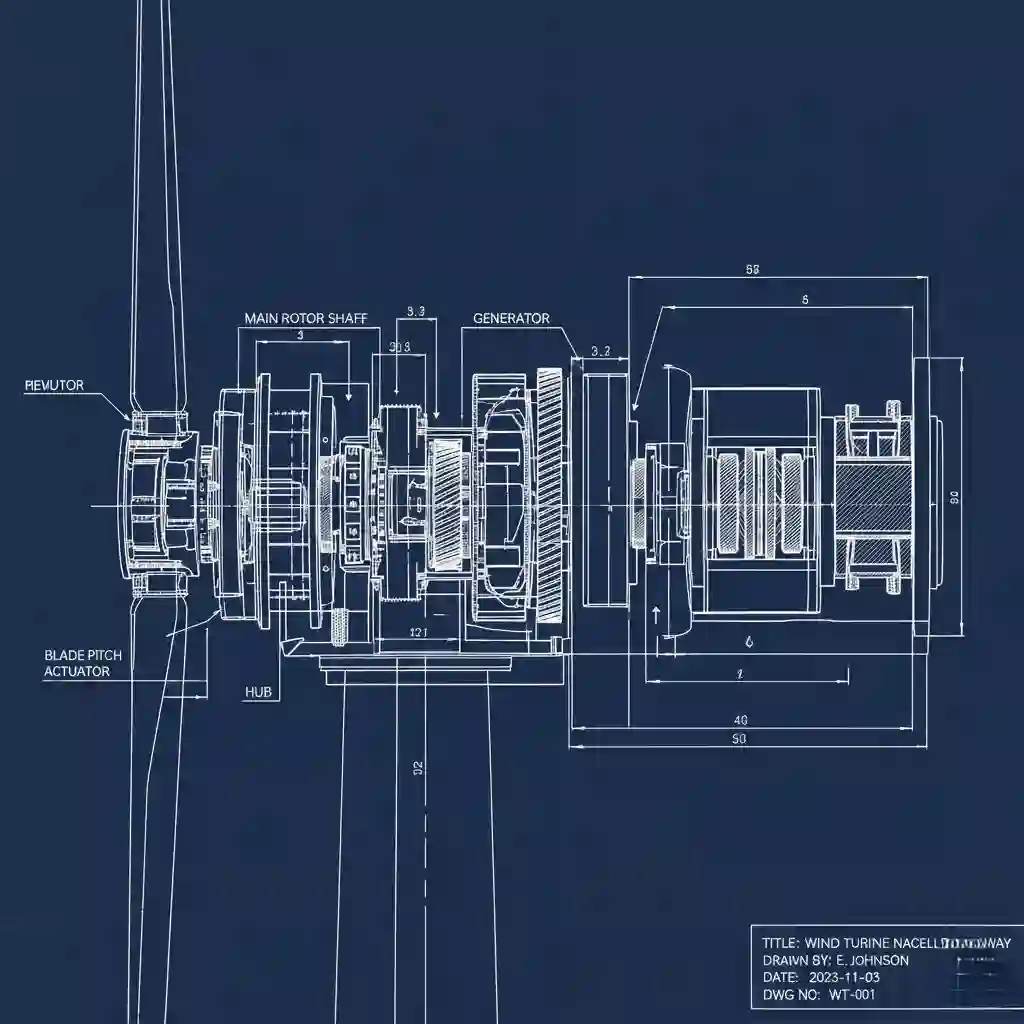
پروژه کوچک: طراحی یک فلنج ساده (Flange)
بیایید با چیزایی که یاد گرفتیم یه کار عملی بکنیم. میخوایم یک فلنج ساده با ۴ سوراخ رو رسم کنیم. 💡
- اول از همه برید توی تنظیمات اولیه نقشه و مطمئن بشید واحد شما روی میلیمتره.
- با دستور CIRCLE (روش مرکز و قطر)، یک دایره به قطر 150mm به عنوان بدنه اصلی فلنج رسم کنید.
- یک دایره دیگه از همون مرکز به قطر 50mm برای سوراخ وسط رسم کنید.
- حالا مهمترین بخش: با دستور CIRCLE یک دایره راهنما (مثلا با خطچین) به قطر 120mm از همون مرکز رسم کنید. این دایره، مسیر قرارگیری مرکز سوراخهای پیچ هست.
- روی یکی از نقاط کوادرانت (Quadrant) این دایره راهنما، اولین سوراخ پیچ رو با قطر 12mm رسم کنید.
- بقیه سوراخها رو بعدا با دستور Array یاد میگیرید که به صورت حرفهای و سریع تکرار کنید.
تبریک میگم! شما الان یک طرح اولیه مهندسی رو با دقت کامل ترسیم کردید. دیدید چقدر آموزش دستورات ترسیمی پایه میتونه کاربردی و ساده باشه؟ اگر به دنبال یک فریلنسر اتوکد برای ترسیم سریع قطعات هستید، ما بهترین کیفیت را تضمین میکنیم.
دستور Arc: از ایجاد گوشههای نرم تا طراحی مسیرهای حرکتی
کمان یا Arc چیزی بیشتر از یک تیکه از دایره است. ابزاریه برای ساختن گوشههای نرم (Fillet)، شیارهای کمانی (Slot) و مسیرهای حرکتی منحنی. دستور ARC رو که بزنید، اتوکد کلی راه برای کشیدنش به شما پیشنهاد میده که اولش آدمو گیج میکنه. اما نترسید، ۹۰ درصد مواقع فقط با دوتاش کار دارید.
چه زمانی از Arc سهنقطهای و چه زمانی از Arc با مرکز استفاده کنیم؟
این سوال یه جواب ساده داره: بستگی داره چه اطلاعاتی دارید.
اگر سه نقطه از مسیر منحنی رو دارید (مثلا میخواید یک لوله از بین سه نقطه عبور کنه)، بهترین گزینه 3-Point Arc هست. خیلی سر راست و ساده.
اما اگر مرکز کمان و نقطه شروع و پایانش رو دارید (مثلا برای کشیدن یک شیار جای خار روی یک شفت)، روش Center, Start, End خیلی دقیقتر و مهندسیتره. این روش کنترل بیشتری روی شکل نهایی به شما میده. قضاوت مهندسی یعنی همین؛ انتخاب ابزار درست برای کار درست.
جدول راهنمای انتخاب ابزار مناسب بر اساس هدف
| هدف شما از ترسیم | ابزار اصلی پیشنهادی | ابزار جایگزین یا مکمل | نکته کلیدی |
| ترسیم مرزهای اصلی یک قطعه | Line یا Polyline | Rectangle برای مقاطع چهارگوش | اگر مسیر یکپارچه است، با Polyline شروع کنید. |
| ایجاد سوراخ یا مقاطع دایرهای | Circle (Center, Diameter) | همیشه از قطر (Diameter) برای سوراخها استفاده کنید، نه شعاع. | |
| نرم کردن یک گوشه تیز | Fillet (که از Arc استفاده میکند) | Arc (Tan, Tan, Radius) | دستور Fillet بسیار سریعتر و هوشمندتر عمل میکند. |
| ترسیم یک شیار کمانی (Slot) | Arc + Line | Polyline در حالت Arc | برای دقت بالا، از دایرههای کمکی برای تعیین مراکز کمان استفاده کنید. |
💡 نکته حرفهای از تیم رایمون کد: جادوی قید مماس (Tangent)
اگه میخواید طرحهاتون حرفهای و روان به نظر برسه، باید با قید مماس (Tangent) رفیق بشید. وقتی یک کمان رو به یک خط مماس میکنید، یعنی انتقال از خط به منحنی بدون هیچ شکستگی و زاویهای انجام میشه. این موضوع توی طراحی بدنه خودرو، پروفیلهای آیرودینامیکی و حتی لولهکشیها فوقالعاده حیاتیه. همیشه وقتی Arc رو به یک Line وصل میکنید، از حالت Tangent در تنظیمات Osnap استفاده کنید تا کارتون تمیز در بیاد.
دستور Rectangle: سریعترین راه برای ترسیم مقاطع چهارگوش
وقت طلاست، مخصوصا توی طراحی. به جای اینکه با چهارتا دستور LINE مجزا یک مستطیل بکشید، خیلی راحت با دستور RECTANG این کار رو در دو کلیک انجام بدید. این دستور نه تنها سریعتره، بلکه یک شکل واحد و یکپارچه به شما تحویل میده که کار کردن باهاش در مراحل بعدی مثل هاشور زدن مقاطع با Hatch خیلی سادهتره.
آموزش گزینههای پیشرفته Rectangle
وقتی دستور رو اجرا میکنید، فقط به دوتا کلیک ساده بسنده نکنید. توی خط فرمان گزینههای جالبی هست. مثلا گزینه Chamfer یا Fillet به شما اجازه میده مستطیلی با گوشههای پخخورده یا گرد شده بکشید. گزینه Center هم که واقعا کاربردیه؛ به شما اجازه میده مستطیل رو از نقطه مرکزش رسم کنید، که برای طراحیهای متقارن عالیه.
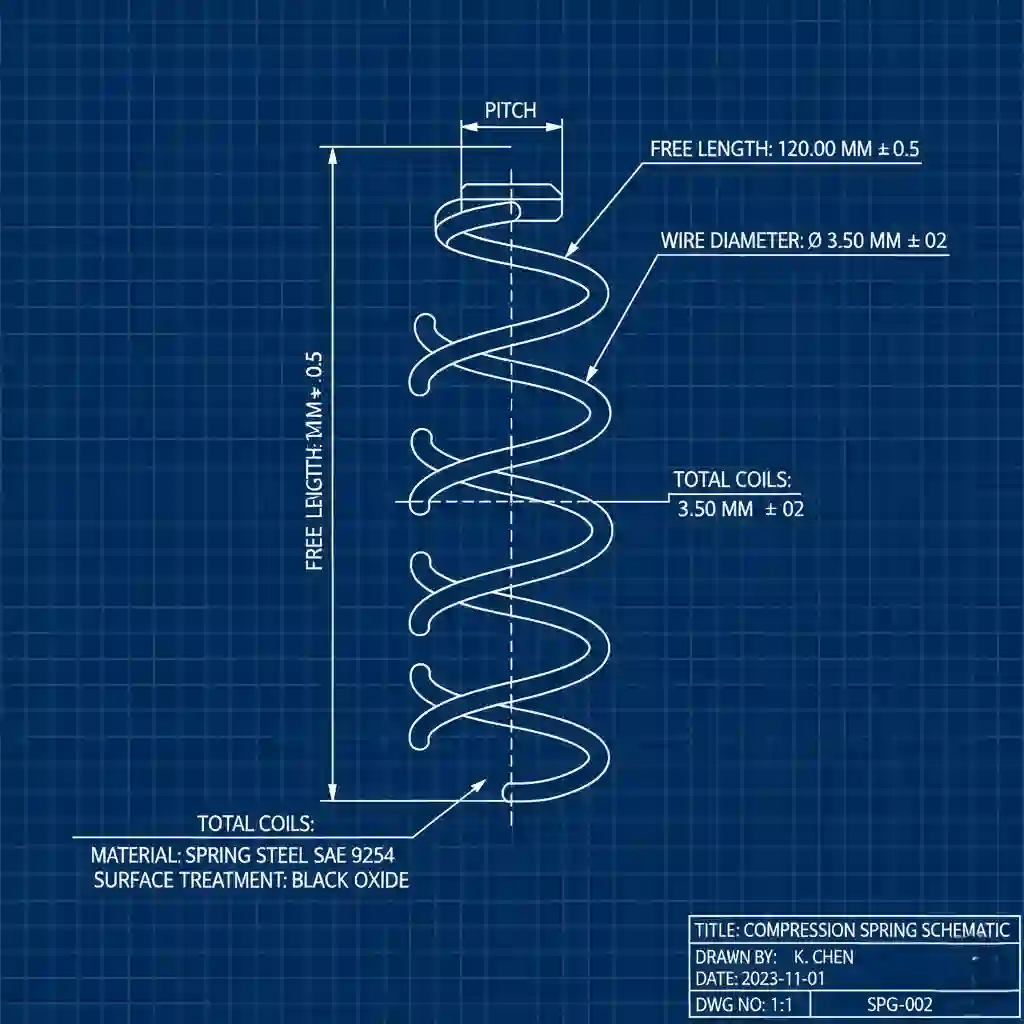
اتصال به دنیای ساخت: ابعاد مستطیل و برشکاری ورق
یک مستطیل ساده در اتوکد، در دنیای واقعی میتونه یک ورق فلزی باشه که قراره با لیزر یا پلاسما برش بخوره. ابعادی که شما در نقشه تعیین میکنید، مستقیما به دستگاه CNC داده میشه. یک میلیمتر خطا در طول یا عرض، میتونه به معنی هدر رفتن کل یک شیت ورق گرونقیمت باشه. پس وقتی یک مستطیل ساده میکشید، به این فکر کنید که این فقط یک شکل نیست؛ یک دستور ساخت برای یک قطعه واقعیه.
دستور Polyline: ابزار هوشمند مهندسان برای ترسیمات یکپارچه
خب رسیدیم به یکی از مهمترین تفاوتهای یک کاربر عادی با یک طراح حرفهای. پلیلاین (Polyline) در ظاهر شبیه به مجموعهای از خطوط و کمانهای پشت سر همه، اما در باطن یک موجودیت واحد و یکپارچه است.
تفاوت کلیدی Line و Polyline: چرا برای CNC بهتر است؟
فرض کنید یک مسیر پیچیده رو با ۱۰ تا دستور LINE جدا کشیدید. برای نرمافزار، اینها ۱۰ تا موضوع جدا هستن. اما اگر همون مسیر رو با PLINE بکشید، یک موضوع واحد دارید. این یعنی چی؟ یعنی وقتی میخواید مساحت یا محیطش رو حساب کنید، با یک کلیک انجام میشه. و مهمتر از اون، وقتی این نقشه رو به یک نرمافزار CAM برای ماشینکاری CNC میدید، دستگاه مسیر رو به صورت یکپارچه و پیوسته طی میکنه. این کار باعث حرکت نرمتر دستگاه و کیفیت سطح بهتر قطعه کار میشه. برای همین درک اینکه اصلا اتوکد چیست و چرا مهمه، به شما کمک میکنه از این ابزارهای هوشمند بهتر استفاده کنید.
مثال صنعتی: ترسیم مسیر حرکت یک ابزار برش 🤖
تصور کنید میخوایم مسیر حرکت یک ربات جوشکار رو دور یک قطعه خاص تعریف کنیم. این مسیر باید ترکیبی از خطوط صاف و منحنی باشه. اینجا استفاده از Polyline بهترین انتخابه. میتونید در حین اجرای دستور PLINE، بین حالت خط (Line) و کمان (Arc) سوییچ کنید و یک مسیر کاملا پیوسته و یکپارچه بسازید. اینجور کارهای دقیق و پیچیده بخشی از پروژههای صنعتی هستن. اگر درگیر پروژههای سنگین هستید و نیاز به خروجی بینقص دارید، تیم ما میتونه در انجام پروژه اتوکد به شما کمک کنه.
خب، حالا که با این ابزارها آشنا شدید، یک تمرین کوچیک براتون دارم. سعی کنید مقطع یک “بست دیواری” (Wall Bracket) ساده رو با استفاده از دستورات Line, Circle و Arc (برای گرد کردن گوشه) ترسیم کنید. لازم نیست خیلی پیچیده باشه. هدف اینه که از این دستورات در کنار هم استفاده کنید و دستتون راه بیوفته.
جمعبندی و گام بعدی در مسیر تخصص با رایمون کد
خروجی دقیق این دستورات، پایه و اساس خدمات طراحی محصول و نقشههای اجرایی ساخت است. همونطور که دیدید، هر کدوم از این دستورات ساده، دنیایی از کاربردهای مهندسی رو پشت خودشون دارن. تسلط بر اونها فقط به معنی سریعتر کار کردن نیست؛ به معنی دقیقتر فکر کردن و طراحی کردن مثل یک مهندس واقعیه. این مقاله تلاش کرد تا یک آموزش دستورات ترسیمی پایه متفاوت و عمیق رو به شما ارائه بده. امیدوارم مطالب براتون مفید بوده باشه و یادتون نره، این فقط نقطه شروعه
سوالات متداول
۱. تفاوت اصلی دستور Line و Polyline در چیست؟
Line هر خط را به عنوان یک موضوع جداگانه ترسیم میکند، اما Polyline مجموعهای از خطوط و کمانهای متصل را به عنوان یک موضوع واحد و یکپارچه در نظر میگیرد. این ویژگی Polyline را برای محاسبه مساحت و کار با دستگاههای CNC ایدهآل میکند.
۲. چرا گاهی دستور Hatch برای هاشور زدن کار نمیکند؟
معمولترین دلیل، باز بودن محدوده (کانتور) است. حتی یک فاصله بسیار ریز بین دو خط کافی است تا دستور Hatch نتواند مرز بسته را تشخیص دهد. همیشه از بسته بودن کامل شکل خود اطمینان حاصل کنید.
۳. چطور میتوانم یک خط با زاویه مشخص (مثلا ۳۰ درجه) رسم کنم؟
میتوانید از سیستم مختصات قطبی استفاده کنید. پس از تعیین نقطه شروع، در خط فرمان فرمت @distance<angle را وارد کنید. برای مثال، برای خطی به طول ۵۰ واحد و زاویه ۳۰ درجه، تایپ کنید: @50<30
۴. آیا میتوانم خطوط جداگانه (Line) را به یک Polyline واحد تبدیل کنم؟
بله. با استفاده از دستور PEDIT (Polyline Edit)، یکی از خطوط را انتخاب کرده و سپس گزینه Join را برای متصل کردن سایر خطوط به آن استفاده کنید.
۵. سریعترین راه برای گرد کردن گوشههای یک مستطیل چیست؟
میتوانید از همان ابتدا هنگام استفاده از دستور RECTANG، گزینه Fillet را انتخاب کرده و شعاع مورد نظر را وارد کنید. راه دیگر استفاده از دستور FILLET روی گوشههای یک مستطیل از قبل رسم شده است.
۶. کدام روش برای رسم کمان (Arc) بهتر است؟
“بهترین” روش وجود ندارد؛ “مناسبترین” روش وجود دارد. اگر سه نقطه از مسیر را دارید، 3-Point عالی است. اگر مرکز و نقاط شروع و پایان را دارید، Center, Start, End دقیقتر است. انتخاب روش به اطلاعات موجود شما بستگی دارد.
۷. چرا موس من به نقاط کلیدی مثل انتهای خطوط نمیچسبد؟
احتمالا قابلیت Object Snap (یا Osnap) شما خاموش است یا حالتهای مورد نیاز (مثل Endpoint, Midpoint, Center) در تنظیمات آن فعال نیستند. با فشردن کلید F3 آن را روشن/خاموش کنید و با دستور OSNAP تنظیماتش را چک کنید.
۸. بهترین واحد (Units) برای شروع یک نقشه مهندسی مکانیک چیست؟
در ۹۹٪ موارد، واحد Millimeters (میلیمتر) واحد استاندارد و مناسب برای نقشههای قطعات مکانیکی و مونتاژی است.
۹. آیا میتوانم با Polyline منحنی هم رسم کنم؟
بله. در حین اجرای دستور PLINE، میتوانید با تایپ حرف A وارد حالت Arc شوید و کمان رسم کنید، سپس با تایپ L دوباره به حالت Line برگردید. این کار یک مسیر یکپارچه از خط و کمان ایجاد میکند.
۱۰. چطور میتوانم مشخصات یک موضوع (مثل طول خط یا شعاع دایره) را ببینم؟
موضوع مورد نظر را انتخاب کرده و پنل Properties را باز کنید (با کلیدهای Ctrl+1). در این پنل تمام جزئیات هندسی آن نمایش داده میشود.