تنظیمات اولیه نقشه (Units, Limits, Snap) در اتوکد: اولین و مهمترین قدم در طراحی دقیق
تنظیمات اشتباه یعنی مقیاس غلط در ساخت. برای جلوگیری از خطا، انجام پروژه اتوکد خود را به مهندسان ما بسپارید. وقتی برای اولین بار یک نرمافزار CAD رو باز میکنید، هیجانزدهاید که سریعاً شروع به ترسیم کنید. اما صبر کنید! پرش مستقیم به داخل کار، مثل ساختن یک ساختمان بدون پیریزی است. در این مقاله که بخشی از راهنمای جامع ما درآموزش جامع اتوکد برای مهندسین مکانیک است، میخواهیم روی همین پیریزی دیجیتال تمرکز کنیم. یاد میگیریم که چطور با چند تنظیم ساده اما حیاتی، از ساعتها دوبارهکاری و خطاهای پرهزینه در آینده جلوگیری کنیم. این تنظیمات، زبان مشترک بین شما، نرمافزار و در نهایت، دستگاه سازنده قطعه است. قبل از هرچیز بهتر است بدانید چرا اتوکد هنوز برای مهندسان ضروری است
جدول چکلیست تنظیمات اولیه قبل از شروع هر نقشه
| مرحله | دستور | تنظیم کلیدی برای مهندسی مکانیک | دلیل اهمیت |
| ۱. تنظیم واحد | UNITS | Length Type: Decimal <br> Precision: 0.000 | تطابق با استانداردهای صنعتی و دقت در ساخت |
| ۲. تعریف محدوده | LIMITS | کمی بزرگتر از ابعاد نهایی قطعه (مثلاً 500,500) | مدیریت بهتر نما با Zoom All و تمرکز بر فضای کاری |
| ۳. فعالسازی اسنپ | OSNAP / F3 | فعال کردن Endpoint, Midpoint, Center, Quadrant, Intersection | تضمین اتصال دقیق خطوط و ایجاد پروفیلهای بسته |
| ۴. بررسی لایهها | LAYER | ایجاد لایههای اصلی (مانند Dimension, Centerline, Hidden) | سازماندهی نقشه و کنترل راحتتر خروجی |
چرا تنظیمات اولیه، حیاتیترین قدم در طراحی دقیق قطعات مکانیکی است؟
شاید به نظر بیاد که تنظیم واحد یا محدوده نقشه کاری پیش پا افتاده است. اما در مهندسی مکانیک، جایی که دقت تا صدم میلیمتر اهمیت دارد، این تنظیمات اولیه همه چیز هستند. یک اشتباه کوچک در اینجا میتواند در مرحله مونتاژ به فاجعه تبدیل بشود. تصور کنید یک شفت را با واحد اینچ طراحی کردهاید در حالی که بلبرینگ آن بر اساس میلیمتر انتخاب شده. این دو قطعه هرگز با هم جفت نخواهند شد. پس تنظیمات اولیه نقشه فقط یک سری گزینه نرمافزاری نیستند؛ بلکه تعریف فیزیک و مقیاس دنیای واقعی در محیط دیجیتال شما هستند.
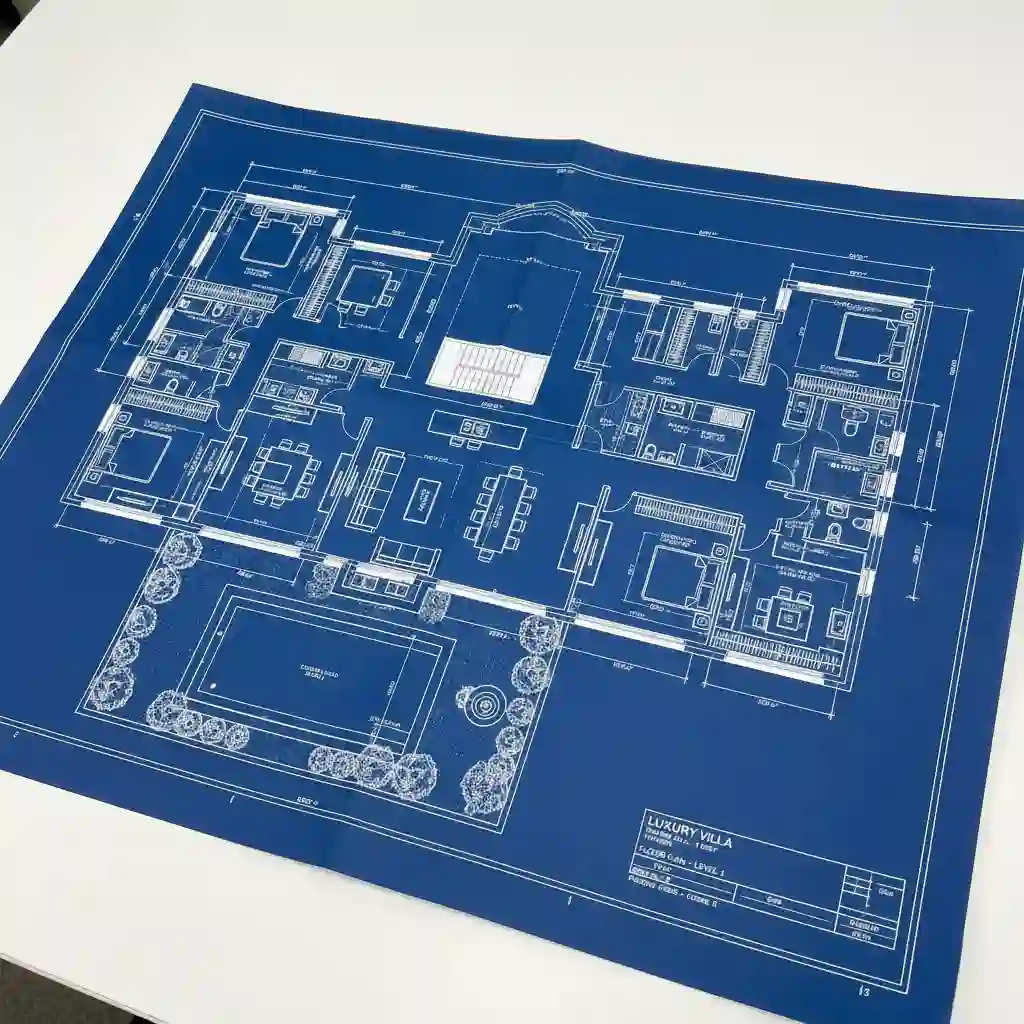
اشتباهات رایج در شروع طراحی: عواقب نادیده گرفتن Units و Limits در پروژههای صنعتی
بذارید یه خاطره از اوایل کارم بگم. حدود ۱۰ سال پیش، روی طراحی یک بیس پلیت (Baseplate) برای نصب یک پمپ سانتریفیوژ کار میکردم. نقشه رو با عجله شروع کردم و حواسم به تنظیمات اولیه نبود. فایل نهایی رو برای کارگاه برش لیزر فرستادم. دو روز بعد، قططه فولادی با ابعاد کاملاً اشتباه به دستم رسید! مشکل کجا بود؟ من در ذهنم داشتم میلیمتری کار میکردم، اما تنظیمات پیشفرض نرمافزار روی اینچ بود. این اهمال کاری کوچک منجر شد به هدر رفتن مواد، زمان و البته کلی شرمندگی جلوی مدیر پروژه. این تجربه به من یاد داد که چند ثانیه صرف تنظیمات اولیه، میتواند روزها در پروژه صرفهجویی کند.
تنظیم قلب تپنده نقشه: راهنمای کامل دستور Units در نرمافزارهای CAD
اولین و مهمترین دستوری که بعد از باز کردن یک فایل جدید باید اجرا کنید، UNITS است. کافیه این کلمه رو تایپ کنید و Enter بزنید. ⌨️ یک پنجره باز میشه که در واقع شناسنامه فنی نقشه شماست. بیایید گزینههای اصلی اون رو که برای یک مهندس مکانیک مهمه، با هم بررسی کنیم.
انتخاب واحد (Length Type): تفاوت Decimal، Engineering و Architectural برای یک مهندس مکانیک
در این بخش شما مشخص میکنید که هر یک واحد ترسیمی شما در دنیای واقعی معادل چیست. گزینههای مختلفی وجود دارد اما تمرکز ما روی اینهاست:
- Decimal (اعشاری): این گزینه، انتخاب ۹۹٪ مهندسان مکانیک در ایران و اروپاست. واحد شما میتواند میلیمتر، سانتیمتر یا متر باشد. این استاندارد جهانی برای کارهای صنعتی است.
- Engineering و Architectural: این دو بر اساس فوت و اینچ هستند. مگر اینکه برای یک شرکت آمریکایی کار کنید یا با نقشههای قدیمی سروکار داشته باشید، نیازی به این گزینهها نخواهید داشت.
پس همیشه گزینه Decimal را انتخاب کنید.
دقت (Precision): چگونه دقت مناسب برای تلرانسگذاری و ساخت قطعات را انتخاب کنیم؟
این بخش مشخص میکند که نرمافزار ابعاد را تا چند رقم اعشار به شما نشان دهد. این موضوع مستقیماً به تلرانص ابعادی و دقت مورد نیاز در ساخت قطعه ربط دارد.
برای کارهای عمومی و طراحیهای اولیه، دقت 0.00 (دو رقم اعشار) کافی است. اما وقتی با قطعات دقیقتر مثل پینها، سوراخهای جاخاری یا فیتهای پرسی سروکار دارید، بهتر است دقت را روی 0.000 (سه رقم اعشار) تنظیم کنید. این کار به شما کمک میکند وقتی روی اصول دستورات ترسیمی پایه کار میکنید، کنترل بهتری روی ابعاد داشته باشید.
تنظیمات واحد زاویه (Angle): فراتر از درجه اعشاری (Decimal Degrees)
برای زاویه هم تنظیمات مشابهی وجود دارد. گزینه Decimal Degrees (درجه اعشاری) همان چیزی است که ما در نقشهکشی صنعتی استفاده میکنیم (مثلاً 45.5 درجه). گزینههای دیگر مثل درجه/دقیقه/ثانیه یا رادیان بیشتر کاربردهای خاص در نقشهبرداری یا فیزیک دارند و در طراحی مکانیکی رایج نیستند. پس با همان تنظیم پیشفرض کار کنید.
تعریف فضای کاری مهندسی: کاربرد هوشمندانه دستور Limits (محدوده نقشه)
خیلیها فکر میکنند دستور LIMITS یک کادر اجباری دور نقشه ایجاد میکند، اما اینطور نیست. Limits در واقع به نرمافزار کمک میکند تا “درک” بهتری از فضای کاری شما داشته باشد. وقتی شما محدوده نقشه را مشخص میکنید (مثلاً یک فضای 500 در 500 میلیمتر برای طراحی یک قطعه کوچک)، به نرمافزار میگویید که تمرکز اصلی شما در این ناحیه است. این دستور بیشتر از اینکه یک محدودیت باشد، یک راهنما برای ابزارهای کمکی نرمافزار است. اگر با محیط کلی نرمافزار آشنا نیستید، بد نیست نگاهی به مقاله آشنایی با محیط کار اتوکد بیندازید. رعایت واحدها در انجام پروژه دانشجویی اتوکد بسیار مهم است. برای استعلام قیمت پروژه اتوکد با ما در ارتباط باشید.
Limits چیست و چرا فقط یک کادر ساده نیست؟ (ارتباط با Zoom All)
مهمترین تاثیر LIMITS روی دستور Zoom است. وقتی شما دستور Zoom و سپس گزینه All را اجرا میکنید (Z -> Enter -> A -> Enter)، نرمافزار نمای شما را طوری تنظیم میکند که کل محدوده تعریف شده توسط Limits را نشان دهد. اگر ترسیمات شما از این محدوده بیرون زده باشد، آنها را هم نمایش میدهد. این یک راه عالی برای این است که مطمئن شوید هیچ آبجکت سرگردانی در گوشه و کنار نقشه جا نمانده است.
مثال عملی: تنظیم Limits برای طراحی یک فلنج استاندارد (DN100)
فرض کنید میخواهیم یک فلنج با قطر خارجی حدود ۲۲۰ میلیمتر را طراحی کنیم. برای اینکه فضای کاری مناسبی داشته باشیم، بهتر است Limits را کمی بزرگتر از ابعاد قطعه در نظر بگیریم.
- دستور LIMITS را تایپ و Enter را بزنید.
- اتوکد از شما گوشه پایین سمت چپ (lower left corner) را میخواهد. مقدار 0,0 را وارد کنید.
- سپس گوشه بالا سمت راست (upper right corner) را میخواهد. مقداری مثل 300,300 را وارد کنید.
حالا شما یک فضای کاری ۳۰ در ۳۰ سانتیمتری دارید که برای طراحی این فلنج کاملاً ایدهآل است و با یک Zoom All ساده، کل محدوده کاریتان را میبینید.
چه زمانی Limits را ON کنیم و چه زمانی OFF؟ (قضاوت مهندسی)
اینجاست که کمی تجربه به کار میاد. فعال بودن (ON) دستور Limits یک “بررسی محدوده” یا Limit Checking را فعال میکند که به شما اجازه نمیدهد خارج از کادری که تعریف کردید، ترسیمی انجام دهید. این برای کاربران مبتدی عالیه تا تمرکزشان را از دست ندهند.
اما اکثر کاربران حرفهای، این گزینه را OFF میگذارند. چرا؟ چون آنها ترجیح میدهند آزادی عمل کامل داشته باشند و صرفاً از Limits برای تنظیم اولیه نمای Zoom All استفاده کنند. پس به عنوان یک قانون کلی: در حال یادگیری هستید؟ ON بگذارید. حرفهای شدهاید؟ OFF کنید و با خیال راحت کارتان را انجام دهید.
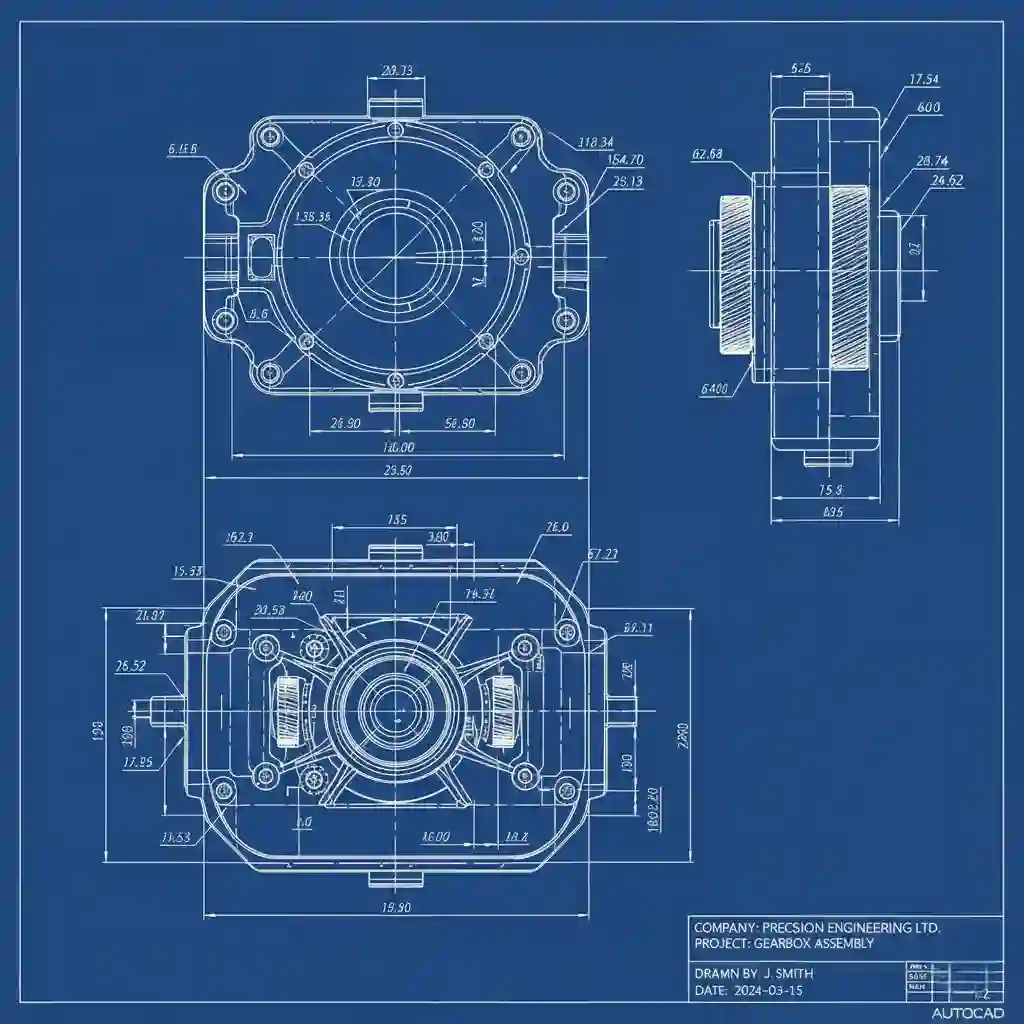
دستیار دقت شما: تسلط بر ابزار Snap برای ترسیمات بینقص
خب، تا اینجا واحد و محدوده رو تعریف کردیم. حالا میرسیم به ابزاری که خطوط کج و معوج و نادقیق رو از نقشههای شما حذف میکنه: Object Snap یا به اختصار Osnap. این ابزار مثل یک آهنربای هوشمند عمل میکنه و نشانگر موس شما رو دقیقاً به نقاط کلیدی آبجکتها (مثل انتها، مرکز یا وسط یک خط) میچسباند. بدون اسنپ، کشیدن یک خط دقیقاً از مرکز یک دایره تقریباً غیرممکن است.
جدول مقایسه سریع: چه زمانیLimits راON یاOFF کنیم؟
| حالت | مزایا | معایب | بهترین کاربرد برای… |
| ON | جلوگیری از ترسیم خارج از محدوده، تمرکز بیشتر | محدود کردن آزادی عمل در ترسیمات بزرگ | کاربران مبتدی و آموزش |
| OFF | آزادی کامل در ترسیم، سرعت عمل بالاتر | احتمال جا ماندن آبجکتهای سرگردان در نقشه | کاربران حرفهای و پروژههای پیچیده |
فعالسازی و تنظیمات کلیدی Object Snap برای مهندسی مکانیک (Endpoint, Midpoint, Center, Quadrant)
با زدن کلید F3 میتوانید Osnap را روشن و خاموش کنید. اما تنظیماتش کجاست؟ دستور OSNAP را اجرا کنید تا پنجره تنظیمات باز شود. برای طراحی مکانیکی، فعال بودن این گزینهها حیاتی است:
- Endpoint: ابتدا و انتهای خطوط و کمانها را پیدا میکند.
- Midpoint: دقیقاً وسط یک خط یا کمان را میگیرد.
- Center: مرکز دایرهها و کمانها. (فوقالعاده مهم برای سوراخها)
- Quadrant: چهار نقطه اصلی روی محیط دایره (0, 90, 180, 270 درجه) را مشخص میکند.
- Intersection: محل تقاطع دو یا چند آبجکت را پیدا میکند.
- Tangent: برای کشیدن خطوط مماس بر دایرهها (مثلاً در طراحی تسمه و پولی) ضروری است.
فعال کردن همه گزینهها هم کار اشتباهیست، چون باعث سردرگمی و پرشهای ناخواسته موس میشود. همین چند مورد برای ۹۵٪ کارهای مهندسی مکانیک کافیست.
چه زمانی Snap به دشمن شما تبدیل میشود؟ (نکات غیرفعال کردن موقت)
گاهی اوقات در نقشههای خیلی شلوغ، Snap بیشتر مزاحم است تا کمککننده. نشانگر موس شما مدام به نقاطی میپرد که نمیخواهید. در این مواقع دو راه حل سریع وجود دارد:
- خاموش کردن موقت: کلید F3 را بزنید تا Osnap غیرفعال شود، کارتان را انجام دهید و دوباره F3 را بزنید تا فعال شود.
- استفاده از Override: کلید Shift را نگه دارید و کلیک راست کنید. یک منو باز میشود که به شما اجازه میدهد فقط برای یک کلیک بعدی، یک حالت خاص از Snap را انتخاب کنید. این روش بسیار حرفهای و سریع است.
از تئوری تا عمل: چگونه این سه تنظیم بر فرآیند ساخت (Manufacturing) تاثیر میگذارند؟
تمام این کارها فقط برای قشنگی نقشه نیست. وقتی شما نقشهای با Units صحیح (مثلاً میلیمتر) طراحی میکنید، این فایل به راحتی قابل استفاده در نرمافزارهای CAM برای ماشینکاری CNC است و نیازی به مقیاسدهی مجدد ندارد. استفاده دقیق از Snap تضمین میکند که تمام خطوط به هم متصل هستند و کانتورهای قطعه شما بسته است؛ این موضوع برای ایجاد هاشور در مقاطع برش خورده و همچنین برای فرآیندهایی مثل برش لیزر یا واترجت که به یک مسیر بسته نیاز دارند، حیاتی است.
| تنظیم اولیه | تاثیر مستقیم در فرآیند ساخت |
| Units صحیح | عدم نیاز به تبدیل واحد و مقیاس در نرمافزار CAM، جلوگیری از تولید قطعه با ابعاد اشتباه |
| Snap دقیق | ایجاد پروفیلهای بسته (Closed Profiles) برای برش CNC، تولید نقشههای ساخت بدون خطا |
| Limits مناسب | کمک به مدیریت بهتر فایل و جلوگیری از وجود آبجکتهای اضافه در خروجی DXF برای کارگاه |
💡 نکته حرفهای از تیم رایمون کد: ساخت Template (قالب) شخصیسازی شده
آیا از اینکه هر بار یک نقشه جدید باز میکنید و مجبورید تمام این تنظیمات را دوباره انجام دهید خسته شدهاید؟ راه حل ساخت یک فایل Template یا قالب است. شما یک بار برای همیشه تمام تنظیمات دلخواهتان (شامل Units، لایهها، استایلهای اندازهگذاری و…) را انجام میدهید و آن را به عنوان یک فایل الگو ذخیره میکنید.
چگونه یک فایل DWT بسازیم تا دیگر تنظیمات اولیه را تکرار نکنیم؟
- یک فایل dwg کاملاً خالی باز کنید.
- تمام تنظیماتی که یاد گرفتیم را انجام دهید: UNITS, LIMITS, OSNAP. حتی میتوانید لایههای پرکاربردتان را هم بسازید.
- به منوی Save As بروید.
- از منوی کشویی Files of type، گزینه AutoCAD Drawing Template (*.dwt) را انتخاب کنید.
- یک نام برای آن انتخاب کنید (مثلاً RaymonCAD-Mechanical-MM) و ذخیره کنید.
از این به بعد، هر وقت نرمافزار را باز میکنید، میتوانید با این قالب شروع کنید و تمام تنظیمات شما از قبل آماده است.
کتابخانه اشتباهات: 3 مشکلی که در تنظیم Units و Limits حتماً با آن مواجه میشوید (و راهحل آنها)
- مشکل: یک بلوک آماده (مثلاً یک پیچ استاندارد) را وارد نقشه میکنید و ابعاد آن ۱۰۰۰ برابر بزرگتر یا کوچکتر است.
- راهحل: احتمالاً واحد فایل بلوک با واحد نقشه شما یکی نیست. باید با دستور SCALE مقیاس آن را اصلاح کنید. اینجاست که درک درست از سیستمهای مختصات در اتوکد به شما کمک میکند نقطه مبنای درستی برای تغییر مقیاس انتخاب کنید.
- مشکل: بعد از دستور Zoom All، نقشه شما به یک نقطه کوچک در گوشه صفحه تبدیل میشود.
- راهحل: احتمالاً یک آبجکت ناخواسته در فاصلهای خیلی دور از ترسیم اصلی شما وجود دارد. Limits را دوباره تنظیم کنید و سپس با پاک کردن آبجکتهای اضافه، مشکل را حل کنید.
- مشکل: در نقشههای پیچیده، مدیریت فایل و تنظیمات اولیه میتواند وقتگیر و گیجکننده باشد، مخصوصا برای پروژههای درسی. اگر درگیر یک پروژه هستید و این مراحل برایتان دشوار است، میتوانید از خدمات تخصصی انجام پروژه دانشجویی اتوکد استفاده کنید تا مطمئن شوید کارتان از پایه به درستی انجام شده.
تنظیمات اولیه، گام اول است. برای طراحیهای پیچیده مکانیکی آمادهاید؟
تنظیم مقیاس صحیح، مرحله حیاتی در سفارش طراحی سه بعدی و نقشهکشی ترکیبی است. همانطور که دیدید، تسلط بر این سه دستور ساده، تفاوت بین یک کاربر آماتور و یک طراح حرفهای را رقم میزند. این تنظیمات شالوده و اساس هر نقشه مهندسی دقیقی هستند. با رعایت این نکات، شما نه تنها سریعتر و دقیقتر کار میکنید، بلکه از بروز خطاهایی که ممکن است در مرحله تولید هزینههای سنگینی داشته باشند، جلوگیری خواهید کرد. به خاطر داشته باشید که در دنیای مهندسی مکانیک، دقت اتفاقی نیست، بلکه نتیجه رعایت همین تنظیمات اولیه نقشه است.
سوالات متداول
1. اگر وسط پروژه متوجه شوم واحد (Units) را اشتباه تنظیم کردهام، چه کار کنم؟
پاسخ: میتوانید با دستور -DWGUNITS واحدها را تغییر دهید. این دستور به شما اجازه میدهد که تمام ترسیمات موجود را نیز به واحد جدید مقیاسدهی کنید. اما این کار ریسکهایی دارد و همیشه بهتر است از ابتدا واحد صحیح را انتخاب کنید.
2. تفاوت اصلی بین Grid و Snap چیست؟
پاسخ: Grid یک شبکه از نقاط راهنما به صورت بصری است که به شما درک بهتری از فواصل میدهد. اما Snap (در حالت Grid Snap) موس شما را مجبور میکند که فقط روی این نقاط پرش کند و یک ابزار کمکی برای ترسیم دقیق است.
3. آیا حتما باید برای هر نقشهای Limits را تنظیم کنم؟
پاسخ: خیر، اجباری نیست. بسیاری از کاربران حرفهای Limits را تنظیم نمیکنند. اما تنظیم آن یک عادت خوب است که به مدیریت بهتر نما (خصوصا با Zoom All) و جلوگیری از ترسیم آبجکتهای سرگردان کمک میکند.
4. بهترین دقت (Precision) برای نقشههای مکانیکی کدام است؟
پاسخ: برای اکثر قطعات مکانیکی، دقت تا دو یا سه رقم اعشار (0.00 یا 0.000) در واحد میلیمتر کاملاً کافی و استاندارد است.
5. چرا گاهی اوقات Object Snap روی هاشورها (Hatch) کار نمیکند؟
پاسخ: در تنظیمات اتوکد، گزینهای وجود دارد که به طور پیشفرض، Osnap را برای آبجکتهای هاشور نادیده میگیرد تا از شلوغی و پرشهای ناخواسته جلوگیری کند. میتوانید این گزینه را از تب Drafting در پنجره Options غیرفعال کنید.
6. آیا میتوانم Osnap را فقط برای یک دستور خاص غیرفعال کنم؟
پاسخ: بله. بهترین راه، نگه داشتن کلید Shift و کلیک راست کردن است. از منوی باز شده میتوانید گزینه None را انتخاب کنید تا فقط برای کلیک بعدی، Osnap غیرفعال شود.
7. دستور Limits چه تاثیری روی پرینت گرفتن دارد؟
پاسخ: به طور مستقیم هیچ تاثیری ندارد. اما در پنجره پلات، گزینهای به نام Plot area وجود دارد که میتوانید آن را روی Limits تنظیم کنید تا دقیقاً محدودهای که تعریف کردهاید، پرینت گرفته شود.
8. واحد Insertion Scale در پنجره Units به چه معناست؟
پاسخ: این گزینه مشخص میکند که وقتی یک بلوک یا فایل دیگر را وارد نقشه فعلی میکنید، اگر واحد آن فایل با فایل شما متفاوت بود، به طور خودکار با چه مقیاسی وارد شود. تنظیم صحیح آن از مشکلات مقیاس جلوگیری میکند.
9. آیا تنظیمات اولیه روی حجم نهایی فایل تاثیر دارد؟
پاسخ: به طور مستقیم خیر. اما یک نقشه تمیز که با رعایت این اصول کشیده شده، معمولاً به دلیل عدم وجود آبجکتهای اضافه و سرگردان، حجم بهینهتری دارد.
10. چگونه میتوانم تنظیمات Snap را سریع تغییر دهم؟
پاسخ: روی آیکون Object Snap در نوار وضعیت (Status Bar) پایین صفحه کلیک راست کنید تا به لیست تمام حالتهای اسنپ دسترسی سریع داشته باشید و آنها را فعال یا غیرفعال کنید.