ایجاد و مدیریت استایلهای متن و اندازهگذاری در اتوکد: راهنمای جامع 2025 ✅ | RaymonCad
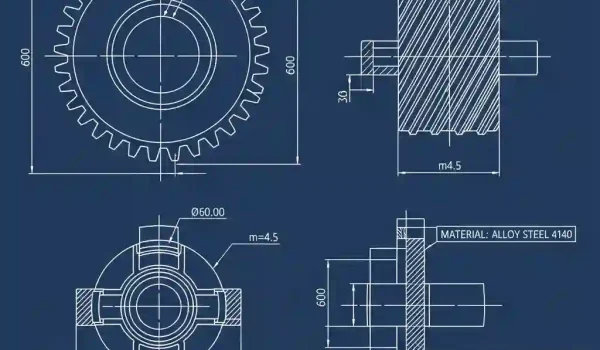
تا حالا شده نقشهای رو باز کنی و با خودت بگی “اینجا چه خبره؟” خطوط اندازه تو هم رفته، فونتها هرکدوم یه سازی میزنن و بعضی عددها انقدر ریزن که باید با میکروسکوپ بخونیشون. بعد از ۱۲ سال سر و کله زدن با نقشههایی که از تیمهای مختلف به دستم میرسید، فهمیدم مشکل اصلی خیلی از طراحان، نه بلد نبودن نرمافزار، بلکه نادیده گرفتن تنظیمات استایله. این راهنما قرار نیست فقط چند تا دکمه رو بهت نشون بده؛ قراره بهت بگه چطور یک بار برای همیشه، زبان مشترک و حرفهای برای تمام نقشههات بسازی. خوانایی نقشه در نگاه اول مشخص میشود. برای انجام پروژه اتوکد با ظاهر حرفهای و فونتهای استاندارد، با ما تماس بگیرید. این مقاله بخشی از راهنمای جامع ما در زمینه آموزش اتوکد (AutoCAD) برای مهندسی مکانیک: از صفر تا نقشه صنعتی استاندارد هست که به طور خاص روی ایجاد و مدیریت استایلهای متن و اندازهگذاری تمرکز داره.
جدول مقایسهText Style وDimension Style
| ویژگی | Text Style | Dimension Style |
| عملکرد اصلی | تنظیم ظاهر متن (فونت، اندازه،…) | تنظیم ظاهر کلی اندازهگذاری (خطوط، فلشها، متن، تلرانسها و…) |
| تاثیرگذاری | فقط بر متن | بر تمام المانهای اندازهگذاری |
| تعداد در هر نقشه | معمولاً چندین استایل متن (فونتهای مختلف) | معمولاً یک یا چند استایل اندازهگذاری (بسته به نیاز) |
چرا استایلها مهمترین بخش یک نقشه مهندسی هستند، اما همه آن را نادیده میگیرند؟
بیایید رو راست باشیم؛ تنظیم کردن استایلها کار هیجانانگیزی نیست. خیلیها ترجیح میدن سریع برن سراغ اصل طراحی. ولی فاجعه از همینجا شروع میشه. یادمه اوایل کارم، یه بار یه قطعه تراشکاری ساده به خاطر اینکه اپراتور عدد تلرانس رو با خط اندازه قاطی کرده بود، کلا اسقاط شد. هزینه؟ ضرر مالی برای شرکت و از اون بدتر، اتلاف وقت و اعتباری که زیر سوال رفت.
نقشهای که استایل استاندارد نداره، مثل آدمی میمونه که با ده تا لهجه مختلف حرف میزنه. هیچکس درست نمیفهمه چی میگه. نتیجهاش میشه تماسهای بیپایان از کارگاه، سوءتفاهم در مورد ابعاد کنترلی و یه خروجی غیرحرفهای که داد میزنه “این کار رو یه آدم عجول انجام داده”. این فقط یه نمونه کوچیکه که نشون میده چرا یادگیری اصول کامل اندازهگذاری در اتوکد فقط یک مهارت نرمافزاری نیست، بلکه یک ضرورت برای جلوگیری از ضرره.

مفاهیم پایه: تفاوت Dimension Style ،Annotation Style و Text Style در چیست؟
قبل از اینکه شیرجه بزنیم تو تنظیمات، باید این سه تا رو از هم جدا کنیم. خیلیها اینارو باهم قاطی میکنن. 💡
- Text Style: سادهترینش همینه. فقط و فقط با ظاهر متن کار داره: نوع فونت (مثلا Arial یا ISOCPEUR)، ارتفاعش، ایتالیک بودن یا نبودنش و… همین.
- Dimension Style: این فرمانده اصلی اندازهگذاریه. مشخص میکنه که خطوط اندازه چه شکلی باشن، فلشها چه مدلی باشن، فاصله متن از خط چقدر باشه و از همه مهمتر، برای نمایش عددها از کدوم Text Style استفاده کنه. پس Dimension Style، یه Text Style رو در دل خودش داره.
- Annotation Style: این مفهوم بیشتر توی نرمافزارهای جدیدتر مثل نسخههای جدید اتوکد کاربرد داره و مثل یک چتر عمل میکنه که میتونه چندین استایل مختلف (مثل استایل اندازه، لیدر و متن) رو زیرمجموعه خودش داشته باشه تا مقیاسپذیری نقشه راحتتر بشه. فعلا تمرکز ما روی دو مورد اوله که هسته اصلی کار هستن.
آموزش گام به گام ساخت اولین Dimension Style حرفهای (با مثال در اتوکد)
وقتشه آستینارو بالا بزنیم. به جای تغییر دادن استایل پیشفرض ISO-25، ما یه استایل جدید برای شرکت خودمون (رایمون کد) میسازیم. اینطوری همیشه کارمون تمیز و منحصر به فرده.
- دستور DIMSTYLE رو تایپ کنید و Enter بزنید (یا فقط حرف D رو بزنید).
- در پنجرهای که باز میشه، روی دکمه New کلیک کنید.
- یک اسم با معنی براش انتخاب کنید. مثلا: RaymonCAD_M_1-1 (یعنی استایل شرکت رایمون کد، واحد متریک، مقیاس ۱:۱).
- در پنجره جدیدی که باز میشه، دنیایی از تنظیمات وجود داره. نترسید! الان مهمترینهاش رو با هم تنظیم میکنیم.
تنظیمات خطوط، فلشها و نشانگرها: فراتر از زیبایی، تمرکز بر خوانایی برای تیم ساخت
اینجا جاییه که جزئیات فنی اهمیت پیدا میکنه. انتخاب شما مستقیم روی خوانایی نقشه در کارگاه تاثیر داره. توی تب Lines، گزینه Baseline spacing رو روی عددی مثل ۷ یا ۸ میلیمتر تنظیم کنید. این فاصله بین خطوط اندازهگذاری موازیه و اگه کم باشه، نقشهتون به شدت شلوغ و ناخوانا میشه.
در تب Symbols and Arrows، برای Arrowheads گزینه Closed Filled خواناترین حالت برای پرینتهای سیاه و سفیده. اگه از Architectural Tick روی یک نقشه مکانیکی استفاده کنید، ممکنه اپراتور دستگاه رو گیج کنه چون اون انتظار فلش رو داره. اندازه فلش (Arrow size) هم معمولا عددی بین ۲.۵ تا ۳.۵ میلیمتر مناسبه.
انتخاب فونت و ارتفاع متن: استاندارد جهانی ASME Y14.2 چه میگوید؟
شاید باورتون نشه ولی روی فونت هم استاندارد وجود داره. برای نقشههای مهندسی، از فونتهای ساده و بدون سریف (Serif) مثل ISOCPEUR، Arial یا Tahoma استفاده کنید که اعداد و حروفشون کاملا واضح باشه (مثلا عدد 0 با حرف O قاطی نشه). توی تب Text، یک Text Style جدید بسازید و این فونت رو بهش اختصاص بدید.
مهمترین بخش: Text height. استاندارد میگه حداقل ارتفاع حروف برای ابعاد اصلی باید ۳mm باشه تا بعد از پرینت به راحتی خونده بشه. Text placement رو هم روی Centered و Offset from dim line رو روی چیزی حدود ۰.۸ تا ۱ میلیمتر بذارید تا متن به خط اندازه نچسبه.
بخش کلیدی تلرانسگذاری (Tolerancing): چگونه ابعاد کنترلی و GD&T را به درستی نمایش دهیم؟
اینجا نقطه تفاوت یک طراح حرفهای با یک اپراتور نرمافزاره. توی تب Tolerances میتونید فرمت نمایش تلرانس رو مشخص کنید. مثلا Symmetrical برای تلرانسهای متقارن (مثل ±۰.۱) یا Deviation برای تلرانسهای نامتقارن (مثل +۰.۱ و -۰.۰۵).
این بحث خیلی مفصلیه و ما توی یک مقاله جدا کامل به افزودن تلرانسهای ابعادی و هندسی (GD&T) پرداختیم، اما به عنوان یک قانون کلی، همیشه Precision (دقت اعشار) تلرانسهاتون رو یک رقم بیشتر از دقت ابعاد اصلی تنظیم کنید. این یک قاعده نانوشته ولی بسیار مهمه.
مدیریت هوشمند استایلها: چگونه یک بار تنظیم کنیم و برای همیشه استفاده کنیم؟
خب، ما یه استایل عالی ساختیم. حالا چی؟ قراره هر بار که یه فایل جدید باز میکنیم، همه این مراحل رو دوباره بریم؟ قطعا نه! این کار مثل اینه که هر روز صبح چرخ رو از اول اختراع کنی. 🚀 راه حل هوشمندانه، استفاده از قالب یا تمپلیته.
ذخیره استایلها در قالب نقشه (Drawing Template): کلید یکپارچگی در پروژههای تیمی
شما یک بار تمام استایلهای متن، اندازهگذاری، لایهها، تنظیمات پلات و جدول مشخصات (Title Block) رو توی یک فایل خالی تنظیم میکنید. بعد به جای اینکه فایل رو با فرمت .dwg ذخیره کنید، اون رو با فرمت .dwt (Drawing Template) ذخیره میکنید. از این به بعد، هر بار که خواستید یک نقشه جدید شروع کنید، به جای New از این تمپلیت استفاده میکنید.
این کار نه تنها در زمان شما صرفهجویی میکنه، بلکه تضمین میکنه که تمام نقشههایی که در تیم شما یا توسط خودتون کشیده میشه، از یک استاندارد واحد و یکپارچه پیروی میکنه. دیگه خبری از نقشههای چند رنگ و چند مدل نیست و همه چیز حرفهای و یکدسته. اگر به دنبال فریلنسر اتوکد هستید که به استایلهای متن و ابعاد مسلط باشد، ما در خدمتیم.
اشتباهات رایج در استایلدهی که منجر به رد شدن نقشه در واحد کنترل کیفیت (QC) میشود
فکر نکنید که ماجرا تموم شده. حتی اگه حرفهایترین استایلها رو هم بسازید، باز هم ممکنه یه سری اشتباهات ریز و درشت کار دستتون بدن. من توی این ۱۲ سال دیدم که چه اشتباهاتی باعث میشه نقشهها برگردن و دوباره کاری بشن. ✅
- عدم انطباق با استاندارد: استایلهاتون رو با استانداردِ روزِ دنیا (مثل ASME یا ISO) مقایسه کنید. گاهی اوقات یه تنظیم جزئی (مثلا فاصله متن از خط) میتونه کل نقشه رو زیر سوال ببره.
- استفاده نادرست از Overrides: گاهی برای تغییر دادن یه بعد خاص، تنظیمات استایل رو تغییر نمیدید، بلکه از Override استفاده میکنید. این کار باعث میشه استایلتون قاطی پاتی بشه و بعداً نتونید مدیریتش کنید.
- نادیده گرفتن مقیاس (Scale): مطمئن بشید که مقیاس نقشه و مقیاس ابعاد (Dimension Scale) با هم همخوانی دارن. اگه مقیاسبندی درست نباشه، اعداد بعد از پرینت خیلی ریز یا خیلی درشت میشن و خوندنشون سخت میشه. برای اینکه این مشکل رو نداشته باشید، باید تنظیم مقیاس (Scale) دقیق نقشه در محیط Layout رو جدی بگیرید.
جدول نکات کلیدی برای انتخاب فونت
| ویژگی | توضیحات | مثال |
| نوع فونت | بدون سریف (Serif)، خوانا و واضح | Arial, ISOCPEUR, Tahoma |
| ارتفاع متن | حداقل 3 میلیمتر (برای خوانایی بهتر در پرینت) | 3mm |
| فاصله خطوط | فاصله کافی بین خطوط برای جلوگیری از تداخل | 1.5 برابر ارتفاع متن |
| فونت های خاص | عدم استفاده از فونت های خیلی فانتزی و عجیب برای خوانایی بیشتر | – |
مثال صنعتی ۱: تنظیم استایل اندازهگذاری برای یک قطعه ماشینکاری CNC دقیق
فرض کنید یه قطعه آلومینیومی داریم که قراره با دستگاه CNC ماشینکاری بشه. تلرانسهای خیلی دقیقی داره و باید تمام سوراخها و شیارها با دقت بالا ایجاد بشن. توی این مورد، باید به نکات زیر توجه کنید:
- دقت اعشار: به دلیل دقت بالای ماشینکاری، باید از ۴ رقم اعشار برای ابعاد استفاده کنید. (0.0000)
- نمایش تلرانس: از تلرانسهای Symmetrical یا Limits برای نمایش تلرانسهای ابعادی استفاده کنید. مثلا: 25.000 ± 0.020 یا 24.980 / 25.020
- جنس قطعه و فرآیند تولید: بسته به جنس قطعه و فرآیند ماشینکاری، ممکنه نیاز باشه از استایلهای خاصی برای نمایش سطح پرداخت (Surface Finish) و سایر اطلاعات فنی استفاده کنید.
- استفاده از GD&T: این قطعه احتمالا به تلرانسهای هندسی و موقعیتی (GD&T) نیاز داره. پس باید افزودن تلرانسهای ابعادی و هندسی (GD&T) به نقشههای اتوکد رو یاد داشته باشید تا بتونید این اطلاعات رو به درستی نشون بدید.
مثال صنعتی ۲: استایلدهی خاص برای نقشههای ورقکاری (Sheet Metal) با ملاحظات خطوط خمش
نقشههای ورقکاری، دنیای خودشون رو دارن. این نقشهها باید اطلاعات بیشتری در مورد خطوط خمش، شعاع خمش (Bend Radius) و جنس ورق ارائه بدن. برای این نوع نقشهها، باید به موارد زیر دقت کنید:
- خطوط خمش: از خطوط خاصی (مثل خطوط دایرهای یا خطوط چیندار) برای نمایش خطوط خمش استفاده کنید.
- شعاع خمش: شعاع خمش رو باید با یک استایل خاص (معمولاً با متن یا علامت) نمایش بدید.
- یادداشتهای فنی: جنس ورق، ضخامت ورق و سایر اطلاعات فنی رو باید به صورت یادداشت (Note) به نقشه اضافه کنید.
- اندازهگذاری: برای اندازهگذاری، باید از اندازههایی که به فرآیند خمش مربوط میشه، استفاده کنید (مثل فاصله بین خطوط خمش).
- نکته ی مهم: با توجه به نیازهای شما، تیم متخصص ما در رایمون کد قادر به انجام پروژه اتوکد با بالاترین استانداردها و متناسب با نیازهای شما هست. 🤝
تکنیکهای پیشرفته: استفاده از استایلهای دوگانه (Dual Dimension) برای نقشههای بینالمللی
اگه با شرکتهای خارجی کار میکنید و نیاز دارید که ابعاد رو به دو واحد (مثلاً اینچ و میلیمتر) نشون بدید، باید از استایلهای دوگانه استفاده کنید. این کار باعث میشه نقشهتون برای مخاطبان بینالمللی هم قابل فهم باشه.
- در تب Alternate Units تیک Display alternate units رو بزنید.
- Unit format و Precision رو تنظیم کنید (مثلاً برای اینچ، ۲ یا ۳ رقم اعشار).
- Placement رو انتخاب کنید (معمولاً Below یا Beside ابعاد اصلی).
- Multiplier for alternate units رو روی مقدار مناسب (مثلاً 25.4 برای تبدیل اینچ به میلیمتر) تنظیم کنید.
بهینهسازی عملکرد: آیا استایلهای پیچیده میتوانند فایل شما را سنگین کنند؟
بله، درسته. استفاده از استایلهای خیلی پیچیده (مثلاً با فونتهای سنگین، خطوط زیاد یا الگوهای پیچیده) میتونه حجم فایل اتوکد رو زیاد کنه و باعث بشه نرمافزار کند بشه. راهحل؟
- سادهسازی: تا حد امکان، از استایلهای ساده و استاندارد استفاده کنید.
- پاکسازی: به طور دورهای، از دستور PURGE برای حذف استایلهای استفادهنشده و آیتمهای اضافی استفاده کنید.
- استفاده از Xref: اگه در نقشهتون از فایلهای خارجی (Xref) استفاده میکنید، استایلها رو در فایل اصلی تعریف کنید تا از تکرار جلوگیری بشه.
یک نقشه قدیمی را با استایل جدید استانداردسازی کنید
یه نقشه قدیمی (هر نقشهای که دارید) رو بردارید و سعی کنید استایلهاش رو با توجه به اطلاعاتی که توی این مقاله یاد گرفتید، اصلاح کنید. ببینید چقدر طول میکشه و چه مشکلاتی پیش میاد. این کار به شما کمک میکنه تا مهارتهاتون رو تثبیت کنید. 😎
جمعبندی: استایلها، زبان مشترک و بدون خطا بین تیم طراحی رایمون کد و کارگاه ساخت
نقشههای خوانا و زیبا، بخشی از هویت برند شما در ارائه خدمات طراحی صنعتی به مشتریان است. همونطور که گفتم، ایجاد و مدیریت استایلهای متن و اندازهگذاری، فقط یه کار فنی نیست. این یه سرمایهگذاریه برای افزایش بهرهوری، کاهش خطاها و بهبود ارتباط با تیمهای ساخت. با این دانش، شما میتونید نقشههایی با کیفیت بالا تولید کنید که به راحتی قابل فهم هستن و احتمال سوءتفاهم رو به حداقل میرسونن.
پس همین الان دست به کار بشید و استایلهای خودتون رو تنظیم کنید. اگه سوالی داشتید، توی قسمت نظرات بپرسید. من و همکارانم در رایمون کد آماده کمک به شما هستیم. اینو هم یادتون باشه که اگر نیاز به کمک تخصصی و حرفه ای داشتید، ما اینجا هستیم. ما میتونیم با انجام پروژه دانشجویی اتوکد هم کمکتون کنیم.
سوالات متداول
- سوال: چرا استایلهای اندازهگذاری اینقدر مهم هستن؟ مگه یه خط و فلش ساده کافی نیست؟
جواب: استایلها، زبان مشترک بین طراح و سازنده هستن. نبود استانداردهای اندازهگذاری باعث سوءتفاهم، خطا در ساخت و در نهایت، اتلاف وقت و هزینه میشه. 🛠️ - سوال: چطور میتونم استایلهای خودم رو برای پروژههای مختلف مدیریت کنم؟
جواب: بهترین راه استفاده از تمپلیتها (.dwt) هست. با این کار، تمام تنظیمات استایلتون در یک فایل ذخیره میشه و میتونید در هر پروژهای ازش استفاده کنید. - سوال: فونت مناسب برای نقشههای مهندسی چیه؟ و چرا مهمه؟
جواب: فونتهای ساده و بدون سریف (مثل Arial یا ISOCPEUR) بهترین انتخاب هستن. این فونتها، خوانایی بهتری دارن و احتمال اشتباه در خواندن اعداد و حروف رو کم میکنن. - سوال: چطور میتونم تلرانسها رو در اندازهگذاری نشون بدم؟
جواب: از تب Tolerances در تنظیمات استایل استفاده کنید. بسته به نوع تلرانس (متقارن، نامتقارن، حدودی و…)، فرمت نمایش مناسب رو انتخاب کنید و دقت (Precision) رو تنظیم کنید. - سوال: آیا میتونم از استایلهای آماده استفاده کنم؟
جواب: بله، اما توصیه میشه استایلهای خودتون رو بسازید. اینطوری کاملاً مطابق با نیازها و استانداردهای شرکت یا پروژه خودتون عمل میکنید. - سوال: استایلهای دوگانه (Dual Dimension) چطور کار میکنن؟
جواب: این استایلها به شما این امکان رو میدن که ابعاد رو هم به واحد اصلی و هم به واحد جایگزین (مثلاً اینچ و میلیمتر) نشون بدید. این کار برای نقشههای بینالمللی ضروریه. - سوال: آیا میتونم استایلهای مختلف رو در یک نقشه استفاده کنم؟
جواب: بله، اتوکد این امکان رو به شما میده. اما توصیه میشه از تعداد محدودی استایل استفاده کنید تا از شلوغی و سردرگمی جلوگیری بشه. - سوال: چطور میتونم جلوی سنگین شدن فایل اتوکد رو بگیرم؟
جواب: از استایلهای ساده استفاده کنید، از دستور PURGE برای حذف آیتمهای اضافی استفاده کنید و در صورت امکان، از xref استفاده کنید. - سوال: چه تفاوتی بین Text Style و Dimension Style هست؟
جواب: Text Style فقط ظاهر متن (فونت، اندازه و…) رو مشخص میکنه، در حالی که Dimension Style نحوه نمایش کل اندازهگذاری (خطوط، فلشها، متن و…) رو کنترل میکنه. - سوال: من تازه کارم، از کجا شروع کنم؟
جواب: با آموزشهای پایهای شروع کنید، یک تمپلیت بسازید و استایلهای ساده رو تمرین کنید. بعد از اون، به سراغ تلرانسها و تنظیمات پیشرفتهتر برید. 🤓