آموزش نصب اتوکد 2025 «حل تمام خطاهای رایج در نصب و فعالسازی»
نصب کردن نرمافزارهای مهندسی همیشه یه سری ریزهکاری داره که اگه ندونی، ممکنه ساعتها وقتت رو بگیره. هدف من اینجا اینه که یک بار برای همیشه، مسیر صاف و ساده نصب و فعالسازی اتوکد رو بهت نشون بدم. نصب صحیح اولین قدم است، اما اگر با نرمافزار به مشکل خوردید، تیم ما برای انجام پروژه دانشجویی اتوکد و صنعتی در کنار شماست. این مقاله بخشی از راهنمای جامع ما یعنی آموزش اتوکد (AutoCAD) برای مهندسی مکانیک: از صفر تا نقشه صنعتی استاندارد هست که بهت کمک میکنه از این نرمافزار قدرتمند، بهترین استفاده رو ببری. پس اگه آمادهای، بزن بریم.
جدول چکلیست نهایی قبل از شروع نصب
| مرحله | اقدام لازم | وضعیت (چک شود) |
| بررسی سختافزار | آیا RAM، CPU و گرافیک سیستم شما حداقلهای لازم را دارد؟ | ☐ |
| بررسی نرمافزار | آیا نسخه ویندوز شما 64 بیتی است؟ (اتوکد 2025 نسخه 32 بیتی ندارد) | ☐ |
| آمادهسازی سیستم | آیا اتصال اینترنت به طور کامل قطع شده است؟ | ☐ |
| آمادهسازی سیستم | آیا آنتیویروس و Windows Defender موقتاً غیرفعال شدهاند؟ | ☐ |
| آمادهسازی فایل | آیا فایل نصبی به طور کامل از حالت فشرده (ZIP/RAR) خارج شده است؟ | ☐ |
| دسترسی لازم | آیا برای اجرای فایل Setup از گزینه Run as administrator استفاده میکنید؟ | ☐ |
1. قبل از شروع: آیا کامپیوتر شما برای اتوکد ۲۰۲۵ آماده است؟
اولین قدم همیشه همینه. قبل از اینکه حتی یک مگابایت دانلود کنی، مطمئن شو سیستمت از پس اتوکد 2025 برمیاد. این نرمافزار هر سال سنگینتر میشه و اگه سیستمت ضعیف باشه، موقع کار با مدلهای پیچیده واقعا اذیت میشی. خودم یک بار سر یه پروژه فوری، مجبور شدم روی یه لپتاپ قدیمی کار کنم و وسط رندر گرفتن از یه مجموعه مونتاژی، سیستم هنگ کرد و کل کارم پرید. تجربه تلخیه.
برای اینکه این بلا سرت نیاد، یه نگاه به این جدول بنداز:
| قطعه | حداقل سیستم مورد نیاز (برای کارهای سبک) | سیستم پیشنهادی (برای کار حرفهای و روان) |
| سیستم عامل | ویندوز 10 (نسخه 64 بیتی) | ویندوز 11 (نسخه 64 بیتی) |
| پردازنده (CPU) | 2.5–2.9 GHz | 3.0+ GHz (ترجیحا سری Core i7 یا Ryzen 7) |
| حافظه (RAM) | 8 گیگابایت | 32 گیگابایت |
| کارت گرافیک (GPU) | 1 گیگابایت با پشتیبانی از DirectX 12 | 8 گیگابایت با پشتیبانی از DirectX 12 |
| فضای دیسک | 10 گیگابایت برای نصب | 10 گیگابایت روی حافظه SSD |
اگه مشخصات سیستمت به ستون “پیشنهادی” نزدیکتر باشه، با خیال راحتتری میتونی اصول اولیه و کاربرد اتوکد برای مهندسین رو یاد بگیری و پروژههات رو پیش ببری.
2. دانلود اتوکد ۲۰۲۵: انتخاب نسخه مناسب و لینک دانلود مطمئن
خب، حالا که از سیستم مطمئن شدی، وقت دانلوده. موقع جستجو برای فایل نصبی، حواست باشه که نسخههای مختلفی وجود داره. دنبال نسخهای بگرد که کامل باشه و عبارتهایی مثل “Full” یا “Pre-activated” کنارش نوشته شده باشه. این نسخهها معمولاً فایلهای مورد نیاز برای فعالسازی رو هم داخل خودشون دارن و کارت رو راحتتر میکنن.
3. 💡 نکته حرفهای: ۳ اقدام ضروری قبل از شروع نصب
اینجا همونجاییه که فرق یه نصب موفق با یه نصب پر از خطا مشخص میشه. بعد از این همه سال کار، به تجربه بهم ثابت شده این سه تا کار کوچیک از ۹۹ درصد مشکلات جلوگیری میکنه:
- اینترنت رو کامل قطع کن: چه با کابل LAN وصلی چه با Wi-Fi، حتما غیرفعالش کن. این کار جلوی ارتباط ناخواسته نرمافزار با سرورهای اتودسک رو میگیره.
- آنتیویروس و Windows Defender رو خاموش کن: خیلی از فایلهای فعالساز توسط آنتیویروسها به اشتباه به عنوان ویروس شناخته میشن و حذف میشن. هواستون باشه که این مرحله خیلی حیاتیه وگرنه ممکنه فرآیند فعالسازی ناقص بمونه.
- فایل نصبی رو از حالت فشرده خارج کن (Extract): هیچوقت مستقیم از داخل فایل ZIP یا RAR نصب رو شروع نکن. اول همه محتویات رو توی یک پوشه روی دسکتاپ Extract کن و بعد فایل Setup.exe رو اجرا کن.
4. شروع فرآیند: راهنمای گام به گام اجرای فایل Setup
بعد از اینکه فایلها رو از حالت فشرده خارج کردی، روی فایل Setup.exe کلیک راست کرده و گزینه Run as administrator رو بزن. این کار به نصبکننده دسترسی کامل میده تا فایلها رو به درستی در درایو C کپی کنه. یه پنجره باز میشه که ازت میخواد با قوانین و مقررات موافقت کنی. تیک I agree رو بزن و برو مرحله بعد.
5. پیکربندی نصب: کدام کامپوننتها برای یک مهندس مکانیک ضروری است؟
اینجا یکی از مراحل مهمه که خیلیها سرسری ازش رد میشن. اتوکد کلی ابزار جانبی داره که شاید به درد یه معمار بخوره ولی برای ما مهندسای مکانیک فقط فضای سیستم رو اشغال میکنه.
وقتی به صفحه انتخاب کامپوننتها رسیدی، لازم نیست همه تیکها رو بزنی. معمولاً گزینههای اصلی مثل “AutoCAD Core” و “Shared Components” کافیه. ابزارهای مربوط به طراحی سهبعدی پیشرفته یا کتابخانههای معماری رو میتونی نصب نکنی تا هم نصب سریعتر انجام بشه و هم نرمافزارت سبکتر باشه. اگه بعداً بهشون نیاز پیدا کردی، همیشه میتونی دوباره فایل Setup رو اجرا کنی و اضافه شون کنی.
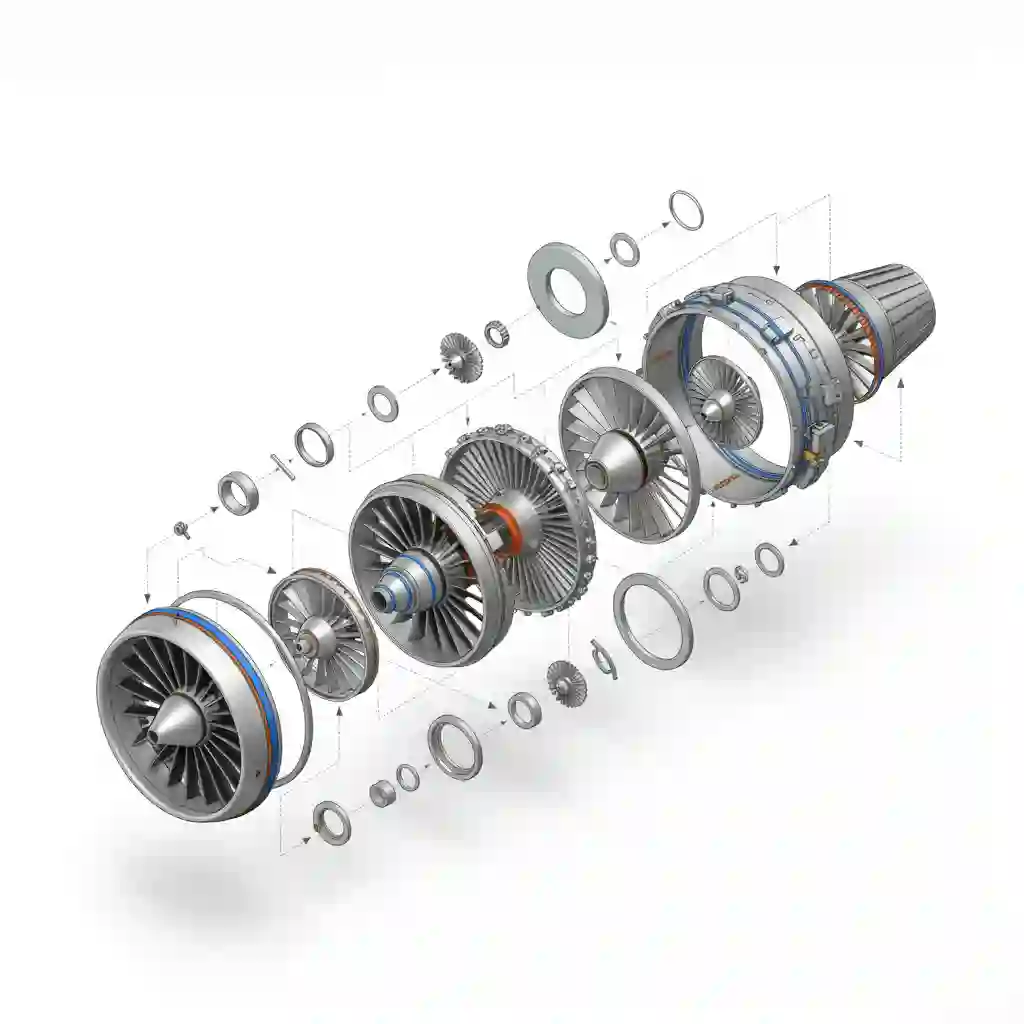
6. فرآیند نصب اتوکد ۲۰۲۵: از کجا شروع کنیم و چه مدت منتظر بمانیم؟
بعد از اینکه تنظیمات رو انجام دادی و دکمه Install رو زدی، دیگه کاری لازم نیست انجام بدی. فقط صبر کن. ⚙️
بسته به سرعت سیستمت، این فرآیند میتونه بین ۱۰ تا ۳۰ دقیقه طول بکشه. یه نوار پیشرفت بهت نشون میده که کار در چه مرحلهایه. پس با خیال راحت یه قهوه برای خودت بریز و منتظر بمون تا پیغام نصب موفقیتآمیز رو ببینی. برای اطمینان از خروجی نهایی و حرفهای، میتوانید از خدمات طراحی صنعتی و مدلسازی ما استفاده کنید.
7. فعالسازی اتوکد ۲۰۲۵: تشریح کامل و شفاف مراحل اکتیو کردن نرمافزار
خب، رسیدیم به مهمترین و حساسترین بخش کار، یعنی فعالسازی. اگه این مرحله درست انجام نشه، نرمافزار یا باز نمیشه یا بعد از چند روز از کار میوفته.
معمولا داخل همون پوشهای که دانلود کردی، یه فولدر به اسم “Crack” یا “Activator” وجود داره. داخلش یه فایل راهنما (معمولا با فرمت txt) هست که مراحل رو توضیح داده. ولی به طور کلی روندش اینجوریه:
- مطمئن شو که اتوکد کاملا بسته است و در پسزمینه هم اجرا نمیشه.
- فایل اجرایی (exe) که داخل پوشه کرک هست رو کپی کن.
- برو به محلی که اتوکد نصب شده. (معمولا توی C:\Program Files\Autodesk\AutoCAD 2025)
- فایلی که کپی کردی رو اینجا Paste کن. ویندوز ازت میپرسه که میخوای فایل جدید جایگزین فایل قبلی بشه؟ تو باید گزینه Replace the file in the destination رو بزنی.
- همین! به همین سادگی. حالا میتونی نرمافزار رو اجرا کنی و از نسخه کاملش لذت ببری. بعد از اینکه مطمئن شدی همه چیز درسته، میتونی اینترنت و آنتیویروست رو دوباره فعال کنی. وقتی برای اولین بار وارد نرمافزار میشی، شاید کمی گیج بشی، برای همین پیشنهاد میکنم یه نگاهی به مقاله آشنایی با محیط کاربری اتوکد بندازی تا سریعتر راه بیوفتی.
جدول مقایسه سریعAutoCAD در مقابلAutoCAD LT
| قابلیت | AutoCAD (نسخه کامل) | AutoCAD LT (نسخه سبک) | کدام برای مهندس مکانیک بهتر است؟ |
| ترسیمات دو بعدی (2D) | ✔️ کامل و حرفهای | ✔️ کامل و حرفهای | هر دو عالی هستند. |
| مدلسازی سهبعدی (3D) | ✔️ بله، بسیار قدرتمند | ❌ خیر | AutoCAD کامل (برای طراحی قطعات و مونتاژ) |
| رندرینگ و مصورسازی | ✔️ بله | ❌ خیر | AutoCAD کامل (برای ارائه طرحها) |
| اتوماسیون با LISP | ✔️ بله | ❌ خیر | AutoCAD کامل (برای نوشتن دستورات سفارشی) |
| حجم و سنگینی نرمافزار | سنگینتر | سبکتر و سریعتر | بستگی به قدرت سیستم دارد. |
8. ⚠️ هشدار: رایجترین اشتباهات در هنگام فعالسازی و راهحل آنها
گاهی اوقات ممکنه با وجود انجام همه مراحل، باز هم به مشکل بخوری. این چندتا از رایجترین اشتباهاته که دیدم بچهها مرتکب میشن:
- فراموش کردن اجرای کرک به صورت Administrator: بعضی از فعالسازها برای کار کردن نیاز به دسترسی ادمین دارن. همیشه روشون کلیک راست کن و Run as administrator رو بزن.
- روشن بودن آنتیویروس: اینو بالاتر هم گفتم ولی انقدر مهمه که بازم تکرار میکنم. آنتیویروس دشمن شماره یک فایلهای کرکه. حتما غیرفعالش کن.
- کپی کردن کرک در محل اشتباه: دقت کن که فایل رو دقیقاً در پوشه اصلی نصب نرمافزار کپی کنی، نه توی پوشههای جانبیش.
- آپدیت کردن نرمافزار: هیچوقت، تاکید میکنم هیچوقت نرمافزاری که به این روش فعال شده رو آپدیت نکن، چون به احتمال زیاد فعالساز از کار میوفته. اگه پیغامی برای آپدیت دیدی، نادیدهاش بگیر.
9. اولین اجرا: چگونه از نصب و فعالسازی صحیح اتوکد ۲۰۲۵ مطمئن شویم؟
خب، تبریک میگم! اگه تا اینجا بدون مشکل پیش اومدی، سختترین قسمت کار تموم شده. 🥳 حالا وقتشه نرمافزار رو برای اولین بار اجرا کنی. روی آیکون AutoCAD 2025 که روی دسکتاپت ساخته شده کلیک کن.
موقع بالا اومدن نرمافزار، نباید هیچ پیغامی در مورد نسخه آزمایشی (Trial)، نیاز به فعالسازی یا وارد کردن سریال نامبر ببینی. اگه صفحه اصلی اتوکد بدون هیچ پیغامی باز شد و تونستی یه فایل جدید بسازی، یعنی همه چیز عالی پیش رفته. برای اطمینان بیشتر، میتونی از منوی بالا روی علامت سوال (?) کلیک کنی و گزینه “About Autodesk AutoCAD 2025” رو بزنی. توی پنجرهای که باز میشه، باید اطلاعات لایسنس رو ببینی که نشون میده نسخه کامله.
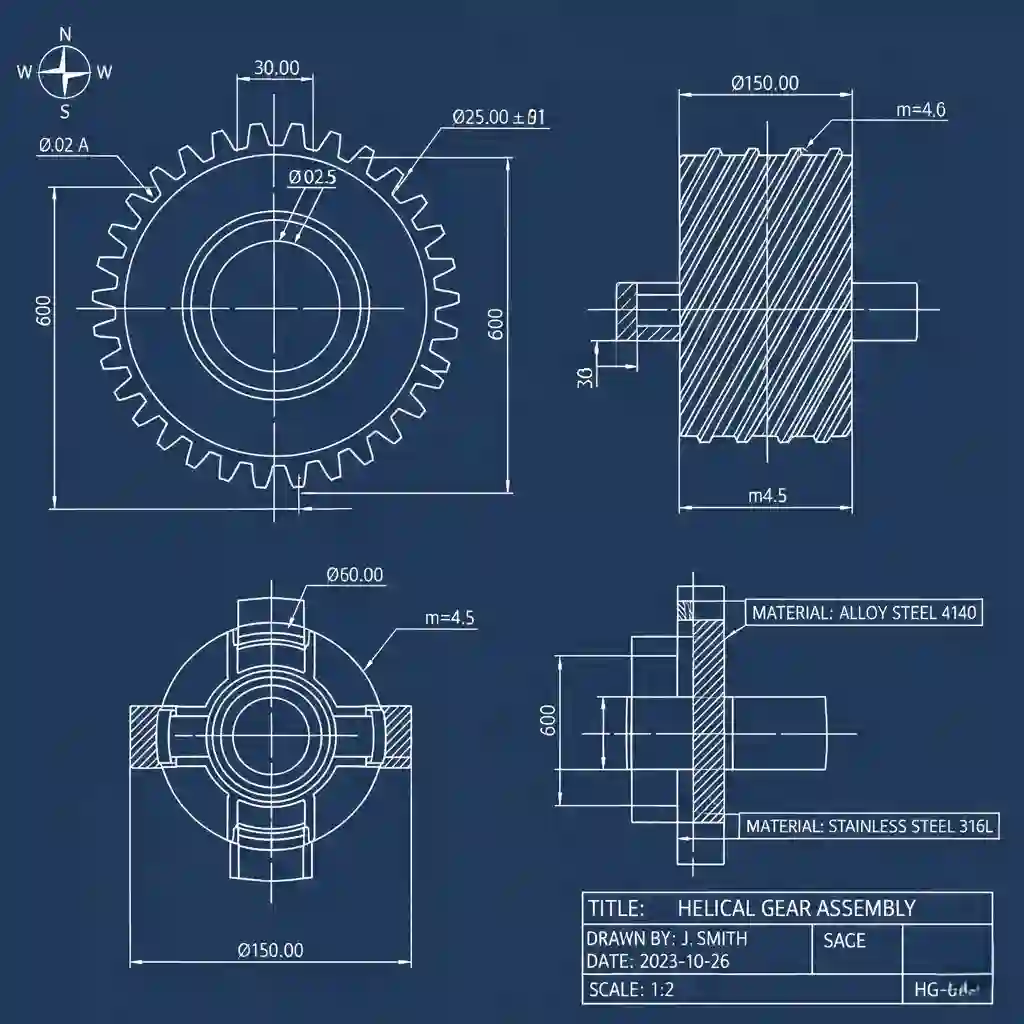
10. بهینهسازی اولیه: ۵ تنظیم کلیدی برای شروع کار حرفهای در اتوکد
اتوکد خام مثل یه ماشینه که از کارخونه تحویل گرفتی؛ کار میکنه، ولی هنوز برای رانندگی حرفهای آماده نیست. قبل از اینکه شروع به کشیدن اولین خط کنی، این چندتا تنظیم رو انجام بده تا کارت راحتتر بشه:
- تنظیم واحدها (Units): اولین و مهمترین کار! ما مهندسها با میلیمتر و سانتیمتر سر و کار داریم. پس با تایپ کردن دستور UNITS و زدن اینتر، واحد رو روی Millimeters یا Centimeters بذار. این موضوع خیلی مهمه و در مقاله تنظیمات اولیه نقشه و واحدها کامل توضیحش دادیم.
- بزرگ کردن نشانگر موس (Crosshair): این یه چیز تجربیه. خیلی از حرفهایها دوست دارن نشانگر موس تمام صفحه رو پوشش بده تا تراز کردن خطوط راحتتر بشه. برای این کار OP رو تایپ کن تا وارد Options بشی، به تب Display برو و Crosshair size رو روی 100 بذار.
- فعال کردن ذخیره خودکار (Autosave): این قابلیت جون آدم رو نجات میده. یادمه یه بار داشتم روی یه نقشه پیچیده کار میکردم که برق رفت و ۴ ساعت کارم پرید! از همون روز اولین کاری که میکنم اینه که توی همون پنجره Options، به تب Open and Save میرم و تیک Automatic save رو میزنم و زمانش رو روی ۵ یا ۱۰ دقیقه تنظیم میکنم.
11. جدول عیبیابی: خطاهای متداول نصب و فعالسازی و راهحلهای فوری
اگه موقع نصب یا اجرا به مشکل خوردی، نگران نباش. به احتمال زیاد مشکلت یکی از موارد زیره:
| خطای مشاهده شده | دلیل احتمالی مشکل | راه حل سریع |
| پیغام “Licensing error” یا درخواست سریال | فعالسازی به درستی انجام نشده. | اتوکد را ببندید، آنتیویروس را غیرفعال کرده و مراحل کپی کردن فایل کرک را دوباره و با دسترسی Administrator انجام دهید. |
| نرمافزار خیلی کند اجرا میشود یا هنگ میکند. | سیستم شما ضعیفتر از حد نیاز است. | تنظیمات گرافیکی اتوکد را از بخش GRAPHICSCONFIG کاهش دهید یا سختافزار خود را ارتقا دهید. |
| نصب در نیمه راه متوقف میشود. | فایل نصبی ناقص دانلود شده یا فضای کافی ندارید. | فایل را مجددا از یک منبع معتبر دانلود کنید و مطمئن شوید حداقل 15 گیگابایت فضای خالی در درایو C دارید. |
12. پرسشهای متداول (FAQ) درباره نصب اتوکد ۲۰۲۵
- میتونم بعد از نصب، نرمافزار رو آپدیت کنم؟
نه! به هیچ وجه این کار رو نکن. آپدیت کردن باعث میشه فایلهای فعالساز شناسایی و غیرفعال بشن و نرمافزار از کار بیوفته. - اگه بخوام اتوکد رو پاک کنم، کار خاصی باید انجام بدم؟
بله، بهتره از کنترل پنل ویندوز و بخش Programs and Features اقدام کنی و تمام اجزای مربوط به Autodesk رو Uninstall کنی. - آیا این روش فعالسازی برای همیشه کار میکنه؟
تا زمانی که ویندوز رو عوض نکنی یا نرمافزار رو آپدیت نکنی، بله، باید بدون مشکل کار کنه.
13. اولین پروژه خود را در اتوکد ۲۰۲۵ شروع کنید!
حالا که همه چیز آماده است، وقتشه دست به کار بشی. بهترین راه برای یادگیری، تمرین کردنه. لازم نیست از همون اول یه چیز پیچیده طراحی کنی.
برای شروع، میتونی با چندتا دستور ترسیمی ساده مثل Line و Circle یه شکل ساده مثل فلنج یا یه پایه نگهدارنده بکشی. سعی کن از سیستمهای مختصاتی مختلف در اتوکد استفاده کنی تا دستت راه بیوفته. بعدش که شکل رو کشیدی، میتونی با آموزش دستور Hatch برای هاشور زدن بهش جون بدی و مقطعش رو مشخص کنی.
14. جمعبندی و گام بعدی
نصب نرمافزار فقط قدم اوله. اتوکد یک اقیانوسه و مهارت اصلی، تسلط بر ابزارها و استفاده درست از اونها برای خلق نقشههای دقیق و مهندسیه. این مهارت فقط با تمرین و انجام پروژههای واقعی به دست میاد. نصب نرمافزار پیچیده است؟ برای مشاوره در مورد قیمت پروژه اتوکد و واگذاری کار به متخصص، با ما تماس بگیرید.
البته گاهی، به خصوص برای پروژههای مهم، وقت یا مهارت کافی وجود نداره. اگر نیاز به انجام پروژه اتوکد به صورت حرفهای و دقیق دارید یا به عنوان دانشجو برای انجام پروژه دانشجویی اتوکد خود به کمک نیاز دارید، تیمهای متخصصی هستن که میتونن این مسیر رو براتون هموارتر کنن.
امیدوارم این راهنمای کامل آموزش نصب اتوکد ۲۰۲۵ به کارتون اومده باشه و بدون هیچ مشکلی نرمافزارتون رو آماده کرده باشید. موفق باشید! 🚀
ده سوال متداول به همراه پاسخ
- آیا میتوانم اتوکد ۲۰۲۵ را روی سیستم عامل مک (Mac) نصب کنم؟
بله، اتودسک نسخهی ویژهای از اتوکد برای سیستم عامل macOS ارائه میدهد. اما توجه کنید که فایلهای نصبی و روش فعالسازی آن با نسخه ویندوز کاملاً متفاوت است. این آموزش مخصوص ویندوز است. - اگر داخل پوشه دانلود شده، فایلی به نام “Crack” وجود نداشت چه کار کنم؟
این یعنی نسخهای که دانلود کردهاید ناقص است یا منبع آن معتبر نبوده. به دنبال نسخههایی بگردید که عبارت “Full” یا “Pre-activated” را داشته باشند و از منابع معتبر دانلود کنید. - چرا باید حتما آنتیویروس را غیرفعال کنیم؟ آیا فایل فعالساز ویروس است؟
خیر، این فایلها ویروس نیستند. اما چون ساختار نرمافزار اصلی را تغییر میدهند تا قفل آن را بشکنند، مکانیزم آنتیویروسها آنها را به عنوان یک “تهدید بالقوه” یا “PUP” شناسایی و حذف میکند. این یک اقدام پیشگیرانه از سوی آنتیویروس است که در این مورد خاص، مانع کار ما میشود. - آیا میتوانم محل نصب اتوکد را به جای درایو C، روی درایو دیگری مثل D تنظیم کنم؟
بله، در مراحل اولیه نصب (بخش پیکربندی) میتوانید مسیر نصب را تغییر دهید. این کار برای کسانی که درایو C آنها فضای کمی دارد توصیه میشود. اما توجه کنید که برخی فایلهای سیستمی همچنان در درایو ویندوز نصب خواهند شد. - تفاوت اصلی اتوکد (AutoCAD) با اتوکد التی (AutoCAD LT) چیست؟
به طور خلاصه، AutoCAD LT نسخه سبکتر و ارزانتر اتوکد است که فقط برای ترسیمات دو بعدی (2D) کاربرد دارد و قابلیتهای مدلسازی سهبعدی (3D)، رندرینگ و برنامهنویسی (LISP) را ندارد. برای مهندسی مکانیک، نسخه کامل اتوکد توصیه میشود. - اگر بعد از مدتی فعالسازی نرمافزار از کار افتاد، چه باید کرد؟
این اتفاق معمولاً به دلیل آپدیت شدن ناخواسته ویندوز یا خود نرمافزار رخ میدهد. بهترین کار این است که مراحل کپی کردن فایل فعالساز (کرک) را یک بار دیگر تکرار کنید. - آیا لازم است تمام کامپوننتهای همراه اتوکد را نصب کنم؟
خیر. همانطور که در مقاله توضیح داده شد، برای کاربری مهندسی مکانیک، نصب “AutoCAD Core” و “Shared Components” کافی است و نیازی به نصب کتابخانههای معماری یا ابزارهای جانبی دیگر نیست. - چگونه میتوانم اتوکد را به طور کامل از روی سیستمم حذف کنم؟
از طریق Control Panel > Programs and Features اقدام کنید. بهتر است تمام برنامههایی که با نام Autodesk شروع میشوند را یکی یکی Uninstall کنید تا هیچ فایل اضافهای روی سیستم باقی نماند. - آیا میتوانم تنظیمات شخصیسازی شده خودم از اتوکد نسخه قدیمی را به نسخه ۲۰۲۵ منتقل کنم؟
بله، اتوکد ابزاری به نام “Migrate Custom Settings” دارد که به شما اجازه میدهد پروفایل، میانبرها و تنظیمات خود را از نسخههای قدیمیتر به نسخه جدید منتقل کنید. - آیا این روش فعالسازی قانونی است؟
استفاده از نرمافزارهای کرک شده در اکثر کشورها نقض قوانین کپیرایت محسوب میشود. این آموزش صرفاً جنبه اطلاعرسانی و آموزشی برای کاربرانی دارد که امکان خرید لایسنس اصلی نرمافزار را ندارند.