آموزش محیط Sketcher کتیا: اصول ترسیم دو بعدی و استانداردسازی برای مهندسان
قبل از اینکه وارد بحث فنی شویم، باید یک حقیقت تلخ را بپذیریم: اکثر مشکلات ما در محیطهای سه بعدی، مونتاژ و حتی نقشهکشی، ریشه در یک اسکچ ضعیف و غیراصولی دارند. همه چیز از یک خط شروع میشود. دقت در اسکچ، پایه و اساس کیفیت ما در انجام پروژه کتیا است. در رایمون کد، ما همیشه به تیم طراحی میگوییم که یک مدل سه بعدی عالی، از یک ترسیم دو بعدی هوشمندانه شروع میشود. اگر میخواهید دید کلی نسبت به این نرمافزار داشته باشید، پیشنهاد میکنم حتماً سری به مقاله راهنمای جامع کتیا (CATIA): مرجع تخصصی طراحی پیشرفته بزنید، اما اینجا قرار است ذرهبین را روی محیط Sketcher بگذاریم.
چرا تسلط بر محیط Sketcher سنگ بنای طراحی تمام قطعات صنعتی در کتیا است؟
شاید فکر کنید ترسیم دو بعدی یعنی نقاشی کردن خط و دایره، اما در مهندسی مکانیک داستان کاملاً متفاوت است. کتیا یک نرمافزار “پارامتریک” است؛ یعنی هندسه شما توسط اعداد و روابط منطقی کنترل میشود، نه صرفاً با کشیدن موس.
من در طول ۱۲ سال تجربهای که در طراحی قالبهای صنعتی داشتم، بارها دیدم که مهندسان تازهکار اسکچ اولیه را بدون فکر میکشند و وقتی کارفرما میخواهد ضخامت قطعه را ۲ میلیمتر تغییر دهد، کل مدل سه بعدی “قرمز” میشود و ارور میدهد! 🛑 تسلط بر محیط Sketcher یعنی شما قطعهای میسازید که در برابر تغییرات “مقاوم” و “هوشمند” است. این تفاوت بین یک اپراتور ساده و یک طراح ارشد است. برای درک بهتر تفاوت این محیط با سایر نرمافزارها، خواندن مقاله تفاوتهای کلیدی بین محیط کاربری کتیا و سالیدورکس دید خوبی به شما میدهد.
چگونه قبل از ورود به محیط Sketcher صفحات کاری را بر اساس منطق مونتاژ انتخاب کنیم؟
یکی از اشتباهات رایج این است که کاربر به محض باز کردن پارت، روی اولین صفحهای که میبیند (معمولاً XY) کلیک کرده و وارد اسکچ میشود. اما صبر کنید! ✋
انتخاب صفحه، اولین تصمیم مهندسی شماست. اگر قرار است گیربکسی طراحی کنید که روی زمین قرار میگیرد، باید بیس کار را روی صفحه Top (معمولاً XY در کتیا) بکشید. اگر قطعهای دارید که قرار است روی دیوار نصب شود یا مثل یک براکت دیواری است، صفحه Front یا Side منطقیتر است.
چرا این مهم است؟ چون اگر اشتباه انتخاب کنید، بعداً در محیط مونتاژ مجبورید قیدهای اضافی و بیهوده تعریف کنید تا قطعه را بچرخانید. پس همیشه قبل از کلیک روی آیکون اسکچ، به نحوه قرارگیری قطعه در دنیای واقعی فکر کنید. اگر با محیطهای مختلف آشنا نیستید، آشنایی با ساختار و ورکبنچهای (Workbenches) اصلی کتیا را مرور کنید.
چطور با ابزار Profile فرمهای پیچیده و محیطی قطعه را بدون قطع کردن خطوط ترسیم کنیم؟
در طراحی صنعتی، “سرعت” فاکتور مهمی است. ابزار Profile در محیط Sketcher مثل چاقوی سوئیسی عمل میکند. به جای اینکه برای کشیدن کانتور بیرونی یک فلنج، مدام بین دستور Line و Circle سوییچ کنید، میتوانید همه را با یک دستور انجام دهید.
نکته طلایی اینجاست: وقتی دستور Profile فعال است، اگر کلیک چپ را نگه دارید و موس را بکشید (Drag)، خط صاف تبدیل به کمان مماس میشود. 📐 این تکنیک برای طراحی قطعاتی مثل بادامکها یا ورقهای برش لیزر فوقالعاده است. پیشنهاد میکنم این را همین الان تست کنید؛ صرفهجویی زمانی که ایجاد میکند باورنکردنی است. البته برای شروع کار مطمئن شوید که آموزش نصب کتیا (CATIA V5) قدم به قدم را درست انجام دادهاید تا ابزارها به درستی کار کنند.
جدول میانبرهای کیبورد برای سرعت بیشتر
| عملکرد | کلید میانبر / ترکیب موس | کاربرد |
| Pan (جابجایی) | نگه داشتن دکمه وسط موس | جابجایی در صفحه اسکچ |
| Zoom | دکمه وسط + یک کلیک راست | بزرگنمایی و کوچکنمایی |
| Rotate | دکمه وسط + نگه داشتن کلیک راست | چرخش سه بعدی (استفاده محتاطانه در اسکچ) |
| Normal View | نوار ابزار View | عمود کردن مجدد دید به صفحه اسکچ |
| Snap to Point | نگه داشتن Shift | جلوگیری از قیدگذاری خودکار ناخواسته |
چرا مستطیلهای از مرکز (Centered Rectangle) در طراحی متقارن بهتر از مستطیلهای ساده عمل میکنند؟
بیایید یک مثال واقعی بزنیم: طراحی پایه یاتاقان. اکثر قطعات صنعتی دارای تقارن هستند. اگر شما از مستطیل گوشه (Corner Rectangle) استفاده کنید، برای وسط انداختن آن نسبت به مبدا مختصات باید ۴ تا قید اضافی تعریف کنید و کلی محاسبه انجام دهید.
اما با ابزار Centered Rectangle، کتیا به صورت خودکار خطوط کمکی و قیدهای تقارن را ایجاد میکند. این یعنی اگر فردا تصمیم گرفتید عرض پایه را از ۱۰۰ به ۱۲۰ تغییر دهید، قطعه از دو طرف به یک اندازه رشد میکند و سوراخ مرکزی سر جای خودش باقی میماند. این یعنی طراحی هوشمند! 🧠 این منطق در محیطهای بعدی مثل آموزش کامل محیط Part Design و دستورات اصلی (Pad, Pocket, Shaft) بسیار به کارتان میآید.
مفاهیم قیدگذاری هندسی (Geometrical Constraints) چه تاثیری بر عملکرد قطعه نهایی دارند؟
قیدهای هندسی (مثل توازی، تعامد، مماس بودن) زبان مشترک ما و نرمافزار هستند. وقتی شما یک خط را به یک دایره “مماس” (Tangent) میکنید، فقط برای زیبایی نیست.
در قطعات دینامیکی مثل میللنگ یا بادامک، مماس نبودن سطوح باعث “تمرکز تنش” و شکست ناگهانی قطعه میشود. یا مثلاً در طراحی مکانیزمها، موازی نبودن دو لینک میتواند باعث قفل شدن حرکت شود. پس قیدهای هندسی را جدی بگیرید. آنها تضمین میکنند که طرح شما از نظر فیزیکی و مکانیکی درست کار میکند. درک این موضوع پیشنیاز مهمی برای کار با قیدها (Constraints) در محیط مونتاژ کتیا است.
چرا در آموزش محیط Sketcher تاکید داریم که هندسه بدون قیدگذاری ابعادی فاقد اعتبار است؟
در آموزش محیط Sketcher، قانونی داریم به نام “سبز شدن اسکچ”. تا زمانی که خطوط شما سفید هستند، یعنی “ول” هستند! 🏳️ یک اسکچ بدون اندازه دقیق، در صنعت هیچ ارزشی ندارد چون دستگاه CNC یا تراشکار نمیتواند حدس بزند منظور شما “تقریباً ۱۰ سانت” بوده است.
شما باید با ابزار Constraint، تمام طولها، زوایا و شعاعها را فیکس کنید تا اسکچ به رنگ سبز درآید (Iso-Constrained). این کار باعث میشود فایل شما “پایدار” شود و با تغییرات ناخواسته به هم نریزد. اگر نقشههای نهایی برایتان مهم است، حتماً سری به آموزش کامل محیط Drafting در کتیا: تهیه نقشههای ساخت و استانداردها بزنید تا ببینید این ابعاد چطور به نقشه تبدیل میشوند.
رنگهای مختلف خطوط در اسکچ چه پیامی درباره وضعیت سلامت طرح به ما میدهند؟
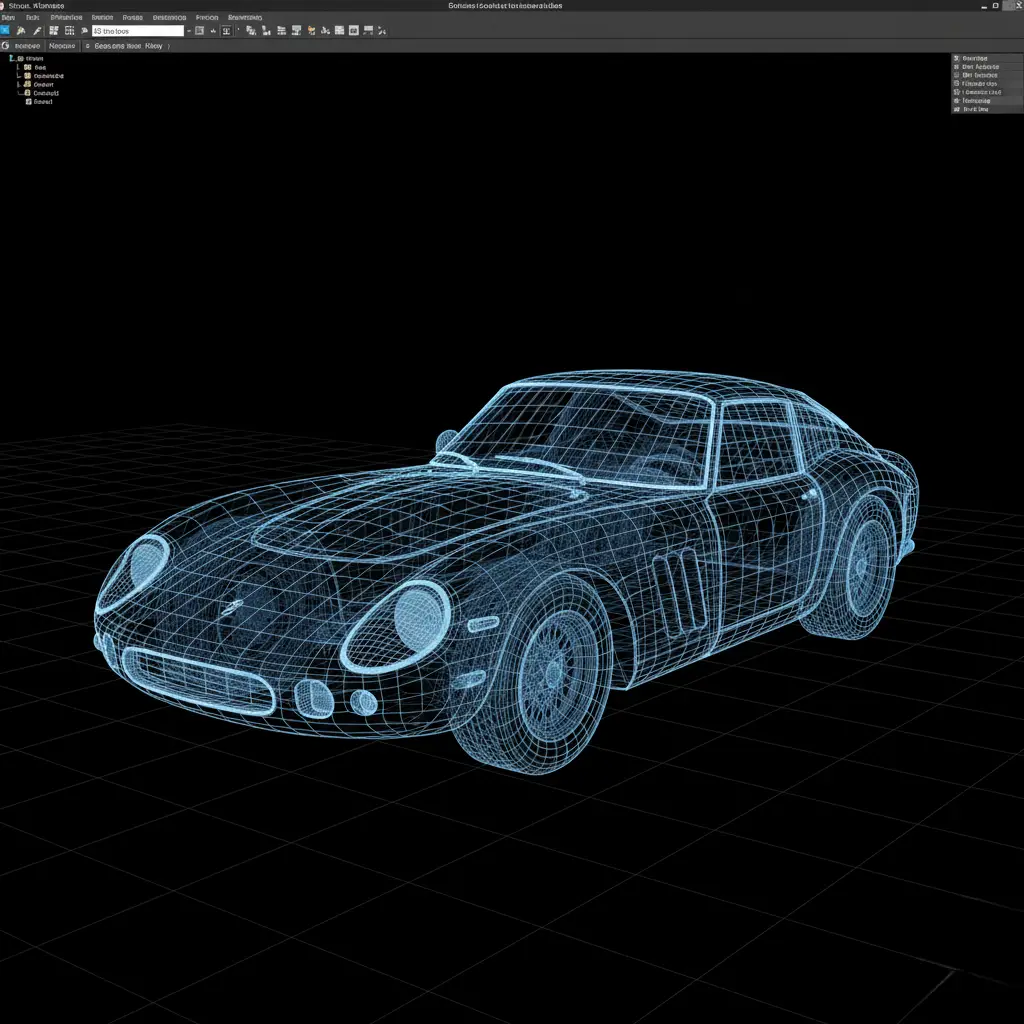
کتیا با رنگها با ما حرف میزند. شناخت این رنگها برای عیبیابی حیاتی است:
- سفید: طرح ول است و نیاز به قید دارد (Under-Defined).
- سبز: وضعیت ایدهآل؛ طرح کاملاً مقید شده است (Iso-Defined). ✅
- بنفش: زیادهروی کردهاید! قیدهای متناقض یا اضافی دادید (Over-Constrained). مثلاً به یک خط هم طول دادید و هم فاصله دو سرش را بستید.
- قرمز: وضعیت بحرانی؛ هندسه غیرممکن یا ناسازگار است (Inconsistent).
- مشکی: (در برخی تنظیمات) هندسهای که فیکس شده و تغییر نمیکند.
اگر اسکچ شما بنفش یا قرمز است، هرگز از اسکچر خارج نشوید! چون در مراحل بعدی مثل آموزش شبیهسازی مکانیزمها با DMU Kinematics قطعاً به مشکل برمیخورید.
جدول عیبیابی رنگها در اسکچ
| رنگ المان | وضعیت (Status) | معنی فنی | راه حل |
| ⚪ سفید | Under-Constrained | آزادی درجه دارد (تکان میخورد) | اضافه کردن ابعاد یا قید هندسی |
| 🟢 سبز | Iso-Constrained | کاملاً مقید و استاندارد | آماده برای سه بعدی سازی |
| 🟣 بنفش | Over-Constrained | تناقض یا قید اضافی | حذف قیدهای قرمز یا اضافی |
| 🔴 قرمز | Inconsistent | غیرممکن هندسی (مثلاً دایرهای با شعاع صفر) | اصلاح منطق ترسیم |
چگونه با ابزار Operation گوشههای تیز قطعه را برای کاهش تنش اصلاح کنیم؟
هیچچیز به اندازه “گوشه تیز داخلی” مهندس طراح را نمیترساند! در واقعیت، ابزارهای برادهبرداری شعاع دارند و نمیتوانند گوشه تیز ۹۰ درجه تولید کنند. علاوه بر این، گوشههای تیز محل تجمع تنش هستند و قطعه از همانجا ترک میخورد. 💥
در آموزش محیط Sketcher یاد میگیریم که با ابزارهای Corner (گرد کردن) و Chamfer (پخ زدن) این مشکلات را حل کنیم. البته یک نکته تجربی بگویم: اگر شعاع گردی خیلی پیچیده نیست، بهتر است آن را در محیط سه بعدی (Part Design) اعمال کنید تا اسکچ خلوتتر بماند؛ اما برای فرمهای خاص، ابزار Operation در اسکچ پادشاهی میکند. برای موارد پیشرفتهتر، مقاله تکنیکهای ترمیم و اصلاح سطوح وارد شده (Imported Surfaces) میتواند مفید باشد.
آیا استفاده از دستور Mirror برای قرینهسازی در زمان طراحی صرفهجویی میکند؟
حتماً برایتان پیش آمده که یک قطعه کاملاً متقارن (مثل یک واشر آببندی یا دو شاخه فرمان) طراحی کنید. بدترین کار این است که هر دو طرف را جداگانه ترسیم کنید! چرا؟ چون اگر ابعاد یک طرف عوض شود، باید دستی طرف دیگر را هم اصلاح کنید و احتمال خطای انسانی بالا میرود. ترسیم هندسه دقیق دو بعدی، اولین گام در تعیین هزینه طراحی با کتیا و زمانبندی پروژه است.
در محیط Sketcher، ابزار Mirror فقط یک کپیپیست ساده نیست؛ بلکه یک رابطه “پدر و فرزندی” ایجاد میکند. وقتی نیمی از پروفیل را میکشید و نسبت به محور (Axis) میرور میکنید، هر تغییری در نیمه اول، بلافاصله در نیمه دوم اعمال میشود. این ویژگی در مجموعههای بزرگ که قطعات باید دقیقاً جفت شوند، نجاتبخش است. برای درک بهتر نحوه تعامل قطعات متقارن در محصول نهایی، پیشنهاد میکنم آموزش محیط Assembly Design: مونتاژ قطعات و مدیریت قیدها (فراتر از مقدماتی) را مطالعه کنید.
ابزار Sketch Analysis چگونه قبل از خروج از محیط Sketcher خطاهای پنهان را شناسایی میکند؟
بارها دیدهام که شاگردانم اسکچ را میبندند و دستور Pad را میزنند، اما با ارور ترسناک “The selected sketch is not valid for this feature” مواجه میشوند. 😫 علت چیست؟ معمولاً یک فاصله میکرونی بین دو خط وجود دارد که با چشم دیده نمیشود، یا دو خط روی هم افتادهاند.
اینجا ابزار مخفی اما حیاتی Sketch Analysis (در منوی Tools) به کار میآید. این ابزار مثل یک دکتر، اسکچ شما را اسکن میکند. اگر دایرههای توپر (Closed) ببینید یعنی همهچیز عالی است، اما اگر دایرههای باز (Opened) دیدید، همانجا نقاط باز را هایلایت میکند. استفاده از این ابزار قبل از سهبعدی کردن، یک عادت حرفهای است که کیفیت سطوح شما را در مراحل پیشرفتهتر مثل آموزش کامل محیط Generative Shape Design (GSD) تضمین میکند.
چه زمانی باید از ابزار Construction Elements برای خطوط کمکی و محورها استفاده کنیم؟
فرض کنید میخواهید سوراخکاریهای روی یک فلنج را طراحی کنید. شما به یک دایره فرضی (PCD) نیاز دارید که مرکز سوراخها روی آن باشد. اگر این دایره را با خط معمولی (Solid) بکشید، کتیا فکر میکند این هم بخشی از بدنه قطعه است و در حجمدهی ارور میدهد.
راه حل، تبدیل آن به خط چین یا Construction Element است. این خطوط در اسکچ دیده میشوند و برای قیدگذاری حیاتیاند، اما در محیط سه بعدی و نقشهکشی نامرئی میشوند. 👻 تمیز نگه داشتن اسکچ با این خطوط، نشاندهنده کلاس کاری شماست و بخصوص در آموزش مقدماتی محیط نقشهکشی (Drafting) و تهیه نقشههای استاندارد بسیار کمککننده است.
💡 جدول مقایسه عناصر استاندارد و کمکی:
| نوع خط | ظاهر بصری | رفتار در محیط 3D | کاربرد اصلی |
| Standard Element | خط ممتد و ضخیم | تبدیل به حجم/سطح میشود | لبههای اصلی قطعه، بدنه |
| Construction Element | خطچین نازک | نادیده گرفته میشود | محور تقارن، دایره گام، خطوط کمکی |
اشتباهات رایجی که مهندسان تازهکار در محیط Sketcher مرتکب میشوند چیست؟
بعد از سالها سر و کله زدن با پروژههای مختلف، میتوانم بگویم که اشتباهات در محیط Sketcher معمولاً تکراری هستند. اگر این موارد را رعایت کنید، از ۹۰ درصد همکارانتان جلوتر هستید:
- روی هم افتادن خطوط: گاهی دوبار روی یک خط کلیک میکنید و دو خط روی هم ایجاد میشود. این باعث ارور در مشبندی و تحلیل میشود.
- قیدگذاری اشتباه روی لبههای پارت: از لبههای مدل سه بعدی مستقیماً به عنوان خط اسکچ استفاده نکنید؛ حتماً آنها را Project کنید تا پایدار بمانند.
- فراموش کردن محور دوران: برای قطعات دورانی (Shaft)، حتماً باید یک خط را به عنوان Axis تعریف کنید، نه یک خط معمولی Centerline.
رعایت نکردن این نکات ریز، گاهی باعث کرش کردن نرمافزار یا ارورهای عجیب میشود که فکر میکنید مشکل از ویندوز است! اگر با مشکلات سیستمی مواجه هستید، سیستم مورد نیاز کتیا: راهنمای انتخاب بهترین سختافزار (لپتاپ و PC) را چک کنید.
پروژه عملی: چگونه صفر تا صد پروفیل یک شفت پلهدار را در کتیا طراحی کنیم؟
بیایید دست به آچار شویم. میخواهیم یک شفت گیربکس ساده بکشیم. 🛠️
- ابتدا یک خط محور (Axis) افقی بکشید.
- با ابزار Profile، نیمی از نمای برشخورد شفت را ترسیم کنید (شبیه پلههای نامنظم). دقت کنید خطوط عمودی و افقی باشند.
- حالا نوبت قیدگذاری است. برای قطرها، وقتی اندازه را نسبت به محور میدهید، کلیک راست کنید و گزینه Radius/Diameter را چک کنید.
- گوشهها را با Chamfer پخ بزنید.
- مطمئن شوید اسکچ کاملاً سبز شده است.
این اسکچ ساده، پایه و اساس طراحی قطعات صلب است. تفاوت تفکر در طراحی شفت (دوران) و طراحی مکعب (Extrude) را میتوانید در مقاله تفاوت طراحی Solid (Part Design) و Surface (GSD) در کتیا عمیقتر یاد بگیرید.
چگونه با تغییر ابعاد در محیط Sketcher رفتار پارامتریک قطعه را تست کنیم؟
من همیشه به تیمم میگویم: “قبل از خروج از اسکچ، آن را شکنجه کنید!” 😅 منظورم این است که اعداد را عمداً تغییر دهید. مثلاً طول شفت را از ۱۰۰ به ۵۰۰ ببرید. آیا پروفیل بهم میریزد؟ آیا پخها وارونه میشوند؟
این کار “تست پارامتریک” نام دارد. اگر اسکچ شما با تغییر اعداد “منفجر” شد، یعنی قیدهای هندسی (مثل توازی یا مماس) را درست تعریف نکردهاید. یک اسکچ سالم مثل یک فنر است؛ کش میآید اما ساختارش را حفظ میکند. این منطق، مقدمهای عالی برای ورود به مباحث پیشرفته مثل طراحی پارامتریک و فرمولنویسی در کتیا (Knowledge Ware) است.
تفاوتهای اصلی ترسیم در کتیا با اتوکد در چیست و چرا نباید مثل اتوکد فکر کنید؟
اگر قبلاً اتوکد کار کردهاید، لطفاً ذهنیتتان را دم در بگذارید! در اتوکد، شما “خط میکشید”؛ اما در کتیا شما “هندسه تعریف میکنید”.
در اتوکد، اول اندازه دقیق را وارد میکنید و بعد خط را میکشید. در کتیا، اول خط را میکشید (با هر اندازهای) و بعد با قیدگذاری آن را مجبور میکنید که به اندازه دلخواه دربیاید. این تغییر پارادایم برای خیلیها سخت است ولی قدرت اصلی کتیا در همین است. البته اگر نیاز دارید خروجی نهایی را به همکارانتان بدهید، مقاله نحوه خروجی گرفتن از کتیا به اتوکد (تبدیل CATDrawing به DWG) راهگشاست.
خدمات مهندسی رایمون کد چگونه از این اصول برای طراحی مکانیزمهای دقیق استفاده میکند؟
ما در رایمون کد (Raymoncad) فقط نقشه نمیکشیم؛ ما مهندسی میکنیم. تمام نکاتی که بالا گفتم، چکلیستهای روزانه تیم ماست. وقتی اسکچها اصولی باشند، فرآیند تغییرات طرح، قالبسازی و تولید بدون توقف و هزینه اضافه پیش میرود.تبدیل طرحهای دستی طراحان به اسکچهای مهندسی، تخصص ما در خدمات طراحی محصول است.
خدمات تخصصی ما شامل موارد زیر است:
- طراحی مکانیزمهای پیچیده و ماشینآلات صنعتی
- مهندسی معکوس قطعات با ابر نقاط (Cloud of Points)
- طراحی قالبهای تزریق پلاستیک و فلزی دقیق
- تهیه نقشههای ساخت و اجرایی (Shop Drawings)
اگر پروژهای دارید که نیاز به دقت میکرونی و طراحی اصولی دارد، میتوانید روی تخصص ما حساب کنید. برای شروع همکاری، به صفحه انجام پروژه کتیا مراجعه کنید.
در نهایت، فراموش نکنید که آموزش محیط Sketcher پایان راه نیست، بلکه شروع مسیری است که شما را به یک طراح مسلط و خلاق تبدیل میکند. تمرین کنید، اشتباه کنید و یاد بگیرید.