ماکرونویسی در سالیدورک و SolidWorks API: دروازه ورود به طراحی هوشمند
آیا از انجام کارهای تکراری و زمانبر در پروژههای سالیدورک خود خسته شدهاید؟
اگر شما هم مثل من ساعتها از وقتتان را صرف کارهایی مثل خروجی گرفتنهای سریالی، پر کردن جداول مشخصات (Custom Properties) یا حتی مدلسازی قطعات استاندارد با کمی تغییرات کردهاید، دقیقاً میدانید از چه چیزی حرف میزنم. یادم میآید در یکی از اولین پروژههای جدیام، باید برای یک مجموعه مونتاژی بزرگ، حدود ۲۰۰ پارت مختلف را با فرمتهای STEP و PDF و DXF خروجی میگرفتم. دو روز کامل فقط داشتم کلیکهای تکراری انجام میدادم و آخر سر هم چندتایی را اشتباه خروجی گرفته بودم! 😩 آنجا بود که فهمیدم باید راه بهتری وجود داشته باشد. این مقاله دقیقاً همان راه بهتر را به شما نشان میدهد. اتوماسیون طراحی یعنی دقت و سرعت. ما با ماکرونویسی در انجام پروژه سالیدورک، کارهای تکراری را حذف میکنیم.
این مطلب بخشی از راهنمای جامع ما در مورد نرمافزار سالیدورکس است. برای درک عمیقتر مفاهیم پایه تا پیشرفته، میتوانید به صفحه اصلی آموزش کامل سالیدورکس از صفر تا صد مراجعه کنید.
چگونه ماکرونویسی در سالیدورک میتواند فرآیندهای طراحی شما را متحول کند؟
تصور کنید به جای ۲۰ دقیقه وقت گذاشتن برای آمادهسازی یک نقشه استاندارد (تغییر شیت فرمت، اضافه کردن نماها، و تنظیمات اولیه)، فقط یک دکمه را فشار دهید و همه این کارها در ۱۰ ثانیه انجام شود. ماکرو نویسی در سالیدورک دقیقاً همین کار را برای شما انجام میدهد. این قابلیت به شما اجازه میدهد تا مجموعهای از دستورات و کلیکهای موس را ضبط کرده و هر زمان که نیاز داشتید، با یک کلیک دوباره اجرا کنید. این کار نه تنها سرعت شما را به طرز چشمگیری افزایش میدهد، بلکه با حذف فرآیندهای دستی، احتمال خطاهای انسانی را هم به صفر نزدیک میکند. این یعنی زمان بیشتر برای تمرکز روی بخشهای خلاقانه و مهندسی پروژه، نه کارهای طاقتفرسای کامپیوتری.
ماکرو در سالیدورک دقیقاً چیست و چگونه به اتوماسیون وظایف مهندسی کمک میکند؟
اجازه بدهید ساده بگویم: ماکرو در سالیدورک مثل یک دستیار رباتیک است که دقیقاً کارهایی که یک بار انجام دادهاید را تماشا کرده و یاد گرفته است. حالا هر وقت از او بخواهید، همان کارها را با همان ترتیب و دقت برایتان تکرار میکند. از نظر فنی، وقتی شما یک ماکرو ضبط میکنید، سالیدورک در پسزمینه، تمام کلیکها و دستورات شما را به زبان برنامهنویسی VBA (Visual Basic for Applications) ترجمه و در یک فایل ذخیره میکند.
این یعنی شما بدون اینکه حتی یک خط کد بنویسید، اولین قدم را به دنیای اتوماسیون و برنامه نویسی در سالیدورک گذاشتهاید. این فایل کوچک، پتانسیل این را دارد که ساعتها در وقت شما صرفهجویی کند. البته این فقط نقطه شروع است و قدرت واقعی زمانی آشکار میشود که شما شروع به ویرایش و هوشمندسازی این کدها کنید.
چطور میتوانیم اولین ماکروی کاربردی خود را بدون نیاز به دانش برنامهنویسی ضبط کنیم؟
خبر خوب این است که برای شروع نیازی به هیچ دانش برنامهنویسی ندارید. ابزار Macro Recorder در سالیدورک به قدری ساده طراحی شده که هر کسی میتواند از آن استفاده کند. فقط کافیست دکمه Record را بزنید، کارهایی که میخواهید خودکار شوند را به ترتیب انجام دهید (مثلاً تغییر واحد به اینچ، تنظیم متریال به فولاد و ذخیره فایل)، و در نهایت دکمه Stop را فشار دهید. تمام شد! شما اولین ماکروی خود را ساختید.
این روش برای کارهای خطی و ثابت عالی است. مثلاً اگر همیشه بعد از طراحی، نیاز دارید که فایل را با سه فرمت مختلف ذخیره کنید، یک ماکروی ضبط شده به راحتی این کار را برایتان انجام میدهد. این کار به مراتب از کلیکهای دستی سریعتر است، هرچند برای کارهای پیچیدهتر که نیاز به تصمیمگیری دارند، کافی نیست.
مراحل گام به گام برای ضبط یک ماکروی ساده در سالیدورک کدامند؟
بیایید یک مثال عملی را با هم انجام دهیم: فرض کنید میخواهیم ماکرویی بسازیم که یک پارت جدید باز کند، متریال آن را به AISI 1020 Steel تغییر دهد و نمای دید را روی Isometric تنظیم کند.
- از منوی Tools به بخش Macro بروید و روی Record کلیک کنید.
- یک پنجره کوچک برای توقف یا متوقف کردن موقت ضبط ظاهر میشود. به آن کاری نداشته باشید.
- یک پارت جدید (New Part) باز کنید.
- در FeatureManager Design Tree، روی Material راستکلیک کرده و Edit Material را انتخاب کنید.
- از لیست فولادها، AISI 1020 را پیدا و Apply را بزنید.
- کلید Space را فشار دهید تا پنجره Orientation باز شود و روی Isometric کلیک کنید.
- حالا روی دکمه Stop در پنجره ضبط ماکرو کلیک کنید.
- پنجره Save As باز میشود. یک نام برای ماکروی خود انتخاب کنید (مثلا Setup_New_Part) و آن را ذخیره کنید.
تبریک! شما با موفقیت یک فرآیند را خودکار کردید. حالا هر بار که این ماکرو را اجرا کنید، تمام این مراحل در کسری از ثانیه برای شما انجام میشود. این فرآیند ساده، پایهی تمام اتوماسیونهای پیچیدهتر است.
چند نکته کلیدی برای ضبط یک ماکروی تمیز و کارآمد:
- ✅ قبل از ضبط، فکر کنید: تمام مراحل را یک بار به صورت دستی انجام دهید تا مسیر بهینه را پیدا کنید.
- ✅ از کلیدهای میانبر استفاده کنید: به جای کلیک روی آیکونها، از میانبرها استفاده کنید. این کار کدهای تمیزتری تولید میکند.
- ✅ روی مدل زوم یا چرخش نکنید: مگر اینکه این کار بخشی از هدف ماکرو باشد، چون تمام این حرکات ضبط شده و کد را شلوغ میکنند.
- ❌ از انتخاب آیتمها با کلیک در محیط گرافیکی بپرهیزید: تا جای ممکن، آیتمها (مانند صفحات یا فیچرها) را از FeatureManager Design Tree انتخاب کنید. این کار ماکرو را قابل اعتمادتر میکند.
- ❌ اسامی فایلها را در کد ثابت نگذارید: اگر ماکروی شما با فایلهای دیگری کار میکند، سعی کنید کد را طوری بنویسید که نام فایل را از کاربر بپرسد یا روی فایل فعال کار کند.
چرا یادگیری برنامهنویسی در سالیدورک یک مزیت رقابتی برای هر مهندس مکانیک محسوب میشود؟
ضبط ماکرو عالی است، اما فقط کارهای ثابت را تکرار میکند. دنیای مهندسی پر از “اگر” و “اما” است. “اگر ضخامت قطعه بیشتر از ۱۰ میلیمتر بود، از این پیچ استفاده کن”، “اگر کاربر این گزینه را انتخاب کرد، این فیچر را اضافه کن”. اینجاست که یادگیری برنامه نویسی در سالیدورک شما را از یک اپراتور حرفهای به یک توسعهدهنده ابزارهای مهندسی تبدیل میکند.
وقتی شما بتوانید کدهای ماکرو را بخوانید و ویرایش کنید، میتوانید برای آن منطق تعریف کنید، فرمهای ورودی برای کاربر بسازید و آن را به ابزاری هوشمند تبدیل کنید که قابلیت تصمیمگیری دارد. این مهارت شما را در بازار کار به شدت متمایز میکند. در حالی که دیگران هنوز درگیر کارهای تکراری هستند، شما در حال ساختن ابزارهایی هستید که فرآیندهای طراحی یک شرکت را بهینه میکند. این توانایی، فراتر از مدلسازی صرق است؛ این یعنی حل مسئله در سطحی بالاتر. اگر به دنبال ارتقای شغلی هستید، بد نیست نگاهی به لیست مهارتهای کلیدی برای استخدام در حوزه مهندسی بیندازید.
SolidWorks API چیست و چگونه دروازهای به دنیای اتوماسیون پیشرفته باز میکند؟
API مخفف Application Programming Interface است. به زبان ساده، سالیدورک API یک کتابخانه بسیار بزرگ از دستورات و توابع برنامهنویسی است که شرکت داسو سیستمز (سازنده سالیدورک) در اختیار ما قرار داده تا بتوانیم تقریباً به تمام قابلیتهای نرمافزار دسترسی داشته باشیم و آنها را کنترل کنیم. هر کاری که شما با موس و کیبورد در محیط سالیدورک انجام میدههید، یک معادل دستوری در API دارد.
وقتی شما یک ماکرو ضبط میکنید، در واقع سالیدورک دارد از همین دستورات API استفاده میکند. اما قدرت واقعی زمانی است که شما مستقیماً با این کتابخانه کار کنید. با API میتوانید افزونههای اختصاصی (Add-ins) بسازید، نرمافزارهای دیگر را به سالیدورک متصل کنید، یا فرآیندهای بسیار پیچیدهای را خودکار کنید که با ضبط ماکروی ساده امکانپذیر نیست. API زمین بازی حرفهایهاست. 🚀 استفاده از ابزارهای خودکار میتواند قیمت طراحی با سالیدورک را در پروژههای سریکاری کاهش دهد.
چه تفاوتی بین ضبط یک ماکرو و ویرایش کدهای آن برای دستیابی به نتایج بهتر وجود دارد؟
این سوال خیلی مهمی است. تفاوت این دو مثل تفاوت بین دنبال کردن یک دستور آشپزی و سرآشپز بودن است. وقتی ماکرو ضبط میکنید، فقط مراحل را مو به مو تکرار میکنید. اما وقتی کد را ویرایش میکنید، میتوانید دستور پخت را تغییر دهید، مواد اولیه را کم و زیاد کنید یا حتی یک غذای کاملاً جدید خلق کنید.
برای درک بهتر، بیایید یک مقایسه در جدول زیر داشته باشیم:
| ویژگی | ضبط ماکرو (Macro Recording) | ویرایش کد / برنامهنویسی مستقیم (Code Editing / Direct Programming) |
| سطح مهارت مورد نیاز | مبتدی (بدون نیاز به کدنویسی) | متوسط تا پیشرفته (آشنایی با VBA یا C# / VB.NET) |
| انعطافپذیری | بسیار کم (فقط تکرار کارهای ضبط شده) | بسیار بالا (امکان افزودن منطق شرطی، حلقهها، فرمهای کاربری و…) |
| قابلیت تعامل با کاربر | ندارد (ماکرو بدون توقف اجرا میشود) | کامل (میتوان از کاربر ورودی گرفت، پیام نمایش داد و…) |
| مدیریت خطا | ندارد (در صورت بروز خطا، ماکرو متوقف میشود) | دارد (میتوان کدی نوشت که خطاها را پیشبینی و مدیریت کند) |
| بهترین کاربرد | وظایف ساده، خطی و کاملاً تکراری | فرآیندهای پیچیده، طراحیهای پارامتریک، ساخت ابزارهای سفارشی |
| مثال عملی | ذخیره فایل با چند فرمت مختلف | ساخت ابزاری که یک مدل پیچ را بر اساس ورودی کاربر (قطر، طول، گام) تولید کند |
همانطور که میبینید، ضبط ماکرو یک نقطه شروع فوقالعاده است، اما برای اینکه واقعاً قدرت اتوماسیون را در دستان خود بگیرید، باید آستینها را بالا بزنید و کمی وارد دنیای کدنویسی شوید. نگران نباشید، از چیزی که فکر میکنید سادهتر است. حتی یادگیری چند دستور ساده میتواند کارایی ماکروهای شما را چندین برابر کند. برای ساخت قطعاتی که متغیرهای زیادی دارند، روشهای دیگری هم وجود دارد، مثلا میتوانید از جداول طراحی یا همان Design Tables استفاده کنید که روشی متفاوت برای رسیدن به نتایج مشابه است.
جدول انتخاب ابزار اتوماسیون مناسب
| سناریوی نیاز | ابزار پیشنهادی | دلیل انتخاب |
| وظیفه: خروجی گرفتن از فایل فعال با 3 فرمت مختلف (PDF, STEP, DXF) | ماکروی ضبط شده (Recorded Macro) | فرآیند کاملاً خطی و بدون نیاز به تصمیمگیری است. سریعترین راه حل. |
| وظیفه: ساخت یک قطعه استاندارد که ابعاد آن از یک فایل اکسل خوانده میشود. | ماکروی ویرایش شده (Edited Macro) | نیاز به خواندن اطلاعات از منبع خارجی و استفاده از متغیرها دارد. |
| وظیفه: ایجاد یک فرم که کاربر در آن نوع و ابعاد یک فلنج را انتخاب کرده و مدل آن ساخته شود. | برنامهنویسی مستقیم با API | نیاز به رابط کاربری (UI) برای دریافت ورودی و منطق پیچیده برای ساخت هندسه دارد. |
| وظیفه: اضافه کردن یک منوی جدید به سالیدورک برای ابزارهای داخلی شرکت. | افزونه سفارشی (Custom Add-in) | نیاز به یکپارچگی دائمی با نرمافزار و بارگذاری خودکار در هنگام شروع به کار سالیدورک دارد. |
چگونه میتوان فرآیند خستهکننده ایجاد نقشههای مهندسی استاندارد را با یک ماکرو خودکار کرد؟
آمادهسازی نقشه یکی از آن کارهایی است که واقعاً تکراری و ملالآور میشود. انتخاب شیت فرمت، آوردن نماهای استاندارد (سه نما)، اضافه کردن یک نمای ایزومتریک در گوشه، و تنظیم مقیاس. همه اینها را میتوان به یک ماکرو سپرد. تصور کنید با یک کلیک، نرمافزار به صورت خودکار یک نقشه جدید از پارت فعال شما بسازد، تمام نماهای لازم را با فاصله مناسب بچیند و حتی جدول مشخصات را هم تا جای ممکن پر کند.
این کار به خصوص در شرکتهایی که استانداردهای نقشهکشی مشخصی دارند، معجزه میکند. البته برای سرعت بخشیدن به کارها فقط ماکرو وجود ندارد، یادگیری مهمترین کلیدهای میانبر در سالیدورک هم میتواند سرعت شما را در کارهای روزمره به شدت بالا ببرد.
آیا میتوانیم ورود اطلاعات تکراری مانند ویژگیهای قطعه (Custom Properties) را به صورت خودکار انجام دهیم؟
قطعاً! این یکی از قدرتمندترین کاربردهای ماکرونویسی است. به جای اینکه برای هر پارت به صورت دستی وارد منوی File > Properties شوید و مواردی مثل Material, Weight, Part Number و Description را تایپ کنید، میتوانید یک ماکرو بنویسید که این اطلاعات را از یک منبع خارجی، مثلا یک فایل اکسل، بخواند و به صورت خودکار در فایلهای شما وارد کند.
این قابلیت وقتی با تعداد زیادی پارت سر و کار دارید، مثلا در طراحی یک قالب تزریق پلاستیک یا یک جیگ و فیکسچر، تفاوت بین چند روز کار و چند دقیقه کار را رقم میزند. این سطح از اتوماسیون، خطای ورود داده را هم عملا از بین میبرد.
مهندسان حرفهای از چه ترفندهایی در ماکرونویسی برای جلوگیری از خطاهای رایج استفاده میکنند؟
با چند سال تجربه در این زمینه، یاد گرفتم که یک ماکروی خوب فقط کاری که به او گفته شده را انجام نمیدهد، بلکه برای شرایط پیشبینی نشده هم آمادگی دارد. یکی از بزرگترین اشتباهات مبتدیان، استفاده از اسامی ثابت در کد است. مثلا ماکرویی مینویسند که فقط روی پارتی به نام Part1.SLDPRT کار میکند. اگر اسم فایل عوض شود، ماکرو از کار میافتد. یک برنامهنویس حرفهای همیشه کد را طوری مینویسد که روی فایل فعال (Active Document) کار کند، نه یک فایل با اسم مشخص.
نکته دیگر، مدیریت Configurations است. اگر ماکروی شما قرار است روی مدلی با چندین پیکربندی کار کند، باید حواستان باشد که کد شما به درستی پیکربندی مورد نظر را فعال کند. در غیر این صورت، ممکن است تغییرات روی پیکربندی اشتباهی اعمال شود. درک درست اینکه پیکربندیها در سالیدورک چه هستند برای نوشتن ماکروهای قابل اعتماد حیاتی است.
چگونه کدهای ضبطشده یک ماکرو را برای عملکردی هوشمندانهتر و بهینهتر ویرایش کنیم؟
کدی که توسط سالیدورک ضبط میشود، معمولاً طولانی و کمی نامرتب است. چون نرمافزار هر حرکت کوچک شما، حتی زوم کردن یا چرخاندن مدل را هم ضبط میکند! اولین قدم برای بهینهسازی، باز کردن فایل ماکرو (که پسوند .swp دارد) در VBA Editor و حذف کردن خطوط اضافی و غیرضروری است.
مثلاً کدهای مربوط به انتخاب نما (view selection) که در حین کار به اشتباه ضبط شدهاند را میتوان به راحتی پاک کرد. همچنین میتوانید با اضافه کردن چند حلقه (For Loop) یا دستور شرطی (If…Then)، ماکروی خود را بسیار هوشمندتر کنید. به جای اینکه یک کار را ۱۰ بار ضبط کنید، میتوانید به ماکرو بگویید: “این کار را ۱۰ بار تکرار کن”. این کار نه تنها کد شما را تمیزتر میکند، بلکه انعطافپذیری آن را هم به شدت افزایش میدهد. این کار شبیه به شخصیسازی محیط و نوار ابزار سالیدورک است؛ شما ابزار را برای نیازهای خودتان بهینه میکنید.
مرز بین یک ماکروی ساده و توسعه یک ابزار سفارشی با استفاده از SolidWorks API کجاست؟
یک ماکروی ساده، یک اسکریپت خطی است که برای یک کار مشخص و تکراری طراحی شده. مثل یک آچار فرانسه که برای باز و بسته کردن پیچها عالیست. اما یک ابزار سفارشی که با استفاده مستقیم از سالیدورک API توسعه داده میشود، مثل یک جعبه ابزار کامل است. شما میتوانید برای آن رابط کاربری گرافیکی (دکمه، منو، فرم ورودی) طراحی کنید، آن را به عنوان یک افزونه (Add-in) به محیط سالیدورک اضافه کنید و قابلیتهای کاملاً جدیدی به نرمافزار ببخشید که قبلاً وجود نداشته است.
مرز این دو، “تعامل با کاربر” و “پیچیدگی منطق” است. اگر فرآیند شما نیاز به تصمیمگیریهای متعدد، دریافت ورودیهای مختلف از کاربر یا یکپارچگی دائمی با محیط سالیدورک دارد، شما دیگر به یک ماکروی ساده نیاز ندارید، بلکه باید به فکر توسعه یک ابزار سفارشی باشید.
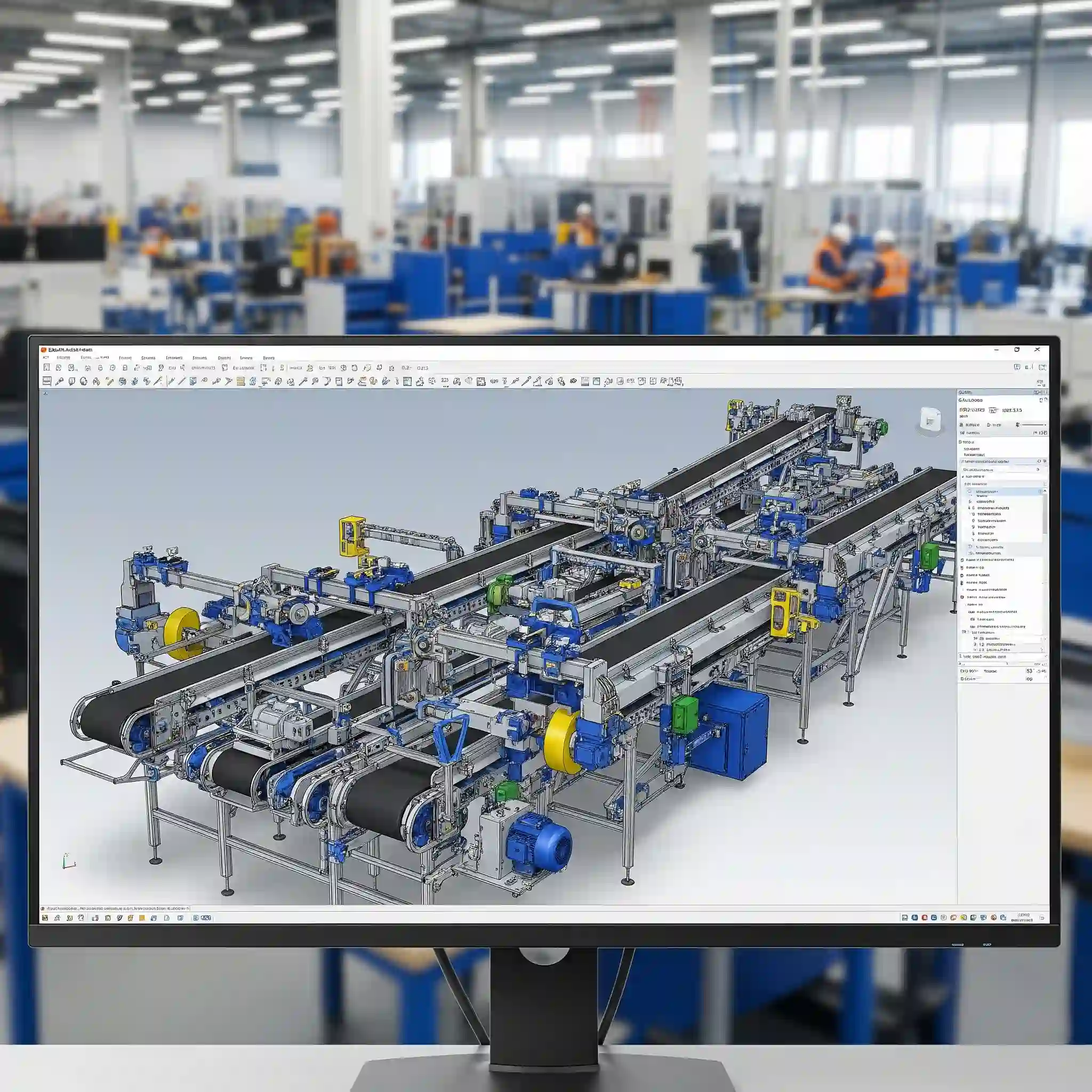
چگونه میتوان با برنامهنویسی در سالیدورک، ابزارهای طراحی اختصاصی برای شرکت خود ساخت؟
شرکتهای بزرگ مهندسی برای افزایش بهرهوری و استانداردسازی فرآیندهایشان، معمولاً ابزارهای اختصاصی خود را توسعه میدهند. مثلاً:
- ابزار تولید خودکار قطعات استاندارد: یک فرم که مهندس ابعاد یک پیچ خاص یا یک پروفیل استاندارد را وارد میکند و نرمافزار به صورت خودکار مدل سهبعدی و نقشه آن را تولید میکند.
- ابزار کنترل کیفیت طراحی: یک افزونه که قبل از نهایی شدن مدل، آن را بر اساس چکلیست شرکت (مثلاً پر بودن تمام مشخصات، رعایت استاندارد نامگذاری و…) بررسی کرده و گزارش میدهد.
- ابزار یکپارچهسازی با ERP: ابزاری که لیست قطعات (BOM) را مستقیماً از سالیدورک به نرمافزار مدیریت منابع سازمان منتقل میکند.
توسعه چنین ابزارهایی نیاز به تخصص در برنامه نویسی در سالیدورک و درک عمیق از API دارد، اما بازگشت سرمایه آن در بلندمدت فوقالعاده است.
چه زمانی پیچیدگی پروژه ایجاب میکند که اتوماسیون فرآیندها را به متخصصان رایمون کد بسپاریم؟
یادگیری ماکرونویسی برای کارهای شخصی و افزایش بهرهوری فردی عالی است. اما زمانی که نیازهای یک شرکت یا یک پروژه بزرگ در میان باشد، قضیه فرق میکند. اگر فرآیند مورد نظر شما نیازمند منطق پیچیده، رابط کاربری حرفهای، مدیریت خطای پیشرفته و پایداری بالا است، تلاش برای انجام آن بدون تجربه کافی میتواند به اتلاف وقت و نتایج غیرقابل اعتماد منجر شود.
در چنین مواقعی، برونسپاری هوشمندانهترین تصمیم است. پروژههایی که نیازمند توسعه افزونههای اختصاصی یا یکپارچهسازی با سایر نرمافزارها هستند، به تخصص و تجربه نیاز دارند. گاهی اوقات برای پروژههای بزرگ شرکتی یا حتی انجام پروژه سالیدورک در سطح حرفهای، سپردن کار به یک تیم متخصص نه تنها سریعتر به نتیجه میرسد، بلکه خروجی بسیار قابل اعتمادتر و بهینهتری خواهد داشت. به خصوص برای دانشجویانی که روی پروژههای پیچیده کار میکنند، گاهی انجام پروژه دانشجویی سالیدورک توسط یک متخصص میتواند دیدگاههای جدیدی برایشان باز کند.
آیا پروژه شما فراتر از یک ماکروی ساده است و به مشاوره تخصصی برای توسعه ابزارهای حرفهای نیاز دارد؟
در نهایت، ابزارهای اتوماسیون قرار است کار ما را سادهتر کنند، نه پیچیدهتر. ماکرونویسی ابزاری قدرتمند برای سفارشیسازی انبوه در خدمات طراحی محصول است. اگر حس میکنید چالشی که با آن روبرو هستید، با یک ماکروی ضبط شده ساده حل نمیشود و نیاز به یک راهحل مهندسیشده و قدرتمند دارید، این نشانهای است که باید از سطح یک کاربر حرفهای فراتر رفته و به فکر استفاده از راهحلهای توسعهیافته باشید. سرمایهگذاری روی ابزارهای درست، همیشه بهترین راه برای افزایش کیفیت و سرعت در دنیای مهندسی است و ماکرو نویسی در سالیدورک اولین قدم برای ورود به این دنیای شگفتانگیز است.
سوالات متداول
- آیا برای شروع ماکرونویسی در سالیدورک باید برنامهنویس باشم؟
خیر. شما میتوانید بدون نوشتن حتی یک خط کد و فقط با استفاده از ابزار Macro Recorder، فرآیندهای ساده و تکراری خود را ضبط و خودکار کنید. این بهترین نقطه برای شروع است. - ماکروهای سالیدورک با چه زبانی نوشته میشوند؟
زبان اصلی مورد استفاده برای ماکروهای سالیدورک، VBA (Visual Basic for Applications) است که زبان برنامهنویسی توسعهیافته توسط مایکروسافت است. البته میتوان با زبانهای دیگری مانند VB.NET و C# نیز برای سالیدورک افزونههای پیشرفتهتری نوشت. - فایلهای ماکرو کجا ذخیره میشوند و چگونه آنها را اجرا کنم؟
فایلهای ماکرو معمولاً با پسوند .swp ذخیره میشوند. شما میتوانید آنها را در هر پوشهای که دوست دارید ذخیره کنید. برای اجرا، کافی است از منوی Tools > Macro > Run فایل مورد نظر را انتخاب کنید. - آیا میتوان برای یک ماکرو، دکمهای در نوار ابزار سالیدورک تعریف کرد؟
بله. شما میتوانید محیط سالیدورک خود را شخصیسازی کنید و برای ماکروهای پرکاربرد خود دکمههای سفارشی با آیکون دلخواه در نوار ابزار ایجاد کنید تا با یک کلیک اجرا شوند. - تفاوت اصلی بین ماکرو و یک افزونه (Add-in) چیست؟
ماکرو یک اسکریپت ساده است که برای اجرای یک وظیفه مشخص اجرا میشود. اما افزونه (Add-in) یک برنامه کامل است که با سالیدورک یکپارچه میشود، میتواند منوها و پنجرههای خود را داشته باشد و همیشه در پسزمینه فعال باشد. - آیا ماکرویی که روی نسخه 2022 ضبط شده، روی نسخه 2024 هم کار میکند؟
در اکثر موارد بله. اما اگر ماکرو از دستوراتی استفاده کند که در نسخه جدید تغییر کرده یا حذف شده باشد، ممکن است با خطا مواجه شود. معمولاً ماکروها سازگاری خوبی با نسخههای بالاتر دارند. - چگونه میتوانم کدهای یک ماکروی ضبط شده را ببینم و ویرایش کنم؟
از منوی Tools > Macro > Edit میتوانید فایل ماکروی مورد نظر را انتخاب کنید. این کار فایل را در محیط ویرایشگر VBA Editor باز میکند و شما میتوانید کدها را مشاهده و تغییر دهید. - آیا میتوان با ماکرو با نرمافزارهای دیگر مانند اکسل ارتباط برقرار کرد؟
بله، این یکی از قابلیتهای قدرتمند VBA است. شما میتوانید ماکرویی بنویسید که اطلاعات را از یک فایل اکسل بخواند (مثلاً لیست ابعاد قطعات) و بر اساس آن در سالیدورک مدلسازی کند، یا برعکس، اطلاعات مدل (مانند BOM) را به اکسل خروجی دهد. - اگر ماکروی من با خطا مواجه شد، چگونه آن را دیباگ (عیبیابی) کنم؟
محیط VBA Editor ابزارهای سادهای برای دیباگ دارد. شما میتوانید با استفاده از Breakpoints اجرای کد را در یک نقطه خاص متوقف کرده و مقادیر متغیرها را بررسی کنید تا بفهمید مشکل از کجاست. - آیا یادگیری SolidWorks API سخت است؟
یادگیری API نیاز به زمان و تمرین دارد، اما غیرممکن نیست. اگر با مفاهیم اولیه برنامهنویسی آشنا باشید، میتوانید با مطالعه مستندات رسمی (API Help) و تمرین روی پروژههای کوچک، به تدریج بر آن مسلط شوید. این یک مهارت بسیار ارزشمند در بازار کار است.
