جداول طراحی (Design Table) در سالیدورک: آموزش کامل و قدم به قدم با مثال صنعتی
اگر به دنبال تسلط بر یکی از قدرتمندترین ابزارهای سالیدورک برای افزایش چشمگیر سرعت و دقت در طراحی هستید، جای درستی آمدهاید. این مقاله یک راهنمای معمولی نیست؛ بلکه نتیجه سالها کار با این نرمافزار و کشف نکات و ترفندهایی است که در هیچ کتابی پیدا نمیکنید. تولید خانواده قطعات با یک فایل اکسل امکانپذیر است. ما متخصص انجام پروژه سالیدورک به صورت پارامتریک هستیم. برای درک بهتر این موضوع و سایر مفاهیم پیشرفته، پیشنهاد میکنم ابتدا نگاهی به راهنمای جامع ما در صفحه «آموزش کامل سالیدورکس (SolidWorks): از صفر تا صد» بیندازید.
جدول مرجع سریع دستورات کلیدی درDesign Table
| دستور (نام سرستون) | کاربرد | مثال مقدار در سلول |
| ParameterName@FeatureName | کنترل ابعاد و پارامترهای عددی | 150mm یا 25 |
| $STATE@FeatureName | فعال یا غیرفعال کردن یک فیچر | S (غیرفعال) یا U (فعال) |
| $PARTNUMBER | تعیین پارت نامبر برای هر کانفیگوریشن | FLN-ST-10-20 |
| $DESCRIPTION | تعیین توضیحات برای هر کانفیگوریشن | فلنج فولادی سایز ۲۰ |
| $LIBRARY:SOLIDWORKS MATERIALS | تخصیص متریال از کتابخانه سالیدورک | AISI 304 |
| $COLOR | تغییر رنگ کانفیگوریشن | 8388608 (کد عددی رنگ آبی) |
| $COMMENT | افزودن کامنت یا یادداشت داخلی | این نسخه برای تست است |
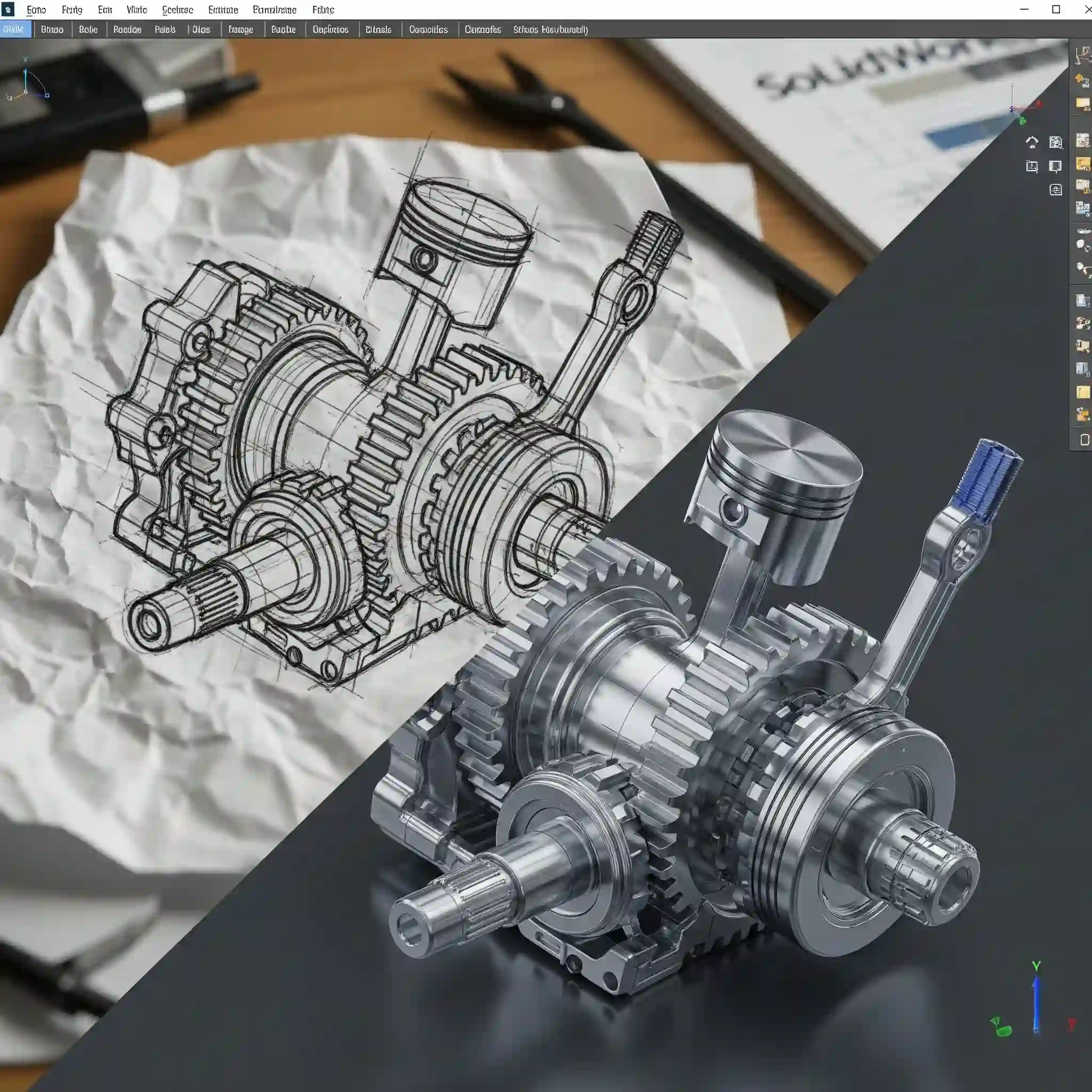
۱. چرا ساختن فایلهای جداگانه برای قطعات مشابه، بزرگترین اشتباه در طراحی مهندسی است؟
یادم میآید اوایل کارم، روی یک پروژه اسمبلی بزرگ کار میکردم که حدود ۴۰ مدل پیچ با طولها و قطرهای مختلف داشت. برای هر کدام یک فایل جداگانه ساخته بودم. یک روز کارفرما تصمیم گرفت استاندارد سر پیچها را از آلنی به ششگوش تغییر دهد. تصور کنید چه فاجعهای بود! باید تکتک ۴۰ فایل را باز میکردم، اسکچ سر پیچ را تغییر میدادم و ذخیره میکردم. دو روز کامل از وقت من صرف کاری شد که امروز با ابزاری که قرار است یاد بگیرید، در کمتر از ده دقیقه انجام میشود.
این روش نه تنها زمانبر و خستهکننده است، بلکه به شدت مستعد خطای انسانیست. کافیست یک پارامتر را در یکی از فایلها اشتباه وارد کنید تا در مرحله ساخت یا مونتاژ، کل پروژه با مشکل جدی مواجه شود. در دنیای مهندسی امروز، تکرار کار مساوی است با از دست دادن زمان و پول.
۲. جداول طراحی یا Design Table در سالیدورک چیست و چگونه به شما در ساخت هوشمندانه خانواده قطعات کمک میکند؟
به زبان ساده، جداول طراحی در سالیدورک یک پل مستقیم بین محیط طراحی سهبعدی شما و یک صفحه اکسل (Excel) است. ⚙️ شما به جای اینکه پارامترهای مدل (مثل طول، عرض، قطر،…) را مستقیماً در نرمافزار تغییر دهید، همه آنها را وارد یک جدول میکنید. هر سطر از این جدول، یک نسخه یا یک “کانفیگوریشن” جدید از قطعه شما را تعریف میکند.
فکرش را بکنید، یک فایل Part دارید برای یک “بوش”، اما با استفاده از Design Table، همین یک فایل میتواند معرف ۲۰ نوع بوش با قطرها و طولهای مختلف باشد. این یعنی مدیریت متمرکز، آپدیت سریع و خداحافظی با پوشههای شلوغ پر از فایلهای تکراری. این ابزار در واقع یک روش فوقالعاده هوشمند برای مدیریت پیکربندیها (Configurations) در سالیدورک است که کنترل شما را روی پروژه چند برابر میکند.
۳. چطور میتوانیم اولین جدول طراحی (Design Table) خود را در سالیدورک به صورت قدم به قدم و بدون خطا ایجاد کنیم؟
ایجاد اولین جدول طراحی بسیار سادهتر از چیزی است که فکر میکنید. فقط کافیست این مراحل را با دقت دنبال کنید:
- ابتدا قطعه پارامتریک خود را مدلسازی کنید. فرض کنیم یک مکعب ساده با طول، عرض و ارتفاع مشخص ساختهاید.
- از منوی بالا به مسیر Insert > Tables > Design Table بروید.
- پنجرهای باز میشود که چند گزینه دارد. برای شروع، بهترین گزینه Auto-create است. این گزینه را انتخاب کرده و تایید کنید.
- سالیدورک به صورت هوشمند تمام ابعاد و پارامترهایی که در مدل خود تعریف کردهاید را شناسایی کرده و به شما نمایش میدهد. ابعادی که میخواهید توسط جدول کنترل شوند را انتخاب کنید (مثلاً D1@Sketch1 و D2@Sketch1) و روی OK کلیک کنید.
- خود نرمافزار یک محیط اکسل را داخل سالیدورک باز میکند که این پارامترها به عنوان سرستون در آن قرار گرفتهاند. تبریک! شما اولین design table solidworks خود را ساختید. حالا میتوانید در سطرهای بعدی، مقادیر جدیدی برای این ابعاد وارد کرده و کانفیگوریشنهای مختلف بسازید.
۴. چگونه پارامترها و ابعاد کلیدی مدل سهبعدی را به سلولهای اکسل در جداول طراحی در سالیدورک متصل نماییم؟
وقتی شما از گزینه Auto-create استفاده میکنید، خود نرمافزار این کار را برایتان انجام میدهد. اما یک طراح حرفهای باید بداند پشت پرده چه اتفاقی میافتد. هر پارامتر در سالیدورک یک نام منحصربهفرد دارد. مثلاً اولین بعدی که در اولین اسکچ مدل خود ایجاد میکنید، به صورت D1@Sketch1 نامگذاری میشود.
برای پیدا کردن نام دقیق یک بعد، کافیست روی فیچری که آن اسکچ را استفاده کرده دابل کلیک کنید تا ابعاد نمایان شوند. حالا با کلیک راست روی هر بعد و انتخاب Configure Dimension میتوانید آن را به جدولتان اضافه کنید. این نامها همان کلید اتصال بین سلولهای اکسل و مدل شما هستند. تسلط بر این نامگذاریها، خصوصا در محیط اسکچ (Sketch) و قیدهای هندسی، به شما قدرت میدهد تا هر پارامتری را به سادگی کنترل کنید.
۵. چطور یک خانواده کامل از یک قطعه صنعتی (مانند بوش پلهدار) را تنها با یک فایل و با استفاده از Design Table مدلسازی کنیم؟
بیایید یک مثال واقعی را بررسی کنیم. فرض کنید میخواهیم یک بوش پلهدار (Stepped Bush) طراحی کنیم که در ماشینآلات صنعتی کاربرد فراوانی دارد. پارامترهای اصلی این قطعه عبارتند از: قطر داخلی (ID)، قطر خارجی پله (Step_OD)، قطر خارجی اصلی (Main_OD) و طول کل (Length).
پس از طراحی مدل اولیه، یک Design Table ایجاد میکنیم. جدول اکسل ما چیزی شبیه به این خواهد بود:
| Configurations | ID@Sketch1 | Main_OD@Sketch1 | Step_OD@Sketch1 | Length@Boss-Extrude1 |
| BSH-10-20-15-50 | 10 | 20 | 15 | 50 |
| BSH-12-25-20-60 | 12 | 25 | 20 | 60 |
| BSH-12-30-22-75 | 12 | 30 | 22 | 75 |
حالا با بستن این جدول اکسل، سالیدورک به صورت خودکار سه کانفیگوریشن جدید با نامهای مشخص شده در ستون اول ایجاد میکند. شما تنها با یک کلیک میتوانید بین این سه مدل بوش جابجا شوید، بدون اینکه حتی یک فایل جدید ساخته باشید. این قدرت واقعی طراحی پارامتریک است. اگر محصولاتی با ابعاد متغیر دارید، استخدام یک طراح سالیدورک مسلط به Design Table بهترین سرمایهگذاری است.
۶. آیا میتوان فراتر از ابعاد، وضعیت فعال یا غیرفعال بودن فیچرها (Suppress/Unsuppress) را نیز با جداول طراحی کنترل کرد؟
قطعاً بله! و این یکی از قابلیتهای فوقالعاده کاربردی جداول طراحی است. فرض کنید در مدل بوش خود، یک سوراخ روغنکاری (Lubrication Hole) دارید که فقط در برخی مدلها مورد نیاز است. شما نمیتوانید ابعاد این سوراخ را صفر کنید، بلکه باید خود فیچر Cut-Extrude را غیرفعال (Suppress) کنید.
برای این کار، یک سرستون جدید در جدول اکسل خود با سینتکس خاص $STATE@FeatureName ایجاد میکنید. برای مثال: $STATE@Hole_Cut. حالا در سلولهای زیر این ستون، میتوانید از کلمات S (برای Suppressed) یا U (برای Unsuppressed) استفاده کنید. به این ترتیب، در برخی کانفیگوریشنها سوراخ نمایش داده میشود و در برخی دیگر به طور کامل حذف میگردد. این کنترل دقیق روی فیچرها، به خصوص زمانی که میخواهید یک Bill of Materials یا همان BOM دقیق تهیه کنید، بسیار حیاتی است چون مستقیما روی وزن و مشخصات نهایی قطعه تاثیر میگذارد.
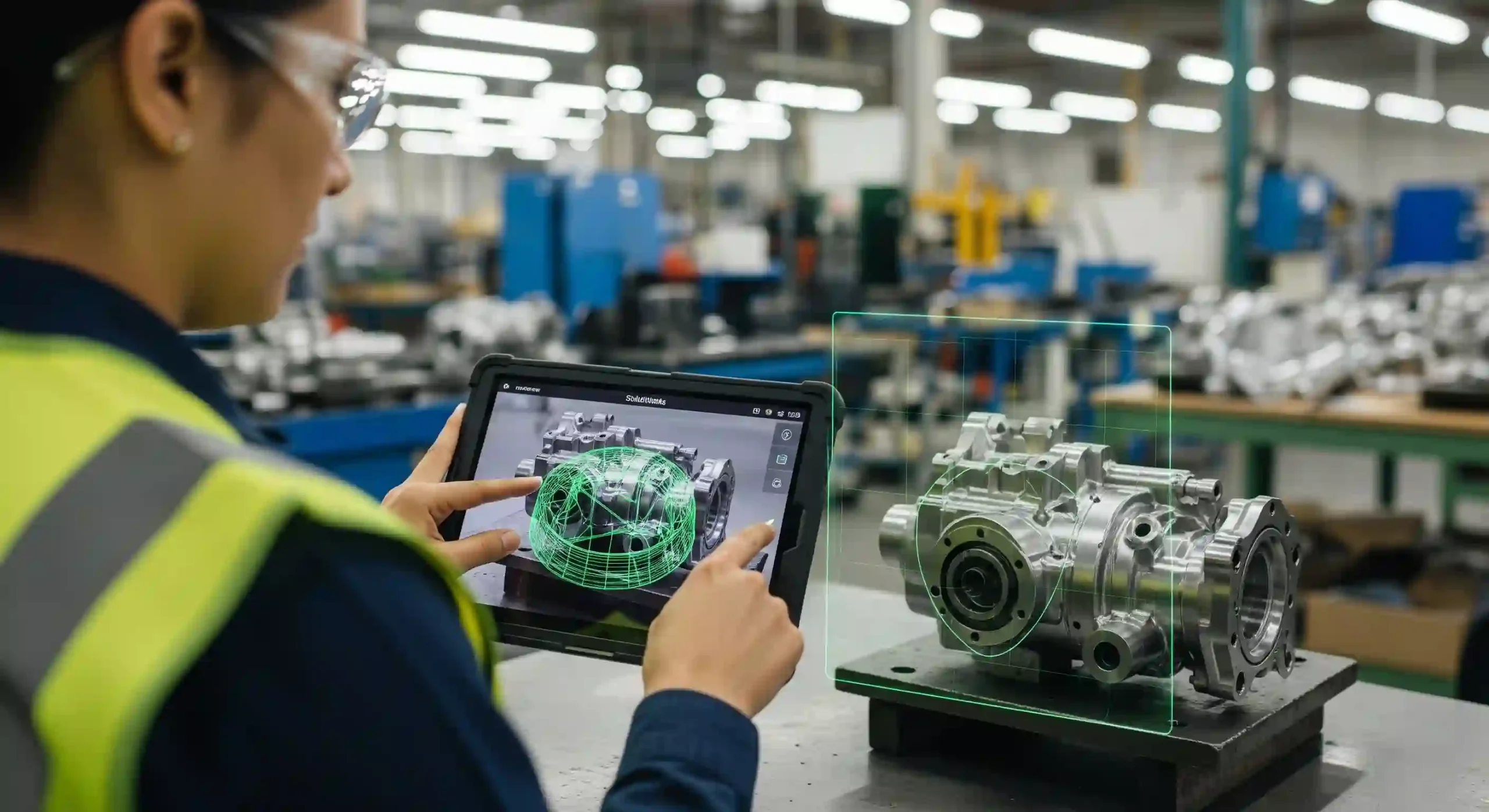
۷. چگونه میتوان پارامترهای پیچیدهتر مانند متریال، پارت نامبر یا حتی رنگ قطعه را در هر کانفیگوریشن مدیریت کرد؟
کنترل شما فقط به ابعاد و فیچرها محدود نمیشه. شما میتوانید تقریبا هر چیزی را با جداول طراحی در سالیدورک مدیریت کنید. این کار از طریق افزودن سرستونهای خاص به جدول اکسل انجام میشود:
- برای کنترل متریال: سرستونی با عنوان $LIBRARY:SOLIDWORKS MATERIALS اضافه کنید و در سلولهای زیر آن، نام دقیق متریال را از کتابخانه سالیدورک وارد کنید (مثلاً AISI 1020 Steel یا 6061 Alloy).
- برای پارت نامبر (Part Number): سرستونی با عنوان $PARTNUMBER ایجاد کنید. این اطلاعات مستقیماً به Properties فایل و جداول نقشه منتقل میشود.
- برای توضیحات (Description): سرستونی با عنوان $DESCRIPTION اضافه کنید.
حتی میتوانید رنگ قطعه را هم کنترل کنید! برای این کار باید سرستونی با عنوان $COLOR بسازید. مقداری که در سلولهای آن وارد میکنید یک عدد ۹ رقمی است که معرف کدهای RGB (قرمز، سبز، آبی) است. پیدا کردن این کدها کمی ترفند دارد اما نشان میدهد که عمق کنترل شما با این ابزار تا چه حد میتواند زیاد باشد. 💡 این سطح از اتوماسیون، قدم اول برای ورود به دنیای بزرگتر ماکرونویسی در سالیدورک برای اتوماسیون وظایف است، جایی که میتوانید فرآیندهای بسیار پیچیدهتری را خودکار کنید.
۸. برای مدیریت یک design table solidworks که دهها یا صدها کانفیگوریشن دارد، چه استراتژیهای حرفهای وجود دارد؟
وقتی تعداد کانفیگوریشنهای شما از ۱۰-۱۵ تا بیشتر میشود، ویرایشگر داخلی اکسل در سالیدورک کند و دستوپاگیر خواهد شد. در این مواقع، باید حرفهایتر عمل کرد. بهترین کار این است که جدول را از فایل Part جدا کنید. هنگام ساختن Design Table، به جای Auto-create، گزینه From file را انتخاب کنید و به یک فایل اکسل خارجی لینک بدهید.
این کار چند مزیت بزرگ دارد: اول اینکه میتوانید فایل اکسل را با سرعت و قدرت کامل خود اکسل ویرایش کنید. دوم، چند نفر میتوانند روی پارامترها کار کنند بدون اینکه نیاز به باز کردن فایل سنگین سالیدورک داشته باشند. و سوم اینکه میتوانید با استفاده از فرمولهای اکسل، منطقهای پیچیدهای بین پارامترها ایجاد کنید که در محیط داخلی سالیدورک ممکن نیست. این روش مدیریت design table solidworks را از یک کار طاقتفرسا به یک فرآیند مهندسی دقیق تبدیل میکند.
۹. با رایجترین خطاها هنگام کار با جداول طراحی، مانند خطای بروزرسانی یا عدم شناسایی پارامتر، چگونه مقابله کنیم؟
کار با جداول طراحی همیشه هم بیدردسر نیست، مخصوصاً در ابتدا. در ادامه به چندتا از رایجترین خطاهایی که تقریباً همه با آن مواجه میشوند اشاره میکنم:
- عدم شناسایی پارامتر: معمولاً به خاطر یک اشتباه تایپی ساده در نام پارامتر (مثلاً D1@Sketch1 به جای d1@Sketch1) رخ میدهد. نامها به بزرگی و کوچکی حروف حساس هستند.
- خطای سینتکس: اگر نام یک فیچر یا پارامتر را اشتباه بنویسید (مثلاً $STATE@HoleCut به جای $STATE@Hole_Cut)، جدول کار نخواهد کرد. همیشه نام دقیق را از FeatureManager Tree کپی کنید.
- عدم بروزرسانی مدل: گاهی اوقات پس از بستن جدول، تغییرات را در مدل نمیبینید. در این مواقع، یک بازسازی کامل با کلید میانبر Ctrl+Q (و نه Ctrl+B) معمولاً مشکل را حل میکند.
- فرمت سلولهای اکسل: حواستان باشد که اکسل اعداد شما را به عنوان متن (Text) ذخیره نکند. فرمت سلولها باید General یا Number باشد.
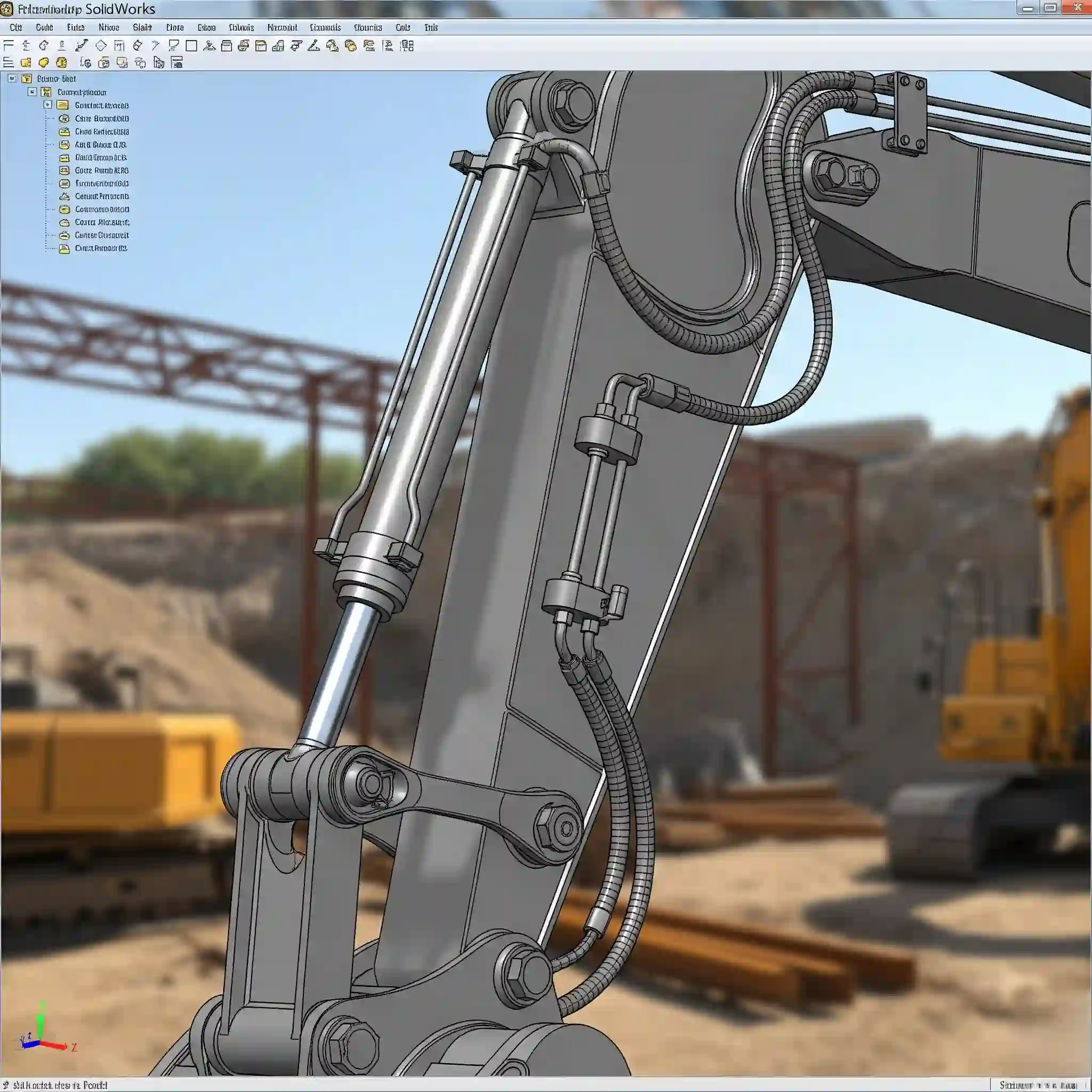
۱۰. چه زمانی استفاده از جداول طراحی بهترین گزینه است و در چه شرایطی باید به سراغ Equations یا Configurations دستی برویم؟
این سوال یکی از مهمترین سوالاتی است که یک طراح باید از خودش بپرسد. انتخاب ابزار اشتباه میتواند به سادگی پروژه را پیچیده کند. جدول زیر یک راهنمای خوب برای تصمیمگیری است:
| معیار مقایسه | Design Tables | Equations (معادلات) | Manual Configurations |
| نوع پارامترها | گسسته و مستقل (لیستی از مقادیر) | وابسته و دارای رابطه ریاضی | هر نوع تغییری (ابعاد، فیچر، متریال) |
| تعداد نسخهها | ایدهآل برای تعداد زیاد (بیش از ۵) | نامحدود، بر اساس منطق ریاضی | ایدهآل برای تعداد کم (کمتر از ۵) |
| پیچیدگی منطق | ساده تا متوسط (بر اساس جدول) | بسیار پیچیده و ریاضیاتی | ساده (تغییرات دستی) |
| مثال کاربردی | خانواده پیچهای استاندارد | طراحی گیربکس که سایز چرخدندهها به هم وابسته است | یک قطعه در حالت “خام” و “ماشینکاری شده” |
| سهولت مدیریت | عالی برای مدیریت متمرکز | سختتر برای درک بصری | بسیار ساده برای تعداد کم |
۱۱. اطلاعات جداول طراحی چگونه به صورت خودکار در نقشههای مهندسی و لیست قطعات (BOM) برای فرآیند ساخت قرار میگیرد؟
اینجا همان جایی است که جادوی Design Table در فرآیند نهایی خودش را نشان میدهد. وقتی شما در جدول طراحی، ستونهایی مثل $PARTNUMBER و $DESCRIPTION را پر میکنید، این اطلاعات به صورت مستقیم به Custom Properties هر کانفیگوریشن منتقل میشود.
حالا وقتی از قطعه خود یک نقشه مهندسی (Drawing) تهیه میکنید، به محض انتخاب کانفیگوریشن مورد نظر از یک لیست کشویی، تمام اطلاعات جدول عنوان نقشه (Title Block) به صورت خودکار با مقادیر همان کانفیگوریشن پر میشود. 📜 همین اتفاق در محیط مونتاژ (Assembly) هم میافتد و لیست قطعات یا BOM شما همیشه دقیق و مطابق با نسخهی انتخابی قطعه خواهد بود.
۱۲. آیا استفاده از جداول طراحی بسیار بزرگ بر عملکرد و سرعت بارگذاری فایلهای سالیدورک تاثیر منفی دارد؟
بله، تاثیر قابل توجهی دارد. هر سطر در جدول طراحی شما، یک کانفیگوریشن جدید است که سالیدورک باید اطلاعات آن را ذخیره و مدیریت کند. فایلی با ۲۰۰ کانفیگوریشن به مراتب حجم بیشتری دارد و کندتر از فایلی با ۵ کانفیگوریشن بارگزاری میشود.
برای پروژههای بزرگ، بهتر است فقط کانفیگوریشنهای ضروری را بسازید. اگر صرفاً تغییرات جزئی و عددی دارید، شاید استفاده از Equations یا حتی ابزارهای پیشرفتهتری مثل DriveWorks منطقیتر باشد. همیشه بهینهسازی را در نظر داشته باشید؛ یک فایل سنگین و کند میتواند کل فرآیند طراحی یک اسمبلی بزرگ را مختل کند.
۱۳. (چالش عملی) حالا چگونه میتوانید یک فلنج استاندارد با سایزها و تعداد سوراخهای مختلف را با Design Table طراحی کنید؟
وقت آن است که دست به کار شوید! یک فلنج ساده را مدلسازی کنید. پارامترهای کلیدی آن عبارتند از: قطر خارجی، قطر داخلی، قطر دایره پیچها (PCD)، و البته، تعداد و قطر سوراخها.
چالش اصلی اینجاست: چطور تعداد سوراخها را که در یک فیچر Circular Pattern تعریف شده، با جدول طراحی کنترل کنید؟ (راهنمایی: شما باید پارامتر مربوط به تعداد تکرار در فیچر Pattern را به جدول خود اضافه کنید). سعی کنید این کار را انجام دهید و اگر به مشکل برخوردید، یعنی دارید چیز جدیدی یاد میگیرید.
۱۴. چه نکاتی را باید برای بهینهسازی مدلهای دارای Design Table جهت تحلیل در نرمافزارهای CAE مانند ANSYS یا Abaqus رعایت کرد؟
این یک نکته فوقالعاده مهم برای مهندسین طراح است. مدل سهبعدی که برای ساخت مناسب است، معمولاً برای تحلیل المان محدود (FEA) بهینه نیست. جزئیاتی مانند رزوه پیچها، پخها (Chamfers) و ماهیچهها (Fillets) کوچک، فرآیند مشبندی را به شدت پیچیده و زمانبر میکنند.
یک راهحل حرفهای این است که یک کانفیگوریشن جدید به نام “Analysis” یا “FEA” در جدول طراحی خود ایجاد کنید. سپس در این کانفیگوریشن، با استفاده از ستون $STATE، تمام فیچرهای غیرضروری را Suppress کنید. این کار یک مدل سادهشده و تمیز برای تحلیل در اختیار شما قرار میدهد، بدون اینکه به مدل اصلی طراحی آسیبی برسد. این رویکرد خصوصاً در قطعات پیچیده مانند طراحی یک فنر و تحلیل المان محدود آن اهمیت پیدا میکند.
۱۵. چه زمانی پیچیدگی قطعات پارامتریک شما به حدی است که استفاده از خدمات تخصصی طراحی مهندسی رایمون کد بهترین راهحل خواهد بود؟
جداول طراحی ابزار قدرتمندی هستند، اما محدودیتهای خود را نیز دارند. زمانی میرسد که منطق طراحی شما آنقدر پیچیده میشود که دیگر نمیتوان آن را در سلولهای یک جدول اکسل مدیریت کرد. مثلاً اگر نیاز دارید بر اساس یک ورودی، ساختار کلی مدل تغییر کند یا اگر میخواهید کل فرآیند طراحی یک اسمبلی را اتوماتیک کنید.
در چنین پروژههایی، صرف زمان برای مدیریت یک جدول پیچیده، دیگر به صرفه نیست. اینجاست که استفاده از ابزارهای پیشرفتهتر مانند ماکرونویسی یا کمک گرفتن از یک تیم متخصص، نه تنها باعث صرفهجویی در زمان میشود، بلکه نتیجهای بسیار دقیقتر و قابل اعتمادتر به همراه خواهد داشت. اگر با چنین چالشهای پیچیدهای روبرو هستید، بررسی خدمات انجام پروژه سالیدورک ما میتواند گام بعدی شما برای رسیدن به یک راه حل مهندسی بهینه باشد. تسلط بر جداول طراحی در سالیدورک یک مهارت کلیدی است، اما دانستن محدودیتهای آن، مهارتی بالاتر است.
سوالات متداول
- آیا برای استفاده از Design Table حتما باید نرمافزار Excel روی سیستم نصب باشد؟
بله، جداول طراحی سالیدورک مستقیماً از تکنولوژی مایکروسافت اکسل استفاده میکنند. برای ایجاد یا ویرایش آنها، حتماً باید یک نسخه سازگار از Excel روی سیستم شما نصب باشد. - تفاوت اصلی بین Design Table و Configurations دستی چیست؟
در کانفیگوریشن دستی، شما هر نسخه را جداگانه میسازید و پارامترهای آن را تغییر میدهید که برای تعداد کم مناسب است. اما Design Table به شما اجازه میدهد دهها یا صدها کانفیگوریشن را به صورت متمرکز و جدولی در اکسل مدیریت کنید که بسیار سریعتر و منظمتر است. - چطور میتوانم یک پارامتر جدید را به جدول طراحی که قبلاً ساختهام اضافه کنم؟
کافیست روی جدول طراحی در FeatureManager Tree راستکلیک کرده و Edit Table را بزنید. سپس در محیط اکسل، یک سرستون جدید با نام دقیق پارامتر مورد نظر (مثلاً D3@Sketch2) ایجاد کرده و مقادیر آن را برای هر کانفیگوریشن وارد کنید. - چرا بعد از ویرایش جدول طراحی، مدل من آپدیت نمیشود؟
این مشکل معمولاً به دو دلیل رخ میدهد: یا یک خطای سینتکس در جدول وجود دارد، یا سالیدورک نیاز به بازسازی کامل دارد. ابتدا جدول را برای خطا چک کنید و سپس از کلید میانبر Ctrl+Q برای بازسازی کامل مدل استفاده کنید. - آیا میتوانم از فرمولهای اکسل در داخل Design Table استفاده کنم؟
بله! این یکی از قابلیتهای پیشرفته آن است. شما میتوانید در سلولهای جدول از فرمولهای اکسل استفاده کنید تا مقادیر یک پارامتر را بر اساس پارامترهای دیگر محاسبه کنید. مثلاً میتوانید طول یک قطعه را همیشه دو برابر عرض آن تعریف کنید. - دستور $STATE@FeatureName دقیقاً چه کاری انجام میدهد؟
این دستور وضعیت یک فیچر (Feature) را کنترل میکند. با قرار دادن S (مخفف Suppressed) در سلول مربوطه، آن فیچر در آن کانفیگوریشن غیرفعال میشود. با قرار دادن U (مخفف Unsuppressed)، فیچر فعال خواهد بود. - آیا میتوانم جدول طراحی را به یک فایل اکسل خارجی لینک دهم؟
بله، و این روش برای مدیریت جداول بزرگ به شدت توصیه میشود. هنگام ایجاد جدول، گزینه From file را انتخاب کنید تا بتوانید جدول را خارج از محیط سالیدورک و با تمام امکانات اکسل ویرایش کنید. - آیا استفاده از Design Table حجم فایل Part را افزایش میدهد؟
بله، هر کانفیگوریشن جدید مقداری داده به فایل اضافه میکند. فایلی با ۱۰۰ کانفیگوریشن حجم قابل توجهی بیشتر از فایلی با ۵ کانفیگوریشن خواهد داشت. - چگونه میتوانم نام یک کانفیگوریشن را در جدول طراحی تغییر دهم؟
کافیست نام آن را در اولین ستون جدول اکسل (ستون Configurations) تغییر دهید. پس از بستن جدول، سالیدورک به صورت خودکار نام آن کانفیگوریشن را در نرمافزار بهروزرسانی میکند. - آیا Design Table در محیط Assembly هم کاربرد دارد؟
بله، شما میتوانید در محیط اسمبلی هم از جداول طراحی برای کنترل پارامترهایی مانند فاصله در قیدهای Mate، وضعیت Suppress/Unsuppress قطعات یا انتخاب کانفیگوریشن specific هر قطعه استفاده کنید.
