پیکربندی در سالیدورک چیست؟ «آموزش کامل و کاربردی از صفر»
آیا از ساختن فایلهای تکراری برای قطعات مشابه در سالیدورک خسته شدهاید؟
احتمالاً برای شما هم پیش آمده. پروژهای را طراحی میکنید که در آن یک قطعه، مثلاً یک شفت یا یک پایه، در سایزهای مختلفی استفاده شده. اولین و سادهترین راه چیست؟ کپی کردن فایل اصلی و تغییر ابعاد در فایل جدید. یک بار، دو بار، شاید قابل تحمل باشد. اما وقتی تعداد این نسخهها به ۱۰ یا ۲۰ میرسد، مدیریت کردنشان به یک کابوس تبدیل میشود. هر تغییر کوچک در طراحی پایه، نیازمند آپدیت کردن تمام آن ۲۰ فایل به صورت دستی است. این دقیقاً همان نقطهای است که ابزار پیکربندی در سالیدورک وارد میدان میشود تا این هرج و مرج را به یک فرآیند هوشمند و مدیریت شده تبدیل کند. مدیریت چندین مدل در یک فایل، هنر ماست. برای انجام پروژه سالیدورک هوشمند و بهینه، روی ما حساب کنید.
این مقاله بخشی از راهنمای جامع ما در آموزش کامل سالیدورکس از صفر تا صد است که به شما کمک میکند تا به صورت ریشهای با قابلیتهای این نرمافزار قدرتمند آشنا شوید.
پیکربندی یا Configurations in SolidWorks چگونه به عنوان یک ابزار هوشمند، مدیریت طراحیهای پیچیده را آسان میکند؟
به زبان ساده، پیکربندی (Configuration) به شما این امکان را میدهد که چندین نسخه مختلف از یک پارت (Part) یا اسمبلی (Assembly) را درون یک فایل واحد ذخیره کنید. فکرش را بکنید، به جای داشتن ۲۰ فایل جداگانه برای یک پیچ با طولهای مختلف، شما فقط یک فایل Screw.SLDPRT دارید که تمام آن ۲۰ حالت را در خودش جای داده است. این یعنی کاهش چشمگیر حجم فایلها، مدیریت آسانتر و صرفهجویی فوقالعاده در زمان. ⚙️
چگونه میتوانیم اولین پیکربندی (Configuration) خود را در یک پارت سالیدورک قدم به قدم ایجاد کنیم؟
ایجاد اولین پیکربندی بسیار سادهتر از چیزی است که فکر میکنید. بیایید با هم یک نمونه را انجام دهیم:
- در FeatureManager Design Tree، روی تب ConfigurationManager (آیکون سوم) کلیک کنید.
- به صورت پیشفرض، یک پیکربندی به نام Default وجود دارد. روی نام پارت (بالاترین آیتم) راستکلیک کرده و گزینه Add Configuration را انتخاب کنید.
- یک نام برای پیکربندی جدید خود وارد کنید، مثلاً Long_Version. میتوانید یک توضیح (Description) هم برای آن بنویسید.
- روی OK کلیک کنید. تمام! حالا شما دو پیکربندی دارید. با دابلکلیک کردن روی هر کدام، میتوانید بین آنها جابجا شوید.
چه پارامترهایی را میتوان در پیکربندیهای مختلف سالیدورک کنترل کرد؟ (از ابعاد و فیچرها تا جنس قطعه)
قدرت واقعی Configurations زمانی مشخص میشود که بفهمید چه چیزهایی را میتوانید بین نسخههای مختلف تغییر دهید. این لیست تقریباً همه چیز را شامل میشود:
- ابعاد اسکچها و فیچرها: مثلاً طول یک Extrude یا قطر یک سوراخ.
- وضعیت فعال یا غیرفعال بودن فیچرها (Suppress/Unsuppress): یک فیچر میتواند در یک پیکربندی وجود داشته باشد و در دیگری کاملاً غیرفعال باشد.
- جنس قطعه (Material): میتوانید یک نسخه از قطعه را از فولاد و نسخه دیگر را از آلومینیوم تعریف کنید.
- رنگ و ظاهر (Appearance): هر پیکربندی میتواند رنگ منحصر به فرد خودش را داشته باشد.
- خصوصیات سفارشی (Custom Properties): مواردی مثل پارت نامبر، کد متریال یا وزن که برای BOM حیاتی هستند.
چگونه میتوان یک فیچر خاص (مانند سوراخ) را فقط در یک پیکربندی خاص فعال یا غیرفعال (Suppress/Unsuppress) کرد؟
این یکی از پرکاربردترین تکنیکهاست. فرض کنید یک پلیت دارید و میخواهید نسخهای با سوراخ و نسخهای بدون سوراخ از آن داشته باشید.
کافیست روی فیچری که میخواهید کنترلش کنید (مثلاً Extrude-Cut مربوط به سوراخ) راستکلیک کرده و Configure Feature را انتخاب کنید. یک جدول کوچک باز میشود که در آن میتوانید وضعیت Suppress (غیرفعال) بودن آن فیچر را برای هر پیکربندی مشخص کنید. تیک بزنید تا فعال باشد، تیک را بردارید تا غیرفعال شود. به همین سادگی. 💡
چطور میتوان با استفاده از پیکربندی در سالیدورک، خانوادهای از پیچهای استاندارد (مثلاً M6, M8, M10) را در یک فایل واحد مدیریت کرد؟
یادم میآید اوایل کارم، حدود ۱۲ سال پیش، در یک پروژه بزرگ صنعتی با صدها پیچ و مهره سفارشی درگیر بودم. برای هر سایز یک فایل جدا ساخته بودم و وقتی کارفرما یک تغییر کوچک در طراحی گلِ پیچ درخواست کرد، مجبور شدم دو روز کامل وقت بگذارم و بیش از ۵۰ فایل را دستی آپدیت کنم. آنجا بود که فهمیدم باید راه بهتری وجود داشته باشد.
Configurations in SolidWorks دقیقاً همان راه حل بود. شما میتوانید یک پارت پیچ M6 را مدلسازی کنید. سپس پیکربندیهای جدیدی به نام M8 و M10 بسازید. در هر پیکربندی، با راستکلیک روی ابعاد کلیدی (مثل قطر اصلی یا طول پیچ) و انتخاب Configure Dimension، مقدار آن را فقط برای همان پیکربندی تغییر دهید. نتیجه یک فایل هوشمند است که کل خانواده پیچ شما را در خود دارد. البته برای قطعات کاملاً استاندارد، همیشه میتوانید از کتابخانه قطعات استاندارد Toolbox در سالیدورک هم استفاده کنید که کار را سریعتر میکند.
جداول طراحی یا Design Tables در سالیدورک چیست و چگونه ساخت صدها پیکربندی را اتوماتیک میکند؟
وقتی تعداد پیکربندیها از ۱۰-۱۵ تا بیشتر میشود، مدیریت آنها به صورت دستی کمی خستهکننده است. اینجاست که جداول طراحی وارد میشوند. Design Table در واقع یک فایل اکسل جاسازی شده در فایل سالیدورک شماست که به شما اجازه میدهد تمام پارامترهای تمام پیکربندیها را در یک محیط جدولی و منظم کنترل کنید.
با این ابزار، شما میتوانید با چند کپی و پیست ساده در اکسل، صدها پیکربندی جدید را در چند دقیقه بسازید. این ابزار به قدری قدرتمند است که ما یک مقاله کامل را به آن اختصاص دادهایم. برای یادگیری کامل آن، حتماً به مقاله ساخت قطعات پارامتریک با جداول طراحی سر بزنید.
چگونه میتوان در یک اسمبلی سالیدورک، حالتهای مختلف مونتاژ (مثلاً باز و بسته) را با پیکربندیها نمایش داد؟
قدرت پیکربندیها فقط به پارتها محدود نمیشود. در محیط اسمبلی، میتوانید از آنها برای نمایش حالتهای مختلف یک مکانیزم استفاده کنید. مثلاً یک جک هیدرولیک را در نظر بگیرید؛ میتوانید یک پیکربندی برای حالت کاملاً باز (Extended) و یکی برای حالت کاملاً بسته (Retracted) داشته باشید. این کار با کنترل کردن Mateها (قیود مونتاژی) انجام میشود. شما میتوانید یک قید فاصله (Distance Mate) را در یک پیکربندی فعال و در دیگری غیرفعال کنید یا مقدار آن را تغییر دهید.
این قابلیت خصوصاً در طراحی مکانیزمها به روش بالا به پایین یا Top-Down اهمیت پیدا میکند، چون به شما اجازه میدهد حرکت و عملکرد مجموعه را قبل از ساخت، به خوبی شبیهسازی و بررسی کنید. ارائه فایلهای دارای کانفیگ در انجام پروژه دانشجویی سالیدورک، تسلط شما را به استاد نشان میدهد.
چطور میتوان تمام پیکربندیهای یک قطعه را در یک نقشه مهندسی (Drawing) به صورت یکجا نمایش داد؟
این یکی از زیباترین قابلیتهای Configurations in SolidWorks است. به جای اینکه برای هر نسخه از قطعه یک نقشه جداگانه بکشید، میتوانید تمام اطلاعات را در یک شیت (Sheet) واحد جای دهید. کافیست یک نمای استاندارد (مثلاً نمای روبرو) از قطعه را در نقشه خود قرار دهید. سپس، یک جدول طراحی (Design Table) از منوی Insert > Tables وارد کنید. سالیدورک به صورت خودکار جدولی ایجاد میکند که تمام ابعاد و پارامترهای مختلف را برای هر پیکربندی لیست میکند.
این کار نه تنها در زمان شما صرفهجویی میکند بلکه از بروز خطا و عدم هماهنگی بین نقشهها و مدلهای سهبعدی جلوگیری میکند. تمام اطلاعات در یک جا متمرکز است و با آپدیت شدن مدل، نقشه هم به روز میشود.
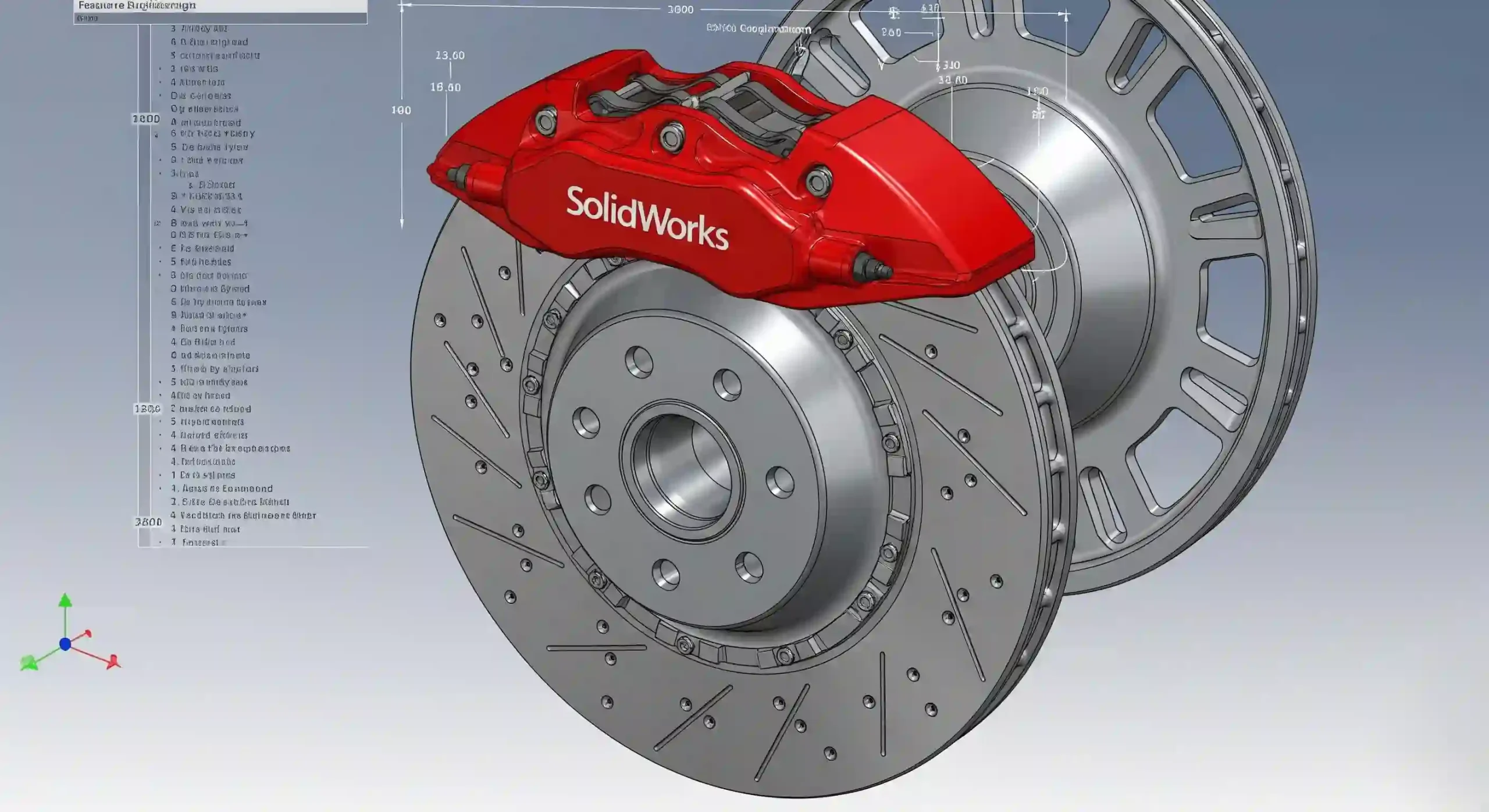
پیکربندیها در سالیدورک چگونه فرآیند تهیه لیست قطعات (BOM) برای تولید را دقیقتر و سریعتر میکنند؟
وقتی شما از یک پارت با پیکربندیهای مختلف در یک اسمبلی استفاده میکنید، سالیدورک به صورت هوشمند این موضوع را در Bill of Materials یا همان BOM تشخیص میدهد. شما در تنظیمات BOM میتوانید مشخص کنید که هر پیکربندی به عنوان یک ردیف جداگانه با پارت نامبر منحصر به فرد خودش نمایش داده شود.
این قابلیت برای واحد خرید و تولید فوقالعاده حیاتی است. چون دقیقاً مشخص میشود از هر نسخه قطعه (مثلاً پیچ M6 با طول 20 میلیمتر) چه تعداد نیاز است.
| ردیف (Item No.) | پارت نامبر (PART NUMBER) | توضیحات (DESCRIPTION) | تعداد (QTY.) |
| 1 | P-101-S | Base Plate – Small | 2 |
| 2 | P-101-M | Base Plate – Medium | 5 |
| 3 | P-101-L | Base Plate – Large | 3 |
همانطور که میبینید، یک قطعه (P-101) با سه پیکربندی مختلف به صورت آیتمهای مجزا در لیست قطعات آمده است.
چه اشتباهات رایجی هنگام کار با پیکربندیها باعث کندی و افزایش حجم فایلهای سالیدورک میشوند؟
در طول این سالها دیدهام که خیلی از مهندسین جوان به خاطر استفاده نادرست از پیکربندیها، فایلهای بسیار سنگین و غیرقابل مدیریتی میسازند. بزرگترین اشتباه این است که برای قطعاتی که ماهیت کاملاً متفاوتی دارند، از پیکربندی استفاده میکنند. پیکربندی برای نسخههای مختلف یک قطعه است، نه برای دو قطعه کاملاً بیربط.
فراموش نکنید که نامگذاری درست چقدر مهمه. اسامی مثل Config1 و Config2 بعد از یک هفته کاملا بی معنی میشن و باعث سردر گمی میشه. همیشه از نامهای توصیفی و معنادار استفاده کنید. این نکات بخش مهمی از مدیریت بهینه فایلهای حجیم در سالیدورک است که مستقیماً روی عملکرد سیستم شما تاثیر میگذارد.
چکلیست طلایی قبل از استفاده از پیکربندیها✅
- آیا نسخهها واقعاً از یک خانواده هستند؟ (برای دو قطعه کاملاً متفاوت استفاده نکنید).
- آیا نامگذاری شما واضح و توصیفی است؟ (از Config1, Config2 پرهیز کنید).
- آیا به Design Table نیاز دارم؟ (برای بیش از 5-10 پیکربندی، حتماً استفاده کنید).
- آیا پارامترهای اصلی را به درستی شناسایی کردهام؟ (فقط ابعادی که قرار است تغییر کنند را کنترل کنید).
- آیا به فکر عملکرد اسمبلی بزرگتر بودهام؟ (در صورت نیاز، یک پیکربندی سادهشده بسازید).
چگونه با استفاده هوشمندانه از Configurations، عملکرد سیستم و زمان بارگذاری (Loading) مدلهای بزرگ را بهینه کنیم؟
در اسمبلیهای بسیار بزرگ، هر کیلوبایت اهمیت دارد. یکی از تکنیکهای حرفهای، ساختن یک پیکربندی “ساده شده” یا “Performance” برای قطعات پیچیده است. در این پیکربندی، شما میتوانید تمام فیچرهای سنگین و غیرضروری از نظر مونتاژی (که فقط ظاهر را زیبا میکنند) را سرکوب یا Suppress کنید. ⚙️
برای مثال، تمام رزوه های ظاهری (Cosmetic Threads) یا فیلتهای کوچک را در این پیکربندی غیرفعال کنید. وقتی این قطعه را در یک اسمبلی بزرگ فراخوانی میکنید، از نسخه ساده شده استفاده کنید. این کار به طرز چشمگیری زمان بارگذاری و چرخش مدل را کاهش میدهد. درک تفاوتها و کاربرد حرفهای دستورات Fillet و Chamfer به شما کمک میکند تا بدانید کدام فیچرها را برای بهینهسازی، سرکوب کنید.
در چه سناریوهایی به جای استفاده از پیکربندی در سالیدورک، باید از روشهای جایگزین مانند قطعات مشتق شده (Derived Parts) استفاده کرد؟
این یک سوال بسیار تخصصی و مهم است. پیکربندیها عالی هستند تا زمانی که شما در حال تغییر پارامترهای یک طرح ثابت هستید. اما اگر قرار است نسخه دوم قطعه شما، یک سری فیچر کاملاً جدید داشته باشد که از هندسه قطعه اول به عنوان مبنا استفاده میکند، در این صورت Derived Part انتخاب بهتری است.
به طور خلاصه:
- Configuration: برای تغییر ابعاد، فعال/غیرفعال کردن فیچرها و تغییر متریال در یک طرح پایه. (مثال: یک پیچ با طولهای مختلف).
- Derived Part: برای ساخت یک قطعه جدید با استفاده از هندسه یک قطعه موجود به عنوان نقطه شروع. (مثال: ساخت قالب از روی یک قطعه نهایی).
جدول مقایسه: Configuration در مقابلDerived Part وSave As
| ویژگی | Configuration | Derived Part | Save As (کپی کردن فایل) |
| مدیریت فایل | همه نسخهها در یک فایل واحد | دو فایل مجزا اما مرتبط | دو فایل کاملاً مستقل |
| ارتباط با طرح اصلی | ارتباط دوطرفه و کامل | ارتباط یکطرفه (تغییر در فایل مادر، فرزند را آپدیت میکند) | هیچ ارتباطی وجود ندارد |
| بهترین کاربرد | نسخههای مختلف یک قطعه (تغییر ابعاد، فیچر، متریال) | ساخت قطعه جدید بر اساس هندسه قطعه مادر (مثل قالب) | ایجاد یک نقطه شروع جدید و کاملاً مستقل از طرح قبلی |
| پیچیدگی | مدیریت آسان از طریق ConfigurationManager یا Design Table | نیاز به مدیریت دو فایل | ساده، اما برای تعداد زیاد بسیار ناکارآمد و خطازا |
وقت تمرین شماست: آیا میتوانید یک آچار با سه سایز مختلف را با استفاده از Configurations مدلسازی کنید؟
حالا که با مفاهیم اصلی آشنا شدید، بهترین راه برای تثبیت یادگیری، تمرین است. سعی کنید یک آچار تخت ساده را مدلسازی کنید و سپس دو پیکربندی دیگر برای دو سایز بزرگتر ایجاد کنید. تلاش کنید ابعاد دهانه آچار و طول دسته را در هر نسخه تغییر دهید. 🔧
آیا تسلط بر پیکربندیها برای موفقیت در پروژههای پیچیده مهندسی کافی است؟
خیر. پیکربندی یک ابزار فوقالعاده قدرتمند در جعبه ابزار شماست، اما فقط یک ابزار است. یک طراح حرفهای میداند که چه زمانی از این ابزار و چه زمانی از ابزارهای دیگر استفاده کند. موفقیت در پروژههای پیچیده نیازمند درک عمیق از اصول طراحی، فرآیندهای ساخت و استراتژی مدیریت پروژه است. نمایش حالتهای مختلف محصول (باز، بسته، رنگهای مختلف) در سفارش طراحی سه بعدی با کانفیگ انجام میشود.
چگونه تیم مهندسی رایمون کد با به کارگیری تکنیکهای پیشرفته طراحی، پروژههای شما را به سطح بالاتری میبرد؟
یادگیری و استفاده از ابزارهایی مانند پیکربندیها یک چیز است، اما به کارگیری موثر آنها در پروژههای واقعی و صنعتی که با محدودیتهای زمانی و کیفیتی روبرو هستند، داستان دیگری است. در رایمون کد، ما از این تکنیکها به صورت روزمره برای بهینهسازی طرحها، کاهش هزینههای تولید و ارائه نتایج دقیق به مشتریان خود استفاده میکنیم. اگر با یک چالش طراحی پیچیده روبرو هستید، تیم ما آماده است تا با انجام پروژه سالیدورک به شما کمک کند تا به بهترین نتیجه ممکن برسید. تسلط بر ابزارهایی مانند پیکربندی در سالیدورک بخشی از تخصص ما برای ارائه خدمات مهندسی در بالاترین سطح است.
سوالات متداول (FAQ) به همراه پاسخ
- چه تفاوتی بین Suppress کردن و Hide کردن یک فیچر وجود دارد؟
- پاسخ: وقتی یک فیچر را Hide میکنید، فقط از دید پنهان میشود اما همچنان در محاسبات نرمافزار وجود دارد و بخشی از حجم فایل را اشغال میکند. اما وقتی آن را Suppress میکنید، به طور موقت از درخت طراحی حذف میشود، در محاسبات دخالتی ندارد و به سبک شدن فایل کمک میکند. برای کنترل در پیکربندیها، همیشه از Suppress استفاده کنید.
- آیا میتوانم پیکربندیها را به یک فایل اکسل خارجی لینک دهم؟
- پاسخ: بله. هنگام ساخت Design Table، سالیدورک به شما اجازه میدهد آن را از یک فایل خارجی (From file) فراخوانی کنید. این قابلیت برای زمانی که میخواهید اطلاعات طراحی را از یک منبع مرکزی (مثلاً واحد مهندسی) مدیریت کنید، فوقالعاده کاربردی است.
- آیا استفاده بیش از حد از پیکربندیها باعث کندی نرمافزار نمیشود؟
- پاسخ: اگر به درستی استفاده شود، خیر. اما اگر صدها پیکربندی با تغییرات بسیار پیچیده در یک فایل ایجاد کنید، ممکن است حجم فایل و زمان بازسازی (Rebuild) آن افزایش یابد. کلید اصلی، استفاده هوشمندانه و بهینه است.
- چگونه میتوانم خصوصیات سفارشی (Custom Properties) مانند پارت نامبر را برای هر پیکربندی تغییر دهم؟
- پاسخ: شما میتوانید از طریق Design Table یک ستون جدید با عنوان $PARTNUMBER یا هر پراپرتی دیگری ایجاد کنید و برای هر ردیف (هر پیکربندی) مقدار منحصر به فرد آن را وارد نمایید.
- آیا پیکربندیها در نرمافزارهای PDM (مدیریت داده محصول) شناخته میشوند؟
- پاسخ: بله، اکثر سیستمهای PDM مدرن مانند SolidWorks PDM، پیکربندیها را به عنوان آیتمهای منحصر به فرد شناسایی میکنند و به شما اجازه میدهند هر نسخه را به صورت جداگانه مدیریت و شمارهگذاری کنید.
- تفاوت اصلی بین پیکربندی و استفاده از دستور ‘Save As’ چیست؟
- پاسخ: با Save As شما یک فایل کاملاً جدید و مستقل ایجاد میکنید. اگر طرح اصلی تغییر کند، فایل جدید آپدیت نمیشود. اما با پیکربندی، همه نسخهها در یک فایل هستند و تغییر در یک فیچر مشترک، روی تمام پیکربندیهای مرتبط اعمال میشود.
- آیا میتوانم در یک اسمبلی، پیکربندی قطعات داخلی را هم کنترل کنم؟
- پاسخ: بله. شما میتوانید در پیکربندی سطح اسمبلی، مشخص کنید که هر قطعه (Component) از کدام پیکربندی خودش استفاده کند. این قابلیت برای نمایش حالتهای مختلف یک مجموعه بسیار قدرتمند است.
- آیا میتوان Mates (قیود مونتاژی) را هم در پیکربندیها کنترل کرد؟
- پاسخ: بله، شما میتوانید قیود را در پیکربندیهای مختلف Suppress کنید یا مقدار یک قید فاصله (Distance Mate) را تغییر دهید تا حالتهای حرکتی یک مکانیزم را شبیهسازی کنید.
- دستور ‘Configure Feature’ چه زمانی کاربرد دارد؟
- پاسخ: این دستور یک راه سریع برای کنترل پارامترهای یک فیچر خاص در تمام پیکربندیها از طریق یک جدول ساده است، بدون اینکه نیاز به ساخت یک Design Table کامل داشته باشید. برای تغییرات محدود و سریع، عالی است.
- آیا میتوان ظاهر و رنگ قطعه را در پیکربندیهای مختلف تغییر داد؟
- پاسخ: بله. شما میتوانید برای هر پیکربندی یک Display State جداگانه تعریف کنید و در آن رنگ، بافت (Texture) و شفافیت قطعه را به صورت منحصر به فرد مشخص کنید.