شخصیسازی محیط سالیدورکس: چگونه نوار ابزارها را برای خودتان بهینه کنید؟
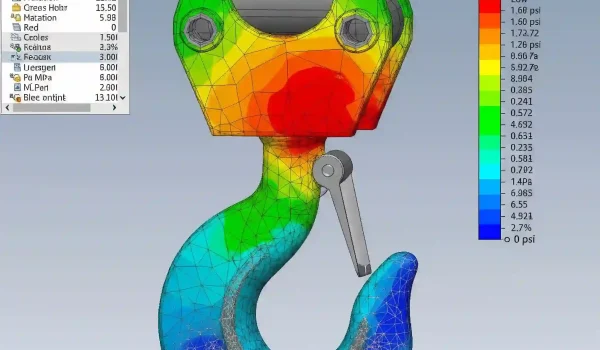
احتمالاً برای شما هم پیش آمده: وسط یک طراحی پیچیده هستید، تمرکزتان در بالاترین سطح است و ناگهان برای پیدا کردن یک دستور ساده مثل Fillet یا Measure، مجبور میشوید چند ثانیه تمام نوار ابزارها را زیر و رو کنید. همین چند ثانیه کافیست تا آن جرقه ذهنی و تمرکز عمیق از بین برود. این مقاله یک راهنمای ساده نیست؛ نتیجهی سالها کار و بهینهسازی فرآیندهاست تا به شما نشان دهیم چگونه با شخصیسازی محیط سالیدورکس، این نرمافزار قدرتمند را به ابزاری تبدیل کنید که برای شما کار کند، نه شما برای آن. سرعت در طراحی یعنی کاهش هزینهها. ما با سرعت و دقت بالا، آماده انجام پروژه سالیدورک شما در کمترین زمان هستیم.
این راهنما بخشی از مجموعه آموزش کامل سالیدورکس (SolidWorks): راهنمای جامع از صفر تا صد ماست که هدف آن تبدیل شما از یک کاربر معمولی به یک طراح حرفهای است.
جدول مقایسه روشهای مختلف شخصیسازی
| روش شخصیسازی | بهترین کاربرد | مزیت کلیدی | سطح دشواری |
| ویرایش CommandManager | گروهبندی ابزارهای یک فرآیند (مثلاً قالبسازی) | سازماندهی و دسترسی منطقی | آسان |
| نوار میانبر (Shortcut Bar) | دستورات روزمره و پراستفاده (مثل Sketch) | دسترسی فوری بدون حرکت ماوس | آسان |
| حرکات ماوس (Mouse Gestures) | دستورات مربوط به نما و ناوبری | سریعترین روش ممکن، حفظ تمرکز کامل | متوسط |
| میانبرهای کیبورد | دستورات خاص که زیاد تکرار میشوند | دقت بالا و عدم نیاز به ماوس | متوسط |
چرا محیط پیشفرض سالیدورکس سرعت شما را کم میکند؟ (و چگونه آن را متحول کنیم)
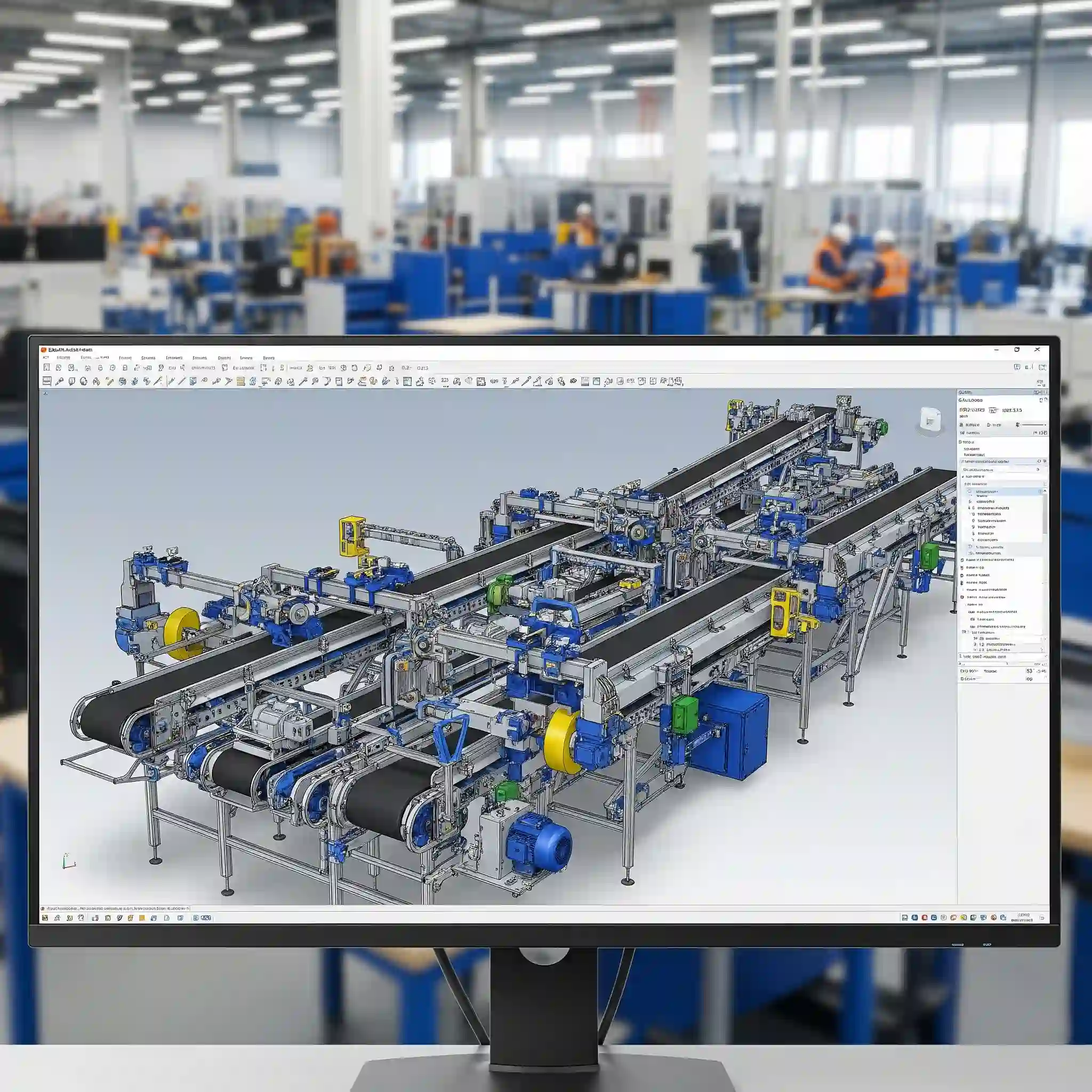
محیط پیشفرض سالیدورکس برای این طراحی شده که همه ابزارها را در دسترس قرار دهد، اما لزوماً نه به بهینهترین شکل. این مثل یک جعبه ابزار غولپیکر است که آچار فرانسه کنار پیچگوشتی ساعتی قرار گرفته. شما برای باز کردن یک پیچ کوچک، نباید کل جعبه را بگردید.
مشکل اصلی، “هزینه جابجایی ذهنی” (Context Switching) است. هر بار که چشمتان را از روی مدل برمیدارید و به دنبال یک آیکون میگردید، رشته افکارتان پاره میشود. بعد از بیش از ۱۲ سال کار با این نرمافزار روی پروژههای صنعتی، به این نتیجه رسیدم که سرعت واقعی طراحی، نه به قدرت سختافزار، که به کاهش همین وقفههای کوچک بستگی دارد. ما در ادامه به شما یاد میدهیم چطور این آشفتگی را به یک میز کار مرتب و شخصی تبدیل کنید. اگر هنوز با بخشهای مختلف نرمافزار آشنا نیستید، پیشنهاد میکنم نگاهی به مقاله آشنایی کامل با محیط کاربری سالیدورکس بیندازید.
فراتر از ظاهر: شخصیسازی به مثابه یک استراتژی مهندسی برای کاهش خطا
این کار فقت برای زیبایی یا راحتی نیست. وقتی ابزارهای مرتبط با یک فرآیند خاص (مثلاً ورقکاری یا طراحی قالب) کنار هم قرار میگیرند، ذهن شما یک “حافظه عضلانی” (Muscle Memory) میسازد. دیگر نیازی به فکر کردن برای پیدا کردن دستور Convert to Sheet Metal ندارید؛ دستتان به صورت ناخودآگاه به سمت آن حرکت میکند.
این یعنی کاهش بار شناختی و تمرکز بیشتر روی مهندسی قطعه. وقتی کمتر درگیر نرمافزار باشید، بیشتر به مواردی مثل تلرانسها، فرآیند ساخت و انتخاب متریال فکر میکنید و احتمال خطاهای طراحی به شدت پایین میآید. این یک تغییر کوچک با یک تاثیر بزرگ است.
گام اول: رام کردن CommandManager، مرکز فرماندهی شما در سالیدورکس
CommandManager همان نوار ابزار بزرگ و اصلی در بالای صفحه است. اولین و سادهترین قدم برای بهینهسازی، ویرایش همین بخش است. خیلی از کاربران، خصوصا تازهکارها، از این قابلیت غافلند و همین یکی از ۱۰ اشتباه رایج در سالیدورکس است که سرعتشان را میگیرد.
چگونه تبها و دستورات پرکاربرد را اضافه یا حذف کنیم؟
این کار به طرز شگفتآوری ساده است:
- روی هر کدام از تبها (مثلاً Features یا Sketch) راستکلیک کنید.
- از منوی باز شده، روی Customize CommandManager کلیک کنید.
- حالا میتوانید با کشیدن و رها کردن (Drag & Drop)، هر دستوری که میخواهید را از پنجره Commands به نوار ابزار اضافه کنید یا دستورات اضافی را از آن بیرون بکشید تا حذف شوند.
💡 نکته حرفهای: دستوراتی که زیاد استفاده میکنید ولی در تبهای مختلف پراکنده هستند را در یک تب جمع کنید. مثلاً Measure, Mass Properties و Section View میتوانند در تب Evaluate باشند، اما اگر زیاد با آنها کار دارید، یک کپی از آنها را به تب Features خودتان اضافه کنید.
ساخت یک تب اختصاصی برای پروژهها (مثال: چیدمان ایدهآل برای طراحی قطعات ورقکاری)
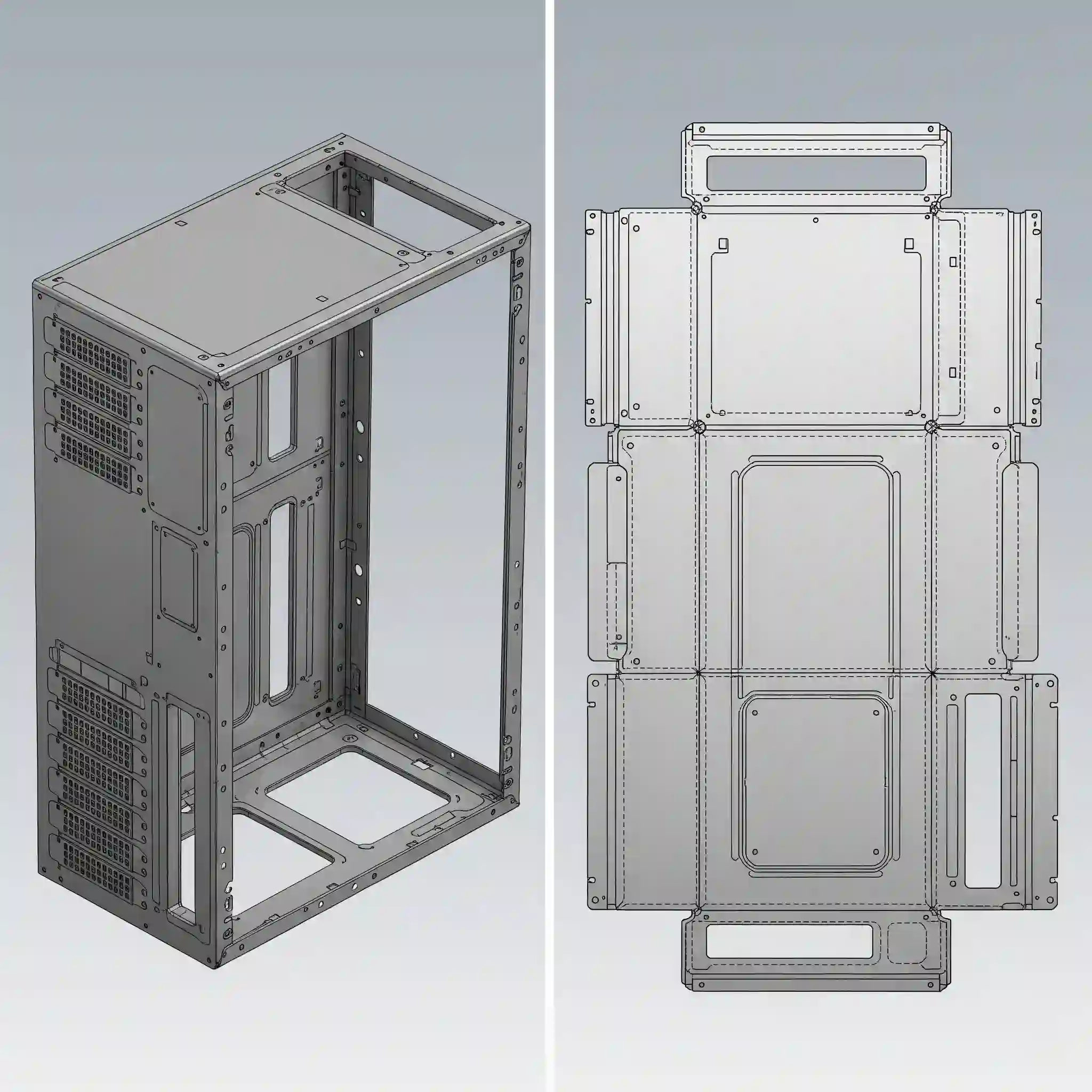
اینجا جایی است که شخصیسازی واقعا قدرتمند میشود. فرض کنید شما متخصص طراحی قطعات Sheet Metal هستید. چرا باید برای هر دستور بین تبهای مختلف جابجا شوید؟
یک تب جدید با نام “طراحی ورقکاری” بسازید و تمام ابزارهای حیاتی این حوزه را در آن قرار دهید:
Base Flange, Edge Flange, Miter Flange, Convert to Sheet Metal, Unfold/Fold, Forming Tool و البته Flat-Pattern.
با این کار، تمام ابزار مورد نیازتان در یک مکان متمرکز میشود و دیگر نیازی به کلیکهای اضافی نیست. این بهینهسازی به تنهایی میتواند ۱۰ تا ۱۵ درصد در زمان طراحی شما صرفهجویی کند. اگر پروژهتون خیلی پیچیدهتر از این حرفهاست و نیاز به انجام پروژه سالیدورک به صورت حرفهای دارید، تیم ما در رایمون کد میتواند این فرآیندهای بهینهسازی شده را مستقیماً روی پروژههای شما پیاده کند.
جدول دستورات پیشنهادی برای تبهای سفارشی مختلف
| حوزه تخصصی | دستورات کلیدی پیشنهادی برای تب سفارشی |
| طراحی قالب (Mold Design) | Draft, Parting Lines, Shut-off Surfaces, Tooling Split, Core, Undercut Analysis |
| تحلیل و شبیهسازی (Simulation) | New Study, Apply Material, Fixtures, External Loads, Create Mesh, Run This Study |
| طراحی سطوح (Surfacing) | Filled Surface, Boundary Surface, Lofted Surface, Freeform, Trim Surface, Knit Surface |
| ورقکاری (Sheet Metal) | Base Flange, Edge Flange, Convert to Sheet Metal, Unfold/Fold, Forming Tool, Flat-Pattern |
اسلحه مخفی حرفهایها: تسلط بر نوار میانبر (Shortcut Bar – کلید S)
اگر CommandManager میز کار شماست، Shortcut Bar جعبه ابزار دمدستی شماست. با فشردن کلید S روی کیبورد، یک منوی کوچک و شفاف درست کنار نشانگر ماوس شما ظاهر میشود. این یعنی دسترسی آنی به پرکاربردترین دستورات بدون اینکه ماوس را یک سانتیمتر هم حرکت دهید!
این قابلیت به تنهایی یکی از تاثیرگذارترین ابزارها برای افزایش سرعت است. اگر به دنبال یادگیری میانبرهای بیشتری هستید، مقاله مهمترین کلیدهای میانبر برای افزایش سرعت در سالیدورکس را از دست ندهید. سرعت عمل یک طراح سالیدورک حرفهای، تضمینکننده تحویل به موقع پروژههای شماست.
چرا Shortcut Bar از نوار ابزارهای معمولی کارآمدتر است؟ (توضیح “چرا”)
اجازه دهید تفاوت را در یک جدول ساده نشان دهم تا موضوع کاملاً شفاف شود:
| ویژگی | نوار ابزار معمولی (CommandManager) | نوار میانبر (Shortcut Bar) |
| محل ظاهر شدن | ثابت در بالای صفحه | کنار نشانگر ماوس (هر کجای صفحه) |
| مسافت حرکت ماوس | زیاد (از مدل تا بالای صفحه) | تقریباً صفر |
| سرعت دسترسی | متوسط | آنی و فوری ⚡️ |
| تاثیر بر تمرکز | تمرکز را از مدل به منو منتقل میکند | تمرکز ۱۰۰٪ روی مدل باقی میماند |
همانطور که میبینید، مزیت اصلی، حذف مسافتهای غیرضروری و حفظ کامل تمرکز روی قطعهای است که در حال طراحی آن هستید. در بخش بعدی به شما نشان میدهیم چطور این منوی قدرتمند را برای محیطهای مختلف Part، Assembly و Drawing شخصیسازی کنید.
آموزش تصویری افزودن دستورات کلیدی به منوی میانبر
خب، حالا چطور این منوی جادویی رو برای خودمون بسازیم؟ خیلی ساده:
- در محیط گرافیکی سالیدورکس، راستکلیک کرده و گزینه Customize را انتخاب کنید.
- به تب Shortcut Bars بروید.
- حالا میتوانید برای هر محیط (Part, Assembly, Drawing و Sketch) یک نوار میانبر جداگانه بسازید. این یعنی نهایت انعطافپذیری!
- از لیست دستورات در سمت چپ، هر دستوری که میخواهید را بکشید و در مربعهای خالی نوار میانبر رها کنید. تمام!
🖱️ مثلاً برای محیط Sketch، دستورات Smart Dimension, Line, Circle و Trim Entities را حتماً اضافه کنید. تفاوت سرعت را همان لحظه حس خواهید کرد.
طراحی با سرعت حرکت دست: بهینهسازی حرکات ماوس (Mouse Gestures)
اگر Shortcut Bar سرعت شما را ۲ برابر میکند، Mouse Gestures آن را به مرحله بعد میبرد. این قابلیت یعنی نگه داشتن کلیک راست و حرکت دادن سریع ماوس در یکی از چهار یا هشت جهت اصلی. هر جهت یک دستور را اجرا میکند.
یادم میاد اوایل کارم، برای تغییر دید به ایزومتریک یا Normal To، همیشه دنبال آیکونش میگشتم. الان با یک حرکت سریع ماوس به سمت بالا-راست، دید ایزومتریک فعال میشود. این کار در کسری از ثانیه انجام میشود و تمرکزم اصلاً به هم نمیخورد. برای فعالسازی و شخصیسازی آن، از همان منوی Customize به تب Mouse Gestures بروید و دستورات محبوبتان را به جهتهای مختلف اختصاص دهید.
کلیدهای طلایی: ایجاد و ویرایش میانبرهای کیبورد برای دستورات حیاتی
میانبرهای کیبورد روشی کلاسیک اما هنوز فوقالعاده مؤثر برای افزایش سرعت هستند. خیلی از دستوراتی که شرتکات پیشفرض ندارن، ولی شما زیاد ازشون استفاده میکنید، گزینههای عالی برای این کار هستند.
برای مثال، من همیشه برای دستور Rebuild کلید Ctrl+R و برای Normal To کلید N را تعریف میکنم. برای این کار به منوی Customize رفته و وارد تب Keyboard شوید. آنجا میتوانید برای هر دستوری که فکرش را بکنید، یک میانبر شخصی تعریف کنید. فقط مراقب باشید میانبرهای اصلی ویندوز یا خود سالیدورکس را بازنویسی نکنید.
مثال عملی در رایمون کد: چیدمان ایدهآل برای یک طراح ماشینآلات صنعتی
در تیم رایمون کد، ما برای هر نوع پروژه یک چیدمان بهینه داریم. برای یک طراح ماشینآلات که بیشتر وقتش را در محیط Assembly میگذراند، چیدمان به این شکل است:
- تب اختصاصی Assembly: تمام دستورات مربوط به قیدگذاری (Mates)، ابزارهای پیشرفته مثل Width و Symmetric، دستور Pattern و Mirror Components همه در این تب کنار هم هستند.
- نوار میانبر (کلید S): دستورات روزمره مثل Move Component, Rotate Component, Measure و Interference Detection اینجا قرار دارند.
- حرکات ماوس (Mouse Gestures): چهار جهت اصلی به چهار نمای اصلی (Top, Front, Right, Isometric) اختصاص داده شدهاند.
- کتابخانه Toolbox: همیشه فعال و در دسترس است تا دسترسی به پیچ و مهرههای استاندارد سریع باشد.
این چیدمان به ما کمک میکند تا تمرکزمان روی تفاوت بین محیطهای Part, Assembly و Drawing و منطق مهندسی مونتاژ باشد، نه جستجوی دستورات. درک این کاربردهای سالیدورکس در صنایع مختلف به ما کمک کرده تا برای هر حوزه، بهینهترین گردش کاری را پیدا کنیم.
اشتباهات رایجی که طراحان در شخصیسازی سالیدورکس مرتکب میشوند
شخصیسازی اگر درست انجام نشود، میتواند نتیجه عکس بدهد. این چند اشتباه را انجام ندهید:
- شخصیسازی بیش از حد: قرار دادن تمام دستورات در یک تب، همان آشفتگی قبلی را در شکلی جدید ایجاد میکند. فقط ابزارهای پرکاربرد را دم دست بگذارید.
- فراموش کردن ذخیره تنضیمات: بدترین حس دنیا این است که ساعتها وقت بگذارید، محیط ایدهآل خود را بسازید و بعد با یک آپدیت یا مشکل نرمافزاری همه چیز به حالت اول برگردد. در بخش بعدی راه حل را میگوییم.
- نادیده گرفتن محیطهای دیگر: خیلیها فقط محیط Part را شخصیسازی میکنند و از Assembly و Drawing غافل میشوند، در حالی که بخش زیادی از زمان طراحی در این محیطها صرف میشود.
یکپارچهسازی گردش کار: چگونه تنظیمات خود را ذخیره، بازیابی و به اشتراک بگذاریم؟
سالیدورکس برای حل مشکل شماره ۲ یک ابزار عالی دارد: Copy Settings Wizard. این ابزار به شما اجازه میدهد تمام تنظیمات شخصیسازی شده (از نوار ابزارها گرفته تا تنظیمات سیستمی) را در یک فایل sldreg. ذخیره کنید.
این فایل حکم گنجینه شما را دارد. میتوانید از آن برای پشتیبانگیری، یا مهمتر از آن، برای انتقال تنظیماتتان به یک کامپیوتر دیگر استفاده کنید. وقتی یک سالیدورکس را روی سیستم جدید نصب میکنید و یا بهترین سیستم برای کار با سالیدورکس را تهیه میکنید، اولین کاری که باید انجام دهید، بازیابی همین فایل تنظیمات است تا فوراً در محیط کاری آشنا و بهینه خودتان قرار بگیرید. ⚙️
حالا نوبت شماست! یک چالش کوچک برای شروع
حالا که همه چیز را یاد گرفتید، یک تمرین عملی انجام دهید:
یک نوار میانبر (Shortcut Bar) برای محیط Sketch بسازید. دستورات Line, Circle, Smart Dimension, Trim Entities و Offset Entities را در آن قرار دهید. سپس یک اسکچ ساده رسم کنید و ببینید چقدر فرآیند کارتان روانتر میشود.
جمعبندی: محیط کاری شما، ابزار استراتژیک شما در پروژههای مهندسی است
همانطور که دیدید، بهینهسازی محیط کاری فقط یک موضوع سلیقهای نیست؛ یک سرمایهگذاری مستقیم روی سرعت، دقت و تمرکز شماست. با صرف کمی وقت در ابتدا، میتوانید صدها ساعت در طول پروژههای آینده صرفهجویی کنید. تسلط بر شخصیسازی محیط سالیدورکس یک مهارت کلیدی برای هر مهندس طراح حرفهای است.
طراحی شما پیچیدهتر از بهینهسازی نوار ابزار است؟ تیم مهندسی رایمون کد آماده است!
گاهی اوقات چالش اصلی، خود پروژه است، نه ابزار. اگر با یک پروژه پیچیده صنعتی یا حتی یک انجام پروژه دانشجویی سالیدورک روبرو هستید که نیاز به تخصص و تجربه دارد، تیم ما در رایمون کد آماده است تا دانش مهندسی خود را برای رسیدن به بهترین نتیجه با شما به اشتراک بگذارد. در پروژههای بزرگ انجام پروژه طراحی صنعتی، استفاده از میانبرها برای مدیریت زمان حیاتی است.
سوالات متداول (FAQ)
1. اگر تنظیمات شخصیسازی را خراب کردم، چطور به حالت پیشفرض برگردم؟
پاسخ: نگران نباشید. از ابزار Copy Settings Wizard میتوانید برای ریست کردن تنظیمات به حالت اولیه کارخانه استفاده کنید. همچنین میتوانید از منوی Customize > Toolbars > Reset to Defaults استفاده کنید.
2. آیا این تنظیمات شخصیسازی شده، سرعت خود نرمافزار را کم نمیکند؟
پاسخ: خیر، به هیچ وجه. این تنظیمات فقط چیدمان رابط کاربری را تغییر میدهند و هیچ تاثیری روی عملکرد محاسباتی یا گرافیکی سالیدورکس ندارند. در واقع، با کاهش جستجو و کلیک، سرعت شما را افزایش میدهند.
3. آیا میتوانم برای محیط Drawing و Assembly نوارهای میانبر متفاوتی داشته باشم؟
پاسخ: بله! این یکی از بهترین قابلیتهای سالیدورکس است. شما میتوانید برای هر محیط (Part, Sketch, Assembly, Drawing) نوار میانبر (کلید S) و حرکات ماوس (Mouse Gestures) کاملاً مجزا و بهینه تعریف کنید.
4. بهترین دستورات برای قرار دادن در Mouse Gestures کدامند؟
پاسخ: بهترین دستورات، آنهایی هستند که مربوط به ناوبری و دید (View) هستند. دستوراتی مثل Zoom to Fit, Normal To, Isometric و نماهای اصلی (Front, Top, Right) گزینههای فوقالعادهای هستند چون حین کار مدام به آنها نیاز دارید.
5. آیا تنظیمات من در نسخه جدید سالیدورکس هم کار میکند؟
پاسخ: بله، معمولاً میتوانید فایل تنظیمات (.sldreg) خود را که از یک نسخه قدیمیتر ذخیره کردهاید، در نسخه جدیدتر بازیابی (Restore) کنید. سالیدورکس به خوبی از این قابلیت پشتیبانی میکند.
6. ساخت یک تب سفارشی بهتر است یا استفاده از Shortcut Bar؟
پاسخ: هر دو عالی هستند و مکمل یکدیگرند. از تب سفارشی برای گروهبندی ابزارهای یک فرآیند خاص (مثل ورقکاری) استفاده کنید. از Shortcut Bar برای دستورات فوقالعاده پرکاربرد و روزمره که میخواهید فوراً در دسترس باشند (مثل Line یا Smart Dimension) استفاده کنید.
7. آیا میتوانم آیکون دستورات را هم تغییر دهم؟
پاسخ: بله. در منوی Customize > Commands، وقتی یک دستور را انتخاب میکنید، در پایین سمت راست گزینهای برای تغییر آیکون (Change Icon) وجود دارد که به شما اجازه میدهد از بین آیکونهای موجود یا یک تصویر سفارشی انتخاب کنید.
8. حداقل چند جهت برای Mouse Gestures پیشنهاد میکنید؟ ۴ یا ۸؟
پاسخ: برای شروع با ۴ جهت کار کنید تا به آن عادت کنید. این کار سادهتر است و احتمال خطا کمتر. پس از اینکه کاملاً مسلط شدید، میتوانید آن را به ۸ یا حتی ۱۲ جهت ارتقا دهید تا دستورات بیشتری را پوشش دهید.
9. آیا این تنظیمات برای همه کاربران یک کامپیوتر اعمال میشود؟
پاسخ: خیر. این تنظیمات در پروفایل کاربری ویندوز شما ذخیره میشود. اگر کاربر دیگری با پروفایل خودش وارد همان کامپیوتر شود، تنظیمات پیشفرض سالیدورکس یا تنظیمات شخصیسازی شده خودش را خواهد دید.
10. آیا شرکتی مثل رایمون کد، در پروژهها از همین چیدمانهای سفارشی استفاده میکند؟
پاسخ: قطعاً. تمام طراحان ما از پروفایلهای بهینهسازی شده بر اساس نوع پروژه استفاده میکنند. این بخشی از استاندارد کاری ما برای افزایش بهرهوری و کاهش خطا در انجام پروژههای سالیدورک است.
