آموزش ساخت لیست قطعات (BOM) در سالیدورکس (گام به گام)
چرا BOM دقیق، شناسنامه یک محصول مهندسی است؟
بگذارید یک چیزی را از همان اول روشن کنیم. BOM یا لیست قطعات، یک جدول ساده در گوشه نقشه نیست. این سند، شناسنامه و در واقع قلب تپنده محصول شماست که زبان مشترک بین تیم طراحی، واحد تدارکات، خط مونتاژ و کنترل کیفیت است. یک اشتباه کوچک در آن، یک ویرگول جابجا، میتواند به فاجعه ختم شود. در طول بیش از ۱۲ سال تجربهام در صنعت، پروژهای را به خاطر دارم که به خاطر یک BOM اشتباه، صدها قطعه با متریال فولاد زنگنزن سفارش داده شد، در حالی که باید فولاد ساده با پوشش گالوانیزه میبود. نتیجه؟ توقف دو هفتهای خط تولید و ضرری که حتی فکر کردن به آن دردناک است. لیست مواد دقیق یعنی مدیریت صحیح خرید و تولید. ما در انجام پروژه سالیدورک، مستندات کامل ساخت را به شما تحویل میدهیم.
جدول چکلیست نهایی کردنBOM
| مرحله | کار | وضعیت (✔️) |
| ۱. بررسی پارتها | آیا تمام قطعات دارای Part Number و Description استاندارد هستند؟ | |
| ۲. صحت مدل | آیا Interference Detection برای کل مجموعه اجرا شده است؟ | |
| ۳. انتخاب نوع BOM | آیا نوع BOM (Parts only, Indented) متناسب با کاربرد نقشه است؟ | |
| ۴. بررسی تعداد | آیا تعداد (QTY) تمام قطعات، به خصوص قطعات Mirror شده، صحیح است؟ | |
| ۵. آیتمهای نامرئی | آیا آیتمهایی مانند چسب، رنگ و گریس به صورت دستی اضافه شدهاند؟ | |
| ۶. شمارهگذاری | آیا تمام قطعات در نقشه با Balloon شمارهگذاری شده و با BOM هماهنگ هستند؟ | |
| ۷. بهروزرسانی | آیا BOM پس از آخرین تغییرات در مدل، Rebuild شده است؟ |
پس BOM فقط یک لیست نیست؛ بلکه سندی حیاتی است که جلوی این فجایع را میگیرد. اگر در ابتدای مسیر طراحی مهندسی هستید و میخواهید یک دید کامل از فرآیندها داشته باشید، پیشنهاد میکنم ابتدا نگاهی به راهنمای جامع ما در آموزش کامل سالیدورکس از صفر تا صد بیندازید تا با تصویر بزرگتری از این دنیای جذاب آشنا شوید.
پیشنیازهای یک BOM بینقص: جادوی مدیریت Properties در پارتها
یک باور غلط رایج این است که BOM را در انتها و در محیط نقشه میسازیم. اما واقعیت این است که یک BOM دقیق، از همان اولین اسکچی که در فایل Part میزنید، شروع به ساخته شدن میکند. جدول BOM اطلاعات را از خودش خلق نمیکند؛ بلکه مثل یک آینه، اطلاعاتی که شما در تک تک فایلهای پارت (Part) و زیرمجموعه (Sub-assembly) وارد کردهاید را بازتاب میدهد.
قبل از اینکه حتی به فکر ساختن اسمبلی بیفتید، عادت کنید که برای هر قطعهای که طراحی میکنید، به بخش File > Properties بروید و فیلدهای Description (توضیحات)، Part Number (کد قطعه) و Material (جنس) را با دقت و طبق یک استاندارد مشخص پر کنید. این کار شاید در ابتدا خستهکننده به نظر برسد، اما در اسمبلیهای بزرگ، شما را از ساعتها کار طاقتفرسای دستی و اصلاحات نجات میدهد. این همان انظباط مهندسی است.
آموزش قدم به قدم ایجاد BOM در محیط Drawing (راهنمای تصویری)
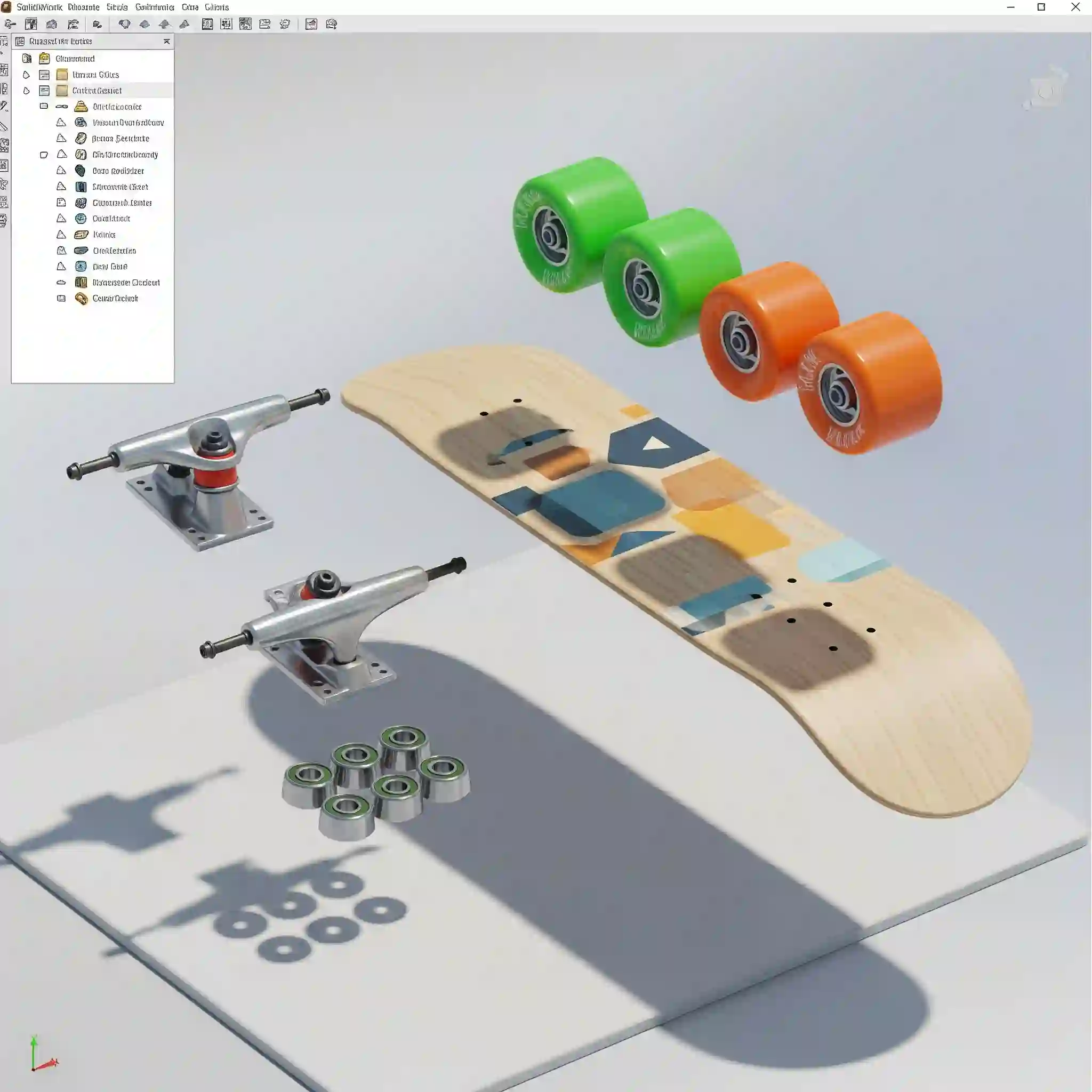
خب، حالا که اهمیت پیشنیازها را درک کردیم، بیایید به بخش عملی کار بپردازیم. فرض میکنیم شما مجموعه مونتاژی خود را آماده کردهاید. اگر هنوز در این مرحله نیستید، میتوانید از مقاله آموزش ساخت اولین مونتاژ در سالیدورکس کمک بگیرید. برای ایجاد یک Bill of Materials (BOM) دقیق، این مراحل را دنبال کنید:
- یک فایل Drawing جدید باز کنید و یک یا چند نما (View) از اسمبلی خود را در آن قرار دهید.
- به تب Annotations بروید. در بخش Tables، روی گزینه Bill of Materials کلیک کنید.
- نرمافزار از شما میخواهد که View مورد نظرتان را برای ساخت BOM انتخاب کنید. روی نمای اسمبلی کلیک کنید.
- در پنجره PropertyManager که در سمت چپ باز میشود، میتوانید تنظیمات اولیه مثل نوع BOM و قالب جدول را مشخص کنید. فعلاً با تنظیمات پیشفرض جلو بروید و تیک سبز را بزنید.
- تمام! جدول BOM به نشانگر موس شما میچسبد. در یک جای مناسب از شیت نقشه کلیک کنید تا جدول قرار داده شود. به همین سادگی.
کالبدشکافی انواع BOM: چه زمانی از Top-Level، Parts-Only یا Indented استفاده کنیم؟
سالیدورکس به شما چند نوع BOM ارائه میدهد و انتخاب اشتباه میتواند باعث سردرگمی زیادی شود. این فقط یک گزینه نرمافزاری نیست، بلکه یک تصمیم مهندسی است. درک تفاوت اینها بسیار مهم است، مخصوصاً وقتی با مجموعههای پیچیده و روشهای طراحی بالا به پایین یا پایین به بالا سر و کار دارید.
| نوع BOM | توضیحات | بهترین کاربرد |
| Top-level only | فقط پارتها و زیرمجموعههایی (Sub-assemblies) را نشان میدهد که مستقیماً در اسمبلی اصلی قرار دارند. وارد جزئیات زیرمجموعهها نمیشود. | نقشههای مونتاژ کلی، جایی که فقط میخواهیم اجزای اصلی را معرفی کنیم. |
| Parts only | تمام پارتهای موجود در کل مجموعه را لیست میکند، بدون اینکه ساختار سلسله مراتبی و زیرمجموعهها را نشان دهد. | برای واحد تدارکات و خرید عالی است. یک لیست صاف و ساده از تمام قطعات مورد نیاز برای ساخت کل محصول. |
| Indented | ساختار درختی و سلسله مراتبی مجموعه را با شمارهگذاری طبقهبندی شده (مثلاً 1، 1.1، 1.2) نمایش میدهد. | برای نقشههای مونتاژ دقیق و دستورالعملهای ساخت. به وضوح نشان میدهد کدام پارت متعلق به کدام زیرمجموعه است. |
انتخاب درست بین این سه، به مخاطب نقشه شما بستگی دارد. آیا برای واحد خرید لیست تهیه میکنید یا برای تکنسین خط مونتاژ؟
شخصیسازی BOM: چگونه جدول را مطابق با نیازهای شرکت خود بسازیم؟
هیچ دو شرکتی شبیه هم نیستند و BOM شما هم نباید یک قالب ثابت و بیروح باشد. شما باید بتوانید آن را برای نیازهای خاص خودتان شخصیسازی کنید. برای اضافه کردن یک ستون جدید (مثلاً وزن یا کد تامینکننده):
- روی یکی از حروف بالای ستونها (مثلاً A, B, C) کلیک راست کرده و گزینه Insert > Column Right (یا Left) را انتخاب کنید.
- یک ستون خالی ایجاد میشود. روی هدر ستون جدید کلیک کنید.
- از منوی کشویی Custom Property، پراپرتی مورد نظرتان را که قبلاً در فایلهای پارت تعریف کردهاید (مثلاً Weight, VendorCode) انتخاب کنید.
- بلافاصله ستون با اطلاعات مربوط به هر قطعه پر میشود. این قدرت اتصال پارامتریک است.
تهیه BOM استاندارد و دقیق توسط طراح سالیدورک، از سردرگمی در خط تولید جلوگیری میکند.
اتصال BOM به نقشه: هنر شمارهگذاری قطعات با ابزار Balloon
یک BOM بدون شمارهگذاری روی نقشه، مثل یک نقشه گنج بدون علامت “X” است. ابزار Balloon دقیقاً همین کار را میکند. وقتی از تب Annotations ابزار Balloon یا Auto Balloon را انتخاب میکنید، این شمارهها به صورت هوشمند به ردیفهای جدول BOM شما لینک میشوند.
این یعنی اگر ترتیب قطعات در BOM شما تغییر کند، شماره Balloonها هم به صورت خودکار آپدیت میشود. این ویژگی پویا جلوی اشتباهات انسانی در شمارهگذاری دستی را میگیرد و یکپارچگی سند فنی شما را تضمین میکند.
نکته حرفهای از تیم رایمون کد: مدیریت قطعات استاندارد (Toolbox) در BOM
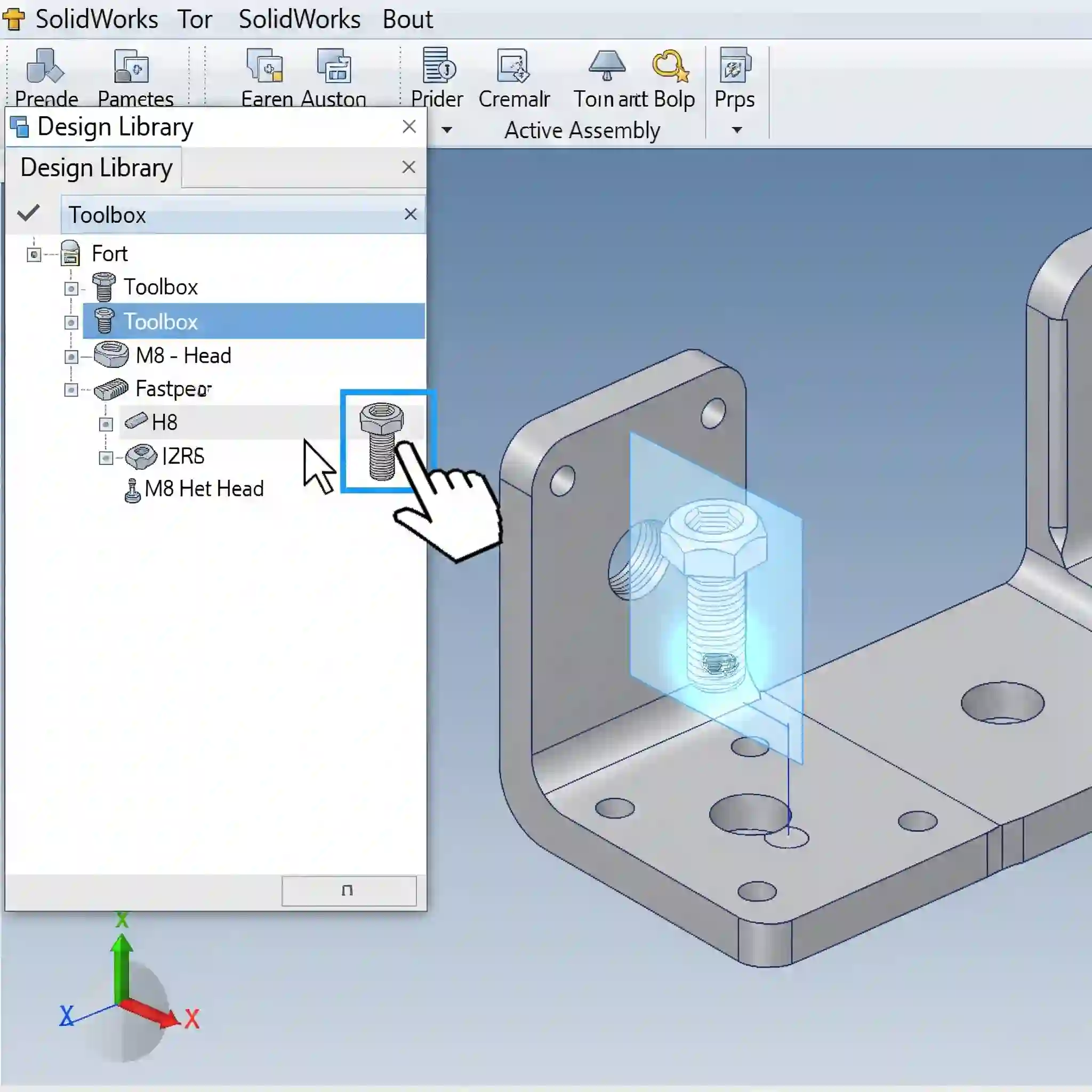
یکی از چالشهایی که خیلی از طراحان با آن مواجهاند، نحوه نمایش قطعات استاندارد مثل پیچ و مهره در BOM است. اگر از کتابخانه استاندارد سالیدورکس استفاده میکنید، ممکن است ببینید که تمام پیچهای M8 با طولهای مختلف، زیر یک آیتم در BOM جمع شدهاند که این اصلا خوب نیست.
راه حل این مشکل در تنظیمات Toolbox نهفته است. باید تنظیمات را طوری تغییر دهید که به جای Configuration Name، از یک Custom Property منحصر به فرد مثل Part Number برای شناسایی هر قطعه استفاده کند. این کار باعث میشود هر پیچ M8x20 از پیچ M8x25 به عنوان یک آیتم مجزا در BOM شناخته شود. تسلط بر این جزئیات، کیفیت کار شما را متحول میکند. اگر میخواهید در این زمینه حرفهای شوید، حتماً مقاله ما در مورد کار با Toolbox سالیدورکس برای قطعات استاندارد را مطالعه کنید. مدیریت این کتابخانهها در پروژههای بزرگ اهمیت زیادی دارد و اگر حس میکنید در این زمینه به کمک نیاز دارید، تیم ما در زمینه انجام پروژه سالیدورک میتواند به شما در ساختاربندی صحیح پروژههایتان کمک کند.
افزودن آیتمهای نامرئی: چگونه چسب، رنگ و گریس را به BOM اضافه کنیم؟
خب، تکلیف قطعاتی که مدل سهبعدی ندارند چیست؟ یک مجموعه مکانیکی فقط از پیچ و مهره و ورق فلزی تشکیل نشده. چسب لاکتایت، گریس، رنگ یا حتی یک برچسب روی محصول هم جزئی از آن هستند و باید در لیست قطعات بیایند. چطور این کار را انجام دهیم؟
یک راه حل ساده و کاربردی، اضافه کردن یک ردیف خالی به صورت دستی به جدول BOM است. روی یک ردیف کلیک راست کرده و Insert > Row Below را انتخاب کنید. سپس میتوانید سلولهای این ردیف جدید را به صورت دستی با اطلاعات مورد نیاز (مثلاً “چسب لاکتایت ۲۴۳”، “به مقدار لازم” و کد کالا) پر کنید. این کار ساده، BOM شما را از یک لیست صرفاً مبتنی بر مدل CAD، به یک سند کامل و قابل استفاده برای واحد تولید تبدیل میکند. 🔩
جدول مقایسه روشهای افزودن آیتمهای غیرCAD
| روش | مزایا | معایب | بهترین کاربرد |
| افزودن ردیف دستی | سریع، ساده و بدون نیاز به فایل اضافی. | با مدل لینک نیست و در صورت ساخت BOM جدید، باید دوباره اضافه شود. | برای آیتمهای کمتعداد مثل چسب یا گریس در پروژههای کوچک. |
| ساخت پارت مجازی | در اسمبلی وجود دارد، همیشه در BOM میآید، میتوان به آن Properties داد. | کمی زمانبرتر است، ممکن است باعث شلوغی درخت طراحی شود. | برای آیتمهایی که همیشه در یک نوع محصول تکرار میشوند (مثل یک برچسب خاص). |
مرتبسازی و گروهبندی: چگونه یک BOM طولانی را خوانا و قابل فهم کنیم؟
وقتی با یک اسمبلی که صدها پارت دارد سر و کار دارید، یک BOM نامرتب و درهم، عملاً بیفایده است. خوشبختانه سالیدورکس ابزارهای خوبی برای سر و سامان دادن به این آشفتگی دارد. سادهترین کار، مرتبسازی (Sort) است. کافیست روی هدر ستونی که میخواهید (مثلاً ستون PART NUMBER) کلیک راست کرده و گزینه Sort را انتخاب کنید.
اما یک تکنیک حرفهایتر، گروهبندی قطعات مشابه است. مثلاً میتوانید تمام پیچها را زیر هم بیاورید. این کار باعث میشود خواندن جدول بسیار راحتتر شود. گاهی اوقات حتی قطعات ساختنی (Manufactured) را از قطعات خریدنی (Purchased) جدا میکنیم تا لیستهای متفاوتی برای واحد ساخت و واحد تدارکات داشته باشیم. این سطح از سازماندهی، به خصوص در زمان مدیریت مجموعههای بزرگ و زیرمجموعهها، تفاوت بین یک پروژه روان و یک پروژه پر از استرس را رقم میزند.
مدیریت BOM در اسمبلیهای دارای چند پیکربندی (Configuration)
اینجاست که قضیه کمی پیچیده و البته جالب میشود. فرض کنید شما یک جک طراحی کردهاید که در دو کورس ۱۰۰ و ۱۵۰ میلیمتر عرضه میشود و این دو حالت را با استفاده از Configuration مدیریت میکنید. تکلیف BOM چیست؟
وقتی BOM را در نقشه قرار میدهید، سالیدورکس از شما میپرسد که این BOM برای کدام پیکربندی است. این یعنی شما میتوانید در یک شیت نقشه، دو جدول BOM مجزا، یکی برای هر ورژن از محصولتان، داشته باشید. این قابلیت فوقالعاده قدرتمند است و به شما اجازه میدهد اسناد فنی چندین محصول را در یک فایل مدیریت کنید و از دوبارهکاری جلوگیری کنید.
⚠️ اشتباهات رایج در تهیه BOM که باعث ضرر مالی میشوند (و راه حل آنها)
در کار مهندسی، یادگرفتن از اشتباهات دیگران بسیار ارزانتر از تجربه کردن آنهاست! اینها چند مورد از خطاهایی هستن که بارها دیدهام و بهتر است شما مرتکب نشوید:
- عدم بهروزرسانی BOM: بعد از هر تغییری در مدل اسمبلی (حذف یا اضافه کردن پارت)، جدول BOM شما به صورت خودکار آپدیت نمیشود. باید حواستان به آیکون کوچک هشدار کنار جدول باشد و آن را بازسازی (Rebuild) کنید.
- نادیده گرفتن تداخل قطعات: هیجانزده میشوید و BOM را تهیه میکنید، غافل از اینکه دو قطعه در مدل سهبعدی با هم تداخل دارند! قبل از نهایی کردن هر سندی، حتماً از ابزار تشخیص تداخل در مجموعههای پیچیده استفاده کنید تا مطمئن شوید همه چیز سر جای خودش است.
- فراموش کردن گزینه “Exclude from bill of materials”: گاهی اوقات یک پارت را فقط به عنوان مرجع در اسمبلی وارد کردهاید (مثلاً مدل یک دستگاه برای جانمایی) و نمیخواهید در لیست قطعات بیاید. برای این قطعات، باید در Component Properties تیک گزینه Exclude from bill of materials را بزنید.
فراتر از نقشه: چگونه BOM را برای واحد خرید به Excel خروجی بگیریم؟
نقشه فنی شما به دست واحد خرید میرسد. آنها برای استعلام قیمت و سفارشگذاری، به این لیست در فرمتی نیاز دارند که بتوانند با آن کار کنند. هیچ چیز بدتر از این نیست که مجبور شوند اطلاعات را از روی PDF به صورت دستی در اکسل تایپ کنند! ⚙️
یک راه حل فوقالعاده ساده وجود دارد. در محیط Drawing، روی جدول BOM کلیک راست کرده و گزینه Save As را انتخاب کنید. حالا میتوانید فرمت فایل را روی Excel (.xlsx) تنظیم کرده و آن را ذخیره کنید. با این کار یک فایل اکسل تمیز و مرتب تحویل واحد خرید میدهید که مستقیماً قابل استفاده است و جلوی خطاهای انسانی ناشی از تایپ مجدد را میگیرد.
پروژه عملی: تهیه BOM کامل برای یک «جیگ جوشکاری» ساده
بیایید تمام این تئوریها را در یک مثال عملی ببینیم. یک جیگ جوشکاری را در نظر بگیرید. این مجموعه شامل قطعات ساختنی (ورقهای برش لیزر شده)، قطعات استاندارد (کلمپهای Toggle) و پیچ و مهره است.
برای این پروژه، ما یک BOM از نوع Indented میسازیم تا ساختار مجموعه مشخص باشد. سپس با ابزار Auto Balloon شمارهگذاری را روی یک نمای انفجاری حرفهای که از قبل آماده کردهایم، انجام میدهیم. در نهایت، یک ردیف دستی به BOM اضافه میکنیم با عنوان “سیم جوش ER70S-6” و در ستون تعداد مینویسیم “به مقدار لازم”. حالا ما یک سند کامل داریم که هم برای مونتاژکار و هم برای واحد تدارکات قابل استفاده است.
نتیجهگیری: BOM دقیق، سرمایهگذاری برای موفقیت پروژه شماست
همانطور که دیدید، BOM خیلی فراتر از یک جدول ساده است. در پروژههای بزرگ انجام پروژه طراحی صنعتی، یک BOM دقیق میتواند هزینههای تامین مواد را کاهش دهد. این سند، پل ارتباطی بین دنیای دیجیتال طراحی و دنیای فیزیکی ساخت است. وقت گذاشتن برای یادگیری و تسلط بر تکنیکهای ایجاد یکBill of Materials دقیق، یک سرمایهگذاری مستقیم روی کیفیت، سرعت و کاهش هزینههای پروژههای مهندسی شماست. این یک مهارت تزئینی نیست، یک ضرورت مطلق برای هر طراح حرفهای است.
سوالات متداول
۱. اصلاً Bill of Materials (BOM) چیست؟
BOM لیستی کامل از تمام مواد خام، زیرمجموعهها، قطعات و مقادیر مورد نیاز برای ساخت یک محصول است. این سند زبان مشترک بین تیمهای طراحی، تولید و تدارکات است.
۲. چرا برخی از قطعات من در BOM نمایش داده نمیشوند؟
معمولاً دو دلیل دارد: یا آن قطعه در Component Properties به صورت “Exclude from bill of materials” تنظیم شده، یا یک قطعه مجازی (Virtual Component) است که به صورت پیشفرض نمایش داده نمیشود.
۳. چگونه میتوانم وزن کل مجموعه را به BOM اضافه کنم؟
شما نمیتوانید وزن “کل” مجموعه را به عنوان یک ردیف در BOM استاندارد بیاورید، اما میتوانید یک ستون “Weight” اضافه کنید تا وزن هر قطعه نمایش داده شود. سپس با خروجی گرفتن به اکسل، به راحتی میتوانید ستون وزن را جمع بزنید.
۴. آیا میتوانم لوگوی شرکت خودم را به قالب BOM اضافه کنم؟
بله. شما میتوانید یک قالب (Template) سفارشی برای BOM بسازید. کافیست یک BOM را به شکل دلخواه تنظیم کرده، روی آن کلیک راست کنید و Save As را بزنید و به عنوان یک Template ذخیره کنید تا در پروژههای بعدی از آن استفاده کنید.
۵. تفاوت Item No و PART NUMBER در BOM چیست؟
Item No شماره ردیف در جدول BOM است که به Balloonها در نقشه لینک میشود و ترتیب آن ممکن است تغییر کند. اما PART NUMBER یک کد فنی و منحصر به فرد برای هر قطعه است که در Properties آن پارت تعریف شده و باید همیشه ثابت باشد.
۶. چطور میتوانم ترتیب آیتمها در BOM را تغییر دهم؟
روی جدول BOM کلیک کنید تا فعال شود. سپس میتوانید روی شماره ردیف مورد نظر کلیک کرده و آن را به بالا یا پایین بکشید (Drag & Drop) تا ترتیب به صورت دستی تغییر کند.
۷. آیا تغییرات در مدل سهبعدی به صورت خودکار در BOM اعمال میشود؟
خیر، نه همیشه. اگر یک قطعه را حذف یا اضافه کنید، BOM نیاز به بازسازی (Rebuild) دارد تا بهروز شود. سالیدورکس معمولاً با یک آیکون هشدار این موضوع را به شما اطلاع میدهد.
۸. چگونه قطعات استاندارد Toolbox را طوری تنظیم کنم که هر سایز یک آیتم جداگانه در BOM باشد؟
باید از داخل Toolbox Settings، تنظیمات مربوط به Part Number را طوری تغییر دهید که به جای نام کانفیگوریشن، از یک شناسه منحصر به فرد استفاده کند. این کار باعث تفکیک قطعات همشکل با سایزهای مختلف میشود.
۹. آیا میتوان BOM را مستقیماً از محیط Assembly ایجاد کرد؟
بله. شما میتوانید یک BOM را در خود محیط اسمبلی ایجاد کنید و آن را به صورت یک جدول در محیط گرافیکی یا در پنل سمت چپ مشاهده کنید. این کار برای بررسی سریع لیست قطعات مفید است، اما BOM نهایی معمولاً در محیط Drawing قرار میگیرد.
۱۰. بهترین فرمت برای خروجی گرفتن BOM برای واحدهای دیگر چیست؟
برای واحد تدارکات و برنامهریزی تولید، فرمت Excel (.xlsx) بهترین گزینه است زیرا به راحتی قابل ویرایش، فیلتر و استفاده در سایر نرمافزارهای سازمانی است.
