مدیریت لایهها (Layers) در اتوکد: راهنمای جامع برای مهندسین مکانیک
حتما برای شما هم پیش اومده که یک نقشه اتوکد رو باز کنید و با انبوهی از خطوط در هم تنیده مواجه بشید که انگار هیچ منطقی ندارند. نقشه بینظم ارزش مهندسی ندارد. ما متخصص انجام پروژه اتوکد با لایهبندی استاندارد و مدیریت رنگ و ضخامت هستیم. ویرایش کردن همچین نقشهای کابوسه. این دقیقا همون نقطهای هست که اهمیت یک مهارت پایه ای اما حیاتی مشخص میشه؛ مهارتی که ما در راهنمای جامع آموزش اتوکد برای مهندسی مکانیک به تفصیل بهش پرداختیم.
جدول استاندارد پیشنهادی نامگذاری لایهها در مهندسی مکانیک
| نام لایه | رنگ پیشنهادی | نوع خط (Linetype) | ضخامت خط (Lineweight) | کاربرد |
| M-BODY | سفید/آبی | Continuous | 0.50 mm | خطوط اصلی و مرئی بدنه قطعه |
| M-HIDDEN | زرد | Hidden | 0.25 mm | خطوط ندید و پنهان |
| M-CENTER | قرمز | Center | 0.18 mm | خطوط مرکزی و خطوط تقارن |
| M-DIM | سبز | Continuous | 0.20 mm | تمام خطوط اندازهگذاری و متن ابعاد |
| M-HATCH | خاکستری (8) | Continuous | 0.13 mm | هاشورهای مقطع و برش |
| M-TEXT | فیروزهای | Continuous | 0.25 mm | توضیحات، نوتها و جداول |
| M-BORDER | سفید | Continuous | 0.70 mm | کادر اصلی نقشه و جدول مشخصات |
| M-CONSTRUCTION | صورتی | Continuous | 0.15 mm | خطوط کمکی و ساختاری (غیرقابل چاپ) |
نقشه شما هم شبیه کلاف سردرگم است؟ مشکل پنهان در عدم استفاده از لایهها
اوایل کارم، روی پروژه طراحی یک خط مونتاژ بزرگ کار میکردم. نقشههایی که از کارفرما تحویل گرفتیم، یک فاجعه به تمام معنا بود. تمام اجزا، از خطوط اصلی بدنه دستگاه گرفته تا اندازهگذاریها و حتی پیچ و مهرهها، همگی در یک لایه با یک رنگ ترسیم شده بودند. هر تغییری، هرچند کوچک، ساعتها زمان میبرد چون باید تک تک خطوط را با دقت انتخاب میکردیم. اونجا بود که فهمیدم مدیریت لایهها فقط یک آپشن در نرمافزار نیست، بلکه ستون فقرات یک پروژه طراحی منظمه.
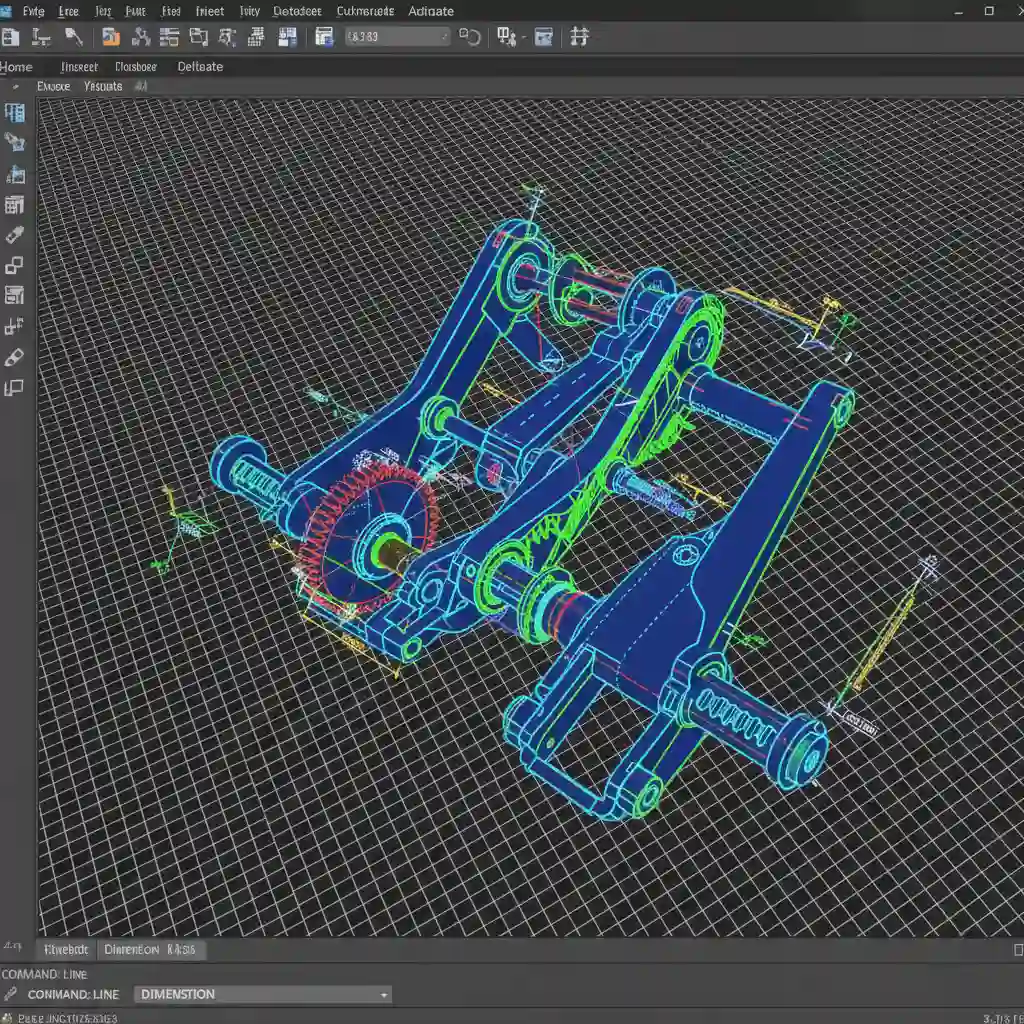
لایهها (Layers) در نقشهکشی صنعتی چه هستند؟ (نگاهی فراتر از یک ابزار نرمافزاری)
لایه یا Layer رو مثل یک طلق شفاف در نظر بگیرید. در نقشهکشی دستی قدیم، ما از چندین طلق شفاف (کالک) روی هم استفاده میکردیم؛ روی یکی بدنه اصلی رو میکشیدیم، روی یکی دیگه اندازهگذاریها، روی سومی توضیحات و… . اینطوری میتونستیم هر بخش رو جداگانه ببینیم یا حذف کنیم. لایهها در نرمافزارهایی مثل اتوکد دقیقا همین کار رو به صورت دیجیتالی انجام میدن. اونها ابزاری برای دستهبندی و سازماندهی اطلاعات نقشه شما هستن. Layers به شما قدرت کنترل و تفکیک اجزای مختلف طراحی رو میدن.
چرا مهندسان مکانیک حرفهای، مدیریت لایهها را جدی میگیرند؟ (۵ مزیت کلیدی)
شاید اولش کمی وقتگیر به نظر برسه، اما بعد از ۱۲ سال تجربه در صنعت به شما اطمینان میدم که زمانی که برای لایهبندی صرف میکنید، یک سرمایهگذاریه که در ادامه پروژه دهها برابر به شما زمان برمیگردونه.
- کنترل مطلق روی نمایش: 🧐 میتونید با یک کلیک تمام اندازهگذاریها رو مخفی کنید و فقط استراکچر اصلی رو ببینید. این کار تمرکز شما رو موقع ویرایش به شدت بالا میبره.
- سرعت ویرایش سرسامآور: وقتی میخواید تمام خطوط مرکزی (Centerlines) رو تغییر بدید، کافیه لایه مربوط به اونها رو انتخاب کنید. دیگه نیازی به انتخاب دونه به دونه خطوط نیست. این ویژگی موقع استفاده از دستوراتی مثل Move, Copy و Rotate خودش رو نشون میده.
- جلوگیری از خطاهای ساخت: موقع ارسال نقشه برای برش لیزر، شما فقط لایهای که مسیر برش رو مشخص میکنه ارسال میکنید. اینطوری مطمئن هستید که دستگاه به اشتباه خطوط اندازه یا توضیحات رو برش نمیزنه.
- کار تیمی روان و بدون دردسر: در پروژههای بزرگ، هر بخش از تیم میتونه روی لایههای مشخصی کار کنه بدون اینکه با کار بقیه تداخل داشته باشه.
- نقشههای سبکتر و سریعتر: وقتی لایههای غیرضروری رو فریز (Freeze) میکنید، نرمافزار برای بازسازی تصویر (Regen) منابع کمتری مصرف میکنه و در نقشههای سنگین، این تفاوت کاملا محسوسه.
شروع عملی: ایجاد و تنظیم اولین لایهها در پروژه (راهنمای گام به گام)
بیایید یکبار برای همیشه این کار رو درست یاد بگیریم. اصلا پیچیده نیست.
- در خط فرمان اتوکد، دستور LA رو تایپ کنید و Enter رو بزنید. پنجره Layer Properties Manager باز میشه.
- دنبال آیکونی بگردید که شبیه چند تا برگه روی هم با یک ستاره زرد رنگ کوچیکه (New Layer). روش کلیک کنید.
- یک لایه جدید با یک اسم پیشفرض ساخته میشه. بلافاصله یک اسم بامعنی براش انتخواب کنید. مثلا M-BODY برای بدنه اصلی قطعه.
- حالا میتونید رنگ (Color)، نوع خط (Linetype) و ضخامت خط (Lineweight) اون لایه رو تنظیم کنید. سعی کنید برای لایههای مختلف از رنگهای متمایز استفاده کنید تا در صفحه کار به راحتی قابل تشخیص باشن.
فراتر از رنگ و خط: تنظیمات حیاتی در پنجره Layer Properties Manager
توی همون پنجره مدیریت لایهها چند تا آیکون هست که حکم آچار فرانسه شما رو دارن.
- On/Off (آیکون لامپ 💡): لایه رو خاموش و روشن میکنه. لایه خاموش دیده نمیشه اما هنوز توسط نرمافزار پردازش میشه.
- Freeze/Thaw (آیکون خورشید/دانهبرف ❄️): لایه رو منجمد میکنه. این بهترین گزینه برای مخفی کردنه. چون لایههای فریز شده اصلا توسط اتوکد پردازش نمیشن و این باعث سبک شدن فایل میشه.
- Lock/Unlock (آیکون قفل 🔒): لایه رو قفل میکنه. محتویات لایه دیده میشن اما نمیتونید اونها رو انتخاب یا ویرایش کنید. این قابلیت برای جلوگیری از تغییرات اتفاقی عالیه، مخصوصا وقتی میخواید روی لایههای دیگه با ابزارهایی مثل دستورات Trim و Extend کار کنید و نگران انتخاب اشتباه خطوط پسزمینه نیستید.
| ویژگی | خاموش کردن (Off) | منجمد کردن (Freeze) |
| نمایش | اشیاء دیده نمیشوند | اشیاء دیده نمیشوند |
| پردازش نرمافزار | اشیاء هنوز پردازش میشوند | اشیاء از پردازش خارج میشوند |
| تاثیر بر عملکرد | تاثیر کم | باعث افزایش سرعت و سبکی فایل میشود |
| بهترین کاربرد | مخفی کردن موقت | مخفی کردن طولانیمدت لایههای سنگین |
یک استاندارد نامگذاری برای لایهها: روشی که در پروژههای “رایمون کد” استفاده میکنیم
هر شرکتی استاندارد خودشو داره، اما مهم اینه که یک استاندارد داشته باشید و بهش پایبند بمونید. یک سیستم خوب باید به شما بگه که هر لایه مربوط به چه بخشی از مهندسیه. ما معمولا از یک پیشوند برای مشخص کردن دیسیپلین مهندسی استفاده میکنیم.
مثلا برای نقشههای مکانیک از پیشوند M استفاده میکنیم:
- M-DIM: برای تمام اندازهگذاریها (Dimensions)
- M-CEN: برای تمام خطوط مرکزی (Centerlines)
- M-HID: برای خطوط مخفی و ندید (Hidden Lines)
- M-TXT: برای تمام متون و توضیحات (Texts)
- M-BORDER: برای کادر و جدول مشخصات نقشه
این نظم ساده باعث میشه هر کسی نقشه رو باز کنه، بدون هیچ توضیحی ساختار اون رو درک کنه و بتونه به راحتی باهاش کار کنه. این همون چیزیه که بهش میگن کار حرفهای. ارائه فایلهای لایهبندی شده در انجام پروژه دانشجویی اتوکد، امتیاز ویژهای نزد اساتید دارد.
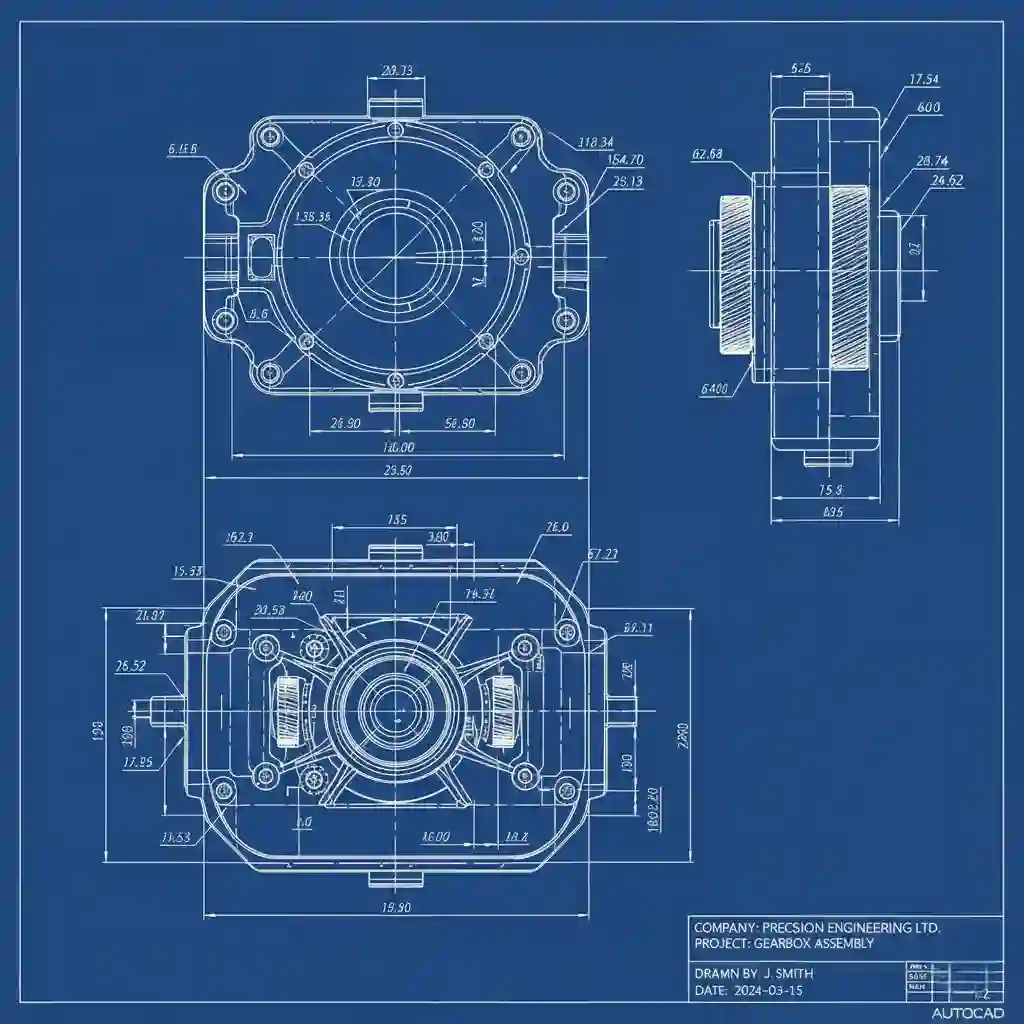
پروژه کوچک: لایهبندی نقشه یک “شفت پلهدار” از صفر تا صد
خب، بیایید یک مثال عملی رو با هم مرور کنیم. فرض کنید میخواهیم نقشه یک شفت پلهدار ساده را ترسیم کنیم.
اول از همه، لایههایی که از قبل ساختیم (M-BODY, M-CEN, M-DIM) رو داریم.
- لایه M-BODY رو فعال میکنیم و با دستور Line یا Polyline، پروفیل اصلی شفت رو میکشیم. تمام خطوط اصلی بدنه قطعه در این لایه قرار میگیرند.
- بعد از اون، لایه M-CEN رو فعال کرده و خطوط مرکزی (Centerlines) رو برای شفت و هر سوراخ یا جای خاری که وجود داره، ترسیم میکنیم.
- گوشههای تیز شفت رو باید پخ بزنیم. برای این کار از دستوراتی مثل Fillet یا Chamfer استفاده میکنیم. نکته اینجاست که این پخها هم جزئی از بدنه اصلی هستن، پس باید مطمئن بشیم که همچنان در لایه M-BODY هستیم. اگر نیاز به یادآوری این دستورات دارید، میتوانید به راهنمای آموزش ایجاد لبه و گوشه با Fillet و Chamfer مراجعه کنید.
- در نهایت، به سراغ لایه M-DIM میریم و تمام اندازهگذاریهای لازم، از قطر پلهها گرفته تا طول کلی شفت رو اضافه میکنیم.
حالا شما یک نقشه تمیز و سازمانیافته دارید. میتونید با یک کلیک تمام اندازهها رو مخفی کنید و فقط فرم اصلی قطعه رو به کارفرما نشون بدید. ⚙️
چه زمانی از این لایه استفاده نکنیم؟ اشتباهات رایج در لایهبندی
یک اشتباه مهلک که خیلی از تازهکارها مرتکب میشن، ترسیم همه چیز روی لایه صفر (Layer 0) هست. این لایه کاربردهای خاص خودش رو داره، مخصوصا موقع ساختن بلوکها. به عنوان یک قانون کلی، هیچوقت مستقیما روی لایه صفر چیزی ترسیم نکنید مگر اینکه دقیقا بدونید دارید چکار میکنید.
یکی دیگر از اشتباهات رایج، قرار دادن هاشورها (Hatch) در همان لایه خطوط مرزی (Boundary) است. این کار بعدا ویرایش هاشور یا مرز اون رو خیلی سخت میکنه. همیشه برای هاشورها یک لایه جداگانه مثل M-HATCH بسازید. این موضوع به خصوص وقتی از قطعات تکراری استفاده میکنید مهمه، چون نظم در لایهبندی به شما کمک میکنه تا بهتر از ابزارهایی مثل بلوکها برای افزایش سرعت نقشهکشی استفاده کنید. در واقع، درک درست از لایهها پیشنیاز تسلط بر تفاوتهای ابزارهایی مثل Block و WBLOCK در اتوکد است.
جدول مقایسه دستورات کنترلی لایهها
| دستور | عملکرد اصلی | چه زمانی استفاده کنیم؟ |
| LAYISO | تمام لایهها به جز لایه(های) انتخاب شده را قفل یا خاموش میکند (Isolate). | وقتی میخواهید با تمرکز کامل فقط روی یک یا چند بخش خاص از نقشه کار کنید. |
| LAYUNISO | عمل دستور LAYISO را برعکس کرده و تمام لایهها را به حالت قبل برمیگرداند. | پس از اتمام کار روی لایههای ایزوله شده. |
| LAYFRZ | لایه مربوط به شیء انتخاب شده را فریز میکند. | روشی سریع برای منجمد کردن لایهها بدون نیاز به باز کردن پنجره مدیریت لایهها. |
| LAYOFF | لایه مربوط به شیء انتخاب شده را خاموش میکند. | روشی سریع برای خاموش کردن موقت یک لایه. |
لایهبندی برای ساخت: چگونه لایهها فرآیند ماشینکاری و برش لیزر را بهینه میکنند؟
اینجا جاییه که مدیریت لایهها در نقشههای صنعتی از یک کار تمیز و مرتب به یک ضرورت مطلق برای تولید تبدیل میشه. وقتی شما یک نقشه ورقکاری رو برای اپراتور برش لیزر یا واترجت میفرستید، اون اپراتور فقط به مسیر برش نیاز داره.
من همیشه یک لایه جدا با اسم M-CUT و با یک رنگ خاص (مثلا قرمز) ایجاد میکنم و فقط خطوطی که باید بریده بشن رو در این لایه قرار میدم. بعد، موقع خروجی گرفتن با فرمت DXF، تمام لایههای دیگر رو خاموش یا فریز میکنم. این کار ساده، احتمال خطای انسانی رو تقریبا به صفر میرسونه و تضمین میکنه که دستگاه دقیقا همون چیزی رو میبره که شما میخواید. این یک مثال کوچیک از ارتباط مستقیم طراحی با دنیای ساخته.
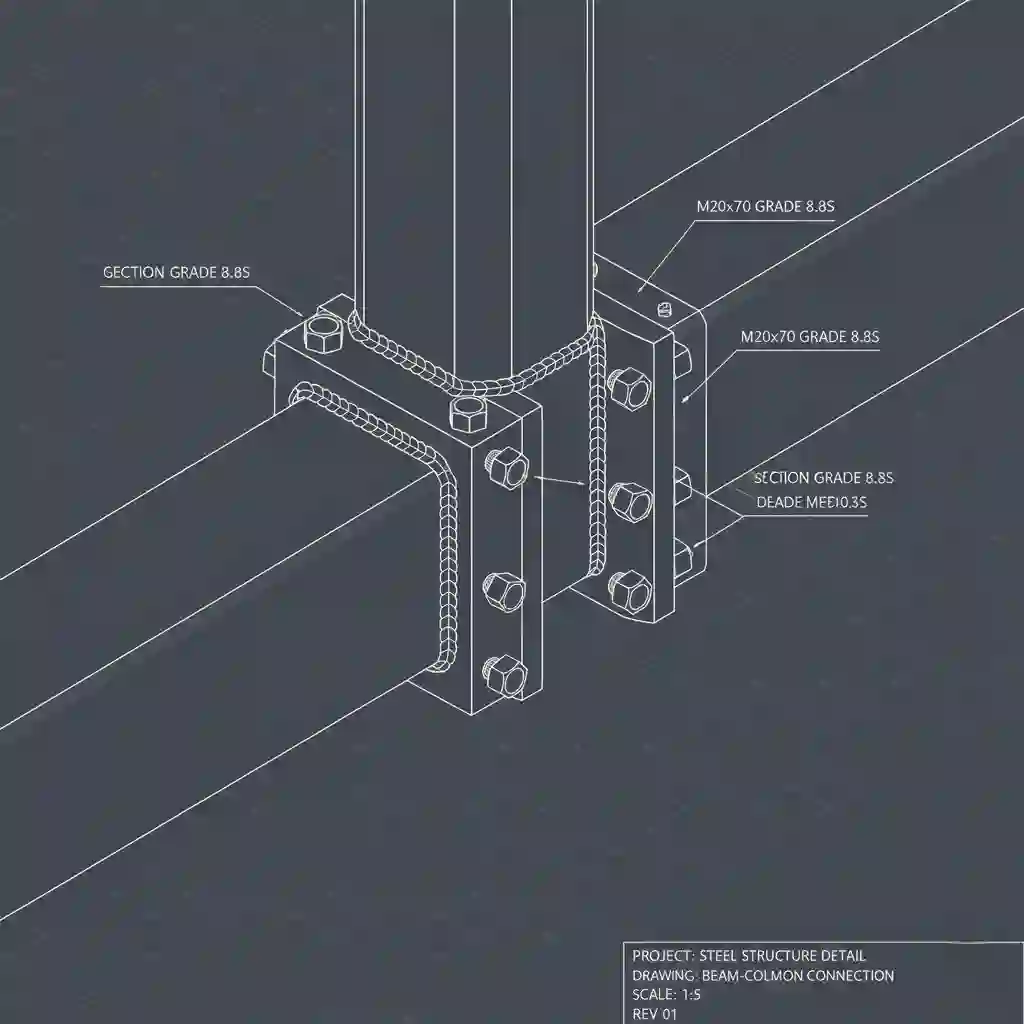
مدیریت پیشرفته لایهها: فیلترها (Layer Filters) سلاح مخفی شما در نقشههای شلوغ
وقتی با نقشههای مونتاژی بزرگ سر و کار دارید که شاید صدها لایه داشته باشن، پیدا کردن یک لایه خاص مثل پیدا کردن سوزن در انبار کاهه. اینجاست که فیلترها به کمک شما میان. با استفاده از Layer Filters میتونید به اتوکد بگید فقط لایههایی رو به من نشون بده که مثلا اسمشون با “M-” شروع میشه یا رنگشون آبیه. این ابزار فوقالعاده قدرتمند، در پروژههای پیچیده ساعتها در وقت شما صرفهجویی میکنه.
از اتوکد تا سالیدورکس: آیا مفهوم لایهها در نرمافزارهای مختلف یکسان است؟
در پروژههای بزرگ خدمات طراحی صنعتی، مدیریت لایهها برای تفکیک قطعات اسمبلی ضروری است. مفهوم اصلی لایهبندی، یعنی سازماندهی اطلاعات، در تمام نرمافزارهای مهندسی یکسانه. اما نحوه پیادهسازی اونها کمی متفاوته. در اتوکد که یک نرمافزار مبتنی بر ترسیماته، شما خطوط و اشکال رو به لایهها اختصاص میدید. اما در نرمافزارهای سهبعدی مثل سالیدورکس، شما معمولا خود قطعات (Parts) یا اجزای یک مجموعه (Components) رو در لایههای مختلف قرار میدید تا بتونید در نقشههای مونتاژی پیچیده، راحتتر اونها رو مدیریت کنید.
(چالش) 🚀
سعی کنید نقشه یک فلنج ساده با ۸ سوراخ رو ترسیم کنید. این لایهها رو ایجاد و استفاده کنید:
- M-FLANGE-BODY: برای بدنه اصلی فلنج.
- M-HOLES: برای دایرههای سوراخها.
- M-PCD: برای دایره خط مرکزی که سوراخها روش قرار گرفتن (Pitch Circle Diameter).
- M-DIMENSIONS: برای تمام اندازهگذاریها.
انجام این تمرین ساده به شما کمک میکنه تا مفاهیمی که گفتیم در ذهنتون تثبیت بشه. تسلط بر این تکنیکها نیازمند تمرین است. البته، اگر یک پروژه پیچیده یا فوری دارید و به نقشههایی تمیز و آماده برای ساخت نیاز دارید، کمک گرفتن از متخصصین برای انجام پروژه اتوکد میتونه یک راهحل هوشمندانه باشه تا از همون ابتدا کار به صورت استاندارد و حرفهای پیش بره.
در نهایت، به خاطر داشته باشید که استفاده از لایهها در نقشههای صنعتی یک انتخاب نیست، یک ضرورت حرفهای است. این مهارت پایه، کیفیت کار شما را به شکل چشمگیری افزایش میدهد، از بروز خطاهای پرهزینه در مرحله ساخت جلوگیری میکند و نشاندهنده دقت و تخصص شما به عنوان یک مهندس طراح است.
سوالات متداول
۱. تفاوت اصلی بین Freeze و Off در لایهها چیست؟
به زبان ساده، Off فقط لایه را مخفی میکند اما اتوکد هنوز آن را در محاسبات خود (مثلا موقع Zoom یا Regen) در نظر میگیرد. اما Freeze لایه را کاملا از پردازش نرمافزار خارج میکند که این کار باعث سبکتر شدن فایل و افزایش عملکرد سیستم در نقشههای سنگین میشود. برای مخفی کردن طولانیمدت، همیشه از Freeze استفاده کنید.
۲. آیا میتوانم بعد از ترسیم، اشیاء را به یک لایه دیگر منتقل کنم؟
بله، به راحتی. کافیست اشیاء مورد نظر را انتخاب کنید، سپس از منوی کشویی لایهها در نوار ابزار بالا، لایه مقصد را انتخاب کنید. اشیاء فورا به لایه جدید منتقل میشوند.
۳. چرا نباید روی لایه صفر (Layer 0) ترسیم کنم؟
لایه صفر یک لایه خاص است که عمدتا برای ساخت بلوکها (Blocks) استفاده میشود. وقتی اشیاء را روی لایه صفر ترسیم و سپس آنها را تبدیل به یک بلوک میکنید، آن بلوک هنگام درج شدن در نقشه، خصوصیات لایهای که در آن درج میشود را به خود میگیرد. ترسیم مستقیم روی این لایه، این خاصیت مهم را از بین میبرد و باعث بینظمی میشود.
۴. بهترین روش برای نامگذاری لایهها چیست؟
یک استاندارد ثابت برای خودتان تعریف کنید. استفاده از پیشوند برای مشخص کردن نوع کار (مثلا M برای مکانیک، E برای برق)، سپس نام بخش (مثلا DIM برای اندازهگذاری) و در صورت نیاز جزئیات بیشتر (مثلا STEEL برای جنس). مثال: M-DIM-STEEL. مهمترین چیز، ثبات در تمام پروژههاست.
۵. اگر یک لایه را قفل (Lock) کنم چه اتفاقی میافتد؟
اشیاء داخل آن لایه قابل مشاهده هستند اما نمیتوانید آنها را انتخاب، ویرایش یا حذف کنید. این قابلیت برای جلوگیری از تغییرات ناخواسته در بخشهایی از نقشه که کارتان با آنها تمام شده، عالی است.
۶. Layer State چیست و چه کاربردی دارد؟
Layer State Manager به شما اجازه میدهد تا وضعیت فعلی تمام لایههای خود (روشن/خاموش، فریز/باز، رنگ و…) را ذخیره کنید و بعدا با یک کلیک آن وضعیت را بازیابی کنید. مثلا میتوانید یک وضعیت برای “نمایش به کارفرما” (فقط با لایههای اصلی) و یک وضعیت برای “آمادهسازی برای چاپ” (با تمام جزئیات) ذخیره کنید.
۷. چطور میتوانم خصوصیات یک لایه را به لایه دیگر کپی کنم؟
از دستور LAYMRG استفاده کنید. این دستور به شما اجازه میدهد تا تمام اشیاء یک لایه را به لایه دیگر منتقل کرده و لایه اول را حذف کنید. برای کپی کردن صرفا تنظیمات، راه سریع و مستقیمی وجود ندارد اما با استفاده از اسکریپتنویسی یا ابزارهای پیشرفتهتر امکانپذیر است.
۸. آیا ضخامت خط (Lineweight) در خود اتوکد نمایش داده میشود؟
بله، اما باید دکمه LWT را در نوار وضعیت (Status Bar) پایین صفحه فعال کنید. در غیر این صورت، تمام خطوط با یک ضخامت نمایش داده میشوند اما در هنگام چاپ، ضخامت واقعی آنها اعمال خواهد شد.
۹. چطور لایههایی که استفاده نشدهاند را از فایل حذف کنم؟
از دستور PURGE استفاده کنید. این دستور یک پنجره باز میکند که در آن میتوانید تمام اجزای بدون استفاده در فایل (از جمله لایهها، بلوکها، استایلهای متن و…) را انتخاب و حذف کنید. این کار به تمیز و سبک شدن فایل شما کمک زیادی میکند.
۱۰. آیا در نقشههای سهبعدی هم از لایه استفاده میشود؟
بله، حتما. در مدلهای سهبعدی پیچیده، از لایهها برای دستهبندی اجزای مختلف (مثلا بدنه، پیچها، قطعات استاندارد، قطعات داخلی) استفاده میشود تا بتوانید به راحتی بخشهای خاصی از مدل را ایزوله یا مخفی کرده و روی آن کار کنید.