آموزش کامل دستور Plot اتوکد و تنظیمات پرینت برای خروجی PDF با کیفیت
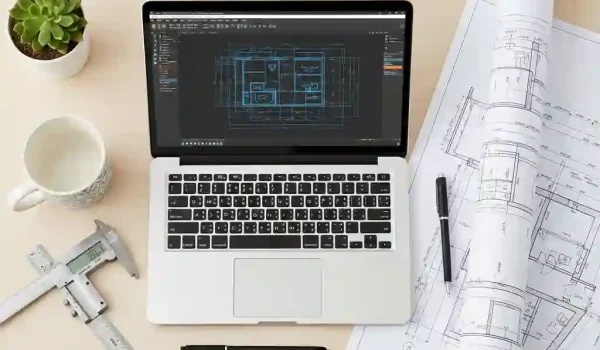
اگه همین الان داری این متن رو میخونی، احتمالاً مثل خیلی از مهندسای دیگه، با چالشِ به دست آوردن یک خروجیPDF با کیفیت از نقشههات تو اتوکد دست و پنجه نرم میکنی. نقشههایی که روی مانیتور عالی به نظر میرسن، اما وقتی پرینت میگیری، یا بیکیفیتن، یا اندازههات درست نیست، یا فونتها قاطی دارن، یا… خلاصه، یه فاجعه تمام عیار!🤯 من، با ۱۲ سال سابقهی کار تو این حوزه، این دردسرها رو از نزدیک لمس کردم. این مقاله، یه راهنمای جامع و کاربردیه که بهت یاد میده چطور یه خروجی PDF حرفهای و قابل استناد از اتوکد بگیری. خروجی نهایی نقشه باید با کیفیت باشد. ما با انجام پروژه اتوکد، فایلهای PDF لایهبندی شده و با کیفیت بالا به شما میدهیم.
اول از همه، لازمه بگم این آموزش فقط در مورد دکمهها و تنظیمات نیست. ما قراره یه دید مهندسی به قضیه داشته باشیم. پس اگه میخوای تو اتوکد به یه متخصص تبدیل بشی، و نقشههای با کیفیتی رو تحویل بدی، با ما همراه باش.

**آموزش اتوکد (AutoCAD) برای مهندسی مکانیک: از صفر تا نقشه صنعتی استاندارد**🔗
1. چرا خروجی PDF شما یک سند مهندسی بیکیفیت است؟
شاید باورت نشه، ولی خیلی از مهندسا هنوز دارن با تنظیمات پیشفرض اتوکد نقشههاشونو پلات میکنن! نتیجه؟ یه PDF که به درد بخور نیست. مشکل از کجاست؟ معمولاً از ایناست: مقیاسبندی غلط، ضخامت خطوط نامناسب، فونتهای ناخوانا، و… اینا فقط ظاهر ماجراست. پشت این ظواهر، یه دنیا اشتباه مهندسی خوابیده که میتونه باعث بشه کل پروژه زیر سوال بره. پس، یه خروجی PDF با کیفیت، فقط یه فایل نیست؛ یه سند مهندسی معتبره.
2. Model Space در برابر Paper Space (Layout): کدام یک برای آمادهسازی نقشه نهایی بهتر است؟
اگه هنوز داری تو Model Space نقشههاتو پلات میکنی، باید بگم داری یه راه اشتباه رو میری! Paper Space (یا همون Layout) یه ابزار قدرتمنده که بهت اجازه میده نقشههاتو با مقیاسهای مختلف، روی یه صفحه مرتب کنی. تصور کن میخوای یه نقشه رو هم A3 پرینت بگیری و هم A4. اگه از Layout استفاده کنی، این کار مثل آب خوردن آسونه. اما تو Model Space… دردسرهای زیادی داره! من خودم یادمه اوایل کارم، کلی وقت تلف میکردم تا بتونم یه نقشه رو با مقیاس درست، توی Model Space پرینت بگیرم. از اون به بعد، دیگه همیشه از Layout استفاده کردم. 📐
3. تنظیمات اولیه Layout: از انتخاب سایز کاغذ تا ساخت Viewport حرفهای
خب، حالا که فهمیدیم Layout چقدر مهمه، باید باهاش کار کنیم. اول از همه، سایز کاغذت رو انتخاب کن (A3، A4 یا هر سایز دیگهای که میخوای). بعدش، باید Viewport بسازی. Viewport، پنجرهای هست که از طریق اون میتونی مدلهات رو تو Layout ببینی. میتونی چندتا Viewport بسازی، هر کدوم با یه مقیاس متفاوت. اینجوری میتونی جزئیات مختلف نقشه رو با مقیاسهای مختلف نشون بدی. این کار بهت خیلی کمک میکنه تا جزئیات رو بهتر ببینی و نقشه بهتری داشته باشی.💡
4. اجرای دستور Plot: راهنمای صفر تا صد پنجره پرینت و گزینههای آن
رسیدیم به اصل مطلب: دستور Plot. 🖱️ با تایپ کردن “Plot” و زدن Enter، پنجرهی پرینت باز میشه. این پنجره پر از گزینهست، اما نترس! ما قدم به قدم با هم بررسیشون میکنیم. اول از همه، Printer/plotter رو تنظیم میکنیم (بعداً مفصل در موردش صحبت میکنیم). بعدش، باید سایز کاغذ رو انتخاب کنیم. و بعد… بریم سراغ بخشهای مهمتر!
5. بخش Printer/Plotter: انتخاب پرینتر مجازی PDF و تفاوتهای کلیدی آنها (DWG to PDF.pc3)
این قسمت، قلب تپندهی پلات کردنه! اینجا باید پرینتر مجازی PDF رو انتخاب کنی. اتوکد به طور پیشفرض یه پرینتر به اسم “DWG to PDF.pc3” داره که برای اکثر کارها خوبه. اما اگه نیاز به تنظیمات خاصتری داری، میتونی از پرینترهای مجازی دیگه هم استفاده کنی (مثل Adobe PDF). نکتهی مهم: همیشه از درایورهای خود اتوکد استفاده کن. اینطوری میتونی مطمئن بشی که خروجی PDFت، با خود فایل DWG هماهنگی داره. اگر به دنبال یک فریلنسر اتوکد هستید که خروجیهای آماده چاپ و استاندارد تحویل دهد، ما در کنار شما هستیم.
6. راز کنترل ضخامت و رنگ خطوط: کار با Plot Style Table ها (CTB و STB)
این قسمت، کلید حل مشکل ضخامت خطوط و رنگهاست! Plot Style Table (یا همون CTB و STB)، بهت اجازه میده که تعیین کنی هر رنگی تو اتوکد، با چه ضخامتی و چه رنگی تو PDF نمایش داده بشه. اگه میخوای یه نقشهی حرفهای داشته باشی، باید یه CTB استاندارد داشته باشی. من خودم، سالهاست از یه CTB استفاده میکنم که تمام استانداردهای مهندسی رو رعایت کرده. این فایل CTB رو میتونی اینجا دانلود کنی و به راحتی تو اتوکد بارگذاری کنی. با این کار، خیالت راحته که ضخامت خطوط و رنگها، همیشه درسته. ✅
7. مقیاس (Scale) دقیق در خروجی: تفاوت Plot Scale و Viewport Scale چیست؟
یکی از بزرگترین اشتباهات تو پلات کردن، تنظیم نادرست مقیاسه. خیلیها فکر میکنن باید تو پنجره Plot، مقیاس رو تنظیم کنن. اما این اشتباهه! مقیاس باید تو Viewport تنظیم بشه. تو Viewport، روی گزینهی “Custom Scale” کلیک کن و مقیاس مورد نظرت رو وارد کن (مثلاً 1:50 یا 1:100). بعد، تو پنجره Plot، Plot Scale رو روی “1:1” بذار. به همین سادگی! با این کار، مطمئن میشی که نقشهات با مقیاس درست پرینت میشه.
8. کادر Plot Area: کدام گزینه بهترین خروجی را به شما میدهد؟ (Layout, Window, Extents)
تو بخش Plot Area، سه تا گزینه داری: Layout, Window و Extents. Layout: این گزینه، کل محتوای Layout رو پرینت میکنه (هم Viewportها و هم چیزایی که خارج از Viewport قرار دارن). Window: این گزینه، بهت اجازه میده یه ناحیه خاص از نقشه رو انتخاب کنی و فقط اون رو پرینت بگیری. Extents: این گزینه، کل محدودهی ترسیمات تو Model Space رو پرینت میکنه (حتی اگه تو Viewport نبینیشون). برای اکثر کارها، Layout بهترین گزینهست.
9. Plot Options: از Plot Transparency تا بهینهسازی کیفیت فایل نهایی
بخش Plot Options، یه سری تنظیمات پیشرفته داره که میتونن کیفیت خروجی PDF رو خیلی بهتر کنن. مثلاً، گزینهی Plot Transparency بهت اجازه میده که شفافیت اشیاء رو تو نقشه حفظ کنی (اگه از شفافیت استفاده کردی). یا گزینهی Plot with plot styles، که مطمئن میشه استایلهای تعریف شدهی تو CTB/STB اعمال بشن. یه تجربهی شخصی: یه بار یه پروژه داشتم که توش از شفافیت خیلی استفاده شده بود. اگه این گزینه رو فعال نمیکردم، خروجی PDFم یه فاجعه میشد! پس، این گزینهها رو دست کم نگیر.😉
10. Drawing Orientation: تنظیم جهت نقشه (Portrait vs. Landscape) و اهمیت آن
یه نکتهی خیلی ساده، ولی خیلی مهم: جهت نقشه. تو بخش Drawing Orientation، باید جهت نقشه رو انتخاب کنی (Portrait یا Landscape). این انتخاب، مستقیماً روی نحوهی پرینت شدن نقشه تأثیر داره. اگه نقشهات افقی (مثل اکثر نقشههای مهندسی) هست، باید Landscape رو انتخاب کنی. این کار، جلوی بریده شدن نقشه یا چاپ شدن اون به صورت عجیب و غریب رو میگیره. اینم بگم که اگه ایجاد و مدیریت استایلهای متن (Text Styles) و اندازهگذاری (Dimension Styles)🔗 رو درست انجام داده باشی، دیگه نیازی نیست که این تنظیمات رو برای هر بار پلات کردن دوباره انجام بدی، این کار توی زمان هم صرفه جویی میکنه.
11. پیشنمایش، سلاح مخفی شما: چگونه با دکمه Preview از 99% خطاها جلوگیری کنیم؟
اگه میخوای از استرسها و دردسرهای احتمالی جلوگیری کنی، دکمهی Preview رو فراموش نکن! قبل از این که دکمهی OK رو بزنی، حتماً یه پیشنمایش از خروجی PDF بگیر. اینطوری میتونی مطمئن بشی که همه چیز درست چاپ میشه: مقیاس، ضخامت خطوط، رنگها، فونتها و… همه چی. من خودم بارها پیش اومده که با یه نگاه به پیشنمایش، متوجه اشتباهات شدم و قبل از چاپ نهایی، اونا رو اصلاح کردم. پس، پیشنمایش رو جدی بگیر!👁️
12. پروژه کوچک: خروجی PDF از یک نقشه مونتاژی ساده (از صفر تا صد)
حالا که همهی این تنظیمات رو یاد گرفتیم، وقتشه که یه مثال عملی بزنیم. فرض کن یه نقشهی مونتاژی ساده داریم. میخوایم ازش یه خروجی PDF با کیفیت بگیریم. مراحل رو با هم مرور میکنیم: انتخاب Layout، تنظیم سایز کاغذ، ایجاد Viewport و تنظیم مقیاس، تنظیمات CTB، انتخاب پرینتر PDF و تنظیمات Plot Options. با این کار، به یه PDF حرفهای و استاندارد میرسیم.
13. کتابخانه اشتباهات: 5 خطای رایج در هنگام گرفتن خروجی PDF و راهحل آنها
تو این بخش، میخوایم به یه سری از اشتباهات رایج تو تنظیمات پرینت برای خروجی PDF با کیفیت بپردازیم:
- خروجی سفید: مشکل: انتخاب اشتباه CTB/STB یا تنظیمات نادرست رنگها. راهحل: بررسی تنظیمات CTB/STB و اطمینان از این که رنگها به درستی تعریف شدهان.
- مقیاس اشتباه: مشکل: تنظیم نادرست مقیاس در Viewport یا پنجرهی Plot. راهحل: تنظیم مقیاس در Viewport و استفاده از 1:1 در پنجرهی Plot.
- فونتهای به هم ریخته: مشکل: استفاده از فونتهای نامناسب یا عدم وجود فونت در سیستم مقصد. راهحل: استفاده از فونتهای استاندارد و مطمئن شدن از embedded بودن فونتها در PDF.
- حجم بالای فایل: مشکل: فعال بودن گزینههای اضافی یا استفاده از تنظیمات غیربهینه. راهحل: غیرفعال کردن گزینههای اضافی و بهینهسازی تنظیمات پرینتر PDF.
- بریده شدن نقشه: مشکل: تنظیمات نامناسب Plot Area یا عدم انتخاب صحیح سایز کاغذ. راهحل: تنظیم صحیح Plot Area و انتخاب سایز کاغذ مناسب.
14. چگونه فونتهای فارسی را بدون به هم ریختگی در PDF نمایش دهیم؟
یکی از مشکلات رایج تو پلات کردن نقشههای فارسی، به هم ریختگی فونتهاست. این مشکل معمولاً به خاطر عدم پشتیبانی کامل پرینتر از فونتهای فارسی یا عدم embed شدن فونتها در PDF پیش میاد. راهحل: استفاده از فونتهای استاندارد و مطمئن (مثل B Nazanin یا IRAN Sans) و مطمئن شدن از این که گزینهی “Embed all fonts” تو تنظیمات پرینتر فعال باشه. همچنین، میتونی از نرمافزارهای تبدیل فونت به PDF استفاده کنی. ✍️ تهیه مستندات نهایی با کیفیت بالا، آخرین مرحله در پکیج خدمات طراحی صنعتی ماست.
15. جمعبندی: چکلیست نهایی برای یک خروجی PDF استاندارد و حرفهای
خب، تا اینجا کلی نکتهی مهم یاد گرفتیم. حالا یه چکلیست سریع و خلاصه برای جمعبندی:
از Layout استفاده کن.
سایز کاغذ رو درست انتخاب کن.
Viewport بساز و مقیاس رو توش تنظیم کن.
CTB/STB استاندارد رو انتخاب کن.
پرینتر PDF رو انتخاب کن.
تنظیمات Plot Options رو بررسی کن.
جهت نقشه رو درست تنظیم کن.
پیشنمایش بگیر.
با رعایت این نکات، دیگه هیچ وقت نگران کیفیت خروجی PDFهات نخواهی بود.
16. آیا طراحیهای شما پیچیدهتر از یک دستور ساده است؟
یادگیری اصول آموزش کامل دستور Plot و تنظیمات پرینت برای خروجی PDF با کیفیت، یه قدم مهم در مسیر حرفهای شدن تو اتوکد است. اگر به دنبال آموزش کامل اندازهگذاری (Dimensioning) در اتوکد طبق استاندارد ISO🔗، و یا آموزشهای بیشتر هستید، افزودن تلرانسهای ابعادی و هندسی (GD&T) به نقشههای اتوکد🔗، ایجاد و مدیریت استایلهای متن (Text Styles) و اندازهگذاری (Dimension Styles)🔗 در اتوکد را پیشنهاد می کنیم.