تشخیص تداخل در سالیدورکس: آموزش تصویری و رفع خطاهای رایج مونتاژ
1. چرا یک تداخل ۱ میلیمتری در CAD میتواند میلیونها تومان در کارخانه هزینه بتراشد؟
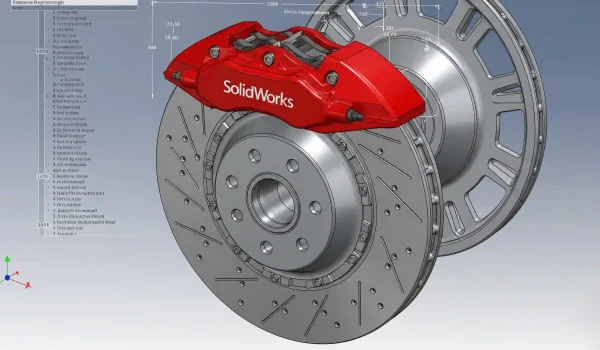
شاید به نظر بیاد که دنیای طراحی دیجیتال و CAD یک دنیای بینقصه، هرچیزی که روی صفحه مانیتور میبینیم دقیق و درسته. اما واقعیت چیز دیگریست. یک تداخل (Interference) کوچک، حتی به اندازه سر سوزن، که در محیط نرمافزار نادیده گرفته بشه، در دنیای واقعی یعنی یک فیکسچر که درست بسته نمیشود، یک شفت که داخل بلبرینگ جا نمیرود یا یک کاور که روی بدنه اصلی مونتاژ نمیشه. این یعنی توقف خط تولید، دوبارهکاری، هزینه تراشکاری اضافی و از همه بدتر، از دست رفتن زمان و اعتبار. قبل از ساخت، از مونتاژ صحیح مطمئن شوید. ما با انجام پروژه سالیدورک دقیق، از هزینههای دوبارهکاری در تولید جلوگیری میکنیم.
جدول مدیریت انواع تداخلهای رایج
| نوع تداخل | مثال | راهکار مدیریتی در نرمافزار | اقدام مهندسی لازم |
| تداخل طراحی (Error) | یک شفت در بدنهای که سوراخش کوچک است فرو رفته. | شناسایی، تحلیل و اندازهگیری حجم تداخل. | اصلاح مدل: تغییر ابعاد یکی از قطعات. |
| انطباق پرسی (Press-fit) | یک پین با فشار داخل سوراخ قرار گرفته است. | شناسایی و سپس استفاده از گزینه Ignore. | تایید: اطمینان از اینکه این تداخل عمدی و مطابق با استانداردهای انطباقی است. |
| قطعات استاندارد (Fasteners) | رزوه پیچ در مهره یا قطعه. | استفاده از گزینه Create fasteners folder و Ignore کردن آنها. | نادیده گرفتن: این تداخلها در مدلسازی سادهشده طبیعی هستند. |
| قطعات انعطافپذیر (Flex Parts) | یک اورینگ (O-ring) در شیار خود فشرده شده. | استفاده از گزینه Exclude selected components قبل از محاسبه. | تایید: بررسی اینکه آیا میزان فشردگی در محدوده مجاز طراحی است یا خیر. |
هدف از این مقاله فقط این نیست که بگوییم کدام دکمه را در سالیدورکس بزنید. میخواهیم دید مهندسی پشت تشخیص تداخل را با هم بررسی کنیم. این موضوع یکی از دهها مبحث کلیدی در کار با مونتاژهاست که در راهنمای جامع ما یعنی آموزش کامل سالیدورکس از صفر تا صد به آن پرداختهایم، اما اینجا میخواهیم عمیقتر به آن نگاه کنیم.
2. فراتر از یک برخورد ساده: تفاوت Interference، Clearance و Contact چیست؟
قبل از اینکه دست به کار بشیم، باید زبان مشترک داشته باشیم. اینها فقط کلمات فانتزی نیستن؛ هرکدام در دنیای مهندسی یک معنی دقیق دارند:
- Interference (تداخل): وضعیت قرمز! 🚨 یعنی دو یا چند قطعه به صورت فیزیکی در هم فرو رفتهاند. این همان چیزی است که در ۹۹٪ مواقع دنبالش هستیم تا حذفش کنیم.
- Clearance (لقی): یعنی فاصله بین دو قطعه. گاهی این فاصله حیاتی است (مثل فاصله بین پیستون و سیلندر) و گاهی هم مهم نیست.
- Contact (تماس): یعنی دو قطعه فقط در یک نقطه یا سطح با هم مماس هستند و در هم فرو نرفتهاند. این وضعیت معمولاً مشکلی ایجاد نمیکند.
برای اینکه درک بهتری داشته باشید، این جدول رو ببینید:
| وضعیت | توضیح ساده | مثال در دنیای واقعی |
| Interference | دو قطعه داخل هم رفتهاند. | شفت بزرگتر از سوراخ |
| Clearance | بین دو قطعه فاصله وجود دارد. | فاصله بین درب و چهارچوب |
| Contact | دو قطعه فقط به هم چسبیدهاند. | یک کتاب روی میز |
3. تداخلهای مجاز و اجتنابناپذیر: آیا برخورد پیچ در مهره همیشه یک خطاست؟
اینجاست که تجربه اهمیت پیدا میکنه. نرمافزار هوشمند است، اما قضاوت مهندسی ندارد. نرمافزار هرگونه حجم مشترک بین دو قطعه را به عنوان تداخل گزارش میدهد. یادمه اوایل کارم، حدود ۱۲ سال پیش، روی یک پروژه گیربکس صنعتی سنگین کار میکردیم. گزارش Interference Detection رو گرفتم و لیستی از ۵۰ تداخل مربوط به پینهای خار و بلبرینگها دریافت کردم. نزدیک بود سکته کنم! بعداً فهمیدم که بسیاری از اینها “تداخل انطباقی” یا Press-fit هستند و عمداً برای ایجاد اتصال محکم طراحی شدهاند.
پس یادتان باشد:
- انطباقهای پرسی (Press-fits): وقتی یک پین یا بوش با فشار داخل سوراخ جا زده میشود، در نرمافزار تداخل نشان داده میشود. این یک تداخل “خوب” و برنامهریزی شده است.
- رزوهها (Threads): مدل سادهشده پیچ و مهره در نرمافزار همیشه تداخل دارد. اینها را باید نادیده گرفت. برای همین درک درست از انواع قیدها (Mates) در سالیدورکس به شما کمک میکند تا بدانید کدام قطعات به هم مرتبط هستند.
4. آموزش قدم به قدم اجرای دستور Interference Detection (با مثال یک مجموعه پمپ صنعتی)
خب، بیایید از تئوری خارج شویم و کمی عملی کار کنیم. فرض کنید یک مونتاژ پمپ دارید. قبل از هر چیز، اگر با محیط مونتاژ آشنایی ندارید، بهتر است نگاهی به مقاله آموزش قدم به قدم اولین مونتاژ در سالیدورکس بیندازید.
حالا برای پیدا کردن تداخلها:
- به تب Evaluate بروید.
- روی دستور Interference Detection کلیک کنید. آیکونش شبیه دو مکعب است که در هم فرو رفتهاند.
- در پنجره باز شده، در بخش Selected Components، مطمئن شوید کل مجموعه مونتاژی شما انتخاب شده است. اگر خالی بود، از روی نمودار درختی، بالاترین سطح اسمبلی را انتخاب کنید.
- روی دکمه Calculate کلیک کنید.
تمام! نرمافزار شروع به پردازش میکند و لیستی از تمام تداخلهای موجود را در کادر Results به شما نشان میدهد. هر آیتم در لیست، یک تداخل است و با کلیک روی آن، محل دقیقش روی مدل هایلایت میشود.
5. جعبه ابزار شما: بررسی تمام گزینهها (از Treat coincidence as interference تا Exclude selected components)
پنجره Interference Detection چند تا گزینه بدرد بخور دارد که کارتان را خیلی راحتتر میکند:
- Treat coincidence as interference: اگر این تیک را بزنید، حتی تماس سطوح (Contact) هم به عنوان تداخل گزارش میشود. این گزینه برای بررسی قالبهای تزریق پلاستیک عالی است.
- Create fasteners folder: این گزینه هوشمندانه پیچ و مهرههایی که از Toolbox آمدهاند را شناسایی کرده و تداخلهایشان را در یک پوشه جدا قرار میدهد تا بتوانید به راحتی نادیدهشان بگیرید.
- Exclude selected components: این گزینه جون میده برای وقتی که قطعاتی مثل واشرهای فنری یا اورینگ دارید که ذاتاً باید کمی تداخل داشته باشند. آنها را انتخاب میکنید تا از محاسبات حذف شوند.
- Show ignored interferences: اگر تداخلی را قبلاً Ignore کردهاید، با این گزینه میتوانید دوباره آنها را در لیست ببینید.
6. گزارش تداخل را دریافت کردید؟ قدم بعدی چیست؟ (تکنیکهای دستهبندی و اولویتبندی نتایج)
خب، نرمافزار کارشو کرد و یک لیست بلند بالا از ۲۰۰ تا تداخل بهتون داد. وحشت نکنید! این اتفاق در مونتاژهای پیچیده کاملاً طبیعیه. حالا وظیفه شما به عنوان مهندس شروع میشود:
- مرور سریع لیست: اول از همه تداخلهای مربوط به پیچ و مهرهها و قطعات استاندارد را با استفاده از گزینه Ignore کنار بگذارید.
- دستهبندی بر اساس حجم: تداخلها بر اساس حجم (Volume) مرتب شدهاند. معمولاً تداخلهای بزرگتر، مشکلات جدیتری هستند. از بزرگترینها شروع کنید.
- بررسی و اقدام: روی هر تداخل کلیک کنید، زوم کنید و ببینید مشکل چیست. آیا سوراخ کوچک است؟ آیا قطعه در جای اشتباهی قرار گرفته؟ آیا نیاز به یک پخ (Chamfer) دارد؟ مشکل را شناسایی و در مدل اصلاح کنید و دوباره تست بگیرید.
مدیریت این قطعات و تغییراتشان بدون داشتن یک لیست متریال دقیق تقریبا غیرممکن است، پس مطمئن شوید که روش ایجاد یک Bill of Materials (BOM) دقیق را بلد هستید.
7. چگونه یک گزارش تداخل حرفهای برای ارائه در جلسات بازبینی طراحی (Design Review) بسازیم؟ 📊
هیچ مدیری وقت یا حوصله ندارد لیست خطاهای نرمافزار را بخواند. آنها راه حل میخواهند. یک گزارش خوب باید شامل موارد زیر باشد:
- اسکرینشات واضح از محل تداخل: با ابزار Section View یک برش بزنید تا عمق مشکل مشخص باشد.
- نام و شماره فنی قطعات درگیر: دقیقاً مشخص کنید کدام پارتها با هم تداخل دارند.
- مقدار تداخل: حجم یا ابعاد تداخل چقدر است؟
- ریشه مشکل: چرا این اتفاق افتاده؟ (مثلاً: شعاع خمش ورقکاری اشتباه محاسبه شده).
- راه حل پیشنهادی: چه کاری باید انجام شود؟ (مثلاً: افزایش قطر سوراخ از ۱۰ به ۱۲ میلیمتر).
8. بهینهسازی عملکرد: روشهای تشخیص تداخل در مونتاژهای غولپیکر (بیش از 1000 قطعه)
هر کسی که با مونتاژ بالای ۱۰۰۰ قطعه کار کرده باشه، کابوس هنگ کردن سیستم موقع اجرای Interference Detection رو میشناسه. برای جلوگیری از این فاجعه، هوشمندانه عمل کنید:
- مرحله به مرحله بررسی کنید: به جای اجرای دستور روی کل مونتاژ ۱۰ هزار قطعهای، آن را روی زیرمجموعهها (Sub-assemblies) اجرا کنید. این کار هم سرعت را بالا میبرد و هم مدیریت نتایج را سادهتر میکند. درک درست از ایجاد زیرمجموعه و مدیریت اسمبلیهای بزرگ اینجا به کارتان میآید.
- از Configurations استفاده کنید: یک Configuration سادهسازی شده از قطعات پیچیده بسازید که فقط سطوح خارجی اصلی را دارد و جزئیات داخلی را حذف کرده. این کار حجم محاسبات را به شدت کاهش میدهد.
- رویکرد طراحی را عوض کنید: بسیاری از این مشکلات ریشه در روش طراحی دارند. استفاده از متدولوژی طراحی بالا به پایین (Top-Down) در مقابل پایین به بالا (Bottom-Up) میتواند از ابتدا جلوی بسیاری از این برخوردها را بگیرد.
اگر مدیریت این حجم از پیچیدگی برایتان سخت است و پروژه به بنبست خورده، گاهی کمک گرفتن از یک تیم متخصص بهترین راه است. تیم ما میتواند در انجام پروژه سالیدورک به شما کمک کند تا این موانع را سریعتر برطرف کنید.
جدول مقایسه ابزارهای تحلیل مونتاژ در سالیدورکس
| ابزار | کاربرد اصلی | چه زمانی استفاده کنیم؟ | خروجی کلیدی |
| Interference Detection | پیدا کردن برخورد فیزیکی قطعات در حالت ثابت. | برای بررسی نهایی مونتاژهای استاتیک. | لیستی از حجمهای مشترک بین قطعات. |
| Clearance Verification | محاسبه حداقل فاصله بین قطعات در یک بازه حرکتی. | برای تحلیل مکانیزمهای متحرک و جلوگیری از برخورد حین کار. | مقدار و مکان کمترین فاصله. |
| Collision Detection | تشخیص برخورد به صورت لحظهای هنگام جابجایی دستی یک قطعه. | برای بررسی سریع و بصری مسیر حرکتی یک قطعه در مونتاژ. | توقف حرکت قطعه و هایلایت شدن محل برخورد. |
9. استفاده از Configurations و Display States برای ایزوله کردن و بررسی تداخلهای پیچیده
وقتی با یک مونتاژ خیلی شلوغ کار میکنید، صفحه نمایش شما شبیه میدان جنگ میشه. صدها قطعه روی هم افتادهاند و پیدا کردن یک تداخل کوچک مثل پیدا کردن سوزن در انبار کاهه. اینجا Configurations و Display States به کمک میان. به جای اینکه کل مونتاژ را تحلیل کنید، میتوانید یک Configuration جدید بسازید که فقط قطعات مربوط به یک سیستم خاص (مثلاً سیستم انتقال قدرت) را نشان میدهد. یا با Display States فقط رنگ و حالت نمایش قطعاتی که میخواهید بررسی کنید را تغییر بدهید. این کار مثل اینه که جراح فقط قسمتی از بدن را که میخواهد عمل کند، ایزوله میکند؛ دقیق، سریع و بدون حواسپرتی. تضمین عدم تداخل قطعات، یکی از تعهدات اصلی ما هنگام توافق بر سر قیمت طراحی با سالیدورک است.
10. طراحی پیشگیرانه: چگونه با رویکرد Top-Down Design از بروز ۹۰٪ تداخلها جلوگیری کنیم؟
بهترین راه برای حل مشکل تداخل، این است که از اول اصلاً مشکلی وجود نداشته باشد. رویکرد Bottom-Up (که هر کس قطعه خودش را طراحی میکند و در آخر همه را کنار هم میگذاریم) ذاتاً مستعد ایجاد تداخله. اما در طراحی بالا به پایین یا Top-Down، شما ابتدا یک اسکلت کلی از محصول نهایی را در محیط اسمبلی میسازید و بعد قطعات را بر اساس همین اسکلت و در جای خودشان طراحی میکنید. قطعات از همان لحظه تولد از موقعیت قطعات کناری خودشان باخبر هستند. این روش قصه طراحی Top-Down در مقابل Bottom-Up است که گرچه در ابتدا کمی پیچیدهتر به نظر میرسد، اما در بلندمدت شما را از ساعتها کلنجار رفتن با تداخلها نجات میدهد.
11. نقش کلیدی تلرانسگذاری هندسی (GD&T) در پیشبینی تداخلهای واقعی در تولید انبوه
این یکی از اون مباحثی هست که مهندسهای باتجربه رو از بقیه جدا میکنه. مدل CAD شما یک دنیای ایدهآل و بینقصه. اما در دنیای واقعی، هیچ قطعهای دقیقاً با ابعاد نامی ساخته نمیشه. همیشه یک مقدار خطا وجود داره که بهش میگیم تلرانس. اگر تلرانسهای ساخت را در نظر نگیرید، ممکن است دو قطعه در نرمافزار هیچ تداخلی نداشته باشند، اما در خط تولید به خاطر خطای مجاز ساخت، به هم گیر کنند. اینجاست که GD&T (تلرانسگذاری ابعادی و هندسی) وارد میشود و به شما کمک میکند تا بدترین سناریوهای ممکن را پیشبینی و از بروز آنها جلوگیری کنید.
12. کتابخانه اشتباهات: ۳ خطای رایج که مهندسان در تشخیص تداخل مرتکب میشوند
در طول این سالها، دیدهام که برخی اشتباهات مدام تکرار میشوند. این سه تا از همه شایعتر هستن:
- بررسی مونتاژ فقط در یک حالت: یک مکانیزم متحرک مثل بازوی ربات یا جک هیدرولیک را فقط در حالت بسته بررسی میکنند و یادشان میرود چک کنند که آیا در حین حرکت قطعات به هم گیر میکنند یا نه.
- نادیده گرفتن فرآیندهای ساخت: ضخامت رنگ، جوشکاری یا پلیسههای باقیمانده از ماشینکاری در مدل CAD شما وجود ندارد، اما در دنیای واقعی فضا اشغال میکنند و میتوانند باعث تداخل شوند.
- اعتماد کورکورانه به نرمافزار: گاهی اوقات یک تداخل آنقدر کوچک است (مثلاً 0.001 میلیمتر مکعب) که عملاً در دنیای واقعی اهمیتی ندارد. همیشه نتایج را با قضاوت مهندسی خودتان فیلتر کنید.
13. 💡 نکته حرفهای از تیم رایمون کد: از ابزار Clearance Verification برای طراحی قطعات متحرک غافل نشوید!
ابزار Interference Detection عالیه، اما فقط وضعیت فعلی مونتاژ رو به شما نشون میده. اگر بخواهید حداقل فاصله بین دو قطعه متحرک را در کل بازه حرکتیشان پیدا کنید، باید از ابزار Clearance Verification استفاده کنید. این ابزار به شما میگوید که مثلاً در حین باز شدن درب یک دستگاه، کمترین فاصله آن با بدنه چقدر است. این برای طراحیهای ایمن و بهینه حیاتیه. همچنین وقتی با قطعات استاندارد کار میکنید، استفاده درست از Toolbox سالیدورکس برای پیچ و مهرهها به شما کمک میکند تا از تداخلهای بیمورد جلوگیری کنید.
14. حالا نوبت شماست! (یک چالش عملی برای تمرین)
یک مکانیزم لولایی ساده (مثل لولای در یا یک بازوی ساده) با سه قطعه طراحی کنید. قیدهای حرکتی را طوری اعمال کنید که بتواند ۹۰ درجه بچرخد. حالا با استفاده از ابزارهایی که یاد گرفتید، بررسی کنید که آیا در میانه حرکت (مثلاً زاویه ۴۵ درجه) قطعات با هم برخورد دارند یا خیر. نتیجه را در نظرات با ما به اشتراک بگذارید!
15. وقتی پیچیدگی مونتاژ از کنترل خارج میشود: خدمات تخصصی طراحی و بهینهسازی در رایمون کد
این تکنیکها نیاز به تمرین و زمان دارند. میدانیم که پروژههای دانشگاهی گاهی چقدر میتوانند پیچیده و وقتگیر باشند و یک تداخل کوچک میتواند کل پروژه را متوقف کند. اگر درگیر چنین چالشی هستید، تیم ما میتواند در زمینه انجام پروژه دانشجویی سالیدورک به شما کمک کند تا این موانع را سریعتر و با دید مهندسی صحیح برطرف کنید. بررسی تداخلات در مجموعههای بازسازی شده، بخشی حیاتی از خدمات مهندسی معکوس برای تضمین عملکرد است.
16. جمعبندی: تشخیص تداخل یک ابزار نیست، یک طرز فکر است
در نهایت، همه این ابزارها و تکنیکها یک هدف دارند: ساخت محصولی بهتر، سریعتر و ارزانتر. بعد از اینکه از نبود تداخل مطمئن شدید، گام بعدی این است که بتوانید مونتاژ خود را به بهترین شکل به بقیه ارائه دهید. یادگیری ساخت یک نقشه انفجاری حرفهای به شما کمک میکند تا پیچیدهترین مونتاژها را به صورت واضح و قابل فهم نمایش دهید. به یاد داشته باشید، شناسایی تداخل در مجموعهها فقط کلیک کردن یک دکمه نیست؛ بلکه یک فرآیند فکری برای پیشبینی مشکلات قبل از وقوع آنها در دنیای واقعی است.
سوالات متداول (FAQ)
1. ابزار Interference Detection در کدام نسخه از سالیدورکس موجود است؟
این ابزار یکی از قابلیتهای بنیادی سالیدورکس است و در تمام نسخههای استاندارد، حرفهای (Professional) و پرمیوم (Premium) از سالهای بسیار دور تا به امروز وجود دارد.
2. چرا بعد از اجرای دستور، سیستم من هنگ میکند یا بسیار کند میشود؟
این مشکل معمولاً در مونتاژهای بسیار بزرگ (بالای ۱۰۰۰ قطعه) رخ میدهد. برای حل آن، به جای بررسی کل مونتاژ، آن را به زیرمجموعههای کوچکتر تقسیم کرده و هرکدام را جداگانه بررسی کنید. استفاده از Configurations سادهسازی شده نیز به شدت کمککننده است.
3. آیا میتوان تداخلهای ناشی از پیچ و مهرهها را به صورت خودکار نادیده گرفت؟
بله. در پنجره دستور Interference Detection، گزینهای به نام “Create fasteners folder” وجود دارد که به طور هوشمند قطعات استاندارد Toolbox را شناسایی کرده و تداخلهایشان را در یک پوشه مجزا قرار میدهد تا بتوانید به راحتی آنها را Ignore کنید.
4. تفاوت Interference Detection با Clearance Verification چیست؟
Interference Detection فقط برخورد و تداخل فیزیکی قطعات را در وضعیت فعلی مونتاژ نشان میدهد. اما Clearance Verification میتواند حداقل فاصله بین دو یا چند قطعه را در طول یک بازه حرکتی محاسبه کند که برای مکانیزمهای متحرک ضروری است.
5. آیا تداخلهای خیلی کوچک (مثلاً 0.001mm³) اهمیت دارند؟
از نظر مهندسی، خیر. این تداخلها معمولاً به دلیل خطاهای محاسباتی نرمافزار یا مدلسازی بسیار پیچیده سطوح رخ میدهند و در دنیای واقعی به دلیل تلرانسهای ساخت قابل چشمپوشی هستند. تمرکز خود را روی تداخلهای بزرگتر و معنادار بگذارید.
6. چگونه میتوانم یک گزارش از تداخلها برای ارائه به مدیرم تهیه کنم؟
پس از محاسبه، در پایین پنجره Interference Detection گزینهای به نام “Save” وجود دارد. با استفاده از آن میتوانید نتایج را در فرمتهای مختلفی مانند اکسل ذخیره کنید و سپس با اضافه کردن اسکرینشات و توضیحات، یک گزارش کامل بسازید.
7. آیا میتوان برای قطعات انعطافپذیر مثل واشر لاستیکی (O-ring) تداخل را نادیده گرفت؟
بله. بهترین راه این است که قبل از اجرای دستور، این قطعات را انتخاب کرده و با استفاده از گزینه “Exclude selected components” آنها را از محاسبات خارج کنید تا نتایج شما دقیقتر باشد.
8. آیا این ابزار میتواند تداخل بین یک قطعه Solid و یک سطح (Surface) را تشخیص دهد؟
بله، سالیدورکس میتواند تداخل بین اجسام Solid، سطوح (Surfaces) و حتی کامپوننتهای چندبدنه (Multi-body parts) را به خوبی تشخیص دهد.
9. آیا راهی برای جلوگیری از بروز تداخل قبل از اجرای این دستور وجود دارد؟
بله، بهترین راه پیشگیری است. استفاده از روش طراحی “Top-Down” که در آن قطعات در بستر مونتاژ و نسبت به یکدیگر طراحی میشوند، میتواند تا ۹۰٪ از بروز تداخلهای ناخواسته جلوگیری کند.
10. بعد از اصلاح یک تداخل، آیا باید دستور را دوباره اجرا کنم؟
بله، حتماً. پس از هر تغییری که در قطعات یا موقعیت آنها ایجاد میکنید، باید دوباره روی دکمه “Calculate” کلیک کنید تا لیست نتایج بهروز شود و مطمئن شوید که مشکل برطرف شده و مشکل جدیدی ایجاد نشده است.