آموزش ساخت و استفاده از بلوکها (Blocks) در اتوکد: از مبتدی تا پیشرفته✅
نقشهکشی تکراری، قاتل زمان و دقت! چگونه سرعت طراحی مهندسی خود را دو برابر کنیم؟
اگه شما هم مهندس مکانیک باشید، حتماً با این صحنه آشنایید: ساعتها وقت گذاشتن برای کشیدن چندبارهی یک پیچ استاندارد، یک یاتاقان، یا حتی کادر مشخصات نقشه. کاری که نه تنها خستهکنندهست، بلکه احتمال خطا رو به شدت بالا میبره. یه صفر کم و زیاد توی اندازهها و کل مونتاژ زیر سوال میره. این مقاله قراره دقیقاً همین مشکل رو حل کنه. استفاده از بلوک یعنی سرعت و یکپارچگی. ما با بانک بلوکهای استاندارد، آماده انجام پروژه اتوکد شما هستیم. این مطلب بخشی از راهنمای جامع ما در مورد آموزش اتوکد برای مهندسی مکانیک هست و به طور تخصصی روی آموزش ساخت و استفاده از بلوکها تمرکز میکنیم؛ تکنیکی که شاید اسمش ساده باشه، اما سرعت و دقت شما رو در نرمافزارهایی مثل اتوکد متحول میکنه.
جدول مقایسه جامعBlock، WBLOCK وXREF
| ویژگی | Block (بلوک داخلی) | WBLOCK (بلوک خارجی) | XREF (ارجاع خارجی) |
| هدف اصلی | گروهبندی اشیاء برای استفاده تکراری درون یک فایل | ساخت یک فایل DWG مجزا از یک بلوک برای استفاده در پروژههای مختلف | لینک دادن به یک فایل DWG کامل بدون وارد کردن حجم آن |
| محل ذخیرهسازی | در حافظه فایل DWG فعلی | به عنوان یک فایل .dwg مستقل روی هارد دیسک | فایل اصلی در محل خودش باقی میماند، فقط آدرس آن ذخیره میشود |
| نحوه آپدیت | با ویرایش تعریف بلوک، تمام نمونهها در فایل فعلی آپدیت میشوند | باید فایل WBLOCK را ویرایش و دوباره در نقشهها وارد (Insert) کرد | با تغییر فایل اصلی، تمام نقشههایی که به آن لینک هستند آپدیت میشوند |
| بهترین کاربرد | المانهای تکراری یک پروژه خاص (مثل یک نوع پنجره در نقشه معماری) | کتابخانه قطعات استاندارد (پیچ، مهره، یاتاقان) | نقشههای زیردستی، پلانهای جانمایی، نقشههای مرجع |
بلوک (Block) چیست؟ چرا بلوکها در مهندسی مکانیک، فراتر از یک کپی-پیست ساده هستند؟
شاید بگید خب چه کاریه؟ از همون دستور Copy استفاده میکنم! در نگاه اول حق با شماست، دستور کپی کردن و جابجایی آبجکت ها کار راه بندازه، اما فاجعه از جایی شروع میشه که شما ۱۰۰ تا کپی از یک قطعه در نقشهتون دارید و بعداً متوجه میشید ابعادش باید تغییر کنه. اونوقته که باید دونه دونه اون ۱۰۰ قطعه رو ویرایش کنید!
بلوک (Block) مثل یک “قالب هوشمند” عمل میکنه. شما یک مجموعه از خطوط و اشکال رو به عنوان یک واحد یکپارچه تعریف میکنید. حالا هرچند بار که از این “قالب” استفاده کنید، همشون به اون تعریف اولیه وفادار میمونن. کافیه اون قالب اصلی رو ویرایش کنید تا تمام کپیها (که بهشون Instance میگیم) در یک لحظه آپدیت بشن. این یعنی:
- صرفهجویی غولآسا در زمان ⏱️
- تضمین استاندارد بودن تمام قطعات مشابه
- کاهش چشمگیر حجم فایل نهایی
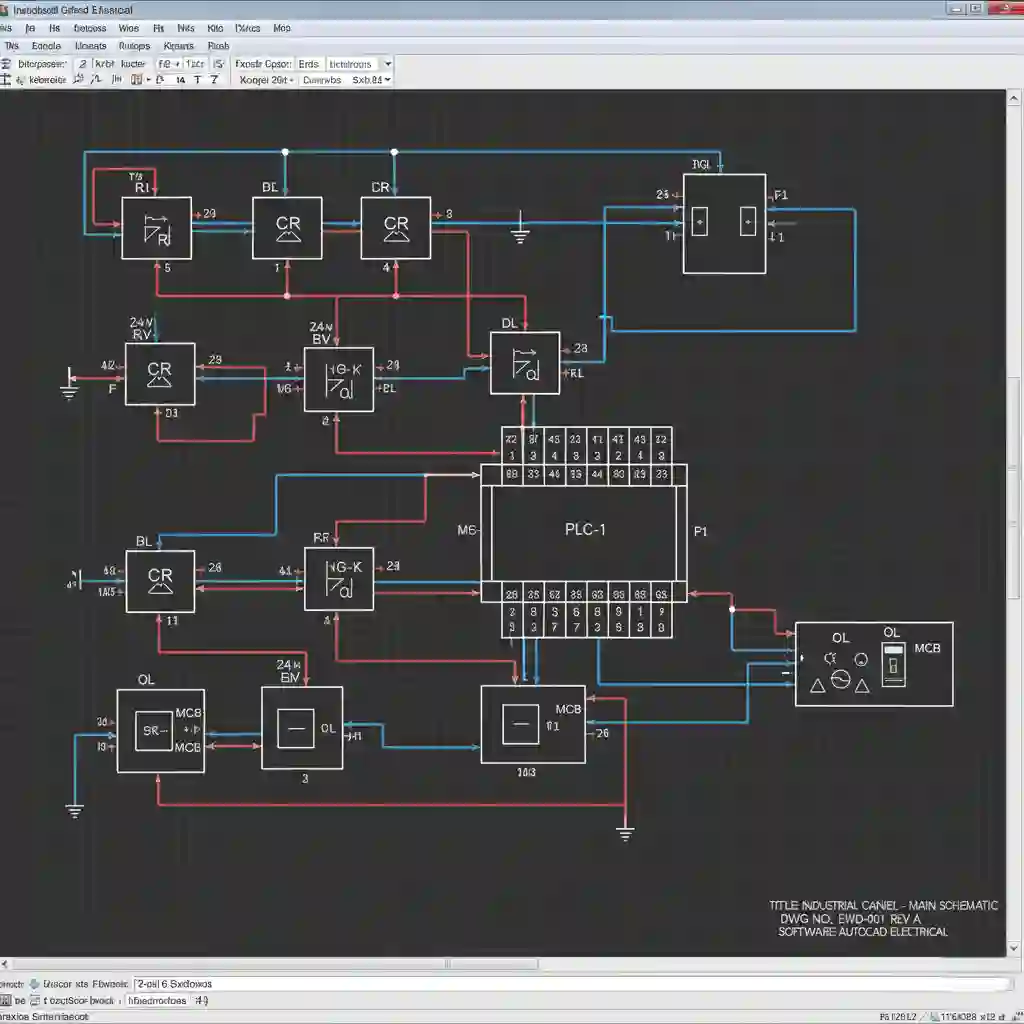
بلوک استاتیک در برابر بلوک دینامیک: کدام یک برای طراحی قطعات مکانیکی مناسبتر است؟
خب، حالا که فهمیدیم بلوک چیه، باید بدونیم که دو نوع اصلی داریم. انتخاب بین این دو کاملاً به کاربرد شما بستگی داره. یه جدول ساده همه چیز رو روشن میکنه:
| ویژگی | بلوک استاتیک (Static Block) | بلوک دینامیک (Dynamic Block) |
| انعطافپذیری | صفر. شکل و اندازه کاملاً ثابت است. | بالا. میتوان پارامترهایی مثل طول، عرض یا زاویه را تغییر داد. |
| پیچیدگی ساخت | بسیار ساده و سریع. | نیاز به زمان و دانش بیشتری برای تعریف پارامترها و اکشنها دارد. |
| بهترین کاربرد | قطعات کاملاً استاندارد مثل پیچ و مهره با سایز مشخص، لوگوی شرکت. | قطعاتی که در ابعاد مختلف استفاده میشوند. مثل پروفیلهای صنعتی، فلنجها. |
پس قانون کلی اینه: برای قطعهای که همیشه یک شکل و یک اندازه داره، از بلوک استاتیک استفاده کنید. اما برای قطعاتی که میخواید هوشمند باشن و خودتون رو از کشیدن چندبارهی شکلهای مشابه خلاص کنید، بلوک دینامیک بهترین انتخابه.
آموزش گام به گام ساخت اولین بلوک: مدلسازی یک پیچ شش گوش استاندارد (Hex Bolt M12)
دیگه وقتشه دست به کار بشیم. بیاید با هم یه بلوک ساده ولی پرکاربرد بسازیم. فرض کنید میخوایم یه نمای ساده از یک پیچ M12 رو به بلوک تبدیل کنیم. برای کشیدن شکل پیچ، باید از دستورات اولیه ترسیمی و ویرایشی مثل ایجاد لبهها با Fillet و Chamfer استفاده کنید.
- ترسیم هندسه: اول شکل دوبعدی سر پیچ (یک ششضلعی) و بدنه اون (دو خط موازی) رو با ابعاد دقیق استاندارد M12 ترسیم کنید.
- اجرای دستور BLOCK: در خط فرمان BLOCK رو تایپ کنید و Enter بزنید. پنجره تعریف بلوک باز میشه.
- انتخاب نام: یک اسم بامعنی و مشخص انتخاب کنید. مثلاً: Hex_Bolt_M12_TopView. اسمگذاری خوب بعداً شما رو نجات میده!
- تعیین نقطه درج (Base Point): این مهمترین مرحلهست. روی دکمه Pick point کلیک کنید و مرکز پیچ رو به عنوان نقطه درج انتخاب کنید. این همون نقطهایه که موقع فراخوانی بلوک، به موس شما میچسبه.
- انتخاب اشیاء (Select Objects): روی دکمه Select objects کلیک کرده و تمام خطوطی که برای پیچ کشیدید رو انتخاب کنید و Enter بزنید.
- تایید نهایی: مطمئن شید تیک گزینه Allow exploding خورده باشه (بعداً میگم چرا) و روی OK کلیک کنید. تمام! اولین بلوک شما ساخته شد.
دستور WBLOCK: چگونه کتابخانه قطعات استاندارد شخصی خود را برای استفاده در تمام پروژهها بسازیم؟
بلوکی که در مرحله قبل ساختید، فقط داخل همین فایل نقشه (DWG) فعلی قابل استفادهست. اما اگه بخواید از این پیچ M12 در تمام پروژههای آیندهتون هم استفاده کنید چی؟ اینجا دستور WBLOCK (Write Block) وارد میشه. این دستور در واقع از بلوک شما یک فایل DWG جداگانه و مستقل میسازه که میتونید اون رو در یک پوشه مشخص به عنوان “کتابخانه قطعات” ذخیره کنید. اگه میخواید تفاوتهای این دو دستور رو دقیقتر بدونید، حتما مقاله تفاوت Block و WBLOCK در اتوکد رو بخونید.
این کار شاید اولش زمانبر به نظر بیاد، ولی بعد از چند ماه، شما یک کتابخانه ارزشمند از تمام قطعاتی که همیشه استفاده میکنید خواهید داشت و دیگه لازم نیست چرخ رو از اول اختراع کنید.
افزودن هوش به بلوک با Attributes: از درج پارت نامبر و جنس متریال تا استخراج لیست قطعات (BOM)
اینجا جاییه که بلوکها از یک شکل گرافیکی ساده، به یک قطعه مهندسی هوشمند تبدیل میشن. Attribute یعنی “ویژگی” یا “مشخصه”. شما میتونید اطلاعات متنی مثل پارت نامبر، جنس، شرکت سازنده، یا هر اطلاعات دیگهای رو به بلوک خودتون بچسبونید.
یادمه اوایل دوران کاریم، حدود ۱۲ سال پیش، توی یه پروژه بزرگ صنعتی درگیر بودیم و باید لیست خرید (BOM) رو از روی صدها نقشه دستی استخراج میکردیم. یک هفته تمام من و دو تا از همکارام درگیر این کار طاقتفرسا بودیم و آخرش هم کلی پارت نامبر رو اشتباه وارد کردیم. از اون روز به بعد بود که فهمیدم بلوک بدون Attribute یعنی یک فرصت بزرگ از دست رفته. وقتی شما اطلاعاتو به صورت Attribute به بلوکها اضافه میکنید، در نهایت میتونید با چند کلیک ساده، تمام این اطلاعات رو از نقشه استخراج کنید و یک لیست متریال دقیق و بدون خطا داشته باشید.
بلوکهای دینامیک (Dynamic Blocks): آموزش ساخت یک بلوک “پروفیل ناودانی” با قابلیت تغییر طول!
اینجا دیگه جادو شروع میشه! ✨ تصور کنید یک بلوک از مقطع یک پروفیل ناودانی دارید. حالا به جای اینکه برای هر طول مختلف (مثلاً ۱ متری، ۱.۵ متری، ۲.۲ متری) یک بلوک جدا بسازید، یک بلوک دینامیک میسازید که یک “گیره” یا “Handle” برای کشیدن داره. شما بلوک رو وارد نقشه میکنید و به سادگی با کشیدن اون گیره، طول پروفیل رو به اندازه دلخواه تغییر میدید، بدون اینکه مقطع اون تغییری بکنه!
ساخت این بلوکها کمی پیچیدهتره و شامل تعریف “پارامترها” (مثلاً یک پارامتر خطی برای طول) و “اکشنها” (مثلاً اکشن Stretch برای کشیدن) میشه. اما نتیجه کار به قدری در افزایش سرعت تاثیر داره که یاد گرفتنش برای هر طراح حرفهای واجبه. اگر به دنبال یک فریلنسر اتوکد هستید که نقشههایی هوشمند و منظم بسازد، تیم ما بهترین گزینه است.
اشتباهات مرگبار در استفاده از بلوکها که طراحان مبتدی مرتکب میشوند (و راه جلوگیری از آنها)
در استفاده از بلوکها چند تا تله وجود داره که خیلی از تازهکارها (و حتی گاهی حرفهایها!) در اون میفتن. هواست باشه شما این اشتباهات رو تکرار نکنید:
- ترکاندن (Explode) بیرویه بلوکها: وسوسه نشید که برای یک تغییر کوچک، بلوک رو با دستور Explode منفجر کنید. با این کار، تمام هوشمندی و ارتباط اون با تعریف اصلیاش از بین میره. همیشه سعی کنید بلوک رو از طریق Block Editor ویرایش کنید.
- انتخاب نقطه درج (Base Point) اشتباه: اگه نقطه درج رو یک گوشه بیربط از قطعه انتخاب کنید، موقع قرار دادن بلوک در نقشه حسابی کلافه میشید. همیشه منطقیترین نقطه رو انتخاب کنید (مثلاً مرکز یک دایره یا گوشه یک قطعه).
- اهمیت ندادن به لایه صفر (Layer 0): یک قانون طلایی میگه: همیشه اجزای داخلی یک بلوک رو در “لایه صفر” ترسیم کنید. چرا؟ چون در این صورت، وقتی بلوک رو وارد نقشه میکنید، اون بلوک رنگ و نوع خط لایهای که در اون قرار میگیره رو به خودش میگیره. این موضوع به شدت به نحوه مدیریت لایهها در نقشههای صنعتی مرتبطه و انعطافپذیری فوقالعادهای به شما میده.
نقشهکشی تکراری، قاتل زمان و دقت! چگونه سرعت طراحی مهندسی خود را دو برابر کنیم؟
اگه شما هم مهندس مکانیک باشید، حتماً با این صحنه آشنایید: ساعتها وقت گذاشتن برای کشیدن چندبارهی یک پیچ استاندارد، یک یاتاقان، یا حتی کادر مشخصات نقشه. کاری که نه تنها خستهکنندهست، بلکه احتمال خطا رو به شدت بالا میبره. یه صفر کم و زیاد توی اندازهها و کل مونتاژ زیر سوال میره. این مقاله قراره دقیقاً همین مشکل رو حل کنه. این مطلب بخشی از راهنمای جامع ما در مورد آموزش اتوکد برای مهندسی مکانیک هست و به طور تخصصی روی آموزش ساخت و استفاده از بلوکها تمرکز میکنیم؛ تکنیکی که شاید اسمش ساده باشه، اما سرعت و دقت شما رو در نرمافزارهایی مثل اتوکد متحول میکنه.
بلوک (Block) چیست؟ چرا بلوکها در مهندسی مکانیک، فراتر از یک کپی-پیست ساده هستند؟
شاید بگید خب چه کاریه؟ از همون دستور Copy استفاده میکنم! در نگاه اول حق با شماست، دستور کپی کردن و جابجایی آبجکت ها کار راه بندازه، اما فاجعه از جایی شروع میشه که شما ۱۰۰ تا کپی از یک قطعه در نقشهتون دارید و بعداً متوجه میشید ابعادش باید تغییر کنه. اونوقته که باید دونه دونه اون ۱۰۰ قطعه رو ویرایش کنید!
بلوک (Block) مثل یک “قالب هوشمند” عمل میکنه. شما یک مجموعه از خطوط و اشکال رو به عنوان یک واحد یکپارچه تعریف میکنید. حالا هرچند بار که از این “قالب” استفاده کنید، همشون به اون تعریف اولیه وفادار میمونن. کافیه اون قالب اصلی رو ویرایش کنید تا تمام کپیها (که بهشون Instance میگیم) در یک لحظه آپدیت بشن. این یعنی:
- صرفهجویی غولآسا در زمان ⏱️
- تضمین استاندارد بودن تمام قطعات مشابه
- کاهش چشمگیر حجم فایل نهایی
همانطور که در اتوکد برای نظمدهی از بلوک استفاده میکنید، در مدلسازی سهبعدی نیز باید مهارت مدیریت مجموعهها در سالیدورکس را برای فایلهای سنگین یاد بگیرید.
بلوک استاتیک در برابر بلوک دینامیک: کدام یک برای طراحی قطعات مکانیکی مناسبتر است؟
خب، حالا که فهمیدیم بلوک چیه، باید بدونیم که دو نوع اصلی داریم. انتخاب بین این دو کاملاً به کاربرد شما بستگی داره. یه جدول ساده همه چیز رو روشن میکنه:
| ویژگی | بلوک استاتیک (Static Block) | بلوک دینامیک (Dynamic Block) |
| انعطافپذیری | صفر. شکل و اندازه کاملاً ثابت است. | بالا. میتوان پارامترهایی مثل طول، عرض یا زاویه را تغییر داد. |
| پیچیدگی ساخت | بسیار ساده و سریع. | نیاز به زمان و دانش بیشتری برای تعریف پارامترها و اکشنها دارد. |
| بهترین کاربرد | قطعات کاملاً استاندارد مثل پیچ و مهره با سایز مشخص، لوگوی شرکت. | قطعاتی که در ابعاد مختلف استفاده میشوند. مثل پروفیلهای صنعتی، فلنجها. |
پس قانون کلی اینه: برای قطعهای که همیشه یک شکل و یک اندازه داره، از بلوک استاتیک استفاده کنید. اما برای قطعاتی که میخواید هوشمند باشن و خودتون رو از کشیدن چندبارهی شکلهای مشابه خلاص کنید، بلوک دینامیک بهترین انتخابه.
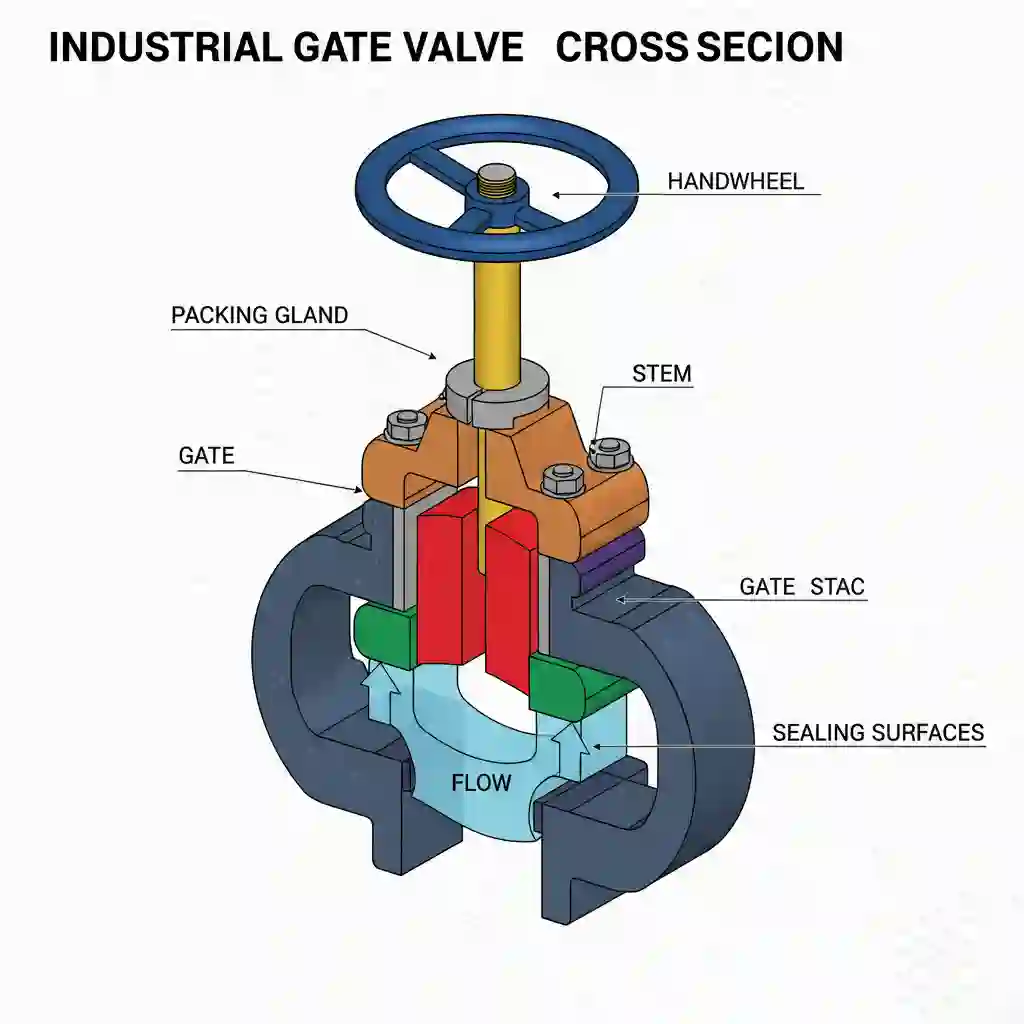
آموزش گام به گام ساخت اولین بلوک: مدلسازی یک پیچ شش گوش استاندارد (Hex Bolt M12)
دیگه وقتشه دست به کار بشیم. بیاید با هم یه بلوک ساده ولی پرکاربرد بسازیم. فرض کنید میخوایم یه نمای ساده از یک پیچ M12 رو به بلوک تبدیل کنیم. برای کشیدن شکل پیچ، باید از دستورات اولیه ترسیمی و ویرایشی مثل ایجاد لبهها با Fillet و Chamfer استفاده کنید.
- ترسیم هندسه: اول شکل دوبعدی سر پیچ (یک ششضلعی) و بدنه اون (دو خط موازی) رو با ابعاد دقیق استاندارد M12 ترسیم کنید.
- اجرای دستور BLOCK: در خط فرمان BLOCK رو تایپ کنید و Enter بزنید. پنجره تعریف بلوک باز میشه.
- انتخاب نام: یک اسم بامعنی و مشخص انتخاب کنید. مثلاً: Hex_Bolt_M12_TopView. اسمگذاری خوب بعداً شما رو نجات میده!
- تعیین نقطه درج (Base Point): این مهمترین مرحلهست. روی دکمه Pick point کلیک کنید و مرکز پیچ رو به عنوان نقطه درج انتخاب کنید. این همون نقطهایه که موقع فراخوانی بلوک، به موس شما میچسبه.
- انتخاب اشیاء (Select Objects): روی دکمه Select objects کلیک کرده و تمام خطوطی که برای پیچ کشیدید رو انتخاب کنید و Enter بزنید.
- تایید نهایی: مطمئن شید تیک گزینه Allow exploding خورده باشه (بعداً میگم چرا) و روی OK کلیک کنید. تمام! اولین بلوک شما ساخته شد.
جدول پارامترها و اکشنهای پرکاربرد در بلوکهای دینامیک
| پارامتر (Parameter) | کارکرد (چیزی که کنترل میشود) | اکشن (Action) متداول | نتیجه نهایی |
| Linear | یک فاصله خطی (طول، عرض) | Stretch, Move, Scale | قابلیت کشیدن یا تغییر طول یک قطعه |
| Polar | یک فاصله و یک زاویه | Polar Stretch | قابلیت کشیدن یک نقطه در هر جهتی |
| Rotation | یک زاویه چرخش | Rotate | قابلیت چرخاندن بخشی از بلوک حول یک محور |
| Visibility | نمایش یا عدم نمایش حالات مختلف | Visibility | ساخت یک بلوک با چندین ظاهر (مثلاً پیچ از نمای بالا، روبرو، جانب) |
| Lookup | ایجاد یک منوی کشویی | Lookup | انتخاب یک سایز یا حالت از یک لیست از پیش تعریف شده |
دستور WBLOCK: چگونه کتابخانه قطعات استاندارد شخصی خود را برای استفاده در تمام پروژهها بسازیم؟
بلوکی که در مرحله قبل ساختید، فقط داخل همین فایل نقشه (DWG) فعلی قابل استفادهست. اما اگه بخواید از این پیچ M12 در تمام پروژههای آیندهتون هم استفاده کنید چی؟ اینجا دستور WBLOCK (Write Block) وارد میشه. این دستور در واقع از بلوک شما یک فایل DWG جداگانه و مستقل میسازه که میتونید اون رو در یک پوشه مشخص به عنوان “کتابخانه قطعات” ذخیره کنید. اگه میخواید تفاوتهای این دو دستور رو دقیقتر بدونید، حتما مقاله تفاوت Block و WBLOCK در اتوکد رو بخونید.
این کار شاید اولش زمانبر به نظر بیاد، ولی بعد از چند ماه، شما یک کتابخانه ارزشمند از تمام قطعاتی که همیشه استفاده میکنید خواهید داشت و دیگه لازم نیست چرخ رو از اول اختراع کنید.
افزودن هوش به بلوک با Attributes: از درج پارت نامبر و جنس متریال تا استخراج لیست قطعات (BOM)
اینجا جاییه که بلوکها از یک شکل گرافیکی ساده، به یک قطعه مهندسی هوشمند تبدیل میشن. Attribute یعنی “ویژگی” یا “مشخصه”. شما میتونید اطلاعات متنی مثل پارت نامبر، جنس، شرکت سازنده، یا هر اطلاعات دیگهای رو به بلوک خودتون بچسبونید.
یادمه اوایل دوران کاریم، حدود ۱۲ سال پیش، توی یه پروژه بزرگ صنعتی درگیر بودیم و باید لیست خرید (BOM) رو از روی صدها نقشه دستی استخراج میکردیم. یک هفته تمام من و دو تا از همکارام درگیر این کار طاقتفرسا بودیم و آخرش هم کلی پارت نامبر رو اشتباه وارد کردیم. از اون روز به بعد بود که فهمیدم بلوک بدون Attribute یعنی یک فرصت بزرگ از دست رفته. وقتی شما اطلاعاتو به صورت Attribute به بلوکها اضافه میکنید، در نهایت میتونید با چند کلیک ساده، تمام این اطلاعات رو از نقشه استخراج کنید و یک لیست متریال دقیق و بدون خطا داشته باشید.
بلوکهای دینامیک (Dynamic Blocks): آموزش ساخت یک بلوک “پروفیل ناودانی” با قابلیت تغییر طول!
اینجا دیگه جادو شروع میشه! ✨ تصور کنید یک بلوک از مقطع یک پروفیل ناودانی دارید. حالا به جای اینکه برای هر طول مختلف (مثلاً ۱ متری، ۱.۵ متری، ۲.۲ متری) یک بلوک جدا بسازید، یک بلوک دینامیک میسازید که یک “گیره” یا “Handle” برای کشیدن داره. شما بلوک رو وارد نقشه میکنید و به سادگی با کشیدن اون گیره، طول پروفیل رو به اندازه دلخواه تغییر میدید، بدون اینکه مقطع اون تغییری بکنه!
ساخت این بلوکها کمی پیچیدهتره و شامل تعریف “پارامترها” (مثلاً یک پارامتر خطی برای طول) و “اکشنها” (مثلاً اکشن Stretch برای کشیدن) میشه. اما نتیجه کار به قدری در افزایش سرعت تاثیر داره که یاد گرفتنش برای هر طراح حرفهای واجبه.
اشتباهات مرگبار در استفاده از بلوکها که طراحان مبتدی مرتکب میشوند (و راه جلوگیری از آنها)
استفاده از قطعات استاندارد (بلوک) سرعت ما را در خدمات طراحی محصول و چیدمان نهایی بالا میبرد. در استفاده از بلوکها چند تا تله وجود داره که خیلی از تازهکارها (و حتی گاهی حرفهایها!) در اون میفتن. هواست باشه شما این اشتباهات رو تکرار نکنید:
- ترکاندن (Explode) بیرویه بلوکها: وسوسه نشید که برای یک تغییر کوچک، بلوک رو با دستور Explode منفجر کنید. با این کار، تمام هوشمندی و ارتباط اون با تعریف اصلیاش از بین میره. همیشه سعی کنید بلوک رو از طریق Block Editor ویرایش کنید.
- انتخاب نقطه درج (Base Point) اشتباه: اگه نقطه درج رو یک گوشه بیربط از قطعه انتخاب کنید، موقع قرار دادن بلوک در نقشه حسابی کلافه میشید. همیشه منطقیترین نقطه رو انتخاب کنید (مثلاً مرکز یک دایره یا گوشه یک قطعه).
- اهمیت ندادن به لایه صفر (Layer 0): یک قانون طلایی میگه: همیشه اجزای داخلی یک بلوک رو در “لایه صفر” ترسیم کنید. چرا؟ چون در این صورت، وقتی بلوک رو وارد نقشه میکنید، اون بلوک رنگ و نوع خط لایهای که در اون قرار میگیره رو به خودش میگیره. این موضوع به شدت به نحوه مدیریت لایهها در نقشههای صنعتی مرتبطه و انعطافپذیری فوقالعادهای به شما میده.
سوالات متداول
1. تفاوت اصلی بین Block و Group چیست؟
گروپ (Group) فقط مجموعهای از اشیاء را برای انتخاب آسانتر کنار هم قرار میدهد، اما هویتی مستقل ندارد. اما بلوک (Block) یک “قالب” هوشمند و یکپارچه است؛ با تغییر تعریف اصلی بلوک، تمام کپیهای آن همزمان آپدیت میشوند. بلوکها همچنین میتوانند اطلاعات (Attributes) داشته باشند.
2. چگونه یک بلوک را پس از ساخت ویرایش کنم؟
کافیست روی یکی از کپیهای بلوک در نقشه دابل-کلیک کنید تا پنجره Block Editor باز شود. هر تغییری که در این محیط ذخیره کنید، روی تمام نمونههای آن بلوک اعمال خواهد شد.
3. آیا میتوانم مقیاس (Scale) یک بلوک را در جهتهای X و Y به صورت متفاوت تغییر دهم؟
بله، اما به شرطی که هنگام تعریف بلوک، تیک گزینه Allow exploding را زده باشید و در پنجره Properties، مقادیر Scale X, Y, Z را به صورت جداگانه وارد کنید. اگر گزینه Uniform Scale فعال باشد، این کار ممکن نیست.
4. چرا وقتی بلوکم را در یک لایه جدید قرار میدهم، رنگ آن عوض نمیشود؟
احتمالاً اشیاء داخلی بلوک را در “لایه صفر” (Layer 0) ترسیم نکردهاید. اگر اجزای بلوک روی لایه خاصی (مثلاً لایه Red) کشیده شوند، همیشه همان ویژگی را حفظ میکنند. برای انعطافپذیری بیشتر، همیشه اجزای بلوک را در لایه صفر بکشید.
5. Attribute چیست و چه کاربردی در مهندسی مکانیک دارد؟
Attribute دادههای متنی هوشمندی هستند که به بلوک متصل میشوند. مثلاً میتوانید پارت نامبر، جنس، وزن یا کد فنی یک قطعه را به عنوان Attribute به بلوک آن اضافه کنید تا بعداً بتوانید به راحتی لیست متریال (BOM) را از نقشه استخراج کنید.
6. چرا گاهی اوقات نمیتوانم یک بلوک را Explode (منفجر) کنم؟
هنگام تعریف بلوک، گزینهای به نام Allow exploding وجود دارد. اگر سازنده بلوک تیک این گزینه را برداشته باشد، شما نمیتوانید آن را منفجر کنید. این کار معمولاً برای حفظ استاندارد و جلوگیری از تغییرات ناخواسته انجام میشود.
7. آیا استفاده بیش از حد از بلوکهای پیچیده، فایل را سنگین میکند؟
خیر، برعکس! استفاده از بلوک یکی از بهترین راهها برای کاهش حجم فایل است. نرمافزار فقط یک بار تعریف بلوک را ذخیره میکند و بقیه فقط ارجاعاتی سبک به آن تعریف هستند. این بسیار بهینهتر از کپی کردن چندبارهی همان اشیاء است.
8. چگونه تمام بلوکهای با یک نام مشخص را در نقشه پیدا و انتخاب کنم؟
از دستور QSELECT (Quick Select) استفاده کنید. در پنجره باز شده، Object type را روی Block Reference و Property را روی Name تنظیم کنید. سپس از لیست، نام بلوک مورد نظر را انتخاب کنید تا تمام نمونههای آن در نقشه انتخاب شوند.
9. برای نقشههای جانمایی که از واحدهای دیگر دریافت میکنم، از Block استفاده کنم یا XREF؟
حتماً از XREF (External Reference) استفاده کنید. XREF فقط یک لینک به فایل خارجی است و باعث میشود اگر فایل اصلی آپدیت شد، نقشه شما نیز به روز شود، ضمن اینکه حجم فایل شما را سنگین نمیکند.
10. آیا میتوانم بلوکهایم را در نرمافزارهای دیگر مثل سالیدورکس استفاده کنم؟
به صورت مستقیم به عنوان یک “بلوک هوشمند” خیر. اما میتوانید فایل DWG حاوی بلوکها را در نرمافزارهای دیگر باز کنید. البته در آنجا معمولاً به صورت مجموعهای از خطوط و اشکال ساده دیده میشوند و قابلیتهای هوشمند خود (مثل Attributes یا دینامیک بودن) را از دست میدهند.