کار با ابزار Mirror برای قرینهسازی قطعات و المانها
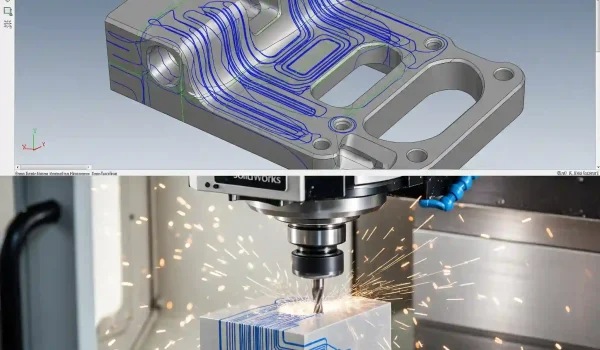
طراحی قطعات متقارن همیشه یکی از چالشهای شیرین مهندسی بوده. حتما براتون پیش اومده که یک سمت قطعه رو با کلی دقت و جزئیات طراحی کردید و بعد با خودتون گفتید “خب، حالا باید دقیقاً همین کار رو برای اون سمت هم تکرار کنم!”. اینجاست که ابزارهای هوشمند نرمافزار به کمک میان تا کار چند ساعته رو توی چند ثانیه انجام بدن. ابزار Mirror دقیقاً یکی از همین فرمانهای کلیدی و حیاتیه. ما متخصص انجام پروژه سالیدورک به صورت پارامتریک و فرمولنویسی شده هستیم.
این مقاله یکی از بخشهای مجموعه آموزشی ماست. اگر میخواید یک دید کامل و جامع به کل نرمافزار داشته باشید، پیشنهاد میکنم حتما به صفحه اصلی آموزش کامل سالیدورکس ما هم سر بزنید. اونجا همه چیز رو از صفر تا صد پوشش دادیم.
جدول انتخاب ابزار مناسب برای تکثیر(Mirror در مقابلPattern)
| هدف شما | بهترین ابزار | مثال کاربردی |
| ایجاد یک کپی دقیقاً قرینه حول یک محور/صفحه | Mirror | طراحی بدنه متقارن یک موس، پایه نگهدارنده شفت |
| تکرار یک المان در یک مسیر مستقیم | Linear Pattern | ایجاد شیارهای خنککننده روی یک هیتسینک |
| تکرار یک المان حول یک محور مرکزی | Circular Pattern | چیدمان سوراخهای پیچ روی یک فلنج گرد |
| پر کردن یک سطح با یک المان تکرارشونده | Fill Pattern | ایجاد شبکه توری روی یک سطح تهویه هوا |
1. چرا طراحی قطعات متقارن را باید نصفه انجام دهید؟
شاید عجیب به نظر برسه، اما یک طراح حرفهای همیشه دنبال راهی برای کمتر کار کردن و گرفتن نتیجه بهتره. منطق اصلی پشت کار با ابزار Mirror همینه. وقتی شما فقط نصف مدل رو طراحی میکنید و بقیهاش رو به نرمافزار میسپارید، در واقع دارید “قصد و نیت طراحی” (Design Intent) خودتون رو به مدل دیکته میکنید.
این یعنی اگه فردا نیاز بشه ابعاد یک سمت رو تغییر بدید، سمت دیگه به صورت خودکار و بدون هیچ خطایی آپدیت میشه. این کار نه تنها سرعت شما رو چند برابر میکنه، بلکه جلوی خطاهای انسانی که موقع طراحی تکراری پیش میاد رو هم میگیره. پس یادتون باشه، در طراحی متقارن، تنبلی یک فضیلته! 😉
2. ابزار Mirror چیست و چه زمانی بهترین انتخاب برای یک مهندس طراح است؟
به سادهترین زبان، ابزار Mirror یک آینه دیجیتاله. شما یک یا چند المان رو انتخاب میکنید، یک صفحه یا خط رو به عنوان صفحه آینه بهش معرفی میکنید، و نرمافزار یک کپی کاملاً قرینه از اون المانها در طرف دیگه آینه ایجاد میکنه. خیلی سادهست، نه؟
اما نکته مهم اینه که کی باید ازش استفاده کرد. ابزار Mirror برای تقارن محوری (Symmetry) عالیه. یعنی هرچی این طرف هست، دقیقاً همون اون طرف هم باشه. نباید اون رو با دستورات تکثیر اشتباه گرفت. برای مثال، اگه میخواید یک سوراخ رو دور یک فلنج تکرار کنید، باید سراغ آموزش جامع دستور Pattern برید، نه Mirror. تشخیص این تفاوت، اولین قدم برای طراحی هوشمندانهست.
3. پروژه عملی رایمون کد: ساخت یک “پایه نگهدارنده شفت” با ابزار Mirror
برای اینکه همه چیز کاملاً عملی باشه، قراره با هم یک قطعه ساده ولی کاربردی بسازیم: یک پایه نگهدارنده شفت (Shaft Support Bracket). این قطعه یک کفشک (Base) داره که روی زمین پیچ میشه و یک دیواره عمودی با یک سوراخ برای عبور شفت. کاملاً هم متقارنه. در ادامه مقاله، قدم به قدم این قطعه رو با استفاده از تکنیکهای مختلف Mirror تکمیل میکنیم.
4. گام اول: قرینهسازی در محیط اسکچ (Sketch) – پایهریزی یک طراحی دقیق
همه چیز از یک اسکچ خوب شروع میشه. قرینهسازی در محیط اسکچ برای ایجاد پروفیلهای اولیه فوقالعاده کاربردیه. فرض کنید میخوایم پروفیل دیواره عمودی پایهمون رو بکشیم. به جای کشیدن کاملش:
- یک Centerline دقیقاً از وسط صفحه اسکچ رسم کنید. این خط، همون آینه ماست.
- حالا نصف پروفیل مورد نظرتون رو در یک سمت این خط رسم کنید.
- تمام خطوطی که کشیدید رو انتخاب کنید.
- از نوار ابزار، روی دستور Mirror Entities کلیک کنید.
- در پنجره باز شده، برای کادر Mirror about، اون Centerline که کشیدید رو انتخاب کنید.
تمام! نصفه دیگه پروفیل به صورت کاملاً قرینه و هوشمند ایجاد شد. حالا هر تغییری در یک سمت بدید، اون یکی سمت هم اصلاح میشه. اگه توی مفاهیم پایهای اسکچ ضعف دارید، بهتره قبلش یک نگاهی به مقاله آموزش کامل محیط اسکچ و قیدهای هندسی بندازید.
5. گام دوم: قرینهسازی فیچرها (Features) – انتقال هوشمندانه سوراخها و برشها
حالا که بدنه اصلی قطعه رو با دستور Extrude ساختیم، وقتشه جزئیات رو اضافه کنیم. فرض کنید یک سوراخ برای پیچ روی یک سمت کفشک ایجاد کردیم. نیازی نیست دوباره برای سمت دیگه هم همین کار رو بکنیم.
یادمه اوایل کارم، حدود 12 سال پیش، روی طراحی یک شاسی بزرگ برای یک دستگاه صنعتی کار میکردم. روی یکی از ورقهای اصلی کلی سوراخ و پخ و جزئیات بود که باید در سمت مقابل هم تکرار میشد. من داشتم دونه دونه اونها رو دوباره میساختم که یکی از مهندسهای ارشد تیم اومد و با چند کلیک ساده و استفاده از Mirror Features کل اون جزئیات رو قرینه کرد. اون روز فهمیدم که بلد بودن نرمافزار یک چیزه، و مهندسی فکر کردن یک چیز دیگه. 💡
شما میتونید یک فیچر مثل یک سوراخ (که با Extruded Cut ساختید) یا یک پخ (Chamfer) رو انتخاب کنید و اون رو نسبت به یک صفحه مرجع (مثل Right Plane یا Front Plane) قرینه کنید. این کار به خصوص وقتی مهمه که جزئیات شما پیچیده باشن. درک درست از ابزارهای پایه مثل دستور Extrude در سالیدورکس اینجا خیلی بهتون کمک میکنه.
6. گام سوم و قدرتمندترین حالت: قرینهسازی کل بدنه (Bodies)
این تکنیک کمی پیشرفتهتره و فرق ظریفی با قرینهسازی فیچر داره. وقتی شما یک فیچر رو میرور میکنید، اون به بدنه اصلی “جوش” میخوره (Merge میشه). اما وقتی کل یک Body رو قرینه میکنید، سالیدورکس یک بدنه کاملاً مجزا و جدید ایجاد میکنه.
این روش کجا به درد میخوره؟ تصور کنید در حال طراحی یک قطعه ریختهگری پیچیده یا قاب یک وسیله الکترونیکی هستید. گاهی بهتره اول نصف قطعه رو به عنوان یک بدنه کامل و بینقص طراحی کنید و بعد کل اون رو Mirror کنید تا از تداخلهای ناخواسته جلوگیری بشه. این تکنیک دست شما رو برای مدیریت مدلهای پیچیده خیلی بازتر میذاره. اگر نیاز به استخدام یک طراح سالیدورک مسلط به فرمولنویسی دارید، تیم ما آماده همکاری است.
7. جعبهگشایی تنظیمات دستور Mirror: گزینههایی که باید مثل یک حرفهای بشناسید
وقتی روی دستور Mirror کلیک میکنید، یک پنجره باز میشه که چند تا بخش اصلی داره. بیایید سریع مرورشون کنیم:
- Mirror Face/Plane: مهمترین بخش! اینجا باید صفحه یا سطح صافی که قراره نقش آینه رو بازی کنه انتخاب کنید. معمولاً یکی از صفحات اصلی (Front, Top, Right) بهترین انتخابه.
- Features to Mirror: اگر میخواید یک یا چند فیچر خاص (مثل یک سوراخ، یک زبانه یا یک پخ) رو قرینه کنید، از این بخش انتخابشون میکنید.
- Bodies to Mirror: اگه قصدتون قرینه کردن کل یک بدنه جامد یا سطحی هست، باید از این کادر استفاده کنید. نمیتونید همزمان از این بخش و بخش فیچرها استفاده کنید.
- Geometry Pattern: یک گزینه خیلی حرفهای! اگه این تیک رو بزنید، نرمافزار فقط هندسه فیچر رو کپی میکنه و سعی نمیکنه محاسبات پیچیده اون رو دوباره حل کنه. این کار برای فیچرهای پیچیده میتونه سرعت Rebuild شدن مدل رو به شدت بالا ببره.
جدول عیبیابی سریع خطاهای رایج درMirror
| مشکل/علامت خطا | دلیل احتمالی | راهحل سریع |
| فیچر در سمت جدید ساخته نمیشود (خطای Rebuild) | شرایط انتهایی فیچر (End Condition) در سمت جدید نامعتبر است. | شرایط انتهایی را به حالت سادهتر مثل Blind یا Through All تغییر دهید. |
| بخش قرینه شده به بدنه اصلی نمیچسبد | گزینه Merge Result غیرفعال است. | تیک گزینه Merge Result را بزنید (اگر هدف قطعه یکپارچه است). |
| خطای “Cannot mirror the feature” | هندسه فیچر به قدری پیچیده است که در سمت جدید قابل حل نیست. | از گزینه Geometry Pattern استفاده کنید یا به جای فیچر، کل Body را Mirror کنید. |
| فیچر در جای اشتباهی قرینه میشود | صفحه مرجع (Mirror Plane) به درستی انتخاب نشده است. | صفحه مرجع صحیح را انتخاب کنید یا یک Plane جدید در موقعیت درست بسازید. |
8. ⚠️ نکته کلیدی ساخت: تفاوت حیاتی گزینه Merge Result در فرآیند تولید چیست؟
این یکی از اون نکاتیه که طراحهای تازهکار اغلب نادیده میگیرن ولی در دنیای ساخت و تولید فاجعه به بار میاره. وقتی شما یک فیچر یا بدنه رو Mirror میکنید و اون با بدنه اصلی تماس داره، گزینهای به نام Merge Result ظاهر میشه. درک این گزینه یعنی درک تفاوت بین یک مدل کامپیوتری و یک قطعه واقعی.
این گزینه به طور پیشفرض فعاله. معنیاش اینه که بخش قرینه شده به بدنه اصلی میچسبه و یک قطعه یکپارچه (Single Body) تحویل میده. این دقیقاً چیزیه که برای قطعات ماشینکاری، تزریق پلاستیک یا ریختهگری میخوایم. اما اگه تیکش رو بردارید چی؟
اونوقت شما دو بدنه مجزا (Multi-body part) خواهید داشت که فقط کنار هم قرار گرفتن. این حالت برای طراحی سازههای جوشکاری که دو قطعه قرینه به هم جوش داده میشن، یا برای آمادهسازی مدل جهت تحلیل در نرمافزارهای المان محدود، حیاتیه. انتخاب اشتباه در این بخش میتونه کل فرآیند تولید رو زیر سوال ببره.
| حالت Merge Result | نتیجه | کاربرد در دنیای واقعی |
| فعال (Checked) | یک بدنه یکپارچه | قطعات ماشینکاری، ریختهگری، چاپ سهبعدی یکپارچه |
| غیرفعال (Unchecked) | دو بدنه مجزا | سازههای جوشکاری، قطعات مونتاژی، طراحی قالب |
9. کاربرد پیشرفته در اسمبلی: خلق قطعات “دست-مخالف” (Opposite-Hand Version)
اینجاست که قضیه واقعاً جالب و صنعتی میشه. تا الان در مورد قرینهسازی داخل یک فایل پارت (Part) صحبت کردیم. اما در دنیای واقعی، خیلی وقتها شما دو قطعه جداگانه دارید که قرینه هم هستن. مثل درب چپ و راست خودرو، یا قابهای نگهدارنده یک شاسی که یکی “دست-راست” و دیگری “دست-چپ” است.
برای این کار، شما نباید قطعه دوم رو از صفر طراحی کنید! در محیط اسمبلی (Assembly)، میتونید روی قطعه اصلی راستکلیک کرده و گزینهای به نام Opposite-Hand Version رو انتخاب کنید. سالیدورکس یک کپی قرینه از قطعه شما در قالب یک فایل جدید میسازه. این قابلیت به شدت هوشمنده چون میتونه تمام روابط و فیچرهای قطعه اصلی رو به فایل جدید منتقل کنه. مثلاً فرض کنید بدنه یک موس ارگونومیک رو با دستور Loft برای طراحیهای پیچیده طراحی کردید؛ با این روش در چند ثانیه نسخه دست چپ اون رو هم خواهید داشت.
10. مثالهای صنعتی از کاربرد Mirror در خدمات طراحی رایمون کد
ابزار Mirror فقط برای تمرینهای کلاسی نیست؛ ما هر روز در پروژههای صنعتی ازش استفاده میکنیم. چند تا مثال واقعی:
- بدنه گیربکس: پوسته گیربکسها معمولاً نسبت به یک صفحه مرکزی کاملاً متقارن هستن. ما نصف پوسته رو با تمام جای بلبرینگها و مسیرهای روغنکاری طراحی میکنیم و بعد کل Body رو Mirror میکنیم.
- قابهای پلاستیکی: در طراحی قطعات تزریق پلاستیک، مثلاً قاب یک ریموت کنترل، تمام Ribها (تیغههای تقویتی) و پایههای پیچ در یک سمت طراحی و به سمت دیگه قرینه میشن.
- شاسیهای ورقکاری: در طراحی سازههای شیت متال، براکتها و قطعات تقویتی که در دو طرف شاسی استفاده میشن، دقیقاً با همین تکنیک Opposite-Hand ساخته میشن.
11. اشتباهات رایجی که در کار با Mirror مرتکب میشوید (و راهحلهای سریع آنها)
اینها چند تا از تلههایی هستن که خیلی از طراحها، حتی با تجربهها، گاهی توش میفتن:
- انتخاب صفحه مرجع اشتباه: رایجترین مشگل! همیشه قبل از کلیک، مطمئن بشید صفحه درستی رو به عنوان آینه انتخاب کردید. گاهی لازمه خودتون یک Plane جدید دقیقاً در جای مناسب بسازید.
- فراموش کردن انتخاب بعضی فیچرها: موقع قرینهسازی فیچرها، حواستون باشه تمام جزئیات وابسته رو هم انتخاب کنید. مثلاً اگه یک سوراخ رو میرور میکنید، پخ یا Fillet دور اون رو هم باید انتخاب کنید.
- مشکل با End Condition فیچرها: گاهی یک فیچر در سمت اصلی مشکلی نداره ولی وقتی قرینه میشه، به دلیل شرایط انتهاییاش (مثل Up to Surface) دچار خطا میشه. در این موارد باید هوشمندانه عمل کرد و شاید لازم باشه فیچر قرینه شده رو جداگانه ویرایش کنید.
- خطا در قرینهسازی سوراخهای هوشمند: مثلاً یک سوراخ که با ابزار قدرتمند Hole Wizard ساختید، ممکنه مشخصات خاصی داشته باشه که در سمت قرینه معنایی نداره. باید حواستون به این جزئیات باشه.
12. چه زمانی از Mirror استفاده نکنیم؟ جایگزینهای هوشمندانه
یک مهندس خوب میدونه از هر ابزاری کجا استفاده کنه. Mirror برای تقارن محوری عالیه، اما همیشه بهترین گزینه نیست.
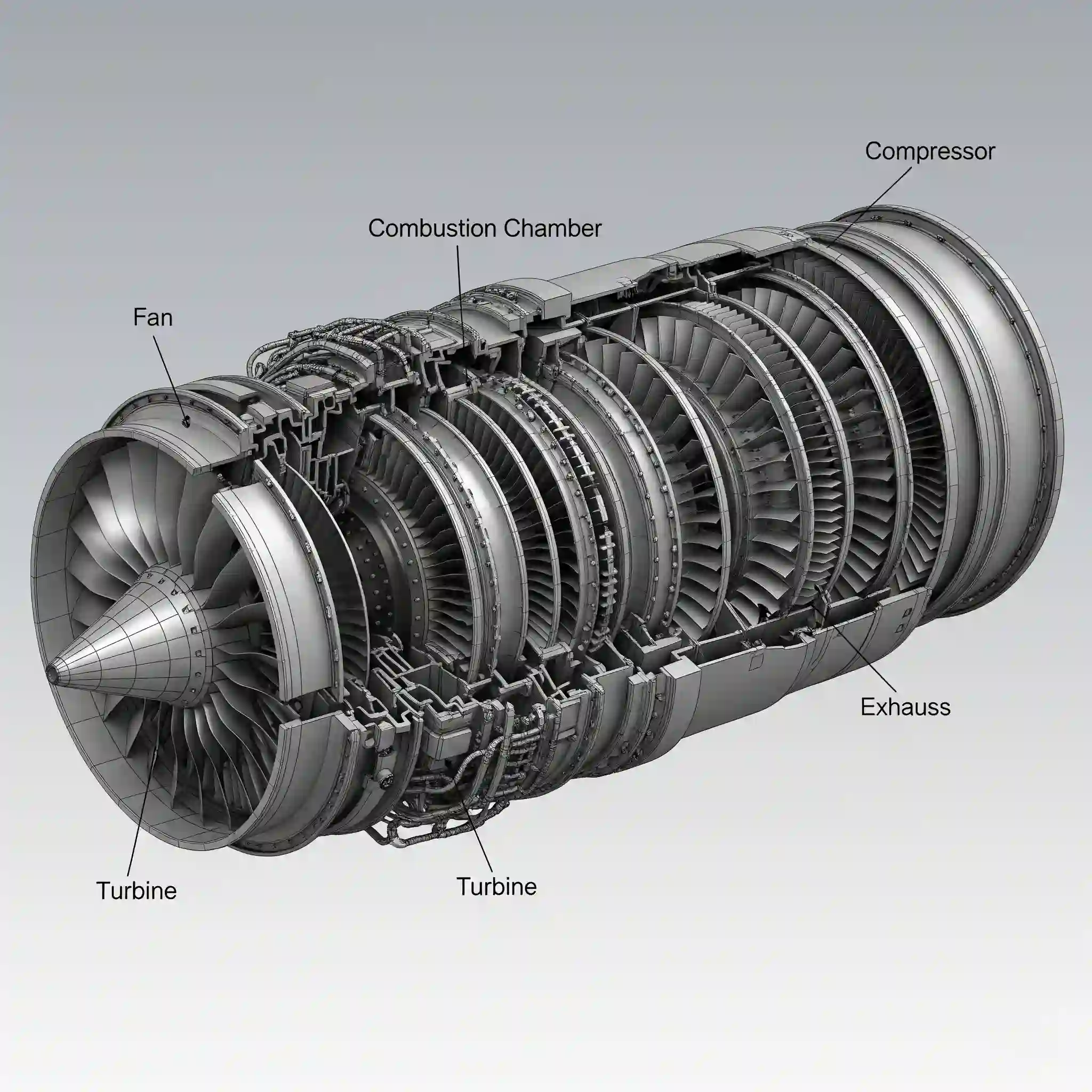
اگر قطعه شما حول یک محور مرکزی تقارن دورانی داره (مثل یک فلنج با سوراخهای تکراری یا پرههای یک توربین)، استفاده از Mirror اشتباه محضه. اینجا باید سراغ دستور Revolve برای ساخت قطعات دورانی یا Circular Pattern برید. درک تفاوت این ابزارها با هم، مرز بین یک اپراتور و یک طراح رو مشخص میکنه.
13. بهینهسازی عملکرد: تأثیر دستور Mirror بر حجم فایل و سرعت نرمافزار ⚙️
شاید براتون جالب باشه که بدونید نحوه استفاده از Mirror میتونه روی عملکرد سیستم شما، به خصوص در اسمبلیهای چند هزار قططعات، تاثیر مستقیم داشته باشه. قرینهسازی فیچرهای خیلی پیچیده (مثل یک الگوی پر از سوراخ یا یک سطح پیچیده) بار محاسباتی زیادی روی سیستم میذاره و زمان Rebuild شدن مدل رو بالا میبره.
یک نکته حرفهای: در چنین مواردی، تیک زدن گزینه Geometry Pattern در تنظیمات دستور Mirror میتونه معجزه کنه. این گزینه به نرمافزار میگه “زیاد فکر نکن، فقط هندسه رو کپی کن!”. این کار بار محاسباتی رو به شدت کم میکنه و مدل شما رو سبکتر و سریعتر نگه میداره. طراحی دقیق اساس کار ما در خدمات طراحی محصول برای ایجاد خانواده محصولات با ابعاد متغیر است.
14. حالا نوبت شماست! یک چالش طراحی برای تسلط کامل
برگردیم سراغ پروژه “پایه نگهدارنده شفت”. حالا که قطعه متقارن رو ساختید، یک چالش کوچک براتون دارم. سعی کنید روی دیواره عمودی و کفشک، یک تیغه تقویتی (Rib) ایجاد کنید تا استحکامش بیشتر بشه. بعد از اینکه Rib رو در یک سمت ساختید، اون رو هم با استفاده از Mirror به سمت دیگه قرینه کنید. برای اینکار میتونید از دستور Rib برای تقویت قطعات کمک بگیرید. این یک تمرین عالی برای ترکیب چند دستور با هم هست.
15. جمعبندی: Mirror، ابزاری برای تفکر متقارن یک مهندس
همونطور که دیدید، Mirror فقط یک دکمه برای کپی کردن نیست. یک فلسفه طراحی برای بهینهسازی، افزایش دقت و سرعت بخشیدن به فرآیند مدلسازیه. وقتی یاد بگیرید متقارن فکر کنید، مدلهاتون هوشمندتر، قابل ویرایشتر و به دنیای واقعی مهندسی نزدیکتر میشن.
امیدواریم این نگاه عمیق به کار با ابزار Mirror برای قرینهسازی به شما در پروژههای مهندسیتان کمک کند.
سوالات متداول
- تفاوت اصلی بین Mirror در محیط Sketch و Mirror در محیط Part چیست؟
- پاسخ: Mirror در اسکچ، المانهای دوبعدی (خط، دایره و…) را قبل از سهبعدی شدن قرینه میکند و برای ساخت پروفیلهای متقارن عالی است. Mirror در محیط پارت، المانهای سهبعدی (فیچرها یا کل بدنهها) را قرینه میکند و برای اضافه کردن جزئیات به مدل سهبعدی کاربرد دارد.
- چرا وقتی فیچری را Mirror میکنم، با خطا مواجه میشوم؟
- پاسخ: دلایل مختلفی دارد. شایعترین آنها انتخاب صفحه مرجع اشتباه، تداخل هندسی بین بخش اصلی و قرینه شده، یا وابستگیهای فیچر (End Conditions) است که در سمت جدید مدل معنایی ندارند.
- گزینه Geometry Pattern در تنظیمات Mirror دقیقاً چه کاری انجام میدهد؟
- پاسخ: این گزینه به سالیدورکس میگوید که فقط “ظاهر” و “هندسه” فیچر را کپی کند و از حل مجدد تمام محاسبات آن خودداری کند. این کار برای قرینه کردن فیچرهای بسیار پیچیده و سنگین، سرعت Rebuild مدل را به شدت افزایش میدهد.
- آیا میتوانم یک فیچر را نسبت به یک سطح منحنی قرینه کنم؟
- پاسخ: خیر. صفحه قرینهسازی (Mirror Plane) حتماً باید یک سطح صاف (Planar Face) یا یک صفحه مرجع (Reference Plane) باشد.
- تفاوت بین Mirror کردن یک Body و ساختن یک Opposite-Hand Version در اسمبلی چیست؟
- پاسخ: Mirror کردن Body، یک بدنه قرینه در همان فایل پارت ایجاد میکند (مناسب برای قطعات یکپارچه). اما Opposite-Hand Version یک فایل پارت کاملاً جدید میسازد که قرینه قطعه اصلی است و در BOM (لیست قطعات) به عنوان یک پارت نامبر مجزا شناخته میشود.
- چه زمانی باید تیک Merge Result را بردارم؟
- پاسخ: زمانی که میخواهید بخش قرینه شده به عنوان یک بدنه مجزا باقی بماند. این حالت برای طراحی سازههای جوشکاری، قالبها یا زمانی که میخواهید دو بدنه را جداگانه مدیریت کنید، ضروری است.
- آیا میتوانم همزمان چند فیچر مختلف را با هم Mirror کنم؟
- پاسخ: بله. شما میتوانید در کادر Features to Mirror هر تعداد فیچری که میخواهید را انتخاب کرده و همه را به صورت همزمان قرینه کنید.
- آیا ابزار Mirror بر روی Configurations هم تاثیر دارد؟
- پاسخ: بله. شما میتوانید فیچر Mirror را در یک کانفیگوریشن خاص سرکوب (Suppress) کنید تا فقط در تنظیمات مورد نظر شما نمایش داده شود. این برای مدیریت مدلهای پیچیده بسیار کاربردی است.
- برای قرینه کردن سوراخهایی که با Hole Wizard ساخته شدهاند، نکته خاصی وجود دارد؟
- پاسخ: بله. اگر سوراخ شما مشخصات خاصی مثل خزینه (Countersink) دارد که به جهت سطح وابسته است، بعد از Mirror کردن حتماً چک کنید که جهت آن در سمت جدید درست باشد. در اکثر موارد سالیدورکس این کار را هوشمندانه انجام میدهد.
- اگر قطعه من کاملاً متقارن نباشد، باز هم میتوانم از Mirror استفاده کنم؟
- پاسخ: بله. شما میتوانید بخشهای متقارن را با Mirror بسازید و سپس جزئیات نامتقارن را به صورت جداگانه به هر سمت اضافه کنید. این یک روش طراحی هیبریدی و بسیار رایج است.
