تفاوت Extruded Cut، Revolved Cut و Swept Cut: کدام ابزار برش برای طراحی شما در سالیدورکس مناسب است؟
چرا انتخاب ابزار برش “درست” در طراحی مهندسی حیاتی است؟
بذارید خیالتون رو راحت کنم، یاد گرفتن اینکه هر دکمه توی سالیدورکس چه کاری انجام میده، شاید یک هفته هم طول نکشه. اما چیزی که یک طراح حرفهای رو از یک اپراتور نرمافزار جدا میکنه، “قضاوت مهندسی” در انتخاب ابزار درسته. انتخاب اشتباه بین این سه دستور Cut فقط مدل شما رو نمیسازه، بلکه میتونه مدلی بسازه که ویرایشش عذابآوره، موقع بازسازی (Rebuild) پر از ارور میشه و بدتر از همه، شاید فرآیند ساختش رو پیچیده یا حتی غیرممکن کنه. ایجاد فرمهای ارگونومیک و منحنی تخصص میخواهد. برای انجام پروژه سالیدورک با سطوح پیچیده، روی ما حساب کنید.
جدول چکلیست انتخاب ابزار برش (قبل از کلیک کردن بپرسید!)
| سوال کلیدی | اگر پاسخ “بله” است، از این استفاده کن: |
| آیا برش من صاف و در یک جهت مستقیم است؟ | Extruded Cut ✅ |
| آیا برش من حول یک محور مرکزی متقارن است؟ | Revolved Cut 🔄 |
| آیا برش من باید یک مسیر منحنی یا خاص را دنبال کند؟ | Swept Cut 〰️ |
| آیا سوراخ من استاندارد است (رزوه، خزینه و… دارد)؟ | Hole Wizard 🛠️ |
این مقاله فقط یک آموزش ساده نیست. قراره به شما یاد بده مثل یک طراح فکر کنید. اگر تازه شروع کردید و میخواهید یک دید کامل از نرمافزار داشته باشید، پیشنهاد میکنم اول نگاهی به راهنمای جامع ما یعنی آموزش کامل سالیدورکس از صفر تا صد بیندازید تا با کلیت فضا آشنا بشید.
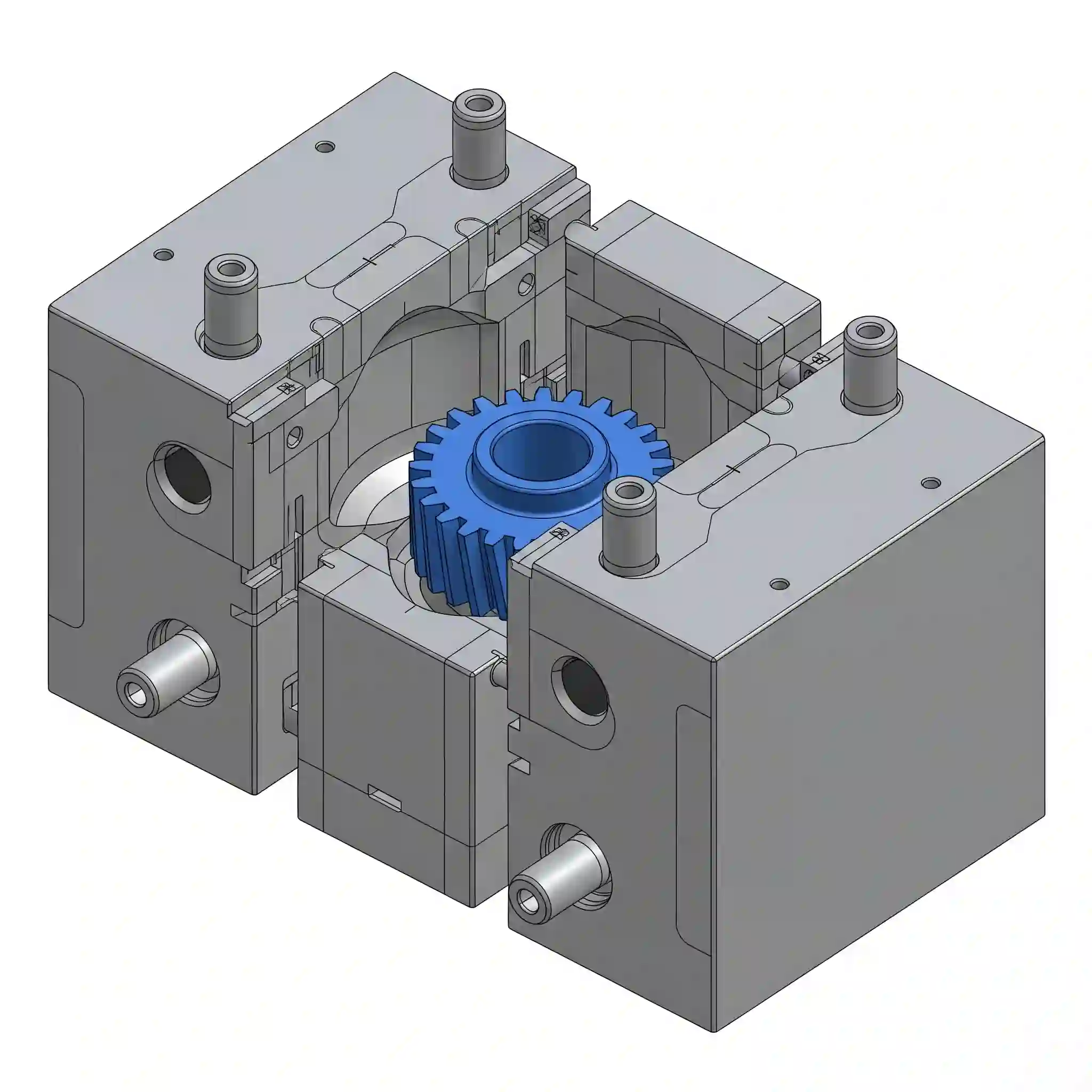
درک مفهوم اصلی: 3 روش بنیادین برای حذف متریال از یک قطعه
قبل از اینکه غرق گزینهها و تنظیمات بشیم، بیایید فلسفه اصلی رو درک کنیم. قضیه خیلی سادهتر از این حرفهاست. شما برای برداشتن ماده از یک قطعه سه بعدی، کلا سه تا راه اصلی دارید:
- برش مستقیم (Linear Cut): یک شکل دو بعدی (مثلا یک دایره) را در یک مسیر مستقیم از حجم قطعه عبور میدهید. مثل یک مته که مستقیم در چوب فرو میرود. این کار رو Extruded Cut انجام میده.
- برش دورانی (Rotational Cut): یک شکل دو بعدی را حول یک محور میچرخانید تا از حجم قطعه کم کند. فکر کنید به دستگاه تراشکاری که با چرخاندن قطعه و نزدیک کردن رنده، روی آن شیار ایجاد میکند. این دقیقا کار Revolved Cut هست.
- برش در امتداد مسیر (Path-Based Cut): یک شکل دو بعدی را در طول یک مسیر (که میتواند صاف یا منحنی باشد) حرکت میدهید تا حجم را بردارد. مثل یک فرز انگشتی که یک مسیر منحنی را روی سطح یک قطعه ماشینکاری میکند. این هم کار Swept Cut است.
درک تفاوت دستورات Extruded Cut, Revolved Cut و Swept Cut در واقع درک همین سه فلسفه اصلی است. حالا بیایید ببینیم هر کدام در عمل چه میکنند.
دستور Extruded Cut: سریعترین راه برای ایجاد حفرهها و شیارهای مستقیم
این دستور مثل آچار فرانسه ابزارهای برش در سالیدورکسه. هر جا یک حفره صاف، یک شیار مستقیم یا یک برش ساده با عمق مشخص نیاز داشتید، اولین گزینهتون همینه. کارش اینه که یک پروفایل بسته در یک اسکچ رو میگیره و به صورت عمود بر صفحه اسکچ (یا در جهتی که شما تعیین میکنید) از مدل کم میکنه. این دستور در واقع مکمل دستور حجمدهی اصلی یعنی دستور Extrude در سالیدورکس است؛ یکی اضافه میکنه و اون یکی کم میکنه.
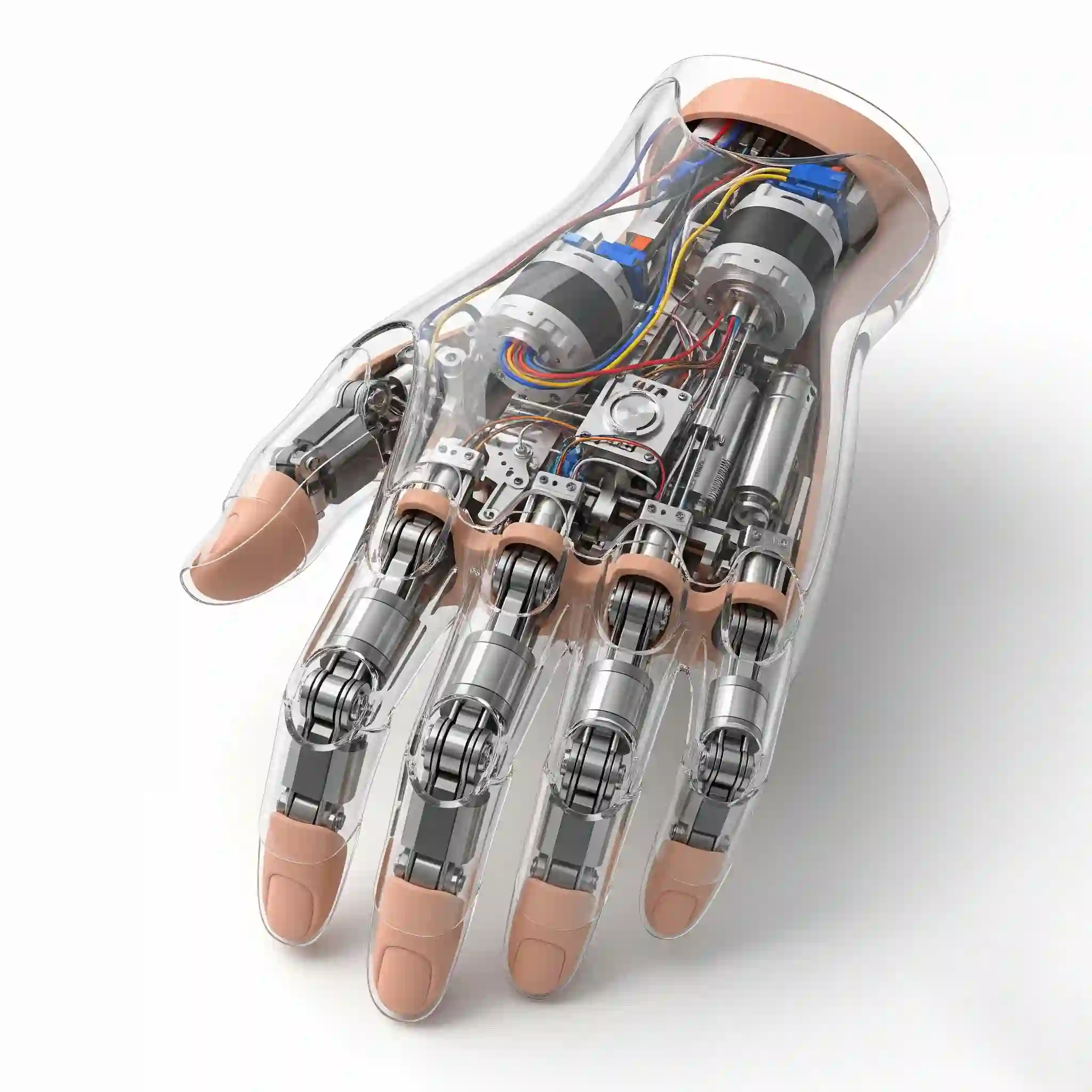
پروژه کوچک 1: آموزش گام به گام ایجاد جای خار (Keyway) روی شفت با Extruded Cut
بیایید یک مثال کاملا صنعتی را با هم انجام دهیم. میخواهیم روی یک شفت ساده، جای خار ایجاد کنیم. فرض کنید شفت را از قبل مدل کردهاید.
- یک صفحه (Plane) را که از محور شفت عبور میکند انتخاب کنید (مثلا Front Plane).
- روی این صفحه وارد محیط اسکچ شوید. برای کشیدن اسکچ دقیق، حتما تسلط کافی روی آموزش کامل محیط اسکچ و قیدها داشته باشید چون اساس همه چیز است.
- با ابزار Rectangle یک مستطیل در محل مورد نظر روی سطح شفت بکشید.
- با Smart Dimension ابعاد دقیق جای خار را مطابق استاندارد وارد کنید.
- از اسکچ خارج شوید. به تب Features رفته و روی Extruded Cut کلیک کنید.
- در بخش Direction 1، گزینه Mid Plane را انتخاب کنید و طول خار را وارد کنید. این کار باعث میشود برش از وسط اسکچ شما به دو طرف به یک اندازه انجام شود که خیلی اصولیتر است. تمام!
دستور Revolved Cut: استاد خلق قطعات متقارن دورانی
هر جا حرف از تقارن محوری و قطعاتی که روی دستگاه تراش ساخته میشوند به میان میآید، Revolved Cut پادشاهی میکند. این دستور یک پروفایل اسکچ را میگیرد و آن را ۳۶۰ درجه (یا هر زاویهای که بخواهید) حول یک محور دورانی (Axis of Revolution) میچرخاند و هر حجمی که در مسیرش باشد را حذف میکند. برای ایجاد پخهای داخلی، شیارهای روی شفتها، یا هر نوع هندسه متقارن دورانی، این دستور بیرقیب است.
قدرت اصلی این دستور در مقایسه با Extruded Cut زمانی مشخص میشود که بخواهید یک هندسه پیچیده دورانی ایجاد کنید. با Extrude باید کلی کلک بزنید اما با Revolve در یک مرحله انجام میشود. برای درک بهتر، میتوانید به مقاله آموزش جامع دستور Revolve برای ساخت قطعات کامل هم سر بزنید.
جدول خطاهای رایج و راهحلهای سریع
| خطای مشاهده شده در سالیدورکس | دلیل احتمالی | راهحل سریع |
| “Unable to create this feature” | اسکچ شما بسته نیست (فاصله کوچکی بین خطوط وجود دارد). | از ابزار Repair Sketch برای پیدا کردن فاصله استفاده کنید و آن را ببندید. |
| Swept Cut با خطا مواجه میشود. | پروفایل در طول مسیر با خودش برخورد میکند. | شعاع پیچهای مسیر را بیشتر کنید یا پروفایل را کمی کوچکتر طراحی کنید. |
| Revolved Cut نتیجه عجیبی میدهد. | محور دورانی به درستی انتخاب نشده است. | همیشه یک Centerline در اسکچ خود به عنوان محور رسم کنید تا نرمافزار آن را بشناسد. |
پروژه کوچک 2: طراحی یک پولی (Pulley) و ایجاد شیار V شکل تسمه با Revolved Cut
یادم میاد اوایل کارم، یکی از مهندسهای تازهکار تیم ما میخواست شیار یک پولی V-belt رو با چند تا Extruded Cut و Chamfer دربیاره. نیم ساعت با مدل کلنجار رفت و آخرش هم یک چیز عجیب و غریب تحویل داد که پر از خطای بازسازی بود. بردمش پای سیستم و با Revolved Cut در کمتر از دو دقیقه همون کار رو انجام دادم. اون لحظه برق چشمهاش رو هیچوقت فراموش نمیکنم؛ این یعنی درک عمیق ابزار. ✨
حالا خودتان امتحان کنید:
- یک شفت ساده یا بدنه یک پولی را مدل کنید.
- روی صفحهای که از محور قطعه میگذرد (مثلا Right Plane) وارد محیط Sketch شوید.
- یک خط Centerline دقیقا روی محور دورانی قطعه رسم کنید. این خط، محور چرخش ما خواهد بود.
- حالا پروفایل شیار V شکل را با ابزار Line در محل مناسب رسم کنید. هواستون باشه پروفایل باید یک شکل بسته باشه.
- از اسکچ خارج شده و دستور Revolved Cut را اجرا کنید.
- نرمافزار به صورت هوشمند Centerline را به عنوان محور (Axis of Revolution) و پروفایل شما را به عنوان Profile شناسایی میکند.
- OK را بزنید و از نتیجه لذت ببرید.
اگر در حین انجام این پروژه یا پروژههای مشابه به چالشهای جدی برخوردید و نیاز به یک مدلسازی دقیق و حرفهای داشتید، تیم ما در رایمون کد برای انجام پروژه سالیدورک در کنار شماست. یک طراح سالیدورک حرفهای با استفاده از Revolved Cut ، زیبایی و کارایی را در طرح شما ترکیب میکند.
دستور Swept Cut: ابزار حرفهای برای کانالها و مسیرهای پیچیده
و اما میرسیم به ابزار کاردرست و حرفهای ماجرا. هر وقت خواستید یک پروفایل ثابت را در طول یک مسیر منحنی یا پیچیده از حجم مدل کم کنید، باید سراغ Swept Cut بروید. این دستور دو ورودی اصلی از شما میگیرد: یک Profile (شکل مقطع برش) و یک Path (مسیری که پروفایل باید آن را طی کند).
کاربردهای کلاسیک این دستور شامل ایجاد شیار روغنکاری مارپیچ روی بوشها، طراحی کانالهای خنککننده در قالبهای تزریق پلاستیک، یا حتی ایجاد یک حکاکی روی یک سطح منحنی است. اینها کارهایی هستند که با دو دستور قبلی یا غیرممکن هستند یا به شدت سخت. اگر با مفهوم مسیر و پروفایل آشنا نیستید، مقاله دستور Sweep چیست میتواند نقطه شروع خوبی باشد.
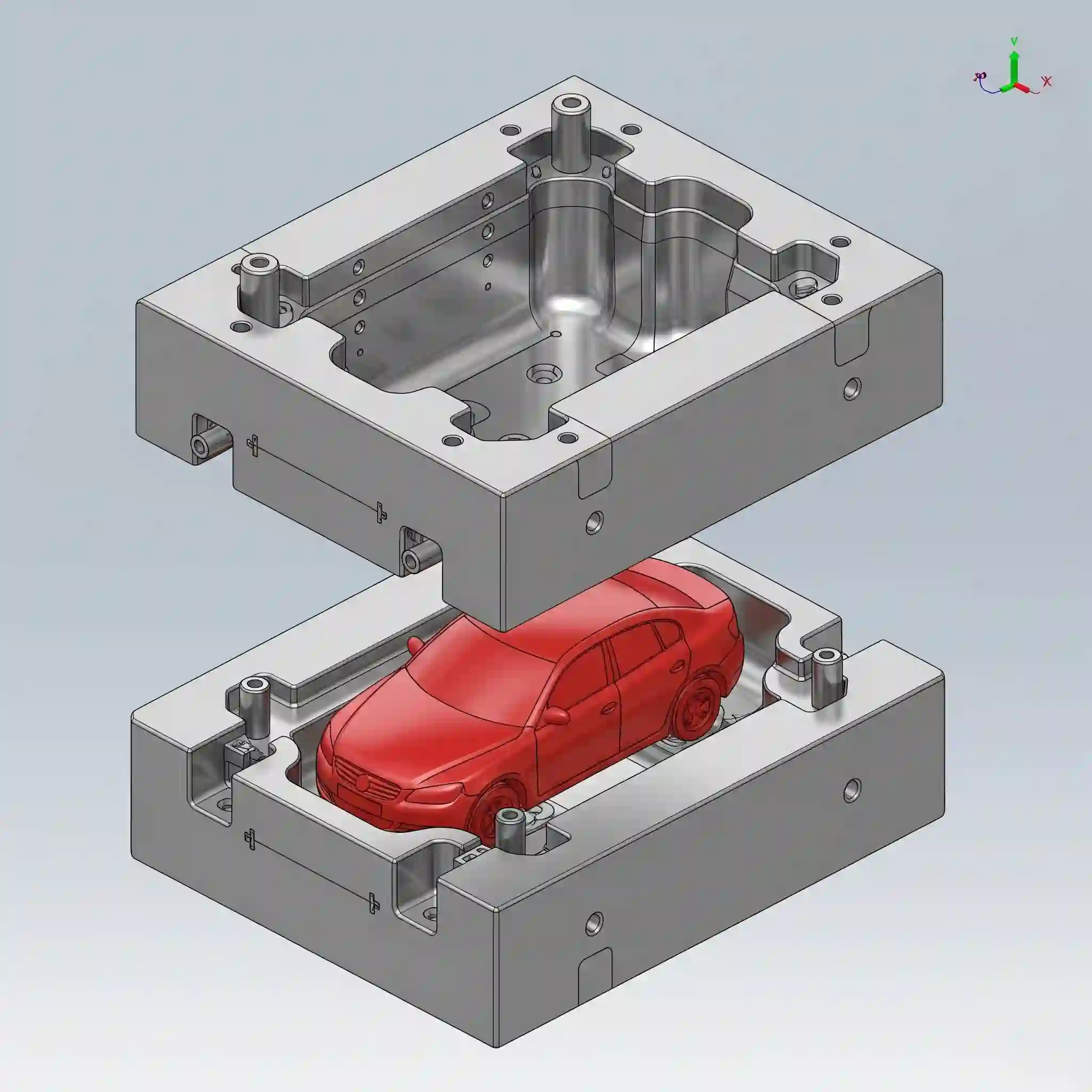
پروژه کوچک 3: آموزش ایجاد شیار عبور گریس روی یک بوش با دستور Swept Cut
اینجا دیگر واقعا تفاوتها مشخص میشود. میخواهیم یک شیار نیمدایره برای عبور گریس روی سطح خارجی یک بوش (Bushing) ایجاد کنیم.
- اول مسیر (Path) را ایجاد میکنیم. برای این کار، روی سطح استوانهای بوش، با استفاده از دستور Helix/Spiral یک مسیر مارپیچ با گام و ارتفاع مشخص تعریف کنید. این اسکچ سه بعدی مسیر ما خواهد بود.
- حالا نوبت پروفایل (Profile) است. باید یک صفحه عمود بر نقطه شروع مسیر مارپیچ ایجاد کنیم.
- روی این صفحه جدید، وارد محیط اسکچ شوید و یک نیمدایره (یا هر شکل دیگری برای مقطع شیار) رسم کنید. مرکز نیمدایره باید دقیقا روی مسیر مارپیچ قرار بگیرد (از قید Pierce استفاده کنید).
- حالا از اسکچ خارج شوید و دستور Swept Cut را اجرا کنید.
- در قسمت Profile، اسکچ نیمدایره را انتخاب کنید.
- در قسمت Path، مسیر مارپیچ را انتخاب کنید.
- یک پیشنمایش از برش به شما نشان داده میشود. با تایید آن، شیار گریس به زیبایی روی قطعه شما ایجاد میشود. ⚙️ این یک تکنیک فوقالعاده قدرتمند و صنعتی است.
جدول مقایسه جامع: Extruded Cut در مقابل Revolved Cut در مقابل Swept Cut
گاهی وقتها یک تصویر یا یک جدول، کار هزار کلمه را میکند. برای اینکه یک بار برای همیشه این سه دستور در ذهن شما حک بشه، این جدول مقایسه ای رو آماده کردم. این خلاصهی چیزیه که یک طراح باید بدونه:
| ویژگی | Extruded Cut | Revolved Cut | Swept Cut |
| ورودی مورد نیاز | یک اسکچ (پروفایل) | یک اسکچ (پروفایل) + یک محور دورانی | یک اسکچ (پروفایل) + یک اسکچ یا منحنی دیگر (مسیر) |
| نوع هندسه | مستقیم، عمود بر اسکچ | دورانی، متقارون حول محور | پیچیده، دنبالکننده یک مسیر |
| بهترین کاربرد | سوراخها، شیارهای صاف، جای خار، برشهای ساده | شیار پولی، پخهای داخلی، او-رینگ (O-ring) | کانال روغن، مسیر عبور سیال، شیارهای مارپیچ |
| محدودیت اصلی | فقط در یک مسیر مستقیم کار میکند. | فقط برای هندسههای متقارون محوری کاربرد دارد. | نیاز به دو اسکچ جداگانه دارد و کمی پیچیدهتر است. |
فلوچارت تصمیمگیری رایمون کد: در 30 ثانیه ابزار برش مناسب را پیدا کنید!
دفعه بعدی که مردد بودید، این سوالها رو به ترتیب از خودتون بپرسید:
- آیا برشی که میخواهم ایجاد کنم، متقارون حول یک محور است؟ (مثل شیار روی فولی)
- بله: برو سراغ Revolved Cut. تمام.
- نه: برو به سوال ۲.
- آیا برش من باید یک مسیر منحنی یا پیچیده را دنبال کند؟ (مثل کانال مارپیچ)
- بله: انتخاب شما Swept Cut است.
- نه: پس حتما برش شما یک حفره یا شیار مستقیم است. بدون شک از Extruded Cut استفاده کن. 💡
به همین سادگی. این فلوچارت ذهنی، سرعت تصمیمگیری شما را به شدت بالا میبرد.
اشتباهات رایج که باید از آنها اجتناب کنید
همه ما این اشتباهات رو کردیم، مهم اینه که ازشون درس بگیریم. این چند تا مورد رو همیشه گوشه ذهنتون داشته باشید:
- اسکچ ناقص (Under Defined): این بزرگترین دشمن طراحهاست. اگر اسکچ شما آبیرنگه و کامل تعریف نشده، با کوچکترین تغییری در مدل، ممکنه کل طرحتون بهم بریزه.
- انتخاب اشتباه محور در Revolved Cut: همیشه قبل از اجرای دستور، یک Centerline به عنوان محور در اسکچ خودتون بکشید تا نرمافزار گیج نشه و دقیقا همون چیزی که میخواهید رو بچرخونه.
- عدم استفاده از ابزارهای کمکی: گاهی یک برش متقارون رو میشه با یک بار Cut و بعد استفاده از ابزار Mirror برای قرینهسازی خیلی سریعتر و هوشمندانهتر ایجاد کرد تا اینکه دو بار اون رو طراحی کنید.
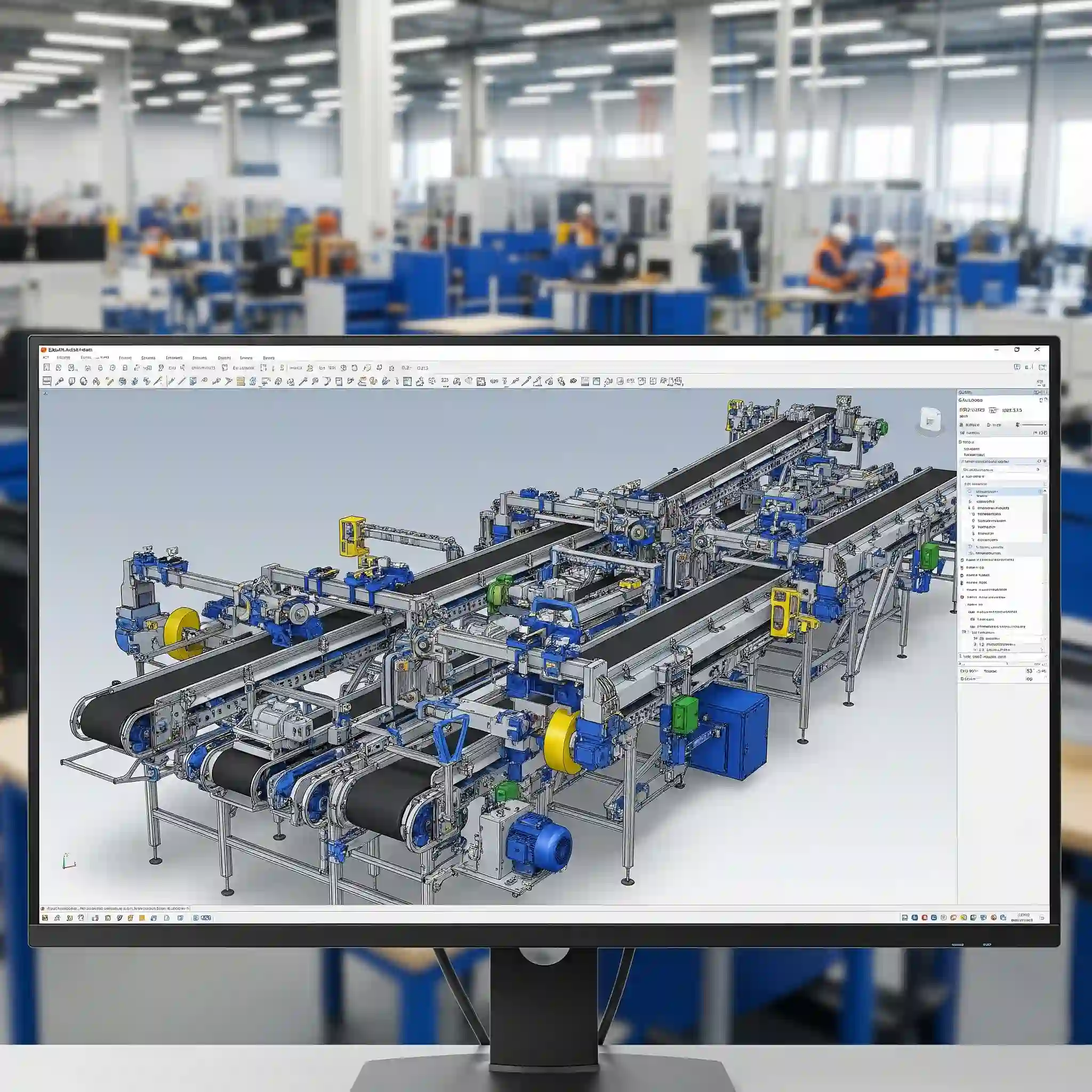
نگاهی از کارگاه تولید: انتخاب شما چگونه بر فرآیند ساخت (CNC) تأثیر میگذارد؟
اینجا جاییه که مهندسی واقعی خودش رو نشون میده. طراحی شما یک نقاشی دیجیتال نیست؛ قراره به یک قطعه فیزیکی تبدیل بشه.
- Revolved Cut فریاد میزند: “من را با دستگاه تراش (Lathe) بساز!”. هر چیزی که با این دستور ایجاد بشه، برای یک تراشکار کاملا قابل فهم و ساخت است.
- Extruded Cut معمولا با دستگاه فرز (Milling Machine) و با ابزارهایی مثل مته یا فرز انگشتی ساخته میشه. طراحی شما باید طوری باشه که ابزار بتونه به راحتی به اون قسمت دسترسی داشته باشه.
- Swept Cut های پیچیده داستان متفاوتی دارند. این نوع برشها اغلب نیاز به دستگاههای فرز پیشرفته ۳، ۴ یا حتی ۵ محوره دارند که هزینه ساخت رو به شدت بالا میبرند. پس قبل از استفاده از این دستور، از خودتون بپرسید: آیا واقعا نیازه؟ شاید بشه با یک طراحی سادهتر به همون نتیجه رسید. گاهی افزودن یک Rib برای تقویت قطعه بسیار ارزانتر از یک ماشینکاری پیچیده تمام میشود.
جایگزین هوشمند: چرا برای سوراخهای استاندارد باید همیشه از Hole Wizard استفاده کرد؟
بله، شما میتونید با Extruded Cut و یک اسکچ دایره، سوراخ ایجاد کنید. اما این یک سوراخ “خنگ” است. در دنیای مهندسی، ما سوراخهای “هوشمند” میخواهیم. اینجاست که Hole Wizard وارد میشه.
یک سوراخ که با این ابزار ایجاد میشه، فقط یک حفره نیست؛ تمام اطلاعات استاندارد (مثل نوع رزوه، عمق، نوع خزینه و…) را با خودش حمل میکنه. این اطلاعات مستقیما وارد نقشههای مهندسی میشه و برای ساخت فوقالعاده حیاتیه. پس قانون طلایی اینه: برای سوراخهای استاندارد، همیشه از راهنمای جامع ابزار Hole Wizard استفاده کنید، نه Extruded Cut. ⚠️
نکته حرفهای از تیم رایمون کد: بهینهسازی مدل با استفاده هوشمند از دستورات Cut
مدلهای سنگین و کند، کابوس هر طراحی هستن. دستورات Cut، مخصوصا وقتی در تعداد زیاد استفاده میشن، میتونن یکی از دلایل اصلی این کندی باشن. خصوصا اگر از دستور Pattern برای تکثیر یک برش پیچیده استفاده کنید، تاثیرش رو به وضوح میبینید. یا مثلا استفاده زیاد از Fillet و Chamfer در لبههای همین برشها.
نکته: همیشه سعی کنید برشها رو تا جای ممکن ساده نگه دارید. در اسمبلیهای بزرگ، جزئیات غیرضروری مثل پخهای کوچک یا برشهای تزئینی را در یک Configuration جداگانه سرکوب (Suppress) کنید تا عملکرد سیستم حفظ بشه.
جمعبندی: انتخاب ابزار برش، اولین گام در طراحی بهینه و تولیدپذیر
همانطور که دیدید، بحث فقط بر سر ایجاد یک حفره نیست. بحث بر سر انتخاب ابزاری است که با “هدف طراحی” شما همخوانی داشته باشد، مدل شما را هوشمند و قابل ویرایش نگه دارد و در نهایت، فرآیند ساخت را ساده و کمهزینه کند. درک عمیق تفاوت دستورات برش در سالیدورکس، شما را از یک کاربر معمولی به یک طراح حرفهای تبدیل میکند که به تمام این جنبهها فکر میکند. دستورات برش کلید طلایی در خدمات طراحی محصول برای خلق بدنههای زیبا و مدرن است
پروژههای طراحی پیچیدهای دارید؟ از تخصص مهندسان ما در “رایمون کد” کمک بگیرید
امیدواریم این راهنمای عمیق و کاربردی به شما در پروژههایتان کمک کرده باشد. در رایمون کد، ما فقط نرمافزار بلد نیستیم؛ ما اصول مهندسی را زندگی میکنیم. اگر با چالشهای پیچیده در طراحی قطعات مکانیکی روبرو هستید و به دنبال راهکارهای مهندسیشده، بهینه و تولیدپذیر میگردید، تیم ما آماده است تا تخصص و تجربه خود را با شما به اشتراک بگذارد.
سوالات متداول (FAQ)
۱. آیا میتوانم از پروفایل باز (Open Profile) در این دستورات استفاده کنم؟
نه، هر سه دستور Cut برای حذف حجم به یک پروفایل کاملا بسته (Closed Profile) نیاز دارند. اگر از پروفایل باز استفاده کنید، سالیدورکس آن را به عنوان یک المان سطحی (Surface) در نظر میگیرد و حجم را کم نمیکند.
۲. کدام یک از این دستورات از نظر محاسباتی سنگینتر است و فایل را کندتر میکند؟
به طور کلی، Swept Cut، به خصوص با مسیرهای پیچیده و پروفایلهای پر از جزئیات، بیشترین بار محاسباتی را دارد. بعد از آن Revolved Cut و در نهایت Extruded Cut سبکترین دستور است.
۳. آیا جایگزین دیگری برای این دستورات وجود دارد؟
بله! برای مثال Lofted Cut به شما اجازه میدهد بین چند پروفایل مختلف برش ایجاد کنید (مثلا از یک دایره به یک مربع). همچنین Boundary Cut کنترل بسیار دقیقی روی سطح برش به شما میدهد. اما این سه دستور، ابزارهای اصلی و روزمره شما هستند.
۴. در Swept Cut اگر پروفایل با مسیر برخورد کند چه میشود؟ (Self-Intersecting)
این یکی از رایجترین خطاهاست. اگر پروفایل شما در حین حرکت در طول مسیر، به خصوص در پیچهای تند، با خودش برخورد کند، دستور با خطا مواجه میشود. باید شعاع خمش مسیر را افزایش دهید یا اندازه پروفایل را کوچکتر کنید.
۵. آیا میتوانم از Extruded Cut برای ایجاد سوراخ رزوه دار استفاده کنم؟
خیر! Extruded Cut فقط یک سوراخ صاف ایجاد میکند. برای ایجاد سوراخهای استاندارد و رزوهدار حتما باید از Hole Wizard استفاده کنید تا اطلاعات فنی آن در نقشهها و فرآیند ساخت به درستی منتقل شود.
۶. چطور میتوانم یک برش Extrude زاویهدار (مثل قالبهای تزریق پلاستیک) ایجاد کنم؟
برای این کار باید از گزینه Draft در تنظیمات دستور Extruded Cut استفاده کنید. این گزینه به دیوارههای برش شما یک زاویه مشخص میدهد که برای خروج راحت قطعه از قالب ضروری است.
۷. تفاوت اصلی Revolved Cut با تراشکاری واقعی چیست؟
Revolved Cut یک ابزار ایدهآل برای شبیهسازی قطعات تراشکاری است. تفاوت اصلی این است که در نرمافزار شما هیچ محدودیتی از نظر دسترسی ابزار ندارید، اما در دنیای واقعی، شکل رنده و نحوه دسترسی آن به قطعه کار، محدودیتهایی ایجاد میکند که یک طراح خوب باید آنها را در نظر بگیرد.
۸. آیا برای برش یک متن روی سطح منحنی باید از Swept Cut استفاده کنم؟
نه لزوما. برای این کار ابزار بهتری به نام Wrap وجود دارد که اسکچ (مثلا متن) را به زیبایی روی سطوح استوانهای یا منحنی “میپیچاند” و سپس میتوانید آن را Cut یا Boss کنید.
۹. اولویت با کدام دستور است؟ همیشه باید سادهترین راه را انتخاب کنیم؟
بله! قانون طلایی در CAD این است: همیشه سادهترین و پایدارترین راه را انتخاب کنید. اگر کاری با Extruded Cut انجام میشود، دلیلی ندارد سراغ Swept Cut بروید. این کار مدل شما را سبکتر، سریعتر و قابل ویرایشتر نگه میدارد.
۱۰. اگر اسکچ من روی صفحه درستی نباشد چه کار کنم؟
این یک مشکل رایج است. به جای پاک کردن و کشیدن دوباره اسکچ، میتوانید روی اسکچ در درخت طراحی راستکلیک کرده و گزینه Edit Sketch Plane را انتخاب کنید و آن را به صفحه درست منتقل کنید.