دستورات Trim و Extend در اتوکد: راهنمای کامل برش و امتداد خطوط برای مهندسین
چطور یک اسکچ پیچیده را بدون دوبارهکاری تمیز کنیم؟
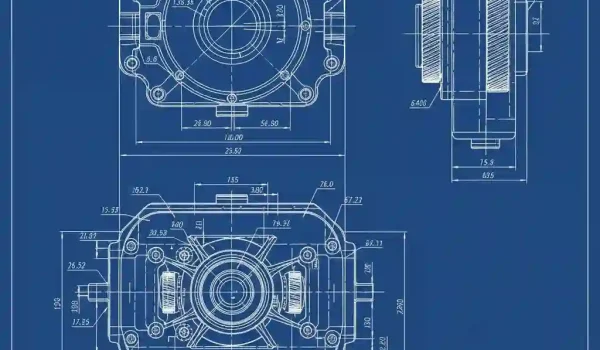
حتما برای شما هم پیش اومده که وسط طراحی یک قطعه پیچیده، اسکچ شما شبیه به یک کلاف سردرگم از خطوط اضافی و تقاطعهای بیمورد میشه. اولین فکری که به ذهن میرسه چیه؟ پاک کردن همه چیز و شروع دوباره از صفر! اما صبر کنید. این کار نه تنها وقتگیره، بلکه کاملاً غیرحرفهایه. یک طراح کاربلد میدونه که به جای تخریب، باید ویرایش هوشمندانه انجام بده. ابزارهای درست برای این کار، دقیقا جلوی چشم شما هستند. تمیزی نقشه در جزئیات مشخص میشود. ما در انجام پروژه اتوکد، نقشههایی بدون خطوط اضافه و کاملاً دقیق تحویل میدهیم.
جدول چکلیست عیبیابی “چرا خط منTrim نمیشود؟”
| مرحله بررسی | سوالی که باید از خود بپرسید | راهحل احتمالی |
| ۱. بررسی تقاطع | آیا خطوط واقعاً با هم تقاطع دارند یا فقط در ظاهر روی هم افتادهاند؟ | از نمای بالا (Top View) و ایزومتریک چک کنید. شاید در محور Z فاصله دارند. |
| ۲. بررسی فاصله | آیا یک فاصله (Gap) بسیار ریز بین دو خط وجود دارد؟ | با دقت بالا زوم کنید و در صورت وجود فاصله، آن را با Extend ببندید. |
| ۳. بررسی آبجکت | آیا خط بخشی از یک Block، گروه (Group) یا XREF است؟ | آبجکت را با دستور EXPLODE منفجر کنید یا وارد محیط ویرایش Block شوید. |
| ۴. بررسی لایه | آیا لایه حاوی خط، قفل (Locked) یا فریز (Frozen) شده است؟ | در پنل مدیریت لایهها، وضعیت لایه را بررسی و آن را باز کنید. |
| ۵. بررسی نوع خط | آیا خط از نوع Construction Line یا Centerline است؟ | نوع خط را به یک خط معمولی (Solid Line) تغییر دهید. |
فراتر از برش ساده: چرا Trim و Extend ابزارهای حیاتی در جعبهابزار هر طراح مکانیک هستند؟
شاید فکر کنید Trim فقط یک پاککن برای خطوط اضافه است، اما واقعیت چیز دیگریست. این دستورات در واقع ابزارهای تعریف هندسه و مرزها هستند. وقتی شما یک خط را Trim میکنید، در حال تعریف یک گوشه دقیق برای جوشکاری یا یک لبه مشخص برای ماشینکاری هستید. این دو دستور به ظاهر ساده، پایه و اساس بسیاری از تکنیکهای مدلسازی سریع هستند و تسلط بر آنها یکی از قدمهای اصلی در مسیر حرفهای شدن است که در راهنمای جامع ما یعنی آموزش کامل اتوکد برای مهندسی مکانیک به تفصیل به این مسیر پرداختهایم.
آموزش گام به گام دستور Trim: از اصول اولیه تا گزینههای پیشرفته
بذارید ساده شروع کنیم. دستور Trim برای بریدن بخشهایی از یک آبجکت (خط، دایره و…) به کار میره که با یک آبجکت دیگه تقاطع داره. در نسخههای جدید اتوکد، کار خیلی راحت شده و فقط کافیه دستور TRIM رو اجرا کنی و روی هر قسمت اضافی که میخوای کلیک کنی تا پاک بشه. به همین سادگی.
اما کار همیشه به این سادگی نیست. گاهی اوقات اسکچ شلوغه و نرمافزار گیج میشه. در این مواقع بهتره هوشمندانه عمل کنید:
- دستور TRIM را تایپ کرده و Enter را بزنید.
- به جای کلیک مستقیم روی خطوط، ابتدا مرزهای برنده (Cutting Edges) را انتخاب بکنید. یعنی اول به نرمافزار بگویید: “این خطوط، چاقوهای من هستند.”
- بعد از انتخاب مرزها، یک بار دیگر Enter را بزنید.
- حالا روی هر قسمتی از خطوط دیگر که میخواهید حذف شوند کلیک کنید. میبینید که فقط قسمتهای بین مرزهای انتخابی شما بریده میشوند.
این روش، کنترل شما را روی دستورات Trim و Extend به شدت بالا میبره و از خطاهای ناخواسته جلوگیری میکنه.
آموزش گام به گام دستور Extend: چگونه خطوط را هوشمندانه و بدون خطا امتداد دهیم؟
دستور Extend دقیقاً عملکرد معکوس Trim را دارد. به جای بریدن، یک خط را تا رسیدن به یک مرز مشخص امتداد میدهد. بزرگترین اشتباهی که دیدم خیلی از تازهکارها مرتکب میشن اینه که بدون مشخص کردن هدف، روی خط کلیک میکنند و خط یا به جایی که نباید کشیده میشه یا اصلا عمل نمیکنه.
روش صحیح و کنترل شده اینه:
- دستور EXTEND را اجرا کنید.
- اول مرز هدف (Boundary Edge) را انتخاب کنید. یعنی خطی که میخواهید خط دیگرتان به آن برسد.
- Enter را بزنید.
- حالا روی خطی که میخواهید امتداد پیدا کند کلیک کنید. خط شما دقیقاً تا همان مرزی که مشخص کردید کشیده میشود. 📏
💡 نکته حرفهای از رایمون کد: کلید Shift، سریعترین راه برای جابجایی بین Trim و Extend
یک ترفند فوقالعاده کاربردی که سرعت شما را حداقل دو برابر میکند: وقتی در حال اجرای دستور Trim هستید، نیازی نیست از دستور خارج شوید و Extend را اجرا کنید. کافیست کلید Shift را نگه دارید؛ دستور شما موقتاً به Extend تبدیل میشود! و برعکس، وقتی در دستور Extend هستید، با نگه داشتن Shift میتوانید خطوط را Trim کنید. این تکنیک کوچک اما مهم، فرق بین یک کاربر معمولی و یک کاربر حرفهای را مشخص میکند.
پروژه عملی اول (سالیدورک): طراحی پروفیل یک شفت پلهدار با استفاده از Trim
فرض کنید میخواهیم پروفیل یک شفت با قطرهای مختلف را طراحی کنیم. یک راه این است که مختصات تک تک نقاط را حساب کرده و خطوط را دقیق رسم کنیم. اما یک راه سریعتر هم وجود دارد:
چند مستطیل با ابعاد مختلف و به صورت همپوشان (overlapping) رسم کنید تا شکل کلی شفت ایجاد شود. حالا با دستور Trim، خطوط داخلی و اضافی را به سرعت حذف کنید. در عرض چند ثانیه، پروفیل دقیق و تمیز شفت شما آماده است. بعد از این مرحله، میتوانید با ابزارهایی مثل دستورات Fillet و Chamfer برای گوشهها، لبههای تیز را گرد یا پخ بزنید تا قطعه برای ساخت آماده شود.

«چرا خط من Trim نمیشود؟» – عیبیابی 5 دلیل رایج و راهحل آنها
این سوال را شاید صدها بار شنیدهام. اگر خط شما Trim نمیشود، به احتمال زیاد یکی از این دلایل وجود دارد:
- تقاطع ظاهری: دو خط در ظاهر روی هم افتادهاند، اما در واقعیت (مثلا در محور Z) با هم تقاطعی ندارند.
- خطوط جدا از هم: بین دو خط یک فاصله بسیار ریز (Gap) وجود دارد که با چشم دیده نمیشود. زوم کنید تا مطمئن شوید.
- عضو یک بلوک: خطی که میخواهید ویرایش کنید، بخشی از یک Block است. برای ویرایش آن باید وارد محیط Block Editor شوید. اگر با بلوکها آشنا نیستید، حتما راهنمای ما در مورد استفاده از بلوکها در نقشهکشی را مطالعه کنید.
- خطوط منجمد (Frozen Layers): خط در لایهای قرار دارد که فریز شده و قابل ویرایش نیست.
- هندسه کمکی (Construction Line): خطوط از نوع ساختاری هستند و به عنوان مرز برش شناخته نمیشوند.
چه زمانی از Trim استفاده نکنیم؟ معرفی جایگزینها در سناریوهای پیچیده
اینجاست که تجربه ۱۲ سال کار طراحی به کمک میاد. یادمه اوایل کارم، برای ایجاد هر شکاف یا هر گوشهای فوراً سراغ Trim میرفتم. اما بعداً فهمیدم این کار گاهی اوقات مدلهای پارامتریک و هوشمند را به یک طرح “احمق” و غیرقابل ویرایش تبدیل میکند.
اگر در نرمافزاری مثل سالیدورک کار میکنید، استفاده بیرویه از Trim در اسکچ میتواند قیدها (Relations) و اندازهگذاریهای هوشمند شما را از بین ببرد. در چنین مواردی، به جای پاک کردن یک خط، شاید بهتر باشد آن را به یک خط کمکی (Construction Geometry) تبدیل کنید. اینطوری هم خط دیگر مزاحم نیست و هم قیدهای وابسته به آن حفظ میشود. گاهی اوقات هم دستور Split ابزار بهتری است، چون خط را به دو قسمت تقسیم میکند بدون اینکه چیزی را حذف کند. همیشه قبل از Trim کردن از خودتان بپرسید: “آیا راهی هست که بدون از بین بردن این خط به هدفم برسم؟” این سوال، دید شما را به طراحی تغییر میدهد. دانشجویان عزیز برای انجام پروژه دانشجویی اتوکد با نازککاری و ویرایش حرفهای، روی تیم ما حساب کنند.
جدول مقایسه سریع گزینههای دستورTrim در اتوکد
| گزینه دستور (Option) | عملکرد | بهترین کاربرد |
| Quick Mode | حالت پیشفرض؛ تمام آبجکتها به عنوان مرز برنده بالقوه عمل میکنند. | برای اسکچهای ساده و خلوت که میخواهید به سرعت چند خط را پاک کنید. |
| Cutting Edges | شما به صورت دستی یک یا چند آبجکت را به عنوان “چاقو” انتخاب میکنید. | برای اسکچهای شلوغ و پیچیده که نیاز به کنترل کامل روی عملیات برش دارید. |
| Fence | با کشیدن یک خط منقطع، هر آبجکتی که این خط با آن برخورد کند، Trim میشود. | برای حذف سریع چندین قسمت از خطوط مختلف که در یک راستا قرار ندارند. |
| Crossing | با کشیدن یک پنجره، هر آبجکتی که داخل پنجره یا با آن متقاطع باشد، Trim میشود. | برای حذف گروهی از خطوط در یک ناحیه مشخص از اسکچ. |
پروژه عملی دوم (اتوکد/سالیدورک): آمادهسازی یک پلان ورقکاری (Sheet Metal) برای خمکاری
یکی از کاربردهای روزمره و بسیار مهم این دستورات، در طراحی قطعات ورقکاری است. وقتی شما یک قطعه خمکاری شده را به صورت گسترده (Flat Pattern) درمیآورید، گوشهها و محلهای اتصال نیاز به تمیزکاری دقیق دارند تا در دستگاه پرس برک مشکلی ایجاد نشه. با استفاده از دستورات Trim و Extend میتوانید به سرعت شکافهای گوشه (Corner Reliefs) را ایجاد کنید یا خطوط راهنمای خم را به مرز دقیق قطعه برسانید. این کار تضمین میکند که نقشهای که به کارگاه میفرستید دقیق و بدون ابهام است. مدیریت صحیح این خطوط در لایههای جداگانه هم اهمیت زیادی دارد که میتوانید اطلاعات بیشتر را در مقاله چرا و چگونه از لایهها در نقشههای صنعتی استفاده کنیم پیدا کنید.

کاربرد تخصصی: استفاده از Trim Entities در محیط سازههای جوشی (Weldments) سالیدورک
در حوزه طراحی سازههای فلزی، ابزار Trim یک معنای کاملاً متفاوت و قدرتمندتر پیدا میکند. در محیط Weldments نرمافزار SolidWorks، یک دستور تخصصی به نام Trim/Extend وجود دارد که برای برش پروفیلهای سازه نسبت به یکدیگر به کار میرود. ⚙️
شما میتوانید تعیین کنید که یک پروفیل به صورت ۴۵ درجه (Miter) به دیگری برسد یا به صورت لب به لب (Butt Weld) به سطح یک پروفیل دیگر جوش بخورد. این دستور به طور هوشمند هندسه سهبعدی پروفیل را برش میدهد که این کار به صورت دستی فوقالعاده زمانبر و پیچیده میباشه. تسلط بر این ابزار برای هر مهندسی که با سازههای جوشی سروکار دارد، یک ضرورت است.
⚠️ هشدار مهندسی: تأثیر Trim بر قیدها (Relations) و پارامتریک بودن مدل
این یک اشتباهه که خودم در گذشته بارها مرتکب شدم. در یک مدل پارامتریک (مثلا در سالیدورک)، شما با قیدها و اندازهها به نرمافزار “قوانین” طراحی را یاد میدهید. وقتی بیمحابا از Trim استفاده میکنید، ممکن است خطی را پاک کنید که یک قید مهم (مثلا قید تقارن یا تساوی) به آن وابسته بوده. با حذف آن خط، قید هم از بین میرود و ناگهان کل اسکچ شما به هم میریزد. همیشه قبل از Trim، یک نگاه به قیدهای متصل به آن خط بیندازید. گاهی بهتر است به جای حذف، از ابزارهای ویرایشی دیگری مانند دستورات Move، Copy و Rotate برای جابجایی هندسه استفاده کنید.
جدول مقایسهای: Trim در اتوکد در مقابل Trim در سالیدورک
برای اینکه تفاوتها را بهتر درک کنید، یک مقایسه سریع بین این دو نرمافزار قدرتمند داشته باشیم:
| ویژگی | اتوکد (AutoCAD) | سالیدورک (SolidWorks) |
| رفتار پیشفرض | حالت سریع (Quick Mode)، تمام خطوط به عنوان مرز بالقوه عمل میکنند. | Power Trim، با کشیدن موس روی خطوط، آنها را برش میدهد. |
| هوشمندی | عمدتاً بر اساس تقاطعهای هندسی دو بعدی عمل میکند. | پارامتریک است و قیدهای اسکچ را در نظر میگیرد. |
| گزینههای کلیدی | FENCE, CROSSING, PROJECT, EDGE برای انتخابهای متنوع. | Corner, Trim away inside/outside برای کنترل دقیقتر روی گوشهها. |
| بزرگترین مزیت | سرعت و سادگی فوقالعاده در نقشههای دو بعدی و شلوغ. | یکپارچگی کامل با محیط پارامتریک و طراحی سه بعدی. |
بهینهسازی عملکرد: آیا استفاده بیش از حد از Trim اسکچ شما را سنگین میکند؟
جواب کوتاه: بله. یک اسکچ که از صدها قطعه خط کوچک و Trim شده تشکیل شده، برای نرمافزار به مراتب سنگینتر از یک اسکچ است که با چند خط اصلی و قیدهای هوشمندانه ایجاد شده. هر عنصر کوچک، یک داده جداگانه برای پردازش است. در اسمبلیهای بزرگ و پیچیده، همین اسکچهای سنگین میتوانند باعث کندی شدید و خطاهای بازسازی (Rebuild) شوند. همیشه سعی کنید هندسه اسکچ را تا حد ممکن ساده و تمیز نگه دارید.
یک فایل DXF از اینترنت دانلود کنید (مثلا لوگوی یک شرکت). این فایلها معمولاً پر از خطوط پارهپاره و روی هم افتاده هستند. چالش شما این است که با استفاده از دستورات Trim, Extend, و Join (در اتوکد) این لوگو را به یک شکل واحد و تمیز تبدیل کنید. اگر در حین کار با بلوکهای پیچیده مواجه شدید، شاید لازم باشد با تفاوت بین Block و WBLOCK هم آشنا شوید تا بتوانید آنها را مدیریت کنید.
جمعبندی: چگونه Trim و Extend به ابزاری برای تفکر طراحی تبدیل میشوند؟
همانطور که دیدید، این دو دستور فراتر از ابزارهای ویرایشی ساده هستند. آنها ابزارهایی برای پیادهسازی “هدف طراحی” شما هستند. با هر بار استفاده از آنها، شما در حال تصمیمگیری در مورد مرزها، اتصالات و نحوه ساخت قطعه نهایی هستید. تسلط بر بهترین روشها برای برش و امتداد خطوط، شما را از یک اپراتور نرمافزار به یک طراح متفکر تبدیل میکند که با هر کلیک، یک تصمیم مهندسی میگیرد.تهیه نقشههای گسترده در خدمات طراحی محصول، نیازمند دقت بالا در استفاده از دستورات Trim و Extend است.
طراحیهای پیچیده و پروژههای بزرگ دارید؟
گاهی اوقات، به خصوص در پروژههای صنعتی یا دانشگاهی، حجم نقشهها و پیچیدگی طرحها به قدری زیاد است که تمیزکاری و آمادهسازی آنها به یک کار تمام وقت تبدیل میشود. در چنین مواقعی، استفاده از تخصص و تجربه میتواند در زمان و هزینه شما صرفهجویی کند. اگر با چنین چالشهایی روبرو هستید، تیم ما در زمینه انجام پروژههای اتوکد میتواند به شما در رسیدن به یک نتیجه دقیق و حرفهای کمک کند.
سوالات متداول
۱. تفاوت اصلی بین دستور Trim و Erase/Delete چیست؟
- دستور Erase یا Delete کل آبجکت (مثلاً یک خط کامل) را حذف میکند، اما دستور Trim فقط بخشی از یک آبجکت را که بین دو تقاطع قرار گرفته، برش میدهد و حذف میکند.
۲. آیا میتوانم چند خط را به صورت همزمان Trim کنم؟
- بله. در اتوکد میتوانید از گزینههای Fence (کشیدن یک خط از روی تمام قسمتهای مورد نظر) یا Crossing (کشیدن یک پنجره) برای انتخاب و Trim کردن چندین قسمت به صورت همزمان استفاده کنید.
۳. چرا گاهی اوقات وقتی یک خط را Trim میکنم، کل خط ناپدید میشود؟
- این اتفاق زمانی میافتد که خط مورد نظر شما هیچ تقاطع دیگری در مسیر خود نداشته باشد. در این حالت، نرمافزار تصور میکند که شما میخواهید کل آن بخش از خط تا انتهای نامرئیاش را حذف کنید که معادل پاک کردن کل خط است.
۴. آیا میتوانم یک Arc (کمان) یا Spline را هم Extend کنم؟
- بله، هر دو قابل امتداد هستند. یک Arc در امتداد شعاع خود و یک Spline در امتداد انحنای طبیعی خود تا رسیدن به مرز هدف، کشیده خواهد شد.
۵. Power Trim در سالیدورک دقیقاً چگونه کار میکند؟
- Power Trim یک روش بسیار سریع است. کافیست دکمه چپ موس را نگه دارید و یک مسیر (شبیه به یک خط) از روی تمام قسمتهایی که میخواهید حذف شوند بکشید. هر خطی که مسیر شما از روی آن عبور کند، Trim میشود.
۶. آیا استفاده از Trim میتواند فایل را سنگین یا کند کند؟
- بله، استفاده بیش از حد از Trim در یک اسکچ واحد، باعث ایجاد تعداد زیادی آبجکت کوچک و مستقل میشود. این کار میتواند پردازش اسکچ را برای نرمافزار سنگینتر کرده و در مدلهای بسیار پیچیده باعث کندی شود.
۷. چطور میتوانم یک Trim اشتباه را به حالت اول برگردانم؟
- سریعترین راه استفاده از دستور Undo (با تایپ U و زدن Enter در اتوکد یا استفاده از میانبر Ctrl+Z) است.
۸. “مرز برنده” یا Cutting Edge چیست؟
- مرز برنده، آبجکتی است که شما به عنوان “چاقو” یا مرجع برش خود انتخاب میکنید. وقتی مرز برنده را مشخص میکنید، دستور Trim فقط قسمتهایی را برش میدهد که با آن مرز تقاطع دارند.
۹. آیا میتوانم خطوطی که در یک لایه قفل (Locked) هستند را Trim کنم؟
- خیر. شما نمیتوانید آبجکتهای موجود در لایههای قفل شده را ویرایش یا حذف کنید. برای این کار ابتدا باید لایه مورد نظر را از حالت قفل خارج کنید.
۱۰. بهترین جایگزین برای Trim در یک مدل پارامتریک پیچیده چیست؟
- در نرمافزارهای پارامتریک مانند سالیدورک، بهترین جایگزین معمولاً تبدیل خط اضافی به “هندسه کمکی” (Construction Geometry) است. این کار خط را از پروفیل اصلی خارج میکند اما قیدهای وابسته به آن را حفظ مینماید.