تحلیل دینامیکی در کتیا: آموزش کامل شبیهسازی مکانیزمها (همراه با نکات تجربی)
تا حالا براتون پیش اومده که یه مکانیزم پیچیده رو طراحی کنید، کلی ذوق داشته باشید که قراره مثل ساعت کار کنه، اما وقتی ساخته شد ببینید یه جاش گیر میکنه یا بدتر، یه قطعه گرونقیمت میشکنه؟ اون لحظهای که صدای “تق” شکستن قطعه میاد، دقیقاً همون لحظهایه که آرزو میکردید کاش وقت بیشتری برای تحلیل دینامیکی و شبیهسازی مکانیزمها گذاشته بودید. ببینید، توی این ۱۲ سالی که تو صنعت بودم، بارها دیدم که مهندسها (حتی باتجربهها) فکر میکنن اگر توی محیط Assembly قطعات رو روی هم سوار کردن و تداخل ظاهری نداشت، کار تمومه. اما دنیای حرکت، قوانین خودش رو داره. حرکت مکانیزم را شبیهسازی کنید. ما با انجام پروژه کتیا، عملکرد دینامیکی دستگاه شما را تضمین میکنیم.
جدول انتخاب ابزار تحلیل مناسب
| هدف شما از تحلیل | ابزار پیشنهادی در اکوسیستم کتیا | خروجی اصلی |
| بررسی مسیر حرکت و جلوگیری از برخورد | DMU Kinematics Simulator | انیمیشن حرکت، گزارش برخورد (Clash) |
| استخراج نمودار سرعت و شتاب | DMU Kinematics Simulator (با تعریف سنسور) | نمودارهای سرعت و شتاب خطی/زاویهای |
| محاسبه تنش و تغییر شکل استاتیکی | Generative Structural Analysis (GSA) | کانتور تنش فون میزس، جابجایی |
| محاسبه نیروی لازم برای حرکت (گشتاور موتور) | نیاز به ماژولهای پیشرفته یا نرمافزار تخصصی (Adams) | نمودار گشتاور مورد نیاز بر حسب زمان |
| تحلیل ارتعاشات و فرکانس طبیعی | Generative Frequency Analysis | فرکانسهای طبیعی و شکل مودها (Mode Shapes) |
توی این مقاله میخوایم از کلیشههای “روی دکمه X کلیک کنید” فاصله بگیریم و دقیقاً ببینیم چطور میشه یه طرح مرده رو توی کتیا زنده کرد و قبل از اینکه پول کارفرما رو هدر بدیم، ایراداتش رو بگیریم. اگر هنوز با کلیات این نرمافزار آشنا نیستید، پیشنهاد میکنم اول یه نگاهی به راهنمای جامع کتیا (CATIA) بندازید تا با دید بازتری بیاید سراغ بحث شیرین اما حساسِ دینامیک.
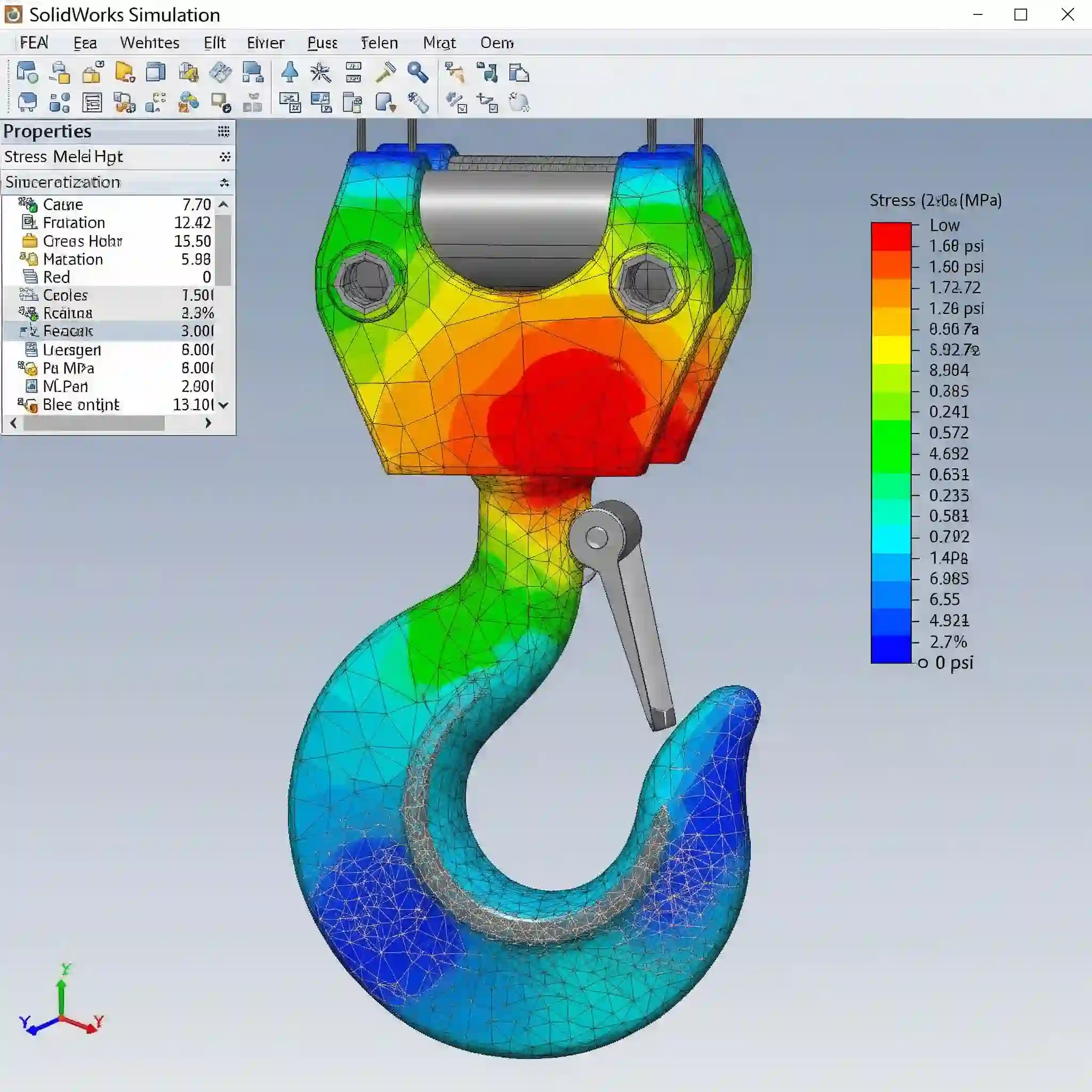
چرا قبل از صرف هزینه برای ساخت فیزیکی به تحلیل دینامیکی و شبیهسازی مکانیزمها نیاز داریم؟
بذارید با یه خاطره واقعی شروع کنم. چند سال پیش یه مشتری داشتیم که یه دستگاه بستهبندی طراحی کرده بود. بازوهای انتقالدهنده توی مانیتور خیلی قشنگ حرکت میکردن. اما وقتی دستگاه ساخته شد، به محض استارت زدن، بازوی اصلی با شتاب بالا کوبیده شد به بدنه و یه موتور سروو (Servo) پنجاه میلیونی رو سوزوند! چرا؟ چون “اینرسی” و “شتاب لحظهای” رو توی شبیهسازی ندیده بودن.
تحلیل دینامیکی فقط برای قشنگی یا درست کردن انیمیشن برای پاورپوینت جلسه نیست؛ بحثِ پول و ایمنیه. شما با شبیهسازی، عملاً دارید “زمان” رو میخرید. توی دنیای واقعی، تست و خطا یعنی هزینه متریال، هزینه ماشینکاری و از همه بدتر، بدقولی جلوی کارفرما. اما توی نرمافزار، تصادف کردن هزینهای نداره. با تحلیل دینامیکی و شبیهسازی مکانیزمها، شما نیروهای واکنش تکیهگاهی رو بدست میارید که برای انتخاب بلبرینگها حیاتیان. بدون این اعداد، شما یا دارید قطعه رو بیش از حد قوی (و گرون) طراحی میکنید یا ضعیف و خطرناک.
تفاوت اصلی بین طراحی اسمبلی استاتیک و یک مدل دینامیکی زنده در چیست؟
خیلی از بچههایی که تازه آموزش محیطAssembly Design رو تموم کردن، گیج میشن که چرا قیودی که اونجا گذاشتن اینجا کار نمیکنه. ببینید، فلسفه محیط اسمبلی “فیکس کردن” و “ثابت نگه داشتن” قطعات کنار همدیگست تا بتونیم نقشه بگیریم. اونجا هدف ما اینه که قطعه تکون نخوره تا بشه اندازهگذاریش کرد.
اما توی محیط تحلیل دینامیکی (DMU Kinematics)، هدف دقیقاً برعکسه! ما دنبال “درجات آزادی” (Degrees of Freedom) هستیم. یه قطعه توی فضا ۶ درجه آزادی داره (۳ تا حرکت خطی، ۳ تا چرخش). هنر ما اینه که این درجات رو هوشمندانه محدود کنیم، نه اینکه کاملاً ببندیمشون. مثلاً توی یه لولا، شما ۵ درجه رو میبندید و اجازه میدید قطعه فقط حول یک محور بچرخه. پس ذهنیتتون رو باید از “سفت کردن پیچها” به “روغنکاری مفاصل” تغییر بدید. اگر این تفاوت رو درک نکنید، مدلتون توی محیط شبیهسازی اصلاً تکون نمیخوره و ارور میده که مکانیزم قفل شده.
چگونه قبل از شروع نرمافزار درجات آزادی مکانیزم را محاسبه کنیم تا طرح قفل نشود؟
قبل از اینکه موس رو بردارید و برید سراغ آیکونهای کتیا، یه کاغذ و قلم بردارید. یکی از اشتباهات رایج اینه که کاربر شروع میکنه به تعریف مفصل، بدون اینکه بدونه تهش قراره چی بشه. ما یه فرمول ساده ولی طلایی داریم به اسم “فرمول گروبلر” (Gruebler’s equation).
نترسید، قرار نیست کلاس ریاضی برگزار کنیم. خیلی سادهست:
💡
DOF=3(N−1)−2J1−J2DOF = 3(N-1) – 2J_1 – J_2DOF=3(N−1)−2J1−J2
- N: تعداد کل قطعات (شامل پایه ثابت).
- J1: تعداد مفاصلی که ۱ درجه آزادی میدن (مثل لولا یا کشویی).
- J2: مفاصلی که ۲ درجه آزادی میدن (مثل غلتش روی سطح).
اگر حاصل این فرمول صفر بشه، یعنی شما یه “سازه” ساختید (مثل خرپا) که تکون نمیخوره. اگر منفی بشه، یعنی سازه “نامعین” هست و زیادی قید گذاشتید. ما برای تحلیل دینامیکی و شبیهسازی مکانیزمها نیاز داریم که این عدد مثبت (معمولاً ۱ برای مکانیزمهای تکمحرکه) باشه. یه بار یه کارآموز داشتیم که دو روز درگیر بود چرا جک هیدرولیکش توی کتیا حرکت نمیکنه؛ روی کاغذ حساب کردیم دیدیم درجه آزادیش صفر شده چون اشتباهاً دو سر جک رو کامل جوش داده بود (قید Rigid)!
اولین قدم اصولی برای شروع فرآیند تحلیل دینامیکی در کتیا و انتقال مدل به محیط DMU چیست؟
خب، حالا بریم سراغ نرمافزار. وقتی وارد محیط DMU Kinematics میشید، اولین و مهمترین کار اینه که به نرمافزار بفهمونید “زمین” کجاست. توی فضا هیچی ثابت نیست مگر اینکه شما بگید.
دستور Fixed Part دقیقاً حکم فونداسیون ساختمون رو داره.
- روی آیکون Fixed Part (که شبیه یه لنگر هست) کلیک کنید.
- از درخت طراحی (Tree)، قطعهای که قراره شاسی یا بدنه اصلی باشه رو انتخاب کنید.
- یه مکانیزم جدید (New Mechanism) ایجاد میشه.
⚠️ نکته تجربی: همیشه اسم مکانیزم رو با دقت انتخاب کنید. اگر توی یه پروداکت چند تا مکانیزم مختلف دارید (مثلاً دربهای خودرو و برفپاککن)، اسمهای عمومی مثل Mechanism.1 بعداً حسابی گیجتون میکنه.
این مرحله شاید ساده به نظر بیاد، اما بدون اون، تحلیل دینامیکی در کتیا اصلاً شروع نمیشه. اگر این کار رو نکنید، وقتی دکمه پلی رو بزنید، کل مجموعه با هم توی فضا میچرخن جای اینکه اجزا نسبت به هم حرکت کنن.
چطور قیود مونتاژی را به صورت خودکار یا دستی به اتصالات سینماتیکی استاندارد تبدیل کنیم؟
کتیا یه قابلیت وسوسهکننده داره به اسم Assembly Constraints Conversion. این دکمه میاد نگاه میکنه ببینه شما توی محیط اسمبلی چه قیدهایی (مثل Coincidence یا Offset) گذاشتید و سعی میکنه حدس بزنه که اینا چه مفصلی میشن.
صادقانه بگم؟ من توی پروژههای جدی به ندرت ازش استفاده میکنم. چرا؟
چون هوش مصنوعی کتیا همیشه نمیتونه نیت شما رو بخونه. مثلاً ممکنه شما یه پین رو داخل سوراخ هممرکز کرده باشید و منظورتون این بوده که بچرخه (Revolute)، اما کتیا فکر کنه میخواید سفت باشه (Rigid) یا حرکت طولی هم داشته باشه (Cylindrical).
اگر میخواید حرفهای کار کنید، بهتره مفاصل رو دستی تعریف کنید. اینجوری کنترل کامل دارید. اما اگر وقت کمه و مکانیزم سادهست:
- روی دکمه Assembly Constraints Conversion کلیک کنید.
- لیست قیدها رو چک کنید.
- حتماً گزینه Auto Create رو بزنید تا خودش مکانیزم رو بسازه.
ولی یادتون باشه، بعدش حتماً چک کنید که مفاصل درست تشخیص داده شده باشن. این موضوع بخصوص زمانی که تفاوتهای ظریفی توی طراحی دارید مهمه، چیزی که شاید توی مقالاتی مثل تفاوتهای کلیدی بین محیط کاربری کتیا و سالیدورکس هم بهش اشاره شده باشه که هر نرمافزاری منطق خودشو داره.
برای تعریف انواع مفاصل اصلی مانند Revolute و Prismatic باید به چه نکات مهندسی دقت کنیم؟
اینجا جاییه که اکثر ارورها تولید میشن. بیاید دو تا از پرکاربردترینها رو بررسی کنیم:
۱. مفصل لولایی (Revolute Joint):
این مفصل یعنی چرخش حول یک محور، بدون حرکت طولی. برای تعریفش شما نیاز به دو تا چیز دارید:
- همراستایی محورها (Line-Line)
- تماس سطوح (Plane-Plane)
نکتهای که خیلیا رعایت نمیکنن و به مشکل میخورن، “صاف بودن” سطوحه. اگر سطحی که برای تماس انتخاب میکنید حتی ۰.۱ درجه زاویه داشته باشه، کتیا ارور میده. توی تحلیل دینامیکی در کتیا، دقت هندسی حرف اول رو میزنه.
۲. مفصل کشویی (Prismatic Joint):
مثل حرکت پیستون توی سیلندر. اینجا هم نیاز دارید که محورها موازی باشن.
یه ترفندی که من استفاده میکنم: همیشه قبل از تعریف مفصل، قطعات رو با استفاده از Snap یا Manipulation توی موقعیت تقریبی درست قرار بدید. اگر قطعات خیلی از هم دور باشن، گاهی نرمافزار توی محاسبه بردارها قاطی میکنه و جهت حرکت رو برعکس میزنه.
جدول انواع مفاصل(Joints) پرکاربرد درDMU Kinematics
| نام مفصل (Joint) | درجه آزادی (DOF) | حرکت مجاز | مثال مهندسی | آیکون در کتیا |
| Revolute | ۱ | چرخش حول یک محور | لولای درب، بلبرینگ | 🔄 |
| Prismatic | ۱ | حرکت خطی در یک راستا | پیستون در سیلندر، کشوی میز | ↕️ |
| Cylindrical | ۲ | چرخش + حرکت خطی حول یک محور | پیچ در مهره (بدون رزوه) | 🌀 |
| Spherical | ۳ | چرخش حول سه محور (مانند مچ دست) | مفصل گوی و کاسه (Ball Joint) | 🌐 |
| Planar | ۳ | ۲ حرکت خطی + ۱ چرخش روی یک صفحه | حرکت یک ربات روی میز | 📄 |
| Rigid | ۰ | هیچ حرکتی مجاز نیست (جوش دادن) | اتصال دائمی دو قطعه | 🔗 |
| Point Curve | ۱ یا ۲ | حرکت یک نقطه روی یک مسیر منحنی | حرکت پین در یک شیار منحنی | ✍️ |
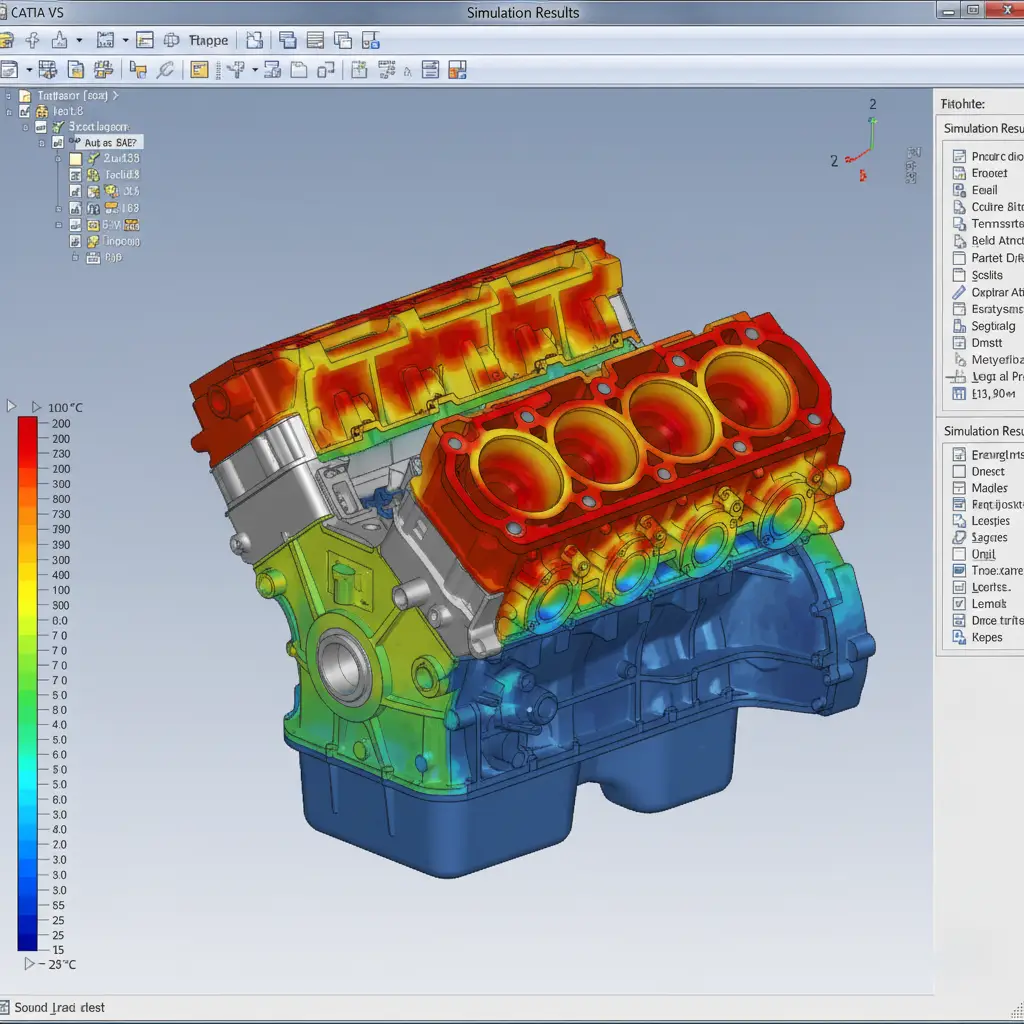
چرا تعریف دقیق فرمانها یا Laws برای به حرکت درآوردن مکانیزم حیاتی است و چگونه انجام میشود؟
تا اینجا ما فقط استخونبندی رو ساختیم. اما این اسکلت بدون ماهیچه حرکت نمیکنه. دستور Command یا تعریف قانون حرکت (Law)، همون موتوریه که به سیستم وصل میکنیم.
وقتی درجات آزادی مکانیزم (DOF) به صفر نرسیده باشه (توی پنجره آنالیز نشون میده مثلاً DOF=1)، یعنی سیستم منتظر یه دستوره.
برای تعریف فرمان:
- روی مفصلی که قراره محرک باشه (مثلاً Revolute اول) دابل کلیک کنید.
- تیک گزینه Angle Driven (برای چرخش) یا Length Driven (برای حرکت خطی) رو بزنید.
- حالا باید بازه حرکت رو مشخص کنید. مثلاً از ۰ تا ۳۶۰ درجه.
اما یه نکته ریز: اگر میخواید بعداً نمودار سرعت و شتاب بگیرید، حرکت خطی ساده به دردتون نمیخوره. باید از فرمولنویسی استفاده کنید (دکمه
f(x)f(x)f(x)
کنار باکس). مثلاً تعریف کنید که زاویه بر حسب زمان تغییر کنه (Angle = 360 * Time / 10s). اینجاست که مهندسی وارد میشه و شما فقط یه اپراتور نیستید. اگر پروژهتون خیلی پیچیده شد و نیاز به فرمولنویسیهای پیشرفته داشتید، شاید بد نباشه نگاهی به صفحه انجام پروژه کتیا بندازید تا تیم ما بتونه توی تعریف سناریوهای حرکتی کمکتون کنه.
چگونه با استفاده از ابزار Simulation حرکت مکانیزم را به صورت دقیق بررسی و ویدیو ضبط کنیم؟ ⚙️
خب رسیدیم به قسمت جذاب ماجرا. بعد از اینکه مفاصل و فرمان رو تعریف کردید، باید نتیجه کارتون رو ببینید. ابزار Simulation with Commands دقیقاً برای همین کاره. وقتی بازش کنید، یه پنل ساده با یه اسلایدر (Slider) میبینید. با کشیدن این اسلایدر، مکانیزم شما طبق فرمانی که دادید شروع به حرکت میکنه.
یه نکته خیلی مهم اینجاست: Number of Steps. این عدد مشخص میکنه که کل حرکت به چند قسمت تقسیم بشه. اگر عددش کم باشه (مثلاً ۱۰)، حرکت حالت تیکدار و بریده بریده پیدا میکنه. اگر خیلی زیاد باشه (مثلاً ۵۰۰)، حرکت نرم و روان میشه ولی پردازشش سنگینتره. برای دیدن جزئیات دقیق، این عدد رو بالا ببرید.
در نهایت میتونید با زدن دکمه Compile Simulation و سپس Save As، یه فایل ویدیویی با فرمت .avi از حرکت مکانیزم خروجی بگیرید که برای ارائه به مدیر یا کارفرما فوقالعادهست. بررسی نیروها و گشتاورهای وارده بر موتور، در محاسبه هزینه طراحی با کتیا برای ماشینآلات لحاظ میشود.
روش صحیح تشخیص برخورد قطعات حین حرکت در تحلیل دینامیکی در کتیا چگونه است؟
مهمترین کاربرد شبیهسازی دقیقاً همینجاست. چشمان ما همیشه نمیتونه برخوردها رو توی سرعت بالا تشخیص بده. کتیا یه ابزار قدرتمند برای این کار داره. هین اجرای شبیهسازی، میتونید گزینه آنالیز برخورد (Clash Detection) رو فعال کنید.
این ابزار دو تا حالت اصلی داره:
- Clash: فقط برخورد فیزیکی (وقتی دو حجم تو هم فرو میرن) رو نشون میده.
- Clearance: این حالت خیلی حرفهایتره. شما میتونید به نرمافزار بگید “به من نشون بده کجاها فاصله قطعات از X میلیمتر کمتر میشه”.
این حالت دوم خیلی حیاتیه. شاید دو قطعه به هم نخورن، اما عبور یه بازوی متحرک از فاصله ۰.۵ میلیمتری یه سنسور حساس، یعنی فاجعه. اینجاست که درک تفاوت بین اسمبلی و DMU خودش رو نشون میده، چون در اسمبلی شما فقط تداخل استاتیک رو میبینید، نه تداخل در حین حرکت.
چطور نمودارهای سرعت و شتاب خطی و زاویهای را از دل شبیهسازی استخراج و تحلیل کنیم؟ 📈
این دیگه میشه تحلیل مهندسی محض. قبل از اینکه شبیهسازی رو اجرا کنید، باید برای نرمافزار “سنسور” تعریف کنید. مثلاً بهش میگید “سرعت خطی نقطه A روی بازوی شماره ۳ رو برای من اندازه بگیر”.
بعد از اجرای کامل شبیهسازی، میتونید نتایج این سنسورها رو به صورت گراف ببینید.
اما تحلیل این گرافها مهمه. فرض کنید نمودار شتاب یه نقطه، یهو یه جهش (Spike) خیلی تیز داره. این یعنی چی؟ یعنی “ضربه” یا Jerk. این ضربهها توی دنیای واقعی یعنی خستگی دینامیکی، یعنی شکستن بلبرینگ، یعنی لرزش دستگاه. دیدن یه نمودار نرم و سینوسی به شما اطمینان میده که مکانیزم شما روان کار میکنه. این نوع تحلیلها مقدمهای برای مباحث پیچیدهتر مثل آموزش تحلیل استاتیکی و تنش در محیط کتیا هستن که در اونجا اثر نیروها رو روی تنش قطعه میبینید.
چرا گاهی اوقات شبیهسازی ارور میدهد و چگونه خطای رایج Redundant Constraint را رفع کنیم؟ ⚠️
این خطا کابوس خیلی از کاربرای کتیاست: “The mechanism can not be simulated”. ۹۰ درصد مواقع دلیلش اینه که مکانیزم شما بیش از حد مقید (Over-constrained) شده. یعنی شما به نرمافزار دو تا دستور متناقض دادید. انگار به یه نفر بگید همزمان هم بایست و هم راه برو!
وقتی ارور Redundant Constraint میگیرید، یعنی یه مفصلی تعریف کردید که با بقیه در تضاده.
راه حل عملی:
- به لیست مفاصل (Joints) برید.
- مفاصلی که مشکوک هستید رو یکی یکی Deactivate کنید.
- بعد از غیرفعال کردن هرکدوم، دوباره شبیهسازی رو تست کنید.
- هر وقت مکانیزم حرکت کرد، یعنی اون مفصل آخری که غیرفعال کردید اضافی بوده.
آیا تحلیل سینماتیکی به تنهایی برای انتخاب موتور کافی است یا باید نیروها را هم لحاظ کنیم؟
سوال عالیه و جوابش یه “خیر” محکمه. چیزی که ما تا الان انجام دادیم “تحلیل سینماتیک” (Kinematics) بود؛ یعنی بررسی هندسه حرکت بدون در نظر گرفتن نیروها (جرم، اینرسی، اصطکاک).
برای اینکه بفهمید چه موتوری با چه گشتاوری نیاز دارید، باید “تحلیل دینامیک” (Dynamics) انجام بدید. توی این تحلیل، شما باید:
- برای هر قطعه متریال و در نتیجه جرم و مرکز جرم تعریف کنید.
- نیروهای خارجی مثل فنر، دمپر یا جاذبه رو اضافه کنید.
- اصطکاک مفاصل رو تعریف کنید.
بعد از این کارها، نرمافزار میتونه گشتاور مورد نیاز برای به حرکت درآوردن مکانیزم رو در هر لحظه حساب کنه. این یه سطح کاملاً متفاوته که نیاز به دانش فنی بالایی داره و درک تفاوتش با طراحیهای عادی مثل اصول طراحی قالب تزریق پلاستیک با ماژولMold Tooling Design کتیا مهمه.
| ویژگی | تحلیل سینماتیک (Kinematics) | تحلیل دینامیک (Dynamics) |
| هدف اصلی | بررسی مسیر، سرعت و شتاب حرکت | محاسبه نیروها و گشتاورهای لازم برای حرکت |
| ورودیهای لازم | فقط هندسه و مفاصل | هندسه، مفاصل، جرم، اینرسی، نیروهای خارجی |
| خروجی اصلی | نمودارهای جابجایی، سرعت، شتاب | نمودار گشتاور، نیروی عکسالعمل، انرژی |
| کاربرد عملی | تایید صحت مسیر حرکت، جلوگیری از برخورد | انتخاب موتور، طراحی بلبرینگ، تحلیل خستگی |
| نرمافزار مرتبط | CATIA DMU Kinematics, SolidWorks Motion Study | Adams, MSC Nastran, Ansys Rigid Dynamics |
نقش تلرانسهای ساخت و لقیهای مجاز در عملکرد واقعی مکانیزم شبیهسازی شده چیست؟
این نکته رو هیچ هلپ نرمافزاری به شما نمیگه. توی کتیا، همه چیز ایدهآله. پین ۱۰ میلیمتری دقیقاً ۱۰.۰۰۰ میلیمتره و سوراخ هم همینطور. اما توی دنیای واقعی، ما “تلرانس” داریم. اون پین ممکنه ۹.۹۸ ساخته بشه و سوراخ ۱۰.۰۱. این اختلاف باعث ایجاد “لقی” (Backlash) میشه.
این لقی توی مکانیزمهای دقیق (مثل گیربکس ربات یا مکانیزم لنز دوربین) باعث خطای موقعیتیابی میشه. شبیهسازی ساده این لقی رو به شما نشون نمیده. یه مهندس باتجربه میدونه که نتایج شبیهسازی رو باید با در نظر گرفتن این لقیها تفسیر کنه. این درک عمیق از فرآیندهای ساخت، چیزیه که یه طراح رو از یه اپراتور متمایز میکنه، درست مثل تفاوتهای طراحی در آموزش طراحی ورقکاری در کتیا که کاملاً وابسته به محدودیتهای دستگاه خم هست.
چه زمانی برای پروژههای پیچیده صنعتی و تحلیلهای دقیق نیرو از خدمات مهندسی کمک بگیریم؟
شبیهسازی حرکت بازوهای رباتیک و مکانیزمها، تخصص ما در خدمات طراحی صنعتی اتوماسیون است. تحلیلهای ساده رو میشه با همین آموزشها انجام داد. اما بعضی وقتها پروژه اونقدر پیچیده میشه که نیاز به تخصص و تجربه بالا داره. مثلاً در این موارد:
- مکانیزمهای انعطافپذیر: وقتی یکی از بازوهای مکانیزم حین حرکت خم میشه (مثل بال هواپیما).
- سیستمهای با سرعت بالا: جایی که ارتعاشات و رزونانس نقش اصلی رو بازی میکنن.
- مکانیزمهای دارای تماس پیچیده: مثل تحلیل حرکت زنجیر روی چرخدنده یا بادامک.
- نیاز به بهینهسازی: وقتی میخواید وزن مکانیزم رو کم کنید ولی استحکامش حفظ بشه.
در چنین شرایطی، استفاده از تخصص تیمهای مهندسی که روزانه با این چالشها درگیر هستن، نه تنها باعث صرفهجویی در زمان میشه، بلکه از خطاهای پرهزینه در آینده جلوگیری میکنه.
سوالات متداول طراحان درباره چالشهای نرمافزاری و تحلیل دینامیکی و شبیهسازی مکانیزمها
۱. چرا مکانیزم من بعد از تعریف مفاصل حرکت نمیکنه؟
احتمالاً یا قطعه ثابت (Fixed Part) رو مشخص نکردید، یا تعداد قیودتون اونقدر زیاده که درجه آزادی مکانیزم صفر شده (Over-constrained).
۲. تفاوت قید Assembly با مفصل Kinematics چیه؟
قید Assembly قطعات رو نسبت به هم “قفل” میکنه تا ثابت باشن. مفصل Kinematics بهشون “اجازه حرکت” کنترل شده میده.
۳. آیا با همین تحلیل میشه نیروی لازم برای پرس کردن یه قطعه رو حساب کرد؟
خیر. این تحلیل (سینماتیک) فقط حرکت رو نشون میده. برای محاسبه نیروهای تماسی و تغییر شکل، شما نیاز به تحلیل المان محدود(FEA) دارید که یک دنیای کاملاً جداست. درک درست این تفاوتها و انتخاب ابزار مناسب برای هر مسئله، کلید موفقیت در تحلیل دینامیکی و شبیهسازی مکانیزمها است.