بهینهسازی و تمیزکاری فایل مش: آمادهسازی برای SolidWorks و CATIA
چرا فایل مش اسکن سهبعدی شما در SolidWorks باز نمیشود؟ (راهنمای جامع تمیزکاری)
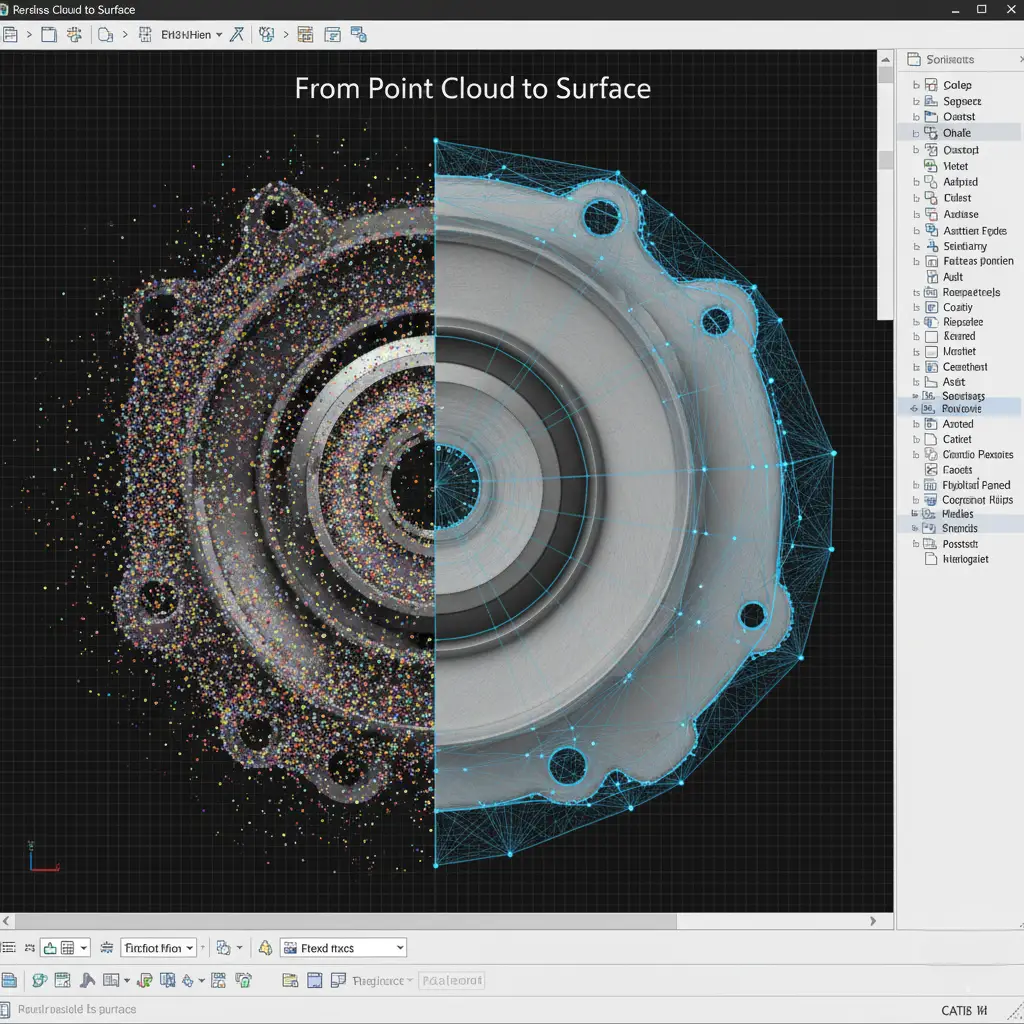
احتمالاً برای شما هم پیش اومده که با هیجان، فایل خروجی از اسکنر سهبعدی رو میخواهید وارد سالیدورکس کنید تا کار مهندسی معکوس رو شروع کنید، اما نرمافزار هنگ میکنه، ارورهای عجیب و غریب میده یا فایلی که باز میشه یک فاجعه به تمام معناست. این مشکل کلافهکننده تقریباً برای همه ما پیش اومده. دلیلش سادهست: سالیدورکس و نرمافزارهای CAD برای مدلهای ریاضی دقیق (NURBS) ساخته شدن، نه یک توده عظیم از چند میلیون مثلث که بهش میگیم “مش”. اسکن خام پر از نویز است. ما در شرکت مهندسی معکوس، فایلها را تمیزکاری و برای مدلسازی آماده میکنیم.
جدول چکلیست عیبیابی سریع فایل مش
| نوع خطا (Error Type) | نشانه ظاهری در نرمافزار | راه حل کلیدی |
| سوراخ / پارگی | دیدن پسزمینه از داخل مدل، لبههای هایلایت شده | ابزارهای Hole Filling (با توجه به انحنا) |
| نرمال معکوس | بخشی از سطح سیاه یا تیرهتر از بقیه به نظر میرسد | دستور Unify Normals یا Flip Normals |
| جزایر و نویز | تکههای کوچک و شناور جدا از بدنه اصلی | دستور Remove Islands یا Keep Largest Shell |
| تقاطع داخلی | مثلثها در هم فرو رفتهاند (تشخیص سخت) | ابزار Self-Intersection Analysis و سپس اصلاح دستی |
| حجم بسیار بالا | حرکت دادن و چرخاندن مدل به شدت کند است | ابزار Decimation (ترجیحاً مبتنی بر انحنا) |
قبل از اینکه حتی به فکر مدلسازی بیفتید، باید این داده خام و “کثیف” رو آماده کنید. این مقاله دقیقاً همین کار رو برای شما انجام میده و یک نقشه راه عملی برای فرآیند بهینهسازی و تمیزکاری فایل مش در اختیارتون میذاره. این فرآیند، پایه و اساس هر پروژه موفقیه و درک کاملش شما رو از یک اپراتور ساده نرمافزار به یک مهندس طراح واقعی تبدیل میکنه. اگر با کلیت موضوع آشنا نیستید، پیشنهاد میکنم اول نگاهی به مقاله جامع ما در مورد مهندسی معکوس چیست؟ راهنمای کامل بیندازید.
فایل مش (Mesh) چیست و چرا تمیزکاری آن قبل از هر کاری حیاتی است؟
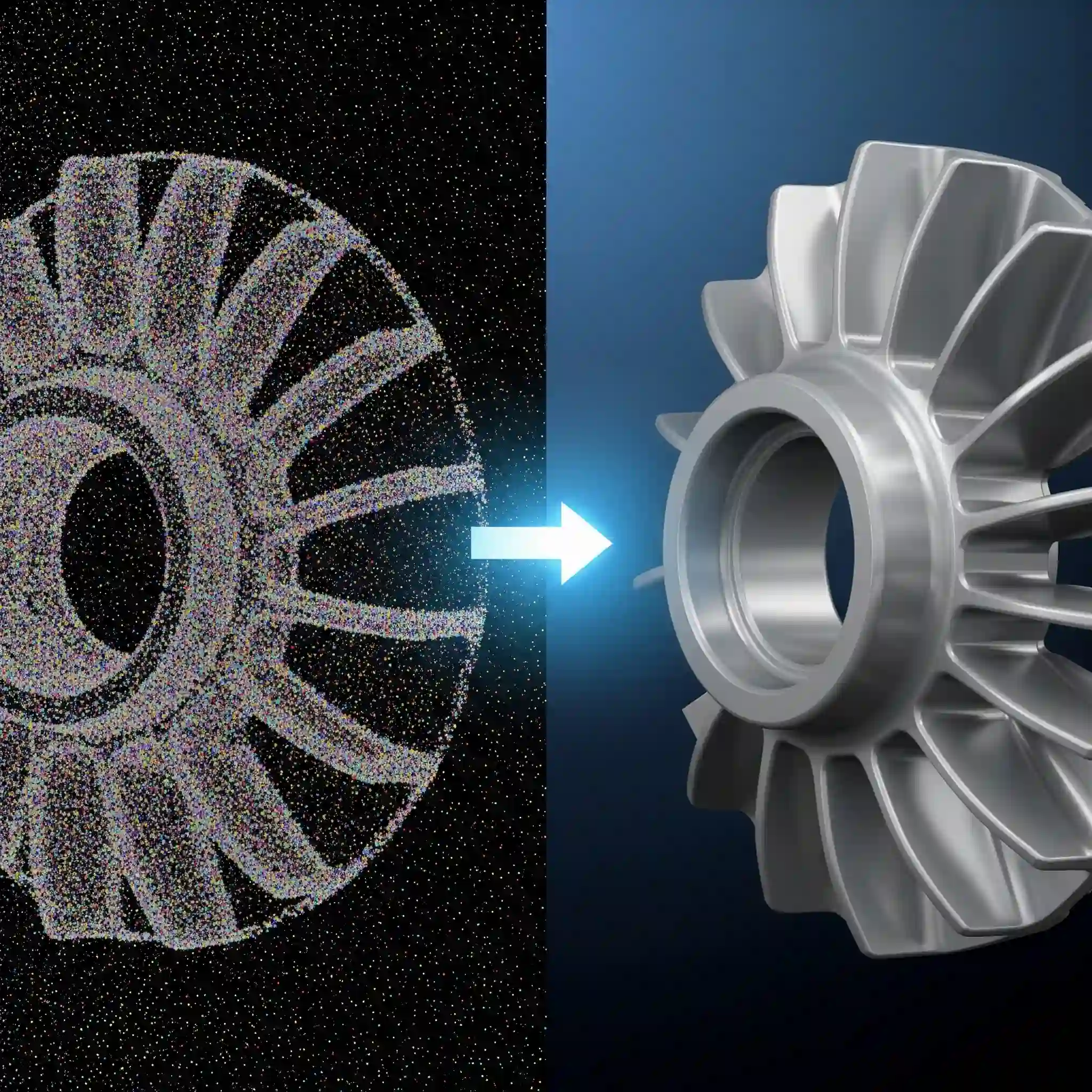
تصور کنید یک مجسمه دارید. فایل CAD مثل اینه که شما فرمول ریاضی دقیق هر انحنای اون مجسمه رو داشته باشید. اما فایل مش، مثل اینه که کل سطح مجسمه رو با میلیونها برچسب مثلثی کوچک پوشانده باشید. این مثلثها فقط ظاهر رو توصیف میکنند و هیچ هوشمندی مهندسی پشتشون نیست.
مشکل اینجاست که اسکنرهای سهبعدی دنیا رو بینقص نمیبینند. بازتاب نور، لرزش دست، یا حتی گرد و غبار میتونه باعث ایجاد سوراخ، نویز و بهمریختگی در این مثلثها بشه. اگر شما با همین فایل کثیف شروع به کار کنید، مثل اینه که بخواهید روی یک زمین پر از چاله و سنگلاخ، یک ساختمان دقیق بسازید. نتیجه نهایی قطعاً یک مدل CAD پر از خطا، سنگین و غیرقابل استفاده خواهد بود. تمیزکاری، فونداسیون کار شماست.
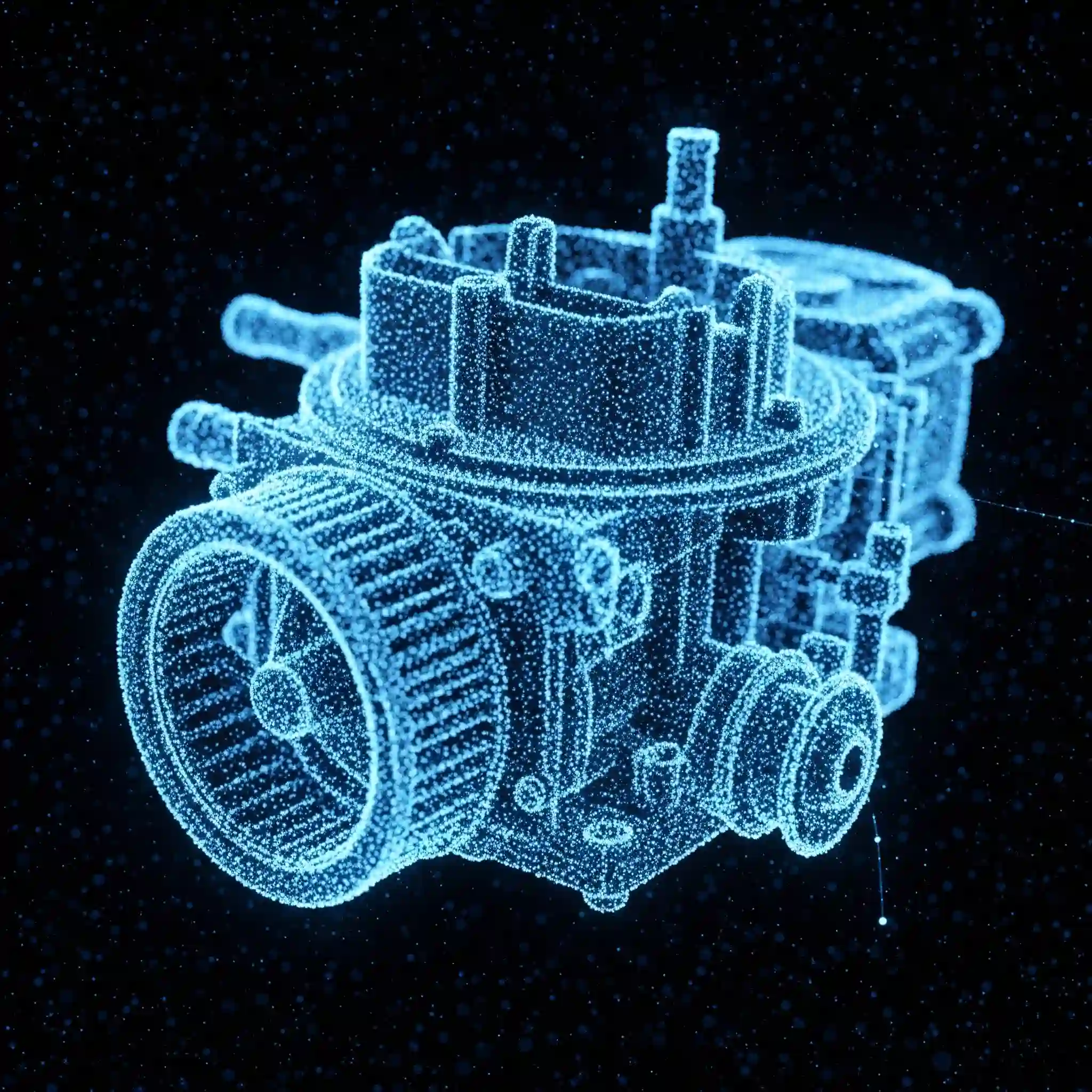
اولین قدم: چگونه مشکلات یک فایل STL یا OBJ را تشخیص دهیم؟ (چکلیست عیبیابی)
قبل از اینکه آستین بالا بزنید، باید بدونید با چه چیزی طرف هستید. فایل مش رو در یک نرمافزار مناسب باز کنید و مثل یک کارآگاه دنبال این سرنخها بگردید:
- سوراخها (Holes): واضحترین مشکل. قسمتهایی که داده اسکن وجود نداشته و سطح پاره شده.
- جزایر (Islands): تکههای کوچک و شناور از مش که به بدنه اصلی متصل نیستند. اینها معمولاً نویز اسکن هستند.
- لبههای باز (Open Edges): لبههایی که فقط به یک مثلث متصلاند و نشاندهنده پارگی در سطح مش هستند.
- نرمالهای معکوس (Flipped Normals): جهت مثلثها برعکس شده و باعث میشه نرمافزار داخل و خارج مدل رو اشتباه تشخیص بده.
- تقاطعهای داخلی (Self-Intersections): جاهایی که مثلثها همدیگر رو قطع کردن. این برای پرینت سهبعدی یک سم مهلکه.
- تعداد بالای پلیگانها (High Polygon Count): فایل به شدت سنگینه و کار باهاش سیستم شما رو فلج میکنه.
اینها فقط بخشی از چالشهای رایج در پروژههای مهندسی معکوس هستند که اگر در همین ابتدا شناسایی نشن، جلوتر حسابی وقت شما رو تلف میکنند.
انتخاب ابزار مناسب: Ansys SpaceClaim یا Geomagic؟ کدام نرمافزار برای تمیزکاری مش بهتر است؟
ابزارهای زیادی برای این کار وجود داره، از رایگان مثل Meshmixer تا غولهای صنعتی. بعد از نزدیک به 12 سال تجربه تو این حوزه، یادمه یه پروژهای داشتیم که باید یک پره توربین خیلی پیچیده رو مهندسی معکوس میکردیم. فایل اسکن اولیه افتضاح بود. اول سعی کردیم با پلاگینهای داخل خود نرمافزار CAD سروته قضیه رو هم بیاریم ولی فقط وقتمون تلف شد. اونجا بود که فهمیدیم برای کار حرفهای، باید ابزار حرفهای هم داشت.
برای اینکه انتخاب راحتتری داشته باشید، اینجا یک مقایسه سریع بین دو تا از بهترینها آوردم:
| ویژگی | Ansys SpaceClaim | Geomagic Design X / Wrap |
| یادگیری | بسیار آسان و سریع 🚀 | نیاز به زمان و آموزش بیشتر |
| قدرت تمیزکاری | خوب و کار راه انداز | فوقالعاده قدرتمند و تخصصی |
| یکپارچگی با CAD | عالی، مخصوصاً برای آمادهسازی مدل | بهترین در زمینه مهندسی معکوس |
| قیمت | گران | بسیار گران |
| بهترین کاربرد | تمیزکاری سریع برای تحلیل و مدلسازی | پروژههای مهندسی معکوس دقیق و پیچیده |
نتیجهگیری من: اگر کار اصلی شما تحلیله یا نیاز به یک تمیزکاری سریع دارید، SpaceClaim فوقالعادهست. اما اگر مهندسی معکوس شغل شماست و با فایلهای پیچیده سروکار دارید، هیچ چیز جای Geomagic رو نمیگیره.
آموزش قدم به قدم: بستن سوراخها (Hole Filling) بدون از دست دادن فرم اصلی قطعه
همه نرمافزارها یک دکمه “Fill Holes” دارند. اما استفاده کورکورانه از اون میتونه فرم قطعه شما رو خراب کنه. اینجا یه نکته کلیدی وجود داره: روش پر کردن سوراخ به هندسه اطرافش بستگی داره.
- سوراخهای روی سطح صاف: اینها سادهترین حالت هستند. معمولاً با گزینه Flat Fill به راحتی و بدون مشکل پر میشن.
- سوراخهای روی سطوح منحنی: اینجا داستان فرق میکنه. هیچوقت از Flat Fill استفاده نکنید! باید دنبال گزینههایی مثل Tangent Fill یا Curvature Fill بگردید. این گزینهها سعی میکنند انحنای سطح اطراف رو ادامه بدن و یک وصله نرم و طبیعی ایجاد کنند. بعضی وقتا لازمه به صورت دستی پل بین لبهها (Bridge) ایجاد کنید تا نرمافزار رو بهتر راهنمایی کنید.کیفیت مش ورودی، تاثیر مستقیمی بر دقت نهایی در انجام پروژه کتیا و کیفیت سطوح خروجی دارد.
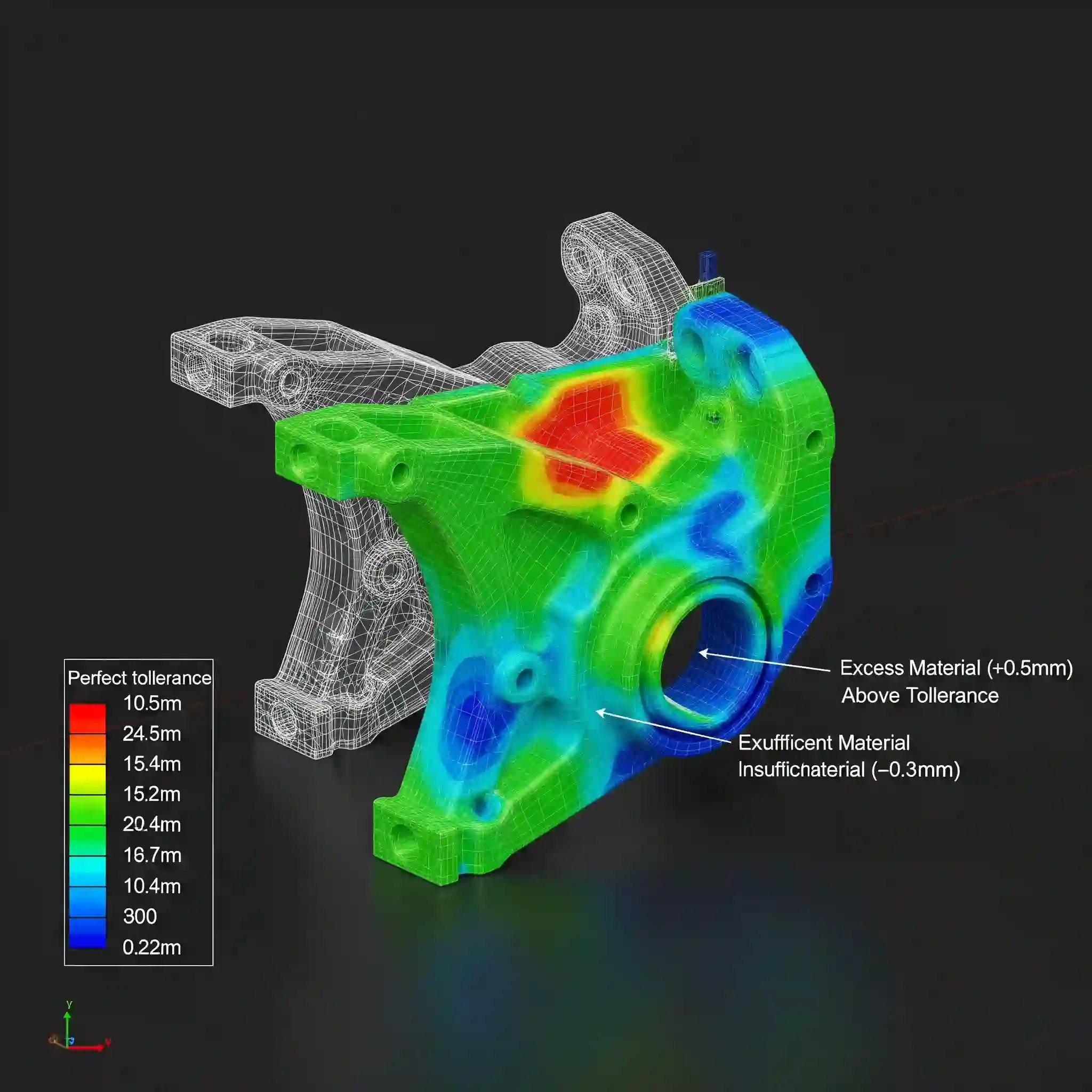
کاهش هوشمندانه حجم فایل (Decimation): چگونه پلیگانها را کم کنیم اما جزئیات کلیدی را حفظ نماییم؟
یک فایل مش 500 مگابایتی با 10 میلیون مثلث عملاً غیرقابل استفادهست. باید حجمش رو کم کنیم. ابزار Decimation یا Reduce تعداد مثلثها رو کاهش میده. اما نکته اینجاست:
اشتباه رایج اینه که به نرمافزار بگیم “فایل رو 80 درصد سبک کن”. این کار باعث میشه مثلثها در همه جا، چه سطوح صاف و چه لبههای تیز، به یک نسبت کم بشن و جزئیات مهم از بین بره. 📉
راه حل درست، استفاده از “کاهش مبتنی بر انحنا” (Curvature-based Decimation) است. با این روش، شما به نرمافزار میگید: “مثلثها رو از سطوح صاف خیلی بیشتر حذف کن، ولی به لبههای تیز، سوراخها و انحناهای تند کاری نداشته باش”. نتیجه یک فایل بسیار سبکتره که تمام ویژگیهای مهندسی مهم خودش رو حفظ کرده. این تکنیک خصوصا موقع کار با فایل مش در سالیدورکس اهمیت پیدا میکنه چون اون نرمافزار به شدت به تعداد پلیگانها حساسه.
اصلاح نرمالهای معکوس (Flipped Normals): خطایی که پرینتر سهبعدی شما را گیج میکند!
هر مثلث در فایل مش شما یک جهت داره که بهش میگن “نرمال”. این جهت مشخص میکنه که “روی” سطح کدوم طرفه و “داخل” قطعه کجاست. حالا تصور کنید چند تا از این مثلثها جهتشون برعکس بشه.
وقتی شما این فایل رو به نرمافزار اسلایسر پرینتر سهبعدی میدید، اون نرمافزار گیج میشه. نمیتونه تشخیص بده کجا پره و کجا خالی. در نتیجه یا مدل شما ناقص پرینت میشه یا اصلاً پرینت نمیشه. اکثر نرمافزارها یک ابزار اتوماتیک برای “Unify Normals” یا “Fix Normals” دارند که این مشکل رو با یک کلیک حل میکنه. همیشه قبل از خروجی گرفتن این مورد رو چک کنید.
حذف جزایر و نویز (Noise & Island Removal): پاکسازی دادههای اضافی اسکن
وقتی یک قطعه رو اسکن میکنید، اسکنر فقط قطعه رو نمیبینه. ممکنه بخشی از میز کار، دست شما یا حتی ذرات معلق در هوا رو به عنوان داده ثبت کنه. این دادههای اضافه به صورت تکههای کوچک و جدا از مدل اصلی ظاهر میشن که بهشون میگیم “جزیره” یا “نویز”.
این جزایر بیفایده هستن و فقط فایل رو سنگینتر و کار رو سختتر میکنند. خوشبختانه حذفشون خیلی راحته. تقریباً تمام نرمافزارها ابزاری دارند که به شما اجازه میده فقط بزرگترین “پوسته” (Shell) رو نگه دارید و بقیه رو حذف کنید. این یکی از اولین و راحتترین مراحل تمیزکاریه که تاثیر خوبی روی نتیجه نهایی داره و به شما کمک میکنه یک قدم به تبدیل فایل اسکن به نقشه ساخت نزدیکتر بشید.
جدول ماتریس تصمیم: کدام ابزار برای کدام مشکل؟
| سناریو / مشکل | راهحل سریع (اما غیردقیق) | راهحل حرفهای و ایدهآل ✅ |
| سوراخ بزرگ روی سطح منحنی | استفاده از دستور Fill Hole اتوماتیک | ایجاد پل (Bridge) بین لبهها و سپس پر کردن با گزینه Curvature |
| فایل بسیار سنگین با جزئیات | کاهش درصد پلیگانها به صورت یکنواخت | کاهش هوشمند (Decimation) با حفظ لبههای تیز |
| سطح دندانهدار و پر از نویز | اعمال یک فیلتر Smoothing قوی روی کل مدل | استفاده از فیلتر Smoothing محلی (فقط روی ناحیه مشکل) |
| یک مش کاملاً بههمریخته | تلاش برای ترمیم تکتک خطاها (بسیار زمانبر) | استفاده از ابزار Shrinkwrap برای ساخت یک پوسته جدید |
صاف کردن سطوح (Smoothing): چه زمانی باید سطح را صاف کرد و چه زمانی این کار یک اشتباه مهندسی است؟
ابزارهای Smoothing میتوانند سطوح پر از نویز و دندانهدار فایل اسکن را مثل یک معجزه نرم و یکدست کنند. اما این ابزار مثل یک شمشیر دو لبه است. استفاده بیرویه از آن، به خصوص روی قطعات مهندسی، میتونه فاجعه به بار بیاره.
وقتی شما یک سطح را Smooth میکنید، الگوریتم نرمافزار میانگین موقعیت رأسهای مثلثها رو محاسبه میکنه و اونها رو جابجا میکنه. این کار باعث میشه لبههای تیز (Sharp Edges) نرم بشن، گوشهها گرد بشن و ابعاد دقیق قطعه از بین بره. اگر با یک قطعه تزئینی کار میکنید، شاید این موضوع مهم نباشه. اما اگر در حال مهندسی معکوس یک قطعه مکانیکی هستید که باید با قطعات دیگر مونتاژ بشه، از بین بردن یک لبه تیز میتونه کل طراحی رو زیر سوال ببره. پس با احتیاط ازش استفاده کنید.
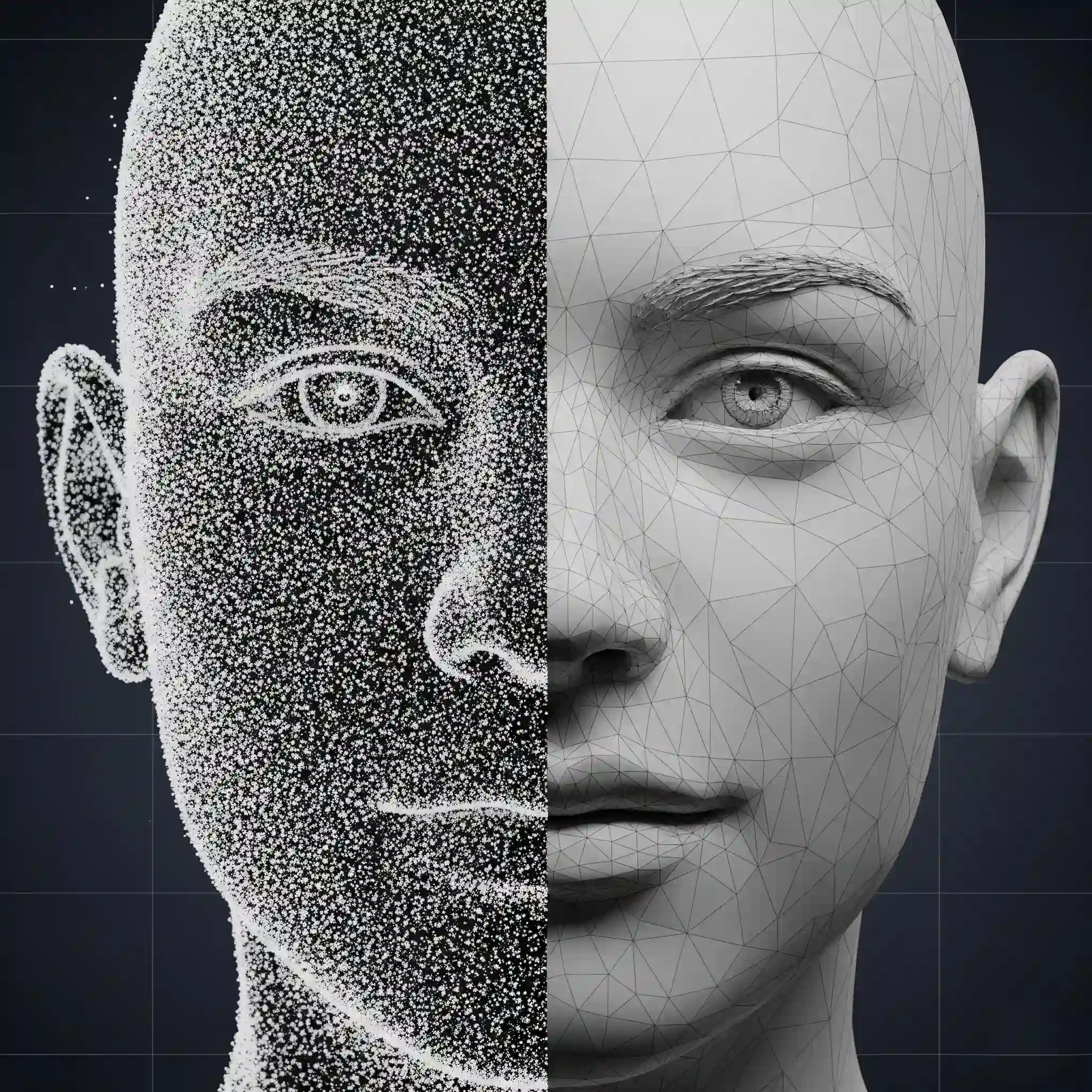
مثال واقعی صنعتی: تمیزکاری مش یک ایمپلر پمپ در رایمون کد
یادم هست در رایمون کد، یک بار با مش یک ایمپلر پمپ آب کار میکردیم که از یک قطعه مستعمل و خورده شده اسکن شده بود. فایل اولیه پر از حفرههای ناشی از خوردگی (Pitting) و لبههای پریده بود. اگر میخواستیم مستقیماً از روی آن مدلسازی کنیم، یک قطعه معیوب را بازتولید میکردیم.
کاری که تیم ما انجام داد این بود: اول با ابزارهای هوشمند، حفرههای ریز ناشی از خوردگی را پر کردیم تا سطح اصلی پرهها بازسازی بشه. بعد، قسمتهای پریده لبهها را به صورت دستی و با توجه به انحنای کلی پره ترمیم کردیم. در نهایت هم یک بهینهسازی مش هوشمند انجام دادیم تا فایل برای وارد شدن به نرمافزار CAD آماده بشه. اینجاست که تجربه و قضاوت مهندسی تفاوت رو رقم میزنه.
⚠️ هشدار: 3 اشتباه رایج در تمیزکاری مش که دقت مدل شما را نابود میکند!
در طول این سالها دیدهام که خیلی از مهندسان جوان سه اشتباه تکراری را انجام میدهند که نتیجه کارشان را خراب میکند:
- کاهش حجم بیش از حد (Over-Decimation): هیجانزده میشن که فایل 1 گیگابایتی رو به 50 مگابایت تبدیل کردن، اما غافل از اینکه تمام جزئیات و انحناهای مهم رو هم باهاش دور ریختن.
- پر کردن کورکورانه سوراخها: بدون توجه به هندسه، بزرگترین سوراخها رو با گزینه Flat Fill پر میکنند و یک وصله ناجور و غیرواقعی روی مدل ایجاد میکنند.
- نادیده گرفتن واحد و مقیاس: فایل رو بدون چک کردن مقیاس (اینچ یا میلیمتر) وارد نرمافزار میکنند و تمام فرآیند رو روی یک مدل با ابعاد 1000 برابر بزرگتر یا کوچکتر انجام میدن.
بهینهسازی مش برای تحلیل (FEA/CFD) در مقابل مهندسی معکوس (CAD): تفاوتهای کلیدی چیست؟
هدف نهایی شما، روش تمیزکاری را تعیین میکند. این دو هدف کاملاً متفاوتند:
- برای مهندسی معکوس: شما به تمام جزئیات هندسی نیاز دارید. هر پخ، هر گوشه و هر سوراخ باید با حداکثر دقت حفظ بشه تا مدل CAD نهایی دقیقاً مشابه قطعه واقعی باشد. در این مسیر، تکنیکهای پیشرفته در کتیا برای بازسازی سطوح پیچیده بسیار کارآمده.
- برای تحلیل: داستان برعکسه. جزئیات کوچک مثل فیلتها، لوگوها یا سوراخهای ریز نه تنها در نتایج تحلیل تاثیر چندانی ندارند، بلکه فرآیند مشبندی برای تحلیل را فوقالعاده سخت و زمانبر میکنند. در این حالت، شما باید عمداً این جزئیات را حذف یا سادهسازی کنید (Defeaturing).
💡 نکته حرفهای: چگونه با ابزار “Shrinkwrap” در نرمافزارهای پیشرفته یک مش کاملاً آببند بسازیم؟
گاهی اوقات یک فایل مش اونقدر کثیف و پر از سوراخ و تقاطع داخلی است که ترمیم جزء به جزء آن منطقی نیست. اینجا یک ابزار جادویی به اسم Shrinkwrap (یا گاهی اوقات Voxel Wrap) به کمک میاد.
تصور کنید مدل کثیف خودتون رو داخل یک کیسه پلاستیکی قرار میدید و بعد با جاروبرقی تمام هوای داخلش رو میکشید. پلاستیک به مدل میچسبه و یک پوسته جدید، یکپارچه و کاملاً آببند (Watertight) روی آن ایجاد میکنه. این ابزار دقیقاً همین کار رو به صورت دیجیتالی انجام میده. نتیجه یک مش تمیز و ایدهآل برای پرینت سهبعدی یا محاسبات حجمی است، هرچند ممکنه مقداری از جزئیات خیلی ریز رو از دست بده. اصلاح نواقص قطعه اصلی (مثل شکستگی یا سایش) در فایل مش، بخشی از خدمات مهندسی معکوس ماست.
مرحله بعد چیست؟ تبدیل فایل مش به یک مدل CAD هوشمند (Solid/Surface Modeling)
خب، حالا شما یک فایل مش تمیز و بهینه دارید. تبریک میگم! 🥳 اما کار تمام نشده. این فایل هنوز یک جسم “گنگ” است. مرحله بعدی، یعنی قلب مهندسی معکوس، اینه که با استفاده از این مش به عنوان رفرنس، یک مدل CAD هوشمند بسازید. این فرآیند شامل استخراج سطوح، منحنیها و ایجاد یک مدل پارامتریک Solid یا Surface است. این موضوع خودش یک دنیای دیگست که شباهتهایی به فرآیند تبدیل ابر نقاط به مدل CAD دارد.
چالش عملی: این فایل مش “کثیف” را دانلود کرده و با تکنیکهای این مقاله تمیز کنید!
بهترین راه برای یادگیری، تمرین کردنه. به سایتهایی مثل Thingiverse یا GrabCAD بروید و یک فایل STL که از اسکن سهبعدی به دست اومده (معمولاً در توضیحات ذکر میشه) پیدا کنید. سعی کنید یک قطعه مکانیکی فرسوده یا یک مجسمه پیچیده باشه. سپس تمام مراحل این مقاله رو روش پیاده کنید و ببینید چقدر میتونید اون رو بهبود بدید.
چه زمانی تمیزکاری مش را برونسپاری کنیم؟ (صرفهجویی در زمان و هزینه)
تمیزکاری یک فایل مش پیچیده میتونه ساعتها و حتی روزها زمان ببره. اگر با یک پروژه فوری طرف هستید، یا هندسه قطعه بسیار ارگانیک و پیچیدهست، یا نرمافزارهای تخصصی این کار رو در اختیار ندارید، شاید بهتر باشه این مرحله رو برونسپاری کنید.
وقت یک مهندس طراح ارزشمنده. گاهی اوقات هزینهای که برای چند ساعت کار یک متخصص میپردازید، از هزینه چند روز آزمون و خطای خودتون کمتر میشه. در این موارد، استفاده از خدمات مهندسی معکوس تخصصی نه تنها هزینه نیست، بلکه یک سرمایهگذاری برای سرعت بخشیدن به پروژه و اطمینان از کیفیت نتیجه نهاییه.
پروژههای پیچیده نیاز به تخصص دارند: جمعبندی نهایی رایمون کد
همانطور که دیدید، تمیزکاری فایل مش فقط چند کلیک ساده نیست؛ ترکیبی از دانش نرمافزاری، درک فرآیندهای ساخت و قضاوت مهندسی است. دانستن اینکه کدام جزئیات را باید حفظ کرد و کدام را میتوان نادیده گرفت، مهارتی است که با تجربه به دست میاد. امیدوارم این راهنما به شما کمک کنه تا در فرآیند بهینهسازی و تمیزکاری فایل مش خودتون مسلطتر بشید و پروژههای موفقتری را به سرانجام برسونید.
سوالات متداول
۱. تفاوت اصلی فایل STL و OBJ چیست؟
هر دو فرمتهای مش هستند، اما STL فقط اطلاعات هندسه (موقعیت مثلثها) را ذخیره میکند. در حالی که OBJ میتواند اطلاعات بیشتری مانند رنگ، تکسچر (بافت) و نرمالهای سطح را نیز در خود جای دهد. برای کارهای مهندسی معکوس، هر دو رایج هستند.
۲. آیا میتوانم تمیزکاری مش را مستقیماً در SolidWorks یا CATIA انجام دهم؟
این نرمافزارها ابزارهای بسیار محدودی برای ویرایش مش دارند (مانند پلاگین ScanTo3D در سالیدورکس). برای کارهای جدی و حرفهای، این ابزارها کافی نیستند و حتماً باید از نرمافزارهای تخصصی مانند Geomagic یا Ansys SpaceClaim استفاده کنید.
۳. فایل مش من آنقدر سنگین است که در هیچ نرمافزاری باز نمیشود، چه کار کنم؟
برای این مشکل باید از نرمافزارهایی استفاده کنید که برای مدیریت دادههای حجیم بهینه شدهاند (مثل Geomagic Wrap). این نرمافزارها میتوانند فایل را قبل از بارگذاری کامل، Decimate کرده و حجم آن را کاهش دهند تا قابل استفاده شود.
۴. تا چه حد مجاز به کاهش تعداد پلیگانها (Decimation) هستیم؟
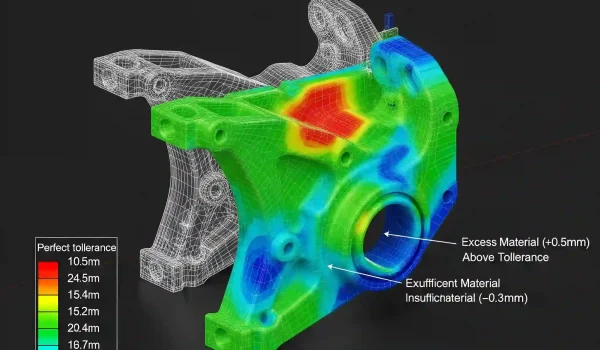
قانون ثابتی وجود ندارد و کاملاً به هندسه قطعه بستگی دارد. هدف این است که تا جای ممکن پلیگانها را از سطوح صاف حذف کنید و به لبههای تیز و انحناهای مهم دست نزنید. یک راه خوب این است که مدل اصلی و مدل کاهشیافته را روی هم بیندازید و اختلاف آنها را به صورت رنگی ببینید.
۵. آیا همیشه باید تمام سوراخهای مش را پر کنیم؟
خیر. برخی سوراخها جزئی از هندسه اصلی قطعه هستند (مثلاً سوراخ جای پیچ). شما باید فقط سوراخهای ناخواسته که ناشی از خطای اسکن هستند را پر کنید. تشخیص این موضوع نیاز به “قضاوت مهندسی” دارد.
۶. بهترین فرمت برای خروجی گرفتن از فایل مش تمیز شده چیست؟
اگر کار شما صرفاً پرینت سهبعدی است، فرمت STL کاملاً مناسب است. اما اگر میخواهید آن را وارد نرمافزار CAD برای مهندسی معکوس کنید، فرمت OBJ معمولاً به دلیل حفظ بهتر اطلاعات سطح، انتخاب بهتری است.
۷. ابزار Smoothing چه زمانی مفید است؟
این ابزار بیشتر برای قطعات با فرم ارگانیک و هنری (مانند مجسمهها یا اسکن اعضای بدن) مفید است که سطح نرم و یکنواختی دارند. برای قطعات مهندسی با لبههای تیز و تلرانسهای دقیق، باید با احتیاط فراوان از آن استفاده کرد.
۸. منظور از مش “آببند” (Watertight) چیست؟
مش آببند، مشی است که هیچ سوراخ یا لبه بازی ندارد و یک حجم بسته کامل را تشکیل میدهد. این ویژگی برای پرینت سهبعدی و محاسبات حجمی و جرمی ضروری است.
۹. آیا میتوانم فایل مش را به یک مدل Solid تبدیل کنم؟
مستقیماً خیر. فرآیند تبدیل مش به Solid شامل بازسازی سطوح روی مش (Surface Fitting) و سپس دوختن آنها به یکدیگر برای ایجاد یک حجم بسته است. این کار هسته اصلی فرآیند مهندسی معکوس است.
۱۰. آیا نرمافزار رایگان خوبی برای شروع وجود دارد؟
بله، نرمافزار Meshmixer یک ابزار رایگان و بسیار قدرتمند از شرکت Autodesk است که قابلیتهای خوبی برای تمیزکاری، اصلاح و حتی مجسمهسازی دیجیتال روی فایلهای مش دارد و برای شروع عالی است.