قید گذاری در سالیدورک: انواع قیدها (Mates) در سالیدورکس+ راهنمای جلوگیری از خطاهای مونتاژ
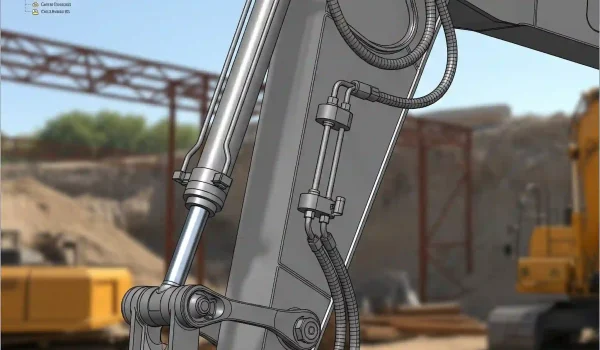
1. چرا قطعات در اسمبلی سالیدورکس شناورند؟ قدرت Mates در مونتاژ مهندسی
قید گذاری در سالیدورک: حتماً برای شما هم پیش اومده که یک مجموعه رو وارد محیط Assembly میکنید و قطعات مثل اجسام بیوزن در فضا شناورن. با یک کلیک اشتباه، همه چیز به هم میریزه. این هرج و مرج، دقیقاً بزرگترین چالش اولیه در مونتاژ دیجیتاله. خبر خوب اینه که این مشکل یک راهحل قدرتمند و مهندسی داره: انواع قیدها (Mates) در سالیدورکس. تعریف صحیح حرکت مکانیزمها هنر ماست. انجام پروژه سالیدورک خود را به مهندسانی بسپارید که درک درستی از مکانیک دارند.
جدول راهنمای سریع انتخاب قید
| چالش شما در مونتاژ | راهحل اصلی (قید پیشنهادی) | نوع قید |
| دو سطح باید به هم بچسبند | Coincident | Standard |
| یک پیچ باید داخل سوراخ برود | Concentric | Standard |
| یک قطعه باید دقیقاً وسط یک شیار قرار گیرد | Width | Advanced |
| دو قطعه باید همیشه موازی بمانند | Parallel | Standard |
| حرکت یک چرخدنده باعث چرخش دیگری شود | Gear | Mechanical |
| با چرخش یک پیچ، یک قطعه حرکت خطی کند | Screw | Mechanical |
| دو قطعه باید نسبت به یک صفحه متقارن باشند | Symmetric | Advanced |
این قید گذاری در سالیدورک ابزارهای جادویی نیستن؛ اونها زبان مهندسی برای تعریف ارتباط فیزیکی بین قطعات هستن. در این مقاله از رایمون کد، قرار نیست فقط لیست دکمههارو توضیح بدیم. میخوایم یاد بگیریم چطور مثل یک طراح حرفهای فکر کنیم و هر قطعه رو دقیقا سر جای خودش “قفل” کنیم. اگر با محیط اسمبلی آشنایی ندارید، پیشنهاد میکنم اول نگاهی به مقاله جامع ما در مورد آموزش کامل سالیدورکس از صفر تا صد بیندازید تا با مفاهیم اولیه آشنا بشید.
2. مفهوم قید (Mate): چگونه 6 درجه آزادی (DOF) یک قطعه را برای یک مونتاژ پایدار کنترل کنیم؟
هر قطعهای که وارد محیط مونتاژ میشه، به طور پیشفرض 6 درجه آزادی (Degrees of Freedom یا DOF) داره. یعنی چی؟ یعنی میتونه در سه جهت (X, Y, Z) حرکت خطی کنه و حول همین سه محور هم بچرخه. این آزادی کامل، دلیل همون شناور بودنه.
وظیفه اصلی ما به عنوان طراح، اینه که با استفاده از Mates، این درجههای آزادی رو به صورت هوشمندانه و هدفمند حذف کنیم تا قطعه مقید بشه. هر قیدی که اضافه میکنید، یک یا چندتا از این آزادیهارو از قطعه میگیره. وقتی تمام درجات آزادی ناخواسته حذف بشن، شما دیگه یک مشت پارت پراکنده ندارید، بلکه یک “مکانیزم” یا “مجموعه مونتاژی” پایدار دارید. ⚙️
3. شروع کار: معرفی قیدهای استاندارد با پروژه ساخت یک “اتصال لولای ساده”
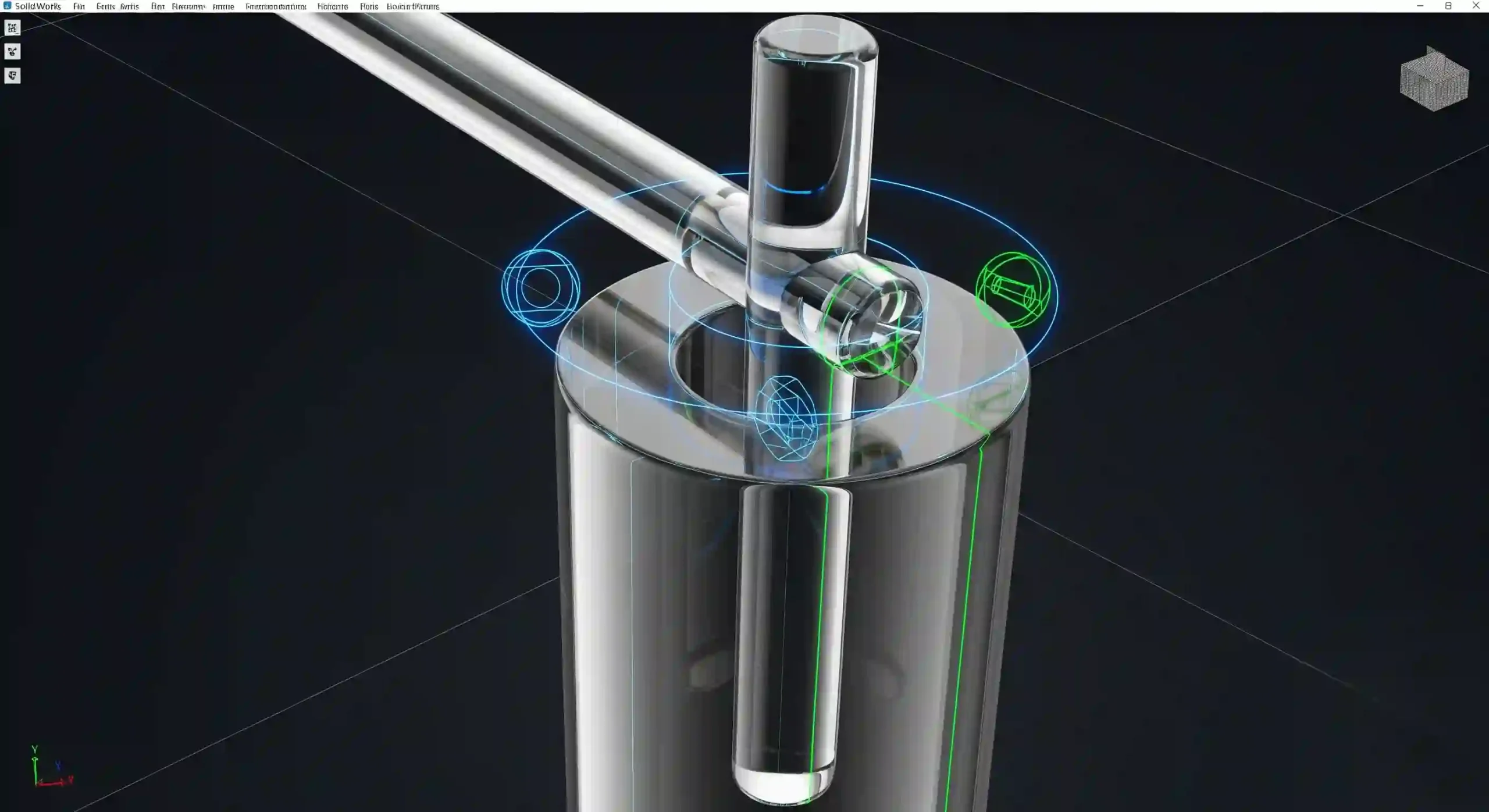
تئوری کافیه، بیایید یک مثال عملی بسازیم. فرض کنید دو قطعه داریم: یکی “چهارچوب” و دیگری “در”. میخوایم این دو رو با هم مونتاژ کنیم.
- اولین حرکت، حذف حرکتهای اضافه: پینِ “در” باید هممحور با سوراخِ “چهارچوب” باشه. برای این کار از قید Concentric استفاده میکنیم. روی سطوح استوانهای داخلی هر دو سوراخ کلیک کنید و قید رو اعمال کنید. با این کار، 3 درجه آزادی (دو حرکت خطی و یک چرخش) محدود شد! حالا در فقط میتونه حول محور پین بچرخه و در راستای اون بالا و پایین بره.
- نشاندن قطعه سر جای خودش: حالا باید از حرکت بالا و پایین جلوگیری کنیم. سطح زیرین “در” رو با سطح بالایی “چهارچوب” با قید Coincident روی هم قرار میدیم. تمام! با همین دو قید ساده، یک لولای کاربردی ساختیم. این قطعه حالا فقط یک درجه آزادی داره: چرخش حول محور لولا.
این فرآیند، اساس تمام مونتاژهاست. اگر میخواهید این مراحل را با جزئیات بیشتری ببینید، مقاله آموزش اولین مونتاژ در سالیدورکس را از دست ندهید.
4. قید Coincident و Concentric: قلب تپنده مونتاژ در سالیدورکس و تفاوتهای کلیدی آنها
این دو قید گذاری در سالیدورک، مثل آچار فرانسه دنیای مونتاژ هستن و احتمالاً ۸۰٪ کارهای شما رو راه میندازن.
- Coincident (انطباق): کارش چیه؟ دو تا چیز رو به هم میچسبونه. این “چیز” میتونه یک صفحه (Face)، یک لبه (Edge) یا یک نقطه (Vertex) باشه. مثلاً کف یک قطعه رو روی یک سطح دیگه میذارید.
- Concentric (هممرکزی): مخصوص المانهای دایرهای و استوانهایه. محور دو یا چند سوراخ، شفت یا استوانه رو روی هم منطبق میکنه. مثل جا زدن یک پیچ توی سوراخ.
درک عمیق این دو قید و استفاده درست از اونها، تفاوت بین یک مونتاژ سریع و یک مونتاژ پر از خطا رو رقم میزنه.
5. از Parallel تا Tangent: کاربردهای صنعتی سایر قیدهای استاندارد (Distance, Angle, Perpendicular)
وقتی Coincident و Concentric جواب ندن، بقیه قیدهای استاندارد وارد میشن:
- Parallel (موازی): وقتی میخواید دو سطح همیشه موازی هم باقی بمونن ولی لزوماً با هم در تماس نباشن. مثل ریلهای یک کشو.
- Perpendicular (عمود): برای ایجاد زاویه ۹۰ درجه دقیق بین دو سطح یا خط. فکر کنید به یک پایه که باید دقیقاً عمود به یک صفحه جوش بخوره.
- Tangent (مماس): برای تماس یک سطح منحنی با یک سطح دیگه (منحنی یا صاف). مثل تماس یک چرخ با سطح زمین یا یک بادامک با پیرو خودش.
- Distance/Angle: این دو قید برای تعریف یک فاصله یا زاویه مشخص و ثابت بین دو المان استفاده میشن. مثلاً تنظیم فاصله دقیق بین دو قطعه یا باز کردن یک در تا زاویه ۴۵ درجه.
6. ⚠️ اشتباه رایج: چرا اسمبلی من ارور Over Defined میدهد و چگونه از آن جلوگیری کنیم؟
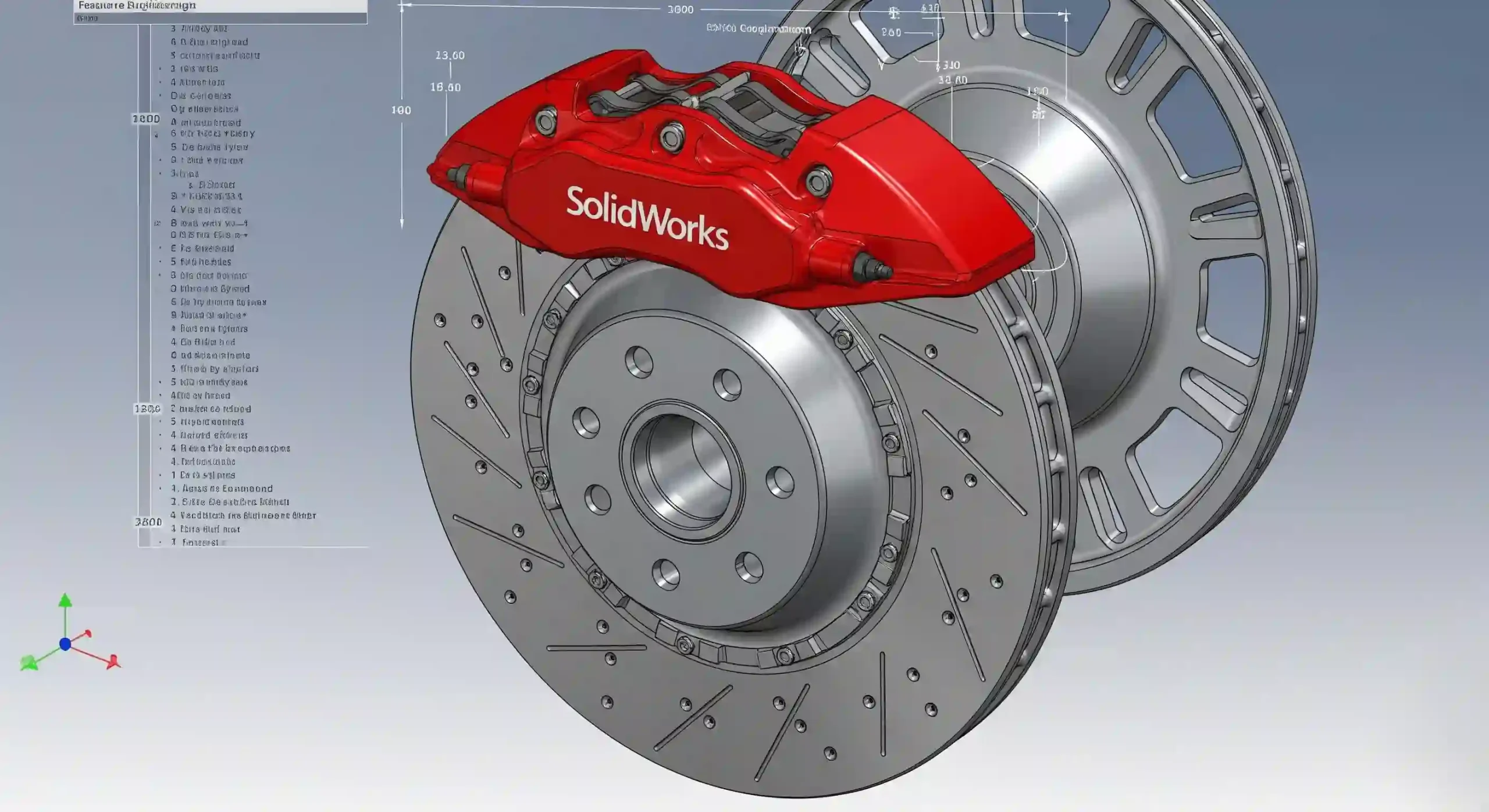
آه، ارور قرمز رنگ و ترسناک Over Defined! این پیام یعنی شما به سالیدورکس دستورات متناقض دادید. مثلاً بهش گفتید این دو سطح هم باید به هم بچسبن (Coincident) و هم ۱۰ میلیمتر از هم فاصله داشته باشن (Distance). نرمافزار گیج میشه و بهتون خطا میده.
یادمه اوایل کارم، روی یک مجموعه خیلی پیچیده گیربکس کار میکردم. ساعتها درگیر یک ارور Over Defined بودم که نمیفهمیدم از کجا میاد. آخر سر متوجه شدم یک قید Parallel اضافه و پنهان بین دو صفحه وجود داشت که با یک قید Angle که بعداً اضافه کرده بودم در تضاد بود. از اون روز یاد گرفتم که همیشه قیدها رو یکی یکی و با دقت اضافه کنم. بهترین راه برای جلوگیری از این خطا اینه که آرام و مرحله به مرحله پیش برید. اگر یک مجموعه به هم ریخت، آخرین قیدهایی که اضافه کردید رو موقتاً غیرفعال (Suppress) کنید تا مقصر رو پیدا کنید. در اسمبلیهای شلوغ، ابزارهای تشخیص تداخل در مجموعههای پیچیده هم میتونن به شکل غیرمستقیم به پیدا کردن این مشکلات کمک کنن.
7. فراتر از اصول اولیه: چه زمانی به سراغ قیدهای پیشرفته (Advanced Mates) برویم؟
قیدهای استاندارد عالی هستن، اما گاهی برای حل یک چالش مهندسی واقعی، مثل اینه که بخواید با یک پیچگوشتی ساده، موتور ماشین تعمیر کنید! اینجا جاییه که قیدهای پیشرفته (Advanced Mates) به کار میان. این قیدها برای سناریوهای خاصی طراحی شدن که با قیدهای استاندارد یا خیلی سخت پیاده میشن یا اصلاً نمیشن. تحلیل حرکت و قیدگذاری پیشرفته بر قیمت طراحی با سالیدورک تاثیرگذار است اما ارزش آن را دارد.
8. قید Width: تکنیک طلایی رایمون کد برای مرکز کردن قطعات در شیارها (مثل جای خار و بلبرینگ)
یکی از کارهای متداول در طراحی، مرکز کردن یک قطعه داخل یک شیار یا بین دو وجه هست. مثلاً جا زدن یک خار وسط شیار روی شفت. با قیدهای استاندارد باید صفحه (Plane) کمکی بسازید و کلی محاسبه کنید. اما قید Width این کار رو در چند ثانیه انجام میده.
چطوری کار میکنه؟
خیلی ساده:
- دو وجه داخلی شیار (محل قرارگیری) رو انتخاب میکنید.
- دو وجه خارجی قطعهای که قراره وسط قرار بگیره (زبانه) رو انتخاب میکنید.
سالیدورکس خودش قطعه دوم رو دقیقاً در مرکز قطعه اول قرار میده. این قید به شدت در زمان شما صرفهجویی میکنه و دقت کار رو بالا میبره. حل کردن همین چالشهای کوچک ولی پرتکرار، تخصص ما در انجام پروژههای سالیدورک است، جایی که سرعت و دقت حرف اول را میزند.
جدول مقایسه قیدهای حرکتی
| نام قید | کاربرد اصلی | ورودی مورد نیاز | خروجی |
| Gear | شبیهسازی ارتباط بین چرخدندهها، پولیها یا چرخها | دو المان دایرهای + نسبت تبدیل | چرخش وابسته |
| Screw | تبدیل حرکت چرخشی به حرکت خطی | دو المان استوانهای + گام پیچ | حرکت خطی/چرخشی وابسته |
| Cam-follower | مدلسازی حرکت پیرو بر روی پروفایل یک بادامک | مسیر بادامک (مجموعهای از وجوه) + سطح پیرو | حرکت پیرو بر اساس پروفایل بادامک |
| Slot | محدود کردن حرکت یک پین یا شفت در یک شیار | محور پین + وجوه داخلی شیار | حرکت محدود در مسیر شیار |
9. از Profile Center تا Symmetric: راهحلهای هوشمندانه برای مونتاژهای متقارن و پیچیده
دو تا از قیدهای پیشرفته دیگه که خیلی به کار میان:
- Symmetric (متقارن): این قید یک جواهر واقعیه! وقتی دو قطعه دارید که باید همیشه نسبت به یک صفحه یا وجه، متقارن باقی بمونن (مثل دو فکِ یک گیره)، این قید بهترین انتخابه. شما صفحه تقارن و دو قطعه رو انتخاب میکنید و سالیورکس بقیه کار رو انجام میده. این قید به خصوص در مقایسه طراحی بالا به پایین و پایین به بالا و در متدولوژی Top-Down بسیار قدرتمنده.
- Profile Center: این قید به شما اجازه میده هر پروفایل بستهای رو با یک پروفایل بسته دیگه هممرکز کنید، حتی اگه دایره نباشن. این قابلیت برای مونتاژ قطعاتی با شکلهای نامتعارف فوقالعاده کاربردیه.
10. 💡 نکته بهینهسازی: استفاده از Mate Reference برای ساخت پارتهای هوشمند و افزایش سرعت مونتاژ
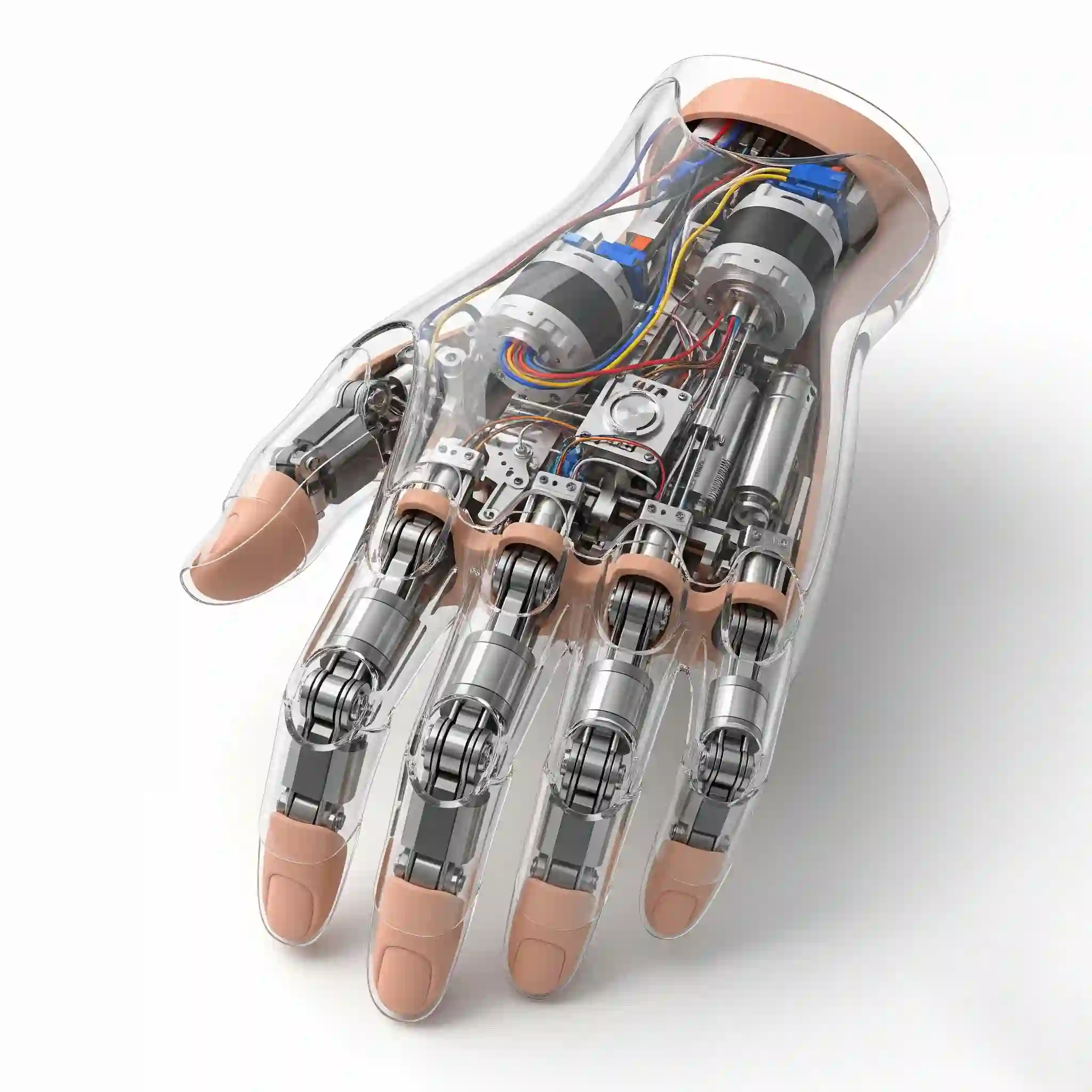
این یکی از اون ترفندهاییه که طراحای حرفهای رو از بقیه جدا میکنه. فرض کنید شما صدتا پیچ استاندارد دارید که باید داخل صدتا سوراخ قرار بدید. به جای اینکه برای هر کدوم دستی قید Concentric و Coincident تعریف کنید، میتونید به خودِ پارتِ پیچ “یاد بدید” که چطوری باید مونتاž بشه!
این کار با Mate Reference انجام میشه. شما یکبار برای همیشه، سطوح کلیدی قطعه (مثلاً سطح استوانهای پیچ و سطح زیر گل پیچ) رو به عنوان مرجع قیدگذاری تعریف میکنید. از این به بعد، هر بار که این پیچ رو به سمت یک سوراخ درگ میکنید، سالیدورکس به طور هوشمند و خودکار قیدهای لازم رو ایجاد میکنه! این قابلیت در کار با قطعات استاندارد کتابخانه مثل آموزش کار با Toolbox سالیدورکس معجزه میکنه و سرعت مونتاژ در مجموعههای بزرگ رو به شدت بالا میبره.
11. شبیهسازی حرکت: معرفی قیدهای مکانیکی (Mechanical Mates) – جان بخشیدن به طراحی
تا اینجا، قطعات رو سر جای خودشون ثابت کردیم. اما زیبایی مهندسی مکانیک در “حرکت”ـه! قیدهای مکانیکی (Mechanical Mates) دقیقاً برای همین کار ساخته شدن: شبیهسازی رابطه حرکتی بین قطعات، درست مثل دنیای واقعی. اینجاست که طراحی شما از یک مدل سهبعدی ثابت، به یک مکانیزم دینامیک تبدیل میشه.
12. قید Gear: چگونه حرکت یک چرخدنده را به صورت دقیق به دیگری منتقل کنیم؟
یکی از پرکاربردترین قیدهای مکانیکی، قید Gear هست. با این قید گذاری در سالیدورک، دیگه نیازی نیست دندانههای چرخدندهها رو با هم درگیر کنید (که هم سنگینه و هم پیچیده). کافیه دو المان دایرهای (مثل دایره گام چرخدندهها یا حتی دو شفت) رو انتخاب کنید و نسبت تبدیل (Gear Ratio) رو وارد کنید.
حالا با چرخوندن یک چرخدنده، اون یکی هم با نسبت دقیق و در جهت درست (یا معکوس) میچرخه. این ابزار برای طراحی گیربکسها، سیستمهای انتقال قدرت و هر مکانیزمی که با چرخدنده کار میکنه، حیاتیه. با این قابلیت میشه قبل از ساخت، از صحت عملکرد کل سیستم مطمئن شد.
13. قید Screw: مدلسازی مکانیزم پیچ حرکتی در جکهای مکانیکی و ماشینابزار
قید Screw رابطه بین حرکت چرخشی و خطی رو شبیهسازی میکنه. دقیقاً مثل یک پیچ و مهره واقعی. شما به نرمافزار میگید به ازای هر دور چرخش کامل (360 درجه)، قطعه چه مقدار جابجایی خطی داشته باشه (گام پیچ).
این قید برای طراحی مکانیزمهایی مثل جکهای پیچی، بال اسکروهای CNC یا حتی مکانیزم فوکوس لنز دوربین فوقالعادهست. به شما اجازه میده حرکت دقیق مکانیزم رو قبل از ساخت ببینید و محاسبات حرکتی رو به صورت بصری تایید کنید.
14. نگاهی به قیدهای Cam-follower و Slot: چه زمانی از این ابزارهای قدرتمند استفاده کنیم؟
- Cam-follower (بادامک و پیرو): این قید برای شبیهسازی مکانیزمهای بادامک و پیرو عالیه. شما پروفایل بادامک و سطح پیرو رو انتخاب میکنید و سالیدورکس ارتباط تماسی بین اونها رو حفظ میکنه. با چرخوندن بادامک، پیرو دقیقاً طبق پروفایل طراحی شده حرکت میکنه.
- Slot (شیار): این قید حرکت یک پین یا شفت رو داخل یک شیار محدود میکنه. خیلی کاربردیتر از چیزیه که به نظر میرسه. مثلاً برای مکانیزمهای لنگ و لغزنده یا هر جایی که یک قطعه باید در یک مسیر مشخص حرکت کنه، این قید عالی عمل میکنه. بعد از نهایی شدن حرکت میتونید با ابزار ساخت نقشه انفجاری حرفهای نحوه مونتاژ این قطعات رو به زیبایی نمایش بدید.
15. جدول مقایسهای جامع: کدام قید برای کدام سناریوی طراحی مناسب است؟
برای اینکه انتخاب بین این همه قید راحتتر بشه، اینجا یک جدول ساده و کاربردی آماده کردم:
| سناریوی طراحی | بهترین انتخاب قید | جایگزین (در صورت نیاز) |
| چسباندن دو سطح صاف به هم | Coincident | Distance با مقدار صفر |
| هممحور کردن پیچ و سوراخ | Concentric | – |
| مرکز کردن قطعه در یک شیار | Width (Advanced) | ساخت Plane کمکی + Coincident |
| ایجاد حرکت بین دو چرخدنده | Gear (Mechanical) | Tangent (بسیار سنگین و غیردقیق) |
| اتصال پیچ و مهره حرکتی | Screw (Mechanical) | – |
| متقارن نگه داشتن دو قطعه | Symmetric (Advanced) | استفاده از روابط در Sketch اصلی |
16. قیدگذاری برای دنیای واقعی: نکاتی برای اسمبلیهای بزرگ و آمادهسازی مدل برای تحلیل (FEA)
در مجموعههای خیلی بزرگ (مثلاً یک خط تولید کامل با صدها قطعه)، هر قید اضافه یک بار محاسباتی روی سیستم شما میذاره. برای همین، بهتره قطعاتی که نسبت به هم حرکت ندارن رو به جای قیدگذاری تک به تک، در قالب یک زیرمجموعه یا Sub-assembly وارد کنید و اون رو به صورت یک واحد صلب (Rigid) در نظر بگیرید. این تکنیک، اسمبلی شمارو به شدت سبک میکنه. ایجاد زیرمجموعه و مدیریت مجموعههای بزرگ یک مهارت کلیدی برای کار روی پروژههای صنعتیه.
همچنین موقع آمادهسازی مدل برای تحلیل المان محدود (FEA)، قیدگذاری درست اهمیت دوچندان پیدا میکنه. شما باید مطمئن بشید که مدل تحت بارگذاری از هم وا نره و درجات آزادی به درستی مقید شدن.
17. حالا نوبت شماست! (چالش): یک مکانیزم گیره رومیزی ساده را با آموختههایتان مونتاژ کنید.
حالا که با ابزارها آشنا شدید، بهترین راه برای یادگیری، تمرینه. سعی کنید قطعات یک گیره رومیزی ساده (پایه ثابت، فک متحرک، و پیچ) رو مونتاژ کنید.
- از قید Coincident برای نشاندن فک متحرک روی پایه استفاده کنید.
- از قید Screw برای تعریف حرکت فک متحرک با چرخش پیچ استفاده کنید.
- ببینید آیا میتونید برای دسته پیچ هم یک قید Slot تعریف کنید تا فقط در محدوده مشخصی حرکت کنه؟
این تمرین کوچک، درک شما از انواع Mates در سالیدورکس رو به چالش میکشه و تثبیت میکنه. در انجام پروژه طراحی صنعتی، عملکرد صحیح مکانیزمها پیش از ساخت، با قیدگذاری اصولی تست میشود.
18. جمعبندی قید گذاری در سالیدورک: از قیدگذاری تا طراحی مهندسی بینقص با خدمات تخصصی رایمون کد
همانطور که دیدید، قید گذاری در سالیدورک فقط برای کنار هم گذاشتن قطعات نیستن؛ اونها ابزاری برای بیان “هدف طراحی” (Design Intent) شما هستن. یک قیدگذاری هوشمندانه، اسمبلی شما رو پایدار، قابل ویرایش و آماده برای شبیهسازیهای حرکتی میکنه. تسلط بر این مهارت، مرز بین یک اپراتور نرمافزار و یک مهندس طراح خلاق رو مشخص میکنه.
امیدوارم این راهنمای کامل به شما کمک کرده باشه تا با دید عمیقتری به دنیای مونتاژ در سالیدورکس نگاه کنید. یادگیری انواع قیدها در سالیدورکس: راهنمای کامل Standard, Advanced, Mechanical یک قدم بزرگ در مسیر حرفهای شدن شماست.
ده سوال متداول به همراه پاسخ
- اولین قطعه در محیط Assembly را چگونه باید ثابت کرد؟
پاسخ: اولین قطعهای که وارد محیط مونتاژ میکنید (معمولاً قطعه پایه یا شاسی)، باید ثابت (Fix) شود. برای این کار روی قطعه راستکلیک کرده و گزینه Fix را انتخاب کنید. این کار تمام 6 درجه آزادی آن را میگیرد و یک مبدأ پایدار برای بقیه قیدگذاریها فراهم میکند. - تفاوت اصلی بین قید Coincident و Concentric چیست؟
پاسخ: Coincident برای انطباق دو المان (صفحه، لبه یا نقطه) روی هم به کار میرود. اما Concentric مخصوص المانهای دایرهای است و محور دو یا چند دایره یا استوانه را روی هم منطبق میکند. - چگونه خطای Over Defined را سریع پیدا و رفع کنم؟
پاسخ: ابتدا به سراغ آخرین قیدهایی که اضافه کردهاید بروید و آنها را موقتاً غیرفعال (Suppress) کنید. همچنین میتوانید از ابزار MateXpert (در پایین FeatureManager Tree) استفاده کنید. این ابزار قیدهای متناقض را با رنگ قرمز مشخص کرده و به شما در تشخیص مشکل کمک میکند. - آیا میتوان چرخش را در قید Concentric قفل کرد؟
پاسخ: بله. هنگام ایجاد یا ویرایش قید Concentric، یک گزینه به نام Lock Rotation وجود دارد. با فعال کردن این گزینه، قطعه دیگر نمیتواند حول محور مشترک بچرخد. این کار برای ثابت کردن پیچها و پینها بسیار مفید است. - چه زمانی باید از Sub-assembly (زیرمجموعه) استفاده کنم؟
پاسخ: هرگاه چند قطعه دارید که نسبت به هم یک مجموعه ثابت را تشکیل میدهند (مانند یک موتور الکتریکی با تمام پیچها و متعلقاتش)، بهتر است آنها را در یک فایل Assembly جداگانه (Sub-assembly) مونتاژ کرده و سپس کل مجموعه را به عنوان یک واحد وارد اسمبلی اصلی کنید. این کار اسمبلی اصلی را سبکتر و مدیریت آن را آسانتر میکند. - قید Width بهتر است یا ساختن صفحه کمکی (Plane)؟
پاسخ: برای مرکز کردن یک قطعه بین دو وجه موازی، قید Width تقریباً همیشه انتخاب بهتر، سریعتر و هوشمندانهتری است. ساخت Plane کمکی یک روش قدیمیتر است که مراحل بیشتری نیاز دارد و فایل را بیهوده پیچیده میکند. - آیا میتوانم به جای سطح استوانهای، از محور موقت (Temporary Axis) برای قیدگذاری استفاده کنم؟
پاسخ: بله، این یک تکنیک حرفهای است. از منوی View، گزینه Temporary Axes را فعال کنید تا محور مرکزی تمام سطوح استوانهای نمایش داده شود. حالا میتوانید به جای کلیک روی سطوح، مستقیماً این محورها را برای قید Concentric انتخاب کنید که گاهی دقیقتر است. - چرا اسمبلی من با وجود قیدگذاری درست، کند کار میکند؟
پاسخ: دلایل متعددی وجود دارد، اما قیدهای پیچیده مانند Tangent بین سطوح پیچیده یا تعداد زیاد قیدها در سطح اصلی (Top-Level Assembly) میتوانند باعث کندی شوند. سعی کنید از Sub-assemblyها استفاده کنید و قیدهای غیرضروری را حذف کنید. - برای شبیهسازی حرکت یک زنجیر و چرخ زنجیر کدام قید مناسب است؟
پاسخ: این یک مکانیزم پیچیده است. یک راه استفاده از قید Chain Component Pattern است که در ابزارهای Pattern وجود دارد. این ابزار به طور هوشمند قطعات زنجیر را روی یک مسیر بسته تکثیر کرده و حرکت آنها را به هم مرتبط میکند. - چگونه میتوانم حرکت تعریف شده توسط قیدهای مکانیکی را ببینم؟
پاسخ: پس از تعریف قیدهای مکانیکی (مثل Gear یا Screw)، میتوانید با استفاده از ابزار Move Component (و انتخاب گزینه Physical Dynamics) یا با ایجاد یک انیمیشن ساده در Motion Study، عملکرد مکانیزم خود را به صورت بصری شبیهسازی و بررسی کنید.