آموزش مونتاژ در سالیدورک قدم به قدم (محیط Assembly): راهنمای کامل و عملی
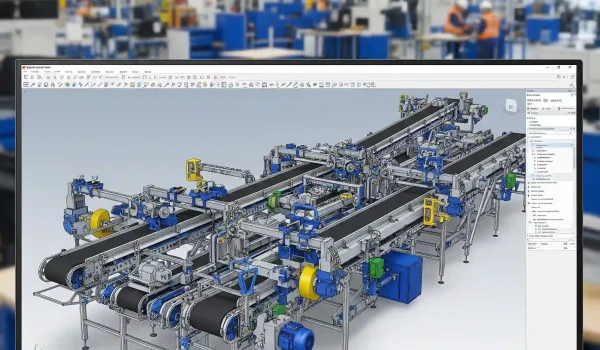
چرا مونتاژ در سالیدورکس فقط کنار هم گذاشتن قطعات نیست؟ (نگاه یک مهندس طراح در رایمون کد)
آموزش مونتاژ در سالیدورک: خیلیها فکر میکنند محیط Assembly سالیدورکس مثل چیدن لگوهای دیجیتاله. قطعات رو میاری و کنار هم میچسبونی. اما این فقط سطح ماجراست. مونتاژ واقعی، یعنی ساختن یک نمونه اولیه مجازی (Virtual Prototype). یعنی شما قبل از اینکه حتی یک تکه فلز بریده بشه، میتونید ببینید آیا قطعات درست حرکت میکنند؟ آیا به هم گیر میکنند؟ آیا مکانیزم شما اصلا کار میکنه؟ این محیط، زمین بازی یک مهندس طراحه. مونتاژ صحیح قطعات، عملکرد دستگاه را تضمین میکند. برای انجام پروژه سالیدورک و مونتاژ مجموعههای بزرگ، با ما تماس بگیرید. این مقاله بخشی از راهنمای جامع ما یعنی آموزش کامل سالیدورکس هست و قراره با هم اولین قدم رو در این دنیای شگفتانگیز برداریم و آموزش قدم به قدم اولین مونتاژ در سالیدورکس رو با یک دید مهندسی یاد بگیریم.
جدول راهنمای سریع انتخاب قیدهای استاندارد(Standard Mates)
| اگر میخواهید… | بهترین قید برای شما | نکته کلیدی |
| دو سطح صاف روی هم قرار بگیرند | Coincident | رایجترین قید در سالیدورکس. |
| دو سوراخ یا شفت هممرکز شوند | Concentric | برای مونتاژ پیچ، پین و شفت حیاتی است. |
| دو سطح همیشه موازی بمانند | Parallel | برای ساخت مکانیزمهای کشویی کاربرد دارد. |
| بین دو سطح فاصله ثابتی ایجاد کنید | Distance | برای محدود کردن کورس حرکتی عالی است. |
| بین دو سطح زاویه ثابتی ایجاد کنید | Angle | برای قطعاتی که باید در زاویه مشخصی باشند. |
| دو سطح دایرهای مماس شوند | Tangent | برای مونتاژ بادامک و پیرو (Cam and Follower). |
پیشنیازها: قبل از شروع مونتاژ چه چیزهایی باید آماده کنید؟
قبل از شیرجه زدن توی محیط Assembly، چندتا چیز ساده رو باید چک کنیم. اول اینکه شما باید قطعات (Parts) پروژه تون رو از قبل در محیط Part طراحی کرده باشید. ما نمیتونیم از هوا قطعه بیاریم! دوم و مهمتر از اون، تمام فایلهای پارت مربوط به یک مونتاژ رو در یک پوشه (Folder) مشخص و مرتب ذخیره کنید. این کار ساده از ۹۰٪ خطاهای Missing File در آینده جلوگیری میکنه. قول میدم!
- قطعات مورد نیاز طراحی شده باشند.
- همه فایلها در یک پوشه مشخص باشند.
قانون طلایی مونتاژ: چرا قطعه اول شما همیشه باید ثابت (Fixed) باشد؟
این یکی از اون نکاتیه که فرق بین یک کاربر تازهکار و یک حرفهای رو مشخص میکنه. وقتی اولین قطعه رو وارد محیط Assembly میکنید، سالیدورکس به طور خودکار اون رو در مبدا مختصات ثابت (Fix) میکنه. چرا؟ چون هر مونتاژی به یک نقطه مرجع نیاز داره. یک شاسی، یک بدنه، یک چیزی که بقیه قطعات نسبت به اون حرکت کنن.
یادمه اوایل کارم، یعنی حدود ۱۲ سال پیش، روی یک پروژه گیربکس کار میکردم و این نکته رو رعایت نکرده بودم. کل مجموعه با یک کلیک موس توی فضا شناور میشد و هیچ قیدی درست عمل نمیکرد! قطعه اول، لنگر مونتاژ شماست. همیشه بزرگترین، اصلیترین و ثابتترین قطعه رو به عنوان اولین کامپوننت وارد کنید. این پایه و اساس روش طراحی پایین به بالا (Bottom-Up) هست که الان داریم ازش استفاده میکنیم.
آشنایی با جعبه ابزار شما: معرفی ۳ قید (Mate) اصلی که ۹۰٪ مونتاژها را انجام میدهند.
آموزش مونتاژ در سالیدورک: محیط Assembly پر از قیدهای مختلفه که اولش آدمو میترسونه. اما خبر خوب اینه که شما با یادگیری فقط ۳ تا از این قیدها میتونید اکثر کارهای مونتاژی رو انجام بدید. بقیه قیدها ابزارهای تخصصیتری هستن که بعداً در مقاله انواع قیدها (Mates) در سالیدورکس به طور کامل در موردشون صحبت میکنیم.
| نام قید (Mate) | آیکون | کار اصلی آن چیست؟ | مثال در دنیای واقعی |
| Coincident | 🧩 | دو سطح، لبه یا نقطه را بر هم منطبق میکند. | گذاشتن یک کتاب روی میز. |
| Concentric | 🎯 | دو سوراخ یا سطح استوانهای را هممرکز میکند. | قرار دادن یک پیچ داخل یک سوراخ. |
| Parallel | ⏸️ | دو سطح یا خط را موازی یکدیگر نگه میدارد. | حرکت کشوی میز در راستای بدنه آن. |
فقط همین سه تا! با ترکیب هوشمندانه اینها، پیچیدهترین مکانیزمها رو میشه ساخت.
پروژه عملی ما: ساخت گام به گام یک «گیره نگهدارنده» ساده در سالیدورکس
تئوری کافیه. بیاید دست به کار بشیم! قراره با هم یک گیره نگهدارنده ساده رو مونتاژ کنیم. این پروژه رو انتخاب کردم چون هم سادهست و هم هر سه قید اصلی که بالا گفتیم رو توش استفاده میکنیم. در پایان این آموزش، شما یک مکانیزم کامل و کارا خواهید داشت. 🔩
قدم ۱ آموزش مونتاژ در سالیدورک: ایجاد محیط Assembly و وارد کردن قطعه پایه (Base)
- از منوی بالا به File > New برید.
- گزینه Assembly رو انتخاب و OK کنید.
- پنجره Begin Assembly در سمت چپ باز میشه. روی دکمه Browse کلیک کنید و فایل قطعه پایه (Base) رو انتخاب کنید.
- نکته حیاتی: موس رو حرکت ندید! فقط یک کلیک روی تیک سبز ✅ در بالای پنجره Begin Assembly بزنید. با این کار، سالیدورکس به طور خودکار قطعه شما رو در مبدا مختصات قرار میده و اون رو ثابت (Fixed) میکنه. کنار اسم قطعه در نمودار درختی، یک حرف (f) ظاهر میشه که یعنی Fixed.
قدم ۲ آموزش مونتاژ در سالیدورک: افزودن فک متحرک و اعمال قید انطباق (Coincident Mate) برای همسطح کردن قطعات
حالا وقتشه قطعه دوم رو بیاریم. این مرحله، یعنی همسطح کردن قطعات، یکی از پایهایترین کارهاییه که توی هر پروژهای، از تمرینهای ساده کلاسی گرفته تا انجام پروژه دانشجویی سالیدورک بهش نیاز پیدا میکنید.
- از تب Assembly روی Insert Components کلیک کنید.
- فایل فک متحرک (Movable Jaw) رو انتخاب و اون رو یک جای خالی در محیط گرافیکی رها کنید.
- حالا ابزار Mate رو از تب Assembly فعال کنید.
- سطح زیری فک متحرک رو انتخاب کنید.
- سطح بالایی قطعه پایه (جایی که فک قراره روش قرار بگیره) رو انتخاب کنید.
- سالیدورکس هوشمنده و خودش قید Coincident رو پیشنهاد میده. تیک سبز رو بزنید تا قید اعمال بشه. الان دو قطعه همسطح شدن ولی هنوز فک متحرک روی پایه سُر میخوره.
قدم ۳ آموزش مونتاژ در سالیدورک: هممرکز کردن سوراخها با قید کواکسیال (Concentric Mate)
برای اینکه حرکت اضافه فک متحرک رو بگیریم، باید سوراخهاش رو با شیارهای قطعه پایه همراستا کنیم.
- مطمئن بشید که هنوز ابزار Mate فعاله.
- سطح استوانهای داخل یکی از سوراخهای فک متحرک رو انتخاب کنید.
- حالا سطح استوانهای شیار متناظر روی قطعه پایه رو انتخاب کنید.
- بوم! سالیدورکس قید Concentric رو اعمال میکنه. تیک سبز رو بزنید.
- همین کار رو برای سوراخ دوم هم تکرار کنید.
با این کار، ما مطمئن میشیم که پیچ یا پین ما دقیقا از مرکز هر دو سوراخ عبور میکنه، درست مثل دنیای واقعی. این قیدها برای کار با قطعات استاندارد مثل پیچ و مهره حیاتی هستند که میتونید نحوه استفاده از اونها رو در آموزش کار با Toolbox سالیدورکس یاد بگیرید. حالا فک متحرک فقط میتونه در راستای شیارها به جلو و عقب حرکت کنه. اولین مونتاژ در سالیدورکس شما کم کم داره شکل یک مکانیزم واقعی رو به خودش میگیره
جدول مقایسه سریع ابزارهای بررسی مونتاژ
| ابزار | وظیفه اصلی | چه زمانی استفاده کنیم؟ |
| Move Component | حرکت دادن دستی قطعات | برای تست سریع و بصری عملکرد مکانیزم. |
| Interference Detection | پیدا کردن برخورد و تداخل فیزیکی قطعات | همیشه قبل از نهایی کردن طراحیهای پیچیده. |
| Collision Detection | توقف حرکت هنگام برخورد دو قطعه | وقتی میخواهید ببینید قطعات متحرک در کجا به هم میرسند. |
| Measure | اندازهگیری دقیق فاصله، زاویه و ابعاد | برای بررسی لقیها (Clearance) و اندازههای کنترلی. |
قدم ۴ آموزش مونتاژ در سالیدورک: مونتاژ پیچ و محدود کردن حرکت با قید فاصله (Distance Mate)
خب، مکانیزم ما کار میکنه، اما هنوز ناقصه. فک متحرک بدون هیچ محدودیتی حرکت میکنه. باید یک پیچ اضافه کنیم تا حرکت رو کنترل کنیم. اینجاست که قید Distance Mate وارد بازی میشه. این قید به شما اجازه میده یک فاصله دقیق بین دو سطح تعریف کنید.
- دوباره از Insert Components استفاده کنید و فایل پیچ (Screw) رو وارد محیط مونتاژ کنید.
- ابزار Mate رو فعال کنید. اول سطح استوانهای پیچ رو با سوراخ انتهایی قطعه پایه، Concentric کنید.
- بعد، سطح زیرین سر پیچ (گل پیچ) رو با سطح بیرونی دیواره قطعه پایه، Coincident کنید.
- حالا قسمت جذاب ماجرا: سطح انتهایی پیچ رو انتخاب کنید. بعد سطح داخلی فک متحرک (جایی که پیچ بهش فشار میاره) رو انتخاب کنید.
- از منوی قیدها در سمت چپ، قید Distance رو انتخاب کنید. یک مقدار اولیه، مثلاً 20mm، وارد کرده و تیک سبز را بزنید.
حالا با تغییر این عدد فاصله، میتونید فک متحرک رو به جلو و عقب حرکت بدید. مکانیزم شما دیگه کامل شده. این کنترل دقیق روی قطعات، اساس کار در طراحی مجموعههای بزرگ و زیرمجموعهها (Sub-assembly) است. ما در انجام پروژه دانشجویی سالیدورک، فایلهای اسمبلی را بدون خطا و تداخل تحویل میدهیم.
💡 نکته حرفهای آموزش مونتاژ در سالیدورک رایمون کد: چگونه با ابزار Move Component و چرخش، از صحت عملکرد مونتاژ مطمئن شویم؟
قیدگذاری یک چیزه، تست کردن مکانیزم یه چیز دیگه. قبل از اینکه کارتون رو نهایی کنید، همیشه با ابزار Move Component (یا فقط با درگ کردن قطعات متحرک با موس) عملکرد مجموعه رو تست کنید. ببینید آیا قطعهای به جای اشتباهی میره؟ آیا حرکتی که انتظار دارید رو انجام میده؟
یه کار خیلی مهم دیگه هم تشخیص تداخل یا Interference Detection هست. این ابزار به شما میگه آیا قطعات در حین حرکت داخل هم فرو میرن یا نه. این یکی از حیاتیترین مراحل در طراحیهای صنعتی و انجام پروژههای پیچیده سالیدورک محسوب میشه چون یک تداخل کوچک در نرمافزار، میتونه میلیونها تومن خسارت در خط تولید واقعی باشه.
⚠️ کتابخانه اشتباهات: ۳ خطای رایج در اولین مونتاژ (مثل Over Defined) و راهحل سریع آنها
هیچکس اولین مونتاژش رو بدون خطا انجام نمیده. اینم چندتا از رایجترین مشکلاتی که برای همه پیش میاد:
- خطای Over Defined: این یعنی شما قیدهای اضافی یا متناقض اعمال کردید. مثلاً نمیشه هم فاصله دو سطح رو ۱۰ میلیمتر تعریف کنید و هم اونها رو Coincident کنید! راهحل: آخرین قیدهایی که اعمال کردید رو از پوشه Mates در نمودار درختی پیدا و حذف (Delete) یا غیرفعال (Suppress) کنید.
- قطعه برعکس مونتاژ میشه: گاهی وقتها سالیدورکس جهت قید رو اشتباه تشخیص میده. نگران نباشید! در منوی Mate، یک دکمه به اسم Mate Alignment وجود داره که دو حالت داره (Aligned/Anti-Aligned). با کلیک روی اون، جهت قید برعکس میشه.
- گم کردن قطعات در صفحه: اگر یک قطعه رو اشتباهی خیلی دور بردید، کافیه روی اسمش در نمودار درختی راستکلیک کرده و گزینه Zoom to Selection رو بزنید.
نمای انفجاری (Exploded View): چگونه مونتاژ خود را برای ارائه حرفهای آماده کنیم؟
حالا که مونتاژ تمومه، بیاید یکم کار رو حرفهایتر کنیم. نمای انفجاری به شما اجازه میده نشون بدید قطعات چطور روی هم سوار میشن. این نما برای کاتالوگهای فنی یا دستورالعملهای مونتاژ فوقالعاده کاربردیه.
ایجادش خیلی سادهست. از تب Assembly گزینه Exploded View رو انتخاب کنید. بعد به ترتیب قطعات رو انتخاب کرده و در راستای مورد نظر بکشید. این کار مراحل مونتاژ رو شبیهسازی میکنه. ما یک مقاله کامل در مورد ساخت نقشههای انفجاری حرفهای داریم که تمام جزئیات پیشرفته این ابزار رو توضیح داده.
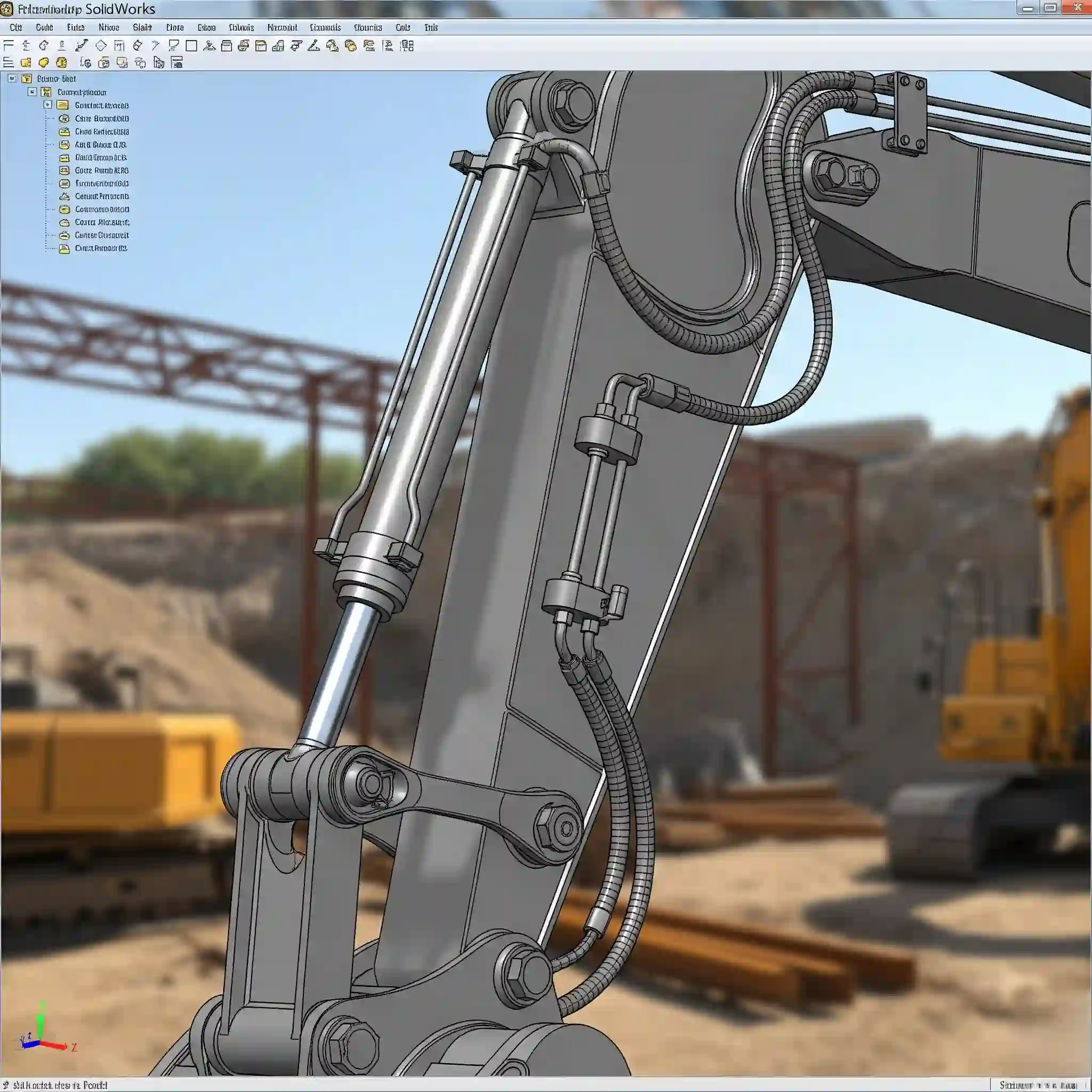
از مدل دیجیتال تا کارگاه ساخت: چرا ترتیب مونتاژ شما در دنیای واقعی اهمیت دارد؟
یادتون باشه، این مونتاژی که ما ساختیم قراره در دنیای واقعی هم سرهم بشه. ترتیب قیدگذاری شما در سالیدورکس شاید خیلی مهم نباشه، اما ترتیب مونتاژ در کارگاه مهمه. آیا کارگر میتونه اون پیچ رو ببنده وقتی قطعه دیگه جلوش رو گرفته؟ طراحی برای مونتاژ (Design for Assembly) یک تخصص کامله. همیشه موقع طراحی به این فکر کنید که یک انسان قراره این قطعات رو با دست مونتاژ کنه.
اینجاست که لیست قطعات یا همون BOM اهمیت پیدا میکنه. شما میتونید به راحتی یک لیست کامل قطعات (BOM) در سالیدورکس ایجاد کنید تا دقیقاً مشخص باشه از هر قطعه چندتا نیاز دارید.
حالا نوبت شماست! یک پین یا دستگیره به انتهای پیچ اضافه کنید.
بهترین راه برای یادگیری، تمرینه. حالا که گیره رو کامل کردید، سعی کنید یک قطعه جدید (مثلاً یک دستگیره ساده) طراحی کنید و اون رو به انتهای پیچ مونتاژ کنید. ببینید با چه چالشهایی روبرو میشید و چطور با قیدهایی که یاد گرفتید، حلشون میکنید.
جمعبندی: شما اولین مکانیزم خود را در سالیدورکس ساختید! قدم بعدی چیست؟
تبریک میگم! 🥳 شما فقط چند قطعه رو کنار هم نذاشتید؛ شما یک مکانیزم مجازی ساختید، حرکتش رو کنترل کردید و با مفاهیم پایهای مهندسی مونتاژ آشنا شدید. مونتاژ دقیق قطعات اسکن شده، مرحله نهایی در شرکت مهندسی معکوس ما برای اطمینان از صحت ابعادی است. این یک قدم بزرگ در مسیر حرفهای شدن در سالیدورکسه. حالا شما آمادهاید تا سراغ مفاهیم پیچیدهتر مثل قیدهای مکانیکی، مونتاژهای بزرگ و تحلیل حرکت برید. این آموزش مونتاژ در سالیدورکس فقط نقطه شروع یک سفر هیجانانگیز بود.
۱۰ سوال متداول به همراه پاسخهای کوتاه و کاربردی:
- فرق اصلی محیط Part و Assembly در سالیدورکس چیست؟
در محیط Part شما یک قطعه واحد (مثلاً یک پیچ) را طراحی میکنید. در محیط Assembly، شما این قطعات مجزا را کنار هم میآورید تا یک محصول کامل (مثلاً یک گیربکس) را بسازید و نحوه کارکرد آنها با هم را شبیهسازی کنید. - اگر قطعه اولم را اشتباهی Fix کردم، چطور آن را شناور (Float) کنم؟
خیلی ساده! در نمودار درختی، روی اسم قطعهای که کنارش (f) نوشته شده راستکلیک کنید و گزینه Float را انتخاب کنید. حالا میتوانید قطعه دیگری را با راستکلیک و انتخاب Fix ثابت کنید. - آیا میتوانم یک قطعه را مستقیماً داخل محیط Assembly ویرایش کنم؟
بله! این یکی از قابلیتهای قدرتمند سالیدورکس است. روی قطعه مورد نظر راستکلیک کرده و Edit Part را انتخاب کنید. محیط به حالت ویرایش پارت میرود و بقیه قطعات شفاف میشوند تا بتوانید تغییرات را در بستر مونتاژ ببینید. - چرا مجموعه مونتاژی من خیلی کند شده و به سختی حرکت میکند؟
معمولاً به دلیل جزئیات گرافیکی زیاد (مثل رزوه پیچها یا Filletهای متعدد) یا استفاده از قیدهای بسیار پیچیده است. برای مجموعههای بزرگ، از حالت Large Assembly Mode استفاده کنید یا جزئیات غیرضروری را در یک Configuration مجزا Suppress کنید. - منظور از درجه آزادی (Degrees of Freedom) در مونتاژ چیست؟
هر قطعه در فضا ۶ درجه آزادی دارد (۳ حرکت انتقالی در راستای محورهای X,Y,Z و ۳ حرکت چرخشی حول این محورها). هدف ما از قیدگذاری (Mating) این است که این درجات آزادی را به صورت کنترلشده محدود کنیم تا قطعه فقط همان حرکتی را انجام دهد که ما میخواهیم. - قید SmartMates چیست و چطور از آن استفاده کنم؟
SmartMates یک روش سریع برای قیدگذاری است. کلید Alt را نگه دارید، سپس یک سطح یا لبه را درگ کرده و روی سطح یا لبه متناظر در قطعه دیگر رها کنید. سالیدورکس به صورت هوشمند نوع قید را تشخیص میدهد. - آیا باید تمام پیچ و مهرهها را خودم طراحی کنم؟
اصلاً! این کار اتلاف وقت است. سالیدورکس یک کتابخانه قدرتمند به نام Toolbox دارد که شامل هزاران قطعه استاندارد (پیچ، مهره، واشر، بلبرینگ و…) است. فقط کافیست آن را فعال کرده و قطعه مورد نظر را در مونتاژ خود درگ کنید. - تفاوت اصلی مونتاژ Bottom-Up و Top-Down چیست؟
در روش Bottom-Up (که در این مقاله یاد گرفتیم)، شما ابتدا قطعات را جداگانه طراحی کرده و سپس در محیط Assembly به هم متصل میکنید. در روش Top-Down، شما طراحی را از داخل خود محیط Assembly شروع کرده و قطعات را بر اساس یکدیگر و در بستر مونتاژ میسازید. روش دوم برای طراحیهای پیچیده و مرتبط مناسبتر است. - چطور میتوانم فاصله بین دو قطعه را بدون اعمال قید اندازهگیری کنم؟
از تب Evaluate ابزار Measure را انتخاب کنید. سپس دو سطح، لبه یا نقطه مورد نظر را انتخاب کنید تا سالیدورکس فاصله دقیق، زاویه و سایر اطلاعات را به شما نشان دهد. - چرا کنار اسم بعضی قطعات در نمودار درختی علامت منفی (-) وجود دارد؟
علامت منفی (-) یعنی قطعه Under Defined است و هنوز درجات آزادی تعریفنشده دارد (میتواند حرکت کند). وقتی تمام حرکات ناخواسته یک قطعه را با قیدها محدود کنید، این علامت از بین میرود. قطعه (f) هیچ علامتی ندارد چون کاملاً مقید است.