آموزش جامع کتیا (CATIA): راهنمای کامل شما برای تسلط بر مهندسی پیشرفته
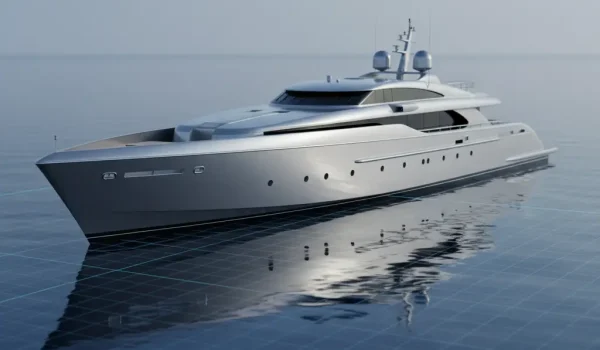
۱. چرا غولهای صنعت هوافضا و خودروسازی، آینده طراحی خود را به کتیا سپردهاند؟
وقتی صحبت از طراحی یه قطعه ساده مکانیکی باشه، خیلی از نرمافزارها کارتون رو راه میندازن. اما وقتی پای طراحی بدنه یک بوئینگ ۷۴۷ یا شاسی یک خودروی فرمول یک وسط میاد، داستان کاملاً عوض میشه. کتیا فقط یک نرمافزار طراحی نیست؛ یک پلتفرم یکپارچه برای مدیریت کل چرخه عمر محصوله (PLM). توی این ۱۲ سالی که درگیر پروژههای مختلف صنعتی بودم، بارها دیدم که یک تغییر کوچک در سطح آیرودینامیکی بدنه چطور به صورت خودکار باعث آپدیت شدن سازه داخلی و نقاط اتصال میشه. این یعنی قدرت واقعی طراحی پارامتریک در مقیاس غولآسا. اگر برای صنایع پیچیده هوافضا یا خودرو نیاز به تیم متخصص دارید، برای انجام پروژه کتیا با بالاترین استانداردها، کنار شماییم.
دلیل اصلی این انتخاب، توانایی بینظیر کتیا در مدلسازی سطوح پیچیده (Class-A Surfaces) و مدیریت همزمان هزاران قطعه در یک اسمبلی پیچیدهست. نرمافزارهای دیگه شاید در یکی از این زمینهها خوب باشن، اما کتیا جاییه که مهندسی مکانیک، طراحی سطوح و مدیریت دادهها به هم میرسن. به همین خاطره که شرکتهایی مثل BMW، ایرباس و تسلا حاضرن هزینههای سنگین لایسنس اون رو بپردازن. اگه میخوای بدونی دقیقا کتیا چیه و چرا تو این صنایع حرف اول رو میزنه، یه مقاله کامل در موردش داریم که این موضوع رو حسابی باز کرده.
۲. قبل از شروع طراحی، چگونه کتیا را بدون دردسر نصب کرده و از بروز خطاهای رایج جلوگیری کنیم؟
اولین چالش هر کسی با کتیا، نصب کردنشه. 😅 این نرمافزار به خاطر ساختار ماژولار و پیچیدهاش، مثل نرمافزارهای عادی فقط با چندتا کلیک نصب نمیشه. یکی از رایجترین مشکلاتی که بچهها باهاش مواجه میشن، خطاهای مربوط به لایسنس یا ناسازگاری بین سرویس پکها و نسخه اصلیه. یادتون باشه، کتیا به شدت به نسخه جاوا و سیستم عامل حساسه و یه آپدیت اشتباه ویندوز میتونه کل نرمافزار رو از کار بندازه.
یه نکته تجربی: همیشه سعی کنید از نسخههای پایدار و امتحان پس داده مثل CATIA V5-R21 استفاده کنید، مگر اینکه دلیل خاصی برای استفاده از آخرین نسخه داشته باشید. این نسخهها هم منابع آموزشی بیشتری دارن و هم با اکثر پلاگینها سازگارن. برای اینکه توی این مرحله گیر نکنید و کارتون از همون اول با مشکل شروع نشه، یه راهنمای کامل برای نصب قدم به قدم کتیا آماده کردیم که تمام نکات ریز و درشت، از پیشنیازها گرفته تا تنظیمات بعد از نصب رو پوشش داده. کتیا نرمافزاری گرانقیمت با خروجی ارزشمند است. برای اطلاع از هزینه طراحی با کتیا در پروژههای صنعتی تماس بگیرید.
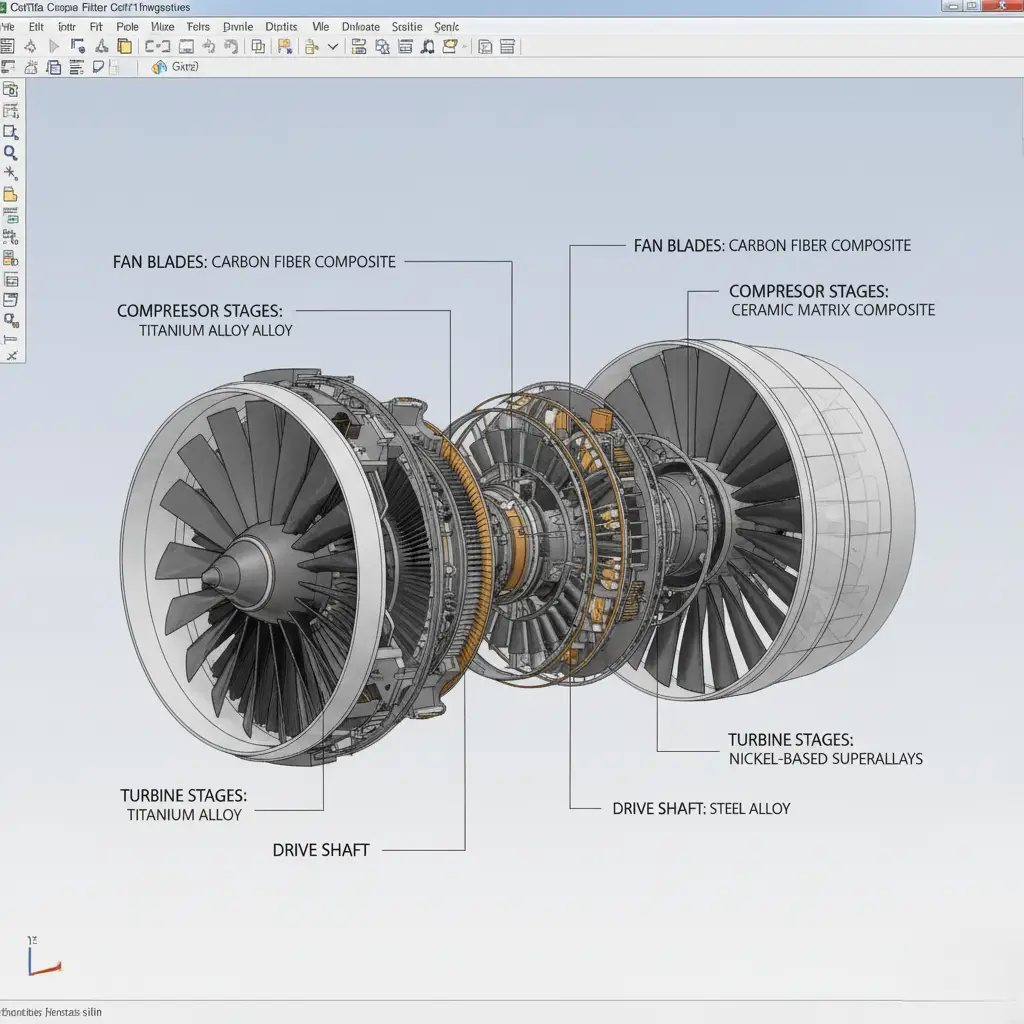
۳. چطور با معماری منحصر به فرد کتیا و محیطهای کاری (Workbench) آن ارتباط برقرار کنیم تا سردرگم نشویم؟
وقتی برای اولین بار کتیا رو باز میکنید، احتمالاً از تعداد زیاد آیکونها و محیطهای کاری مختلف کمی گیج میشید. این کاملاً طبیعیه. فلسفه کتیا با خیلی از نرمافزارهای دیگه فرق داره. فکر کن یه مکانیکی هستی که برای تعمیر موتور، جلوبندی و سیستم برق خودرو، جعبه ابزارهای جداگانه و تخصصی داری. 🔧 ورکبنچهای کتیا هم دقیقا همین نقش رو دارن.
شما برای طراحی یک قطعه سه بعدی وارد محیط Part Design میشید، برای مونتاژ قطعات به Assembly Design میرید و برای خلق سطوح پیچیده، محیط Generative Shape Design رو باز میکنید. این تفکیک باعث میشه ابزارهای مرتبط همیشه دم دستتون باشن و محیط کاری شلوغ نشه. کلید موفقیت در کتیا اینه که بدونید برای هر کاری، باید سراغ کدوم جعبه ابزار (Workbench) برید. برای شروع، لازم نیست همه رو بلد باشید، فقط کافیه با چندتا از اصلیها کارتون رو شروع کنید. توی مقاله آشنایی با ورکبنچهای اصلی کتیا این محیطها رو کامل باز کردیم و گفتیم هرکدوم به چه دردی میخورن.
۴. اگر از نرمافزاری مثل سالیدورکس میآیید، چه تفاوتهای کلیدی در فلسفه طراحی کتیا منتظر شماست؟
بذار خیالت رو راحت کنم، اگه از سالیدورکس، اینونتور یا نرمافزارهای مشابه میای، باید بخشی از عادتهای قبلیتو فراموش کنی. بزرگترین تفاوت در “فلسفه” طراحیه. سالیدورکس یک نرمافزار فوقالعاده برای طراحی قطعه و ماشینآلاته که همه چیز حول محور تاریخچه طراحی (History-Based) میچرخه. اما کتیا یک رویکرد بالا به پایین (Top-Down) و مبتنی بر روابط (Relational Design) داره.
یعنی چی؟ یعنی در کتیا شما میتونید یک اسکلت کلی از محصول (مثلاً شاسی یک پهپاد) طراحی کنید و بعد طراحی بقیه قطعات رو به اون اسکلت وابسته کنید. با تغییر ابعاد شاسی، تمام قطعات متصل به اون هم به صورت هوشمند آپدیت میشن. این قابلیت در اسمبلیهای چند هزار قطعهای حکم مرگ و زندگی رو داره. این تفاوتها در محیط اسکچر، نحوه قیدگذاری و مخصوصاً در مدلسازی سطوح خیلی به چشم میاد.
برای اینکه این تفاوتها رو بهتر درک کنی، یه جدول مقایسهای آماده کردم:
| ویژگی | کتیا (CATIA) | سالیدورکس (SolidWorks) |
| فلسفه طراحی | مبتنی بر فرآیند و روابط (Process & Relational) | مبتنی بر تاریخچه و ویژگی (History & Feature) |
| درخت طراحی | ساختار محصول و روابط را نشان میدهد (Specification Tree) | تاریخچه مراحل ساخت را نشان میدهد (FeatureManager) |
| مدلسازی سطوح | بسیار قدرتمند و دقیق، مناسب سطوح Class-A | خوب و کاربردی، اما نه در سطح طراحی بدنه خودرو |
| مدیریت اسمبلی | بهینهسازی شده برای اسمبلیهای بسیار بزرگ (دهها هزار قطعه) | عالی برای ماشینآلات و اسمبلیهای متوسط (تا چند هزار قطعه) |
| محیط کاری | ماژولار و تفکیک شده بر اساس وظیفه (Workbench) | یکپارچه و متمرکز بر طراحی قطعه و مونتاژ |
| یادگیری | شیب یادگیری تندتر و پیچیدهتر | یادگیری آسانتر و سریعتر برای مبتدیان |
| کاربرد ایدهآل | صنایع هوافضا، خودروسازی، طراحی بدنه، سیستمهای پیچیده | طراحی ماشینآلات صنعتی، قطعهسازی، محصولات مصرفی |
این جدول فقط یه دید کلی بهت میده. ما یه مقایسه کامل بین تفاوتهای کتیا و سالیدورکس نوشتیم که دید بهتری بهت میده و کمکت میکنه سریعتر با محیط جدید وفق پیدا کنی.
۵. چه تنظیمات اولیهای را باید اعمال کنیم تا کتیا بهترین عملکرد را روی سیستم ما داشته باشد؟
خب، کتیا رو نصب کردی. حالا وقتشه یه دستی به سر و روش بکشی تا مثل یه ماشین مسابقهای تنظیم شده برات کار کنه، نه یه ماشین سنگین و کند. کتیا به شدت به منابع سیستم، مخصوصاً کارت گرافیک و رم، وابسته است. چندتا تنظیم ساده در بخش Options میتونه تجربه کاری شما رو از زمین تا آسمون تغییر بده.
اول از همه، به بخش Display برید و سطح جزئیات (Level of Detail) رو برای مدلهای بزرگ تنظیم کنید. این کار باعث میشه وقتی روی یک اسمبلی سنگین زوم میکنید، کتیا منابع سیستم رو برای رندر کردن پیچ و مهرههای دوردست هدر نده. دوم، مدیریت کش (Cache Management) رو فعال کنید. این قابلیت اجازه میده کتیا اسمبلیهای بزرگ رو به صورت سبک (Lightweight) باز کنه و فقط قطعاتی که روشون کار میکنید رو با جزئیات کامل لود کنه. این ترفند به تنهایی میتونه زمان باز شدن فایلهای حجیم رو از چند دقیقه به چند ثانیه کاهش بده. اینا فقط دوتا از چندین نکته مهمه. ما یه راهنمای کامل برای بهینهسازی تنظیمات اولیه کتیا داریم که مثل یه چکلیست کمکت میکنه نرمافزارت رو برای کار حرفهای آماده کنی.
۶. درخت طراحی (Specification Tree) در کتیا چیست و چرا درک آن برای مدیریت پروژههای بزرگ حیاتی است؟
به درخت طراحی کتیا به چشم یه لیست ساده از دستورات نگاه نکن. این درخت، شناسنامه و DNA کامل محصول شماست. برخلاف درخت طراحی در نرمافزارهایی مثل سالیدورکس که فقط مراحل ساخت رو به ترتیب نشون میده، درخت طراحی کتیا روابط بین اجزا، پارامترها، قیدهای هندسی و حتی فرمولهای ریاضی رو در خودش جا داده.
بذار یه مثال بزنم. فرض کن داری یه مجموعه گیربکس طراحی میکنی. میتونی قطر یه شفت رو به یه پارامتر به اسم Shaft_Diameter لینک کنی و بعد قطر داخلی چهارتا بلبرینگ و دوتا چرخدنده رو به همین پارامتر وابسته کنی. حالا اگه تصمیم بگیری قطر شفت رو عوض کنی، فقط کافیه مقدار Shaft_Diameter رو در درخت طراحی تغییر بدی؛ کتیا به صورت خودکار تمام اون شش قطعه دیگه رو آپدیت میکنه. این یعنی “طراحی هوشمند”. بدون درک کامل منطق این درخت، کار کردن روی پروژههای تیمی و اسمبلیهای پیچیده تقریباً غیرممکنه.
۷. چگونه میتوان با ابزارهای کلیدی Part Design، یک ایده اولیه را به یک قطعه مکانیکی واقعی تبدیل کرد؟
حالا بریم سراغ اصل مطلب: ساختن یه قطعه. محیط Part Design قلب تپنده طراحی مکانیکی در کتیاست و نقطه شروع اکثر پروژهها. فرآیند کلی خیلی ساده به نظر میرسه: یک صفحه (Plane) انتخاب میکنی، وارد محیط Sketcher میشی، طرح دو بعدی خودت رو میکشی و با ابزارهایی مثل Pad (برای حجم دادن) یا Pocket (برای خالی کردن) اون رو سه بعدی میکنی.
اما نکته مهم اینجاست که اسکچهای شما باید همیشه “کاملاً مقید” (Fully Constrained) باشن. یعنی تمام ابعاد و موقعیتهای هندسی اونها مشخص شده باشه و رنگشون سبز بشه. یه اسکچ سبز یعنی یه مدل پایدار و قابل اعتماد. اگه اسکچ شما سفید (Under-constrained) باشه، با هر تغییر کوچیک در آینده، کل مدل ممکنه به هم بریزه و ساعتها وقتتون رو برای پیدا کردن خطا تلف کنه. تسلط بر همین نکته ساده، تفاوت بین یه طراح مبتدی و یه حرفهای رو مشخص میکنه. این بخش، شروع واقعی مسیر آموزش جامع کتیا برای شماست و برای اینکه با قدرت این محیط بیشتر آشنا بشید، توی مقاله آموزش کامل دستورات Part Design، این ابزارها رو با مثالهای صنعتی بررسی کردیم.
۸. چه اشتباهات رایجی در محیط طراحی قطعه باعث ایجاد مدلهای غیرقابل ویرایش (Unstable) میشود؟
اینجا جاییه که خیلی از تازهکارها (و حتی گاهی با تجربهها!) به مشکل میخورن. یه مدل میسازن که ظاهرش درسته، اما وقتی میخوان یه تغییر کوچیک توش بدن، کل مدل با کلی ارور قرمز رنگ از هم میپاشه. 🤯 این اتفاق معمولا نتیجه چندتا اشتباه رایجه که از همون اول باید جلوشونو گرفت. یکی از بدترینهاش، Fillet زدن زودهنگامه. یعنی تا یه بلوک ساده میسازید، سریع لبههاشو گرد میکنید. این کار باعث میشه روابط والد و فرزندی (Parent-Child) پیچیدهای توی درخت طراحی ایجاد بشه که با هر تغییری در آینده به مشکل میخوره. همیشه Fillet و Chamfer رو بذارید برای آخرین مراحل کار.
یه اشتباه دیگه، تعریف نکردن کامل اسکچهاست. اگه اسکچ شما سبزرنگ نباشه، یعنی شناوره و با یه تغییر کوچیک ممکنه کل شکلش عوض بشه. سومین اشتباه که کمتر بهش توجه میشه، استفاده نکردن از ابزارهای هوشمند مثل Multi-pad یا Multi-pocket هست. به جای اینکه برای ایجاد چندتا برجستگی با ارتفاع مختلف، پنج تا دستور Pad جدا بزنید، میتونید همه رو توی یک اسکچ بکشید و با یک دستور Multi-pad همزمان و با ارتفاعهای مختلف حجم بدید. این کار درخت طراحی شما رو به شدت تمیز و بهینه میکنه.
۹. برای کنار هم نشاندن دقیق قطعات در یک مجموعه، چگونه باید از قیدها (Constraints) به درستی استفاده کرد؟
محیط مونتاژ (Assembly Design) جاییه که قطعات بیجون شما کنار هم قرار میگیرن و تبدیل به یک مکانیزم واقعی میشن. قلب این محیط، قیدها هستن. قیدگذاری فقط چسبوندن قطعات به هم نیست؛ بلکه تعریف روابط منطقی و مهندسی بین اونهاست. اولین و مهمترین قانون اینه که همیشه یک قطعه رو به عنوان پایه ثابت (Fixed) در نظر بگیرید. این قطعه لنگر مجموعه شماست و بقیه قطعات نسبت به اون موقعیتدهی میشن.
بعد از اون، با سه تا قید اصلی سروکار دارید: Coincidence (هممرکزی یا همصفحهای)، Contact (تماس سطوح) و Offset (فاصله مشخص). نکته کلیدی اینه که برای مقید کردن کامل یک قطعه، باید تمام درجات آزادی اون (۳ درجه انتقالی و ۳ درجه دورانی) رو بگیرید. یکی از بهترین تمرینها برای درک این موضوع، اینه که بعد از هر قیدگذاری، از ابزار Manipulation استفاده کنید و سعی کنید قطعه رو تکون بدید. اگه قطعه در جهت ناخواستهای حرکت کرد، یعنی هنوز یه درجه آزادی باز داره که باید با قید مناسب ببندینش. برای یادگیری کامل نحوه صحیح قیدگذاری در مونتاژ، یه مقاله داریم که تمام این موارد رو با مثال توضیح داده.
۱۰. چطور میتوانیم با ساخت کاتالوگ قطعات استاندارد، سرعت فرآیند مونتاژ را به شکل چشمگیری افزایش دهیم؟
تصور کن داری یه ماشین طراحی میکنی که ۲۰۰ تا پیچ M8x25 توش استفاده شده. آیا منطقیه که هر بار این پیچ رو از اول مدل کنی یا حتی از یه فایل دیگه کپی کنی؟ قطعاً نه. اینجاست که کاتالوگها وارد میشن. کاتالوگ در کتیا یه چیزی فراتر از یه فولدر ساده است. شما میتونید یک بار برای همیشه، یک خانواده از قطعات استاندارد (مثل پیچ، مهره، واشر، بلبرینگ) رو با تمام اندازههای مختلفشون تعریف کنید و در یک کاتالوگ هوشمند قرار بدید.
فرآیندش اینطوریه که شما یه فایل اصلی از پیچ طراحی میکنید که ابعادش به یه فایل اکسل یا یه جدول پارامتریک (Design Table) مرتبطه. بعد با استفاده از محیط Catalog Editor، این خانواده قطعه رو به کتیا معرفی میکنید. از اون به بعد، هر وقت به یه پیچ نیاز داشتید، فقط کافیه کاتالوگ رو باز کنید، روی سایز مورد نظرتون کلیک کنید و بکشیدش توی محیط مونتاژ. این کار نه تنها سرعتتون رو چند برابر میکنه، بلکه باعث میشه تمام قطعات استاندارد در کل پروژه یکسان باشن و خطاهای انسانی به حداقل برسه. اگه روی پروژههای بزرگ کار میکنید، یادگیری ساخت کاتالوگ قطعات استاندارد از نون شب هم واجبتره.
۱۱. آیا هدف فقط مونتاژ است یا یک بازبینی دیجیتال کامل؟ تفاوت کاربردی Assembly Design با DMU در چیست؟
این یکی از سوالات مهمیه که خیلیها جوابشو دقیق نمیدونن. هم Assembly Design و هم DMU Navigator به شما اجازه میدن قطعات رو کنار هم ببینید، اما هدف و تواناییهاشون زمین تا آسمون فرق داره. Assembly Design کارگاه شماست؛ جایی که قطعات رو میسازید، به هم متصل میکنید و ساختار محصول رو شکل میدید. شما اینجا با قیدها، روابط و ساختار درختی محصول سروکار دارید.
اما DMU (Digital Mockup) اتاق بازبینی و کنترل کیفیته. شما در محیطهای DMU معمولاً مدل رو تغییر نمیدید، بلکه اون رو تحلیل میکنید. مثلا در DMU Space Analysis دنبال تداخل (Clash) بین قطعات میگردید، در DMU Navigator اندازهگیریهای دقیق انجام میدید یا مقاطع مختلف از مدل رو بررسی میکنید و در DMU Kinematics حرکت مکانیزمها رو شبیهسازی میکنید. فایلهای DMU معمولا خیلی سبکتر هستن چون فقط اطلاعات بصری رو لود میکنن و به همین خاطر برای بازبینی اسمبلیهای چند ده هزار قطعهای ایدهآل هستن.
برای درک بهتر، این جدول رو ببین:
| قابلیت / وظیفه | Assembly Design | DMU Navigator | DMU Space Analysis | DMU Kinematics |
| هدف اصلی | ساختن و تعریف ساختار محصول | مشاهده، اندازهگیری و ناوبری | تحلیل تداخل و فاصله | شبیهسازی حرکت مکانیزم |
| ایجاد قید (Constraint) | ✔️ (ابزار اصلی) | ❌ | ❌ | ✔️ (ایجاد مفصلهای حرکتی) |
| تغییر هندسه قطعه | ✔️ (با دابل کلیک روی قطعه) | ❌ | ❌ | ❌ |
| تحلیل تداخل (Clash) | ❌ | ❌ | ✔️ (ابزار اصلی و بسیار دقیق) | ✔️ (در حین حرکت) |
| ایجاد مقطع (Sectioning) | ✔️ (ابزار ساده) | ✔️ (ابزار پیشرفته) | ✔️ (ابزار پیشرفته) | ❌ |
| اندازهگیری | ✔️ (ابزار پایه) | ✔️ (ابزار دقیق و کامل) | ✔️ (اندازهگیری حداقل فاصله) | ❌ |
| شبیهسازی حرکت | ❌ (فقط جابجایی دستی) | ❌ | ❌ | ✔️ (بر اساس قوانین فیزیکی) |
| حجم فایل در حافظه | سنگین (لود کامل هندسه) | بسیار سبک (استفاده از cgr) | بسیار سبک | سنگین (نیاز به اطلاعات کامل) |
همونطور که میبینی، هرکدوم برای کار خاصی ساخته شدن. درک تفاوت کاربردی Assembly با DMU به شما کمک میکنه تا برای هر کاری، ابزار درست رو انتخاب کنید.
۱۲. چه زمانی طراحی قطعه (Solid) کافی نیست و باید وارد دنیای قدرتمند GSD شویم؟
تا وقتی با قطعات مکانیکی سروکار دارید که از حجمهای هندسی ساده (مکعب، استوانه، کره و…) تشکیل شدن، محیط Part Design پادشاهی میکنه. اما به محض اینکه نیاز به طراحی فرمهای پیچیده، ارگانیک و آیرودینامیک پیدا میکنید، Part Design به بنبست میخوره. اینجا دقیقاً جاییه که باید وارد محیط Generative Shape Design یا همون GSD بشید.
چه زمانی این اتفاق میفته؟
- وقتی ظاهر محصول و زیباییشناسی حرف اول رو میزنه (مثل بدنه لوازم خانگی، موس کامپیوتر).
- وقتی عملکرد آیرودینامیکی یا هیدرودینامیکی مهمه (مثل بدنه خودرو، بال هواپیما، پره توربین).
- وقتی نیاز به ایجاد یک سطح گذار نرم بین دو شکل کاملاً متفاوت دارید.
- وقتی با مهندسی معکوس سروکار دارید و از یک ابر نقاط (Point Cloud) به یک سطح سهبعدی میرسید.
در واقع، در Part Design شما با “حجم” کار میکنید، اما در GSD شما با “سطوح” (پوستههایی با ضخامت صفر) کار میکنید و در نهایت اونها رو به یک حجم تبدیل میکنید. درک تفاوت بین طراحی Solid و Surface اولین قدم برای ورود به دنیای طراحی پیشرفتهست.
۱۳. چگونه میتوانیم با درک عمیق محیط GSD، فرمهای ارگانیک و آیرودینامیک خلق کنیم؟
محیط GSD در نگاه اول ممکنه کمی ترسناک به نظر برسه، چون دیگه خبری از دستورات ساده Pad و Pocket نیست. فلسفه کار در GSD بر اساس ساخت یک اسکلت از منحنیها (Wireframe) و سپس کشیدن یک پوسته (Surface) روی اون اسکلت استواره. این فرآیند مثل کار یک مجسمهسازه. اول با سیم، اسکلت کلی مجسمه رو میسازه و بعد روش رو با گِل میپوشونه.
برای موفقیت در GSD، باید یاد بگیرید که “در قالب سطوح فکر کنید”. باید بتونید یک شکل پیچیده رو به چندین سطح سادهتر تجزیه کنید و بعد اونها رو با دقت و با حفظ پیوستگی به هم متصل کنید. ابزارهای اصلی شما اینجا دستوراتی مثل Sweep (کشیدن یک پروفایل در طول یک مسیر)، Multi-sections Surface (ایجاد سطح بین چند مقطع مختلف) و Blend (ایجاد یک سطح نرم بین دو سطح دیگه) هستن. تسلط بر این محیط زمانبره اما به شما قدرتی میده که در هیچ محیط دیگهای پیدا نمیکنید. آموزش کامل محیط GSD ما میتونه نقطه شروع خوبی برای این سفر چالشبرانگیز باشه.
۱۴. راز خلق سطوح صاف و چشمنواز در طراحی بدنه خودرو چیست و مفهوم پیوستگی (Continuity) چه نقشی دارد؟
تا حالا به انعکاس نور روی بدنه یک ماشین لوکس دقت کردی؟ چطور خطوط و تصاویر محیط، بدون هیچ شکستگی و اعوجاجی روی بدنه حرکت میکنن؟ این هنر، نتیجه مستقیم رعایت “پیوستگی سطوح” در بالاترین سطح ممکنه. پیوستگی مشخص میکنه که دو سطح در محل اتصالشون چقدر نرم به هم متصل میشن.
سه سطح اصلی پیوستگی وجود داره:
- G0 (Point Continuity): سطوح فقط به هم رسیدن. یه لبه تیز در محل اتصال وجود داره. مثل لبههای یه مکعب.
- G1 (Tangent Continuity): سطوح در محل اتصال به هم مماس هستن. لبه تیز وجود نداره، اما اگه به انعکاس نور نگاه کنی، در محل اتصال یه شکستگی تیز میبینی. اکثر دستورات Fillet ساده، پیوستگی G1 ایجاد میکنن.
- G2 (Curvature Continuity): نه تنها سطوح مماس هستن، بلکه شعاع انحنای اونها هم در محل اتصال برابره. این باعث میشه انعکاس نور کاملاً یکپارچه و نرم باشه. این حداقل سطح قابل قبول برای سطوح خارجی خودرو (Class-A) هست.
رسیدن به پیوستگی G2 و بالاتر، نیازمند استفاده از ابزارهای پیشرفته GSD و تسلط کامل بر کنترل منحنیها و سطوحه. این مفهوم، یکی از عمیقترین و تخصصیترین مباحث در هر دوره آموزش کتیا است و درک اهمیت پیوستگی سطوح در طراحی تفاوت بین یک مدل معمولی و یک شاهکار طراحی صنعتی را رقم میزند.
۱۵. با کدام دستورات کلیدی در محیط GSD میتوانیم پیچیدهترین فرمهای صنعتی را مدلسازی کنیم؟
خب، حالا که با فلسفه GSD آشنا شدیم، بریم سراغ جعبه ابزارمون. توی GSD دهها دستور مختلف وجود داره، اما واقعیت اینه که با تسلط بر چهار پنج تا دستور اصلی، میتونید حدود ۸۰ درصد کارهای طراحی سطوح رو انجام بدید. این دستورات مثل آچار فرانسه شما هستن.
- Extrude: سادهترین دستور که یه پروفایل رو در یک جهت مشخص امتداد میده و یه سطح صاف ایجاد میکنه.
- Revolve: یه پروفایل رو حول یک محور دوران میده و سطوح متقارن مثل گنبد یا مخروط میسازه.
- Sweep: این دستور فوقالعاده قدرتمنده. یه پروفایل رو در طول یک مسیر (Guide Curve) جارو میکنه. با کنترل پروفایل و مسیر، میتونید انواع لولهها، کانالها و سطوح پیچیده رو بسازید.
- Multi-sections Surface: این دستور قلب تپنده GSD برای ساخت بدنههای پیچیدهست. بهش چندتا مقطع (Section) در فضا میدید و اون بین این مقاطع یه سطح نرم و یکپارچه میکشه. مثل ساختن بدنه هواپیما که از مقاطع دایرهای در جلو به مقاطع بیضوی در وسط میرسه.
- Fill: وقتی یه حفره یا فضای خالی بین چندتا سطح دارید، این دستور مثل یه وصله جادویی اون فضا رو با یه سطح جدید و کاملاً مماس پر میکنه.
یادگیری اینها فقط کلیک کردن روی دکمه نیست. باید یاد بگیرید چطور منحنیهای راهنما و مقاطع رو درست تعریف کنید تا سطحی که میخواید رو بهتون بده. یه مقاله کامل در مورد دستورات کلیدی و کاربردی GSD داریم که هرکدوم از اینها رو با مثال عملی توضیح داده.
۱۶. چگونه میتوانیم کیفیت طراحی خود را به سطح Class-A، یعنی استاندارد طلایی استودیوهای طراحی، برسانیم؟
سطح Class-A یه اصطلاح صنعتیه، نه یه دستور توی نرمافزار. این اصطلاح به سطوح خارجی یک محصول (Visible Surfaces) گفته میشه که باید از نظر بصری بینقص، صاف و زیبا باشن. مثل بدنه ماشین، گوشی موبایل یا هر محصولی که ظاهرش براش مهمه. رسیدن به این سطح از کیفیت، ترکیبی از هنر و مهندسیه و فقط با ابزارهای GSD ممکنه.
تفاوت اصلیش با طراحی سطوح معمولی در اینه که شما فقط به شکل کلی اهمیت نمیدید، بلکه به “کیفیت” انعکاس نور روی سطح هم اهمیت میدید. برای این کار، از ابزارهای تحلیلی مثل Zebra Stripes (خطوط گورخری) یا Highlight Analysis استفاده میکنید. وقتی خطوط گورخری روی مدل شما بدون هیچ شکستگی و موجی حرکت کنن، یعنی سطحتون کیفیت بالایی داره. برای رسیدن به این هدف، باید از منحنیهایی با درجه بالاتر (Degree 5 or 7) استفاده کنید و تمام اتصالات بین سطوح حداقل پیوستگی G2 یا G3 داشته باشن. طراحی سطوح کلاس A در کتیا یه تخصص جداگونهست که نیاز به تمرین زیاد و چشمهای تیزبین داره. 👀
۱۷. قبل از ارسال مدل برای ساخت، چطور از بینقص بودن سطوح با ابزارهای تحلیلی اطمینان حاصل کنیم؟
یه مدل سهبعدی ممکنه روی صفحه مانیتور خوب به نظر برسه، اما وقتی برای ساخت با CNC یا قالبسازی فرستاده میشه، مشکلاتش معلوم میشه. یه شکاف کوچیک بین دو سطح که با چشم دیده نمیشه، میتونه کل فرآیند ساخت رو مختل کنه. برای همین، کتیا یه مجموعه کامل از ابزارهای تحلیل سطح در اختیارتون میذاره تا قبل از فاجعه، مشکل رو پیدا کنید.
اولین و مهمترین ابزار Boundary هست. این دستور لبههای آزاد سطوح رو به شما نشون میده. در یک مدل Solid کامل، نباید هیچ لبه آزادی وجود داشته باشه. اگه لبه آزادی دیدید، یعنی یه جای کار میلنگه و مدل شما آببندی (Watertight) نیست. ابزار بعدی Connect Checker هست که پیوستگی بین دو سطح رو به صورت دقیق (G0, G1, G2) بررسی میکنه. برای تحلیل انحنا و صافی سطح هم از Porcupine Curvature Analysis استفاده میکنیم که مثل جوجهتیغی، جهت و میزان انحنا رو در نقاط مختلف سطح نشون میده. استفاده از این ابزارهای تحلیلی برای کنترل کیفیت سطح برای هر طراح حرفهای واجبه.
۱۸. اگر یک مدل سهبعدی با سطوح خراب وارد کتیا کردیم، چگونه آن را ترمیم و اصلاح کنیم؟
این سناریو خیلی رایجه. یه فایل STEP یا IGES از مشتری یا یه نرمافزار دیگه میگیرید، وارد کتیا میکنید و میبینید که پر از شکاف (Gap)، سطوح روی هم افتاده (Overlap) و مشکلات هندسیه. اینجا محیط Generative Shape Design با ابزارهای ترمیمش به کمکتون میاد.
فرآیند کلی معمولاً اینطوریه:
- Join: اولین قدم اینه که سعی کنید تمام سطوح رو با دستور Join به هم متصل کنید. این دستور به شما میگه که بین کدوم سطوح شکاف وجود داره.
- Healing: اگه شکافها کوچیک باشن، ابزار Healing میتونه به صورت هوشمند اونها رو پر کنه و سطوح رو به هم بدوزه.
- Untrim & Trim: برای شکافهای بزرگتر، گاهی مجبورید سطح رو با Untrim به حالت اولیه و بزرگترش برگردونید و بعد دوباره با منحنیهای جدید و دقیقتر Trim کنید.
- Blend/Fill: در نهایت، اگه هیچکدوم از اینها جواب نداد، باید سطح مشکلدار رو حذف کنید و با ابزارهایی مثل Blend یا Fill یه سطح جدید و تمیز بین لبههای باقیمونده بسازید.
ترمیم و اصلاح سطوح وارداتی یه کار چالشبرانگیز و دقیق مثل جراحیه و نیاز به حوصله و تجربه داره. اما با یادگیری این تکنیکها، هیچ مدل خرابی دیگه نمیتونه شما رو متوقف کنه.
۱۹. چطور میتوانیم به مدلهای مونتاژی خود جان بخشیده و حرکت مکانیزمها را با DMU Kinematics شبیهسازی کنیم؟
تا اینجا مدل رو ساختیم و مونتاژ کردیم. اما آیا مکانیزمی که طراحی کردیم درست کار میکنه؟ آیا قطعات در حین حرکت به هم گیر نمیکنن؟ برای جواب دادن به این سوالات، وارد محیط DMU Kinematics میشیم. این محیط به شما اجازه میده به جای قیدهای ثابت مونتاژ، “مفصلهای حرکتی” (Joints) تعریف کنید.
مثلاً به جای اینکه دو تا لینک رو با قید هممرکزی به هم وصل کنید، یه مفصل Revolute (لولایی) تعریف میکنید. یا برای یه حرکت کشویی، از مفصل Prismatic استفاده میکنید. بعد از تعریف مفصلها و ثابت کردن یک قطعه به عنوان پایه، باید به یکی از مفصلها فرمان حرکت (Command) بدید (مثلاً بگید که یک اهرم در هر ثانیه ۱۰ درجه بچرخه). حالا با زدن دکمه Simulation، کتیا کل مکانیزم رو بر اساس قوانین فیزیکی به حرکت درمیاره. شما میتونید در حین حرکت، برخورد قطعات، مسیر حرکت یک نقطه خاص و سرعت و شتاب اجزا رو تحلیل کنید. این محیط برای طراحی رباتها، مکانیزمهای صنعتی و سیستمهای تعلیق خودرو فوقالعاده کاربردیه.
۲۰. اگر یک قطعه فیزیکی داریم اما مدل سهبعدی آن را نه، چگونه کتیا در فرآیند مهندسی معکوس به ما کمک میکند؟
مهندسی معکوس یعنی فرآیند تبدیل یک قطعه فیزیکی به یک مدل سهبعدی دیجیتال. این کار معمولاً وقتی انجام میشه که نقشههای ساخت یک قطعه قدیمی رو نداریم یا میخوایم محصول یک رقیب رو تحلیل کنیم. فرآیند با اسکن سهبعدی قطعه شروع میشه که خروجیش یه فایل ابر نقاط (Point Cloud) یا مش (Mesh) هست. اینجا محیطهای تخصصی کتیا مثل Digitized Shape Editor (DSE) و Quick Surface Reconstruction (QSR) وارد عمل میشن.
کار شما در این محیطها، تبدیل اون فایل مش نامنظم به سطوح صاف و تمیز GSD هست. شما روی مش، منحنیها و مقاطع اصلی رو استخراج میکنید و بعد با همون دستورات Multi-sections Surface و Sweep، سطوح CAD رو میسازید. این فرآیند یکی از پیچیدهترین و هنرمندانهترین کارهاییه که میشه با کتیا انجام داد چون نیاز به تسلط کامل بر طراحی سطوح و تشخیص فرمهای هندسی داره. آشنایی با مهندسی معکوس در کتیا دریچهای به دنیای بازطراحی و بهینهسازی محصولات موجود باز میکنه.
۲۱. چگونه مطمئن شویم طراحی ما برای انسانها قابل استفاده است؟ نگاهی به تحلیل ارگونومی با ماژول Human Builder
شما بهترین داشبورد ماشین دنیا رو طراحی میکنید، اما راننده برای دسترسی به دکمه پخش صوت باید کاملاً به جلو خم بشه. این یعنی یک فاجعه ارگونومیک! 😥 ماژولهای تحلیل ارگونومی کتیا مثل Human Builder به شما اجازه میدن تا آدمکهای دیجیتال (Manikin) با ابعاد و استانداردهای مختلف (مثلاً مرد آسیایی صدک ۹۵ یا زن اروپایی صدک ۵) رو داخل محصول دیجیتال خودتون قرار بدید.
شما میتونید این آدمک رو پشت فرمون بنشونید، بهش بگید دستش رو به سمت دکمهها دراز کنه و ببینید آیا به راحتی بهشون میرسه یا نه. میتونید میدان دید راننده رو تحلیل کنید و ببینید آیا ستونهای ماشین نقطه کور ایجاد کردن یا نه. یا حتی بررسی کنید که آیا یک کارگر در خط تولید میتونه بدون آسیب رسوندن به کمرش، یه قطعه سنگین رو بلند کنه و در جای خودش نصب کنه. این تحلیلها در مراحل اولیه طراحی، از میلیونها دلار هزینه برای اصلاح قالب و دوبارهکاری در آینده جلوگیری میکنه. این یکی از جنبههای قدرتمند آموزش جامع کتیا است که نشون میده این نرمافزار فقط برای طراحی قطعات بیجان نیست.
۲۲. پس از اتمام طراحی س-بعدی، چگونه یک نقشه مهندسی استاندارد و قابل ساخت در محیط Drafting تهیه کنیم؟
مدل سهبعدی شما هرچقدر هم که دقیق و زیبا باشه، تا وقتی که یه نقشه ساخت استاندارد ازش نداشته باشید، توی کارگاه ارزشی نداره. محیط Drafting در کتیا پلیه بین دنیای دیجیتال طراحی و دنیای فیزیکی ساخت. کار شما اینجا اینه که نماهای مختلف (روبرو، بالا، جانب)، برشها (Section View) و جزئیات (Detail View) رو از مدل سهبعدی استخراج کنید و بعد با اضافه کردن اندازهگذاری (Dimensioning)، تلرانسهای هندسی (GD&T) و توضیحات فنی، اون رو به یک سند مهندسی کامل تبدیل کنید.
یکی از قابلیتهای فوقالعاده کتیا اینه که نقشهها به صورت مستقیم به مدل سهبعدی لینک هستن. یعنی اگه شما برگردید و قطر یه سوراخ رو در مدل Part Design تغییر بدید، اندازه همون سوراخ در نقشه به صورت خودکار آپدیت میشه. این قابلیت از بروز خطاهای فاجعهبار در تولید جلوگیری میکنه. یادتون باشه، یه نقشه خوب، نقشهایه که هیچ سوالی برای سازنده باقی نذاره. برای اینکه بتونید نقشههایی در این سطح تهیه کنید، باید با اصول اولیه محیط نقشهکشی و استانداردهای نقشه کشی صنعتی کاملا آشنا باشید.
۲۳. فرآیند طراحی یک محصول واقعی مانند بدنه خودرو با کتیا، از یک اسکچ ساده تا سطح نهایی چگونه طی میشود؟
طراحی بدنه خودرو یکی از پیچیدهترین و جذابترین فرآیندهای مهندسیه و کتیا پادشاه بیرقیب این حوزه است. این فرآیند یه شبه اتفاق نمیفته و چندین مرحله داره. همه چیز از اسکچهای دستی طراحان (Concept Sketches) شروع میشه. بعد این اسکچها در نرمافزارهای طراحی دو بعدی یا حتی روی مدلهای گِلی پیاده میشن.
مرحله بعدی، ورود به دنیای دیجیتاله. متخصصان مدلسازی سطوح (CAS/Digital Sculptors) با استفاده از همین تصاویر و مدلهای گِلی، اولین سطوح سهبعدی رو در محیط GSD کتیا خلق میکنن. این سطوح بارها و بارها توسط تیم طراحی، مهندسی آیرودینامیک و تیم ساخت بازبینی و اصلاح میشن تا به یه فرم ایدهآل برسن. بعد از نهایی شدن فرم کلی، نوبت به مهندسان بدنه میرسه که سازههای داخلی، نقاط اتصال، درها، کاپوت و تمام جزئیات رو طراحی کنن. این یه فرآیند تکرار شونده و تیمی بسیار بزرگه که کتیا با قابلیتهای مدیریت داده و طراحی همزمانش، اون رو ممکن میکنه. ما در یک مطالعه موردی کامل در مورد طراحی بدنه خودرو، این فرآیند جذاب رو قدم به قدم توضیح دادیم.
۲۴. چه نوع پروژههای شگفتانگیزی با قدرت کتیا در صنایع مختلف به واقعیت پیوستهاند؟
قدرت واقعی کتیا زمانی مشخص میشه که به پروژههایی که باهاش انجام شده نگاه کنیم. این نرمافزار فقط برای طراحی ماشین و هواپیما نیست. معمار معروف، فرانک گری، برای طراحی ساختمونهای پیچیده و نامتعارفی مثل موزه گوگنهایم بیلبائو از کتیا استفاده کرد چون هیچ نرمافزار معماری دیگهای قادر به مدلسازی اون فرمهای منحنی نبود.
در صنعت کشتیسازی، برای طراحی بدنه کشتیها و جانمایی هزاران متر لولهکشی و کابلکشی در فضاهای فشرده از ماژولهای تخصصی کتیا استفاده میشه. در صنعت انرژی، پرههای عظیم توربینهای بادی که باید پروفیل آیرودینامیکی بسیار دقیقی داشته باشن، با کتیا طراحی و تحلیل میشن. حتی در طراحی محصولات مصرفی پیشرفته مثل تجهیزات ورزشی یا بستهبندیهای خاص هم ردپای کتیا دیده میشه. دیدن این نمونه پروژههای صنعتی انجام شده با کتیا میتونه به شما ایده بده که با یادگیری این ابزار قدرتمند، چه درهایی به روتون باز میشه.
۲۵. برای یک طراح مسلط به کتیا چه فرصتهای شغلی در ایران و بازارهای بینالمللی وجود دارد؟
یادگیری کتیا مثل یادگیری یه زبون خاص و کمیابه. شاید همه بهش نیاز نداشته باشن، اما اونایی که بهش نیاز دارن، حاضرن هزینه خوبی براش بپردازن. در ایران، اصلیترین بازار کار برای متخصصان کتیا، صنایع خودروسازی (ایرانخودرو، سایپا و شرکتهای قطعهسازی بزرگ) و صنایع مرتبط با هوافضا و دفاعی هست. شرکتهای مهندسی مشاور که در پروژههای نفت و گاز و نیروگاهی فعالیت دارن هم برای طراحی تجهیزات پیچیده و پایپینگ از کتیا استفاده میکنن.
در سطح بینالمللی، داستان خیلی جذابتره. تمام غولهای خودروسازی (از BMW و مرسدس بنز گرفته تا تسلا و فورد)، شرکتهای هواپیماسازی (ایرباس، بوئینگ، امبرائر) و تامینکنندههای بزرگشون (Tier 1 Suppliers) به شدت به دنبال طراحان و مهندسان مسلط به کتیا هستن. اگه به طراحی سطوح Class-A یا ماژولهای تخصصی مثل تحلیل ارگونومی مسلط باشید، فرصتهای شغلی با درآمدهای بسیار بالا در اروپا و آمریکای شمالی در انتظار شماست. البته رقابت هم سنگینه. برای اینکه ببینید بازار کار طراحان کتیا دقیقا چه شرایطی داره و چه مهارتهایی مورد نیازه، یه تحلیل کامل آماده کردیم.
۲۶. در نبرد غولهای نرمافزاری، چه زمانی کتیا بر رقیب قدرتمند خود یعنی Siemens NX برتری پیدا میکند؟
کتیا و NX (که قبلا Unigraphics نام داشت) مثل دو تا قهرمان سنگین وزن دنیای CAD هستن. هر دو فوقالعاده قدرتمند، یکپارچه (CAD/CAM/CAE) و گرونقیمت هستن و انتخاب بینشون اغلب به نیازهای خاص صنعت و تاریخچه شرکت بستگی داره. اما هرکدوم در زمینههایی برتری دارن.
برتری اصلی کتیا، در حوزه طراحی سطوح و استایلینگ (Styling) هست. ابزارهای GSD و Imagine & Shape کتیا همچنان به عنوان استاندارد طلایی برای طراحی بدنه خودرو و سطوح Class-A شناخته میشن. همچنین، کتیا در مدیریت چرخه عمر محصول (PLM) با پلتفرم 3DEXPERIENCE خودش، یک اکوسیستم کاملاً یکپارچه ارائه میده که برای سازمانهای خیلی بزرگ جذابه.
از طرف دیگه، NX در حوزه CAM (ساخت به کمک کامپیوتر) و ماشینکاریهای پیچیده چند محوره، اغلب قویتر و منعطفتر ظاهر میشه. همچنین محیط طراحی هیبریدی (Hybrid Modeling) اون که به کاربر اجازه میده به راحتی بین مدلسازی Solid و Surface جابجا بشه، برای خیلیها جذابه.
برای اینکه انتخاب درستی داشته باشی، این جدول رو ببین:
| حوزه مقایسه | کتیا (CATIA) | زیمنس انایکس (Siemens NX) | برنده نسبی |
| طراحی سطوح (Class-A) | بسیار قدرتمند و استاندارد صنعت خودرو | قدرتمند، اما ابزارهای کتیا تخصصیتر است | کتیا |
| مدلسازی قطعه (Part Design) | قدرتمند با رویکرد مبتنی بر فرآیند | بسیار قدرتمند با تکنولوژی Synchronous | NX (برای ویرایش مستقیم) |
| محیط مونتاژ (Assembly) | عالی برای اسمبلیهای بسیار بزرگ | عالی با ابزارهای مدیریت Wave-Link | مساوی |
| ساخت و تولید (CAM) | خوب و کامل | فوقالعاده قدرتمند و پیشرو در صنعت | NX |
| تحلیل مهندسی (CAE) | ماژولهای کامل و یکپارچه | ابزارهای تحلیلی بسیار قوی (Simcenter) | مساوی |
| یکپارچگی با PLM | اکوسیستم 3DEXPERIENCE (بسیار یکپارچه) | اکوسیستم Teamcenter (بسیار قدرتمند) | مساوی |
| رابط کاربری و یادگیری | پیچیدهتر با شیب یادگیری تند | نسبتاً سادهتر و قابل شخصیسازی | NX |
این مقایسه دقیق بین کتیا و NX بهت کمک میکنه بفهمی چرا در صنایع مختلف، انتخابهای متفاوتی صورت میگیره.
۲۷. چرا هزینه پیادهسازی و طراحی با کتیا بالاتر است و این سرمایهگذاری چگونه در پروژههای پیچیده توجیه میشود؟
بله، کتیا گرونه. خیلی گرون. 💸 هزینه لایسنس یک نسخه کامل کتیا با ماژولهای تخصصی میتونه به دهها هزار دلار برسه. این هزینه فقط مربوط به خود نرمافزار نیست. شما به سختافزار قدرتمند، آموزشهای تخصصی برای پرسنل و احتمالاً یک سیستم PLM برای مدیریت دادهها هم نیاز دارید. پس چرا شرکتها این هزینه رو متقبل میشن؟
جواب در یک کلمه است: کاهش ریسک. در پروژههایی مثل طراحی یک هواپیمای جدید که صدها میلیون دلار هزینه داره، یک اشتباه کوچیک در طراحی میتونه منجر به ضررهای فاجعهبار بشه. کتیا با ابزارهای تحلیل یکپارچه، مدیریت دقیق روابط بین هزاران قطعه و قابلیتهای شبیهسازی پیشرفته، به شرکتها کمک میکنه تا قبل از ساخت حتی یک نمونه فیزیکی، تمام مشکلات احتمالی رو در دنیای دیجیتال پیدا و حل کنن. این سرمایهگذاری اولیه سنگین، در طولانی مدت با جلوگیری از دوبارهکاری، کاهش زمان عرضه محصول به بازار و افزایش کیفیت نهایی، خودش رو چند برابر جبران میکنه. در واقع، تحلیل هزینه و فایده استفاده از کتیا نشون میده که برای پروژههای پیچیده، استفاده نکردن از چنین ابزاری ریسک بسیار بزرگتریه.
۲۸. آیا تسلط بر این همه ابزار، موفقیت پروژه مهندسی شما را تضمین میکند؟
بعد از این همه بحث در مورد دستورات و ورکبنچهای مختلف، ممکنه فکر کنید که با یادگیری همه اینها، تبدیل به یک طراح شکستناپذیر میشید. اما حقیقت اینه که کتیا فقط یک ابزاره؛ یک ابزار فوقالعاده قدرتمند، اما در نهایت فقط یک ابزار. یک چکش حرفهای در دست یک نجار تازهکار، نتیجه بهتری از یک چکش معمولی در دست یک استادکار نخواهد داشت. موفقیت یک پروژه مهندسی، بیش از هرچیز به تجربه، دانش مهندسی و قضاوت صحیح طراح بستگی داره.
شما باید بدونید کی از طراحی سطوح استفاده کنید، چطور قطعه رو برای ساخت بهینه کنید، چه تلرانسهایی منطقی هستن و چطور با بقیه اعضای تیم مهندسی ارتباط برقرار کنید. اینها مهارتهایی هستن که در هیچ نرمافزاری پیدا نمیشن و فقط با سالها کار روی پروژههای واقعی به دست میان. این آموزش جامع طراحی با کتیا به شما ابزارها رو میده، اما استفاده هنرمندانه از اونها به عهده شماست.
یادگیری کتیا یک سفر هیجانانگیز اما زمانبر است. اگر پروژهای حساس و پیچیده در پیش دارید و به دنبال نتایج دقیق، سریع و مهندسیشده هستید، تیم متخصصان رایمون کد آماده است تا با سالها تجربه در پروژههای صنعتی، ایدههای شما را به واقعیت تبدیل کند. برای دریافت مشاوره تخصصی و سپردن انجام پروژه کتیا خود به حرفهایها، با ما تماس بگیرید.
