مقایسه نهایی Sweep در مقابل Loft: راهنمای گام به گام انتخاب در سالیدورک
بارها دیدهام که طراحان تازهکار ساعتها با یک مدل کلنجار میروند، فقط به این دلیل که در قدم اول، ابزار اشتباهی را انتخاب کردهاند. انتخاب بین Sweep و Loft یکی از همان دوراهیهای کلاسیک در سالیدورکس است. این فقط انتخاب بین دو دکمه نیست؛ بلکه انتخاب بین دو فلسفه متفاوت در مدلسازی سهبعدی است.انتخاب دستور درست یعنی مدلسازی سریع و اصولی. تجربه ما در انجام پروژه سالیدورک، تضمینکننده بهترین روش طراحی است. اگر تازه مسیر یادگیری این نرمافزار قدرتمند را شروع کردهاید، پیشنهاد میکنم ابتدا نگاهی به راهنمای جامع ما در آموزش کامل سالیدورکس (SolidWorks): راهنمای جامع از صفر تا صد بیندازید تا با پایههای کار کاملاً آشنا شوید. در این مقاله، ما به طور مشخص به سراغ مقایسه کامل ابزارهای مدلسازی: Sweep در مقابل Loft میرویم و یک بار برای همیشه این چالش را برای شما حل میکنیم.
راهنمای سریع انتخاب ابزار:
- هدف شما چیست؟
- الف) حرکت دادن یک مقطع ثابت در طول یک مسیر؟ 👈 به مرحله ۲ بروید.
- ب) اتصال دو یا چند مقطع کاملاً متفاوت به یکدیگر؟ 👈 از LOFT استفاده کنید.
- آیا مسیر شما مشخص و تعریف شده است؟
- الف) بله، یک مسیر واضح (خطی، منحنی، سهبعدی) دارم. 👈 از SWEEP استفاده کنید.
- ب) خیر، مسیر مشخصی ندارم و فقط میخواهم بین پروفایلها سطح ایجاد شود. 👈 به گزینه (ب) مرحله ۱ برگردید، ابزار شما LOFT است.

چرا انتخاب بین دستور Sweep و Loft در سالیدورک یک چالش کلیدی برای مهندسان است؟
چون هر دو برای ساختن هندسههایی به کار میروند که با یک Extrude ساده قابل ساخت نیستند. هر دو میتوانند فرمهای منحنی و پیچیده ایجاد کنند، اما منطق زیربنایی آنها زمین تا آسمان فرق دارد. اشتباه در انتخاب، نه تنها شما را به نتیجه مطلوب نمیرساند، بلکه میتواند مدلی ایجاد کند که ویرایش آن در آینده یک کابوس واقعی باشد. این انتخاب، نشاندهنده عمق درک شما از “قصد طراحی” (Design Intent) است؛ یعنی اینکه شما از همان ابتدا میدانید که مدل شما قرار است چگونه تغییر کند و چگونه ساخته شود.
دستور Sweep در سالیدورک دقیقاً چیست و چه زمانی باید به سراغ آن برویم؟
خیلی ساده: Sweep = یک پروفایل (Profile) + یک مسیر (Path).
تصور کنید یک مفتول دارید (پروفایل شما که مثلاً یک دایره است) و میخواهید آن را در طول یک مسیر خمیده (مسیر شما) حرکت دهید تا یک فنر یا یک لوله ساخته شود. این دقیقاً کاری است که دستور sweep در سالیدورک انجام میدهد. هر جا که یک مقطع ثابت در طول یک مسیر مشخص حرکت میکند، Sweep پادشاهی میکند. فکر کنید به ساخت انواع واشرها، لولهکشیها، فنرها یا حتی مسیر حرکت یک ابزار CNC. ما در مقالهای دیگر به شکل مفصل به کاربردهای پیچیده دستور Sweep پرداختهایم، اما بیایید اینجا یک مثال کاربردی را با هم بسازیم.
آموزش گام به گام: چگونه یک فنر صنعتی را با دستور Sweep در سالیدورک مدلسازی کنیم؟
برای ساخت فنر، به دو چیز نیاز داریم: مسیر مارپیچ و مقطع دایروی سیم. هواست باشه که ترتیب کار مهمه.
- ساخت مسیر (Path): اول باید مسیر مارپیچ را بسازیم. از منوی بالا به Insert > Curve > Helix/Spiral بروید. یک صفحه (مثلاً Top Plane) را انتخاب کرده و یک دایره به قطر بدنه اصلی فنر رسم کنید. از اسکچ خارج شوید. حالا در تنظیمات Helix، پارامترهایی مثل گام (Pitch) و تعداد دور (Revolutions) را مشخص کنید.
- رسم پروفایل (Profile): حالا به یک مقطع برای سیم فنر نیاز داریم. در انتهای مسیر مارپیچی که ساختید، باید یک صفحه عمود بر مسیر ایجاد کنید. (از Reference Geometry > Plane استفاده کنید). روی این صفحه جدید، یک اسکچ ایجاد کرده و یک دایره کوچک به قطر سیم فنر رسم کنید.
- اجرای دستور: به تب Features بروید و Swept Boss/Base را انتخاب کنید. در بخش Profile، اسکچ دایره کوچک (مقطع سیم) را انتخاب کنید. در بخش Path، مسیر مارپیچ (Helix) را انتخاب کنید. به همین سادگی! ✅
دستور Loft در سالیدورک چگونه به ما اجازه میدهد پروفایلهای نامشابه را به هم متصل کنیم؟
برخلاف Sweep که یک پروفایل را حرکت میدهد، دستور loft در سالیدورک بین چندین پروفایل مختلف یک سطح گذار (Transition Surface) ایجاد میکند. اینجا دیگر مسیر ثابت و مشخصی در کار نیست. Loft هنر اتصال “شکل الف” به “شکل ب” است.
فکر کنید میخواهید یک قطعه طراحی کنید که از یک مقطع مربع شروع شده و به نرمی به یک مقطع دایره ختم میشود؛ مثل یک هود یا یک مجرای هوا. اینجاست که Loft وارد میدان میشود. توانایی این ابزار در ساخت سطوح ارگانیک و پیچیده، آن را به یکی از محبوبترین ابزارها در طراحی صنعتی تبدیل کرده. اگر به این سبک طراحی علاقهمندید، حتماً مقاله ما در مورد کاربرد Loft در طراحیهای ارگانیک را مطالعه کنید.
پروژه کوچک: چطور یک تبدیل هوا (Duct) از مقطع مربع به دایره را با دستور Loft طراحی کنیم؟
این یک مثال کلاسیک برای درک قدرت Loft است.
- پروفایل اول: روی Top Plane یک اسکچ ایجاد کرده و با ابزار Center Rectangle یک مربع 100×100 میلیمتر رسم کنید. از اسکچ خارج شوید.
- پروفایل دوم: حالا به یک صفحه موازی در بالا نیاز داریم. از Features > Reference Geometry > Plane استفاده کرده و یک صفحه جدید با فاصله 150 میلیمتر از Top Plane ایجاد کنید.
- رسم پروفایل دوم: روی صفحه جدیدی که ساختید، یک اسکچ باز کنید و یک دایره به قطر 80 میلیمتر درست در مرکز مختصات رسم کنید. از اسکچ خارج شوید.
- اجرای دستور: حالا به سراغ Lofted Boss/Base بروید. در باکس Profiles، ابتدا روی اسکچ مربع و سپس روی اسکچ دایره کلیک کنید. سالیدورکس به طور خودکار یک پیشنمایش از سطح گذار را به شما نشان میدهد. اون نقاط سبز رنگ روی پروفایلها رو میبینید؟ اونها نقاط کنترل هستند که میتونید با جابجا کردنشون، از پیچش ناخواسته مدل جلوگیری کنید.
تفاوتهای کلیدی دستور Sweep و Loft در یک نگاه چه هستند؟
گاهی یک جدول میتواند بهتر از هزار کلمه، تفاوت sweep و loft را نشان دهد. این ابزارها با دستورات سادهتری مثل Extrude که در مقاله راهنمای کامل دستور Extrude توضیح دادیم، کاملا متفاوت هستند. در طی ۱۲ سال تجربهای که در کار با نرمافزارهای CAD داشتم، متوجه شدم که درک عمیق همین تفاوتهای بنیادین است که یک طراح متوسط را به یک متخصص تبدیل میکند.
| ویژگی | دستور Sweep | دستور Loft |
| مفهوم اصلی | حرکت دادن یک پروفایل در طول یک مسیر مشخص | ایجاد سطح گذار بین دو یا چند پروفایل متفاوت |
| ورودیهای لازم | حداقل یک اسکچ پروفایل و یک اسکچ مسیر | حداقل دو اسکچ پروفایل |
| نحوه کنترل شکل | عمدتاً از طریق شکل مسیر و گزینههایی مثل Twist | از طریق شکل پروفایلها، منحنیهای راهنما (Guide Curves) و نقاط اتصال |
| بهترین کاربرد برای… | قطعات با مقطع ثابت یا نیمهثابت در طول یک مسیر (لوله، فنر، کابل) | قطعات با شکل متغیر و فرمهای ارگانیک (بدنه موس، بطری، قطعات آیرودینامیک) |
| انعطافپذیری فرم | محدود به شکل مسیر | بسیار بالا و مناسب برای طراحی سطوح پیچیده |
| مثال صنعتی رایج | سیستمهای لولهکشی در یک پالایشگاه، فنرهای فشاری در سیستم تعلیق | بدنه یک سشوار، منیفولد ورودی هوا در موتور خودرو |
| پیچیدگی محاسباتی | معمولاً سبکتر و سریعتر | میتواند بسیار سنگین و محاسباتی باشد، خصوصاً با Guide Curve های زیاد |
چگونه برای پروژه خود بین Sweep و Loft تصمیمگیری کنیم؟ (راهنمای انتخاب ابزار مناسب)
این سوال اصلیه. برای اینکه گیج نشید، همیشه از خودتون این دو سوال رو بپرسید:
- آیا من یک “مقطع ثابت” دارم که قراره روی یک “مسیر” حرکت کنه؟
- اگر جواب “بله” است، بدون شک از دستور sweep در سالیدورک استفاده کنید.
- آیا من “چند مقطع متفاوت” دارم که میخوام به نرمترین شکل ممکن به هم متصل بشن؟
- اگر جواب “بله” است، دستور loft در سالیدورک ابزار شماست.
همین فلوچارت ساده ذهنی، در 90% موارد شما را به جواب درست میرساند. پیچیدگی زمانی شروع میشود که بخواهید کنترل بیشتری روی فرم نهایی داشته باشید. تسلط بر تکنیکهای مدلسازی پیشرفته، ویژگی بارز تیم ما در سفارش طراحی سه بعدی قطعات خاص است.
آیا با قدرت منحنیهای راهنما (Guide Curves) برای کنترل دقیقتر در دستور Sweep آشنا هستید؟
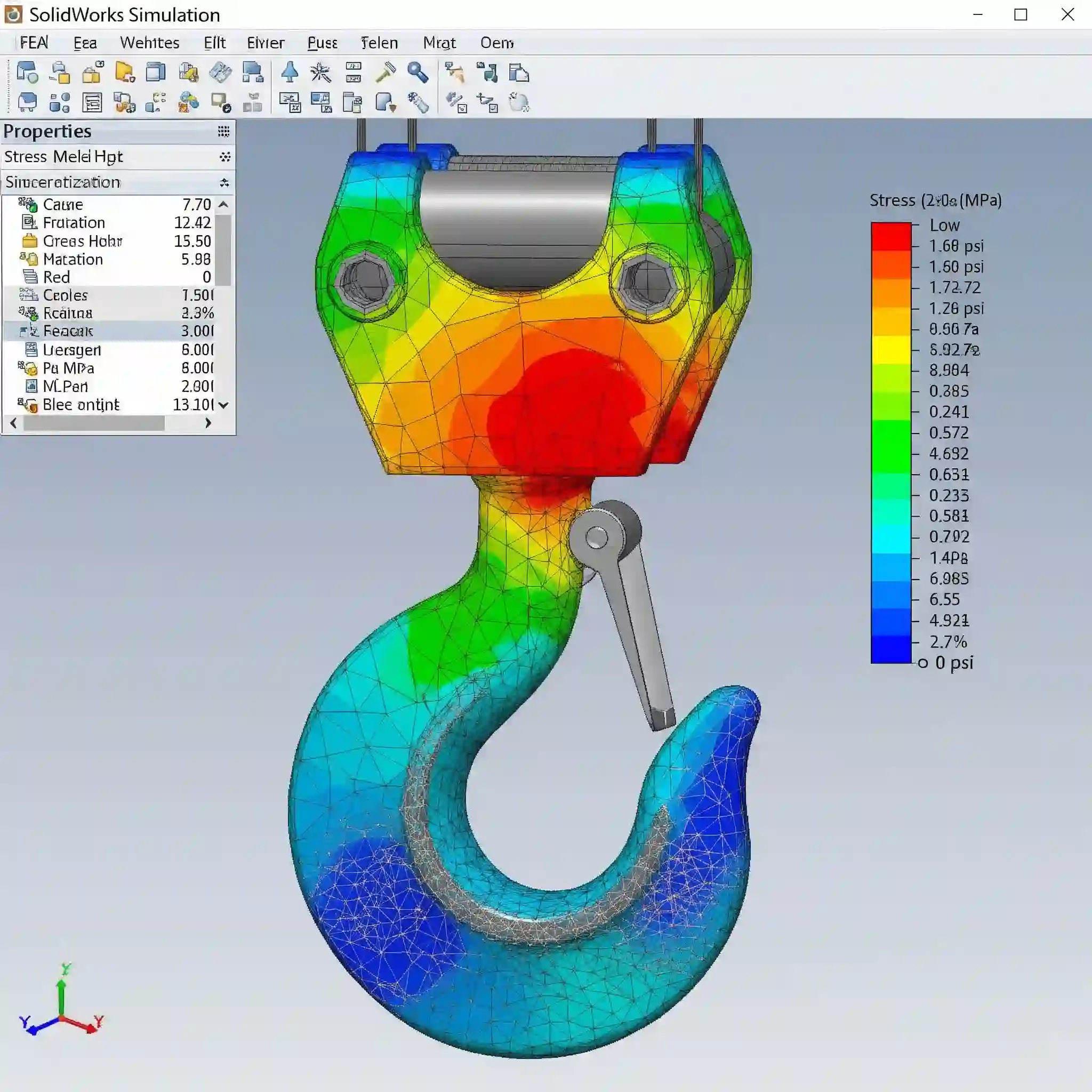
یک Sweep ساده، پروفایل را عمود بر مسیر حرکت میدهد. اما اگر بخواهید پروفایل در طول مسیر کشیده، فشرده یا تغییر شکل جزئی پیدا کند چه؟ اینجا “منحنیهای راهنما” یا Guide Curves وارد بازی میشوند. این منحنیها مثل ریلهای اضافی عمل میکنند که لبههای پروفایل شما را مجبور میکنند از روی آنها عبور کنند. این کار به شما کنترل فوقالعادهای روی شکل نهایی میدهد. تسلط بر این موارد است که تفاوت یک کاربر عادی و یک متخصص را مشخص میکند، ما در مقالهای جداگانه به طور کامل به تکنیکهای حرفهای برای کار با Sweep و Loft پرداختهایم.
چگونه با کنترل نقاط اتصال در Loft به فرمهای ارگانیک و دقیقتر دست پیدا کنیم؟
یادتان هست در مثال ساخت داکت هوا، به نقاط سبز رنگ اشاره کردم؟ آن نقاط (Connectors)، روح دستور loft در سالیدورک هستند. اگر این نقاط بین دو پروفایل به درستی تنظیم نشوند، مدل شما دچار پیچش (Twist) میشود. شما میتوانید این نقاط را به صورت دستی جابجا کنید تا جریان سطح دقیقاً همان چیزی شود که در ذهن دارید. برای فرمهای خیلی پیچیده، گاهی لازم است از Guide Curve ها در Loft هم استفاده کنیم تا سطح کاملا تحت کنترل ما باشد. این تکنیکها اساس کار در طراحی سطوح پیشرفته در سالیدورک هستند و برای مدلسازی قطعاتی مثل بدنه خودرو یا محصولات مصرفی، حیاتیاند.
از چه اشتباهات رایجی در هنگام استفاده از Sweep و Loft باید پرهیز کرد تا دچار خطا نشویم؟
در طول این سالها، دیدهام که طراحان بارها و بارها در دام چند اشتباه مشابه میافتند. حواستان به این موارد باشد:
- در Sweep:
- مسیر با گوشههای تیز: اگر مسیر شما گوشههای خیلی تیز و غیر مماس داشته باشد، پروفایل نمیتواند به درستی دور آن بپیچد و دستور با خطا مواجه میشود.
- خود-برخورد هندسه: پروفایل شما نباید در حین حرکت در طول مسیر، با خودش برخورد کند. این اتفاق در مسیرهای تنگ و با پروفایلهای بزرگ زیاد رخ میدهد.
- در Loft:
- عدم تطابق رئوس: سعی کنید پروفایلهای شما تعداد رئوس (Vertices) نزدیک به هم داشته باشند. اتصال یک مثلث به یک دایره همیشه چالشبرانگیزتر از اتصال یک مربع به یک هشتضلعی است.
- کراس شدن کانکتورها: همیشه چک کنید که خطوط اتصالدهنده سبز رنگ، همدیگر را قطع نکرده باشند. این کار باعث ایجاد هندسه هی غیرقابل قبول میشود.
جدول اشتباهات رایج و راهحلها
| ابزار | اشتباه رایج (خطا) | دلیل احتمالی | راهحل سریع |
| Sweep | Rebuild Error / عدم تشکیل هندسه | شعاع خمش مسیر بسیار کم است. | شعاع انحنای مسیر را افزایش دهید یا اندازه پروفایل را کوچکتر کنید. |
| Sweep | Self-Intersecting Geometry | پروفایل در حین حرکت با خودش برخورد میکند. | مسیر را اصلاح کنید یا از گزینه Twist برای کنترل چرخش پروفایل استفاده نمایید. |
| Loft | پیچش ناخواسته در مدل (Twist) | نقاط اتصال (Connectors) به درستی تنظیم نشدهاند. | نقاط اتصال سبز رنگ را به صورت دستی جابجا کنید تا خطوط راهنما موازی شوند. |
| Loft | سطح ایجاد شده صاف و روان نیست | تعداد پروفایلها کم است یا کنترل کافی روی لبهها وجود ندارد. | یک پروفایل میانی اضافه کنید یا از Guide Curves برای کنترل دقیق فرم استفاده کنید. |
| هر دو | عملکرد کند و سنگین شدن فایل | استفاده بیش از حد از جزئیات در اسکچهای پروفایل/مسیر. | اسکچها را تا حد امکان ساده نگه دارید و جزئیات نهایی مثل Fillet را در انتهای کار اضافه کنید. |
کاربردهای صنعتی دستور Sweep و Loft در طراحیهای مهندسی مکانیک کدامند؟
این ابزارها فقط برای ساخت مدلهای فانتزی نیستند. در صنعت به شدت کاربرد دارند:
- مثالهای Sweep: فکر کنید به طراحی یک شیار O-ring روی یک شفت، مسیر عبور روغن در یک بلوک هیدرولیک، یا مدلسازی جوش (Weld Bead) روی یک سازه فلزی. تمام اینها با Sweep انجام میشود.
- مثالهای Loft: بدنه ارگونومیک یک دریل شارژی، منیفولد هوای یک موتور ماشین که باید جریان هوا را به نرمی از یک ورودی به چهار خروجی هدایت کند، یا طراحی یک پروتز پزشکی که باید با فرم بدن انسان منطبق باشد، همگی با Loft ساخته میشوند.
انتخاب شما بین Sweep و Loft چگونه بر فرآیند ساخت و هزینه تمام شده قطعه تاثیر میگذارد؟
این همان جایی است که یک مهندس طراح واقعی باید فکر کند. 🧠 یک قطعه که با Sweep ساخته شده (مثل یک لوله خمیده)، معمولاً فرآیند ساخت سادهتری دارد (مثلاً با دستگاه Tube Bending). اما یک سطح پیچیده که با Loft طراحی شده، ممکن است برای ساخت نیاز به ماشینکاری CNC پنج محوره یا یک قالب تزریق پلاستیک بسیار پیچیده و گرانقیمت داشته باشد. پس انتخاب شما در نرمافزار، مستقیماً بر هزینه و امکانسنجی تولید در دنیای واقعی تاثیر میگذارد.
جمعبندی نهایی: بالاخره کدام ابزار برنده این مقایسه است، Sweep یا Loft؟
حقیقت این است که هیچ برندهای وجود ندارد. این دو ابزار رقیب هم نیستند؛ بلکه مکمل یکدیگرند. مثل آچار فرانسه و انبردست، هر کدام برای کار مشخصی ساخته شدهاند. یک طراح حرفهای هر دو را در جعبه ابزار ذهنی خود دارد و میداند چه زمانی از کدام یک استفاده کند. پس در مقایسه Sweep و Loft، برنده واقعی طراحی است که شما با انتخاب ابزار درست، به بهترین و بهینهترین شکل ممکن آن را خلق میکنید. ایجاد سطوح پیچیده و آیرودینامیک با این دستورات، در خدمات طراحی محصول مدرن بسیار کلیدی است.
آیا برای مدلسازی پروژه پیچیده خود به راهنمایی و خدمات تخصصی نیاز دارید؟
تسلط بر این ابزارها، به خصوص در پروژههای صنعتی، نیازمند تمرین و تجربه است. گاهی اوقات، یک پروژه خاص چالشهایی دارد که فراتر از آموزشهای استاندارد است و نیاز به دید مهندسی عمیقتری دارد. در چنین مواقعی، استفاده از تجربه متخصصان میتواند راهگشا باشد. اگر درگیر یک پروژه هستید و به دنبال یک خروجی بینقص و بهینه هستید، میتوانید نگاهی به خدمات انجام پروژه سالیدورک ما بیندازید. این موضوع به خصوص برای دانشجویانی که روی پروژههای پایانی خود کار میکنند اهمیت دارد و خدمات انجام پروژه دانشجویی سالیدورک میتواند به آنها کمک کند تا با اطمینان بیشتری کار خود را ارائه دهند.
سوالات متداول
۱. آیا میتوانم در دستور Sweep از چند پروفایل مختلف استفاده کنم؟
خیر، دستور Sweep به صورت ذاتی فقط با یک پروفایل کار میکند. اما برای ایجاد شکلی که پروفایل آن در طول مسیر تغییر میکند، باید از دستور Swept Blend یا Variable Section Sweep در نرمافزارهای دیگر (یا تکنیکهای ترکیبی در سالیدورک) استفاده کنید که ابزار پیشرفتهتری است.
۲. اگر مدل Loft من دچار پیچش (Twist) شد، چه کار کنم؟
بهترین راه، کنترل کردن نقاط اتصال (Connectors) است. این نقاط سبز رنگ را روی هر پروفایل جابجا کنید تا خطوط راهنما صاف و بدون تقاطع شوند. در موارد پیچیدهتر، استفاده از یک یا چند Guide Curve میتواند پیچش را به طور کامل مهار کند.
۳. بین Sweep و Loft، کدام یک فایل سالیدورک را سنگینتر میکند؟
معمولاً Loft، به خصوص اگر از پروفایلهای متعدد و منحنیهای راهنمای پیچیده استفاده کند، بار محاسباتی بیشتری بر سیستم تحمیل میکند. یک Sweep ساده با مسیر و پروفایل روان، نسبتاً سبک است.
۴. آیا میتوانم از یک اسکچ سهبعدی (3D Sketch) برای مسیر Sweep استفاده کنم؟
بله، و این یکی از قابلیتهای قدرتمند آن است. شما میتوانید یک مسیر پیچیده در فضای سهبعدی (مثلاً برای لولهکشی) با 3D Sketch ایجاد کرده و سپس پروفایل خود را در طول آن Sweep کنید.
۵. چه زمانی به جای Loft باید از دستور Boundary Surface استفاده کنم؟
Boundary Surface نسخه پیشرفتهتر و قدرتمندتر Loft است. وقتی به کنترل دقیق بر روی انحنا و مماس بودن سطح در تمام جهات نیاز دارید (مخصوصاً در طراحی سطوح کلاس A)، Boundary Surface انتخاب بهتری است. Loft برای فرمهای سادهتر و سریعتر مناسب است.
۶. آیا مسیر (Path) در دستور Sweep حتما باید یک خط ممتد باشد؟
بله، مسیر باید از خطوط یا منحنیهای به هم پیوسته (Tangent یا Continuous) تشکیل شده باشد. شما نمیتوانید از یک مسیر گسسته استفاده کنید.
۷. آیا پروفایلها در Loft حتما باید روی صفحات موازی باشند؟
خیر. پروفایلها میتوانند در هر صفحه و با هر زاویهای نسبت به هم قرار بگیرند. این ویژگی به شما اجازه میدهد فرمهای بسیار پیچیده و غیر خطی ایجاد کنید.
۸. خطای رایج “Self-Intersecting Geometry” در Sweep به چه معناست؟
این خطا زمانی رخ میدهد که پروفایل در حین حرکت در طول مسیر، با خودش برخورد میکند. معمولاً به دلیل شعاع خمش بسیار کم در مسیر یا بزرگ بودن بیش از حد پروفایل نسبت به انحنای مسیر اتفاق میافتد.
۹. آیا میتوانم پروفایل Loft را باز بگذارم (Open Profile)؟
بله. شما میتوانید بین پروفایلهای باز (مثل یک منحنی U شکل) نیز Loft بزنید تا یک سطح (Surface) ایجاد کنید، نه یک حجم صلب (Solid Body).
۱۰. برای ساخت دسته یک فنجان، Sweep بهتر است یا Loft؟
قطعاً Sweep. چون دسته فنجان یک مقطع (مثلاً بیضی) دارد که در طول یک مسیر منحنی حرکت میکند. این تعریف کلاسیک کاربرد دستور Sweep است.
