تکنیکهای حرفهای برای کار با دستورات Sweep و Loft در مدلهای پیچیده
احتمالاً برای شما هم پیش آمده که در نرمافزار قدرتمندی مثل سالیدورک، با ابزارهای سادهای مثل Extrude و Revolve شروع به کار کردهاید، اما وقتی نوبت به طراحی یک قطعه صنعتی واقعی با سطوح پیچیده و فرمهای ارگانیک میرسد، به بنبست میخورید. قطعات دنیای واقعی صاف و مکعبی نیستند؛ آنها منحنی، متغیر و پر از چالشهای طراحی هستند. اینجاست که درک عمیق دستورات پیشرفتهتری مثل Sweep و Loft، مرز بین یک اپراتور نرمافزار و یک مهندس طراح خلاق را مشخص میکند. این مقاله صرفاً یک آموزش ساده نیست؛ بلکه یک راهنمای عملی برای حل همین چالشهاست. مدلسازی فرمهای خاص نیاز به تکنیک دارد. ما در انجام پروژه سالیدورک، هر فرمی را که تصور کنید، مدل میکنیم.
اگر هنوز در ابتدای مسیر یادگیری هستید، پیشنهاد میکنم ابتدا نگاهی به راهنمای جامع ما در صفحه آموزش کامل سالیدورکس از صفر تا صد بیندازید تا با پایهای قویتر وارد این مباحث پیشرفته شوید.

دستور Sweep در سالیدورک دقیقاً چیست و چه زمانی بهترین ابزار برای طراحی است؟
به زبان ساده، Sweep را مثل حرکت دادن یک واگن قطار (پروفایل یا Profile) روی یک ریل (مسیر یا Path) تصور کنید. شما یک مقطع دو بعدی دارید و یک مسیر، و سالیدورک آن مقطع را در طول آن مسیر “جارو” میکند تا یک حجم سه بعدی بسازد. این دستور برای ساخت قطعاتی که یک مقطع ثابت یا متغیر در طول یک مسیر مشخص دارند، ایدهآل است. ⚙️
فکر کنید به طراحی لولهها، فنرها، سیمکشیها یا حتی O-ring ها. در تمام این موارد یک پروفایل (مثلاً دایره) در طول یک مسیر حرکت میکند. قدرت واقعی Sweep زمانی مشخص میشود که مسیر شما سه بعدی و پیچیده باشد. برای درک بهتر کاربردهای آن، میتوانید به مقاله تخصصی ما در مورد دستور Sweep و کاربردهای پیچیده آن هم سر بزنید.
چگونه یک پروفایل را در یک مسیر سه بعدی با آموزش دستور Sweep در سالیدورک به صورت گام به گام حرکت دهیم؟
بیایید یک مثال عملی را با هم مرور کنیم. فرض کنید میخواهیم یک لوله با خمش ۹۰ درجه بسازیم:
- ایجاد مسیر (Path): ابتدا روی صفحه Front Plane یک Sketch باز کنید. با استفاده از ابزار Line و Tangent Arc، یک مسیر L شکل با یک گوشه گرد (Fillet) رسم کنید. این همان ریل قطار ماست. از اسکچ خارج شوید.
- ایجاد پروفایل (Profile): حالا باید صفحهای عمود بر شروع مسیر ایجاد کنیم. از منوی Features > Reference Geometry > Plane استفاده کنید. به عنوان مرجع اول، نقطه شروع مسیر و به عنوان مرجع دوم، خود خط مسیر را انتخاب کنید تا صفحهای عمود بر آن ساخته شود.
- روی این صفحه جدید، یک Sketch باز کرده و یک دایره (پروفایل لوله) رسم کنید. از اسکچ خارج شوید.
- اجرای دستور: حالا به Features > Swept Boss/Base بروید. در پنجره باز شده، در کادر آبی رنگ Profile، اسکچ دایره را انتخاب کنید. در کادر صورتی رنگ Path، اسکچ مسیر L شکل را انتخاب کنید.
- تمام! پیشنمایش مدل را خواهید دید. با کلیک روی تیک سبز، لوله شما ساخته میشود.
گزینههای کلیدی در Sweep مانند Twist و Path Alignment چگونه به کنترل کامل مدل کمک میکنند؟
اینجاست که جزئیات مهم میشوند. در بخش Options دستور Sweep، چند گزینه حیاتی وجود دارد که تفاوت یک مدل آماتور و حرفهای را رقم میزند. مثلاً گزینه Keep normal constant پروفایل را همیشه موازی با حالت اولیه نگه میدارد، که برای برخی مکانیزمها ضروری است.
اما گزینه Follow path به پروفایل اجازه میدهد همزمان با حرکت در مسیر، بچرخد و جهت خود را تنظیم کند. در یکی از پروژهها برای طراحی یک کابل فنری تلفن، نیاز داشتم که پروفایل حین حرکت در مسیر مارپیچ، کمی هم به دور خودش بچرخد. اینجا بود که با استفاده از Specify twist value و تعیین چند درجه چرخش، دقیقاً به نتیجهای که میخواستم رسیدم. این گزینهها به شما قدرت کنترل فوقالعادهای میدهند که در حالت عادی ممکن نیست.
دستور Loft در سالیدورک چه مفهومی دارد و چگونه بین پروفایلهای کاملاً نامشابه، سطوح هوشمند ایجاد میکند؟
حالا به سراغ دستور Loft در سالیدورک برویم. اگر Sweep مثل قطار روی ریل بود، Loft مثل ساختن یک پوسته نرم و انعطافپذیر بین چند قاب با شکلهای متفاوت است. شما چند پروفایل دو بعدی در صفحات مختلف دارید (مثلاً یک دایره، یک مربع و یک ششضلعی) و Loft یک سطح گذار (Transition) هوشمند بین آنها ایجاد میکند.
این دستور برای طراحی قطعاتی با فرمهای ارگانیک و بدنههایی که مقطعشان به تدریج تغییر میکند، یک ابزار بینظیر است. فکر کنید به بدنه یک موس کامپیوتر که از جلو پهن و در انتها باریک میشود، یا یک بطری نوشابه که مقطعش از دایره به شکلهای دیگری تغییر میکند. درک عمیق این ابزار برای طراحی چنین مدلهایی حیاتی است. برای دیدن یک مثال عملی، میتوانید مقاله طراحی بدنه موس با دستور Loft را مطالعه کنید.
چطور با استفاده از دستور Loft در سالیدورک یک قطعه با مقاطع متغیر (مانند یک هود یا منیفولد) طراحی کنیم؟
استفاده از دستور loft در سالیدورک سادهتر از چیزی است که به نظر میرسد، فقط به کمی دقت نیاز دارد. بیایید یک هود تهویه ساده را در نظر بگیریم که از یک مقطع مربعی به یک مقطع دایرهای میرسد:
- ایجاد پروفایلها: ابتدا روی Top Plane یک اسکچ باز کرده و یک مربع (Center Rectangle) رسم کنید. از اسکچ خارج شوید.
- حالا باید یک صفحه موازی در ارتفاع بالاتر بسازیم. به Features > Reference Geometry > Plane بروید. Top Plane را به عنوان مرجع انتخاب کرده و فاصله مورد نظر (مثلاً 200mm) را وارد کنید.
- روی این صفحه جدید، یک اسکچ باز کرده و یک دایره رسم کنید. دقت کنید که مرکز دایره تقریباً همراستا با مرکز مربع باشد.
- اجرای دستور: به Features > Lofted Boss/Base بروید. در کادر Profiles، ابتدا روی یک گوشه از مربع و سپس روی نقطهی متناظر آن روی دایره کلیک کنید. ترتیب کلیکها و محل آنها اهمیت زیادی در نتیجه نهایی دارد.
- نقاط سبز رنگی را میبینید که نحوه اتصال پروفایلها را کنترل میکنند. میتوانید این نقاط را جابجا کنید تا پیچش (Twist) مدل را کنترل کنید. پس از تایید، مدل شما آماده است. 🚀
نقش حیاتی منحنیهای راهنما (Guide Curves) در دستیابی به فرم ایدهآل و کنترل شده در Loft چیست؟
بدون منحنیهای راهنما، Loft کوتاهترین و مستقیمترین مسیر را بین پروفایلها انتخاب میکند که اغلب نتیجهای پفکرده و غیرطبیعی دارد. Guide Curves دقیقاً مثل اسکلتبندی عمل میکنند که پوسته Loft روی آن کشیده میشود. این منحنیها به شما اجازه میدهند تا فرم نهایی را با دقت بسیار بالا کنترل کنید.
فرض کنید میخواهید در همان مثال هود، یکی از وجهها کمی انحنای داخلی داشته باشد. کافیست یک اسکچ در صفحه Front Plane باز کنید و یک منحنی (مثلاً یک Spline) بکشید که نقاط شروع و پایان پروفایلها را به هم وصل میکند. حالا در دستور Loft، این منحنی را در کادر Guide Curves معرفی کنید. خواهید دید که سطح Loft خود را به این منحنی “میچسباند” و دقیقاً فرمی را میگیرد که شما میخواهید. این تکنیک، اساس کار در طراحی پیشرفته سطوح در سالیدورک است.
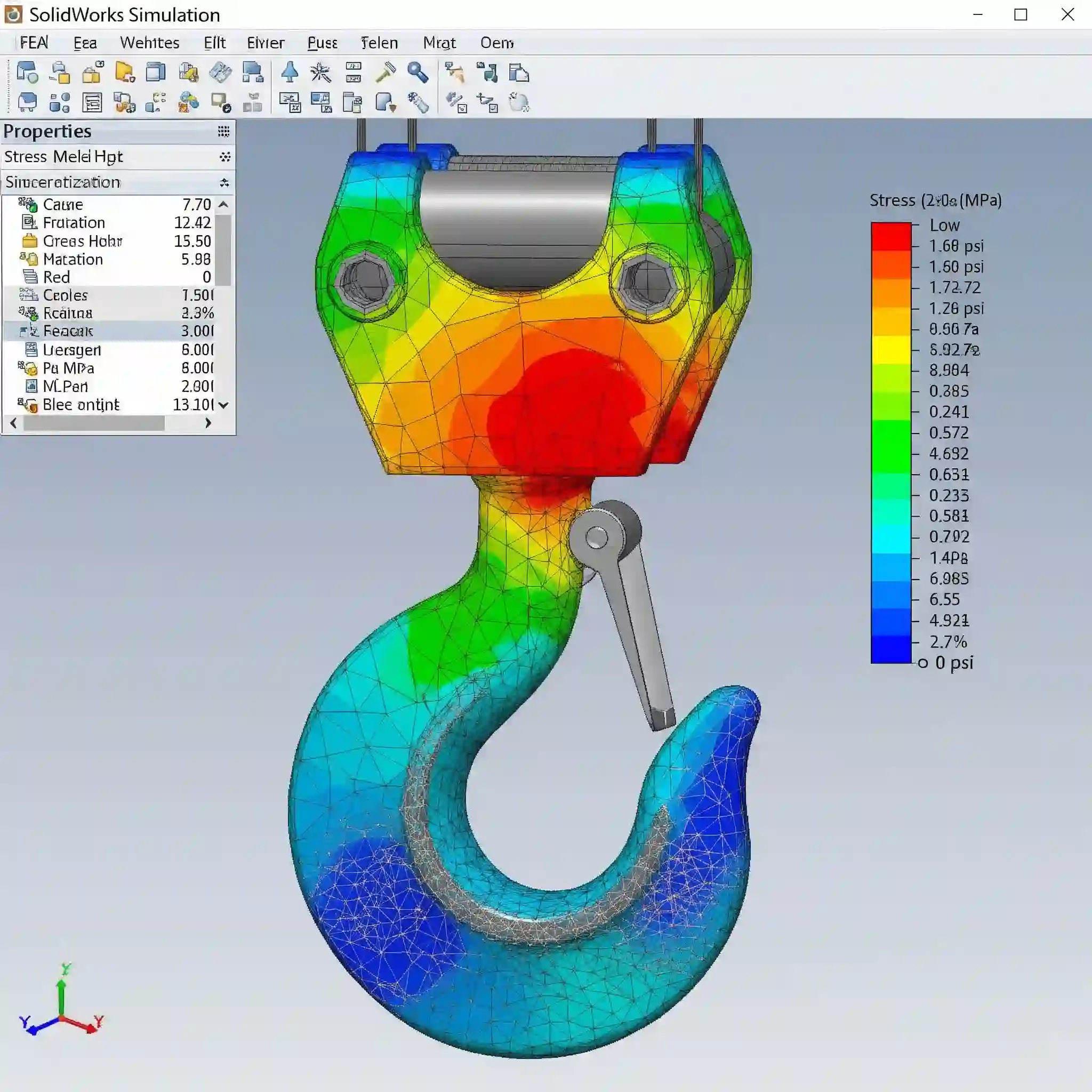
چگونه با تنظیمات Start/End Constraints از اتصال صاف و مهندسی سطوح در مدلهای Loft خود مطمئن شویم؟
وقتی یک قطعه Loft شده به یک سطح دیگر میرسد، معمولاً یک لبه تیز ایجاد میشود. اما در دنیای مهندسی، ما اغلب به یک اتصال نرم و مماس (Tangent) نیاز داریم. اینجاست که گزینههای Start/End Constraints به کمک ما میآیند.
💡 نکته حرفهای: وقتی Loft را اجرا میکنید، برای پروفایل اول و آخر، میتوانید این گزینه را از حالت Default به Normal to Profile تغییر دهید. این کار به سالیدورک دستور میدهد که سطح Loft را برای چند میلیمتر اول (یا آخر) کاملاً عمود بر صفحه اسکچ شروع کند. نتیجه یک اتصال صاف و بدون شکستگی است که هم از نظر زیباییشناسی بهتر است و هم برای فرآیندهای بعدی مثل تحلیل یا قالبسازی بسیار مهم است. این یک جزئیات کوچیک است که تفاوت بزرگی ایجاد میکند. یک طراح سالیدورک خلاق با ترکیب این دستورات، محصولاتی چشمنواز خلق میکند.
بالاخره Sweep یا Loft؟ چه زمانی و بر اساس چه معیاری باید بهترین دستور را انتخاب کنیم؟
این سوالی است که جوابش در هیچ کتابی نیست و فقط با تجربه به دست میآید. انتخاب اشتباه بین این دو دستور میتواند ساعتها شما را درگیر مدلسازی کند. به طور خلاصه، Sweep برای زمانی است که “قانون” حرکت مشخص است (یک پروفایل روی یک مسیر)، اما Loft برای زمانی است که شما “حالات” مختلفی از یک مدل را دارید و میخواهید نرمافزار بهترین گذار را بین آنها پیدا کند. برای یک مقایسه عمیقتر بین Sweep و Loft میتوانید به مقاله دیگر ما سر بزنید، اما جدول زیر یک دید کلی و سریع به شما میدهد:
| ویژگی | دستور Sweep | دستور Loft |
| ورودی اصلی | یک پروفایل + یک مسیر | حداقل دو پروفایل |
| کنترول شکل | عمدتاً از طریق مسیر و گزینههای Twist | از طریق پروفایلهای متعدد و منحنیهای راهنما (Guide Curves) |
| ماهیت تغییر شکل | حرکت و جاروب کردن یک مقطع در طول مسیر | تبدیل تدریجی یک مقطع به مقطع دیگر |
| بهترین کاربرد | لولهها، فنرها، سیمها، مسیرهای مشخص، O-ring | بدنههای ارگونومیک، بطریها، هودها، قطعات با مقاطع متغیر |
| پیچیدگی | برای شروع سادهتر، اما در حالتهای پیشرفته پیچیده میشود | ذاتاً پیچیدهتر به دلیل نیاز به مدیریت پروفایلهای متعدد |
چگونه بینSweep وLoft انتخاب کنیم؟ از این راهنمای سریع استفاده کنید:
- سوال اصلی: آیا هدف شما حرکت دادن یک مقطع مشخص در طول یک مسیر است؟
- بله» به احتمال ۹۰٪ شما به Sweep نیاز دارید. (مثال: لوله، فنر)
- خیر» به سوال بعدی بروید.
- سوال دوم: آیا هدف شما ایجاد یک سطح گذار بین دو یا چند مقطع متفاوت است؟
- بله» ابزار اصلی شما Loft است. (مثال: بدنه بطری، منیفولد)
- خیر» احتمالاً به ابزارهای دیگری مانند Boundary Surface یا Fill Surface نیاز دارید که در حوزه طراحی سطوح پیشرفته قرار میگیرند.
- سوال کنترلی: آیا نیاز به کنترل دقیق فرم سطح بین مقاطع دارید؟
- بله» حتماً از Guide Curves در دستور Loft خود استفاده کنید.
- خیر (اما به ندرت پیش میآید)» میتوانید Loft را بدون منحنی راهنما اجرا کنید.
چرا دستورات Sweep و Loft گاهی با خطا مواجه میشوند و راه حلهای سریع برای رفع این خطاها چیست؟
خطاها در سالیدورک دوستان ما هستند! آنها به ما میگویند کجای تفکر طراحیمان ایراد دارد. در کار با این دو دستور، چند خطای کلاسیک وجود دارد که بارها با آنها مواجه شدهام:
- خطای Self-Intersecting Geometry: این خطا معمولاً در Sweep رخ میدهد. وقتی شعاع خمش مسیر شما از اندازه پروفایل کوچکتر باشد، پروفایل هنگام دور زدن با خودش برخورد میکند. راهحل ساده است: یا شعاع خمش مسیر را زیاد کنید یا اندازه پروفایل را کوچکتر کنید.
- خطای Cannot create geometry در Loft: اغلب به دلیل انتخاب نادرست نقاط اتصال (آن نقاط سبز رنگ) روی پروفایلها اتفاق میافتد. اگر یک نقطه را روی پروفایل اول به نقطهای کاملاً نامرتبط در پروفایل دوم وصل کنید، هندسه به شدت میپیچد و سالیدورک نمیتواند آن را بسازد. همیشه نقاط متناظر را انتخاب کنید.
- بازسازی ناموفق (Rebuild Error): گاهی اوقات بعد از یک تغییر کوچک در اسکچهای اولیه، کل مدل به هم میریزد. این معمولاً به خاطر از بین رفتن روابط (Relations) بین اسکچها و منحنیهای راهنماست. همیشه اسکچهای خود را به صورت کاملاً تعریف شده (Fully Defined) رسم کنید تا مدل پایدارتری داشته باشید.
جدول عیبیابی سریع
| نام خطا / مشکل (Error/Problem) | علت احتمالی در دستور Sweep | علت احتمالی در دستور Loft | راه حل سریع و پیشنهادی |
| Zero-thickness geometry | پروفایل دقیقاً با یک لبه موجود مماس شده و حجم جدیدی ایجاد نمیکند. | پروفایلها به گونهای قرار گرفتهاند که سطح ایجاد شده ضخامت صفر دارد. | گزینه Merge result را بررسی کنید. پروفایل را کمی جابجا کنید تا همپوشانی ایجاد شود. |
| Self-intersecting geometry | شعاع خمش مسیر (Path) بسیار کوچکتر از اندازه پروفایل است. | (نادر است) منحنیهای راهنما (Guide Curves) به شدت با هم تلاقی دارند. | شعاع خمش مسیر را افزایش دهید یا پروفایل را کوچکتر کنید. منحنیهای راهنمای خود را اصلاح کنید. |
| Rebuild Error (خطای بازسازی) | اسکچ مسیر یا پروفایل دچار مشکل شده یا حذف شده است (Under-defined). | یکی از پروفایلها یا منحنیهای راهنما به درستی تعریف نشده یا روابط آن از بین رفته است. | به سراغ اسکچهای والد بروید و مطمئن شوید همگی Fully Defined هستند. |
| شکل نهایی پیچخورده و عجیب است | (نادر است) گزینه Twist به اشتباه تنظیم شده است. | نقاط اتصال (نقاط سبز) به درستی روی پروفایلها انتخاب نشدهاند. | تنظیمات Twist را بررسی کنید. نقاط اتصال را به صورت دستی جابجا کرده و روی رئوس متناظر قرار دهید. |
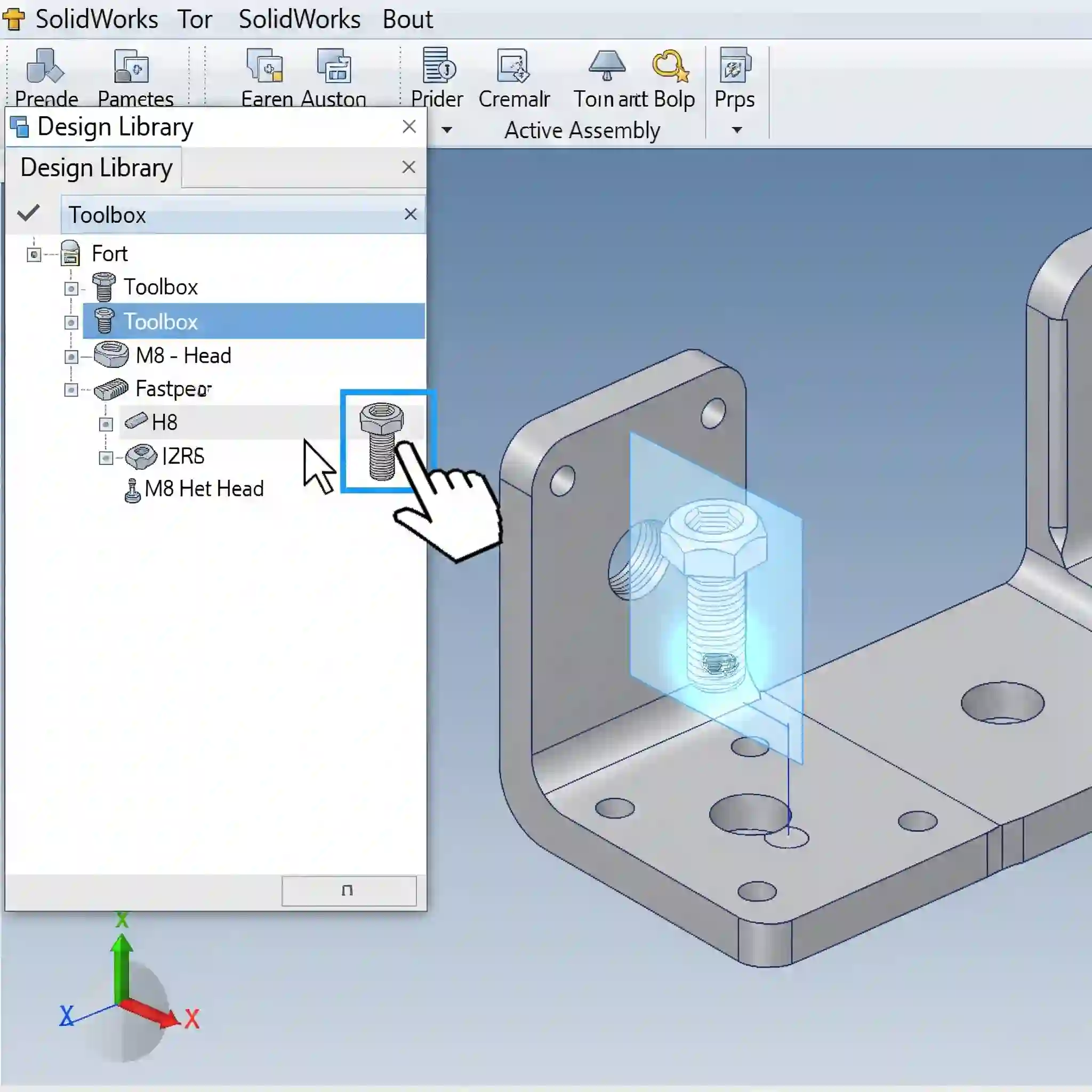
آیا میدانستید انتخاب اشتباه پروفایلها میتواند مدل شما را غیرقابل ساخت کند؟
این یک نکته فراتر از نرمافزاره و به دنیای ساخت و تولید مربوط میشه. فرض کنید با Loft یک قطعه پلاستیکی زیبا برای تزریق طراحی کردهاید. اگر در حین طراحی به زوایای خروج (Draft Angle) فکر نکرده باشید و سطوحی با زاویه منفی یا صفر (Undercut) ایجاد کرده باشید، آن قطعه هرگز از قالب جدا نخواهد شد! ⚙️
دستورات Sweep و Loft به شما آزادی عمل زیادی میدهند، اما این آزادی مسئولیت هم به همراه دارد. همیشه از خودتان بپرسید: “آیا این هندسهای که خلق میکنم، با روش ساخت مد نظرم (ماشینکاری، تزریق پلاستیک، پرینت سه بعدی) قابل تولید است؟” این همان تفکر مهندسی است که شما را از دیگران متمایز میکند.
بیایید یک قطعه صنعتی واقعی را مدلسازی کنیم: طراحی یک دسته ارگونومیک با تکنیکهای پیشرفته Loft
تصور کنید میخواهیم یک دسته دریل شارژی طراحی کنیم. اینجا دیگر نمیتوان با Extrude کار کرد. رویکرد من اینطور است: ابتدا با استفاده از Spline در اسکچهای سه بعدی، منحنیهای اصلی که فرم کلی دسته و جای انگشتان را مشخص میکنند، رسم میکنم. اینها همان منحنیهای راهنمای ما خواهند شد.
سپس در نقاط کلیدی روی این منحنیها، صفحاتی عمود بر آنها ایجاد کرده و پروفایلهای بیضی شکل (مقطع دسته) را با اندازههای مختلف رسم میکنم. حالا با استفاده از دستور loft در سالیدورک و معرفی تمام این پروفایلها و منحنیهای راهنما، اسکلت اصلی دسته شکل میگیرد. این روش به شما کنترلی فوقالعاده روی فرم نهایی میدهد و نتیجه کار یک مدل کاملاً حرفهای و ارگونومیک خواهد بود.
چه تفاوتی بین استفاده از مسیر دو بعدی و مسیر سه بعدی (3D Sketch) در دستور Sweep وجود دارد؟
تفاوت، تفاوت بین حرکت روی زمین و پرواز در آسمان است! یک مسیر دو بعدی (2D Path) همیشه روی یک صفحه مشخص قرار دارد. مثل کشیدن یک لوله روی یک دیوار صاف. اما یک مسیر سه بعدی (3D Path) میتواند در هر سه جهت X, Y و Z حرکت کند. این برای طراحی قطعاتی مثل لولههای هیدرولیک در یک فضای موتور شلوغ یا سیمکشیهای پیچیده که باید از موانع عبور کنند، حیاتی است. تسلط بر 3D Sketch یک مهارت کلیدی برای کار حرفهای با دستور Sweep است.
آیا استفاده از مدلهای پیچیده Sweep و Loft میتواند باعث کندی سالیدورک شود و راهکار بهینهسازی آن چیست؟
قطعاً بله. هرچه تعداد سطوح و محاسبات هندسی بیشتر باشد، فایل شما سنگینتر و کار با آن کندتر میشود. یکی از بدترین خاطراتم مربوط به کار روی یک اسمبلی بزرگ بود که به خاطر استفاده بیش از حد از مدلهای پیچیده، باز کردن فایل دقایق طولانی زمان میبرد.
راهکار چیست؟ اولاً، تا جای ممکن از هندسههای سادهتر استفاده کنید. دوماً، برای اسمبلیهای بزرگ، یک Configuration سادهسازی شده از قطعات پیچیده خود بسازید که در آن، فیچرهای سنگین مثل Loft و Sweep سرکوب (Suppress) شدهاند. این کار عملکرد سیستم را به شدت بهبود میبخشد.
رایجترین اشتباهات مهندسان طراح هنگام کار با Loft و Sweep که شما نباید تکرار کنید کدامند؟
در طول این سالها متوجه شدم یک سری اشتباهات مدام تکرار میشوند، خصوصاً بین دانشجویان و طراحان تازهکار. سه مورد اصلی اینها هستند:
- پیچیده کردن بیدلیل: تلاش برای ساخت یک مدل پیچیده تنها با یک دستور Loft یا Sweep. گاهی اوقات شکستن مدل به چند بخش سادهتر و استفاده از چند دستور، نتیجه تمیزتر و پایدارتری میدهد.
- نادیده گرفتن منحنیهای راهنما: بسیاری از کاربران فقط به پروفایلها اکتفا میکنند و نتیجه یک مدل پفکرده و غیرقابل کنترل است. Guide Curves دوستان شما هستند!
- ترس از خطاها: به محض دیدن یک خطا، کل کار را رها میکنند. در حالی که هر خطا یک درس است.
گاهی اوقات پروژههای دانشگاهی بهترین مکان برای تمرین و یادگیری از همین اشتباهات هستند. البته اگر با چالشهای جدی مواجه شدید، تیم ما میتواند در انجام پروژه دانشجویی سالیدورک به شما کمک کند تا این موانع را به فرصت یادگیری تبدیل کنید.
حالا نوبت شماست: آیا میتوانید یک فنر با گام متغیر را با آموختههای خود از این مقاله طراحی کنید؟
بهترین راه برای تثبیت یادگیری، تمرین است. یک چالش برای شما: سعی کنید با استفاده از دستور Sweep و گزینههای پیشرفته Twist، یک فنر مخروطی با گام متغیر طراحی کنید. این تمرین شما را مجبور میکند تا با مفاهیمی مثل Helix/Spiral و Twist along path به صورت عملی درگیر شوید. اگر در حین کار به مشکل برخوردید، نگران نباشید؛ ما قبلاً یک راهنمای کامل برای طراحی و تحلیل فنر در سالیدورک آماده کردهایم.
تسلط بر این ابزارها یک شبه اتفاق نمیافتد؛ نیازمند تمرین، صبر و مهمتر از همه، درک عمیق منطق مهندسی پشت هر دستور است. امیدوارم این مقاله به شما کمک کرده باشد تا دید بهتری نسبت به تکنیکهای حرفهای برای کار با دستوراتSweep وLoft در مدلهای پیچیده پیدا کنید. طراحی بطری، ظروف و محصولات مصرفی در خدمات طراحی محصول، وابستگی زیادی به این دستورات دارد.
سوالات متداول
- تفاوت اصلی بین Path در Sweep و Guide Curve در Loft چیست؟
- Path در Sweep، مسیر اصلی حرکت پروفایل است و وجود آن الزامی است. اما Guide Curve در Loft، یک منحنی کمکی برای کنترل شکل سطح بین پروفایلهاست و استفاده از آن اختیاری اما به شدت توصیه میشود.
- آیا میتوان در دستور Loft از پروفایلهای باز (Open Profiles) استفاده کرد؟
- بله، Loft هم با پروفایلهای بسته (مثل دایره) و هم با پروفایلهای باز (مثل یک Spline) کار میکند. این ویژگی برای طراحی سطوح (Surfacing) بسیار کاربردی است.
- چرا مدل Loft من دچار پیچش (Twist) ناخواسته میشود؟
- این مشکل معمولاً به دلیل انتخاب نادرست نقاط اتصال (نقاط سبز رنگ) روی پروفایلها رخ میدهد. مطمئن شوید که نقاط متناظر روی هر پروفایل را به درستی انتخاب کردهاید و در یک راستا قرار دارند.
- برای طراحی یک قطعه ارگونومیک، کدام دستور مناسبتر است؟ Sweep یا Loft؟
- تقریباً همیشه Loft. چون قطعات ارگونومیک دارای مقاطع متغیر و فرمهای آزاد هستند که با تعریف چند پروفایل کلیدی و استفاده از منحنیهای راهنما در Loft به بهترین شکل ممکن ایجاد میشوند.
- آیا میتوانم در دستور Sweep از یک پروفایل متغیر استفاده کنم؟
- بله. این یک تکنیک پیشرفته است. شما میتوانید به جای یک پروفایل ثابت، از یک یا چند منحنی راهنما (Guide Curves) برای تغییر شکل پروفایل اصلی در طول مسیر استفاده کنید.
- بهترین راه برای شروع طراحی یک مدل پیچیده با این دستورات چیست؟
- ابتدا “اسکلت” مدل را با استفاده از اسکچهای دو بعدی و سه بعدی (شامل مسیرها و منحنیهای راهنما) طراحی کنید. سپس پروفایلها را در مکانهای مناسب ایجاد کرده و در نهایت با دستور Sweep یا Loft، پوسته را روی این اسکلت بکشید.
- گزینه “Centerline Parameters” در Loft چه کاربردی دارد؟
- این یک گزینه پیشرفته است که به شما اجازه میدهد به جای چندین پروفایل، از یک پروفایل و یک مسیر مرکزی (Centerline) استفاده کنید. این روش شبیه به Sweep است اما کنترل بیشتری روی سطح نهایی میدهد.
- چگونه میتوانم از خطای “Self-Intersecting” در Sweep جلوگیری کنم؟
- سادهترین راه، افزایش شعاع خمش در مسیر (Path) است. اگر مسیر شما دارای گوشههای خیلی تیز باشد و پروفایلتان بزرگ باشد، این خطا رخ میدهد.
- آیا این دستورات در نسخه های قدیمی سالیدورک هم وجود دارند؟
- بله، Sweep و Loft از دستورات بنیادی و قدیمی سالیدورک هستند و تقریباً در تمام نسخههای چند دهه اخیر وجود دارند، هرچند ممکن است گزینههای پیشرفتهتر در نسخههای جدیدتر اضافه شده باشد.
- آیا یادگیری این دو دستور برای تحلیل (Simulation) هم مهم است؟
- بسیار زیاد. ایجاد یک هندسه تمیز و مهندسی با این دستورات، اولین قدم برای یک تحلیل موفق است. یک مدل ضعیف با سطوح شکسته یا نامنظم، فرآیند مشبندی (Meshing) در تحلیل را با مشکلات جدی مواجه میکند.
