نصب کتیا ۲۰۲۱/۲۰۲۲/۲۰۲۴ در ویندوز ۱۰ و ۱۱؛ راهنمای قدمبهقدم با حل تضمینی ارورهای DSLS
۱. چرا نصب صحیح و اصولی کتیا اولین قدم برای موفقیت در پروژههای مهندسی است؟
شاید با خودتان بگویید نصب نرمافزار که کاری ندارد، چند تا “Next” میزنیم و تمام! اما اجازه دهید به عنوان کسی که بیش از ۱۲ سال درگیر پروژههای طراحی صنعتی بوده و بارها دیده که یک تیم مهندسی وسط یک پروژه سنگین بخاطر “کرش کردنهای بیدلیل” نرمافزار زمینگیر شده، یک واقعیت تلخ را بگویم: ۹۰ درصد مشکلاتِ کندی، لگهای عجیب در محیط Assembly و حتی ارورهای موقع ذخیرهسازی، ریشه در همان ۱۰ دقیقه اول نصب دارد. نصب کتیا شبیه نصب آفیس نیست؛ شما دارید یک پلتفرم PLM را روی ویندوز سوار میکنید. نصب کتیا پیچیدگی دارد. به جای درگیری با نصب، پروژه خود را برای انجام پروژه کتیا به متخصصان ما واگذار کنید.
جدول مقایسه نسخههای پیشنهادی کتیا برای ویندوزهای مختلف
| نسخه کتیا (CATIA Version) | ویندوز ۱۰ (64bit) | ویندوز ۱۱ (64bit) | پایداری کرک | پیشنهاد رایمون کد |
| V5-6R2017 | ✅ کاملاً سازگار | ⚠️ با تنظیمات خاص | ⭐⭐⭐⭐ | برای سیستمهای قدیمی |
| V5-6R2019 | ✅ کاملاً سازگار | ⚠️ احتمال باگ گرافیکی | ⭐⭐⭐ | متوسط |
| V5-6R2021 | ✅ عالی | ✅ خوب | ⭐⭐⭐⭐⭐ | بهترین گزینه تعادلی |
| V5-6R2024 | ✅ عالی | ✅ کاملاً بهینه | ⭐⭐⭐⭐ | برای سختافزارهای جدید |
اگر میخواهید وارد دنیای حرفهای این نرمافزار شوید، پیشنهاد میکنم قبل از هر چیز نگاهی به راهنمای جامع کتیا (CATIA): مرجع تخصصی طراحی پیشرفته بیندازید تا دید درستی نسبت به اکوسیستم داسو سیستمز پیدا کنید. ما در تیم رایمون کد (Raymoncad) یاد گرفتهایم که پایداری نرمافزار، مهمتر از داشتن آخرین ورژن آن است. یک نصب اصولی یعنی وقتی مشتری فایل STEP را فرستاد، شما نگران پریدن لایسنس نباشید و تمام تمرکزتان روی طراحی باشد.
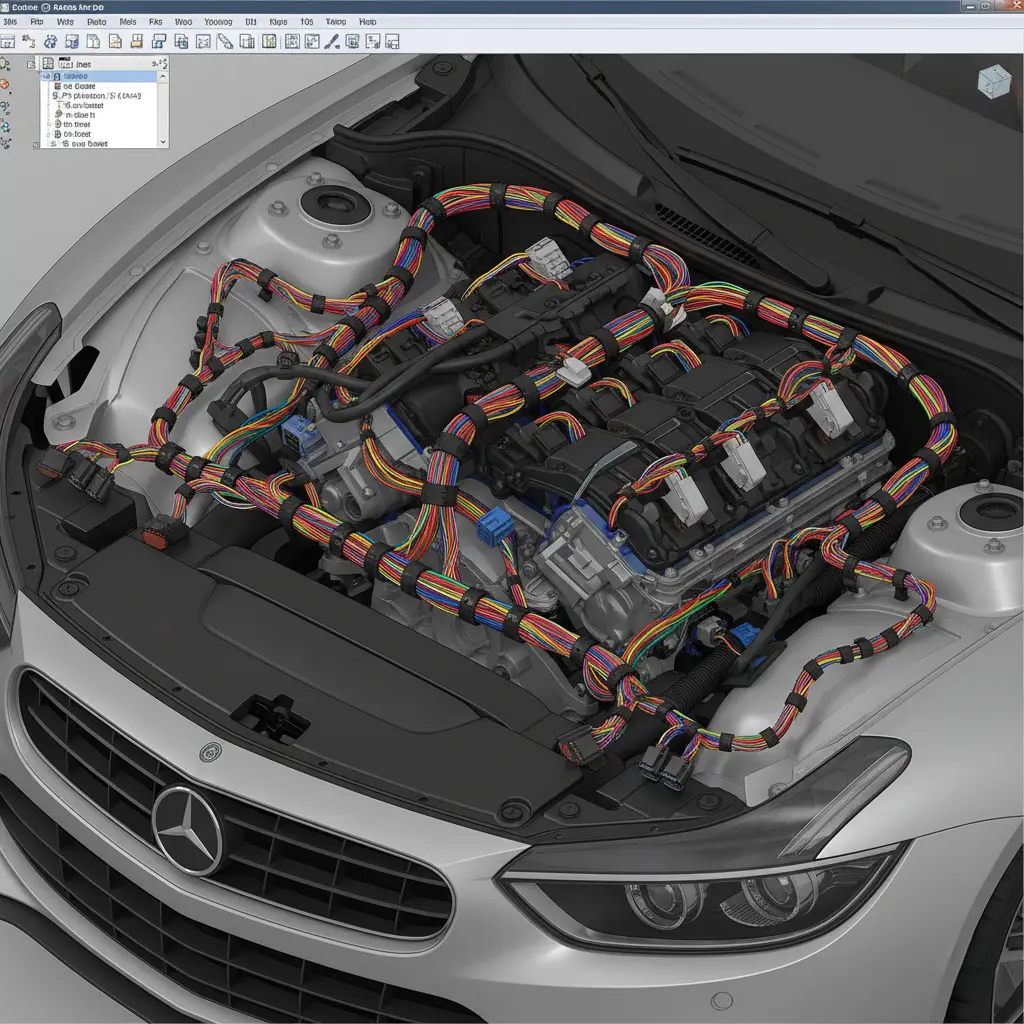
۲. آیا سیستم سختافزاری شما توانایی پردازش پروژههای سنگین کتیا را دارد؟
قبل از اینکه سراغ فایلهای ستاپ بروید، بیایید یک چکاپ سریع انجام دهیم. اشتباه رایجی که خیلی از دانشجوها و حتی همکاران من انجام میدهند، هزینه کردن روی قطعات اشتباه است. کتیا در اکثر ماژولهای طراحی (مثل Part Design و GSD)، یک نرمافزار “تک هستهای” (Single-threaded) است. یعنی داشتن یک CPU با ۳۲ هسته ولی فرکانس پایین، هیچ کمکی به سرعت شما نمیکند؛ برعکس، یک پردازنده با فرکانس پایه بالا (مثلاً بالای ۳.۵ گیگاهرتز) معجزه میکند.
برای کارت گرافیک هم داستان همین است. کتیا با درایورهای OpenGL کارتهای کوادرو (Quadro) خیلی بهتر از سریهای گیمینگ جیفورس (GeForce) مچ میشود. البته اگر سیستم گیمینگ دارید نگران نباشید، با تنظیمات نرمافزاری قابل حل است. اگر میخواهید دقیقتر بدانید چه لپتاپ یا PC برای کار شما مناسب است، حتما مقاله سیستم مورد نیاز کتیا: راهنمای انتخاب بهترین سختافزار را مطالعه کنید تا پولتان را دور نریزید.
۳. برای شروع طراحی صنعتی کدام نسخه از کتیا ۲۰۲۱/۲۰۲۲/۲۰۲۴ پایدارتر و مناسبتر است؟
همیشه جدیدترین نسخه، بهترین انتخاب نیست. در تجربه کاری ما، پایداری حرف اول را میزند. نصب کتیا ۲۰۲۱/۲۰۲۲/۲۰۲۴ هر کدام مزایا و معایب خودشان را دارند. نسخه V5-6R2021 یکی از پایدارترین بیلدها برای ویندوز ۱۰ بود، اما وقتی پای ویندوز ۱۱ وسط میآید، نسخه ۲۰۲۲ و ۲۰۲۴ سازگاری بهتری با کرنلهای جدید مایکروسافت نشان دادهاند.
یک نکته خیلی مهم که باید در نظر بگیرید، بحث “Backward Compatibility” است. کتیا برخلاف برخی نرمافزارها، فایلهای ورژن بالا را در ورژن پایین باز نمیکند (مگر با ترفندهای خاص). پس اگر قرار است در یک تیم کار کنید یا با شرکت خاصی همکاری دارید، حتماً بپرسید آنها از چه نسخهای استفاده میکنند. اگر برای یادگیری یا پروژههای شخصی خودتان میخواهید، پیشنهاد من برای کمترین باگ، نسخه ۲۰۲۱ سرویس پک ۶ است. برای درک بهتر تفاوتهای بنیادی نسخهها، بد نیست نگاهی به تفاوت کتیا V5 و V6 (3DEXPERIENCE) داشته باشید.
۴. قبل از شروع فرآیند نصب کتیا در ویندوز ۱۰/۱۱ چه تنظیمات سیستمی باید تغییر کند؟
اینجا جایی است که اکثر ارورهای عجیب و غریب خلق میشوند! ویندوز ۱۰ و ۱۱ با سیستمهای امنیتیشان (مثل Defender و UAC) میونه خوبی با کرکهای DSLS کتیا ندارند. قبل از اینکه فایل نصب را اکسترکت کنید، حتماً این چکلیست را انجام دهید:
- غیرفعال کردن UAC: کنترل حساب کاربری را روی Never Notify بگذارید.
- نصب پیشنیازها: مطمئن شوید که تمام نسخههای Microsoft Visual C++ Redistributable (از ۲۰۱۵ تا ۲۰۲۲) نصب هستند. نبود اینها باعث ارورهای “Side-by-Side configuration” میشود.
- تداخل آنتیویروس: پوشهای که قرار است فایلهای نصب را آنجا بریزید، در لیست سفید (Exclusion) آنتیویروس قرار دهید.
- نام کامپیوتر: کتیا به نام کامپیوتر حساس است. اگر نام کامپیوتر شما کاراکترهای خاص (مثل @، – یا فاصله) دارد، همین الان آن را به یک نام ساده انگلیسی (مثل Raymon-PC) تغییر دهید و سیستم را ریستارت کنید.
رعایت همین نکات ساده در فرآیند نصب کتیا در ویندوز ۱۰/۱۱، شما را از ساعتها دیباگ کردن نجات میدهد.
۵. چرا نصب و پیکربندی لایسنس سرور (DSLS) حساسترین بخش راهاندازی کتیا است؟
ببینید، مکانیسم لایسنسدهی داسو سیستمز (شرکت سازنده کتیا) با نرمافزارهای معمولی فرق دارد. آنها از یک ابزار مدیریت لایسنس به نام DSLS (Dassault Systèmes License Server) استفاده میکنند که مثل یک دروازهبان عمل میکند. وقتی شما روی آیکون کتیا کلیک میکنید، نرمافزار اول سراغ این دروازهبان میرود تا ببیند اجازه ورود دارد یا نه.
مشکل اصلی اینجاست که فایل لایسنس (معمولاً با فرمت .lic) بر اساس “Target ID” سختافزار شما تولید میشود. اگر درایور کارت شبکه شما درست نصب نباشد یا ویندوز آیدی سختافزاری را درست ریپورت نکند، DSLS گیج میشود و ارور میدهد. خیلی وقتها که با ارورهای لایسنس مواجه میشوید، مشکل از خود کتیا نیست، مشکل از تنظیمات این سرور لوکال است. اگر در این مرحله گیر کردهاید، مقاله رفع ارورهای لایسنس کتیا (License Manager) میتواند جزئیات فنیتری برای حل مشکل به شما بدهد.

۶. مراحل قدمبهقدم نصب کتیا ۲۰۲۱/۲۰۲۲/۲۰۲۴ و نکاتی که در هیچ فایل راهنمایی نوشته نشده است
حالا که زمینسازی کردیم، برویم سراغ اصل مطلب. برای نصب کتیا ۲۰۲۱/۲۰۲۲/۲۰۲۴، این مراحل را با دقت طی کنید. دقت کنید که مسیر نصب را تغییر ندهید مگر اینکه مجبور باشید.
- Mount کردن فایل ISO: در ویندوز ۱۰ و ۱۱ نیازی به نرمافزار جانبی نیست، روی فایل ایمیج کلیک راست کنید و Mount را بزنید.
- اجرای Setup: فایل setup.exe را حتماً به صورت Run as Administrator اجرا کنید.
- مسیر نصب: پیشنهاد میکنم مسیر نصب را کوتاه انتخاب کنید (مثلاً C:\DS\B31). مسیرهای طولانی و پیشفرض که داخل Program Files هستند، گاهی بخاطر فاصله (Space) بین کلمات، در ماژولهای تحلیل مشکلساز میشوند.
- انتخاب پکیجها: اگر کاربر حرفهای نیستید، گزینه Complete Installation را انتخاب کنید تا همه محیطها (از ماشینکاری تا ارگونومی) نصب شوند.
- Environment: در این مرحله از شما میخواهد محیط کاری را بسازید. تنظیمات پیشفرض را تغییر ندهید.
💡 نکته تجربی: در اواسط نصب، ممکن است پنجرهای باز شود که دنبال دیسک دوم یا سوم بگردد. بدون اینکه پنجره نصب را ببندید، فایل ISO دوم را Mount کنید و مسیر درایو جدید را به آن بدهید. برای دیدن جزئیات تصویری بیشتر، میتوانید آموزش نصب کتیا (CATIA V5) قدم به قدم را هم بررسی کنید. اگر برای شروع کار نیاز به مشاوره دارید، تیم ما در کنار خدمات اجرایی، آماده برآورد هزینه طراحی با کتیا برای شماست.
۷. چگونه لایسنس منیجر را برای جلوگیری از ارورهای احتمالی در آینده بهدرستی کرک کنیم؟
این مرحله “پیچِ کار” است. اکثر کاربران اینجا اشتباه میکنند. بعد از تمام شدن نصب کتیا، نباید آن را اجرا کنید! ابتدا باید ابزار DSLS را (که معمولاً در پوشه Crack یا جداگانه قرار دارد) نصب کنید.
بعد از نصب DSLS، آن را باز کنید. اینجا باید یک سرور جدید تعریف کنید. معمولاً باید نام کامپیوتر خودتان (همان که در مرحله ۴ سادهاش کردیم) را به عنوان localhost و پورت را روی 4085 تنظیم کنید. سپس فایل لایسنس را که توسط Keygen ساختهاید، به خوردِ این سرور بدهید.
⚠️ هشدار حیاتی: اگر موقع باز کردن DSLS با ارور “Connection failed” مواجه شدید، یعنی سرویس لایسنس در ویندوز استارت نشده است. باید به بخش Services ویندوز بروید و سرویس DS License Server را دستی استارت کنید.
اگر حس میکنید این مراحل فنی کمی پیچیده است یا در پروژه خود نیاز به تنظیمات خاص شبکه و لایسنسهای شناور دارید، شاید بد نباشد کار را به متخصص بسپارید. ما در بخش انجام پروژه کتیا نه تنها در طراحی، بلکه در راهاندازی زیرساختهای نرمافزاری تیمهای مهندسی هم کنار شما هستیم.
۸. اگر بعد از نصب با ارورهای لایسنس (License Error) مواجه شدیم چه راهکار فوری وجود دارد؟
این بخش احتمالاً اعصابخردکنترین قسمت ماجراست. شما همه مراحل را رفتید، اما تا روی آیکون کلیک میکنید، با ارور معروف “Click OK to Terminate” یا “No License Available” روبرو میشوید. نترسید، در ۸۰ درصد مواقع لایسنس نپریده، فقط مسیرش گم شده است.
اولین کاری که باید بکنید، چک کردن فایل Nodelock است. وارد پوشه ProgramData (که معمولاً مخفی است) بشوید و ببینید پوشه DassaultSystemes وجود دارد یا نه. گاهی اوقات آنتیویروس بدون اجازه شما فایلهای متنی داخل این پوشه را پاک میکند. اگر فایلها سرجایشان بودند، یک بار سرویس DSLS را ریستارت کنید. اگر همچنان مشکل پا برجا بود، احتمالاً مشکل از تنظیمات “Target ID” است که با عوض شدن مکآدرس کارت شبکه تغییر کرده. برای عیبیابی دقیقتر این موضوع، حتما مقاله چرا کتیا اجرا نمیشود؟ را بخوانید؛ آنجا راهکارهای مربوط به ارور Warm Start را هم کامل توضیح دادیم.
جدول راهنمای سریع رفع کدهای خطایDSLS
| کد خطا / پیام خطا | علت احتمالی | راه حل فوری |
| No License Available | تمام شدن تعداد لایسنس یا قطعی سرور | سرویس DSLS را از Task Manager ریستارت کنید. |
| Target ID Mismatch | تغییر مک آدرس یا نام کامپیوتر | فایل لایسنس جدید بر اساس Target ID فعلی بسازید. |
| Connection Refused: 4085 | بلاک شدن پورت توسط فایروال | پورت 4085 را در فایروال ویندوز باز کنید (Inbound/Outbound). |
| License Expired | تاریخ سیستم یا انقضای لایسنس | تاریخ ویندوز را چک کنید (نباید عقب باشد). |
۹. چرا گاهی نصب کتیا در ویندوز ۱۰/۱۱ با صفحه آبی یا ارورهای سیستمی متوقف میشود؟
دیدن صفحه آبی مرگ (Blue Screen) وسط نصب نرمافزار مهندسی واقعاً ترسناک است، ولی معمولاً نشانه خرابی هارد یا رم نیست. تجربه ما نشان داده که در ویندوزهای جدید، تداخل درایور گرافیک با ستاپ کتیا عامل اصلی است.
ویندوز ۱۰ و ۱۱ عاشق آپدیت کردن خودکار درایورها هستند و گاهی یک نسخه “Game Ready” از انویدیا را نصب میکنند که با کرنل گرافیکی کتیا دعوا دارد! قبل از نصب کتیا در ویندوز ۱۰/۱۱، پیشنهاد میکنم درایور کارت گرافیک را با ابزار DDU کامل پاک کنید و نسخه “Studio Driver” (اگر کارتتان جیفورس است) یا درایور مخصوص کوادرو را نصب کنید. همچنین مطمئن شوید که پکیجهای ++Visual C آسیبدیده یا ناقص روی سیستم نباشد، چون ستاپ کتیا برای اکسترکت کردن فایلهای CAB به آنها تکیه میکند.
۱۰. چگونه تنظیمات گرافیکی کتیا را برای جلوگیری از لگ در اسمبلیهای بزرگ بهینه کنیم؟
نصب که تمام شد، تازه کار ما شروع میشود. کتیا بهصورت پیشفرض روی تنظیماتی قرار دارد که “امن” باشد، نه “سریع”. اگر میخواهید وقتی ماوس را میچرخانید تصویر تیک نزند، بلافاصله به مسیر Tools > Options > Display > Performance بروید.
اینجا دو تا گزینه حیاتی داریم:
- 3D Accuracy: این عدد را خیلی پایین نیاورید. روی ۰.۰۲ تا ۰.۰۵ مناسب است. اگر خیلی کم باشد، دایرهها را چندضلعی میبینید، اما سرعت بالا میرود.
- Level of Detail (Static/Dynamic): این گزینه را حتما فعال کنید. این قابلیت باعث میشود وقتی مدل را میچرخانید، جزئیات ریز (مثل پیچ و مهرهها) موقتاً محو شوند تا فریمریت افت نکند.
البته داستان بهینهسازی خیلی مفصلتر از این حرفهاست. اگر با فایلهای سنگین کار میکنید، مقاله نحوه تنظیمات گرافیکی کتیا برای افزایش سرعت و رفع لگ دقیقا برای شما نوشته شده است.
۱۱. چه تفاوتهایی در نحوه نصب و اجرای کتیا روی ویندوز ۱۱ نسبت به ویندوز ۱۰ وجود دارد؟
ویندوز ۱۱ رابط کاربری خوشگلی دارد، اما زیر کاپوت کمی سختگیرتر است. اصلیترین تفاوت در اجرای کتیا روی ویندوز ۱۱، نیاز به تنظیم Compatibility Mode است.
خیلی از اوقات بعد از نصب، آیکون نرمافزار هیچ واکنشی نشان نمیدهد. کافیست روی شرتکات کتیا کلیک راست کنید، به تب Compatibility بروید و تیک Run this program in compatibility mode for Windows 7 را بزنید (بله، ویندوز ۷!). این کار باعث میشود کرنل قدیمی کتیا بتواند با لایههای امنیتی جدید ویندوز ۱۱ کنار بیاید. همچنین در ویندوز ۱۱، دسترسی به پوشههای سیستمی محدودتر شده، پس اگر فایلهایتان را در درایو C ذخیره میکنید و ارور Access Denied میگیرید، تعجب نکنید؛ بهتر است پروژهها را در درایو دیگری نگه دارید.
۱۲. چطور مطمئن شویم که تمام ماژولهای مورد نیاز مهندسی مکانیک بهدرستی نصب شدهاند؟
اجرا شدن نرمافزار به معنی سالم بودن آن نیست. من بارها دیدم که کتیا باز میشود، اما وقتی میخواهید وارد محیط اسکچ شوید، کرش میکند. برای تست سلامت نصب، یک “مینی پروژه” ۵ دقیقهای انجام دهید:
- وارد آموزش محیط Sketcher کتیا شوید و سعی کنید یک مستطیل ساده با قیدگذاری کامل بکشید. (تست سلامت ماژول دوبعدی)
- آن را Pad کنید تا سه بعدی شود.
- وارد محیط مونتاژ شوید و همان قطعه را وارد کنید. (تست آموزش محیط Assembly Design)
- یک خروجی STEP بگیرید و دوباره آن را ایمپورت کنید.
اگر در هیچکدام از این مراحل سیستم هنگ نکرد و ارور عجیب نداد، تبریک میگویم! نصب شما “پایدار” است. اگر مثلاً محیط ورقکاری را باز کردید و ابزارها خاکستری بود، یعنی لایسنس شما از نوع Educational یا محدود است و باید لایسنس فایل را عوض کنید. البته تست محیطهای تخصصیتر مثل آموزش طراحی ورقکاری در کتیا هم بد نیست انجام شود تا خیالتان راحت باشد.
۱۳. چه اشتباهات رایجی هنگام نصب باعث میشود که نرمافزار بعد از چند روز از کار بیفتد؟
بیایید از تجربه تلخ دیگران درس بگیریم تا شما تکرارش نکنید. بزرگترین قاتل کتیا، “تغییر ساعت سیستم” است. فایلهای لایسنس به شدت به زمان حساس هستند. اگر تاریخ ویندوز را عقب و جلو کنید، لایسنس لاک میشود و بازگرداندنش کار حضرت فیل است!
اشتباه دوم، وصل بودن به اینترنت هنگام اولین اجراست. همیشه سعی کنید اولین بار که نرمافزار را باز میکنید (بعد از کرک)، دسترسی اینترنت قطع باشد یا با فایروال بلاکش کرده باشید. و اشتباه سوم که خیلیها مرتکب میشوند، سیو کردن فایلها با ورژنهای بالاتر و تلاش برای باز کردن در سیستم دانشگاه یا شرکت است که معمولاً ورژن قدیمی دارند. اگر با این مشکل برخوردید، راهکارش را در ذخیره فایل کتیا با ورژن پایین توضیح دادهایم.
۱۴. چگونه فایلهای طراحی شده را برای انتقال به سایر نرمافزارهای تحلیل آماده کنیم؟
نصب کتیا فقط برای کشیدن خط و دایره نیست؛ شما قرار است مهندسی کنید. یکی از نکات مهم در نصب، تیک زدن گزینههای مربوط به Data Exchange است. اگر اینها نصب نشوند، وقتی میخواهید فایلتان را برای تحلیل تنش به آباکوس یا انسیس ببرید، به مشکل میخورید.
مدلسازی برای تحلیل با مدلسازی برای نقشه ساخت فرق دارد. شما باید یاد بگیرید چطور مدل را سادهسازی (Defeature) کنید. اگر علاقهمند هستید که خروجی کارتان را خودتان تحلیل کنید، حتماً سری به آموزش تحلیل استاتیکی و تنش در محیط Generative Structural Analysis بزنید. آنجا یاد میگیرید که چطور یک مدل سالم را مشبندی کنید. دسترسی به نرمافزار پایدار، اولین شرط ما برای ارائه خدمات مهندسی معکوس دقیق و بدون وقفه است.
۱۵. تیم مهندسی رایمون کد چگونه از پتانسیل کامل کتیا برای ارائه خدمات طراحی پیشرفته استفاده میکند؟
در نهایت، یادتان باشد که نرمافزار فقط یک ابزار است. اینکه شما بهترین نسخه کتیا را روی قویترین سیستم نصب کنید، از شما طراح نمیسازد؛ همانطور که داشتن بهترین قلممو از کسی نقاش نمیسازد. ما در رایمون کد، سالها وقت گذاشتیم تا نه فقط دکمهها، بلکه “منطق مهندسی” پشت هر دستور را درک کنیم.
فرقی نمیکند که در حال طراحی یک قالب پیچیده پلاستیک باشید (که پیشنهاد میکنم مطلب اصول طراحی قالب تزریق پلاستیک با ماژول Mold Tooling Design کتیا را بخوانید) یا یک پروژه مهندسی معکوس؛ مهم این است که زیرساخت نرمافزاری شما قابل اعتماد باشد. اگر احساس میکنید در فرآیند نصب، راهاندازی شبکه طراحی یا حتی انجام خودِ پروژههای مهندسی نیاز به تیمی دارید که چموکم این نرمافزار را بداند، میتوانید روی خدمات انجام پروژه کتیا تیم ما حساب کنید.
امیدوارم با این راهنما، فرآیند نصب کتیا ۲۰۲۱/۲۰۲۲/۲۰۲۴ برایتان سادهتر شده باشد و بدون دغدغه فنی، فقط روی خلاقیت و مهندسی تمرکز کنید.