آموزش کار با Toolbox سالیدورکس: راهنمای جامع و قدم به قدم برای مهندسان
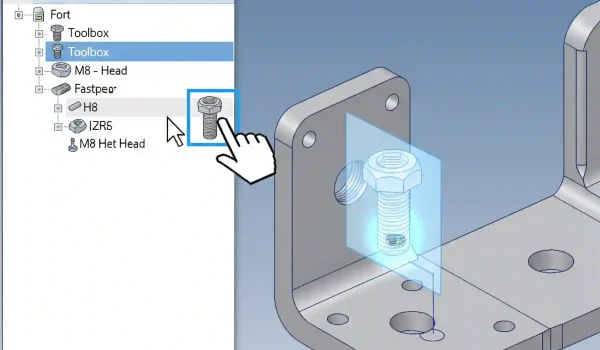
اگه شما هم مثل من سالهاست که با نرمافزارهای طراحی سهبعدی سروکله میزنید، حتماً میدونید که بعضی کارها هستن که تکراری و وقتگیرن، اما اهمیتشون فوقالعاده بالاست. یکی از همین کارها، استفاده از قطعات استاندارد مثل پیچ، مهره و واشره. امروز میخوایم یکبار برای همیشه این موضوع رو به شکل حرفهای حل کنیم. این مقاله فقط یک آموزش ساده نیست، بلکه نتیجه سالها تجربه عملی در صنعت و طراحی مکانیزمهای مختلفه. پس با من همراه باشید. استفاده از قطعات استاندارد سرعت طراحی را بالا میبرد. برای انجام پروژه سالیدورک سریع و استاندارد، با ما تماس بگیرید.
اگر هنوز در ابتدای مسیر یادگیری سالیدورکس هستید، پیشنهاد میکنم ابتدا نگاهی به راهنمای جامع ما در صفحه آموزش کامل سالیدورکس از صفر تا صد بیندازید تا با مفاهیم پایه بیشتر آشنا شوید.
جدول مقایسه حالتهای نمایش رزوه(Thread Display) درToolbox
| حالت نمایش | توضیحات | بهترین کاربرد | تاثیر بر عملکرد سیستم |
| Simplified | نمایش پیچ به شکل یک استوانه ساده، بدون هیچ رزوه. | مونتاژهای بسیار بزرگ و بررسیهای اولیه (Layout). | ✅ بسیار سبک و سریع |
| Cosmetic | رزوه به صورت یک تکسچر (بافت) نمایش داده میشود. حاوی اطلاعات فنی است. | بهترین گزینه برای ۹۹٪ کارها. تعادل عالی بین ظاهر و عملکرد. | ✔️ سبک و بهینه |
| Schematic | رزوهها به صورت کامل و سهبعدی مدل میشوند. | فقط برای رندرهای بسیار نزدیک و خاص. به هیچ وجه توصیه نمیشود. | ❌ بسیار سنگین و کند |
چرا باید مدلسازی دستی پیچ و مهره را برای همیشه فراموش کنید؟ (درک مفهوم قطعات استاندارد)
بذارید یه خاطره بگم. یادمه اوایل کارم، برای یک پروژه حساس نظامی، ساعتها وقت گزاشتم تا یک پیچ خاص رو طبق استاندارد DIN با تمام جزئیاتش مدل کنم. رزوه، پخ لبهها، همهچیز. خیلی هم از نتیجه کارم راضی بودم! تا اینکه فایل رو برای تیم ساخت فرستادیم و چند روز بعد تماس گرفتن که ابعاد پیچ با چیزی که تو بازار هست نمیخونه و تلرانسهاش اشتباهه. همونجا بود که فهمیدم طراحی فقط مدلسازی قشنگ نیست؛ طراحی یعنی ساختپذیری.
مدل کردن دستی پیچ و مهره دقیقاً همین ریسک رو داره. شما دارید چرخ رو از اول اختراع میکنید. این کار نه تنها زمان شما رو تلف میکنه، بلکه پر از خطاهای بالقوهست و فایل نهایی رو هم بیجهت سنگین میکنه. Toolbox سالیدورکس اومده تا این مشکل رو حل کنه. این ابزار یک کتابخانه عظیم از قطعات استاندارد صنعتی (ISO, DIN, ANSI و…) است که با چند کلیک ساده در اختیار شما قرار میگیره.
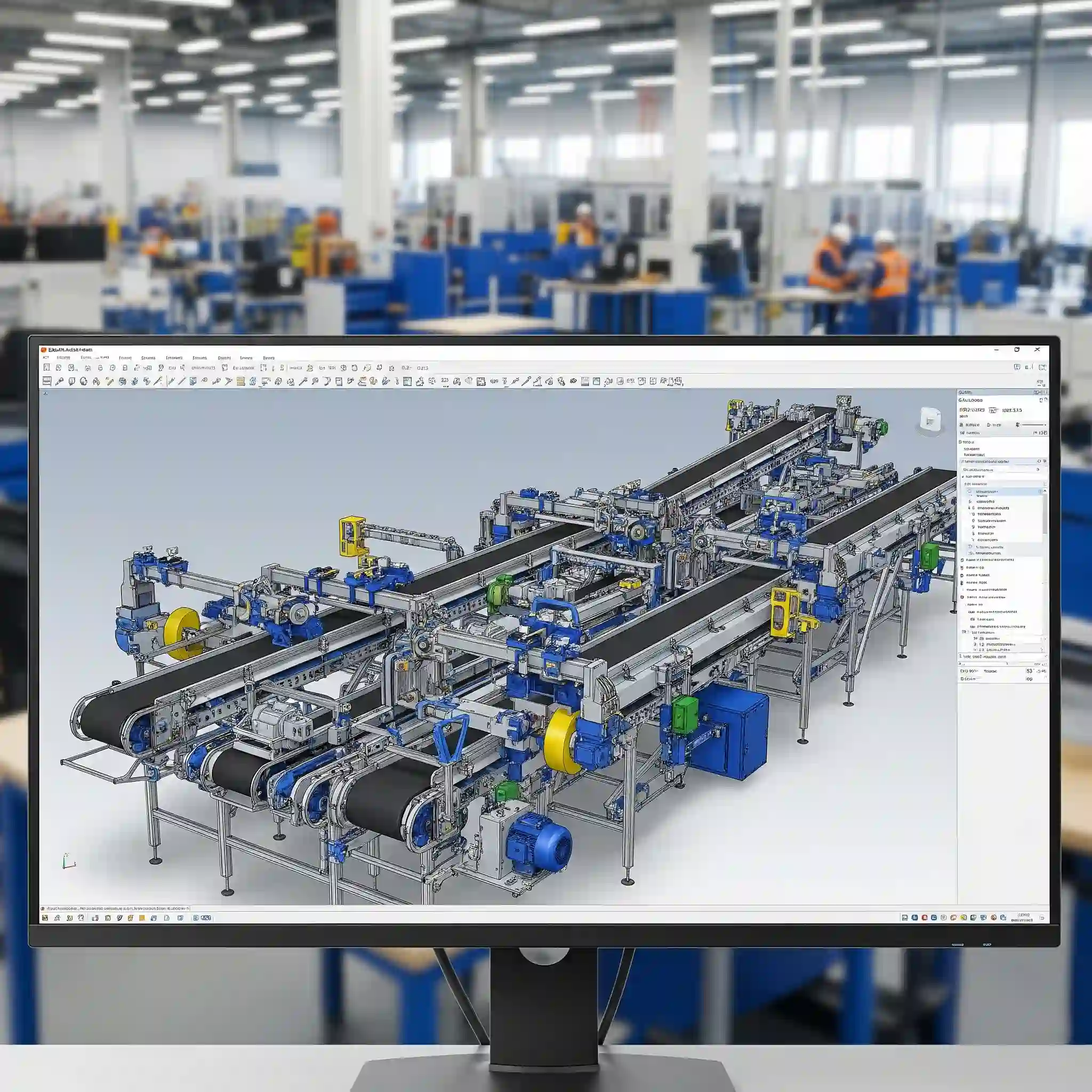
اولین قدم حیاتی: چگونه کتابخانه Toolbox را در سالیدورکس فعال و پیکربندی کنیم؟
خیلی از بچهها پیام میدن که Toolbox براشون کار نمیکنه یا آیکونش خاکستریه. ۹۹ درصد مواقع مشکل اینه که این ابزار به عنوان یک Add-in (افزونه) هنوز فعال نشده. این کار خیلی سادهست:
- در سالیدورکس، به منوی Tools برید و روی Add-Ins کلیک کنید.
- در پنجره باز شده، در لیست افزونهها دنبال SolidWorks Toolbox Library بگردید.
- دو تا تیک کنارش هست. تیک سمت چپ (Active Add-ins) اون رو برای همین بار اجرا فعال میکنه. تیک سمت راست (Start Up) باعث میشه هر بار که سالیدورکس رو باز میکنید، Toolbox به صورت خودکار فعال باشه. پیشنهاد میکنم تیک دوم رو هم بزنید.
- روی OK کلیک کنید. حالا باید در پنل سمت راست (Task Pane) آیکون کتابخانه 📚 (Design Library) رو ببینید که Toolbox داخلش قرار داره.
⚙️ نکته: اگر بعد از این کار باز هم به مشکل برخوردید، ممکنه Toolbox به درستی روی سیستم شما نصب نشده باشه. در این حالت باید موقع نصب سالیدورکس، این کامپوننت رو هم انتخاب کنید.
پروژه عملی ما: مونتاژ یک فلنج ساده با استفاده از قطعات استاندارد Toolbox
تئوری کافیه، بریم سراغ کار عملی. برای اینکه مفاهیم رو بهتر درک کنیم، میخوایم یک اتصال فلنجی ساده رو با هم مونتاژ کنیم. فرض کنید دو تا فلنج داریم که باید با ۴ تا پیچ و مهره به هم متصل بشن. این پروژه کوچک به ما کمک میکنه تمام مراحل رو به صورت واقعی تجربه کنیم.
اگر با محیط مونتاژ و قیدگذاری آشنایی کامل ندارید، بهتره اول یه نگاهی به مقاله آموزش اولین مونتاژ در سالیدورکس بندازید و بعد با قدرت بیشتری این آموزش رو ادامه بدید.
قبل از پیچ، سوراخ آن را بسازید! چرا Hole Wizard بهترین دوست Toolbox است؟
این یکی از اون نکاتیه که طراح حرفهای رو از مبتدی متمایز میکنه. یک طراح تازهکار ممکنه با دستور Extruded Cut یک سوراخ ساده روی فلنج ایجاد کنه. اما این کار کاملاً اشتباهه! چرا؟ چون سوراخِ یک پیچ، فقط یک استوانه توخالی نیست. اون سوراخ باید مشخصات فنی داشته باشه: مثلاً خزینه (Counterbore) برای پیچ آلن، یا جای قلاویز برای پیچهای رزهشونده.
اینجاست که ابزار قدرتمند Hole Wizard وارد میشه. این ابزار به شما اجازه میده سوراخهایی کاملاً استاندارد و هوشمند بسازید که دقیقاً با پیچهای داخل Toolbox مطابقت دارن.
| ویژگی | Extruded Cut (روش اشتباه) | Hole Wizard (روش صحیح) |
| دقت | ابعاد دستی و حدسی | کاملاً استاندارد (ISO, DIN,…) |
| اطلاعات ساخت | فقط یک سوراخ ساده | حاوی اطلاعات کامل (نوع رزوه، عمق،…) |
| نمایش در نقشه | علائم فنی باید دستی اضافه شود | علائم استاندارد به صورت خودکار درج میشود |
| سرعت | سریع برای سوراخ ساده | فوقالعاده سریع برای سوراخ استاندارد |
پس قانون اول اینه: همیشه برای قطعات استاندارد، از Hole Wizard استفاده کنید.
آموزش گام به گام: ایجاد سوراخ خزینهدار (Counterbore) برای پیچ ششگوش
خب، بریم روی یکی از فلنجهامون ۴ تا سوراخ استاندارد برای پیچ M10 ایجاد کنیم.
- وارد محیط پارت (Part) فلنج بشید.
- از تب Features، روی دستور Hole Wizard کلیک کنید.
- در پنل سمت چپ (PropertyManager)، در تب Type، نوع سوراخ رو روی Counterbore (سومین آیکون از چپ) تنظیم کنید.
- در بخش Standard، استاندارد مورد نظرتون (مثلاً ISO) رو انتخاب کنید و در بخش Type، نوع پیچ (مثلاً Hexagon Socket Head Cap Screw – ISO 4762) رو مشخص کنید.
- در بخش Hole Specifications، سایز پیچ رو روی M10 تنظیم کنید. End Condition رو هم روی Through All بذارید تا سوراخ تا انتها بره.
- حالا به تب Positions برید. روی سطح فلنج کلیک کنید تا وارد محیط اسکچ بشید. با ابزار Point، محل مرکز ۴ تا سوراخ رو مشخص کنید و با ابزار Smart Dimension اونها رو مقید و اندازهگذاری کنید.
- تیک سبز رو بزنید. تمام! شما ۴ تا سوراخ کاملاً استاندارد و دقیق دارید. این فرآیند بخشی کلیدی از آموزش کار با Toolbox سالیدورکس است، چون آمادهسازی قطعه به اندازه خود مونتاژ مهمه.
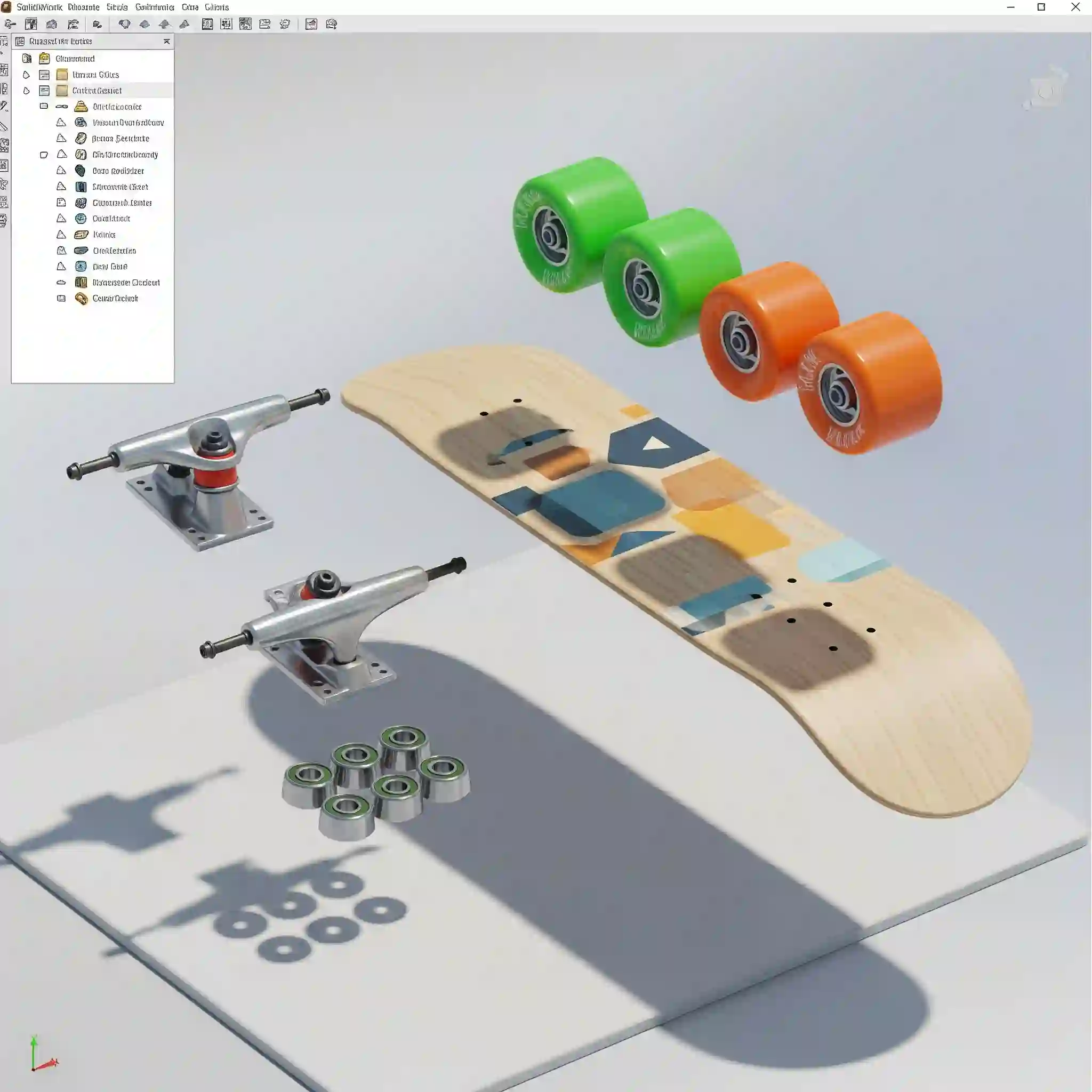
آموزش تصویری و قدم به قدم افزودن پیچ از Toolbox به مونتاژ
حالا که سوراخها آمادهان، وقتشه که بریم سراغ اصل مطلب.
1. انتخاب استاندارد درست (ISO, DIN, ANSI): کدام یک برای شما مناسب است؟
وارد محیط مونتاژ بشید. از پنل سمت راست (Design Library)، روی Toolbox کلیک کنید. اینجا پوشههای استانداردهای مختلف رو میبینید. برای ما در ایران، معمولاً استانداردهای ISO (بینالمللی) و DIN (آلمان) بیشترین کاربرد رو دارن. پوشه ISO رو باز کنید، بعد Bolts and Screws و در نهایت نوع پیچ مورد نظرتون (همونی که در Hole Wizard انتخاب کردید) رو پیدا کنید.
2. تنظیم مشخصات پیچ: از سایز (M8, M10) تا طول و نوع نمایش رزوه
روی آیکون پیچ کلیک کنید و اون رو به داخل محیط مونتاژ بکشید (Drag & Drop). به محض رها کردن، در پنل سمت چپ، پنجره تنظیمات باز میشه.
- Size: سایز رو روی M10 تنظیم کنید.
- Length: طول پیچ رو بر اساس ضخامت دو فلنج انتخاب کنید (مثلاً 50mm).
- Thread Display: این خیلی مهمه! سه گزینه دارید: Simplified (ساده)، Cosmetic (نمایشی) و Schematic (با رزوه کامل). برای اینکه فایل مونتاژتون الکی سنکین نشه، همیشه از Cosmetic استفاده کنید. این گزینه هم ظاهر رزوه رو نشون میده و هم اطلاعات فنی رو داره، بدون اینکه حجم فایل رو زیاد کنه.
استفاده هوشمندانه از Toolbox در انجام پروژه دانشجویی سالیدورک، حرفهای بودن کار شما را نشان میدهد.
3. تکنیکهای جایگذاری و قیدگذاری (Mating) سریع پیچ در سوراخ
جادوی Toolbox اینجاست! وقتی پیچ رو نزدیک لبه دایرهای سوراخ میبرید، سالیدورکس به طور هوشمند تشخیص میده و یک قید Concentric (هممرکزی) خودکار پیشنهاد میده. با یک کلیک، پیچ دقیقاً وسط سوراخ قرار میگیره. بعدش کافیه سطح زیرین گل پیچ رو با سطح روی فلنج Coincident کنید.
اگر با انواع قیدها آشنا نیستید، مقاله ما در مورد انواع قیدهای مختلف در سالیدورکس میتونه خیلی کمکتون کنه. بعد از قرار دادن اولین پیچ، سالیدورکس به شما اجازه میده که همون پیچ رو در سوراخهای مشابه بعدی هم کپی کنید. این کار سرعت مونتاژ رو به شدت بالا میبره.
جدول معرفی سریع استانداردهای رایج درToolbox
| نام استاندارد | منطقه جغرافیایی رایج | مثال کاربردی |
| ISO | بینالمللی (رایجترین در ایران و اروپا) | پیچهای متریک (M6, M8, M10) |
| DIN | آلمان (بسیار شبیه به ISO و رایج در ایران) | بسیاری از قطعات استاندارد صنعتی و خودرویی |
| ANSI | آمریکا | پیچ و مهرههای اینچی (مثلاً 1/4-20) |
| JIS | ژاپن | استانداردهای مورد استفاده در صنایع ژاپنی |
تکمیل مونتاژ: افزودن واشر و مهره متناسب با پیچ
خب، پیچها سر جاشون نشستن. اما کار هنوز تموم نشده. یک اتصال مهندسی درست و حسابی، واشر و مهره هم نیاز داره. فرآیند اضافه کردنشون دقیقاً مثل پیچه.
برگردید به Design Library، این بار برید توی پوشه Washers (مثلاً Plain Washers) و واشر مناسب با سایز پیچ (M10) رو انتخاب کنید. اون رو بکشید و روی ساقه پیچ رها کنید. سالیدورکس خودش هوشمندانه قید هممرکزی رو تشخیص میده. فقط کافیه سطح واشر رو با سطح فلنج Coincident کنید. برای مهره هم دقیقاً همین کار رو تکرار میکنید. به همین سادگی! حالا شما یک اتصال کامل و استاندارد دارید.
ابزار Smart Fasteners: مونتاژ دهها پیچ و مهره فقط با چند کلیک!
حالا فکر کنید به جای ۴ تا سوراخ، ۴۰ تا داشتید! آیا باید چهل بار این پروسه رو تکرار میکردید؟ قطعاً نه. اینجاست که یکی از ابزارهای جادویی سالیدورکس به اسم Smart Fasteners به کار میاد.
این ابزار به طور خودکار تمام سوراخهای استاندارد (که با Hole Wizard ایجاد شدن) رو در مدل شما پیدا میکنه و به صورت هوشمند بهشون پیچ، مهره و واشر مناسب اضافه میکنه. فقط کافیه روی آیکون Smart Fasteners در تب Assembly کلیک کنید، قطعه مورد نظرتون رو انتخاب کنید و روی Add بزنید. نرمافزار خودش بقیه کارها رو انجام میده. این ابزار به معنای واقعی کلمه در پروژههای بزرگ، ساعتها در زمان شما صرفهجویی میکنه.
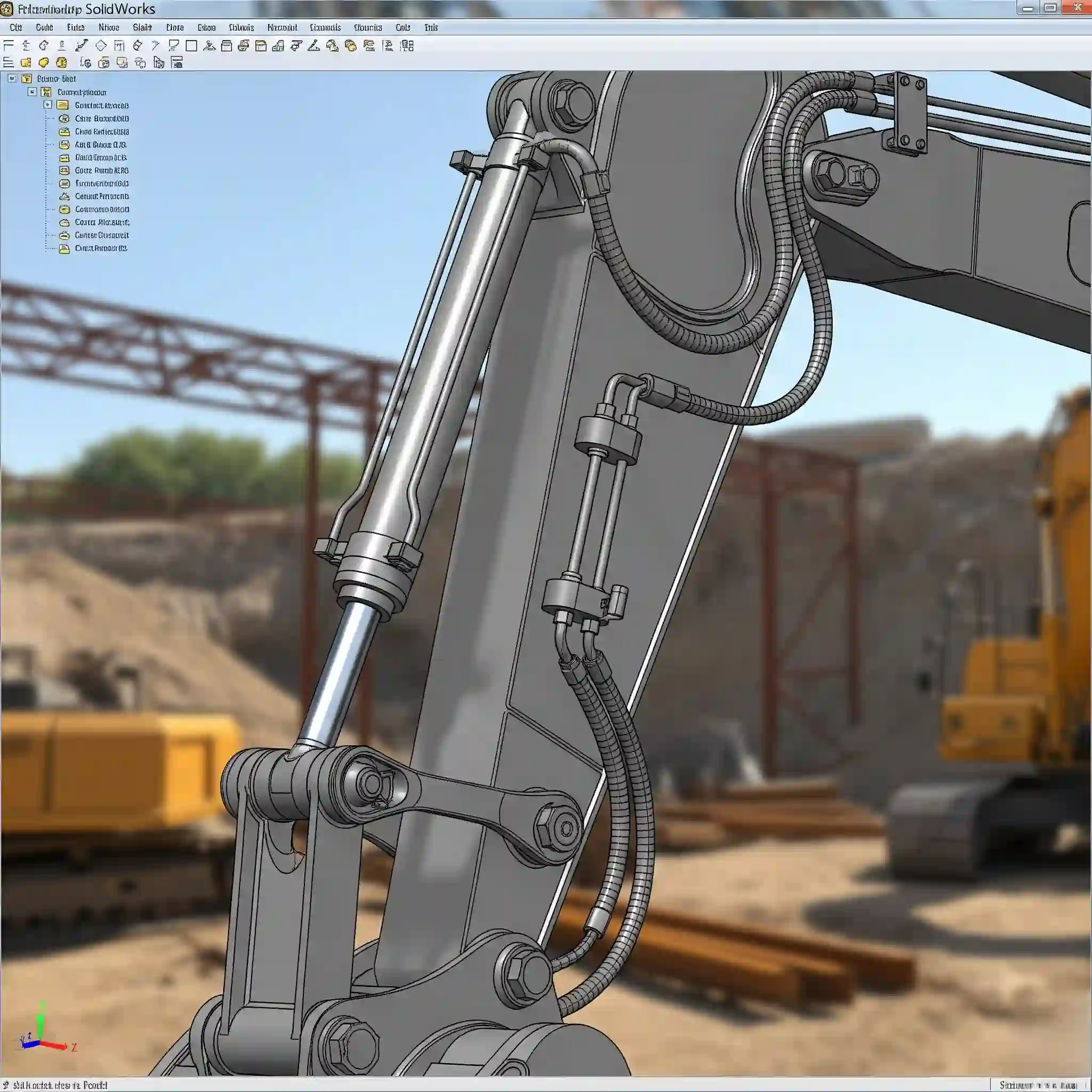
⚠️ اشتباهات رایجی که طراحان تازهکار با Toolbox مرتکب میشوند (و راه حل آنها)
اینجا چندتا از دامهایی که دیدم بچهها زیاد توش میفتن رو میگم تا شما مرتکب نشید:
- انتخاب طول اشتباه پیچ: همیشه طول پیچ رو طوری انتخاب کنید که بعد از بستن مهره، حداقل دو سه تا رزوه از مهره بیرون بزنه. پیچ کوتاه یا بیش از حد بلند، هر دو غیر اصولی هستن و میتونن باعث تشخیص تداخل در مدلهای پیچیده بشن.
- ساختن پارتهای مجزا برای هر پیچ: موقع اضافه کردن اولین پیچ از یک سایز خاص، سالیدورکس از شما میپرسه که میخواید یک Configuration از پارت اصلی بسازه یا یک پارت جدید. همیشه گزینه Configuration رو انتخاب کنید. این کار از ایجاد فایلهای اضافی و سنگین شدن پروژه جلوگیری میکنه.
- اهمیت ندادن به زیرمجموعهها: وقتی یک مجموعه خیلی بزرگ میشه، مدیریت کردنش سخت میشه. بهتره قطعات مرتبط، مثل یک مجموعه کامل پیچ و مهره و واشر رو داخل یک زیرمجموعه یا Sub-assembly قرار بدید تا کل مونتاژ اصلی تمیز و مرتب باقی بمونه.
نکته حرفهای از تیم رایمون کد: چگونه فایلهای مونتاژ را با تنظیمات Toolbox سبک نگه داریم؟
یکی از بزرگترین چالشها در مدیریت اسمبلیهای بزرگ، کنترل حجم فایل و عملکرد نرمافزاره. قطعات Toolbox با اینکه استاندارد هستن، اگه تعدادشون زیاد بشه میتونن سیستم رو کند کنن. یه راه حل عالی برای این موضوع وجود داره.
موقع تنظیم مشخصات پیچ یا هر قطعه دیگهای از Toolbox، یک گزینه به اسم Display وجود داره. به جای گزاشتن اون روی حالت Detailed که تمام جزئیات رو نشون میده، اون رو روی Simplified تنظیم کنید. این حالت، قطعه رو به شکل یک هندسه ساده نمایش میده که بار پردازشی خیلی کمتری روی گرافیک سیستم شما میاره. این کار ساده در مونتاژهای با چند صد پیچ، تفاوت چشمگیری در سرعت و روان بودن کار ایجاد میکنه.
طراحی برای ساخت: Toolbox چگونه لیست قطعات (BOM) شما را در نقشه به صورت خودکار تولید میکند؟
یادتونه گفتم طراحی یعنی ساختپذیری؟ بخش مهمی از این فرآیند، تهیه مستندات دقیق مثل نقشههای مهندسی و لیست قطعات (Bill of Materials) است. زیبایی کار با Toolbox اینه که تمام قطعاتی که استفاده میکنید، اطلاعات کامل و استاندارد خودشون رو به همراه دارن.
وقتی شما از مونتاژتون یک نقشه تهیه میکنید و جدول BOM رو ایجاد میکنید، سالیدورکس به طور خودکار تمام پیچها، مهرهها و واشرها رو با پارت نامبر، استاندارد و توضیحات دقیقشون لیست میکنه. این یعنی دیگه نیازی نیست شما دستی این اطلاعات رو وارد کنید و احتمال خطا به صفر میرسه. این اطلاعات در کنار یک نقشه انفجاری حرفهای، بهترین راهنما برای تیم مونتاژ خواهد بود.
آیا قطعه مورد نظرتان در Toolbox نیست؟ نگاهی به سفارشیسازی کتابخانه
یه سوال پیشرفته که گاهی پیش میاد: اگه قطعهای که من میخوام توی Toolbox نبود چی؟ خبر خوب اینه که Toolbox قابلیت سفارشیسازی داره. شما میتونید وارد تنظیمات Toolbox بشید (Tools > Options > System Options > Hole Wizard/Toolbox) و استانداردهای موجود رو ویرایش کنید، یا حتی قطعات و استانداردهای خودتون رو به کتابخانه اضافه کنید. این یک مبحث پیشرفتهست ولی خوبه بدونید که چنین امکانی وجود داره.
یک تمرین عملی برای شما
خب، حالا نوبت شماست که دست به کار بشید! 🦾
سعی کنید برای همون پروژه فلنج که با هم کار کردیم، این تغییرات رو اعمال کنید:
- پیچهای ششگوش رو حذف کنید.
- با استفاده از Hole Wizard، سوراخها رو به نوع Countersunk برای پیچ آلن سرتخت تغییر بدید.
- از Toolbox پیچ آلن سرتخت (Countersunk Screw) مناسب رو پیدا و اضافه کنید.
این تمرین به شما کمک میکنه تا مفاهیمی که یاد گرفتید رو در عمل تثبیت کنید.
جمعبندی: چه زمانی استفاده از Toolbox بهترین انتخاب است و چه جایگزینهایی وجود دارد؟
در نهایت، Toolbox یه ابزار بینظیره که فرآیند طراحی رو سریع، دقیق و استاندارد میکنه. برای ۹۵ درصد پروژههای طراحی مکانیک، این ابزار بهترین و سریعترین راه حل هست. جایگزینهای دیگه مثل دانلود قطعات از سایتهایی مثل 3DContentCentral یا McMaster-Carr هم وجود داره، اما هیچکدوم به اندازه Toolbox با محیط سالیدورکس یکپارچه نیستن. شناسایی پیچ و مهرههای استاندارد در خدمات مهندسی معکوس، نیاز به تولید قطعات غیرضروری را حذف میکند.
امیدوارم این راهنما تونسته باشه تمام جنبههای کلیدی آموزش کار با Toolbox در سالیدورکس رو پوشش بده و به شما کمک کنه تا طراحیهای حرفهایتری انجام بدید. موفق باشید
سوالات متداول
۱. چرا آیکون Toolbox در سالیدورکس من خاکستری یا غیرفعال است؟
- جواب: به احتمال ۹۹٪، افزونه (Add-in) آن فعال نیست. از منوی Tools > Add-Ins، تیک کنار SolidWorks Toolbox Library را فعال کنید. اگر تیک Start Up را هم بزنید، با هر بار اجرای نرمافزار به صورت خودکار فعال خواهد بود.
۲. آیا میتوانم قطعات خودم را به کتابخانه Toolbox اضافه کنم؟
- جواب: بله، Toolbox قابلیت سفارشیسازی دارد. شما میتوانید از طریق Toolbox Settings، قطعات استاندارد خودتان (مثلاً قطعات شرکتی) را به کتابخانه اضافه کنید تا در پروژههای مختلف از آنها استفاده نمایید.
۳. تفاوت اصلی بین یک قطعه از Toolbox و یک پارت معمولی چیست؟
- جواب: قطعات Toolbox هوشمند هستند. آنها حاوی اطلاعات استاندارد (مثل سایز، طول، پارت نامبر) هستند که این اطلاعات به صورت خودکار در جداول BOM نقشه درج میشود. همچنین در ابزارهایی مثل Smart Fasteners قابل شناسایی هستند.
۴. استفاده زیاد از قطعات Toolbox باعث کندی شدید مونتاژ من شده، راهحل چیست؟
- جواب: حتماً از حالت نمایش Cosmetic یا Simplified برای قطعات استفاده کنید. حالت Detailed که رزوهها را کامل مدل میکند، به شدت فایل را سنگین میکند. این تنظیمات موقع اضافه کردن قطعه قابل انتخاب است.
۵. چگونه استاندارد پیشفرض Toolbox را از اینچی (ANSI) به متریک (ISO) تغییر دهم؟
- جواب: از منوی Tools > Options > System Options به بخش Hole Wizard/Toolbox بروید. در آنجا میتوانید استاندارد پیشفرض برای ابزارها و قطعات را به ISO یا DIN تغییر دهید.
۶. آیا میتوانم بدون استفاده از Hole Wizard، از پیچهای Toolbox استفاده کنم؟
- جواب: بله، میتوانید. اما این کار اصلاً توصیه نمیشود. زیبایی کار با Toolbox در هماهنگی آن با Hole Wizard است. سوراخهای ایجاد شده با Hole Wizard دقیقاً با پیچها مچ هستند و ابزارهایی مثل Smart Fasteners فقط روی این سوراخها کار میکنند.
۷. با خطای “Toolbox is not configured” مواجه میشوم، مشکل چیست؟
- جواب: این خطا معمولاً یعنی مسیر کتابخانه Toolbox به درستی برای سالیدورکس تعریف نشده. در بخش Hole Wizard/Toolbox در تنظیمات سیستم، مطمئن شوید که مسیر پوشه SolidWorks Data به درستی آدرسدهی شده باشد.
۸. اگر سایز یک پیچ را در مونتاژ تغییر دهم، آیا BOM هم آپدیت میشود؟
- جواب: بله. تمام اطلاعات به صورت پارامتریک به هم متصل هستند. هر تغییری در قطعات Toolbox (مثل تغییر طول یا سایز) به صورت خودکار در جدول BOM نقشه شما نیز بهروزرسانی خواهد شد.
۹. چرا تمام پیچهای M10 من در FeatureManager به عنوان یک پارت نمایش داده میشوند؟
- جواب: چون شما از قابلیت Configurations استفاده کردهاید که روش صحیح و بهینه است. Toolbox برای هر سایز جدید، یک پیکربندی جدید در یک فایل پارت واحد ایجاد میکند تا از تولید فایلهای تکراری جلوگیری شود.
۱۰. ابزار Smart Fasteners دقیقاً چه کاری انجام میدهد؟
- جواب: این ابزار به صورت خودکار تمام سوراخهای استاندارد مدل شما را شناسایی کرده و به صورت گروهی برای همه آنها پیچ، مهره و واشر مناسب را اضافه میکند. این ابزار برای مونتاژهای با تعداد پیچ بالا فوقالعاده کاربردی است.
