مهمترین کلیدهای میانبر (Shortcuts) سالیدورکس: راهنمای کامل رایمون کد
چرا سرعت در سالیدورکس فقط فشردن چند کلید نیست، یک مزیت استراتژیک در مهندسی است؟
وقتی صحبت از طراحی مهندسی میشه، خیلیها فکر میکنند سرعت یعنی عجله کردن و این یعنی فدا کردن دقت. اما بعد از حدود ۱۲ سال کار مداوم با نرمافزارهای CAD، خصوصاً سالیدورکس، به یک نتیجه کاملاً برعکس رسیدم. سرعت واقعی در طراحی، محصول تسلط و حرفهای بودن است. وقتی شما به جای گشتن دنبال یک آیکون در منوهای تو در تو، با یک کلید یا یک حرکت ماوس همان کار را انجام میدهید، در واقع دارید انرژی ذهنی خودتان را ذخیره میکنید. سرعت در طراحی یعنی کاهش هزینهها. ما با سرعت و دقت بالا، آماده انجام پروژه سالیدورک شما در کمترین زمان هستیم.
جدول مقایسه استراتژیهای افزایش سرعت در سالیدورکس
| ویژگی | میانبرهای کیبورد (Keyboard Shortcuts) | کلید ‘S’ (Shortcut Bar) | ژستهای ماوس (Mouse Gestures) |
| سرعت اجرا | بسیار بالا (فرمان مستقیم) | بالا (یک کلیک + حرکت کوتاه ماوس) | بالاترین (یک حرکت سریع ماوس) |
| منحنی یادگیری | متوسط (نیاز به حفظ کردن) | کم (بصری و در دسترس) | متوسط (نیاز به تمرین برای دقت) |
| قابلیت سفارشیسازی | بسیار بالا (هر دستوری) | بالا (محدود به دستورات اصلی) | متوسط (محدود به ۴، ۸ یا ۱۲ دستور) |
| بهترین کاربرد | دستورات پرتکرار اسکچ و مدلسازی | ابزارهای اصلی هر محیط (Features, Sketch) | دستورات مربوط به نما و ابزارهای پرکاربرد |
این انرژی ذخیره شده، به جای اینکه صرف کلیکهای تکراری و خستهکننده بشه، صرف فکر کردن به مسائل مهمتر مهندسی میشه: «آیا این شعاع خمش در ورقکاری قابل اجراست؟»، «تلرانس این پین برای انطباق پرسی مناسبه؟»، «چطور میتونم این قطعه رو سبکتر کنم بدون اینکه استحکامش کم بشه؟». این مقاله یک لیست ساده از شورتکاتها نیست؛ یک دعوتنامه است برای تغییر ذهنیت شما نسبت به کار با نرمافزار. این مقاله بخشی از مسیر راهنمای جامع آموزش سالیدورکس از صفر تا صد ما در رایمون کد است که به شما کمک میکند از یک اپراتور نرمافزار به یک مهندس طراح خلاق تبدیل شوید.
فراتر از کلیکهای بیپایان: 3 اسلحه مخفی طراحان حرفهای در سالیدورکس
قبل از اینکه لیست میانبرها را ببینید، باید بدانید که طراحان حرفهای از یک اکوسیستم سرعتی استفاده میکنند، نه فقط چند کلید پراکنده. سه ابزار اصلی این اکوسیستم اینها هستند:
۱. میانبرهای کیبورد (Keyboard Shortcuts): فرماندهی مستقیم نرمافزار
این روش کلاسیک و قدرتمندترین راه برای افزایش سرعت است. وقتی شما برای دستور Line کلید L را فشار میدهید، مغز شما یک فرمان مستقیم به نرمافزار میدهد. دیگر نیازی به پردازش بصری موقعیت آیکون، حرکت دادن ماوس و کلیک کردن نیست. این کاهش فرآیندهای اضافی، در طول یک روز کاری، به ساعتها صرفهجویی تبدیل میشود.
۲. کلید ‘S’ (Shortcut Bar): جعبه ابزار هوشمند و شخصی شما ⚙️
این یکی از недооцененные (کمتر قدر دانسته شده) ترین ویژگیهای سالیدورکسه. با فشردن کلید S، یک منوی شناور کوچک کنار نشانگر ماوس شما ظاهر میشود که شامل پرکاربردترین دستورات است. جادوی واقعی اینجاست: این منو هوشمند است! محتوای آن در محیط Sketch، Part، Assembly و Drawing کاملاً متفاوت و متناسب با نیاز همان محیط است. این یعنی شما همیشه پراستفاده ترین ابزار ها را در یک میلیمتری نوک انگشتتان دارید. این قابلیت کاملا قابل شخصیسازی است که میتوانید در مقاله بهینهسازی و شخصیسازی نوارهای ابزار بیشتر در موردش یاد بگیرید.
۳. ژستهای ماوس (Mouse Gestures): طراحی با سرعت حرکت دست!
این تکنیک شاید در ابتدا کمی عجیب به نظر برسد، اما وقتی به آن عادت کنید، دیگر نمیتوانید ترکش کنید. با نگه داشتن کلیک راست ماوس و حرکت دادن آن در یکی از جهتها (معمولاً ۴ یا ۸ جهت قابل تنظیم است)، میتوانید یک دستور را اجرا کنید. مثلاً یک حرکت سریع به سمت بالا میتواند نمای Top را فعال کند یا یک حرکت به چپ ابزار Smart Dimension را. این یعنی اجرای دستور بدون حتی یک کلید کیبورد!
جدول طلایی: ۱۰ میانبر ضروری که هر مهندس طراح باید همین امروز یاد بگیرد
اگر وقت کمی دارید و میخواهید از همین الان شروع کنید، این ۱۰ میانبر را در ذهن خود حک کنید. تسلط بر همین چند مورد به تنهایی میتواند سرعت شما را به شکل چشمگیری افزایش دهد و کمک کند از اشتباهات رایج طراحان تازهکار جلوگیری کنید.
| کلید میانبر (Shortcut) | کاربرد اصلی در سالیدورکس |
| Spacebar | باز کردن مکعب دید (View Cube) برای تغییر سریع نما |
| F | زوم کردن روی کل قطعه یا مجموعه (Zoom to Fit) |
| Ctrl + B | بازسازی (Rebuild) مدل پس از ایجاد تغییرات |
| S | باز کردن نوار میانبر هوشمند (Shortcut Bar) |
| Ctrl + Tab | جابجایی سریع بین فایلهای باز شده |
| Ctrl + S | ذخیره کردن فایل (یک عادت حیاتی!) |
| R | نمایش لیست فایلهای اخیر (Recent Files) |
| Ctrl + Z | بازگشت به مرحله قبل (Undo) |
| L | فعال کردن ابزار Line در محیط اسکچ |
| Ctrl + 1-7 | تغییر سریع به نماهای استاندارد (Front, Top, Iso, etc.) |
دستهبندی هوشمندانه میانبرها: از اسکچ تا نقشه مهندسی (راهنمای کاربردی رایمون کد)
یک طراح حرفهای میداند که از هر ابزاری باید در جای خودش استفاده کند. میانبرها هم همینطور هستند. در ادامه، مهمترین کلیدهای میانبر در سالیدورکس را بر اساس محیطهای کاری مختلف دستهبندی کردهایم. قبل از شروع، اگر هنوز با وظیفه هر محیط آشنا نیستید، پیشنهاد میکنم نگاهی به مقاله آشنایی با محیط کاربری و تنظیمات اولیه سالیدورکس بیندازید تا درک بهتری از ساختار نرمافزار پیدا کنید.
محیط اسکچ (Sketch): ترسیم سریعتر از فکر با این میانبرها
اسکچ، فونداسیون هر مدل سهبعدی است. اگر در این مرحله کند باشید، کل فرآیند طراحی شما کند خواهد شد. این میانبرها به شما کمک میکنند تا ایدههایتان را با سرعت نور روی صفحه بیاورید.
- L: فعال کردن ابزار Line.
- C: فعال کردن ابزار Circle. (در نسخههای جدیدتر ممکن است نیاز به تنظیم داشته باشد)
- T: فعال کردن ابزار Trim Entities (حالت Power Trim).
- A: هنگام ترسیم Line، با برگرداندن ماوس به نقطه انتهایی، ابزار به Arc تبدیل میشود. یک ترفند فوقالعاده!
- Ctrl + کلیک: برای انتخاب چند موضوع (Multiple Select) برای قیدگذاری (Relation).
- D: فعال کردن Smart Dimension (این میانبر را معمولاً خودم در تنظیمات ست میکنم، چون پرکاربردترین دستور اسکچ است!).
سعی کنید از همین امروز خودتان را مجبور کنید به جای کلیک روی آیکونها، از این کلیدها استفاده کنید. بعد از چند روز، این کار کاملاً ناخودآگاه و بخشی از حافظه عضلانی شما خواهد شد. اگر در پروژههای پیچیده دانشجویی یا صنعتی با مدلسازیهای زمانبر درگیر هستید و نیاز به کمک تخصصی دارید، تیم ما در انجام پروژه سالیدورک میتواند فرآیندهای طراحی شما را به شکل چشمگیری بهینه کند.
جدول میانبرهای پیشرفته و کمتر شناخته شده برای کاربران حرفهای
| میانبر | کاربرد | چرا مفید است؟ |
| Ctrl + Shift + C | کپی کردن یک اسکچ کامل | برای انتقال سریع یک پروفایل پیچیده بین قطعات مختلف بدون نیاز به ترسیم مجدد. |
| Ctrl + Shift + V | چسباندن اسکچ روی یک صفحه یا سطح | مکمل دستور بالا. سرعت کار در طراحی قطعات مشابه را به شدت افزایش میدهد. |
| Ctrl + کلیک روی محور در View Cube | چرخش نما به اندازه ۹۰ درجه | روشی سریع و دقیق برای چرخاندن نما حول یک محور مشخص. |
| Shift + C | جمع کردن تمام آیتمها در درخت طراحی (Collapse) | برای تمیز کردن و مدیریت درخت طراحی در مدلها و اسمبلیهای بسیار پیچیده. |
محیط قطعه (Part): چگونه با میانبرها یک قطعه صنعتی را در چند دقیقه مدل کنیم؟
اینجا جایی است که ایده شما به یک جسم سهبعدی تبدیل میشود. در محیط Part، دستوراتی مثل Extrude، Cut و Fillet بیشترین استفاده را دارند. به جای اینکه مدام ماوس را به بالای صفحه ببرید، این تکنیکها را امتحان کنید:
- Ctrl + 8: دستور Normal To. این شاید مهمترین میانبر در این محیط باشد. وقتی یک اسکچ جدید روی سطحی ایجاد میکنید، با این کلید فوراً عمود بر آن صفحه قرار میگیرید. من روزی را به یاد نمیآورم که صدها بار از این کلید استفاده نکرده باشم!
- Tab: مخفی کردن بدنه (Hide Body). در طراحیهای Multi-body، مثلاً وقتی در حال طراحی یک قالب هستید، این کلید برای مخفی کردن سریع قطعهای که جلوی دیدتان را گرفته، معجزه میکند.
- Shift + Tab: نمایش بدنه (Show Body).
- فراموش نکنید که کلید ‘S’ در این محیط، ابزارهای مدلسازی سهبعدی مثل Extruded Boss/Base و Extruded Cut را دم دستتان قرار میدهد.
درک عمیق این محیطها برای هر طراحی ضروری است. اگر هنوز در مورد کارکرد دقیق هر بخش سوال دارید، میتوانید به مقاله تفاوت محیطهای پارت، اسمبلی و دراوینگ ما سر بزنید.
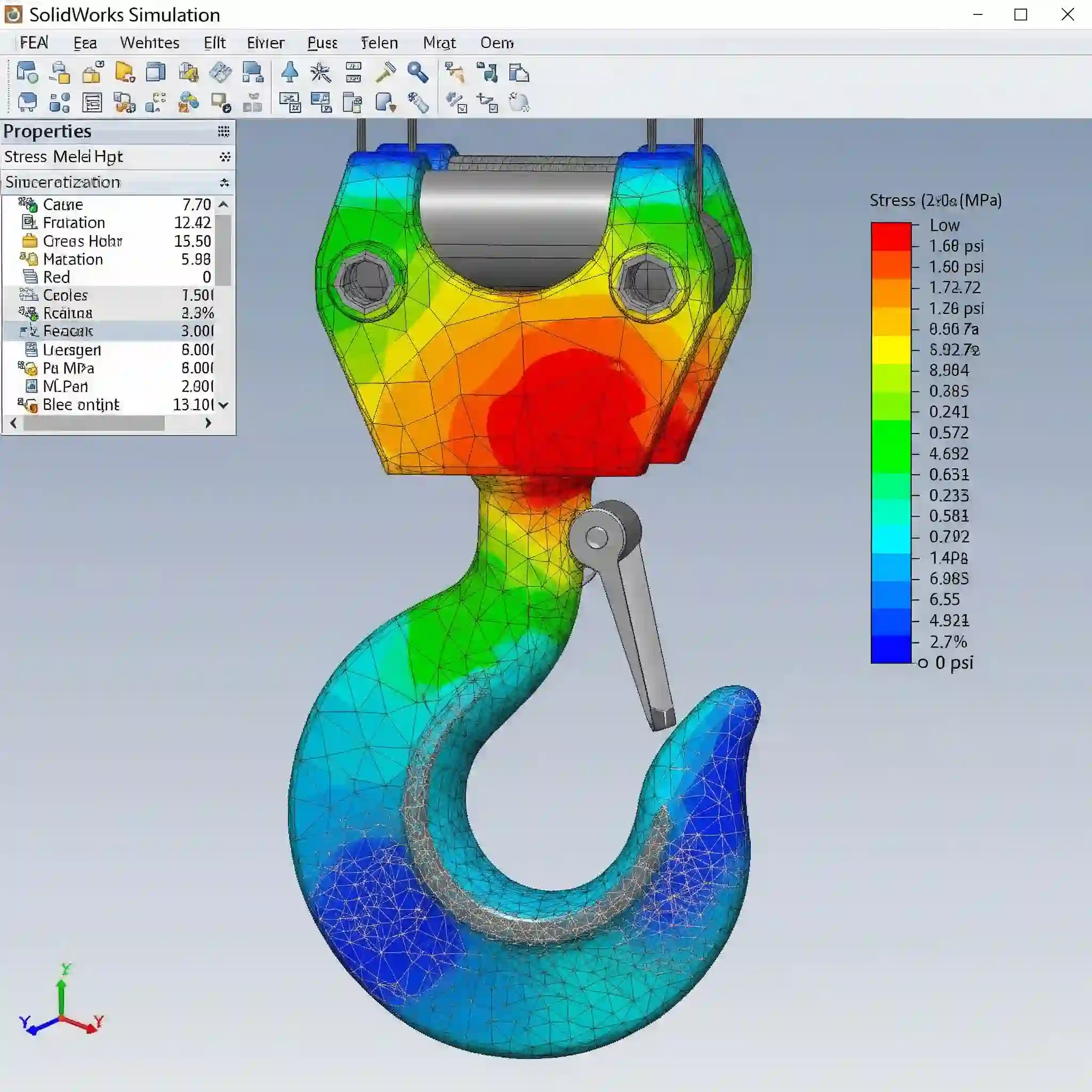
محیط مونتاژ (Assembly): مدیریت مجموعههای پیچیده بدون اتلاف وقت
وقتی با یک مجموعه مونتاژی با صدها قطعه سر و کار دارید، هر کلیک اضافه یعنی چند ثانیه تاخیر، و این تاخیرها در نهایت به ساعتها اتلاف وقت تبدیل میشوند. در محیط Assembly، بازی کمی متفاوت است و مدیریت قطعات اهمیت پیدا میکند.
- Ctrl + کلیک و کشیدن قطعه: این سریعترین راه برای کپی کردن یک قطعه استاندارد مثل پیچ یا واشر در محیط مونتاژ است. دیگر نیازی به Insert Component مجدد نیست.
- نگه داشتن Alt و کشیدن وجوه/لبهها: این تکنیک SmartMates را فعال میکند. سالیدورکس به طور هوشمند قید مناسب (مثلاً Coincident یا Concentric) را تشخیص میدهد. یادگیری این روش در ابتدا کمی قلق دارد، ولی وقتی مسلط شوید، سرعت مونتاژ شما به شدت بالا میرود.
- Tab / Shift + Tab: درست مثل محیط Part، برای مخفی/آشکار کردن سریع قطعهای که زیر نشانگر ماوس قرار دارد، حیاتی است. این کار برای انتخاب وجوه داخلی یک مجموعه بسیار کارآمده.
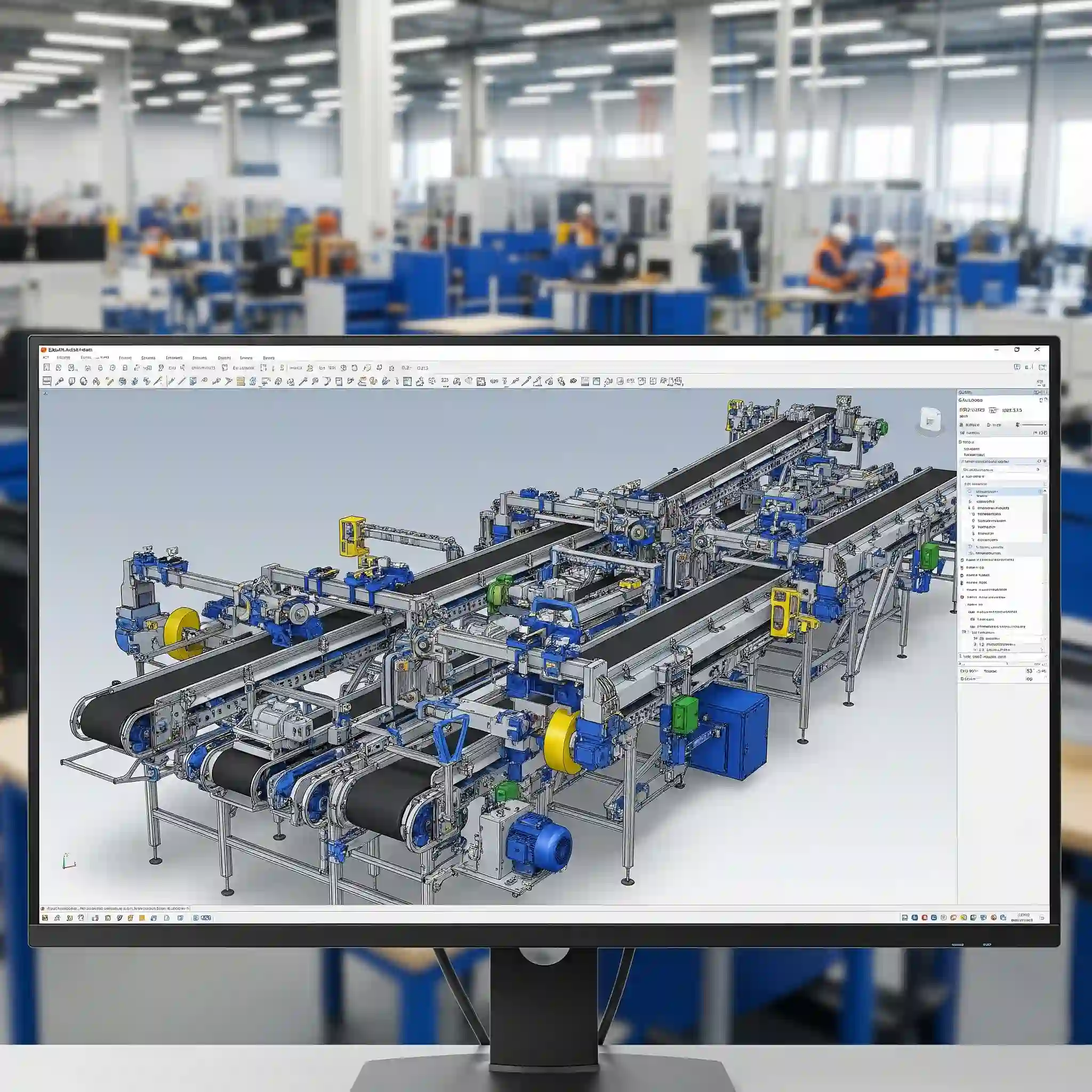
دیدن اینکه چطور این قطعات در کنار هم یک ماشین واقعی را میسازند، نشاندهنده کاربردهای گسترده سالیدورکس در صنعت است. سرعت عمل یک طراح سالیدورک حرفهای، تضمینکننده تحویل به موقع پروژههای شماست.
محیط نقشه (Drawing): پایان کابوس ابعادگذاری و حاشیهنویسیهای تکراری
بسیاری از مهندسان، از جمله خود من در اوایل کارم، مرحله نقشهکشی را خستهکنندهترین بخش میدانند. اما با چند ترفند، این فرآیند میتواند بسیار روانتر شود.
- Ctrl + Q: بازسازی کامل (Force Regen). این از Ctrl+B قویتر است و اطمینان میدهد که تمام نماها و ابعاد در نقشه شما به درستی آپدیت شدهاند. گاهی اوقات یک تغییر در مدل به درستی در نقشه اعمال نمیشود و این کلید مشکل را حل میکند.
- نگه داشتن Shift هنگام ابعادگذاری: برای اندازهگذاری فاصله بین دو دایره از لبههای بیرونی یا داخلی آنها (Max/Min Condition).
- کلیک راست و انتخاب “Select Chain”: برای انتخاب سریع تمام لبههای یک کانتور جهت اضافه کردن یک Chamfer یا Fillet در نما.
چگونه سالیدورکس را برای خودتان بهینه کنید؟ آموزش سفارشیسازی میانبرها
زیبایی سالیدورکس در انعطافپذیری آن است. شما مجبور نیستید فقط از میانبرهای پیشفرض استفاده کنید. میتوانید پرکاربردترین دستورات خودتان را به کلیدهای دلخواه اختصاص دهید. مثلاً من همیشه کلید D را به Smart Dimension و E را به Extrude اختصاص میدهم.
برای این کار:
- به منوی Tools بروید و Customize را انتخاب کنید.
- وارد تب Keyboard شوید.
- در کادر جستجو، نام دستوری که میخواهید (مثلاً Smart Dimension) را تایپ کنید.
- در ستون Shortcut(s)، کلید میانبر دلخواه خود را فشار دهید و OK کنید.
داشتن یک نرمافزار روان و سریع، به یک سختافزار مناسب هم نیاز دارد. اگر احساس میکنید سیستمتان پاسخگوی نیازهای شما نیست، راهنمای ما در مورد انتخاب بهترین لپتاپ و PC برای سالیدورکس میتواند به شما کمک کند.
تلههای رایج: 3 اشتباه که مهندسان در یادگیری میانبرها مرتکب میشوند (و راهحل آنها)
یادگیری شورتکاتها یک شبه اتفاق نمیافتد. این چند اشتباه رایج را انجام ندهید:
- تلاش برای حفظ کردن همه چیز: سعی نکنید یک لیست ۵۰ تایی از میانبرها را در یک روز یاد بگیرید. این کار فقط شما را خسته و ناامید میکند. با ۳ تا ۵ میانبر پرکاربرد شروع کنید.
- بازگشت سریع به عادتهای قدیمی: در روزهای اول، استفاده از ماوس راحتتر به نظر میرسد. خودتان را مجبور کنید که برای یک هفته فقط از میانبر استفاده کنید. بعد از آن، دیگر به روش قدیمی برنمیگردید.
- نادیده گرفتن Mouse Gestures و کلید S: این دو ابزار به اندازه میانبرهای کیبورد مهم هستند. اکوسیستم سرعتی خودتان را با ترکیب این سه روش بسازید.
چالش رایمون کد: چگونه این میانبرها را به حافظه عضلانی خود تبدیل کنیم؟
حالا نوبت شماست. یک چالش ساده برایتان دارم:
یک کاری که هر روز در سالیدورکس انجام میدهید را انتخاب کنید. مثلاً ایجاد یک Extrude Cut. میانبر آن (که احتمالاً خودتان باید تعریف کنید) را پیدا یا تنظیم کنید. برای سه روز آینده، خودتان را از کلیک کردن روی آیکون آن محروم کنید. فقط و فقط از میانبر استفاده کنید. بعد از سه روز، این دستور برای همیشه در ناخودآگاه شما ثبت خواهد شد. 🧠
جمعبندی: سرعت در طراحی، فرصتی برای خلاقیت بیشتر در مهندسی
در نهایت، هدف از سریعتر کار کردن با سالیدورکس، صرفاً تمام کردن زودتر پروژه نیست. هدف این است که ابزار از سر راه شما کنار برود. وقتی ذهن شما درگیر پیدا کردن دستورات نباشد، آزاد میشود تا به مسائل واقعی مهندسی فکر کند. به بهینهسازی، به نوآوری، و به خلق محصولی بهتر. تسلط بر این شورتکات های کلیدی سالیدورکس فقط یک مهارت فنی نیست، بلکه یک سرمایهگذاری روی مهمترین دارایی شما یعنی “زمان” و “قدرت تفکر مهندسی” است. در پروژههای بزرگ انجام پروژه طراحی صنعتی، استفاده از میانبرها برای مدیریت زمان حیاتی است.
سوالات متداول (FAQ)
۱. مهمترین و پرکاربردترین کلید میانبر در سالیدورکس کدام است؟
بدون شک Ctrl+8 (Normal To). این دستور شما را فوراً عمود بر صفحه یا سطح انتخاب شده قرار میدهد که برای شروع هر اسکچ جدیدی حیاتی است. بعد از آن، کلید F (Zoom to Fit) و Spacebar برای تغییر نما بیشترین کاربرد را دارند.
۲. آیا میتوانم میانبرهای شخصیسازی شده خودم را به سیستم دیگری منتقل کنم؟
بله. از طریق منوی Tools > Save/Restore Settings میتوانید تمام تنظیمات شخصیسازی شده خود، از جمله میانبرها، نوار ابزارها و گزینهها را در یک فایل ذخیره کرده و روی هر کامپیوتر دیگری که سالیدورکس دارد، بازیابی کنید.
۳. بین میانبرهای کیبورد، کلید ‘S’ و ژستهای ماوس، کدام یک بهتر است؟
هیچکدام “بهتر” نیستند؛ آنها مکمل یکدیگرند. بهترین رویکرد، استفاده ترکیبی از هر سه است. از کیبورد برای دستورات پرتکرار (مثل Line, Dimension)، از کلید ‘S’ برای ابزارهای اصلی هر محیط (مثل Extrude) و از ژستهای ماوس برای دستورات مربوط به نما (مثل Top, Front, Iso) استفاده کنید.
۴. اگر یک کلید میانبر کار نکرد، مشکل از کجاست؟
معمولاً دو دلیل اصلی دارد: اول اینکه زبان کیبورد شما روی فارسی تنظیم شده است. دوم اینکه ممکن است آن میانبر با یک نرمافزار دیگر که در پسزمینه در حال اجراست (مثل نرمافزارهای ضبط صفحه) تداخل داشته باشد.
۵. آیا این میانبرها در تمام نسخههای سالیدورکس یکسان هستند؟
بیش از ۹۵٪ میانبرهای اصلی (مثل F, Ctrl+B, Ctrl+S) در تمام نسخههای جدید سالیدورکس یکسان هستند. ممکن است میانبرهای مربوط به دستورات جدید در نسخههای قدیمیتر وجود نداشته باشند.
۶. بهترین راه برای به خاطر سپردن این همه میانبر چیست؟
سعی نکنید همه را یکجا یاد بگیرید. هر هفته ۳ تا ۵ میانبر جدید را انتخاب کنید و خودتان را “مجبور” کنید که فقط از آنها استفاده نمایید. یک برگه یادداشت کوچک کنار مانیتور خود بچسبانید. بعد از یک هفته، آنها به حافظه عضلانی شما تبدیل میشوند.
۷. آیا برای محیطهای تخصصی مثل Simulation یا Sheet Metal هم میانبر وجود دارد؟
بله، برای اکثر دستورات در تمام محیطها میتوان میانبر تعریف کرد. هرچند میانبرهای پیشفرض کمتری دارند، اما شما میتوانید پرکاربردترین دستورات این محیطها را از طریق منوی Customize برای خودتان شخصیسازی کنید.
۸. آیا میتوانم میانبرهای پیشفرض را به حالت اولیه برگردانم؟
بله. در پنجره Customize > Keyboard، دکمهای به نام Reset to Defaults وجود دارد که تمام میانبرها را به حالت استاندارد کارخانه برمیگرداند.
۹. تفاوت Ctrl+B (Rebuild) و Ctrl+Q (Force Regen) چیست؟
Ctrl+B فقط تغییراتی که از آخرین بازسازی به بعد ایجاد شده را آپدیت میکند و سریعتر است. Ctrl+Q کل درخت طراحی را از ابتدا تا انتها به طور کامل بازسازی میکند. این دستور قویتر است و برای حل خطاهای پیچیده یا مشکلات آپدیت در نقشهها کاربرد دارد.
۱۰. آیا استفاده از این میانبرها واقعاً در پروژههای بزرگ صنعتی تفاوتی ایجاد میکند؟
قطعاً. در یک پروژه بزرگ که ممکن است هزاران کلیک در روز داشته باشید، صرفهجویی یک یا دو ثانیه در هر دستور، در انتهای هفته به ساعتها زمان بیشتر برای فکر کردن به مسائل مهندسی و کاهش خستگی منجر میشود. این تفاوت بین یک کاربر معمولی و یک طراح حرفهای و کارآمد است.